

無料LinkedInカルーセルダウンローダー:スライドをPDFまたは画像で保存
公開されているLinkedInのカルーセルまたはドキュメント投稿のリンクを貼り付けて、各スライドを画像として、または元のPDFとして保存できます。無料のLinkedInカルーセルダウンローダーが、LinkedIn自身の画像とPDFファイルをそのまま返します——ログイン不要、アプリ不要、透かしなし。
- 無料で利用可能
- ログイン不要
- 透かしなし
- 全スライドまたは元のPDF
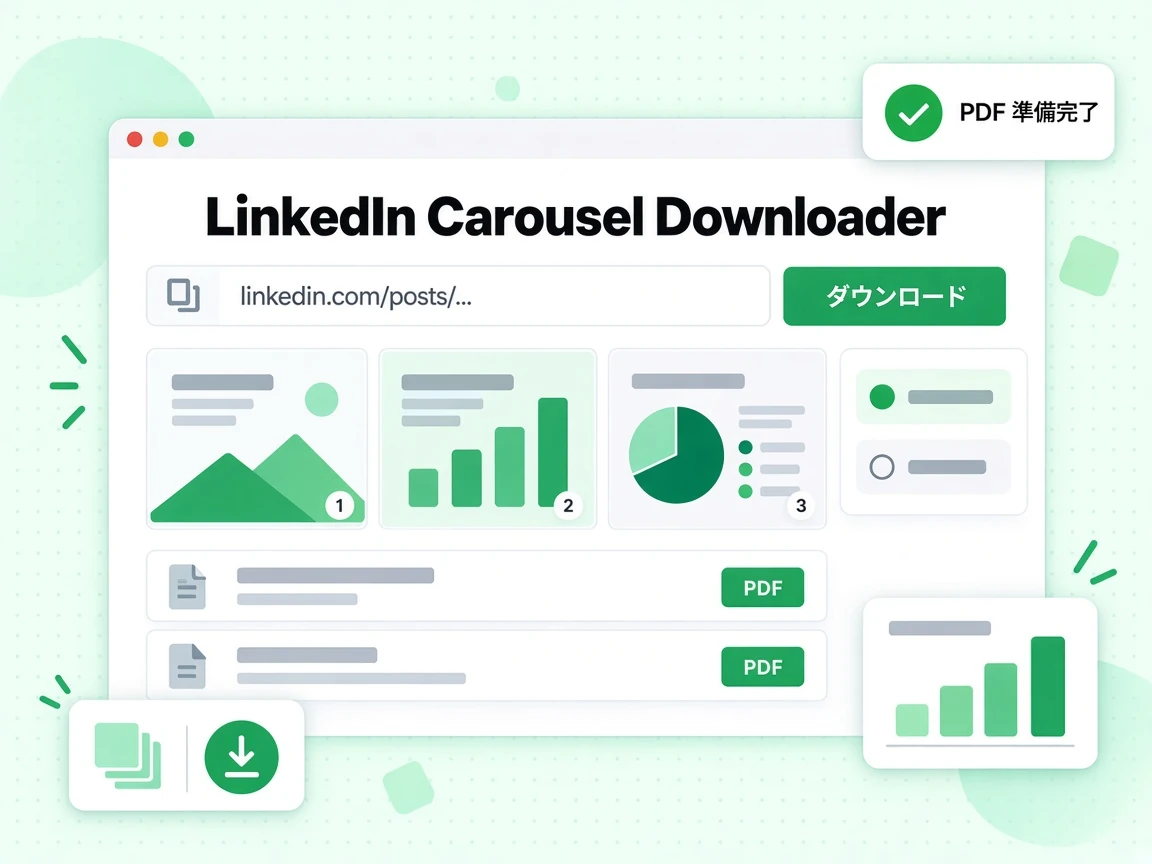
スライドをダウンロードするLinkedInのカルーセルまたはドキュメント投稿のURLを貼り付けてください
LinkedInカルーセルダウンローダーとは?
LinkedInカルーセルダウンローダーとは、LinkedInのカルーセル投稿に含まれる画像やPDFを保存し、プラットフォームの外でも使えるコピーとして残せるツールです。LinkedInはカルーセル——そして見た目がよく似たドキュメント投稿——をフィード内でスワイプできるスライドの束として表示しますが、閲覧者がLinkedInカルーセルのスライドをファイルとして保存する分かりやすい方法は用意されていません。スクリーンショットを1枚ずつ撮る方法は手間がかかるうえ解像度も落ちてしまいます。このLinkedInカルーセルダウンローダーを使えば、LinkedInカルーセルのすべてのスライドを一度にダウンロードでき、各ページ、あるいは元のドキュメントを、実際に手元に残せる形式で受け取れます。つまり、何もインストールせずに使える無料のオンラインLinkedInカルーセルダウンローダーです。
BillionVerifyのLinkedInカルーセルダウンローダーは、LinkedInが複数ページのコンテンツとして扱う2種類の投稿タイプの両方に対応しています。画像カルーセルは、投稿者が1枚ずつアップロードして並べた一連の画像で、その背後にファイルは存在しません。そのためダウンロードするには、画像を1枚ずつ保存することになります。一方、ドキュメント投稿は異なります。アップロードされたPPT、PPTX、DOC、DOCX、またはPDFファイルとして始まり、LinkedInは裏側でそれをPDFに変換したうえで、フィード内にスライドごとに表示します。このPDFはすでにLinkedIn側に存在しているため、本ツールはそれを直接取得できます。だからこそ、このツールはLinkedInドキュメントダウンローダーやLinkedIn PDFダウンローダーとしても機能し、単なる画像保存ツールにとどまりません。
この違いこそ、汎用の画像保存ツールだけでは不十分な理由でもあります。カルーセルのスライドをPNGやJPGとしてダウンロードするのは画像カルーセルには有効ですが、本当の意味での「LinkedInカルーセルのPDF変換」結果——つまり組み立て直したコピーではなく、LinkedInが実際に保存しているファイルそのもの——が得られるのはドキュメント投稿だけです。本ツールはまず投稿の種類を確認したうえで、実際に存在するダウンロードの選択肢を提示します。カルーセルには画像のみ、ドキュメント投稿には画像に加えて元のPDFです。このページでの無料利用はどちらの経路もカバーし、ログインは不要で、LinkedInがすでに公開している内容に透かしを加えることもありません。

LinkedInカルーセルをPDFとしてダウンロードする方法
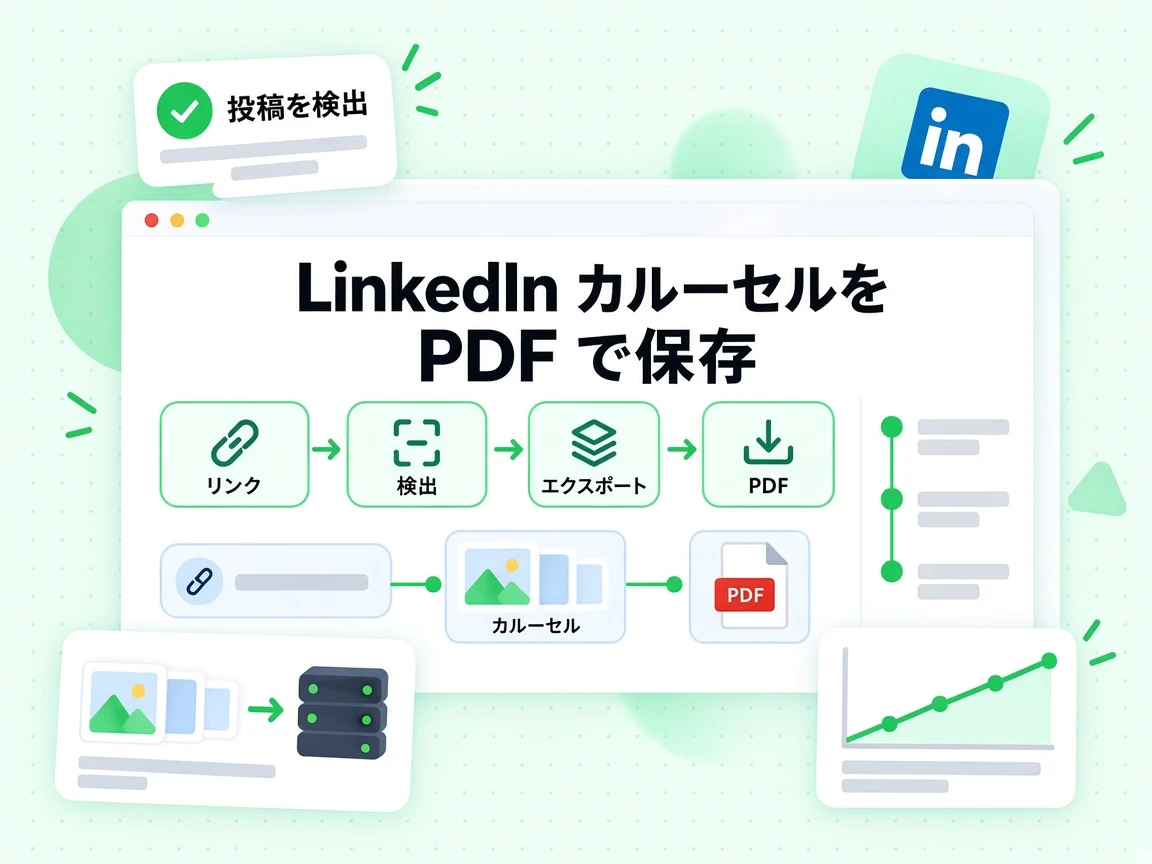
貼り付けた投稿が画像カルーセルでもドキュメント投稿でも、このページでの無料LinkedInカルーセルダウンローダーへのリクエストはすべて同じ4つのステップを経ます。
LinkedIn投稿のリンクをコピーする
LinkedInのカルーセルまたはドキュメント投稿を開き、投稿の三点メニューをクリックして「投稿へのリンクをコピー」を選択します。これはLinkedInが投稿を共有する際に使うのと同じリンクなので、その背後にあるLinkedInカルーセルのコンテンツをダウンロードするために特別な加工は必要ありません。
リンクを貼り付けて投稿タイプを判定する
URLを上のボックスに入れて「スライドを取得」をクリックします。この無料LinkedInカルーセルダウンローダーは投稿を読み込み、ダウンロードの選択肢を表示する前に、それが画像カルーセルかドキュメント投稿かを判別します。元のPDFを持っているのはドキュメント投稿だけだからです。
スライド、ZIP、またはPDFを選ぶ
画像カルーセルの場合は、各スライドを個別にダウンロードするか、すべてのスライドを1つのZIPとしてまとめてダウンロードできます。ドキュメント投稿の場合は、それに加えて元のPDF——PPT、PPTX、DOC、DOCX、またはPDFがアップロードされた際にLinkedInが保存したそのファイル——もダウンロードできます。
ファイルをデバイスに保存する
各ダウンロードはそのままデバイスのダウンロードフォルダに保存されます——アカウントもブラウザ拡張機能も、インストールするソフトウェアも必要ありません。LinkedInのスライドを1枚ずつダウンロードすることも、大きなカルーセルをZIPに自動でまとめさせることもできます。
LinkedInカルーセルダウンローダーが必要になるとき
スライド資料や1ページ資料が他人の投稿の中にしか存在しておらず、自分で開いたり、転送したり、保管したりできるコピーが必要なときは、この無料のLinkedInカルーセルダウンローダーを使ってください。
営業や顧客レビューの前に
見込み客や顧客は、ファイルを添付する代わりに、提案書や事例研究、1ページ資料をLinkedInのドキュメント投稿として共有することがよくあります。このLinkedInカルーセルや元のPDFをダウンロードすれば、同じ内容をCRMや共有ドライブに入れて、案件に関わるチーム全員が実際に開けるようにできます。
競合のキャンペーンを調査するとき
競合のカルーセルは編集されたり削除されたりします。キャンペーンが公開されている間にスライドを保存しておく——投稿がドキュメント投稿であれば「LinkedInカルーセルのPDF変換」結果を取得しておく——ことで、来四半期にリンク切れになるかもしれないURLではなく、安定した参照資料を手元に残せます。
候補者のポートフォリオをアーカイブするとき
採用担当者は、LinkedInのカルーセルとして投稿されたデザインやライティングのサンプルを目にすることがよくあります。LinkedInのドキュメント投稿をダウンロードしておけば、元の投稿が削除されたりアカウントが閉鎖されたりした後も、ポートフォリオを候補者のファイルに残しておけます。
リンクではなく元のファイルが必要なとき
投稿が編集されたり、制限されたり、削除されたりすると、リンクは失効します。LinkedInが保存している解像度でLinkedInのスライドを一度保存しておけば、次に必要になったときも、LinkedInの内外を問わずファイルが開ける状態を保てます。
カルーセルを他のコンテンツに転用する前に
LinkedInのカルーセルをブログ記事や社内研修資料、アクセシビリティのための文字起こしに転用するチームは、まず元の画像やPDFを手に入れる必要があります。ここでスライドを保存してから、実際の変換作業が行われる場所で変換してください。
全スライドか元のPDFか:何が手に入るか
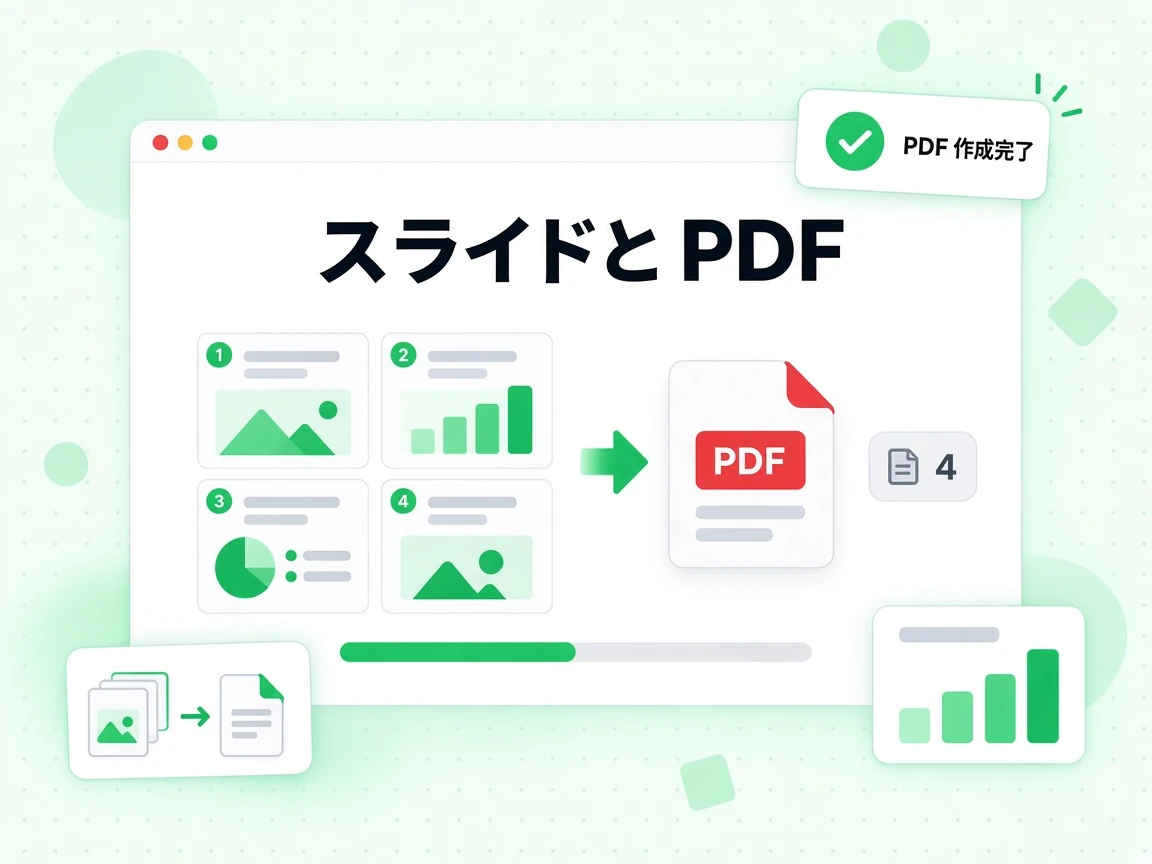
LinkedInには2種類の複数ページ投稿があります。画像カルーセルは、投稿者が1枚ずつアップロードした独立した画像の集まりです——この種の投稿に対して、このLinkedInカルーセルダウンローダーは各スライドを画像として保存します。ドキュメント投稿は、アップロードされたPPT、PPTX、DOC、DOCX、またはPDFファイルから生成されます——LinkedInはそれを1つのPDFに変換し、本ツールはこの元のPDFを直接取得すると同時に、各ページを画像としても提供します。
この LinkedIn カルーセルダウンローダーは、リンク先がどの種類の LinkedIn 投稿かを検出し、該当するダウンロードの選択肢だけを表示します。そのため、そもそも PDF が存在しなかった投稿で PDF ボタンが表示されることはありません。
カルーセル投稿 vs. ドキュメント投稿
カルーセル投稿は、投稿者が手動でアップロードして並べた一連の画像です——その背後にファイルはなく、画像そのものだけが存在します。ドキュメント投稿は、アップロードされたPPT、PPTX、DOC、DOCX、またはPDF(LinkedIn自身の制限により最大100MB・300ページまで)から生成され、LinkedInは裏側でそれをPDFとして保存します。フィード内では見た目が似ていることがありますが、元のPDFをダウンロードできるのはドキュメント投稿だけです。このLinkedInカルーセルダウンローダーは、同じ入力ボックスで両方の形式に対応しているため、リンクを貼り付ける前に投稿の種類を知っておく必要はありません。
一部の投稿でダウンロードオプションが表示されない理由
LinkedIn自身のドキュメントビューアーは、一部のドキュメント投稿にしかダウンロードアイコンを表示しません——このオン・オフは、投稿者が公開時に設定するオプションによって決まり、本ツールが決めているわけではありません。あるドキュメント投稿がLinkedIn自身のページ上でダウンロードオプションを表示していない場合、この無料LinkedInカルーセルダウンローダーも同じ結果を示します。スライドのみで、PDFボタンはなく、LinkedInがその投稿に対してすでに表示している内容と一致します。
iPhoneとAndroidでLinkedInカルーセルをダウンロードする
この無料のオンラインLinkedInカルーセルダウンローダーは、どのモバイルブラウザでも同じように動作するため、パソコンと同じくらい手軽にスマートフォンからスライドやPDFを保存できます。LinkedInアプリの共有メニューから投稿のリンクをコピーし、このページを開いて、リンクを貼り付け、「スライドを取得」をタップしてください。ダウンロードしたスライドとPDFは、デバイスのダウンロードフォルダに保存されます。
このLinkedInカルーセルダウンローダーの違い
これは1件の投稿を対象にした無料のLinkedInカルーセルダウンローダーです——リンクを貼り付ければファイルが手に入ります。予約投稿ツールでも、カルーセル作成ツールでも、あなたのログインセッションが必要なブラウザ拡張機能でもありません。
LinkedInカルーセルPDFダウンローダー、LinkedInスライドショーダウンローダー、LinkedInドキュメントダウンローダーなどで検索してこのページにたどり着く人もいます——このページでは、それらはすべて上記のLinkedInカルーセルダウンローダーと同じツールです。LinkedInのスライドショー形式のカルーセルとドキュメント投稿は、同じダウンロードの流れをたどるからです。以下の比較で、LinkedIn自体の機能や、人々がカルーセルを保存しようとする他の方法と比べて、このツールがどこに位置づけられるかを確認してください。
| ツール | できること | 使う場面 |
|---|---|---|
| LinkedInカルーセルダウンローダー | 公開されている LinkedIn 投稿を読み取り、すべてのスライド、または LinkedIn ドキュメント投稿であれば元の PDF も返す | スクリーンショットではなく、実際の LinkedIn 画像や PDF ファイルが必要なとき |
| LinkedIn自体のダウンロードボタン | LinkedIn ドキュメントビューアーで PDF を保存できるが、投稿者が有効にしている場合のみ | 投稿者が LinkedIn のダウンロードオプションを有効にしているとき——そうでなければ本ツールが代替手段になる |
| ブラウザのスクリーンショットや拡張機能 | 画面上に表示されているものを、画面解像度で LinkedIn スライド 1 枚ずつ撮影する | LinkedIn スライド 1 枚だけの、手早く低解像度のコピーが必要で、全体は不要なとき |
| LinkedInカルーセル作成ツール | 投稿する新しいカルーセルスライドをデザインするツールであり、既存の投稿をダウンロードするものではない | 他人が公開した投稿を保存するのではなく、新しいカルーセルを作成したいとき |
| LinkedIn動画ダウンローダー | スライドやPDFではなく、LinkedIn投稿内のネイティブMP4動画を保存する | LinkedIn 投稿がカルーセルやドキュメントではなく動画の場合——この 2 つのツールは異なる種類のコンテンツを対象としています |
LinkedInカルーセルのダウンロード結果の読み方
無料LinkedInカルーセルダウンローダーへのリクエストが成功すると、結果は2つのことを教えてくれます。その投稿に何枚のスライドがあるか、そして元のPDFが一緒に存在するかどうかです。「スライドが見つかりました — PDFも利用可能」と表示された場合、その投稿はドキュメント投稿であることを意味します。LinkedInがアップロードされたPPT、PPTX、DOC、DOCX、またはPDFをフィードの裏側にあるファイルに変換したものであり、本ツールはこの元のPDFと、各ページの画像の両方を返すことができます。PDFのオプションなしで「スライドが見つかりました」と表示された場合は、その投稿が画像カルーセルであることを意味します。投稿者が1枚ずつアップロードして並べた一連の画像であり、取得できる元のドキュメントは存在しないため、画像だけが存在するファイル形式です。
LinkedIn PDFのドキュメント投稿ファイルをダウンロードする場合でも、画像カルーセルをスライドごとに保存する場合でも、手に入るのはLinkedInがすでに保存しているファイルそのものです——こちら側で再レンダリングも再圧縮も、透かしの追加も行いません。大きなカルーセルは自動的にZIPにパッケージ化されます。もしこのパッケージ化のステップが失敗したり、想定より時間がかかったりする場合は、スライドを個別にダウンロードする方法に切り替えてください。こちらも同様に、各ページの元ファイルをLinkedIn自身のCDNから直接取得します。
その他の無料LinkedIn・メールツール
LinkedInカルーセルのダウンロードは、より大きなワークフローの中の1ステップであることがよくあります——適切な連絡先を見つける、メールを検証する、スライドをテキストに変換するなど。この無料LinkedInカルーセルダウンローダーは、次のようなステップとの相性も良好です。
動画も必要ですか?
LinkedIn動画ダウンローダーで、LinkedIn投稿内のネイティブMP4動画を保存できます——このLinkedInカルーセルダウンローダーと同じく、無料でログイン不要です。
投稿の背後にいる連絡先を見つける
保存したばかりのカルーセルにフォローアップする前に、LinkedInのプロフィールや会社のドメインを検証済みのメールアドレスに変換しましょう。
送信前にアドレスを確認する
見つけたアドレスに対して無料のSMTPメール検証を実行し、保存したLinkedInカルーセルへのフォローアップメールがバウンスしないようにしましょう。
個人アドレスと会社アドレスを見分ける
無料メールチェッカーは無料の個人用Webメールプロバイダーを見分けます——ダウンロードしたLinkedInドキュメント投稿からリードを選別する際に便利です。
スライドを文字起こしにする
LinkedInのカルーセルやドキュメント投稿をPDFとしてダウンロードしたら、Transcript.imでそのスライド上のテキストやナレーションを文字起こしに変換できます。アクセシビリティ、翻訳、再利用に役立ちます。
よくある質問
1. このLinkedInカルーセルダウンローダーは無料ですか?
はい。この無料のLinkedInカルーセルダウンローダーの利用に料金はかからず、アカウント登録も必要ありません。無料利用には、自動化された悪用を防ぐための1日あたりの上限が設けられています。
2. このツールを使うにはLinkedInへのログインが必要ですか?
いいえ。公開されている投稿のリンクだけで動作します——LinkedInカルーセルのスライドやドキュメント投稿のPDFをダウンロードするのに、LinkedInアカウントやログイン中のセッションは必要ありません。
3. 画像だけでなく元のPDFもダウンロードできますか?
できます。ドキュメント投稿(アップロードされたPPT、PPTX、DOC、DOCX、またはPDFから生成された投稿)の場合に対応しています。これにより、そのタイプの投稿に対しては本ツールが実用的なLinkedIn PDFダウンローダーとして機能します——画像カルーセルはそもそもドキュメントとしてアップロードされていないため、元となるPDFを持っていません。
4. なぜLinkedInはこのカルーセルのダウンロードを許可してくれないのですか?
LinkedIn自身のドキュメントビューアーは、一部のドキュメント投稿にしかダウンロードアイコンを表示しません。これは投稿者が公開時に制御する設定によって決まります。この設定がオフになっている場合、このLinkedInカルーセルダウンローダーもLinkedInと同じ結果を表示します——スライドのみで、PDFのオプションはありません。
5. カルーセル投稿とドキュメント投稿の違いは何ですか?
カルーセルは個別にアップロードされた画像の集まりです。ドキュメント投稿は、アップロードされたPPT、PPTX、DOC、DOCX、またはPDFファイルから生成され、LinkedInによって1つのPDFとして保存されます。このLinkedInドキュメントダウンローダーが各タイプをどう扱うかについては、上記の比較セクションをご覧ください。
6. 非公開の投稿のカルーセルをダウンロードできますか?
できません。本ツールは公開されている投稿にのみ対応しています。
7. すべてのスライドを一度にダウンロードできますか?
できます。「全スライドをダウンロード(ZIP)」を使うと、このLinkedInカルーセルダウンローダーが提供するすべてのスライドを1つのZIPファイルにまとめてダウンロードできます。大きなカルーセルでは最大1分ほどかかることがあり、準備ができ次第、自動的にダウンロードが始まります。スライドを個別にダウンロードすることも選べます。
8. モバイルでLinkedInカルーセルをダウンロードできますか?
できます。オンラインでのLinkedInカルーセルのダウンロードは、どのモバイルブラウザでも同じように動作します——上記の「iPhoneとAndroidでLinkedInカルーセルをダウンロードする」をご覧ください。
9. スライドはどの解像度でダウンロードされますか?
LinkedInがその投稿に対して保存している解像度です。一般的に、ドキュメント投稿は画像カルーセルより高い解像度を提供します。
10. スライドショー形式の投稿にも対応したLinkedInカルーセルダウンローダーはありますか?
あります。LinkedInのスライドショー形式のカルーセルとドキュメント投稿は、どちらもこのページの同じLinkedInカルーセルダウンローダーで処理されます——リンクを貼り付けると、ツールが投稿の種類を判別してから、スライド、ZIP、またはPDFのオプションを表示します。
あらゆるLinkedInプロフィールから検証済みメールを見つける
この無料LinkedInカルーセルダウンローダーを使った後、連絡を取りたいLinkedInの相手を探していますか?無料のメールファインダーで、LinkedInプロフィールや会社のドメインから検証済みのメールアドレスを見つけてみましょう。
月 600 クレジット無料 · 99.9% SMTP精度 · クレジットカード不要