

免费 LinkedIn 轮播图下载器:把幻灯片保存为 PDF 或图片
粘贴一条公开的 LinkedIn 轮播图或文档帖子链接,把每一张幻灯片保存为图片,或获取原始 PDF。这款免费的 LinkedIn 轮播图下载器会返还 LinkedIn 自己的图片和 PDF 文件——无需登录,无需安装应用,不加水印。
- 免费使用
- 无需登录
- 不加水印
- 全部幻灯片或原始 PDF
粘贴 LinkedIn 轮播图或文档帖子链接以下载幻灯片
什么是 LinkedIn 轮播图下载器?
LinkedIn 轮播图下载器是一种工具,能把 LinkedIn 轮播图帖子背后的图片或 PDF 保存下来,让你在平台之外也能拥有一份可用的副本。LinkedIn 会把轮播图——以及视觉上很相似的文档帖子——以可滑动的幻灯片堆叠形式展示在信息流里,却没有给每个访客提供把 LinkedIn 轮播图幻灯片保存为文件的直观方式。一张一张截图既慢又会损失分辨率;这款 LinkedIn 轮播图下载器让你一次性下载 LinkedIn 轮播图的所有幻灯片,并以可以真正保留下来的形式返还每一页,或原始文档。简单来说,这是一款无需安装任何东西就能使用的免费在线 LinkedIn 轮播图下载器。
BillionVerify 的 LinkedIn 轮播图下载器同时支持 LinkedIn 视为多页内容的两种帖子类型。图片轮播图是作者一张一张上传并排列的一组图片——背后没有底层文件,因此下载它就意味着逐张保存图片。文档帖子则不同:它源自一个上传的 PPT、PPTX、DOC、DOCX 或 PDF 文件,LinkedIn 会在后台把它转换成 PDF,再在信息流中逐页渲染展示。正因为这份 PDF 已经存在于 LinkedIn 一侧,本工具可以直接获取它——这也是它同时能作为 LinkedIn 文档下载器和 LinkedIn PDF 下载器使用,而不只是逐张保存图片的原因。
这也是为什么单纯的通用图片保存工具本身并不够。把轮播图幻灯片下载成 PNG 或 JPG 能覆盖图片轮播图的场景,但真正的“LinkedIn 轮播图转 PDF”结果——也就是 LinkedIn 存储的那份原始文件,而不是重新拼装的副本——只有文档帖子才能实现。本工具会先检查帖子类型,再提供实际存在的下载选项:轮播图给出图片,文档帖子则同时给出图片和原始 PDF。本页面的免费使用同时覆盖这两条路径,不登录,也不会在 LinkedIn 已发布的内容上加水印。
如何把 LinkedIn 轮播图下载为 PDF
无论你粘贴的是图片轮播图还是文档帖子,本页面上每一次免费 LinkedIn 轮播图下载器请求都会经过相同的四个步骤。
复制 LinkedIn 帖子链接
打开 LinkedIn 轮播图或文档帖子,点击帖子上的三点菜单,选择“复制帖子链接”。这与 LinkedIn 用来分享帖子的链接相同,因此在下载其背后的 LinkedIn 轮播图内容之前,不需要做任何特殊格式化。
粘贴链接并识别帖子类型
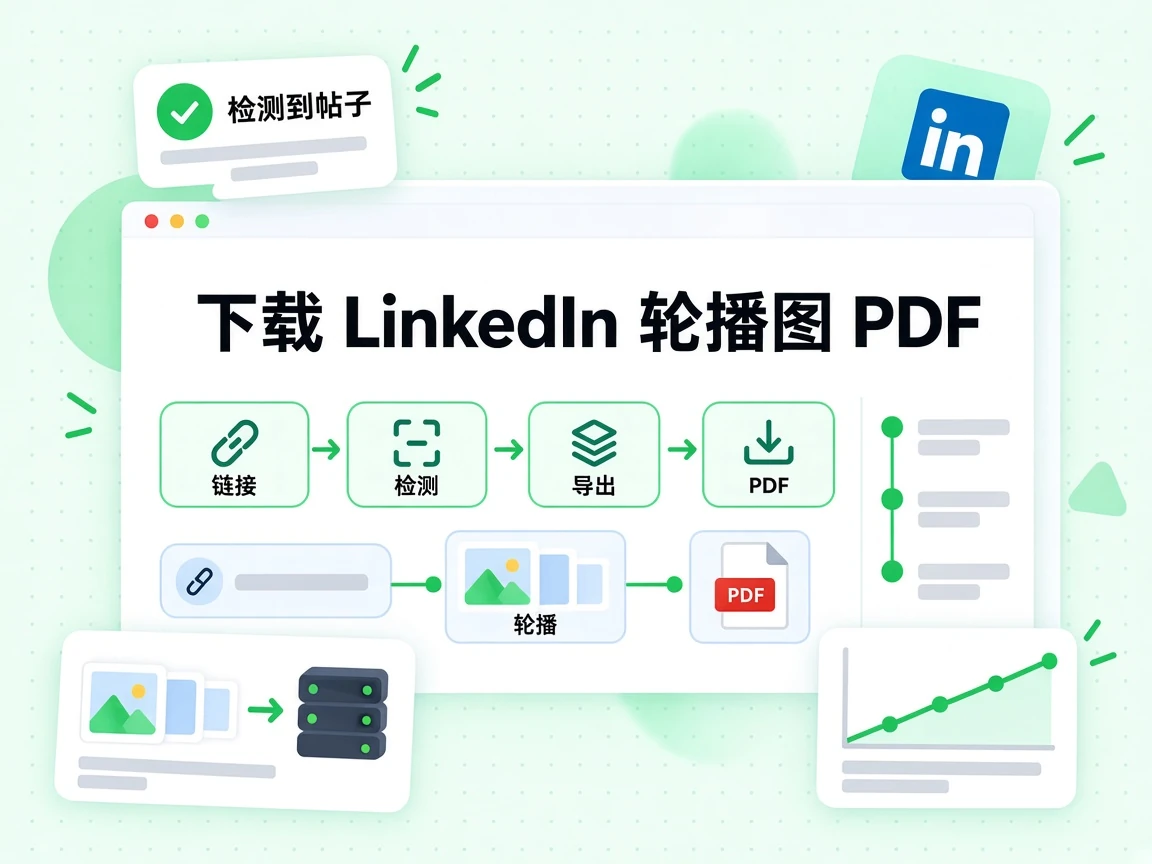
把网址放进上方输入框,点击“获取幻灯片”。这款免费的 LinkedIn 轮播图下载器会读取帖子,并在展示任何下载选项之前区分它是图片轮播图还是文档帖子,因为只有文档帖子才带有原始 PDF。
选择幻灯片、ZIP 或 PDF
对于图片轮播图,可以逐张下载幻灯片,或把全部幻灯片打包成一个 ZIP。对于文档帖子,除了这两种方式,还可以下载原始 PDF——也就是上传 PPT、PPTX、DOC、DOCX 或 PDF 时 LinkedIn 存储的那份文件。
把文件保存到你的设备
每次下载都会直接保存到你设备的下载文件夹——无需账号、无需浏览器扩展,也无需安装任何软件。你可以一次下载一张 LinkedIn 幻灯片,也可以让 ZIP 自动处理较大的轮播图。
什么时候需要 LinkedIn 轮播图下载器
当一份幻灯片或单页资料只存在于别人的帖子里,而你需要一份自己能打开、转发或存档的副本时,就可以用这款免费的 LinkedIn 轮播图下载器。
在销售或客户评审之前
潜在客户和客户经常把提案、案例研究或单页资料以 LinkedIn 文档帖子的形式分享,而不是直接附上文件。下载这个 LinkedIn 轮播图或原始 PDF,能把同样的内容放进你的 CRM 或共享云盘,让整个交易团队都能真正打开它。
研究竞争对手的营销活动时
竞争对手的轮播图会被编辑或下架。在活动还在线时保存这些幻灯片——或者,如果该帖子是文档帖子,就获取“LinkedIn 轮播图转 PDF”的结果——能让你拿到一份稳定的参考,而不是一个下个季度可能就失效的链接。
存档候选人的作品集时
招聘人员经常看到以 LinkedIn 轮播图形式发布的设计或写作作品样本。下载一份 LinkedIn 文档帖子,能让作品集始终留在候选人档案里,即便原帖被删除或该账号被注销。
需要源文件而不是链接时
帖子一旦被编辑、限制或删除,链接就会失效。按 LinkedIn 存储时的分辨率保存一次 LinkedIn 幻灯片,能确保下次需要时文件依然可以打开——无论是否还在 LinkedIn 上。
把轮播图转换成其他内容之前
把 LinkedIn 轮播图二次利用成博客文章、内部培训资料,或用于无障碍访问的文字稿的团队,都需要先拿到原始图片或 PDF。先在这里保存幻灯片,再在下一步实际发生的地方进行转换。
全部幻灯片还是原始 PDF:你能拿到什么
LinkedIn 有两种多页帖子。图片轮播图是发布者一张一张上传的一组独立图片——对这类帖子,这款 LinkedIn 轮播图下载器会把每张幻灯片保存为图片。文档帖子则是通过上传 PPT、PPTX、DOC、DOCX 或 PDF 文件创建的——LinkedIn 会把它转换成一份 PDF,本工具会直接获取这份原始 PDF,同时也提供每一页的图片。
这款 LinkedIn 轮播图下载器会检测你链接的是哪种帖子,并只展示适用的下载选项,这样你就不会在一条从来没有 PDF 的帖子上看到 PDF 按钮。
轮播图帖子 vs. 文档帖子
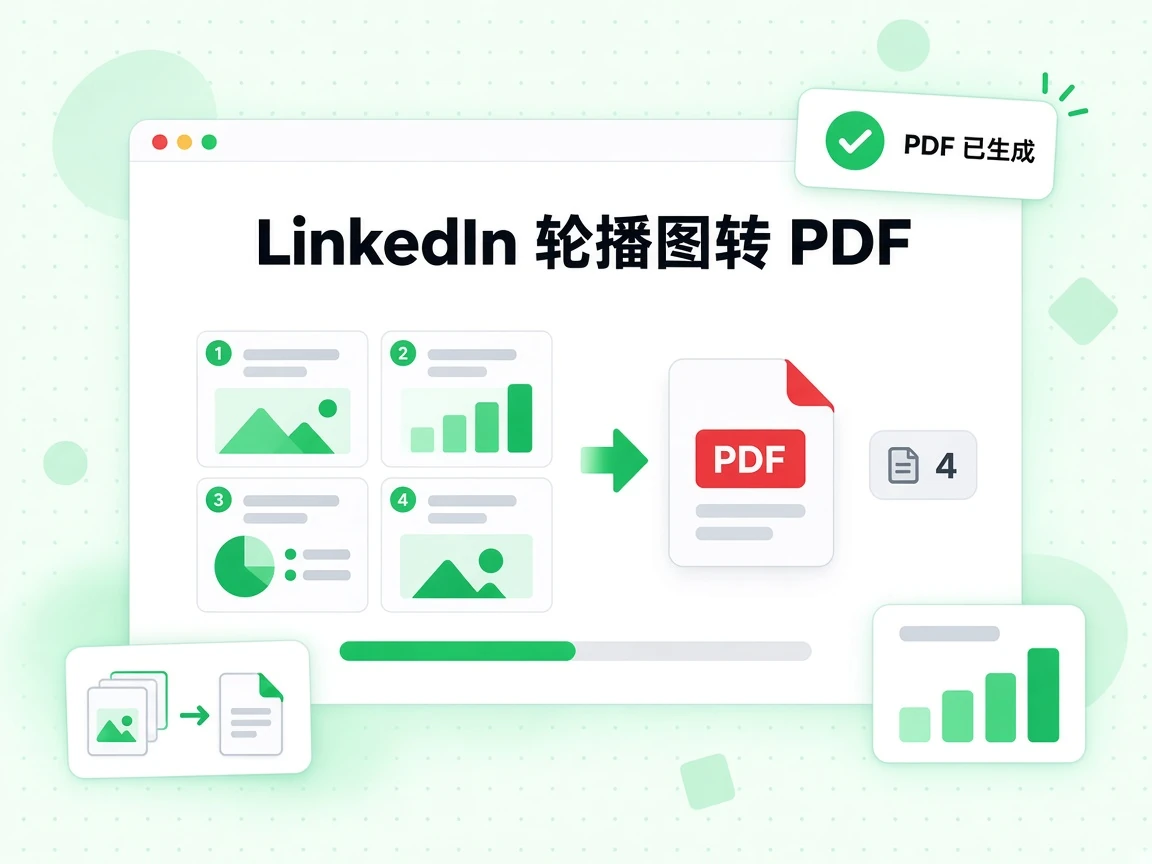
轮播图帖子是作者手动上传并排列的一系列图片——背后没有底层文件,只有这些图片。文档帖子是由一个上传的 PPT、PPTX、DOC、DOCX 或 PDF 文件生成的(根据 LinkedIn 自己的限制,最大 100MB、300 页),LinkedIn 会在后台把它存储为一份 PDF。两者在信息流里看起来可能很相似,但只有文档帖子才有原始 PDF 可供下载。这款 LinkedIn 轮播图下载器在同一个输入框中同时支持这两种格式,所以你不需要在粘贴链接前先判断帖子类型。
为什么有些帖子没有下载选项
LinkedIn 自己的文档查看器只会为部分文档帖子显示下载图标——这个开关取决于发布者在发布时设置的一个选项,而不是本工具决定的。当一条文档帖子在 LinkedIn 自身页面上都没有显示下载选项时,这款免费的 LinkedIn 轮播图下载器会保持同样的结果:只提供幻灯片,没有 PDF 按钮,与 LinkedIn 对该帖子已经展示的内容一致。
在 iPhone 和 Android 上下载 LinkedIn 轮播图
这款免费的在线 LinkedIn 轮播图下载器在任意移动浏览器中表现一致,因此从手机上保存幻灯片或 PDF,和在电脑上一样方便。从 LinkedIn App 的分享菜单复制帖子链接,打开这个页面,粘贴链接,点击“获取幻灯片”。下载的幻灯片和 PDF 会保存到你设备的下载文件夹。
这款 LinkedIn 轮播图下载器有何不同
这是一款面向单条帖子的免费 LinkedIn 轮播图下载器——粘贴链接,拿到文件。它不是排期工具,不是轮播图制作工具,也不是需要你登录态的浏览器扩展。
有些人搜索 LinkedIn 轮播图 PDF 下载器、LinkedIn 幻灯片下载器或 LinkedIn 文档下载器,最后来到这个页面——在这里,它们其实就是上面这款 LinkedIn 轮播图下载器,因为 LinkedIn 的幻灯片式轮播图和文档帖子走的是同一套下载流程。用下面的对比,看看它相对于 LinkedIn 自带控件以及人们尝试保存轮播图的其他方式处在什么位置。
| 工具 | 功能说明 | 适用场景 |
|---|---|---|
| LinkedIn 轮播图下载器 | 读取一条公开的 LinkedIn 帖子,返回每一张幻灯片,如果是文档帖子还会返回原始 PDF | 当你需要的是实际的 LinkedIn 图片或 PDF 文件,而不只是一张截图 |
| LinkedIn 自带的下载按钮 | 让 LinkedIn 文档查看器保存 PDF,但仅在发布者启用该选项时可用 | 当发布者保留了 LinkedIn 的下载选项时使用——否则本工具就是备用方案 |
| 浏览器截图或扩展 | 以屏幕分辨率一次捕捉一张 LinkedIn 幻灯片,捕捉的是屏幕上正显示的内容 | 只需要一张 LinkedIn 幻灯片的快速低分辨率副本,不需要完整的一套 |
| LinkedIn 轮播图制作工具 | 设计要发布的新轮播图幻灯片,而不是下载已有的帖子 | 要创建一个新的轮播图,而不是保存别人已发布的帖子 |
| LinkedIn 视频下载器 | 保存 LinkedIn 帖子中的原生 MP4 视频,而不是幻灯片或 PDF | 当这条 LinkedIn 帖子是视频而不是轮播图或文档时——这两款工具覆盖不同的内容类型 |
如何解读你的 LinkedIn 轮播图下载结果
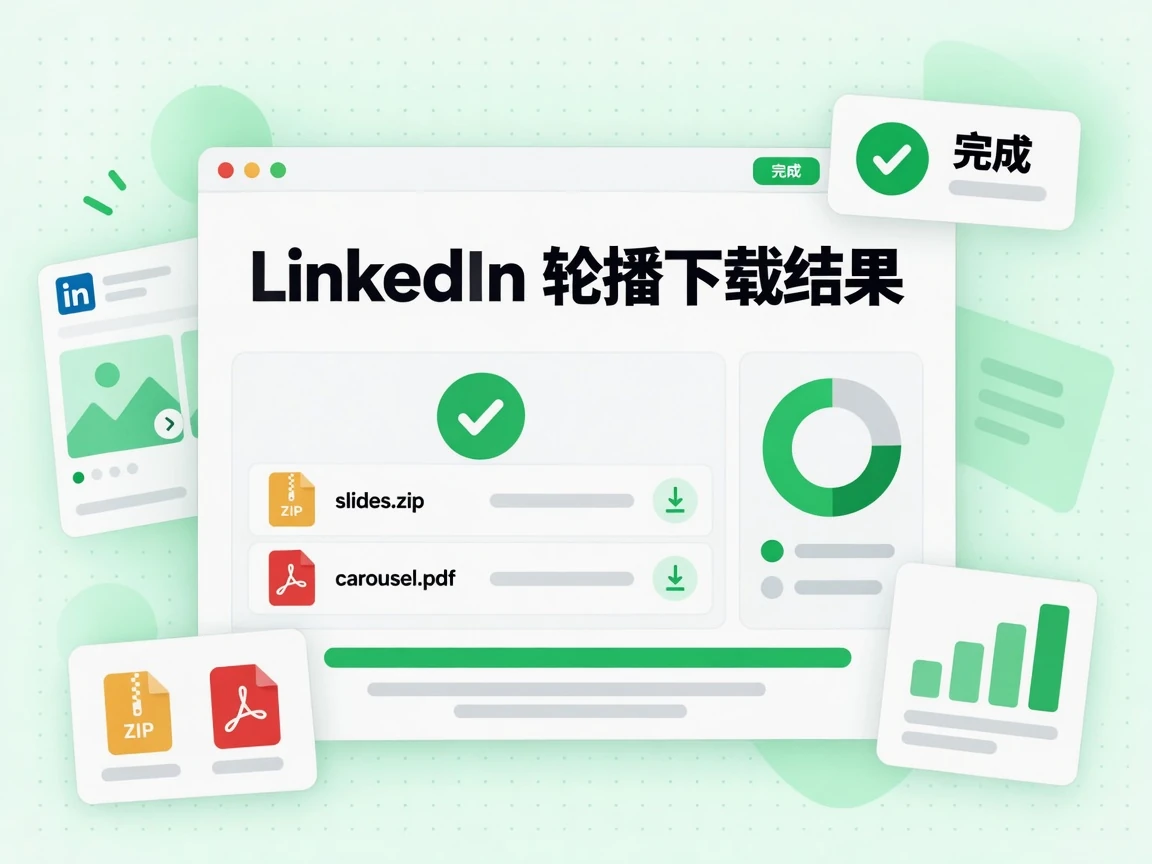
当一次免费 LinkedIn 轮播图下载器请求成功后,结果会告诉你两件事:这条帖子有多少张幻灯片,以及旁边是否存在原始 PDF。“已找到幻灯片 — 提供 PDF”意味着这是一条文档帖子——LinkedIn 把上传的 PPT、PPTX、DOC、DOCX 或 PDF 转换成了信息流背后的那份文件,本工具既能返回这份原始 PDF,也能返回每一页的图片。没有 PDF 选项的“已找到幻灯片”意味着这是一条图片轮播图——作者一张一张上传排列的一组图片,没有底层文档可供获取,因此图片是唯一存在的文件类型。
无论你下载的是 LinkedIn PDF 文档帖子文件,还是逐张保存图片轮播图,拿到的都是 LinkedIn 已经存储的那份文件——我们这边不会重新渲染、重新压缩,也不会加水印。较大的轮播图会自动打包成 ZIP;如果打包步骤失败或耗时超出预期,可以改为逐张下载幻灯片,同样是直接从 LinkedIn 自己的 CDN 上按页拉取原文件。
更多免费的 LinkedIn 和邮箱工具
下载一个 LinkedIn 轮播图往往只是更大工作流程中的一步——找到合适的联系人、验证邮箱,或把幻灯片转换成文字。这款免费的 LinkedIn 轮播图下载器很适合搭配下面这些下一步操作。
还需要视频吗?
用 LinkedIn 视频下载器保存 LinkedIn 帖子中的原生 MP4 视频——和这款 LinkedIn 轮播图下载器一样,同样免费、无需登录。
找到帖子背后的联系人
在跟进你刚保存的这个轮播图之前,把 LinkedIn 主页或公司域名转换成经过验证的邮箱地址。
发送前先检查地址
对找到的任意地址运行免费的 SMTP 邮箱验证,确保跟进保存的 LinkedIn 轮播图之后发出的邮件不会退信。
筛选个人邮箱与企业邮箱
免费邮箱检测器(Free Email Checker)会标记免费的个人网页邮箱服务商——在从下载的 LinkedIn 文档帖子中筛选潜在客户时很有用。
把幻灯片转换成文字稿
把 LinkedIn 轮播图或文档帖子下载为 PDF 之后,Transcript.im 可以把这些幻灯片上的文字和讲述内容转换成书面文字稿,用于无障碍访问、翻译或二次利用。
常见问题
1. 这款 LinkedIn 轮播图下载器免费吗?
是的。使用这款免费的 LinkedIn 轮播图下载器不收费,也不需要注册账号。免费使用受每日限额约束,用于防止自动化滥用。
2. 使用这个工具需要登录 LinkedIn 吗?
不需要。它只需要公开的帖子链接即可工作——下载 LinkedIn 轮播图幻灯片或文档帖子 PDF 不需要 LinkedIn 账号或已登录的会话。
3. 可以下载原始 PDF,而不只是图片吗?
可以,文档帖子(由上传的 PPT、PPTX、DOC、DOCX 或 PDF 生成的帖子)支持这样做。这让本工具对该类型帖子来说也是一款可用的 LinkedIn PDF 下载器——图片轮播图没有底层 PDF,因为它们本来就不是作为文档上传的。
4. 为什么 LinkedIn 不让我下载这个轮播图?
LinkedIn 自己的文档查看器只为部分文档帖子显示下载图标,这取决于发布者在发布时控制的一个设置。当该设置关闭时,这款 LinkedIn 轮播图下载器展示的结果与 LinkedIn 一致——只有幻灯片,没有 PDF 选项。
5. 轮播图帖子和文档帖子有什么区别?
轮播图是一组单独上传的图片;文档帖子由上传的 PPT、PPTX、DOC、DOCX 或 PDF 文件生成,并由 LinkedIn 存储为一份 PDF。具体这款 LinkedIn 文档下载器如何处理每种类型,参见上方的对比部分。
6. 可以下载私密帖子的轮播图吗?
不可以。本工具只支持公开的帖子。
7. 可以一次下载全部幻灯片吗?
可以。使用“下载全部幻灯片(ZIP)”,把这款 LinkedIn 轮播图下载器提供的所有幻灯片一次性打包成一个 ZIP 文件;较大的轮播图最多可能需要一分钟,准备好后会自动开始下载。你也可以选择逐张下载幻灯片。
8. 可以在手机上下载 LinkedIn 轮播图吗?
可以。在线下载 LinkedIn 轮播图在任意移动浏览器中表现一致——参见上方“在 iPhone 和 Android 上下载 LinkedIn 轮播图”。
9. 幻灯片下载的分辨率是多少?
就是 LinkedIn 为该帖子存储的分辨率。文档帖子的分辨率通常高于图片轮播图。
10. 幻灯片形式的帖子也有对应的 LinkedIn 轮播图下载器吗?
有。LinkedIn 的幻灯片式轮播图和文档帖子在这个页面上走的是同一款 LinkedIn 轮播图下载器——粘贴链接后,工具会先识别帖子类型,再展示幻灯片、ZIP 或 PDF 选项。
从任意 LinkedIn 主页找到经过验证的邮箱
用完这款免费的 LinkedIn 轮播图下载器后,还想找 LinkedIn 联系人主动触达?试试我们免费的邮箱查找器,从 LinkedIn 主页或公司域名获取经过验证的邮箱地址。
每月 600 积分免费 · 99.9% SMTP 准确率 · 无需信用卡