

第 1 章,共 6 章 · Sales Navigator 能给你什么
关于本视频
本视频使用示例数据,而不是真实的 LinkedIn 数据。BillionVerify 与 LinkedIn 没有关联,也未获其认可。文件验证需要付费账号。
视频文字稿
Sales Navigator 能给你什么
Sales Navigator 告诉你该联系谁。下面介绍如何从这份名单走到一个已验证的地址。先看 LinkedIn 自己的说法。Sales Navigator 不提供线索和账户的 CSV 或 XLS 导出。邮箱也不是标准字段。如果会员添加了联系方式,或者你的团队填写过,线索页面才会显示联系方式。LinkedIn 解释了原因。所以你手上有的是这些。你能得到这个人、他的职位、他的公司,以及最近换工作这类信号。你得不到导出文件,也得不到每条线索的邮箱。
CRM 路线
有了 Advanced Plus,你就有 CRM 同步,还可以直接在线索页面创建 CRM 记录。LinkedIn 会传递姓名、职位和公司。邮箱取决于会员的设置。所以要预期会有空白。因此,获取邮箱要分四步。在 Sales Navigator 里选中线索。从你有权使用的来源获取地址,比如你自己的 CRM。验证它。然后发送。这里不讲抓取。LinkedIn 的帮助中心警告不要使用这类扩展,异常活动可能导致你的功能受到限制。
识别过期地址
Sales Navigator 确实在一件事上有帮助:它会显示人员的变动。线索页面可以显示最近的工作变动。如果你的 CRM 里还留着旧的工作邮箱,那个邮箱可能已经不存在了。使用带 CRM 同步的 Advanced Plus 时,数据验证更进一步。当 LinkedIn 判断某个联系人已经离职,它会在记录里写入 Not at Company 标记。记录每 24 小时更新一次。把这个标记当作需要验证的理由。
验证名单
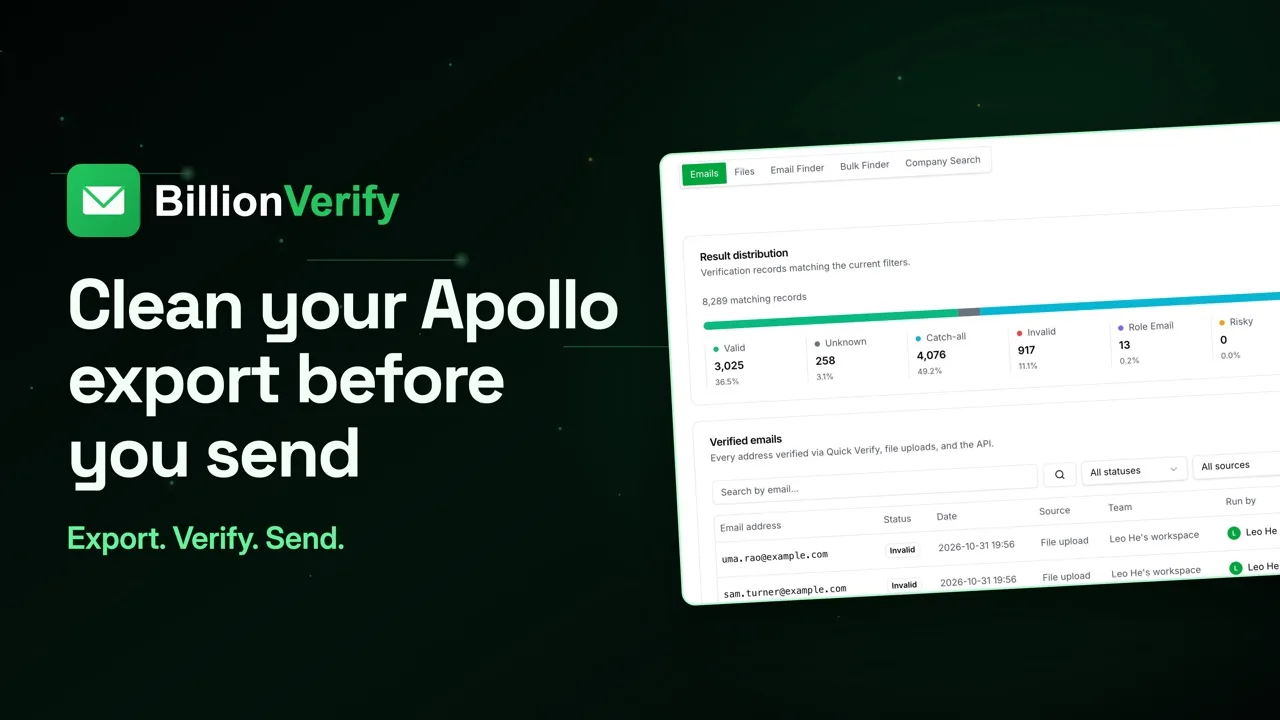
现在把地址汇总到一个 CSV 里,来自你的 CRM 或你自己的记录。这个文件要先交给 BillionVerify,再给任何发送工具看。把 CSV 拖进文件列表验证。它在后台运行,所以你可以关闭标签页,等我们的邮件。这些数量来自示例名单,而不是 LinkedIn 数据。你的结果会不一样。选一个状态,导出该分组。有效的发送。Catch-all 放进一个单独的小批次。角色地址按共享收件箱的方式来写。未知的先搁置。一次性的排除掉。无效地址可以改走 InMail。
地址验证失败时
地址验证失败,不代表这条线索就结束了。InMail 根本不需要邮箱。你下载的文件保留了你上传的所有列,所以你能清楚看到该给谁发消息。验证消耗积分。每个结果消耗一个,Catch-all 和角色也一样。未知、语法错误和一次性不消耗。文件上传需要付费账号,任意一次积分购买都能解锁。
免费开始
每天使用账号即可获得 20 个免费积分,每月最多 600 个,无需信用卡。访问 billionverify.com 开始使用。
本视频中展示的工具
LinkedIn Sales Navigator 邮件验证LinkedIn Sales Navigator 邮件验证要从查找步骤开始。Sales Navigator 只提供筛选后的联系人,不提供邮箱;借助 Wiza、SalesQL 等查找工具解析地址,再在导入 CRM 或外发前用 BillionVerify 做 SMTP 验证。结果分为有效、catch-all、角色型、无效。试用 LinkedIn Sales Navigator 邮件验证B2B 潜在客户中的更多视频
全部邮箱验证视频
BillionVerify 价格
先免费开始,再按验证量付费。可以选择套餐,也可以一次性购买积分。
按年计费 $96
节省 60%$0.0004 / 每积分
240,000 积分一次性到账,随时可用。
选择积分
所有付费套餐均包含
- 240,000 积分 / 年
- 单个邮箱验证
- 批量邮箱验证
- 邮箱查找器
- 批量邮箱查找器
- 公司搜索
- 实时 SMTP 邮箱检查
- 实时 API + 批量处理
- 支持 CSV 和 Excel 上传
- 综合验证报告
- 带消费上限的工作区和团队
- 积分永不过期
试用 AI 邮箱验证功能
每天登录 20 积分,每月最多 600 积分。所有功能均支持面向 AI 的免费邮箱验证,无需信用卡。
原生 MCP Server 集成 · Catch-all 单独分类 · 免费套餐,无需信用卡