



Gmail war schon immer einzigartig unter den E-Mail-Anbietern. Punkte spielen keine Rolle. Pluszeichen ermöglichen unbegrenzte Aliase. Und jetzt können Nutzer ihren gesamten Benutzernamen ändern, während die alte Adresse als Alias erhalten bleibt. Für E-Mail-Marketer, die auf Listenqualität achten, ist das Verständnis dieses Systems unerlässlich.
Dieser Leitfaden erklärt, wie das vollständige Gmail Alias-Ökosystem funktioniert, und bietet praktische Strategien zur Pflege einer sauberen, effektiven E-Mail-Liste. Einen umfassenderen Überblick über die Listenpflege finden Sie in unserem Leitfaden zur E-Mail-Listenhygiene.
Das vollständige Gmail Alias-System verstehen
Gmail verfügt über drei verschiedene Mechanismen, die mehrere gültige Adressen für einen einzelnen Nutzer erzeugen. Lassen Sie uns jeden einzelnen aufschlüsseln.
Mechanismus 1: Punkt-Unempfindlichkeit
Gmail ignoriert Punkte (Dots) im lokalen Teil von E-Mail-Adressen vollständig.
So funktioniert es:
Diese werden alle im selben Posteingang zugestellt:

johnsmith@gmail.com
john.smith@gmail.com
j.o.h.n.s.m.i.t.h@gmail.com
johns.mith@gmail.com
Die Anzahl möglicher Punkt-Kombinationen für einen Benutzernamen beträgt 2^(n-1), wobei n die Anzahl der Zeichen ist. Bei einem 8-stelligen Benutzernamen sind das 128 mögliche Varianten.
Warum es existiert: Google hat dies implementiert, um Verwirrung und verpasste E-Mails zu vermeiden. Jemand, der Post an john.smith@gmail.com erwartet, sollte sie nicht verpassen, weil der Absender johnsmith@gmail.com getippt hat.
Auswirkung auf Ihre Liste: Ein einzelner Abonnent könnte als mehrere Einträge mit unterschiedlichen Punktplatzierungen erscheinen.
Mechanismus 2: Plus-Adressierung
Nutzer können +beliebig nach ihrem Benutzernamen hinzufügen, um unbegrenzte Aliase zu erstellen.
So funktioniert es:
Alle werden an johnsmith@gmail.com zugestellt:

johnsmith+newsletter@gmail.com
johnsmith+shopping@gmail.com
johnsmith+work@gmail.com
johnsmith+randomstring123@gmail.com
Warum Nutzer dies tun:
- Verfolgen, wo sie ihre E-Mail-Adresse angegeben haben (wenn Spam an
+shoppingkommt, kennen sie die Quelle) - Filter erstellen (E-Mails an bestimmte Plus-Adressen automatisch kennzeichnen)
- Anmeldeabläufe testen, ohne neue Konten zu erstellen
- Eingehende E-Mails nach Kategorien organisieren
Auswirkung auf Ihre Liste: Nutzer könnten sich mit Plus-Adressen anmelden, um Sie zu verfolgen oder Ihre E-Mails in bestimmte Ordner zu filtern.
Mechanismus 3: Adressänderungen (Neu)
Seit Ende 2024 können Nutzer ihren gesamten Gmail-Benutzernamen ändern, wobei die alte Adresse als Alias erhalten bleibt.
So funktioniert es:
Original: johnsmith@gmail.com
Nach Änderung: john.doe@gmail.com

Beide Adressen:
- Bleiben aktiv
- Empfangen alle E-Mails
- Können zur Anmeldung verwendet werden
Wichtige Einschränkungen:
- Maximal 3 Änderungen (insgesamt 4 Adressen)
- 12-monatige Wartezeit zwischen Änderungen
- Alte Adressen dauerhaft reserviert (werden nie neu vergeben)
- Alle Kontodaten bleiben erhalten
Auswirkung auf Ihre Liste: Die primäre Adresse eines Abonnenten könnte sich ändern, aber die alte, die er Ihnen gegeben hat, bleibt technisch gültig – auch wenn er sie nicht mehr prüft.
Der kombinierte Effekt
Mit allen drei Mechanismen kann ein einzelner Gmail-Nutzer eine enorme Anzahl gültiger Adressen haben:
Ursprüngliche Registrierung: john.smith+newsletter@gmail.com

Ebenfalls gültig:
- johnsmith@gmail.com (keine Punkte, kein Plus)
- john.smith@gmail.com (nur Punkte)
- johnsmith+newsletter@gmail.com (nur Plus)
- j.o.h.n.s.m.i.t.h+newsletter@gmail.com (zusätzliche Punkte)
- johnsmith+anythingatall@gmail.com (anderer Plus-Tag)

Nach einer Adressänderung zu johndoe@gmail.com:
Alle oben genannten, PLUS:
- johndoe@gmail.com
- john.doe@gmail.com
- johndoe+newsletter@gmail.com
- j.o.h.n.d.o.e@gmail.com
... und so weiter
Jede Adresse ist zu 100 % zustellbar. Es gibt keine technische Möglichkeit zu wissen, dass sie alle dieselbe Person sind.
Die Herausforderung der Listenqualität
Problem 1: Doppelte Abonnenten
Ohne ordnungsgemäße Normalisierung könnte Ihre Liste enthalten:
email,signup_date,source
john.smith@gmail.com,2024-01-15,website
johnsmith@gmail.com,2024-03-22,webinar
j.o.h.n.s.m.i.t.h@gmail.com,2024-05-10,lead_magnet
Drei Listeneinträge. Eine Person. Dreifache E-Mails. Dreifacher Ärger. Dreifaches Abmelderisiko.
Problem 2: Inkonsistente Engagement-Daten
Wenn dieselbe Person als mehrere Einträge existiert:
john.smith@gmail.com: 45% Öffnungsrate (zuerst angemeldet, am meisten interessiert)
johnsmith@gmail.com: 12% Öffnungsrate (später angemeldet, erhält doppelte Inhalte)
j.o.h.n.s.m.i.t.h@gmail.com: 0% Öffnungsrate (zuletzt angemeldet, hat aufgegeben)
Ihre Analysen sind verfälscht. Sie können das Engagement dieses Abonnenten nicht genau einschätzen.
Problem 3: Der blinde Fleck bei Adressänderungen
Wenn ein Abonnent seine Gmail-Adresse ändert:
Vorher: john.smith@gmail.com öffnet 40% der E-Mails
Nach Adressänderung: john.smith@gmail.com öffnet 0% der E-Mails
Die Adresse funktioniert noch. Kein Bounce. Keine Beschwerde. Nur Stille.
Sie haben keine Möglichkeit zu wissen, ob die Adresse geändert wurde oder das Interesse verloren ging.
Problem 4: Segment-Verschmutzung
Abonnenten landen in falschen Segmenten:
Engagiertes Segment: john.smith@gmail.com (die, die sie früher geprüft haben)
Nicht-engagiertes Segment: johnsmith@gmail.com (doppelter Eintrag)

Ergebnis: Dieselbe Person erhält sowohl engagierte als auch Re-Engagement-Kampagnen
Lösungsframework
Hier ist ein umfassender Ansatz zur Verwaltung der Gmail-Komplexität in Ihrer E-Mail-Liste.
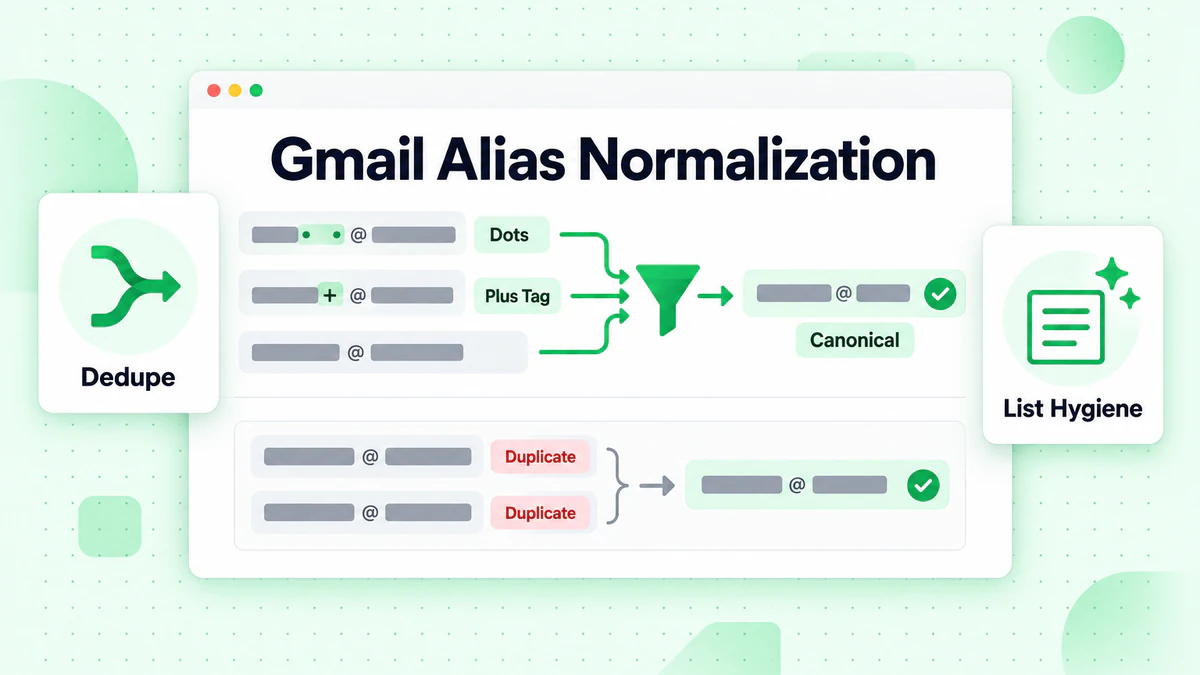
Schritt 1: Gmail-Normalisierung implementieren
Normalisieren Sie Gmail-Adressen, um Punkt-Varianten und Plus-Tags zu erkennen.
Normalisierungsalgorithmus:
function normalizeGmailAddress(email) {
  const [localPart, domain] = email.toLowerCase().split('@');

  // Check if it's a Gmail address
  const gmailDomains = ['gmail.com', 'googlemail.com'];
  if (!gmailDomains.includes(domain)) {
    return email.toLowerCase(); // Return non-Gmail addresses as-is
  }

  // Remove dots from local part
  let normalized = localPart.replace(/\./g, '');

  // Remove plus tag and everything after
  normalized = normalized.split('+')[0];

  return `${normalized}@gmail.com`;
}

// Examples:
normalizeGmailAddress('john.smith@gmail.com')     // → johnsmith@gmail.com
normalizeGmailAddress('johnsmith+news@gmail.com') // → johnsmith@gmail.com
normalizeGmailAddress('j.o.h.n.s.m.i.t.h@gmail.com') // → johnsmith@gmail.com
Wichtig: Speichern Sie sowohl die Original- als auch die normalisierte Version:
- Original: Für den E-Mail-Versand (Nutzerpräferenz respektieren)
- Normalisiert: Für Duplikaterkennung und Analysen
Schritt 2: Deduplizierung bei der Eingabe
Verhindern Sie, dass Duplikate überhaupt in Ihre Liste gelangen.
Bei Anmeldung/Import:
async function addSubscriber(email) {
  const normalized = normalizeGmailAddress(email);

  // Check if normalized version already exists
  const existing = await findSubscriberByNormalizedEmail(normalized);

  if (existing) {
    // Already subscribed—don't create duplicate
    return {
      success: false,
      message: 'This email (or a variant) is already subscribed',
      existingEmail: existing.email
    };
  }

  // New subscriber—proceed
  return createSubscriber({
    email: email,
    normalizedEmail: normalized,
    // ... other fields
  });
}
Schritt 3: Bestehende Duplikate bereinigen
Für Listen, die bereits Duplikate enthalten:
Identifikationsabfrage:
SELECT
  normalized_email,
  COUNT(*) as count,
  GROUP_CONCAT(email) as variants,
  MAX(last_engaged) as most_recent_engagement
FROM subscribers
WHERE email LIKE '%gmail.com' OR email LIKE '%googlemail.com'
GROUP BY normalized_email
HAVING COUNT(*) > 1
ORDER BY count DESC;
Zusammenführungsstrategie:
- Behalten Sie die Adresse mit dem neuesten Engagement
- Führen Sie die Engagement-Historie aller Varianten zusammen
- Bewahren Sie die höchste Abonnementstufe/Berechtigungen
- Entfernen Sie doppelte Einträge
async function mergeDuplicateGmailSubscribers() {
  const duplicateGroups = await findDuplicatesByNormalizedEmail();

  for (const group of duplicateGroups) {
    // Sort by last engagement, most recent first
    const sorted = group.subscribers.sort((a, b) =>
      b.lastEngaged - a.lastEngaged
    );

    const primary = sorted[0]; // Keep the most recently engaged
    const duplicates = sorted.slice(1);

    // Merge engagement history
    const mergedHistory = combineEngagementHistory(group.subscribers);
    await updateSubscriber(primary.id, { engagementHistory: mergedHistory });

    // Remove duplicates
    for (const dup of duplicates) {
      await deleteSubscriber(dup.id);
    }

    logMerge(primary, duplicates);
  }
}
Schritt 4: Verifizierung an strategischen Punkten
Verwenden Sie E-Mail-Verifizierung, um die Adressgültigkeit sicherzustellen – aber verstehen Sie, was die Verifizierung kann und was nicht. Für ein vollständiges Verständnis des Verifizierungsprozesses lesen Sie Wie E-Mail-Verifizierung funktioniert.
Was die Verifizierung bestätigt:
- ✅ Adresse folgt gültiger Syntax
- ✅ Domain hat gültige MX-Einträge
- ✅ Postfach existiert und akzeptiert E-Mails
- ✅ Keine bekannte Wegwerf-E-Mail
- ✅ Keine bekannte Spam-Falle
Was die Verifizierung nicht bestätigen kann:
- ❌ Ob dies die aktuelle primäre Adresse des Nutzers ist
- ❌ Ob der Nutzer diese Adresse aktiv prüft
- ❌ Ob dies ein aufgegebener Alias vor der Änderung ist
Verifizierungszeitpunkte:
| Wann | Warum |
|---|---|
| Bei der Anmeldung (Echtzeit) | Ungültige Adressen von Anfang an verhindern |
| Vor großen Kampagnen | Adressen erfassen, die ungültig geworden sind |
| Vierteljährlich (Bulk) | Allgemeine Listenhygiene |
| Bei sinkendem Engagement | Zustellungsprobleme diagnostizieren |
Integration mit BillionVerify:
const { verifyEmail } = require('emailverify');

async function verifyAndCategorize(email) {
  const result = await verifyEmail(email);

  return {
    email,
    isValid: result.status === 'valid',
    isDeliverable: result.deliverable,
    isDisposable: result.disposable,
    isRoleBased: result.role,
    isCatchAll: result.catchAll,
    riskLevel: calculateRisk(result)
  };
}

function calculateRisk(result) {
  if (!result.deliverable) return 'high';
  if (result.disposable) return 'high';
  if (result.catchAll) return 'medium';
  if (result.role) return 'medium';
  return 'low';
}
Schritt 5: Gmail-spezifisches Engagement überwachen
Verfolgen Sie das Engagement separat für Gmail im Vergleich zu anderen Anbietern. Das Verständnis von E-Mail-Marketing-Metriken und E-Mail-Segmentierung ist für diesen Schritt entscheidend.
Segmentiertes Analytics-Dashboard:
function getProviderEngagementReport(startDate, endDate) {
  return {
    gmail: {
      subscribers: countSubscribers('gmail'),
      avgOpenRate: calculateOpenRate('gmail', startDate, endDate),
      avgClickRate: calculateClickRate('gmail', startDate, endDate),
      unengaged30Days: countUnengaged('gmail', 30),
      unengaged90Days: countUnengaged('gmail', 90),
      trend: calculateTrend('gmail', startDate, endDate)
    },
    outlook: { /* ... */ },
    yahoo: { /* ... */ },
    other: { /* ... */ }
  };
}
Achten Sie auf Warnzeichen:
- Gmail-Engagement sinkt, während andere stabil bleiben
- Wachsende Lücke zwischen Zustellrate und Öffnungsrate (nur Gmail)
- Wachsendes "nie engagiert"-Segment unter Gmail-Abonnenten
Schritt 6: Intelligente Sunset-Richtlinien implementieren
Passen Sie Sunset-Richtlinien an, um Adressänderungen zu berücksichtigen. Für detaillierte Re-Engagement-Taktiken vor dem Sunset lesen Sie unseren Leitfaden zu E-Mail-Re-Engagement-Strategien.
Traditioneller Sunset:
Kein Engagement seit 180 Tagen → Entfernen
Gmail-bewusster Sunset:
Kein Engagement seit 90 Tagen → Re-Engagement-Kampagne mit "E-Mail aktualisieren"-Option
Keine Antwort seit 30 Tagen → Letzte "Wir bereinigen unsere Liste"-Benachrichtigung
Keine Antwort seit 14 Tagen → In Unterdrückungsliste verschieben (nicht löschen – sie könnten zurückkommen)
Re-Engagement-E-Mail-Vorlage:
Betreff: Immer noch der richtige Posteingang?

Hallo [Name],

uns ist aufgefallen, dass Sie unsere E-Mails in letzter Zeit nicht geöffnet haben.

Wenn Sie Ihre E-Mail-Adresse geändert haben, können Sie Ihr Abonnement aktualisieren:
[E-Mail aktualisieren Button]

Wenn Sie nur beschäftigt sind, kein Problem – wir halten Ihren Platz frei.

Aber wenn Sie weniger E-Mails (oder keine) bevorzugen, können Sie:
[Präferenzen verwalten] | [Abmelden]

So oder so, wir würden uns freuen, von Ihnen zu hören.

[Ihr Name]
Schritt 7: Einfache E-Mail-Updates ermöglichen
Machen Sie es für Abonnenten kinderleicht, ihre Adresse zu aktualisieren.
In jeder E-Mail-Fußzeile:
E-Mail-Adresse geändert? <a href="[update-link]">Aktualisieren Sie Ihr Abonnement</a>
Anforderungen an das Präferenzcenter:
- Keine Anmeldung erforderlich (sichere Tokens verwenden)
- E-Mail-Änderungsbestätigung an alte und neue Adresse
- Übertragung von Verlauf/Präferenzen auf neue Adresse
- Option, alte Adresse vollständig zu entfernen
Aktualisierungsablauf:
1. Nutzer klickt auf "E-Mail aktualisieren"-Link
2. Landet auf sicherer Seite (Token-authentifiziert)
3. Gibt neue E-Mail-Adresse ein
4. System sendet Verifizierung an neue Adresse
5. Nutzer klickt auf Verifizierungslink
6. Alte Adresse deaktiviert, neue Adresse aktiv
7. Alle Präferenzen und Historie übertragen
Alles zusammenfügen
Hier ist ein vollständiger Workflow für das Gmail-Listenmanagement:
┌─────────────────────────────────────────────────────────────┐
│                    NEUER ABONNENT                            │
└─────────────────────────────────────────────────────────────┘
                              │
                              ▼
┌─────────────────────────────────────────────────────────────┐
│  1. Echtzeit-Verifizierung (BillionVerify API)              │
│     - Syntaxprüfung                                         │
│     - Domain/MX-Verifizierung                               │
│     - Postfach-Verifizierung                                │
│     - Wegwerf-/Spam-Falle-Erkennung                         │
└─────────────────────────────────────────────────────────────┘
                              │
                    Gültig? ──┴─── Ungültig?
                      │              │
                      ▼              ▼
               Weiter           Ablehnen mit
                                hilfreicher Fehlermeldung
                              │
                              ▼
┌─────────────────────────────────────────────────────────────┐
│  2. Gmail-Normalisierung & Duplikatprüfung                  │
│     - Adresse normalisieren                                 │
│     - Auf bestehende normalisierte Übereinstimmung prüfen   │
│     - Bei Übereinstimmung: ablehnen oder zusammenführen     │
└─────────────────────────────────────────────────────────────┘
                              │
                              ▼
┌─────────────────────────────────────────────────────────────┐
│  3. Beide Versionen speichern                               │
│     - Original-E-Mail (für den Versand)                     │
│     - Normalisierte E-Mail (für Deduplizierung)             │
└─────────────────────────────────────────────────────────────┘
                              │
                              ▼
┌─────────────────────────────────────────────────────────────┐
│  4. Laufende Überwachung                                    │
│     - Engagement nach Anbieter verfolgen                    │
│     - Sinkendes Gmail-Engagement markieren                  │
│     - "Gültig aber nicht engagiert"-Muster identifizieren   │
└─────────────────────────────────────────────────────────────┘
                              │
                              ▼
┌─────────────────────────────────────────────────────────────┐
│  5. Proaktive Hygiene                                       │
│     - Vierteljährliche Massen-Re-Verifizierung              │
│     - Gmail-spezifische Re-Engagement-Kampagnen             │
│     - Intelligenter Sunset mit "E-Mail aktualisieren"-Option│
│     - Einfacher Zugang zum Präferenzcenter                  │
└─────────────────────────────────────────────────────────────┘
Tools und Ressourcen
E-Mail-Verifizierung
BillionVerify bietet:
- Echtzeit-API-Verifizierung für Anmeldeformulare
- Bulk-Verifizierung für Listenbereinigung
- Gmail-spezifische Zustellbarkeitsprüfungen
- Wegwerf- und Spam-Falle-Erkennung
Für Entwickler-Integrationsleitfäden siehe unsere Tutorials für Node.js und Python.
Normalisierungsbibliotheken
Für Entwickler, die Gmail-Normalisierung implementieren:
JavaScript/Node.js:
// Available via npm
const normalizeEmail = require('normalize-email');
Python:
# Custom implementation recommended for Gmail-specific logic
def normalize_gmail(email):
    local, domain = email.lower().split('@')
    if domain in ['gmail.com', 'googlemail.com']:
        local = local.replace('.', '').split('+')[0]
        domain = 'gmail.com'
    return f'{local}@{domain}'
Monitoring-Dashboards
Konfigurieren Sie Ihren ESP oder Ihr Analysetool, um zu verfolgen:
- Engagement-Metriken segmentiert nach E-Mail-Anbieter
- Lücke zwischen Zustellung und Engagement (besonders für Gmail)
- Trendanalyse für Gmail-spezifische Metriken
- Sunset-Funnel-Konversionsraten
Wichtige Erkenntnisse
Das Gmail Alias-System ist jetzt komplexer als je zuvor. Hier ist, worauf es ankommt:
Drei Mechanismen: Punkte (ignoriert), Plus-Tags (Aliase) und jetzt Benutzernamenänderungen (permanente Aliase) erzeugen alle mehrere gültige Adressen pro Nutzer
Normalisierung ist unerlässlich: Ohne sie werden sich Duplikate ansammeln und Ihre Daten verfälschen
Verifizierung bestätigt Gültigkeit, nicht Aktivität: Eine gültige Gmail-Adresse könnte ein aufgegebener Alias sein
Engagement übertrumpft Zustellbarkeit: Eine zu 100 % zustellbare Liste kann 50 % aufgegebene Adressen haben
Updates einfach machen: Der beste Weg, mit Adressänderungen umzugehen, ist, Abonnenten dabei zu helfen, Sie darüber zu informieren
Gmail-spezifisches Monitoring: Verfolgen Sie Gmail-Engagement separat, um Probleme früh zu erkennen
Intelligente Sunset-Richtlinien: Geben Sie Abonnenten die Chance zur Aktualisierung, bevor Sie sie entfernen
Das Ziel ist nicht nur eine saubere Liste – es ist eine genaue, engagierte Liste, in der jede Adresse eine aktive Beziehung repräsentiert. Beginnen Sie mit E-Mail-Verifizierung, um diese Grundlage zu schaffen, und bauen Sie dann Engagement-Monitoring darauf auf.
Ihre Gmail-Abonnenten sind den zusätzlichen Aufwand wert. Sie machen einen großen Teil Ihrer Liste aus, und mit den richtigen Hygienepraktiken können sie Ihr engagiertestes Publikum sein.
Weiterführende Lektüre:
- Gmail-Adressänderungsfunktion: Neue Verifizierungsherausforderungen für E-Mail-Marketer — Technischer Deep Dive
- Google erlaubt Änderung von Gmail-Adressen: Was das für Ihre E-Mail-Liste bedeutet — Branchenauswirkungsanalyse
- Der vollständige Leitfaden zur E-Mail-Verifizierung 2025
- Best Practices für E-Mail-Verifizierung
- So bereinigen Sie Ihre E-Mail-Liste
- Leitfaden für E-Mail-Listen-Bereinigungsdienste
- E-Mail-Zustellbarkeit: Der vollständige Leitfaden
Teams, die Instantly oder Smartlead nutzen, verbessern ihre Zustellrate erheblich, wenn sie Listen vor dem Versand mit BillionVerify bereinigen.
Vergleichen Sie BillionVerify mit ZeroBounce bei Massenverifikation und API-Geschwindigkeit, bevor Sie sich für einen Anbieter entscheiden.