


現在、メールの60%以上がモバイルデバイスで開封されています。メールがスマートフォンでうまく機能しない場合、オーディエンスの大部分を失うことになります。このガイドでは、モバイルデバイスで見栄えが良く、優れたパフォーマンスを発揮するメールの作成に必要なすべてを網羅しています。
モバイルメールの現実
モバイル環境を理解する。
モバイルメールの統計
数字:
- メールの60-70%がモバイルで開封される
- 75%のユーザーがモバイルで正しく表示されないメールを削除する
- モバイル開封率は年々増加し続けている
- タブレットは開封の追加10-15%を占める
影響: モバイルはオプションではなく、人々がメールを読む主要な方法です。
モバイルがすべてを変える方法
画面サイズ:
- 平均的なスマートフォン:幅375-428px
- デスクトップメール:多くの場合600px以上
- コンテンツは劇的に適応する必要がある
読書行動:
- 読むのではなくスキャンする
- 注意持続時間が短い
- 片手での使用
- 中断されたセッション
コンテキスト:
- 移動中の読書
- さまざまな照明条件
- 迅速な意思決定
- 競合する気を散らすもの
モバイルメールクライアント
iOS Mail(iPhone/iPad):
- 最大のモバイルメールクライアント
- 優れたCSSサポート
- ダークモードサポート
- プレビューテキストが表示される
Gmailアプリ(Android/iOS):
- 大きな市場シェア
- 限定的なCSSサポート
- 長いメールをクリップする
- 一部のスタイルを削除する
Samsung Mail:
- Androidで重要なシェア
- 優れたレンダリング
- ダークモードのバリエーション
Outlook Mobile:
- ビジネス利用が増加中
- 適切なCSSサポート
- デスクトップOutlookとは異なる
モバイルファーストのメールデザイン
モバイルを主要な体験としてデザインする。
モバイルファーストの哲学
アプローチ: まずモバイル向けにデザインし、次にデスクトップ向けに強化する—その逆ではありません。
モバイルファーストの理由:
- 開封の大部分がモバイル
- シンプルさと明確さを強制する
- デスクトップへの適応が容易
- ほとんどの読者にとってより良いユーザー体験
シングルカラムレイアウト
シングルカラムの理由:
- すべての画面サイズで機能する
- 複雑なレスポンシブコードが不要
- 明確な視覚的階層
- 読みやすくスキャンしやすい
実装:
┌─────────────────┐
│     ヘッダー      │
├─────────────────┤
│                 │
│   メイン画像     │
│                 │
├─────────────────┤
│                 │
│   本文コピー     │
│                 │
├─────────────────┤
│   CTAボタン     │
├─────────────────┤
│     フッター     │
└─────────────────┘
コンテンツ幅
推奨幅:
- メールコンテナ:最大600px
- コンテンツエリア:550-580px
- モバイルビュー:全幅(パディング付き)
600pxの理由:
- メールクライアントの標準
- ほとんどのデスクトップディスプレイで機能する
- レスポンシブブレークポイントの計算が簡単
パディングとスペーシング
モバイルパディング:
- エッジパディング:最小15-20px
- セクション間隔:20-30px
- コンテンツがエッジに触れるのを防ぐ
- 視覚的な余白を作る
タッチスペーシング:
- タップ可能な要素間のスペース:最小10px
- 誤タップを防ぐ
- ユーザー体験を向上させる
モバイル向けのタイポグラフィ
小さな画面でテキストを読みやすくする。
フォントサイズ
最小読み取り可能サイズ:
| 要素 | 最小 | 推奨 |
|---|---|---|
| 本文 | 14px | 16px |
| 見出し | 22px | 24-28px |
| 小見出し | 18px | 20px |
| 小さなテキスト | 12px | 14px |
| CTA | 14px | 16px |
より大きなサイズの理由:
- 小さな画面にはより大きなテキストが必要
- 読書距離が変化する
- ズームを防ぐ
- アクセシビリティへの準拠
行の長さ
最適な行の長さ:
- 1行あたり50-75文字
- 広すぎる:追跡が困難
- 狭すぎる:ぎこちない読書
モバイルでは: 適切なパディングを持つ全幅テキストが自然に良い行の長さを作ります。
行の高さ
読みやすさのためのスペーシング:
- 本文:フォントサイズの1.4-1.6倍
- 見出し:フォントサイズの1.2-1.3倍
- スキャン可能性を向上させる
- 読書疲労を軽減する
フォントの選択
モバイルセーフフォント:
- システムフォント(San Francisco、Roboto)
- Webセーフフォールバック(Arial、Georgia)
- 本文には装飾フォントを避ける
フォントスタック:
font-family: -apple-system, BlinkMacSystemFont,
             'Segoe UI', Roboto, 'Helvetica Neue',
             Arial, sans-serif;
タッチフレンドリーなデザイン
カーソルではなく指のためのデザイン。
タッチターゲットのサイズ
最小タップターゲット:
- Appleのガイドライン:44×44px
- Googleのガイドライン:48×48dp
- 実用的な最小値:44×44px
重要な理由:
- 指はカーソルよりも精度が低い
- 小さなターゲットはフラストレーションを引き起こす
- 誤クリックは体験を損なう
ボタンデザイン
モバイル最適化ボタン:
- 全幅またはほぼ全幅
- 高さ:最小44px、50-56pxがより良い
- 明確な視覚的フィードバック
- 他の要素から適切なスペーシング
ボタンのスペーシング:
┌─────────────────────┐
│                     │
│   [今すぐ購入 →]    │  ← 44px以上の高さ
│                     │
└─────────────────────┘
      ↕ 10px以上のスペーシング
┌─────────────────────┐
│                     │
│   [詳細を見る]      │
│                     │
└─────────────────────┘
リンクのスペーシング
テキストリンク:
- リンク間のスペース:最小10px
- 誤ったリンクタップを防ぐ
- リンクの長さを考慮する
リンクリスト:
• 最初のリンクアイテム
  ↕ スペーシング
• 2番目のリンクアイテム
  ↕ スペーシング
• 3番目のリンクアイテム
インタラクティブ要素
モバイルでのフォーム:
- 大きな入力フィールド
- 適切な入力タイプ(email、tel、number)
- 明確なラベル
- 表示可能なエラー状態
注意:メール内のフォームはサポートが限られています。代わりにモバイル最適化されたWebフォームにリンクしてください。
レスポンシブメールデザイン
メールを画面サイズに適応させる。
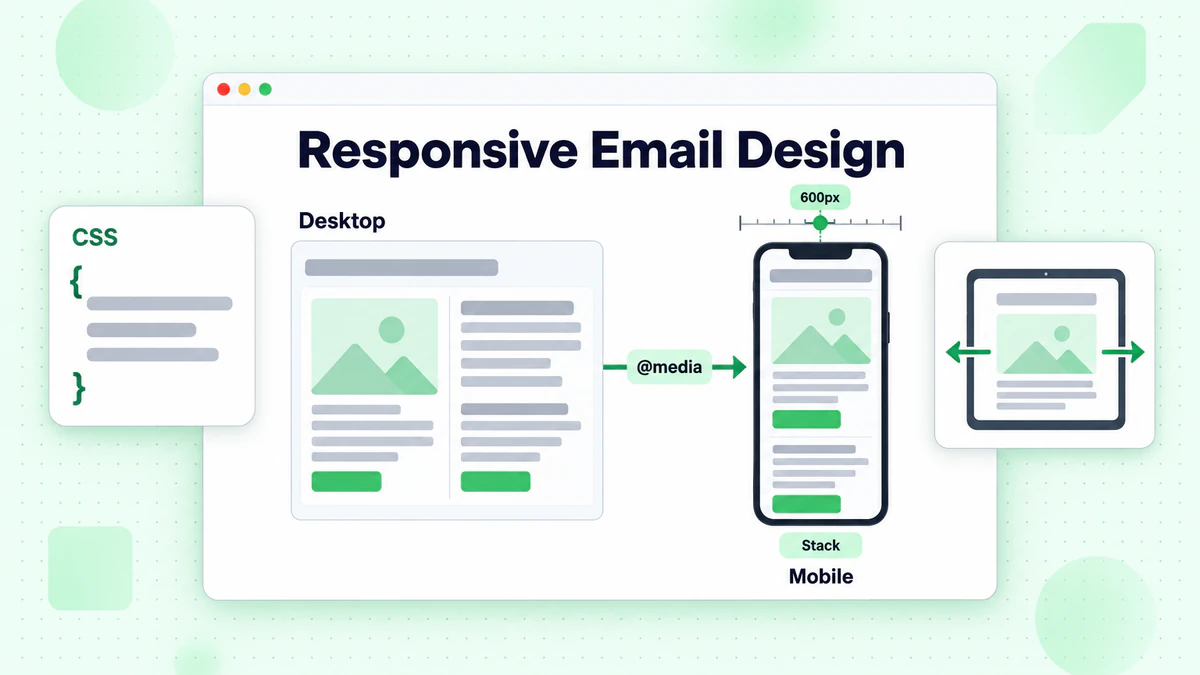
メディアクエリの基本
機能: 画面の特性に基づいて異なるスタイルを適用します。
基本的な構文:
@media screen and (max-width: 600px) {
  /* モバイル用のスタイル */
  .container { width: 100% !important; }
  .content { padding: 20px !important; }
}
一般的なレスポンシブテクニック
カラムをスタック: デスクトップでは横並び → モバイルでは縦積み
@media (max-width: 600px) {
  .column {
    width: 100% !important;
    display: block !important;
  }
}
画像のリサイズ:
@media (max-width: 600px) {
  img {
    width: 100% !important;
    height: auto !important;
  }
}
フォントサイズの増加:
@media (max-width: 600px) {
  .body-text {
    font-size: 16px !important;
    line-height: 24px !important;
  }
}
レスポンシブの制限
メールクライアントのサポート:
- Gmail(Web):
<style>ブロックを削除 - Gmailアプリ:限定的なメディアクエリサポート
- Outlook:最小限のレスポンシブサポート
回避策:ハイブリッド/スポンジ方式: メディアクエリなしで機能するCSSをベースラインとして使用します。
ハイブリッドメールデザイン
それは何か: メディアクエリなしで流動的に適応するデザイン。
主要なテクニック:
- コンテナに
max-width - パーセンテージ幅
- カラムに
display: inline-block - Outlook用のゴーストテーブル
例:
<!--[if mso]>
<table width="600"><tr><td>
<![endif]-->
<div style="max-width: 600px; margin: 0 auto;">
  <!-- コンテンツ -->
</div>
<!--[if mso]>
</td></tr></table>
<![endif]-->
モバイル向けの画像
ビジュアルコンテンツの最適化。
画像のサイズ調整
最大幅: コンテナに合わせて画像をスケールするように設定します:
<img style="max-width: 100%; height: auto;"
     width="600" src="image.jpg">
Retinaディスプレイ:
- 2倍解像度の画像を使用
- 1倍サイズで表示
- ファイルサイズと品質のトレードオフ
画像ファイルサイズ
パフォーマンスは重要:
- 大きな画像 = 読み込みが遅い
- 読み込みが遅い = 放棄
- モバイルネットワークは速度が変化する
ガイドライン:
- メール全体:1MB未満
- 個別の画像:200KB未満
- 積極的に圧縮
- 適切なフォーマットを使用
画像フォーマット
JPEG:写真、複雑な画像 PNG:グラフィック、ロゴ、透明度 GIF:シンプルなアニメーション WebP:モダンなフォーマット、メールでのサポートは限定的
Alt テキストの重要性
モバイルにとって重要な理由:
- 画像はデフォルトでブロックされることが多い
- 画像なしでコンテンツを説明
- アクセシビリティ要件
- 多くのクライアントでスタイル設定可能
Altテキストのヒント:
- 画像の内容を説明する
- 重要な情報を含める
- 簡潔だが情報豊富に保つ
- 装飾用:alt=""
モバイルメールのコンテンツ戦略
モバイル読者向けのコンテンツアプローチ。
スキャン可能なコンテンツ
モバイルユーザーの読み方:
- 関連性を素早くスキャン
- 見出しと小見出しを読む
- 画像を見る
- エンゲージするかどうかを決定
- 本文を読む(可能性がある)
スキャンの最適化:
- 明確な見出し階層
- 重要なフレーズを太字に
- 箇条書き
- 短い段落
- 視覚的な区切り
コンテンツの優先順位付け
逆ピラミッド: 最も重要な情報を最初に。
┌─────────────────────┐
│  最も重要            │  ← 主要メッセージでリード
│  (見出し + フック)   │
├─────────────────────┤
│   重要               │  ← サポート詳細
│   (主要な利点)       │
├─────────────────────┤
│     詳細             │  ← 追加情報
│   (サポート)         │
├─────────────────────┤
│      CTA            │  ← 明確なアクション
└─────────────────────┘
モバイルフレンドリーな長さ
短い方が通常良い:
- すぐに要点に到達
- 限られた注意を尊重
- 不要なコンテンツを削除
長い方が機能する場合:
- 詳細な製品情報
- 教育コンテンツ(タブレット読者)
- 高度にエンゲージされたオーディエンス
プレビューテキストの最適化
プレビュー: 受信トレイで件名の後に表示されるテキスト。
モバイルでは:
- デスクトップよりも見やすいことが多い
- 開封の決定を左右できる
- 件名の魅力を拡張すべき
ベストプラクティス:
- 40-90文字が表示される
- 件名を補完
- 行動喚起を含める
- 件名を繰り返さない
モバイルメールのテスト
モバイル互換性の確保。
テストチェックリスト
ビジュアルテスト:
- [ ] iOS Mailで正しくレンダリングされる
- [ ] Gmailアプリで正しくレンダリングされる
- [ ] Androidデフォルトで正しくレンダリングされる
- [ ] 画像が適切にスケールする
- [ ] ズームなしでテキストが読める
- [ ] ボタンがタップフレンドリー
機能テスト:
- [ ] すべてのリンクが機能する
- [ ] リンクがモバイルフレンドリーなページに移動
- [ ] 電話番号がクリック可能
- [ ] メールアドレスがクリック可能
テスト方法
実際のデバイス: 最良の方法—実際の電話とタブレットでテストします。
メールテストツール:
- Litmus
- Email on Acid
- クライアント全体のプレビューを提供
メールクライアントシミュレーター: 一部のESPは組み込みプレビューを提供しています。
一般的なモバイルの問題
問題:テキストが小さすぎる
- 症状:ユーザーがピンチしてズームする
- 修正:フォントサイズを増やす
問題:ボタンが小さすぎる
- 症状:誤クリック、フラストレーション
- 修正:より大きなボタン、より多くのスペーシング
問題:画像がスケールしない
- 症状:水平スクロールが必要
- 修正:max-width: 100%
問題:コンテンツのオーバーフロー
- 症状:水平スクロール
- 修正:幅を確認、パーセンテージを使用
ダークモードの考慮事項
ダークモードユーザーへの適応。
ダークモードの普及
使用状況:
- ユーザーの80%以上が少なくとも時々ダークモードを使用
- 多くが排他的に使用
- iOSとAndroidの両方にシステム全体のダークモードがある
ダークモードがメールに与える影響
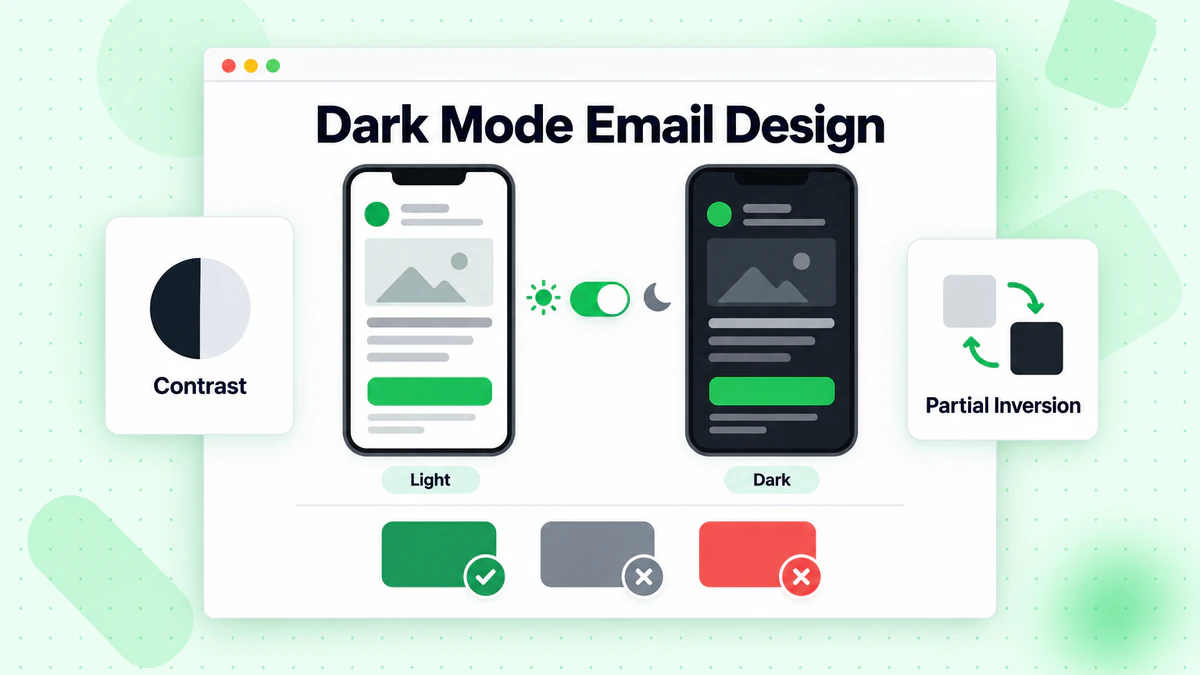
自動反転: 一部のメールクライアントは自動的に色を反転します。
部分反転: 明るい背景が暗くなり、暗いテキストが明るくなります。
反転なし: 一部のクライアントはメールのスタイリングを変更しません。
ダークモードのデザインのヒント
ロゴの考慮事項:
- 明暗両方のバージョンを提供
- 暗いロゴにボーダー/ストロークを追加
- 暗い背景でテスト
色の選択:
- 純粋な黒(#000000)を避ける
- 純粋な白(#FFFFFF)を避ける
- 両方で機能するわずかにオフの色を使用
背景色:
- 明るい背景を設定すると、明るいままになる可能性がある
- 透明な場合、クライアントが背景を制御
- どちらを好むか検討する
ダークモードCSS
ダークモードのターゲティング:
@media (prefers-color-scheme: dark) {
  .body-content {
    background-color: #1a1a1a !important;
    color: #ffffff !important;
  }
}
サポート:メールクライアントでは限定的ですが、増加しています。
モバイルメールのアクセシビリティ
すべての人のためにメールを機能させる。
アクセシビリティが重要な理由
現実:
- 数百万人がスクリーンリーダーを使用
- 多くが視覚障害を持つ
- 困難な条件下のモバイルユーザー
- 優れたアクセシビリティ = すべての人にとって良いUX
モバイルアクセシビリティの基本
セマンティックHTML:
- 適切な見出し階層を使用
- データ用のテーブル、レイアウト用ではない(可能な場合)
- 意味のあるリンクテキスト
色のコントラスト:
- 通常のテキストには最小4.5:1
- 大きなテキストには最小3:1
- コントラストチェッカーでテスト
Altテキスト:
- すべての意味のある画像を説明
- 装飾画像には空のalt
- 重要な情報を含める
スクリーンリーダーの考慮事項
モバイルでのスクリーンリーダーの動作:
- コンテンツを線形に読む
- 要素タイプをアナウンス
- 見出し、リンクでナビゲート
最適化方法:
- 論理的な読み順序
- 説明的な見出し
- 意味のあるリンクテキスト(「こちらをクリック」ではない)
- 画像なしでもコンテンツが意味をなす
モバイルメールのパフォーマンス
モバイル向けのスピードと効率。
読み込み速度が重要
モバイルの現実:
- さまざまなネットワーク速度
- データキャップ
- せっかちなユーザー
- バックグラウンドアプリの切り替え
パフォーマンスの最適化
画像の最適化:
- すべての画像を圧縮
- 適切な寸法を使用
- Webビュー用の遅延読み込みを検討
コードの効率:
- HTMLを最小化
- 不要なタグを削除
- クリーンで効率的なCSS
メールの合計サイズ:
- 102KB未満に保つ(Gmailのクリッピング)
- 理想的には80KB未満
- ファイルサイズを監視
ファーストビュー
モバイルでは: 「ファーストビュー」は非常に小さい—おそらく300-400px。
優先順位:
- 主要メッセージがすぐに表示される
- CTAに素早くアクセス可能
- 要点のためにスクロールなし
モバイルメールチェックリスト
デザイン
- [ ] シングルカラムレイアウト(または適切にレスポンシブ)
- [ ] 最大幅600px
- [ ] 適切なパディング(エッジに15-20px)
- [ ] タッチフレンドリーなボタン(高さ44px以上)
- [ ] 読みやすいフォントサイズ(本文14px以上)
画像
- [ ] Max-width: 100%を適用
- [ ] ファイルサイズを最適化
- [ ] Altテキストを含める
- [ ] Retina解像度を考慮
コンテンツ
- [ ] スキャン可能な形式
- [ ] 主要メッセージを上部に
- [ ] 明確な階層
- [ ] モバイルに適した長さ
テスト
- [ ] iOS Mailでテスト
- [ ] Gmailアプリでテスト
- [ ] Androidでテスト
- [ ] ダークモードを確認
- [ ] リンクを検証
技術的
- [ ] 合計サイズが102KB未満
- [ ] クリーンで効率的なコード
- [ ] レスポンシブコードが機能
- [ ] フォールバックが配置されている
データ品質とモバイル
リスト品質がモバイルパフォーマンスに与える影響。
モバイルへの影響
配信性: 無効なメールは送信者の評判を傷つけ、モバイルユーザーを含むすべての購読者への配信に影響します。
エンゲージメントデータ: クリーンなリストは最適化のための正確なモバイルエンゲージメント指標を提供します。
テストの精度: モバイルA/Bテストはクリーンなデータでのみ有効です。
モバイル固有の検証
考慮事項:
- モバイルサインアップフォームはタイプミスが多い可能性がある
- 自動修正が無効なアドレスを作成する可能性がある
- リアルタイム検証がエラーを即座にキャッチする
結論
モバイルメール最適化はもはやオプションではなく、不可欠です。メールの大部分がモバイルデバイスで開封される中、送信するすべてのメールはモバイルファーストで設計されるべきです。
主要なモバイル最適化の原則:
- モバイルファーストデザイン:モバイル向けにデザインし、デスクトップ向けに強化
- タッチフレンドリー:大きなボタン、適切なスペーシング
- 読みやすいテキスト:最小14px、明確な階層
- 高速読み込み:最適化された画像、効率的なコード
- 徹底的にテスト:実際のデバイス、複数のクライアント
美しいモバイルメールは、受信トレイに到達して初めて意味があります。無効なメールは、すべてのモバイルおよびデスクトップ購読者の配信性を損ないます。
モバイル最適化されたメールが有効な購読者に確実に届くようにする準備はできていますか?BillionVerifyを始めましょうでリストを検証し、モバイルメールのパフォーマンスを最大化しましょう。
Instantly や Smartlead を使うチームは、キャンペーン前に BillionVerify でリストをクリーニングすることで到達率を大幅に改善できます。
認証プロバイダーを選ぶ前に、精度と速度の面で BillionVerify と ZeroBounce を比較してみてください。