


現今超過 60% 的電子郵件是在行動裝置上開啟的。如果你的電子郵件在智慧型手機上運作不佳,你就會失去大多數的受眾。本指南涵蓋了創建在行動裝置上外觀出色且表現良好的電子郵件所需了解的一切。
行動裝置電子郵件的現實
了解行動裝置的格局。
行動裝置電子郵件統計
數據:
- 60-70% 的電子郵件在行動裝置上開啟
- 75% 的使用者刪除在行動裝置上顯示不佳的電子郵件
- 行動裝置開信率持續逐年成長
- 平板電腦占額外 10-15% 的開信率
影響: 行動裝置不是選項——它是人們閱讀電子郵件的主要方式。
行動裝置如何改變一切
螢幕尺寸:
- 平均智慧型手機:375-428px 寬
- 桌面電子郵件:通常 600px 或更寬
- 內容必須大幅調整
閱讀行為:
- 瀏覽,而非閱讀
- 注意力持續時間較短
- 單手使用
- 中斷的閱讀
情境:
- 在移動中閱讀
- 各種光線條件
- 快速決策
- 競爭性干擾
行動裝置電子郵件客戶端
iOS Mail (iPhone/iPad):
- 最大的行動裝置電子郵件客戶端
- 良好的 CSS 支援
- 深色模式支援
- 預覽文字可見
Gmail App (Android/iOS):
- 大量市場佔有率
- 有限的 CSS 支援
- 裁剪長電子郵件
- 剝離某些樣式
Samsung Mail:
- Android 顯著佔有率
- 良好的渲染
- 深色模式變化
Outlook Mobile:
- 商業使用成長中
- 適當的 CSS 支援
- 與桌面 Outlook 不同
行動優先電子郵件設計
將行動裝置設計為主要體驗。
行動優先哲學
方法: 先為行動裝置設計,然後增強桌面——而不是反過來。
為什麼行動優先:
- 大多數開信都在行動裝置上
- 強制簡潔和清晰
- 桌面適配更容易
- 為大多數讀者提供更好的使用者體驗
單欄式布局
為什麼單欄:
- 適用於所有螢幕尺寸
- 不需要複雜的響應式程式碼
- 清晰的視覺層次
- 易於閱讀和瀏覽
實作:
┌─────────────────┐
│     標頭        │
├─────────────────┤
│                 │
│   主要圖片      │
│                 │
├─────────────────┤
│                 │
│   正文內容      │
│                 │
├─────────────────┤
│   CTA 按鈕      │
├─────────────────┤
│     頁尾        │
└─────────────────┘
內容寬度
建議寬度:
- 電子郵件容器:最大 600px
- 內容區域:550-580px
- 行動裝置檢視:全寬(帶內距)
為什麼 600px:
- 電子郵件客戶端的標準
- 適用於大多數桌面顯示器
- 響應式斷點的簡單計算
內距和間距
行動裝置內距:
- 邊緣內距:最少 15-20px
- 區段間距:20-30px
- 防止內容接觸邊緣
- 創造視覺呼吸空間
觸控間距:
- 可點擊元素之間的間距:最少 10px
- 防止意外點擊
- 改善使用者體驗
行動裝置的版面編排
讓文字在小螢幕上可讀。
字體大小
最小可讀大小:
| 元素 | 最小 | 建議 |
|---|---|---|
| 正文文字 | 14px | 16px |
| 標題 | 22px | 24-28px |
| 副標題 | 18px | 20px |
| 小文字 | 12px | 14px |
| CTA | 14px | 16px |
為什麼更大:
- 小螢幕需要更大的文字
- 閱讀距離不同
- 防止縮放
- 符合無障礙標準
行長度
最佳行長度:
- 每行 50-75 個字元
- 太寬:難以追蹤
- 太窄:閱讀斷斷續續
在行動裝置上: 具有適當內距的全寬文字自然創造良好的行長度。
行高
可讀性間距:
- 正文文字:1.4-1.6 × 字體大小
- 標題:1.2-1.3 × 字體大小
- 改善可瀏覽性
- 減少閱讀疲勞
字體選擇
行動裝置安全字體:
- 系統字體(San Francisco、Roboto)
- 網頁安全備用字體(Arial、Georgia)
- 正文避免裝飾性字體
字體堆疊:
font-family: -apple-system, BlinkMacSystemFont,
             'Segoe UI', Roboto, 'Helvetica Neue',
             Arial, sans-serif;
觸控友善設計
為手指設計,而非游標。
觸控目標大小
最小點擊目標:
- Apple 指南:44×44px
- Google 指南:48×48dp
- 實際最小值:44×44px
為什麼重要:
- 手指不如游標精確
- 小目標造成挫折
- 誤點損害體驗
按鈕設計
行動裝置優化按鈕:
- 全寬或接近全寬
- 高度:最少 44px,50-56px 更好
- 清晰的視覺回饋
- 與其他元素有足夠間距
按鈕間距:
┌─────────────────────┐
│                     │
│   [立即購買 →]      │  ← 44px+ 高度
│                     │
└─────────────────────┘
      ↕ 10px+ 間距
┌─────────────────────┐
│                     │
│   [了解更多]        │
│                     │
└─────────────────────┘
連結間距
文字連結:
- 連結之間的間距:最少 10px
- 防止錯誤連結點擊
- 考慮連結長度
連結列表:
• 第一個連結項目
  ↕ 間距
• 第二個連結項目
  ↕ 間距
• 第三個連結項目
互動元素
行動裝置上的表單:
- 大型輸入欄位
- 適當的輸入類型(email、tel、number)
- 清晰的標籤
- 可見的錯誤狀態
注意: 電子郵件中的表單支援有限。改為連結到行動裝置優化的網頁表單。
響應式電子郵件設計
讓電子郵件適應螢幕尺寸。
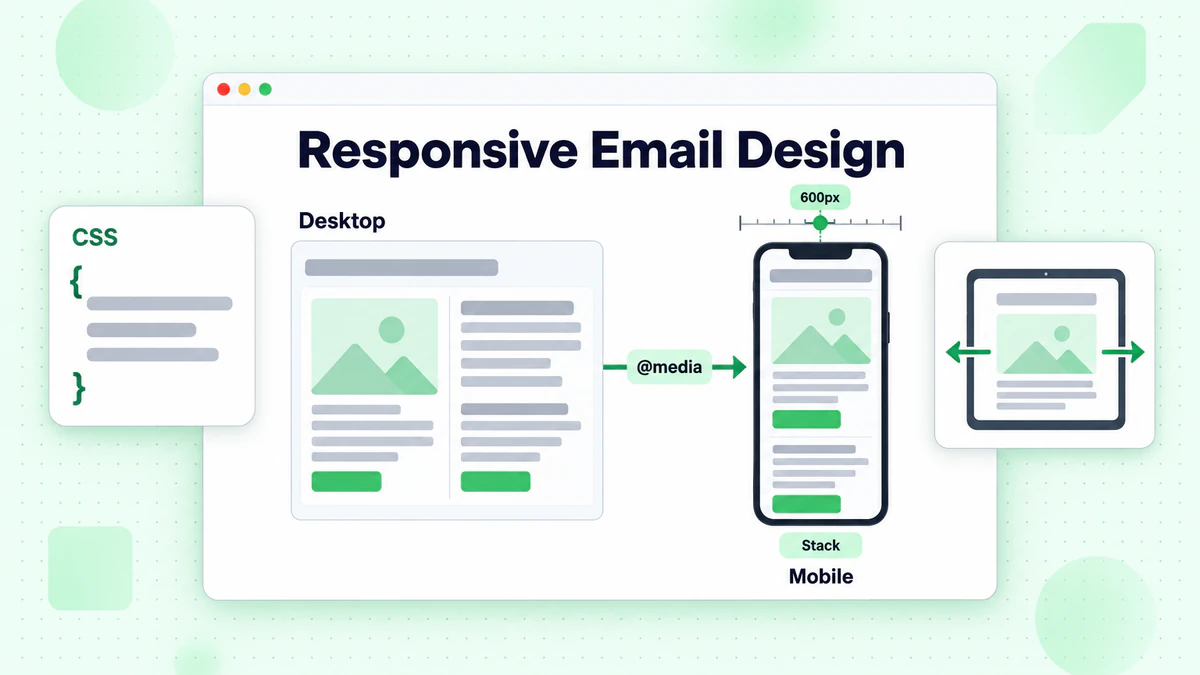
媒體查詢基礎
它們的作用: 根據螢幕特性應用不同的樣式。
基本語法:
@media screen and (max-width: 600px) {
  /* 行動裝置樣式 */
  .container { width: 100% !important; }
  .content { padding: 20px !important; }
}
常見響應式技術
堆疊欄位: 桌面上並排 → 行動裝置上堆疊
@media (max-width: 600px) {
  .column {
    width: 100% !important;
    display: block !important;
  }
}
調整圖片大小:
@media (max-width: 600px) {
  img {
    width: 100% !important;
    height: auto !important;
  }
}
增加字體大小:
@media (max-width: 600px) {
  .body-text {
    font-size: 16px !important;
    line-height: 24px !important;
  }
}
響應式限制
電子郵件客戶端支援:
- Gmail (網頁):剝離
<style>區塊 - Gmail App:有限的媒體查詢支援
- Outlook:最少的響應式支援
解決方法: Hybrid/Spongy 方法: 使用不需要媒體查詢就能運作的 CSS 作為基準。
混合式電子郵件設計
什麼是混合式: 流動且無需媒體查詢即可適應的設計。
關鍵技術:
- 容器使用
max-width - 百分比寬度
- 欄位使用
display: inline-block - Outlook 的 Ghost 表格
範例:
<!--[if mso]>
<table width="600"><tr><td>
<![endif]-->
<div style="max-width: 600px; margin: 0 auto;">
  <!-- 內容 -->
</div>
<!--[if mso]>
</td></tr></table>
<![endif]-->
行動裝置的圖片
優化視覺內容。
圖片大小
最大寬度: 設定圖片隨容器縮放:
<img style="max-width: 100%; height: auto;"
     width="600" src="image.jpg">
視網膜顯示器:
- 使用 2× 解析度圖片
- 以 1× 大小顯示
- 檔案大小與品質的權衡
圖片檔案大小
效能很重要:
- 大型圖片 = 載入緩慢
- 載入緩慢 = 放棄
- 行動網路速度不一
指南:
- 總電子郵件:低於 1MB
- 個別圖片:低於 200KB
- 積極壓縮
- 使用適當格式
圖片格式
JPEG: 照片、複雜圖片 PNG: 圖形、標誌、透明度 GIF: 簡單動畫 WebP: 現代格式,電子郵件支援有限
Alt 文字的重要性
為什麼對行動裝置至關重要:
- 圖片通常預設被封鎖
- 描述沒有圖片的內容
- 無障礙要求
- 可以在許多客戶端中設定樣式
Alt 文字提示:
- 描述圖片內容
- 包含關鍵資訊
- 保持簡潔但有資訊性
- 裝飾性圖片: alt=""
行動裝置電子郵件內容策略
針對行動裝置讀者的內容方法。
可瀏覽內容
行動裝置使用者如何閱讀:
- 快速瀏覽相關性
- 閱讀標題和副標題
- 查看圖片
- 決定是否參與
- 可能閱讀正文
優化瀏覽:
- 清晰的標題層次
- 粗體關鍵詞
- 項目符號
- 短段落
- 視覺分隔
內容優先順序
倒金字塔: 最重要的資訊優先。
┌─────────────────────┐
│  最重要              │  ← 以關鍵訊息開始
│  (標題 + 鉤子)      │
├─────────────────────┤
│   重要              │  ← 支援細節
│   (關鍵優勢)        │
├─────────────────────┤
│     細節            │  ← 額外資訊
│   (支援)            │
├─────────────────────┤
│      CTA           │  ← 清晰的行動
└─────────────────────┘
行動裝置友善長度
較短通常更好:
- 快速切入重點
- 尊重有限的注意力
- 移除不必要的內容
何時較長有效:
- 詳細的產品資訊
- 教育內容(平板閱讀者)
- 高度參與的受眾
預覽文字優化
預覽: 收件匣中主旨行後出現的文字。
在行動裝置上:
- 通常比桌面更顯眼
- 可以決定開信決策
- 應該延伸主旨的吸引力
最佳實踐:
- 40-90 個字元可見
- 補充主旨
- 包含行動呼籲
- 不要重複主旨
測試行動裝置電子郵件
確保行動裝置相容性。
測試檢查清單
視覺測試:
- [ ] 在 iOS Mail 上正確渲染
- [ ] 在 Gmail App 上正確渲染
- [ ] 在 Android 預設上正確渲染
- [ ] 圖片正確縮放
- [ ] 文字無需縮放即可閱讀
- [ ] 按鈕適合點擊
功能測試:
- [ ] 所有連結有效
- [ ] 連結導向行動裝置友善頁面
- [ ] 電話號碼可點擊
- [ ] 電子郵件地址可點擊
測試方法
實際裝置: 最佳方法——在實際手機和平板電腦上測試。
電子郵件測試工具:
- Litmus
- Email on Acid
- 提供跨客戶端預覽
電子郵件客戶端模擬器: 某些 ESP 提供內建預覽。
常見行動裝置問題
問題: 文字太小
- 症狀: 使用者捏合縮放
- 修復: 增加字體大小
問題: 按鈕太小
- 症狀: 誤點、挫折
- 修復: 更大的按鈕、更多間距
問題: 圖片不縮放
- 症狀: 需要水平捲動
- 修復: max-width: 100%
問題: 內容溢位
- 症狀: 水平捲動
- 修復: 檢查寬度,使用百分比
深色模式考量
為深色模式使用者調整。
深色模式普及率
使用情況:
- 超過 80% 的使用者至少有時使用深色模式
- 許多人專門使用它
- iOS 和 Android 都有系統級深色模式
深色模式如何影響電子郵件
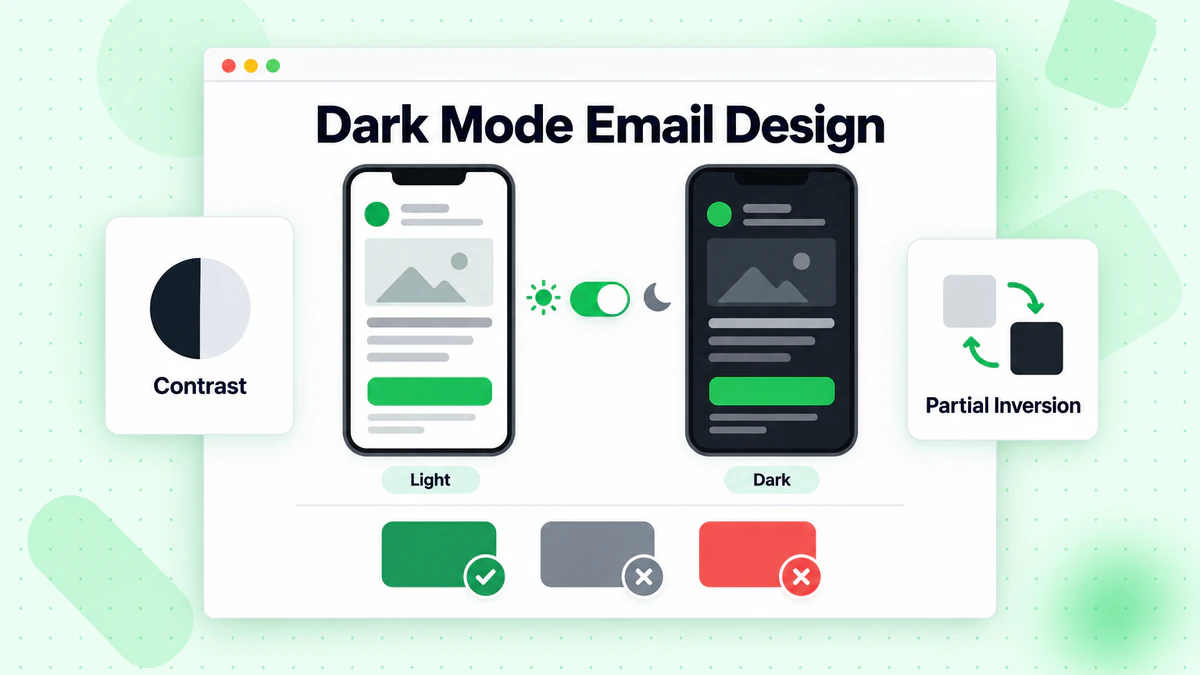
自動反轉: 某些電子郵件客戶端自動反轉顏色。
部分反轉: 淺色背景變成深色,深色文字變成淺色。
不反轉: 某些客戶端不改變電子郵件樣式。
深色模式設計提示
標誌考量:
- 為淺色和深色提供版本
- 為深色標誌添加邊框/描邊
- 在深色背景上測試
顏色選擇:
- 避免純黑 (#000000)
- 避免純白 (#FFFFFF)
- 使用兩者都適用的稍微偏離顏色
背景顏色:
- 如果設定淺色背景,它可能保持淺色
- 如果透明,客戶端控制背景
- 考慮你偏好哪種
深色模式 CSS
針對深色模式:
@media (prefers-color-scheme: dark) {
  .body-content {
    background-color: #1a1a1a !important;
    color: #ffffff !important;
  }
}
支援: 在電子郵件客戶端中有限,但正在增長。
行動裝置電子郵件無障礙
讓電子郵件適用於所有人。
為什麼無障礙很重要
現實:
- 數百萬人使用螢幕閱讀器
- 許多人有視覺障礙
- 行動裝置使用者處於具挑戰性的條件下
- 良好的無障礙 = 所有人的良好使用者體驗
行動裝置無障礙基礎
語義 HTML:
- 使用適當的標題層次
- 表格用於資料,而非布局(盡可能)
- 有意義的連結文字
色彩對比:
- 正常文字最少 4.5:1
- 大型文字最少 3:1
- 使用對比檢查器測試
Alt 文字:
- 描述所有有意義的圖片
- 裝飾性圖片使用空 alt
- 包含關鍵資訊
螢幕閱讀器考量
螢幕閱讀器在行動裝置上如何運作:
- 線性閱讀內容
- 宣布元素類型
- 透過標題、連結導航
優化方式:
- 合乎邏輯的閱讀順序
- 描述性標題
- 有意義的連結文字(不是「點擊這裡」)
- 內容在沒有圖片的情況下有意義
行動裝置電子郵件效能
行動裝置的速度和效率。
載入速度很重要
行動裝置現實:
- 不同的網路速度
- 資料上限
- 不耐煩的使用者
- 背景應用程式切換
優化效能
圖片優化:
- 壓縮所有圖片
- 使用適當的尺寸
- 考慮網頁檢視的延遲載入
程式碼效率:
- 最小化 HTML
- 移除不必要的標籤
- 乾淨、高效的 CSS
總電子郵件大小:
- 保持在 102KB 以下(Gmail 裁剪)
- 理想情況下低於 80KB
- 監控檔案大小
首屏
在行動裝置上: 「首屏」非常小——可能只有 300-400px。
優先處理:
- 關鍵訊息立即可見
- CTA 可快速訪問
- 主要觀點無需捲動
行動裝置電子郵件檢查清單
設計
- [ ] 單欄式布局(或適當的響應式)
- [ ] 最大寬度 600px
- [ ] 足夠的內距(邊緣 15-20px)
- [ ] 觸控友善按鈕(44px+ 高度)
- [ ] 可讀的字體大小(正文 14px+)
圖片
- [ ] 應用 Max-width: 100%
- [ ] 檔案大小優化
- [ ] 包含 Alt 文字
- [ ] 考慮視網膜解析度
內容
- [ ] 可瀏覽格式
- [ ] 關鍵訊息在頂部
- [ ] 清晰的層次
- [ ] 行動裝置適當長度
測試
- [ ] 在 iOS Mail 上測試
- [ ] 在 Gmail App 上測試
- [ ] 在 Android 上測試
- [ ] 檢查深色模式
- [ ] 驗證連結
技術
- [ ] 總大小低於 102KB
- [ ] 乾淨、高效的程式碼
- [ ] 響應式程式碼運作
- [ ] 備用方案到位
資料品質與行動裝置
名單品質如何影響行動裝置效能。
行動裝置影響
送達率: 無效的電子郵件損害寄件者聲譽,影響所有訂閱者(包括行動裝置使用者)的送達。
參與資料: 乾淨的名單提供準確的行動裝置參與指標以進行優化。
測試準確性: 行動裝置 A/B 測試只有在資料乾淨的情況下才有效。
行動裝置特定驗證
考量:
- 行動裝置註冊表單可能有更多拼字錯誤
- 自動更正可能創建無效地址
- 即時驗證立即捕捉錯誤
結論
行動裝置電子郵件優化不再是選項——它是必不可少的。隨著大多數電子郵件在行動裝置上開啟,你發送的每封電子郵件都應該採用行動優先設計。
關鍵的行動裝置優化原則:
- 行動優先設計: 為行動裝置設計,為桌面增強
- 觸控友善: 大按鈕、足夠的間距
- 可讀文字: 最少 14px,清晰的層次
- 快速載入: 優化的圖片、高效的程式碼
- 徹底測試: 實際裝置、多個客戶端
美觀的行動裝置電子郵件只有在到達收件匣時才重要。無效的電子郵件會損害所有行動裝置和桌面訂閱者的送達率。
準備好確保你的行動裝置優化電子郵件到達有效的訂閱者嗎?從 BillionVerify 開始驗證你的名單並最大化行動裝置電子郵件效能。
使用 Instantly 或 Smartlead 的團隊,在每次活動前透過 BillionVerify 清洗名單,可顯著提升送達率。
在選擇驗證服務商之前,比較 BillionVerify 與 ZeroBounce 在準確率和速度方面的差異。