



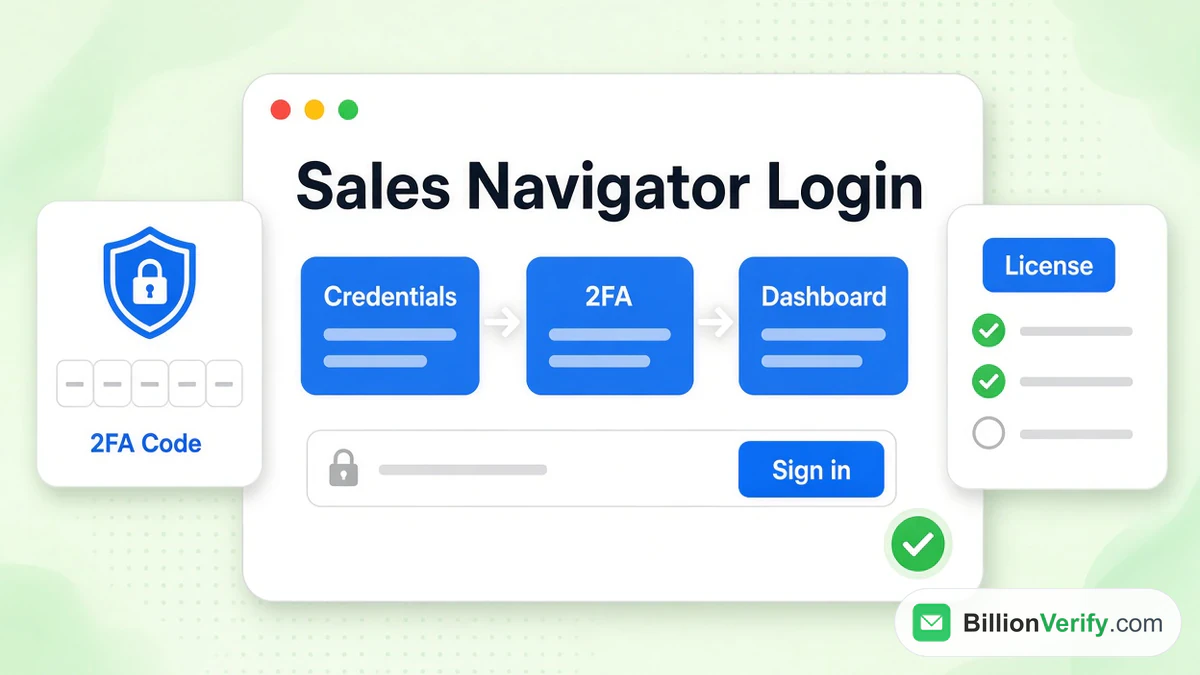
Sales Navigator 登入使用的是你平常的 LinkedIn 憑證。你的電子郵件和密碼就是你已經在 LinkedIn 使用的那一組,不需要另外記一組密碼。LinkedIn 還要求先完成雙重驗證(2FA),Sales Navigator 才會開啟。
本指南涵蓋 LinkedIn Sales Navigator 登入的所有途徑,說明如何使用公司授權進行首次登入、透過 SSO 進行團隊存取、免費試用以及行動應用程式,也列出最常見的登入問題及官方解決方法。所有事實皆來自 LinkedIn 自己的頁面,並於 2026 年 10 月核對。
剛接觸這個工具嗎?我們的 LinkedIn Sales Navigator 指南說明了它的功能與費用。我們與 LinkedIn 沒有任何關聯。
重點事實(2026 年 10 月核對):
- Sales Navigator 登入頁面位於 linkedin.com/sales/login,使用你平常的 LinkedIn 憑證。
- LinkedIn 將兩步驟驗證設為進入 Sales Navigator 的條件。
- LinkedIn 表示,帳號的暫時性限制通常會在 24 小時內自行解除。
- 公司席位必須先透過邀請郵件啟用,才能進行首次登入。
- 根據 LinkedIn 的方案比較,Sales Navigator 的單一登入(SSO)包含在 Advanced Plus 方案中。
- 在你向新潛在客戶發送郵件之前,BillionVerify 會檢查語法、網域、MX 記錄與信箱。
Sales Navigator 登入:快速解答
簡短版如下:
- 登入位置:Sales Navigator 登入頁面。
- **登入憑證:**與你的 LinkedIn 個人檔案綁定的電子郵件或電話號碼,以及對應的密碼。
- **安全性:**必須開啟 2FA。
- **公司授權:**請先從邀請郵件中啟用。
- **使用 SSO 的團隊:**貴公司的登入系統會多一個步驟。
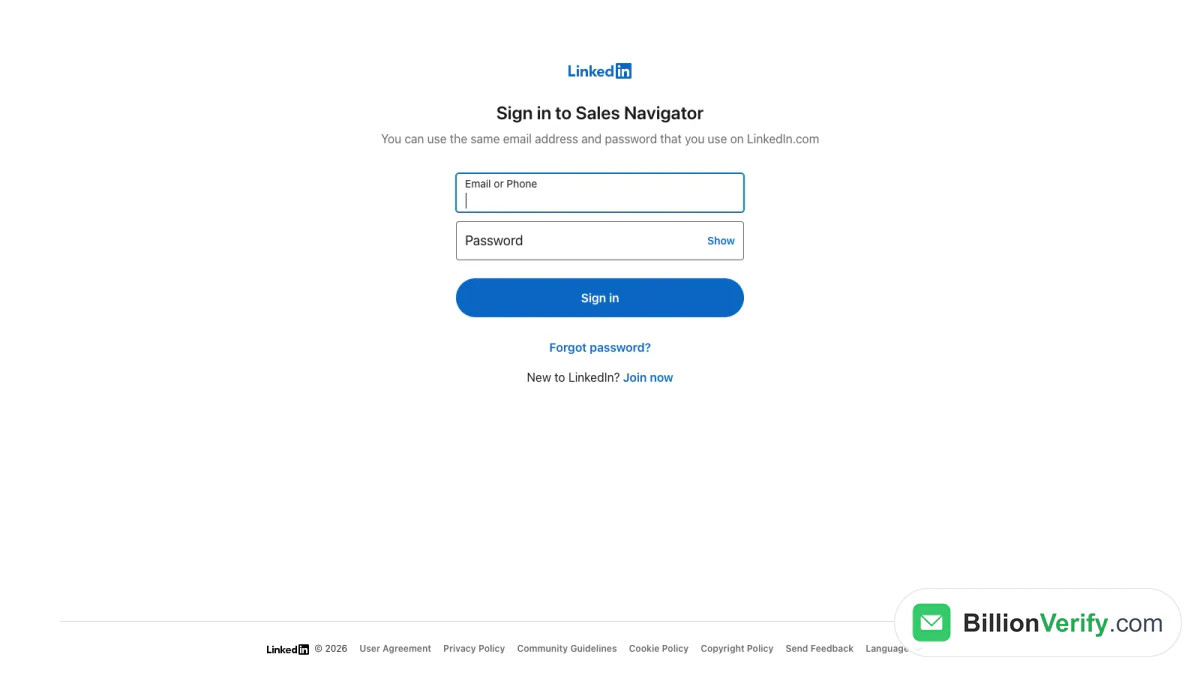
螢幕截圖:登入 Sales Navigator。
頁面上寫得很清楚:「你可以使用與 LinkedIn.com 相同的電子郵件地址和密碼。」表單下方有兩個連結,一個是忘記密碼,另一個是立即加入,供剛接觸 LinkedIn 的人使用。
在哪裡找到 LinkedIn Sales Navigator 登入入口
進入 Sales Navigator 有三個入口,三者都使用同一個 LinkedIn 身分。
直接登入頁面
開啟 linkedin.com/sales/login,輸入你的憑證,點選 Sign in,並將頁面加入書籤。這是最快的 Sales Navigator 登入途徑,也是大多數人所說的「sales nav login」。
從 LinkedIn.com 進入
已經在另一個分頁使用 LinkedIn?可以直接跳轉。LinkedIn 的說明文章 Access LinkedIn Sales Navigator 列出了兩種路徑。在個人檔案右上角,點選以下任一項:
- For Business 圖示,然後從選單中選擇 Sales Navigator。
- Me 圖示,然後選擇 Sales Navigator 項目。
LinkedIn 說明:「If you're already signed in to your LinkedIn account, you won't be prompted to enter your email address or password again.」之後 Sales Navigator 會在另一個視窗中開啟。若要返回,請點選 Me 並選擇 Go to LinkedIn.com。
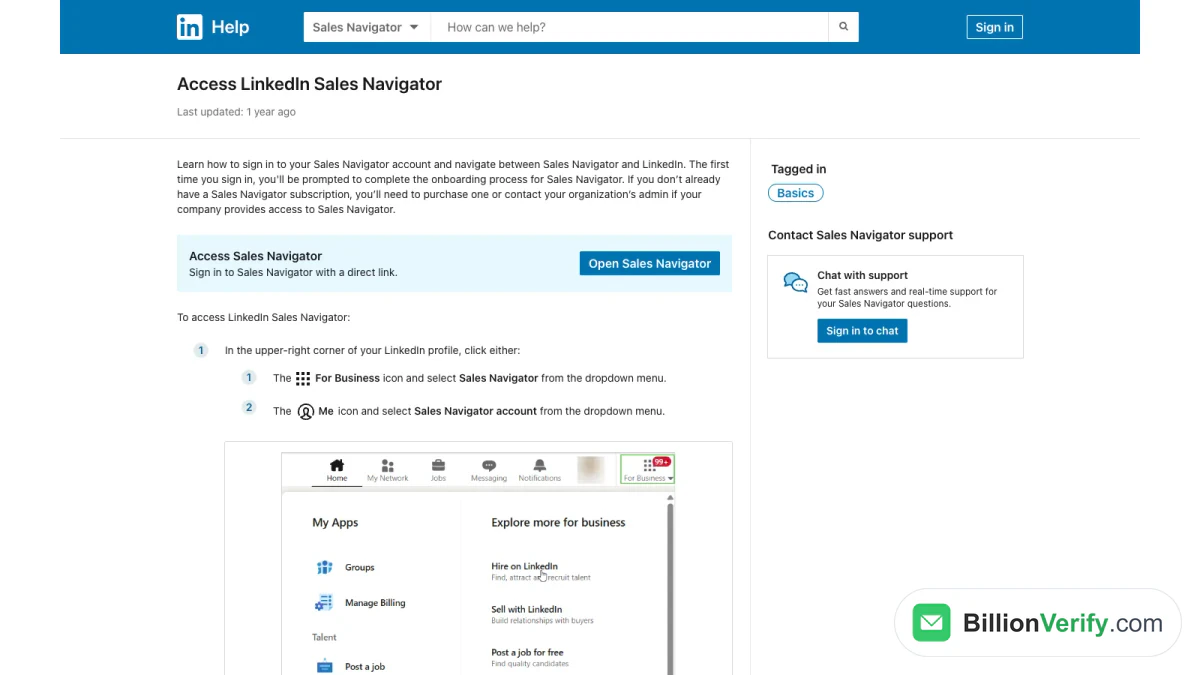
截圖:LinkedIn 說明文章中關於如何進入 Sales Navigator 的內容。
從行動應用程式進入
Sales Navigator 有專屬的應用程式。在 iPhone 上,LinkedIn Sales Navigator app 在 2026 年 10 月顯示 4.8 的評分,約有 52,000 則評價。在 Android 上,則可於 Google Play 取得。該應用程式使用相同的 LinkedIn 登入方式。
大家怎麼稱呼它
許多使用者會簡稱這個名稱。「LinkedIn Navigator login」、「sales nav login」和「Sales Navigator LinkedIn login」指的都是同一個地方。無論你在搜尋列輸入什麼,登入流程本身都是一樣的。
如何登入 LinkedIn Sales Navigator,逐步說明
人們經常問第一次該如何登入 LinkedIn Sales Navigator。步驟很簡短。
步驟 1:開啟頁面
前往登入頁面。或者使用 LinkedIn.com 上的 For Business 選單。
步驟 2:輸入您的 LinkedIn 憑證
使用您帳號上的電子郵件地址或手機號碼,然後輸入您的 LinkedIn 密碼。
步驟 3:通過 2FA
LinkedIn 可能會要求輸入來自手機或驗證器應用程式的驗證碼。輸入後即可繼續。
步驟 4:如有提示,請選擇席位
LinkedIn 表示,如果您「被指派到多個 Sales Navigator 帳號,系統會提示您選擇一個帳號」。請選擇正確的那一個。個人方案與公司席位是各自獨立的。
步驟 5:完成引導設定
第一次登入時,LinkedIn 可能會帶您完成簡短的設定。之後,Sales Navigator 首頁就會開啟。
以上就是登入 LinkedIn Sales Navigator 的完整流程。大多數失敗發生在步驟 2 或步驟 3。
每次登入 Sales Navigator 都必須啟用 2FA
這條規定讓許多使用者感到意外。LinkedIn 的 2FA 概覽指出,在開啟這些工具之前,它「要求所有 Recruiter、Campaign Manager 和 Sales Navigator 使用者透過其 LinkedIn.com 帳號開啟雙重驗證」。
因此,請在 LinkedIn 設定中開啟 2FA,而不是在 Sales Navigator 內部。LinkedIn 提供兩種方式:
- 簡訊(SMS)。 驗證碼會以簡訊傳送給你。
- 驗證器應用程式。 由 Microsoft Authenticator 等應用程式顯示驗證碼。LinkedIn 稱這是首選方式。
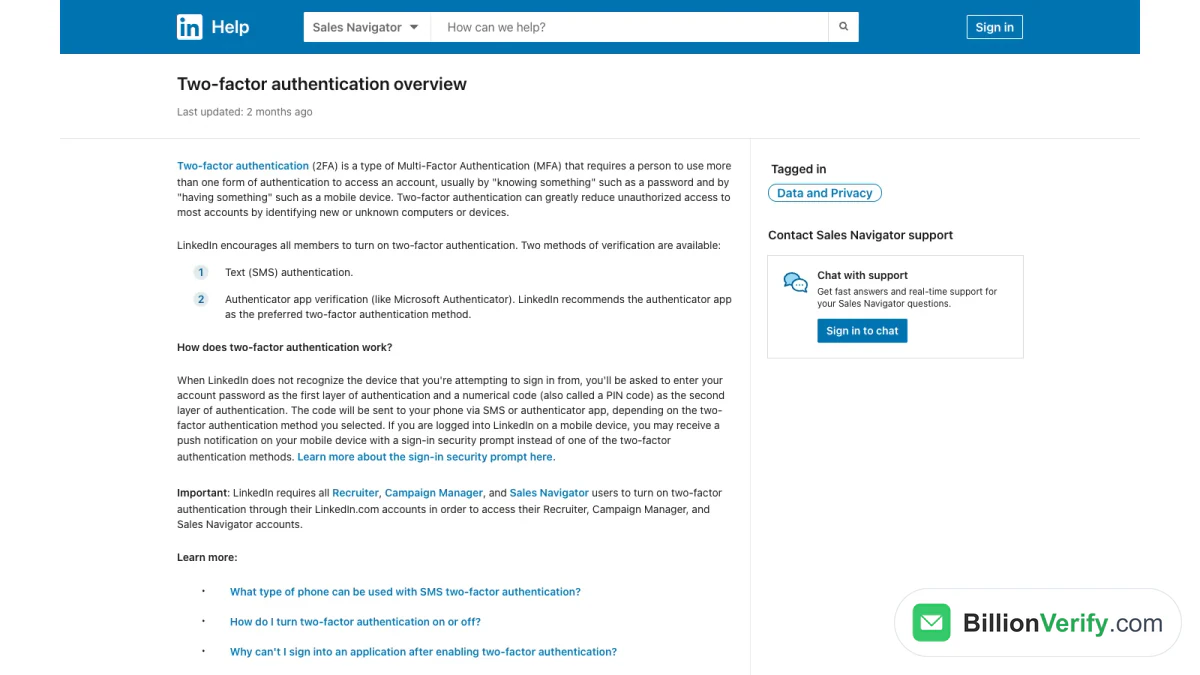
截圖:LinkedIn 說明,「雙重驗證概覽」。
驗證碼步驟是如何運作的?當 LinkedIn 無法識別你的裝置時,會先要求輸入密碼,接著要求輸入數字驗證碼。如果你的手機上已開啟 LinkedIn,則可能會改為收到推播提示。
要換手機嗎?請先轉移你的驗證器應用程式。2FA 綁定在你的主要個人檔案上,因此手機遺失會同時讓你無法登入 LinkedIn 和 Sales Navigator。
首次使用公司授權登入 Sales Navigator
如果你的雇主為 Sales Navigator 付費,首次登入的方式會有所不同。LinkedIn 稱之為啟用你的授權。你的管理員必須先指派授權給你。
以下步驟來自 LinkedIn 的文章 Start using Sales Navigator with a company-provided subscription:
- 在你的工作信箱中找到啟用郵件。它來自 LinkedIn Sales Navigator (invitations@linkedin.com) 或 LinkedIn (messages-noreply@linkedin.com)。
- 點擊該郵件中的 Activate your account。
- 輸入你的 LinkedIn 電子郵件和密碼。還沒有 LinkedIn 帳號?請點擊 Join now。
- 點擊 Accept & Connect,將你的個人檔案與公司席位連結。
- 點擊 Get started。
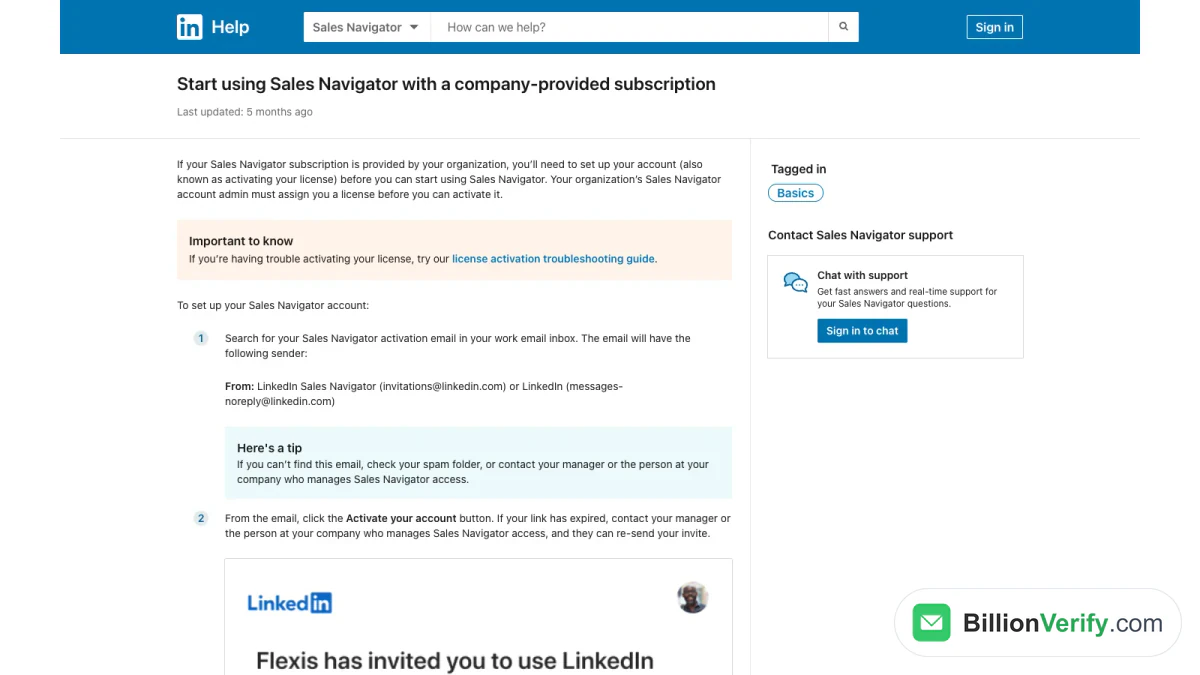
截圖:LinkedIn 說明中心,公司提供的訂閱設定。
找不到邀請郵件?LinkedIn 建議檢查你的垃圾郵件匣。如果連結已過期,你的主管或 Sales Navigator 管理員可以重新發送一封。
個人化設定
首次登入後,LinkedIn 可能會詢問幾個設定問題,包括你的主要目標、你銷售的產品、你的理想買家角色,以及你的目標客戶。LinkedIn 表示此設定正在逐步推出,因此你可能不會看到。你之後可以在設定中更改這些選擇。
個人檔案還是公司席位?
每次 Sales Navigator 登入都會透過一個個人檔案進行。該檔案會連結到一個 Sales Navigator 席位。
LinkedIn 關於將 Sales Navigator 帳號與 LinkedIn 帳號連結的文章說明了這一點為何重要:
- 你會根據自己的人脈獲得潛在客戶和帳戶推薦。
- 你傳送 InMail 時,買家會看到你的真實檔案。
- 在 Advanced 和 Advanced Plus 方案中,TeamLink 會顯示透過團隊成員人脈建立的熟人連結路徑。
還不是 LinkedIn 使用者?LinkedIn 表示,你第一次使用 Sales Navigator 時需要建立一個個人檔案。
在公司席位上,管理員可以看到部分使用資料。LinkedIn 指出,你可以在 Sales Navigator 設定中選擇不被追蹤 LinkedIn.com 上的活動。想變更所連結的個人檔案?LinkedIn 表示請聯絡其支援團隊。
Sales Navigator 登入的企業 SSO
規模較大的團隊通常會透過單一登入(SSO)來登入。在 LinkedIn 的方案比較中,「Enterprise (SSO/EDI)」包含在 Advanced Plus 內。Advanced 方案則是「如果透過銷售代表購買」才可使用。Core 不包含此功能。
使用 SSO 時,貴公司的身分提供者會負責部分登入流程。這一步出現的問題應交由貴公司的 IT 團隊處理,而不是找 LinkedIn 支援。LinkedIn 的 SSO 憑證更新說明列出了 Microsoft Entra ID、Okta 和 OneLogin 等提供者。
Sales Navigator 登入後你會看到什麼
你的方案決定了登入後會開啟哪些功能。LinkedIn 的方案表列出了以下差異:
| 功能 | Core | Advanced | Advanced Plus |
|---|---|---|---|
| 使用者 | 單一 | 多位 | 多位 |
| 每月 InMail 額度 | 50 | 50 | 50 |
| 已儲存的潛在客戶與帳號 | 10,000 | 10,000 | 10,000 |
| 共享清單與已儲存的搜尋 | 否 | 是 | 是 |
| Buyer Intent 訊號 | 否 | 是 | 是 |
| TeamLink | 否 | 是 | 是 |
| Enterprise SSO | 否 | 透過業務代表 | 是 |
| CRM 雙向同步 | 否 | 否 | 是 |
Sales Navigator 登入成功後,卻找不到某項功能嗎?請檢查你的方案,這可能根本不是登入問題。
免費試用期間的 Sales Navigator 登入
免費試用使用相同的登入方式。LinkedIn 的文章 Start a Sales Navigator free trial 補充了幾項規則:
- 並非所有會員都符合資格,且必須提供有效的付款方式。
- 部分功能可能比付費方案更受限制。
- 如果你未在試用結束前取消,試用會繼續以付費訂閱的形式進行。
- 如果你取消試用,將會「立即失去試用功能的存取權限」。
因此,已取消的試用看起來可能像是 Sales Navigator 登入出了問題。帳號仍然存在,只是試用功能已經消失。
還沒有 Sales Navigator 方案?
光有 LinkedIn 個人檔案並不能開啟 Sales Navigator。LinkedIn 的存取說明文章講得很直接:「If you don't already have a Sales Navigator subscription, you'll need to purchase one or contact your organization's admin if your company provides access to Sales Navigator.」
因此在排查 sales nav 登入問題之前,先確認三件事:
- 是你自己付費嗎? 那麼你需要 Core 方案、Advanced 方案或仍在有效期內的試用。
- 是雇主付費嗎? 那麼你的管理員必須為你分配一個席位並發送邀請。
- 試用期結束了嗎? 那麼在購買方案之前,試用功能都無法使用。
我們的 Sales Navigator 概覽比較了各方案及其價格。方案啟用後,Sales Navigator 登入就可以使用你平常的 LinkedIn 憑證。
Sales Navigator 登入與 LinkedIn Premium
Sales Navigator 與 LinkedIn Premium 是兩個獨立的產品,但兩者有所重疊。LinkedIn 指出:「Sales Navigator 訂閱包含多項 LinkedIn Premium 帳號功能。」
這對 LinkedIn Navigator 登入意味著什麼?有兩個實際重點:
- 您仍然只需使用一個 LinkedIn 身分登入一次,不存在第二個 Premium 登入。
- 在您的 Sales Navigator 方案生效期間,部分 Premium 功能會顯示在 LinkedIn.com 上。
如果您同時持有 Premium 方案與 Sales Navigator,請檢查您的帳單設定。您可能正在為重疊的功能重複付費。LinkedIn 的說明中心介紹了如何降級 Premium 方案。
團隊使用 Sales Navigator 登入的小技巧
團隊席位會增加一些額外的環節。以下這些做法能讓每位成員的 LinkedIn Navigator 登入都保持順暢:
- 只從管理控制台發送邀請。 使用者絕不應該共用同一個席位。
- 請新業務在第一天之前先開啟 2FA。 這樣可以省下他們上班第一個早上的一張支援工單。
- 把啟用郵件的寄件者加入允許清單。 郵件過濾器有時會攔下來自 invitations@linkedin.com 的郵件。
- 如果有 SSO,就使用它。 一組公司統一登入比管理多組密碼更容易。
- 人員離職時移除席位。 沒有使用的席位仍然會產生費用。
- 自己測試整個流程。 先登出,再像新業務那樣走一遍 Sales Navigator 登入。把任何感覺不清楚的步驟修正好。
- 指定管理員。 被鎖在帳號外的業務需要有一個可以詢問的人,而不只是一個工單佇列。
負責管理席位的管理員可以在 LinkedIn 的 Sales Navigator 管理指南中找到相關說明。
為什麼你的 Sales Navigator 登入會失敗
大多數登入問題的原因都很簡單。以下是常見原因,以及 LinkedIn 提供的解決方法。
你使用了錯誤的個人檔案
Sales Navigator 只綁定一個個人檔案。如果你有兩個,可能會登入到錯誤的那一個。請先登出 LinkedIn,再使用管理員邀請的個人檔案登入。
雙重驗證(2FA)未開啟
Sales Navigator 需要啟用它。請在 LinkedIn 設定中開啟,然後重試。
你的授權尚未啟用
公司席位必須在啟用後才能使用。請找出邀請信。如果邀請已過期,請管理員重新發送。
你有多個席位
LinkedIn 會要求你選擇。請選擇你需要的席位。
你忘記了密碼
請在登入畫面使用「忘記密碼」。步驟如下。
你的試用已結束或已取消
已取消的試用結束後,試用功能就會停止。請購買方案以繼續使用。
你的帳號暫時受到限制
LinkedIn 可能會在偵測到異常活動後限制部分功能。其文章 Sales Navigator 的使用、限制與約束指出,暫時性限制「通常會在 24 小時後自動解除」。
如何重設密碼
LinkedIn Navigator 登入使用的密碼就是您的 LinkedIn 密碼,因此請在 LinkedIn 上重設。Reset your password 這篇文章列出了流程:
- 選擇「忘記密碼」。
- 輸入您個人檔案上的電子郵件或電話號碼。
- 輸入 LinkedIn 傳送給您的驗證碼。
- 選擇新密碼。
您可能還需要輸入 2FA 驗證碼。變更完成後,LinkedIn 會傳送一則確認訊息。該驗證碼「僅在有限時間內有效」,請盡快使用。
無法存取您的電子郵件或手機
無法再存取帳號的收件匣和手機了嗎?LinkedIn 仍然可以協助您。其文章 No access to email address 說明了一項身分驗證流程:
- 選擇「忘記密碼」,並輸入您的舊資料。
- 在驗證碼畫面上,點擊 Can't access this email?
- 掃描桌面螢幕上顯示的 QR code。
- 為您的帳號新增一個新的電子郵件地址。
- 上傳一張有效的政府核發身分證件影像。
LinkedIn 隨後會審核該申請並與您聯絡。它要求提供身分證件,是為了「確保只有您本人能重新取得帳號的存取權」。
行動裝置上的 Sales Navigator LinkedIn 登入
行動應用程式使用相同的個人檔案,並適用相同的 2FA 規則。如果您更換裝置,請在清除舊裝置之前先轉移驗證器應用程式。這樣可以確保您在外出時也能正常使用 LinkedIn Navigator 登入。
聯絡 Sales Navigator 支援
仍然無法解決?LinkedIn 的聯絡支援文章說明了你可以使用的方式。
- 聊天: 登入 Sales Navigator 說明中心,捲動到文章底部並點擊 Start chat。你需要有一個有效的 Sales Navigator 方案。
- 在 Sales Navigator 內: 點擊右上角的說明圖示,然後選擇 Chat with support。
- 完全無法登入: 在 LinkedIn.com 登入,開啟其說明中心並點擊 Contact us。
公司使用者也可以詢問自己的 Sales Navigator 管理員。管理員可以檢查席位分配情況並重新發送邀請。
在提交工單之前,請記下確切的錯誤文字以及它出現的時間。如果可以的話,附上一張螢幕截圖。有了這些細節,支援團隊能更快追查出問題。
保障您的帳號安全
順暢的登入取決於健康的帳號。LinkedIn 建議養成以下幾個習慣,以避免帳號受到限制:
- 個人化 InMail。 如果收件者將您的訊息標記為垃圾郵件,您的帳號可能會受到限制。
- 在連結邀請中加入背景說明。 說明您是如何認識對方的。
- 移除爬取類擴充功能。 LinkedIn 要求使用者移除會爬取個人檔案資料或造成大量個人檔案瀏覽的瀏覽器擴充功能。
也要留意假冒的邀請。真正的啟用訊息來自 invitations@linkedin.com 或 messages-noreply@linkedin.com。如果訊息要求您透過其他網域登入,請不要點擊,而是自行輸入 LinkedIn Navigator 的登入網址。
登入之後:從潛在客戶到電子郵件
LinkedIn Sales Navigator 登入成功後,真正的工作才開始。你會儲存潛在客戶、追蹤公司帳號並發送 InMail。
LinkedIn 將 InMail 描述為一種「無需引薦或對方聯絡資訊,即可聯繫 LinkedIn 上任何人」的方式。Sales Navigator 並不會提供電子郵件地址。許多團隊會從其他工具補充地址,再同時透過電子郵件進行開發。
發送之前,請檢查每一個地址。過期或猜測的地址會退信,而退信會損害你的寄件者信譽。我們的 驗證 Sales Navigator 潛在客戶 指南介紹了完整流程。
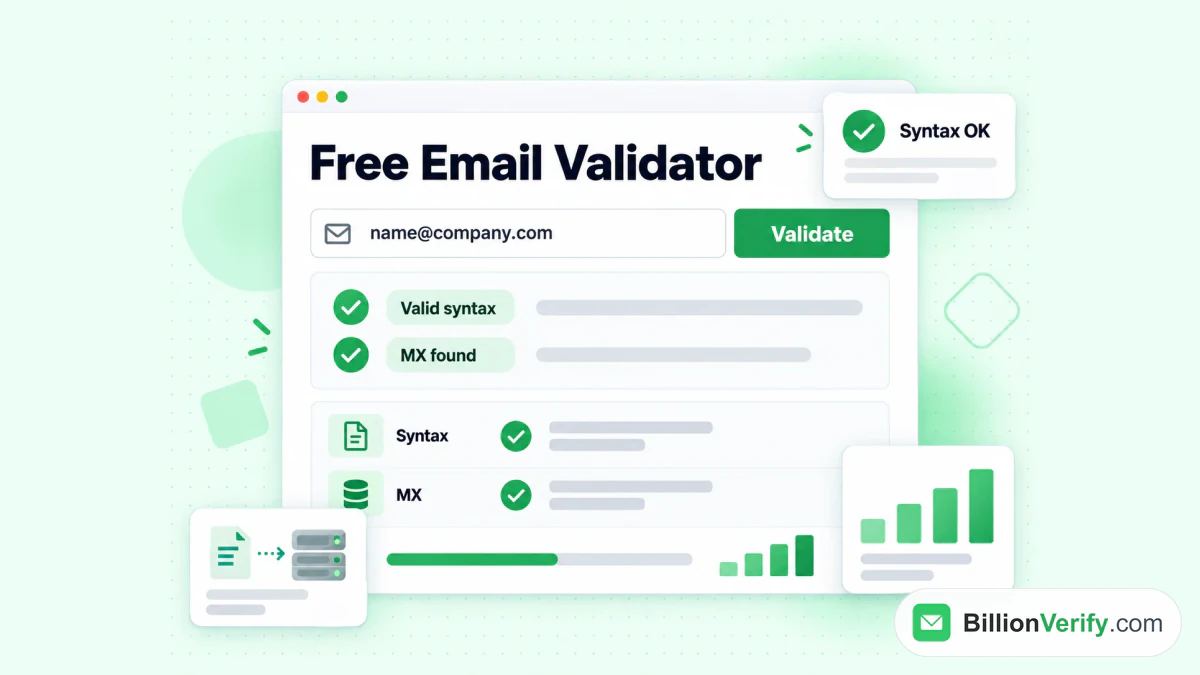
BillionVerify 的免費電子郵件驗證工具會對單一地址進行語法與 MX 檢查。
撰寫郵件前,有兩項免費檢查可以幫上忙:
潛在客戶也會在 LinkedIn 上發文。他們的影片能顯示其關注的重點。我們的免費 LinkedIn 影片下載工具 可下載任何公開 LinkedIn 貼文中的影片,方便你日後研究。
Sales Navigator 登入檢查清單
當登入失敗時,請使用這份清單:
| 檢查項目 | 該怎麼做 |
|---|---|
| 正確的頁面 | 使用直接登入頁面 |
| 正確的個人檔案 | 使用您的席位所連結的個人檔案 |
| 2FA | 在 LinkedIn 設定中開啟 |
| 授權 | 透過邀請函啟用 |
| 多個席位 | 出現提示時選擇正確的席位 |
| 密碼 | 使用「忘記密碼」 |
| 試用 | 確認試用期仍在進行中 |
| 限制 | 等待 24 小時,然後聯絡客服 |
| SSO | 詢問您的 IT 團隊 |
FAQs
在哪裡可以找到 Sales Navigator 登入頁面?
Sales Navigator 登入頁面位於 linkedin.com/sales/login。請在該處使用您的 LinkedIn 憑證登入。
LinkedIn Sales Navigator 登入與 LinkedIn 不同嗎?
不,LinkedIn Sales Navigator 登入使用與 LinkedIn 相同的電子郵件和密碼,不需要額外的憑證。
如何從我的個人檔案登入 LinkedIn Sales Navigator?
您可以點擊 LinkedIn.com 上的「For Business」圖示或「Me」選單,從個人檔案進入 LinkedIn Sales Navigator。如果 LinkedIn 已經開啟,就不需要再次輸入密碼。
為什麼 Sales Navigator 要求 2FA?
LinkedIn 強制每位 Sales Navigator 使用者啟用 2FA。未啟用的話,Sales Navigator 會維持鎖定狀態。
為什麼我無法使用公司授權登入 LinkedIn Sales Navigator?
LinkedIn Sales Navigator 的公司授權可能尚未啟用。請開啟來自 invitations@linkedin.com 的邀請信,點選啟用按鈕,然後登入並接受連結請求。
如何重設 Sales Navigator 的密碼?
若要重設 Sales Navigator 密碼,請重設您的 LinkedIn 密碼。使用「Forgot password」,輸入您的電子郵件或電話號碼,然後輸入 LinkedIn 傳送給您的驗證碼。
Sales Navigator 有行動應用程式嗎?
有,LinkedIn Sales Navigator 提供 iPhone 和 Android 的行動應用程式,使用您平常的 LinkedIn 憑證即可登入。
什麼是 LinkedIn Navigator 登入?
LinkedIn Navigator 登入是 Sales Navigator 登入的簡稱。LinkedIn Navigator 登入或 sales nav 登入開啟的是同一個頁面。
沒有 LinkedIn 個人檔案可以使用 Sales Navigator 嗎?
不行,Sales Navigator 需要 LinkedIn 個人檔案。新使用者首次開啟 Sales Navigator 時,LinkedIn 會要求建立個人檔案。
Sales Navigator 的限制會持續多久?
LinkedIn 表示,Sales Navigator 的限制通常會在一天內自行解除。如果持續更久,請聯絡支援團隊。
取消免費試用會導致我被鎖定嗎?
結束 LinkedIn Sales Navigator 的試用後,其功能會立即移除。LinkedIn 也表示,至少 12 個月內無法再次開始免費試用。
我的管理員可以修復 Sales Navigator 登入問題嗎?
管理員可以解決 Sales Navigator 登入問題的一部分。管理員可以分配您的席位,並重新傳送已過期的邀請。密碼重設和 2FA 設定仍由您自己在個人 LinkedIn 檔案中處理。
觀看影片:如何驗證電話號碼:免費電話號碼驗證器