



Вход в Sales Navigator работает с вашими обычными учётными данными LinkedIn. Адрес электронной почты и пароль — те же, которые вы уже используете в LinkedIn, запоминать дополнительный пароль не нужно. Кроме того, LinkedIn требует двухфакторную аутентификацию (2FA), прежде чем откроется Sales Navigator.
В этом руководстве описаны все способы входа в LinkedIn Sales Navigator. Здесь объясняется первый вход с корпоративной лицензией, командный доступ через SSO, бесплатные пробные периоды и мобильные приложения. Также перечислены самые распространённые проблемы со входом и официальное решение для каждой из них. Все факты взяты с официальных страниц LinkedIn и проверены в октябре 2026 года.
Впервые знакомитесь с инструментом? В нашем руководстве по LinkedIn Sales Navigator объясняется, что он умеет и сколько стоит. Мы не связаны с LinkedIn.
Ключевые факты (проверено в октябре 2026 года):
- Страница входа в Sales Navigator находится по адресу linkedin.com/sales/login и принимает ваши обычные учётные данные LinkedIn.
- LinkedIn делает двухэтапную проверку обязательным условием для входа в Sales Navigator.
- По словам LinkedIn, временное ограничение аккаунта обычно снимается само в течение 24 часов.
- Корпоративное место необходимо активировать по ссылке из письма-приглашения до первого входа.
- Единый вход (SSO) для Sales Navigator входит в тариф Advanced Plus, согласно сравнению тарифов LinkedIn.
- BillionVerify проверяет синтаксис, домен, MX-записи и почтовый ящик, прежде чем вы отправите письмо новому лиду.
Вход в Sales Navigator: краткий ответ
Вот краткая версия:
- Где: страница входа в Sales Navigator.
- Учётные данные: адрес электронной почты или номер телефона, привязанные к вашему профилю LinkedIn, и пароль от него.
- Безопасность: должна быть включена 2FA.
- Корпоративная лицензия: сначала активируйте её по ссылке из письма-приглашения.
- Команды с SSO: система входа вашей компании добавляет ещё один шаг.
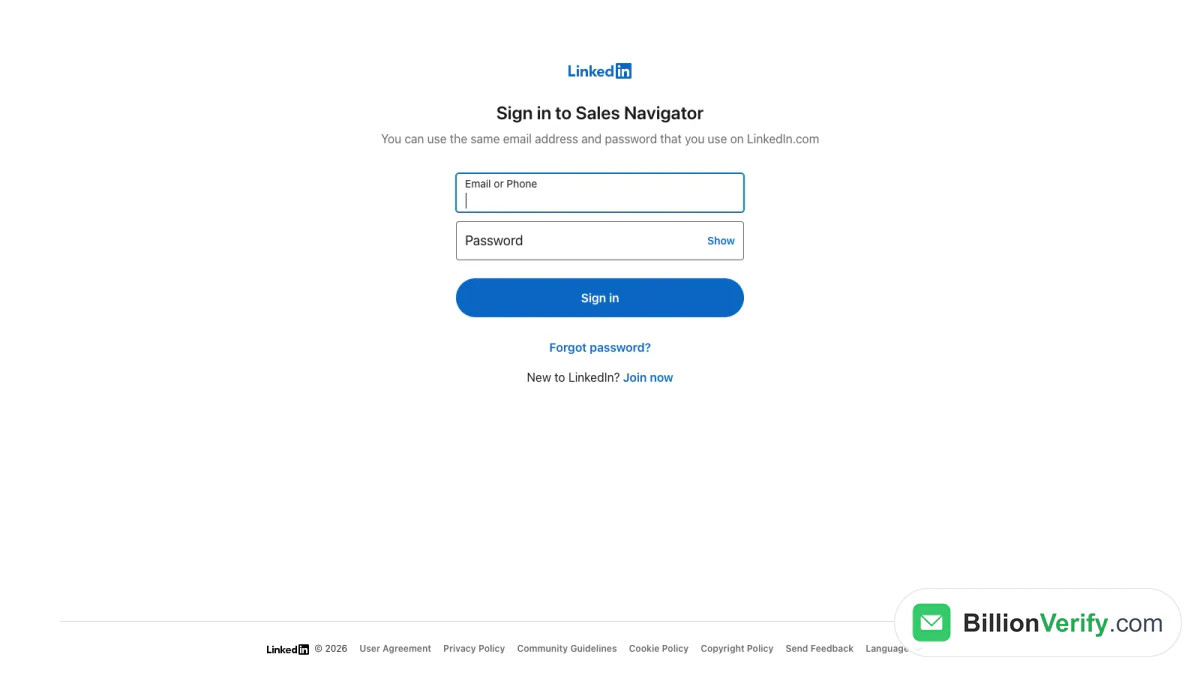
Скриншот: вход в Sales Navigator.
Страница говорит об этом прямо: «Вы можете использовать тот же адрес электронной почты и пароль, что и на LinkedIn.com». Под формой расположены две ссылки. Первая — «Забыли пароль». Вторая — «Присоединиться», для тех, кто впервые на LinkedIn.
Где найти вход в LinkedIn Sales Navigator
В Sales Navigator ведут три входа. Все три используют одну и ту же учётную запись LinkedIn.
Прямая страница
Откройте linkedin.com/sales/login. Введите свои учётные данные. Нажмите «Sign in». Добавьте страницу в закладки. Это самый быстрый способ входа в Sales Navigator, и именно его большинство людей имеет в виду под «sales nav login».
Через LinkedIn.com
Уже работаете в LinkedIn в другой вкладке? Переходите прямо оттуда. В справочной статье LinkedIn Access LinkedIn Sales Navigator описаны два пути. В правом верхнем углу вашего профиля нажмите одно из двух:
- Значок For Business, затем выберите Sales Navigator в меню.
- Значок Me, затем выберите пункт Sales Navigator.
LinkedIn отмечает: «If you're already signed in to your LinkedIn account, you won't be prompted to enter your email address or password again» (если вы уже вошли в свою учётную запись LinkedIn, вам не придётся снова вводить адрес электронной почты или пароль). После этого Sales Navigator откроется в отдельном окне. Чтобы вернуться, нажмите Me и выберите Go to LinkedIn.com.
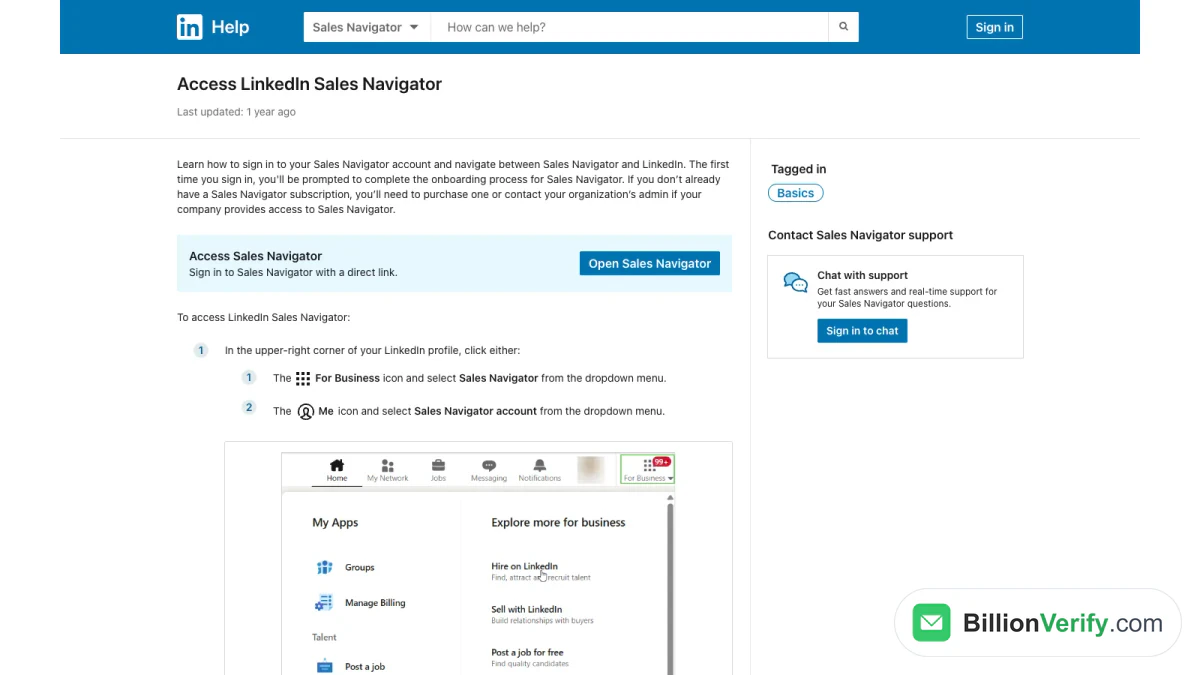
Скриншот: справочная статья LinkedIn о том, как попасть в Sales Navigator.
Через мобильное приложение
У Sales Navigator есть собственное приложение. На iPhone приложение LinkedIn Sales Navigator в октябре 2026 года имело рейтинг 4,8 при примерно 52 000 оценок. На Android оно доступно в Google Play. Приложение использует тот же вход через LinkedIn.
Как это называют пользователи
Многие сокращают название. «LinkedIn Navigator login», «sales nav login» и «Sales Navigator LinkedIn login» ведут в одно и то же место. Что бы вы ни ввели в поисковую строку, сам вход одинаков.
Как войти в LinkedIn Sales Navigator: пошаговая инструкция
Люди часто спрашивают, как войти в LinkedIn Sales Navigator в первый раз. Шагов немного.
Шаг 1: Откройте страницу
Перейдите на страницу входа. Или воспользуйтесь меню «Для бизнеса» на LinkedIn.com.
Шаг 2: Введите данные своей учётной записи LinkedIn
Используйте адрес электронной почты или номер мобильного телефона, привязанные к вашему аккаунту. Затем введите свой пароль LinkedIn.
Шаг 3: Пройдите 2FA
LinkedIn может запросить код из SMS на телефоне или из приложения-аутентификатора. Введите его, чтобы продолжить.
Шаг 4: Выберите рабочее место, если появится запрос
LinkedIn сообщает: если вы «назначены на несколько аккаунтов Sales Navigator, вам будет предложено выбрать аккаунт». Выберите нужный. Личный тариф и корпоративное рабочее место — это разные вещи.
Шаг 5: Завершите первоначальную настройку
При первом входе LinkedIn может провести вас через краткую настройку. После этого откроется главная страница Sales Navigator.
Вот и весь процесс входа в LinkedIn Sales Navigator. Чаще всего сбои происходят на шаге 2 или шаге 3.
Двухфакторная аутентификация требуется при каждом входе в Sales Navigator
Это правило удивляет многих пользователей. В обзоре 2FA LinkedIn сказано, что он «требует от всех пользователей Recruiter, Campaign Manager и Sales Navigator включить двухфакторную аутентификацию через их аккаунты LinkedIn.com», прежде чем они смогут открыть эти инструменты.
Поэтому включите 2FA в настройках LinkedIn, а не внутри Sales Navigator. LinkedIn предлагает два способа:
- Текстовое сообщение (SMS). Код приходит в виде SMS.
- Приложение-аутентификатор. Такое приложение, как Microsoft Authenticator, показывает код. LinkedIn называет этот способ предпочтительным.
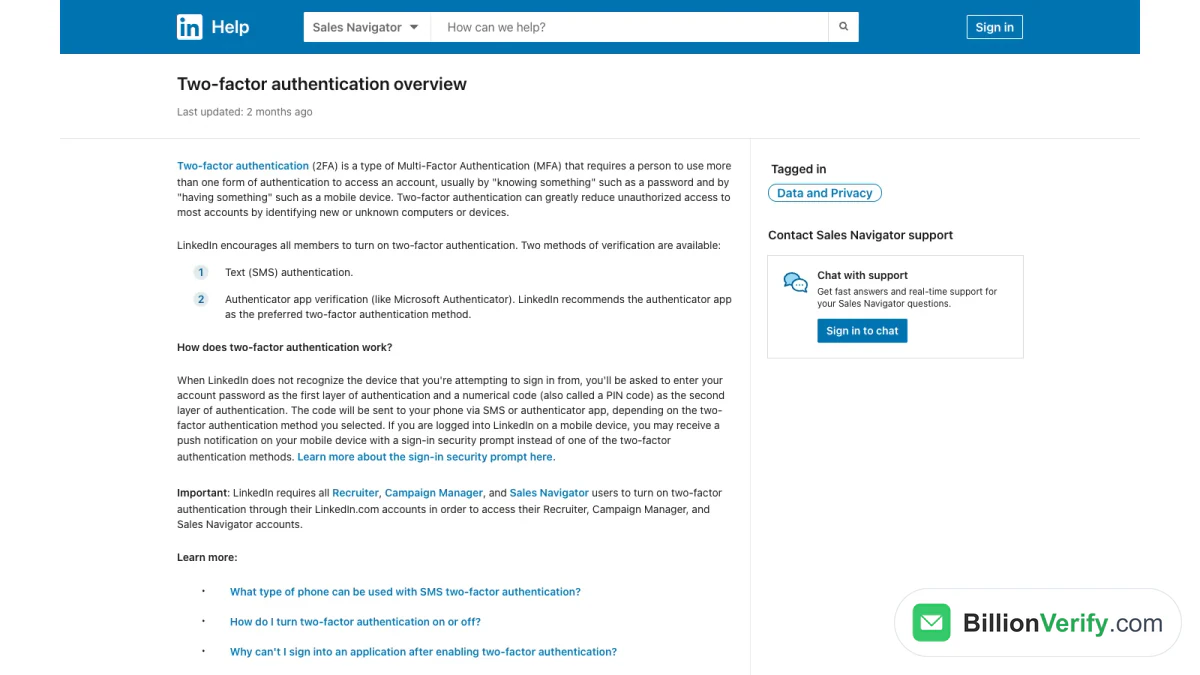
Скриншот: справка LinkedIn, «Обзор двухфакторной аутентификации».
Как работает шаг с кодом? Если LinkedIn не узнаёт ваше устройство, сначала он запрашивает пароль. Затем он просит ввести числовой код. На телефоне, где открыт LinkedIn, вместо этого может прийти push-уведомление.
Меняете телефон? Сначала перенесите приложение-аутентификатор. 2FA привязана к вашему основному профилю, поэтому потерянный телефон заблокирует и LinkedIn, и вход в Sales Navigator.
Первый вход в Sales Navigator с корпоративной лицензией
Если Sales Navigator оплачивает ваш работодатель, первый вход происходит иначе. LinkedIn называет это активацией лицензии. Сначала администратор должен назначить вам лицензию.
Шаги взяты из статьи LinkedIn Start using Sales Navigator with a company-provided subscription:
- Найдите сообщение об активации в рабочей почте. Оно приходит от LinkedIn Sales Navigator (invitations@linkedin.com) или LinkedIn (messages-noreply@linkedin.com).
- Нажмите Activate your account в этом сообщении.
- Введите адрес электронной почты и пароль от LinkedIn. Ещё нет аккаунта в LinkedIn? Нажмите Join now.
- Нажмите Accept & Connect, чтобы привязать личный профиль к корпоративному месту.
- Нажмите Get started.
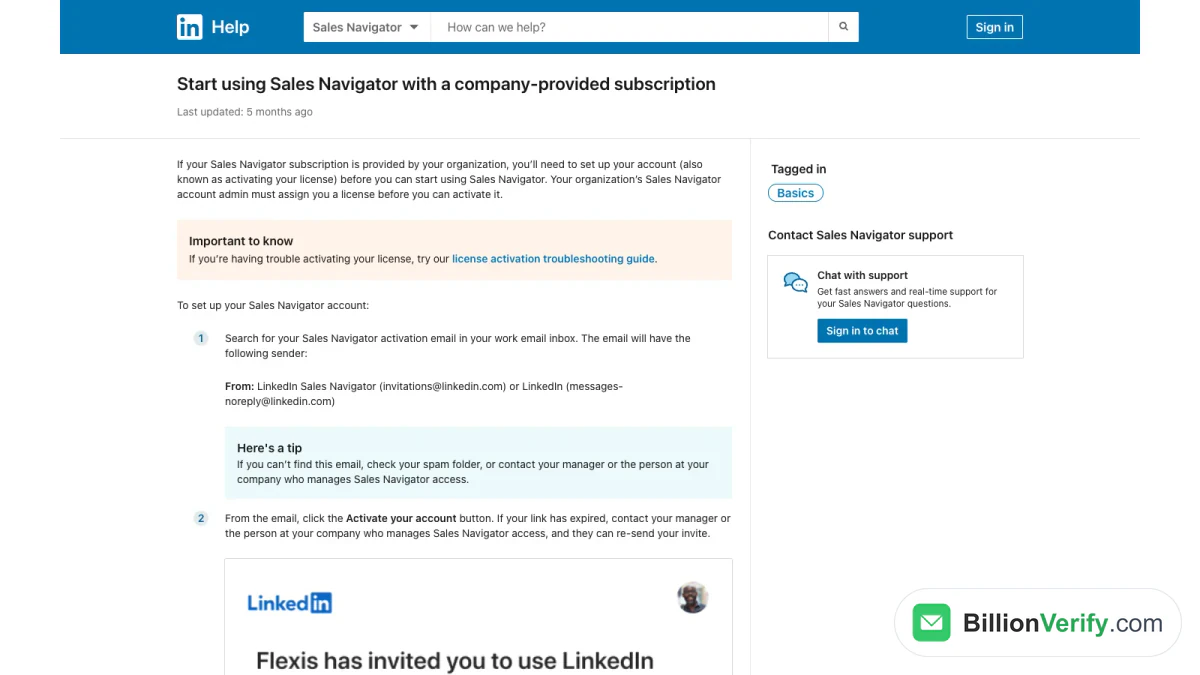
Скриншот: справка LinkedIn, настройка корпоративной подписки.
Не можете найти приглашение? LinkedIn советует проверить папку «Спам». Если срок действия ссылки истёк, ваш руководитель или администратор Sales Navigator может отправить новую.
Персонализированная настройка
После первого входа LinkedIn может задать несколько вопросов для настройки. Он спрашивает о вашей основной цели, продукте, который вы продаёте, портрете идеального покупателя и целевых компаниях. По словам LinkedIn, эта настройка внедряется постепенно, поэтому вы можете её не увидеть. Позже эти параметры можно изменить в настройках.
Личный профиль или корпоративная лицензия?
Каждый вход в Sales Navigator выполняется через один личный профиль. Этот профиль связан с лицензией Sales Navigator.
Статья LinkedIn о подключении аккаунта Sales Navigator к аккаунту LinkedIn объясняет, почему это важно:
- Вы получаете рекомендации по лидам и компаниям на основе вашей сети контактов.
- Покупатели видят ваш настоящий профиль, когда вы отправляете InMail.
- В тарифах Advanced и Advanced Plus функция TeamLink показывает «тёплые» пути через сети контактов ваших коллег.
Вас ещё нет в LinkedIn? LinkedIn сообщает, что при первом входе в Sales Navigator вам потребуется создать профиль.
При использовании корпоративной лицензии администраторы могут видеть некоторые данные об использовании. LinkedIn отмечает, что в настройках Sales Navigator можно отказаться от отслеживания активности на LinkedIn.com. Хотите сменить связанный профиль? LinkedIn советует обратиться в службу поддержки.
Корпоративный SSO для входа в Sales Navigator
Крупные команды часто входят через единый вход (SSO). В сравнении тарифов LinkedIn вариант «Enterprise (SSO/EDI)» включён в тариф Advanced Plus. В тарифе Advanced он доступен «при покупке через торгового представителя». Тариф Core его не включает.
При использовании SSO часть процесса входа выполняет поставщик удостоверений вашей компании. Проблемы на этом этапе нужно направлять в IT-отдел, а не в поддержку LinkedIn. В примечании LinkedIn о продлении сертификации SSO названы такие поставщики, как Microsoft Entra ID, Okta и OneLogin.
Что вы увидите после входа в Sales Navigator
Ваш тарифный план определяет, что откроется после входа. В таблице тарифов LinkedIn указаны следующие различия:
| Функция | Core | Advanced | Advanced Plus |
|---|---|---|---|
| Пользователи | Один | Несколько | Несколько |
| Кредиты InMail в месяц | 50 | 50 | 50 |
| Сохранённые лиды и аккаунты | 10 000 | 10 000 | 10 000 |
| Общие списки и сохранённые поисковые запросы | Нет | Да | Да |
| Сигналы Buyer Intent | Нет | Да | Да |
| TeamLink | Нет | Да | Да |
| Корпоративный SSO | Нет | Через торгового представителя | Да |
| Двусторонняя синхронизация с CRM | Нет | Нет | Да |
Если после успешного входа в Sales Navigator какой-то функции не хватает, проверьте свой тарифный план. Возможно, дело вовсе не во входе.
Вход в Sales Navigator во время бесплатного пробного периода
Бесплатный пробный период использует тот же вход. В статье LinkedIn Start a Sales Navigator free trial добавлено несколько правил:
- Не каждый участник имеет право на пробный период, и требуется действительный способ оплаты.
- Некоторые функции могут быть более ограниченными, чем в платном тарифе.
- Если вы не отмените пробный период до его окончания, он продолжится как платная подписка.
- Если вы отмените пробный период, вы «немедленно потеряете доступ к функциям пробного периода».
Поэтому отменённый пробный период может выглядеть как сбой при входе в Sales Navigator. Аккаунт по-прежнему существует. Просто функции пробного периода исчезли.
У вас ещё нет тарифа Sales Navigator?
Одного профиля LinkedIn недостаточно, чтобы открыть Sales Navigator. В статье LinkedIn о доступе об этом сказано прямо: «Если у вас ещё нет подписки на Sales Navigator, вам нужно её приобрести или обратиться к администратору вашей организации, если ваша компания предоставляет доступ к Sales Navigator».
Поэтому, прежде чем устранять неполадки со входом в Sales Navigator, проверьте три вещи:
- Вы платите за него сами? Тогда вам нужен тариф Core, тариф Advanced или действующий пробный период.
- За него платит ваш работодатель? Тогда администратор должен назначить вам место и отправить приглашение.
- Закончился пробный период? Тогда функции пробного периода недоступны, пока вы не купите тариф.
В нашем обзоре Sales Navigator сравниваются тарифы и их цены. Как только тариф активен, вход в Sales Navigator работает с вашими обычными учётными данными LinkedIn.
Вход в Sales Navigator и LinkedIn Premium
Sales Navigator и LinkedIn Premium — это отдельные продукты. Тем не менее они пересекаются. LinkedIn отмечает: «Подписки Sales Navigator включают несколько функций аккаунта LinkedIn Premium».
Что это значит для входа в LinkedIn Navigator? Два практических момента:
- Вы по-прежнему входите один раз, с одной учётной записью LinkedIn. Отдельного входа для Premium нет.
- Некоторые функции Premium отображаются на LinkedIn.com, пока ваш план Sales Navigator активен.
Если у вас есть и план Premium, и Sales Navigator, проверьте настройки оплаты. Возможно, вы платите дважды за пересекающиеся функции. В справочном центре LinkedIn объясняется, как перейти на более низкий тариф Premium.
Советы по входу в Sales Navigator для команд
Командные места добавляют несколько подвижных частей. Эти привычки помогут сделать вход в LinkedIn Navigator простым для всех:
- Отправляйте приглашения только из консоли администратора. Пользователи никогда не должны делить одно место.
- Просите новых сотрудников включить 2FA до первого рабочего дня. Это избавит от обращения в поддержку в их первое утро.
- Держите отправителя писем активации в списке разрешённых. Почтовые фильтры иногда задерживают сообщения от invitations@linkedin.com.
- Используйте SSO, если он у вас есть. Один корпоративный вход проще контролировать, чем множество паролей.
- Удаляйте места, когда сотрудники уходят. Неиспользуемое место всё равно стоит денег.
- Проверьте процесс сами. Выйдите из аккаунта, затем выполните вход в Sales Navigator так, как это сделал бы новый сотрудник. Исправьте любой шаг, который кажется неочевидным.
- Назначьте администратора. Сотрудникам, потерявшим доступ, нужен человек, к которому можно обратиться, а не просто очередь заявок.
Администраторы, управляющие местами, найдут рекомендации в руководстве администратора Sales Navigator от LinkedIn.
Почему не удаётся войти в Sales Navigator
У большинства проблем со входом простая причина. Вот самые частые из них и способы их устранения от LinkedIn.
Вы использовали не тот профиль
Sales Navigator привязан к одному профилю. Если у вас их два, вы могли войти не в тот. Выйдите из LinkedIn, а затем войдите с помощью профиля, на который вас пригласил администратор.
Двухфакторная аутентификация отключена
Для Sales Navigator она обязательна. Включите её в настройках LinkedIn и повторите попытку.
Ваша лицензия ещё не активна
Корпоративное место начинает работать только после активации. Найдите приглашение. Если срок его действия истёк, попросите администратора отправить его повторно.
У вас больше одного места
LinkedIn предложит сделать выбор. Выберите то место, которое вам нужно.
Вы забыли пароль
Нажмите «Забыли пароль?» на экране входа. Необходимые шаги описаны ниже.
Пробный период закончился или был отменён
Функции пробного периода перестают работать, когда заканчивается отменённый пробный период. Оформите тарифный план, чтобы продолжить ими пользоваться.
Ваш аккаунт временно ограничен
LinkedIn может ограничить функции после необычной активности. В статье Использование Sales Navigator, ограничения и запреты сказано, что временные ограничения «как правило, снимаются автоматически через 24 часа».
Как сбросить пароль
Пароль для входа в LinkedIn Navigator — это ваш пароль от LinkedIn, поэтому сбрасывать его нужно в LinkedIn. Порядок действий описан в статье Reset your password:
- Выберите «Забыли пароль».
- Введите адрес электронной почты или номер телефона из вашего профиля.
- Введите код подтверждения, который отправит LinkedIn.
- Выберите новый пароль.
Вас также могут попросить ввести код 2FA. После смены пароля LinkedIn отправляет сообщение с подтверждением. Код «действителен ограниченное время», поэтому используйте его быстро.
Нет доступа к электронной почте или телефону
Потеряли доступ к почтовому ящику и телефону, привязанным к аккаунту? LinkedIn всё равно может помочь. В статье No access to email address описана проверка личности:
- Выберите «Забыли пароль» и введите свои старые данные.
- На экране ввода кода нажмите Нет доступа к этому адресу?
- Отсканируйте QR-код, который отображается на экране компьютера.
- Добавьте новый адрес для своего аккаунта.
- Загрузите изображение действующего документа, удостоверяющего личность, выданного государством.
Затем LinkedIn рассматривает запрос и связывается с вами. Документ запрашивается, «чтобы только вы смогли восстановить доступ к своему аккаунту».
Вход в Sales Navigator LinkedIn с мобильного устройства
Мобильные приложения используют тот же профиль, и действует то же правило 2FA. Если вы меняете устройство, перенесите приложение-аутентификатор до того, как сотрёте данные на старом. Так ваш вход в LinkedIn Navigator будет работать и в дороге.
Обратитесь в службу поддержки Sales Navigator
Всё ещё не получается? Варианты описаны в статье LinkedIn о обращении в поддержку.
- Чат: войдите в Справочный центр Sales Navigator, прокрутите любую статью до конца и нажмите «Начать чат». Для этого нужен активный тарифный план Sales Navigator.
- Внутри Sales Navigator: нажмите значок справки в правом верхнем углу и выберите «Чат с поддержкой».
- Если войти не удаётся вообще: войдите на LinkedIn.com, откройте его Справочный центр и нажмите «Связаться с нами».
Корпоративные пользователи также могут обратиться к администратору Sales Navigator. Администратор может проверить назначение лицензий и повторно отправить приглашения.
Прежде чем создавать обращение, запишите точный текст ошибки и время её появления. По возможности добавьте скриншот. С такими данными поддержка быстрее найдёт причину проблемы.
Берегите своё рабочее место
Плавный вход в систему зависит от исправного аккаунта. LinkedIn советует несколько привычек, которые помогают избежать ограничений:
- Персонализируйте InMail. Если получатели отметят ваше сообщение как спам, ваш аккаунт могут ограничить.
- Добавляйте контекст к запросам на добавление в контакты. Объясните, откуда вы знаете этого человека.
- Удалите расширения для скрапинга. LinkedIn просит пользователей удалять расширения браузера, которые собирают данные профилей или вызывают большое число просмотров профилей.
Остерегайтесь и поддельных приглашений. Настоящие сообщения об активации приходят с адресов invitations@linkedin.com или messages-noreply@linkedin.com. Если в сообщении просят войти через другой домен, не переходите по ссылке. Вместо этого сами введите адрес входа в LinkedIn Navigator.
После входа в аккаунт: от лидов к электронным письмам
Когда вход в LinkedIn Sales Navigator работает, начинается настоящая работа. Вы сохраняете лидов, подписываетесь на компании и отправляете InMail.
LinkedIn описывает InMail как способ «связаться с любым пользователем LinkedIn без предварительного знакомства и без его контактных данных». Sales Navigator не выдаёт адреса. Многие команды добавляют их из других инструментов, а затем ведут рассылки ещё и по электронной почте.
Перед отправкой проверьте каждый адрес. Устаревший или угаданный адрес даёт отказ доставки, а такие отказы вредят репутации отправителя. Наше руководство по проверке лидов из Sales Navigator описывает весь процесс.
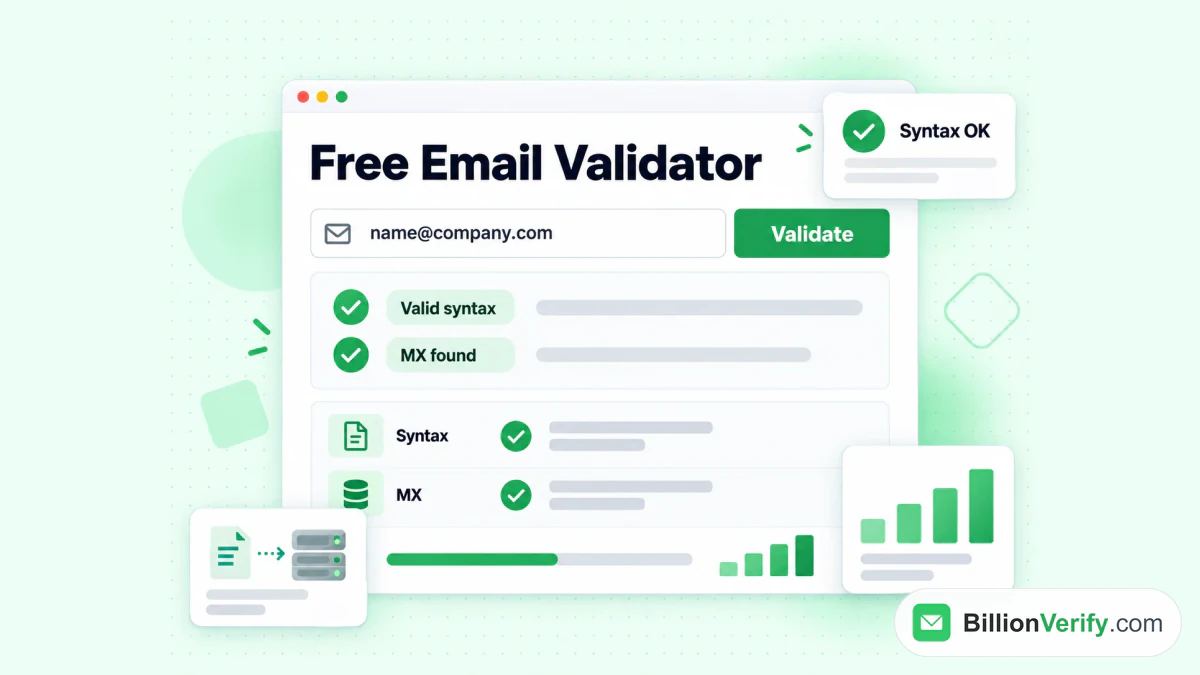
Бесплатный валидатор email от BillionVerify проверяет синтаксис и записи MX одного адреса.
Две бесплатные проверки пригодятся перед тем, как вы напишете письмо:
- Наш обратный поиск по email анализирует домен, организацию, маршрутизацию почты и общедоступные сигналы профиля, стоящие за адресом.
- Наш валидатор номеров телефонов проверяет, действителен ли номер для своей страны, и показывает тип линии.
Лиды также публикуют записи в LinkedIn. Их видео показывают, что им интересно. Наш бесплатный загрузчик видео из LinkedIn скачивает видео из любой публичной публикации LinkedIn, чтобы вы могли изучить его позже.
Чек-лист по входу в Sales Navigator
Используйте этот список, если не удаётся войти:
| Проверка | Что делать |
|---|---|
| Правильная страница | Используйте прямую страницу входа |
| Правильный профиль | Используйте профиль, к которому привязано ваше рабочее место |
| 2FA | Включите её в настройках LinkedIn |
| Лицензия | Активируйте её по приглашению |
| Несколько рабочих мест | Выберите нужное, когда появится запрос |
| Пароль | Воспользуйтесь функцией «Забыли пароль» |
| Пробный период | Убедитесь, что пробный период ещё не закончился |
| Ограничение | Подождите 24 часа, затем обратитесь в службу поддержки |
| SSO | Обратитесь в ваш ИТ-отдел |
Часто задаваемые вопросы
Где найти страницу входа в Sales Navigator?
Страница входа в Sales Navigator находится по адресу linkedin.com/sales/login. Используйте там свои учётные данные LinkedIn.
Отличается ли вход в LinkedIn Sales Navigator от входа в LinkedIn?
Нет, для входа в LinkedIn Sales Navigator используются тот же адрес электронной почты и пароль, что и для LinkedIn. Ничего дополнительного не требуется.
Как войти в LinkedIn Sales Navigator из своего профиля?
Попасть в LinkedIn Sales Navigator из профиля можно, нажав на значок «Для бизнеса» или на меню «Я» на LinkedIn.com. Если LinkedIn уже открыт, пароль повторно вводить не потребуется.
Почему Sales Navigator запрашивает 2FA?
LinkedIn делает 2FA обязательной для каждого пользователя Sales Navigator. Без неё доступ к Sales Navigator остаётся заблокированным.
Почему я не могу войти в LinkedIn Sales Navigator с корпоративной лицензией?
Корпоративная лицензия LinkedIn Sales Navigator, возможно, ещё не активирована. Откройте приглашение от invitations@linkedin.com, нажмите кнопку активации, затем войдите в систему и примите подключение.
Как сбросить пароль для Sales Navigator?
Чтобы сбросить пароль Sales Navigator, сбросьте пароль LinkedIn. Нажмите «Забыли пароль», введите свой адрес электронной почты или номер телефона и впишите код, который пришлёт LinkedIn.
Есть ли приложение Sales Navigator?
Да, у LinkedIn Sales Navigator есть мобильное приложение для iPhone и Android. В нём используются ваши обычные учётные данные LinkedIn.
Что такое вход в LinkedIn Navigator?
Вход в LinkedIn Navigator — это краткое название входа в Sales Navigator. Запросы «LinkedIn Navigator login» и «sales nav login» ведут на одну и ту же страницу.
Можно ли использовать Sales Navigator без профиля LinkedIn?
Нет, для Sales Navigator нужен профиль LinkedIn. При первом открытии Sales Navigator LinkedIn предлагает новым пользователям создать его.
Сколько длится ограничение в Sales Navigator?
LinkedIn сообщает, что ограничения в Sales Navigator обычно снимаются сами в течение суток. Если ограничение действует дольше, обратитесь в службу поддержки.
Заблокирует ли меня отмена бесплатной пробной версии?
Завершение пробной версии LinkedIn Sales Navigator сразу отключает её функции. LinkedIn также сообщает, что вы не сможете начать другую бесплатную пробную версию как минимум 12 месяцев.
Может ли администратор решить проблему со входом в Sales Navigator?
Администратор может решить часть проблем со входом в Sales Navigator. Он может назначить вам место и повторно отправить истёкшее приглашение. Сброс пароля и настройки 2FA остаются за вами, в вашем собственном профиле LinkedIn.
Смотреть видео: Как проверить номер телефона: бесплатный валидатор номеров
Смотреть видео: Как скачать видео LinkedIn: загрузчик видео LinkedIn