



Вы открываете Outlook, потому что вам срочно нужен список. Возможно, отделу продаж нужны все потенциальные клиенты, с которыми ваша команда уже взаимодействовала. Возможно, маркетингу нужен сегмент для повторного вовлечения перед миграцией CRM. Затем вы замечаете проблему: папка «Контакты» содержит лишь часть данных, а история адресов разбросана по «Отправленным», цепочкам писем во «Входящих» и старым папкам аккаунтов.
Именно здесь большинство проектов по извлечению данных из Outlook идут наперекосяк. Люди экспортируют контакты, считают задачу выполненной и загружают неаккуратный файл на платформу отправки. На практике как извлечь адреса электронной почты из Outlook зависит от того, что именно вам нужно: сохранённые контакты, адреса из истории переписки или и то и другое. После этого начинается работа. Вы очищаете файл, удаляете дубликаты и проверяете доставляемость, прежде чем кто-либо отправит кампанию.
Почему важно извлекать адреса электронной почты из Outlook
Обычно причиной становится операционная, а не техническая задача. Менеджер по продажам получает общую папку входящих. Маркетологу нужен список для повторной активации с безопасным подавлением. Руководитель операционного направления переносит данные в HubSpot или Salesforce и понимает, что адресная книга Outlook отражает только те контакты, которые кто-то потрудился сохранить.
Этот пробел важен, потому что Outlook хранит два разных типа полезных данных об адресах. Одни находятся в хранилище контактов. Другие содержатся в истории переписки: отправленных, полученных, пересланных и ответных сообщениях. Если экспортировать только контакты, вы упустите людей, которые действительно вели переписку, но никогда не стали официальными записями.
Чаще всего я вижу это в командах, занимающихся исходящими рассылками. SDR активно отправляют письма из Outlook, но редко сохраняют каждого получателя как контакт. Результат предсказуем: папка «Контакты» выглядит аккуратно, но неполно, тогда как «Отправленные» содержит фактический рабочий список.
Практическое правило: Рассматривайте извлечение как сбор данных, а не как подготовку списка.
Обычно извлечение из Outlook помогает выполнить одну из следующих задач:
- Миграция CRM: Вам нужны имена и адреса в структурированном CSV.
- Формирование списка: Вы хотите определить всех, с кем общался менеджер или общий почтовый ящик.
- Обогащение записей: Вы заполняете отсутствующие поля электронной почты в записях аккаунтов или лидов.
- Планирование повторного вовлечения: Вы собираете старых корреспондентов перед сегментацией и проверкой.
Данные, полученные из Outlook, редко готовы к отправке. Экспорт контактов может включать имена, адреса электронной почты, номера телефонов и другие поля — в зависимости от того, что сохранено в записях контактов, как Microsoft отмечает в руководстве по экспорту контактов в Outlook. Извлечение из истории сообщений создаёт другой тип хаоса: обычно это дублирующиеся получатели, отображаемые имена, псевдонимы и внутренние адреса.
Обычно для этой задачи подходят четыре способа: встроенный экспорт, извлечение на основе поиска, захват по правилам и написание скриптов. Каждый из них работает. Но каждый также даёт сбой, если применять его не к тому почтовому ящику.
Экспорт контактов из Outlook для компьютера и Outlook в Интернете
Сохранённая папка «Контакты» — это простой случай. Если владелец почтового ящика поддерживал записи контактов, встроенный экспорт Outlook даст более чистый CSV, чем любые данные, извлечённые из папок сообщений, поскольку вы начинаете со структурированных полей, а не с обработанных данных заголовков.
У этого преимущества есть предел. Встроенный экспорт получает только те данные, которые были сохранены как контакт. Он не восстанавливает более широкий список людей, скрытых в истории папок «Отправленные» и «Входящие». Поэтому команды, которые ищут информацию о том, как извлечь адреса электронной почты, часто понимают, что решают две разные задачи: экспорт записей контактов и восстановление корреспондентов из истории электронной почты.
Классический Outlook в Windows
В классическом Outlook для Windows используйте:
Файл > Открыть и экспортировать > Импорт/экспорт > Экспорт в файл > Значения, разделённые запятыми
Затем выберите нужную папку Контакты, сохраните CSV и завершите работу мастера. Microsoft описывает эту последовательность в своих инструкциях по экспорту контактов Outlook.
Проверьте сопоставление полей, прежде чем нажимать Готово, особенно если в почтовом ящике есть пользовательские поля контактов или история синхронизации с CRM. Обычно важны следующие поля:
- Имя
- Фамилия
- Адрес электронной почты
- Компания
Обычно я сначала экспортирую небольшой тестовый файл, если у отдела продаж есть несколько общих почтовых ящиков или в прошлом выполнялись миграции Exchange. Гораздо быстрее заранее обнаружить неправильное сопоставление полей, чем потом очищать полный CSV.
Outlook в Интернете
Outlook в Интернете проще использовать, если контакты уже хранятся там. Перейдите в раздел Люди, затем выберите Управление контактами > Экспорт контактов. Microsoft отмечает в своём руководстве по экспорту контактов из Outlook в Интернете, что можно экспортировать все контакты или отдельную папку, после чего файл загрузится на компьютер.
Выбор папки важен в рабочих средах. Если один пользователь хранит поставщиков в одной папке, а клиентов — в другой, экспортируйте их отдельно. Это упрощает управление владельцами и сегментацию, а также сокращает объём последующей очистки.
Что обычно идёт не так
Наибольшее количество ошибок связано с выбором папки. В классическом Outlook экспорт из папки Контакты предоставляет записи контактов. Если выбрать почтовую папку, вместо этого можно получить элементы электронной почты, как объясняется в рекомендациях Answers по экспорту контактов.
В операционной работе часто встречаются и другие проблемные места:
- Пропускаются вложенные папки: контакты могут быть распределены между несколькими папками, учётными записями или общими почтовыми ящиками.
- Списки рассылки остаются сгруппированными: экспорт может содержать объект списка, не раскрывая адрес каждого участника.
- Типы адресов различаются: некоторые среды показывают значения в формате Exchange вместо ожидаемого пользователями SMTP-адреса.
- Форматирование CSV зависит от региона: настройки разделителей могут меняться между запятыми и точками с запятой.
Экспортируйте каждую соответствующую папку «Контакты» в отдельный файл, если почтовый ящик охватывает несколько учётных записей. Это упростит последующее удаление дубликатов и проверку, что важно, поскольку даже чистый экспорт контактов остаётся лишь исходным файлом. Перед любой отправкой список всё равно требует очистки и проверки адресов, чтобы избежать предотвратимых возвратов писем и проблем с репутацией.
Поможет ещё одна операционная проверка. Импортируйте CSV обратно во временную тестовую папку «Контакты» и убедитесь, что имена, данные о компаниях и адреса электронной почты возвращаются в правильные столбцы. Если обратный импорт завершается ошибкой, исправьте сопоставление до того, как этот файл станет рабочим списком.
Извлечение адресов электронной почты из истории сообщений Outlook
Экспорт контактов — аккуратная задача. Именно извлечение из истории переписки позволяет восстановить большинство реальных адресов.
Если нужно собрать адреса всех, с кем переписывался почтовый ящик, работайте с папкой Входящие, Отправленные или другой папкой сообщений. В рекомендациях Microsoft и сообщества чётко проводится граница: стандартный экспорт контактов включает сохранённые контакты, тогда как для извлечения адресов из истории писем требуется выбрать папки сообщений и сопоставить поля, связанные с адресами, например От:(Адрес), Кому:(Адрес), Копия:(Адрес) и Скрытая копия:(Адрес), в процессе экспорта CSV, описанном в Microsoft Answers о полном извлечении адресов электронной почты.
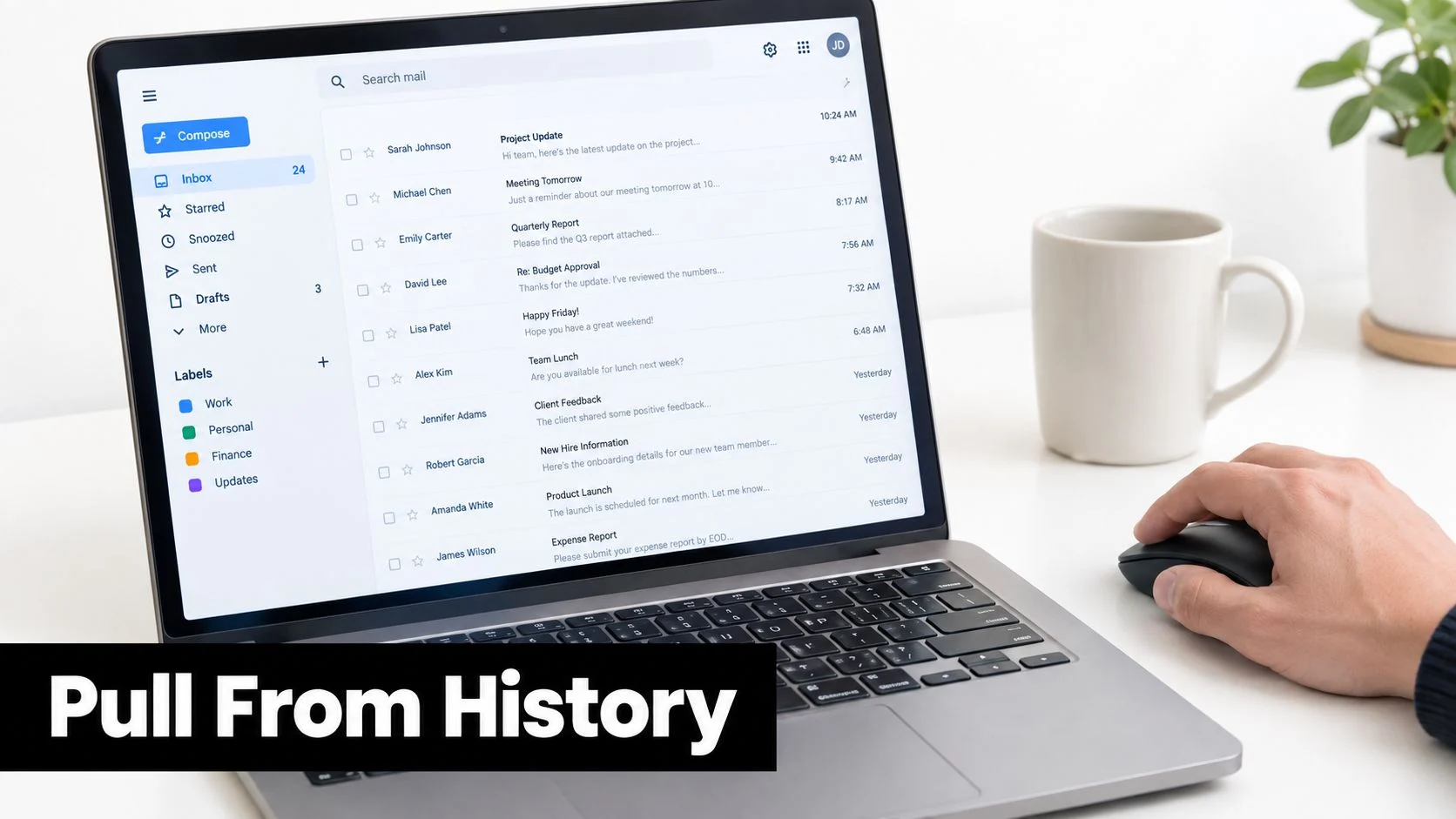
Метод первый: расширенный поиск
В настольном Outlook сначала откройте нужную папку. Затем перейдите в:
Поиск > Инструменты поиска > Расширенный поиск
В поле Искать в выберите нужную папку: обычно Отправленные, если вам нужны исходящие получатели, или Входящие, если нужны отправители входящих писем. Область поиска существенно меняет результат. Папка «Отправленные» обычно лучше подходит для восстановления истории кампаний и продаж. «Входящие» удобнее для сбора лидов, переписки с партнёрами и истории обращений в поддержку.
Если нужна быстрая проверка подозрительного отправителя или требуется изучить детали маршрутизации, прежде чем доверять адресу, BillionVerify также предоставляет инструмент BillionVerify для анализа заголовков электронной почты, который полезен для проверки на уровне заголовков, а не для массового извлечения.
Метод второй: поиск в Outlook в интернете
Outlook в интернете не предлагает такой же глубины извлечения, как настольная версия, но всё равно удобен для небольших задач. Операторы поиска от: и кому: быстро сужают область поиска в почтовом ящике. Затем можно отсортировать результаты и скопировать адреса из заголовков сообщений или видимого списка.
Это хорошо работает, когда вы собираете узкий сегмент, например всех получателей, связанных с одним менеджером по работе с клиентами или одной цепочкой кампании. При большом и неструктурированном почтовом ящике процесс становится медленным.
Поиск подходит для целевого извлечения. При использовании всего почтового ящика в качестве набора данных он плохо масштабируется.
Наглядная инструкция будет полезна, если вы раньше не использовали интерфейс Outlook для работы с отдельными сообщениями при таком извлечении.
Метод третий: пользовательские столбцы
Во многих представлениях Outlook можно щёлкнуть правой кнопкой мыши заголовок столбца, открыть Выбор полей и перетащить поле, отображающее адрес отправителя или получателя. Затем выберите видимые строки и скопируйте их в Excel.
Этот метод подходит для разовых задач. Он становится ненадёжным, когда отображаемые имена скрывают SMTP-адрес или Outlook показывает понятное имя вместо исходного значения почтового ящика. На этом этапе скрипты становятся более надёжным решением.
Для больших почтовых ящиков извлечение истории сообщений может занять время, особенно если вы сопоставляете только поля адресов, чтобы избежать лишних данных в экспорте. Сначала очистите сопоставления полей по умолчанию и добавьте только нужные поля. В противном случае CSV превратится в выгрузку не относящихся к делу метаданных сообщений.
Сравнение встроенного экспорта, поиска, правил и скриптов
Не нужен каждый способ извлечения. Им нужен тот, который соответствует почтовому ящику и задаче.
Встроенный экспорт — вариант с минимальными трудозатратами. Поиск — самый быстрый способ для разовых задач. Правила полезны, если вы хотите собирать адреса в дальнейшем. Скрипты применяются, когда почтовый ящик слишком велик или слишком неоднороден для ручной работы.
Сравнение методов извлечения данных из Outlook
| Метод | Оптимальный сценарий | Уровень навыков | Формат результата | Основное ограничение |
|---|---|---|---|---|
| Встроенный экспорт в CSV | Сохранённые списки контактов | Низкий | CSV | Охватывает только контакты, но не историю сообщений |
| Поиск и копирование | Небольшие разовые выборки из «Входящих» или «Отправленных» | Низкий | Скопированный текст или вставка в таблицу | Ручной процесс, при котором легко пропустить скрытые адреса |
| Правила | Постоянный сбор входящих сообщений | Средний | Пересланные письма, упорядоченные папки, последующий экспорт | Не обрабатывает старые цепочки задним числом |
| Скрипты | Полный анализ почтового ящика, аудиты, миграции | Высокий | CSV или структурированный результат | Требуются навыки написания скриптов и контроль разрешений |
Что лучше работает в разных сценариях
Если цель — список для рассылки, созданный на основе реальных записей контактов, обычно выигрывает встроенный экспорт. Он структурирован, воспроизводим и не заставляет вас просматривать историю переписки.
Извлечение на основе поиска имеет смысл, когда аудитория находится в почтовом ящике, а не в адресной книге. Это часто встречается при работе SDR, продажах под руководством основателя и использовании общих ящиков для партнёрств.
Правила занимают промежуточное положение. Они полезны, когда нужно помечать, перенаправлять или собирать будущий входящий трафик в рамках рабочего процесса. Они гораздо менее полезны, когда исторический список нужен к концу рабочего дня.
Когда скрипты оправдывают себя
Скрипты — правильный выбор, когда объём или неоднородность данных перегружают интерфейс Outlook. Макросы VBA и решения на PowerShell позволяют глубже обращаться к данным почтового ящика, но также создают операционные риски. Кто-то должен проверить разрешения, защитить экспортированные файлы и решить, какие папки считать допустимыми источниками данных.
Здесь важно учитывать один нюанс: более широкая документация Microsoft теперь разделяет инструкции для классического Outlook, Outlook в интернете и других клиентов. Из-за этого некоторые особые случаи извлечения остаются нерешёнными, если недоступны экспорт PST, доступ к автозаполнению или права администратора, как отражено в обзоре Microsoft по импорту и экспорту Outlook.
Если ваша конечная цель — получить чистые данные для рассылок после извлечения, не останавливайтесь на сборе. Сначала очистите файл, затем проверьте email-адреса с помощью BillionVerify или другого процесса валидации, прежде чем импортировать адреса в любой сервис отправки.
Очистка и удаление дубликатов из экспортированного списка адресов
Этап очистки — это момент, когда экспорт контактов Outlook и извлечение данных из почтового ящика наконец объединяются. Контакты обычно содержат более понятные поля. Адреса, извлечённые из истории сообщений, более хаотичны, поскольку один и тот же человек может фигурировать как отправитель, получатель, пересланный контакт или отображаемое имя, вставленное в поле.
Рассматривайте первый проход как сортировку данных, а не форматирование.
Сначала выделите фактическое значение email
Откройте файл в Excel и сначала вынесите столбец Email Address в отдельное чистое поле. Если одна ячейка содержит несколько адресов, разделите их с помощью Текст по столбцам, используя разделитель, применённый при экспорте, обычно запятую или точку с запятой. Если значение содержит отображаемые имена, например Jane Smith <jane@company.com>, удалите часть с именем, чтобы удалять дубликаты по самому почтовому ящику, а не по тому, как Outlook его отображал.
Затем скопируйте только те столбцы, которые планируете сохранить, на новый лист. Для списков рассылки это обычно:
- Имя
- Фамилия
- Email Address
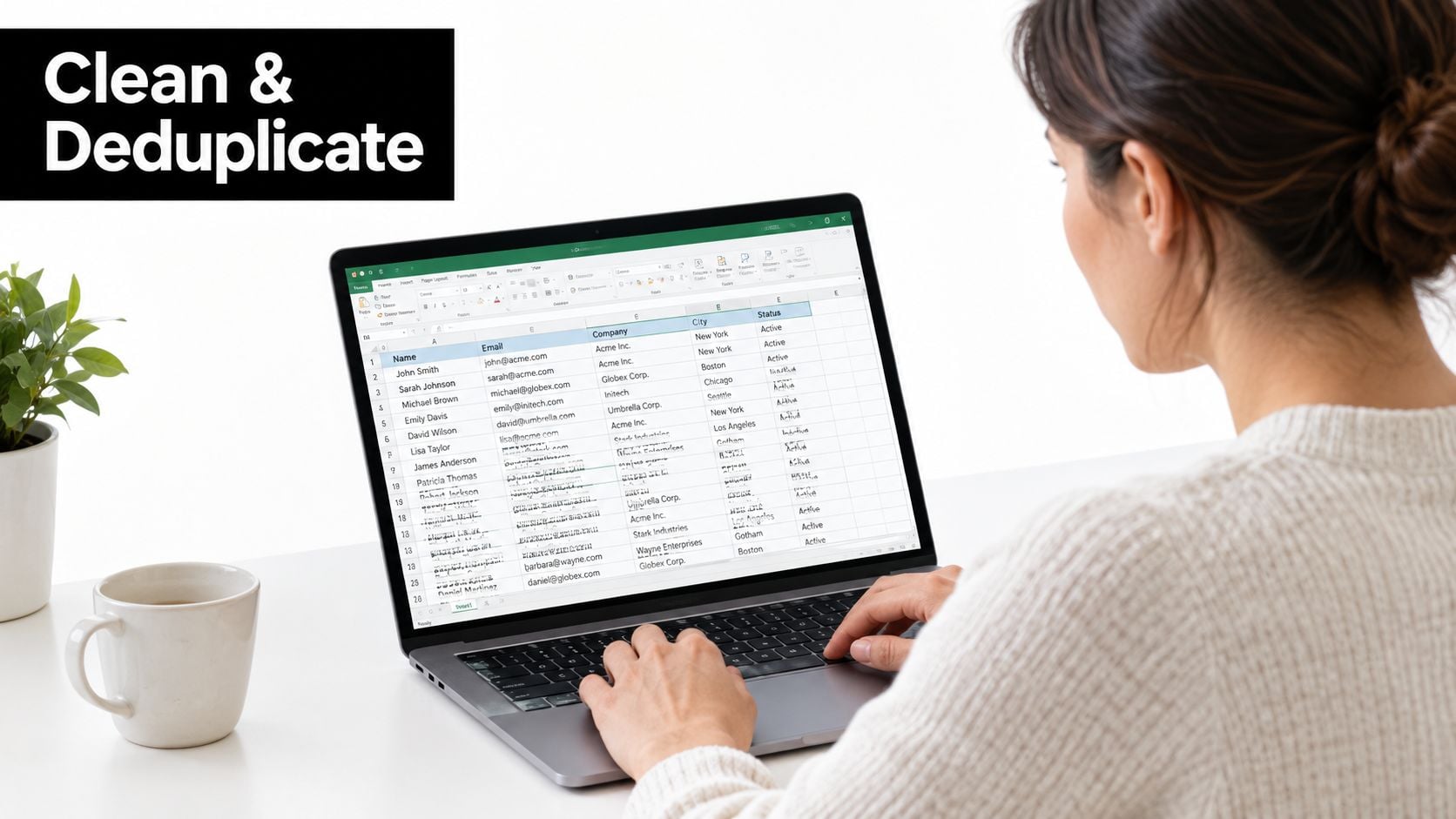
Удаляйте дубликаты с учётом источника
Если список получен из контактов, дублирующиеся строки обычно легко обработать. Если он получен из истории сообщений, ожидайте различий. Один и тот же почтовый ящик может встретиться один раз в нижнем регистре, один раз в смешанном регистре и ещё один раз с другим именем.
Используйте подход в два прохода:
- Сначала нормализуйте поле email: удалите пробелы, переведите адреса в нижний регистр и уберите очевидные обрамляющие символы, например угловые скобки.
- Визуально выделите дубликаты: условное форматирование помогает заметить случаи, когда один адрес связан с несколькими именами или компаниями.
- Запустите удаление дубликатов в нормализованном столбце email: это оставит по одной строке на каждый почтовый ящик, что обычно является правильным правилом для импорта кампаний.
- Проверьте исключения вручную: для общих почтовых ящиков, псевдонимов и ролевых аккаунтов может потребоваться отдельное решение.
Дублирующаяся строка не просто загромождает таблицу. Она может исказить сегментацию, завысить количество лидов и привести к повторным отправкам, если файл без изменений попадёт к отправителю.
Нормализуйте перед верификацией
После удаления дубликатов очистите список с учётом назначения, а не только формата. Команды продаж часто хотят видеть только корпоративные адреса. Команды по партнёрствам или поддержке могут решить оставить ролевые аккаунты. Универсального правильного правила здесь нет. Подходящий фильтр зависит от того, кто будет использовать файл и какие сообщения планирует отправлять.
Практическая последовательность выглядит так:
- Разделите объединённые поля
- Удалите отображаемые имена
- Переведите поле email в нижний регистр и удалите пробелы
- Удалите дублирующиеся почтовые ящики
- Пометьте личные или ролевые адреса
- Отфильтруйте некорректные записи, включая строки без
@
Перед импортом сохраните готовый лист в формате CSV UTF-8. Это сохраняет специальные символы и уменьшает количество проблем с сопоставлением полей в дальнейшем. Если вы хотите провести повторную проверку перед передачей файла отправителю, пропустите его через инструмент массовой верификации email.
Проверка и защита вашего списка перед отправкой
Очищенный CSV всё ещё небезопасно использовать для рассылки. Он просто стал более организованным.
Проверка позволяет отделить рабочие адреса от тех, которые могут навредить доставляемости, повысить риск возвратов или создать проблемы с соблюдением требований. Одна из базовых технических проверок выполняется на уровне домена: система проверки должна подтвердить наличие MX-записей, поскольку домен без MX-записей вообще не может принимать электронную почту, как объясняется в этом обзоре принципа работы проверки электронной почты.
Что проверить перед импортом в отправляющую систему
Загрузите очищенный CSV в рабочий процесс проверки, сопоставьте поле Адрес электронной почты и изучите полученные статусы до начала отправки. Явно недействительные записи следует исключить, а неоднозначные — проверить отдельно.
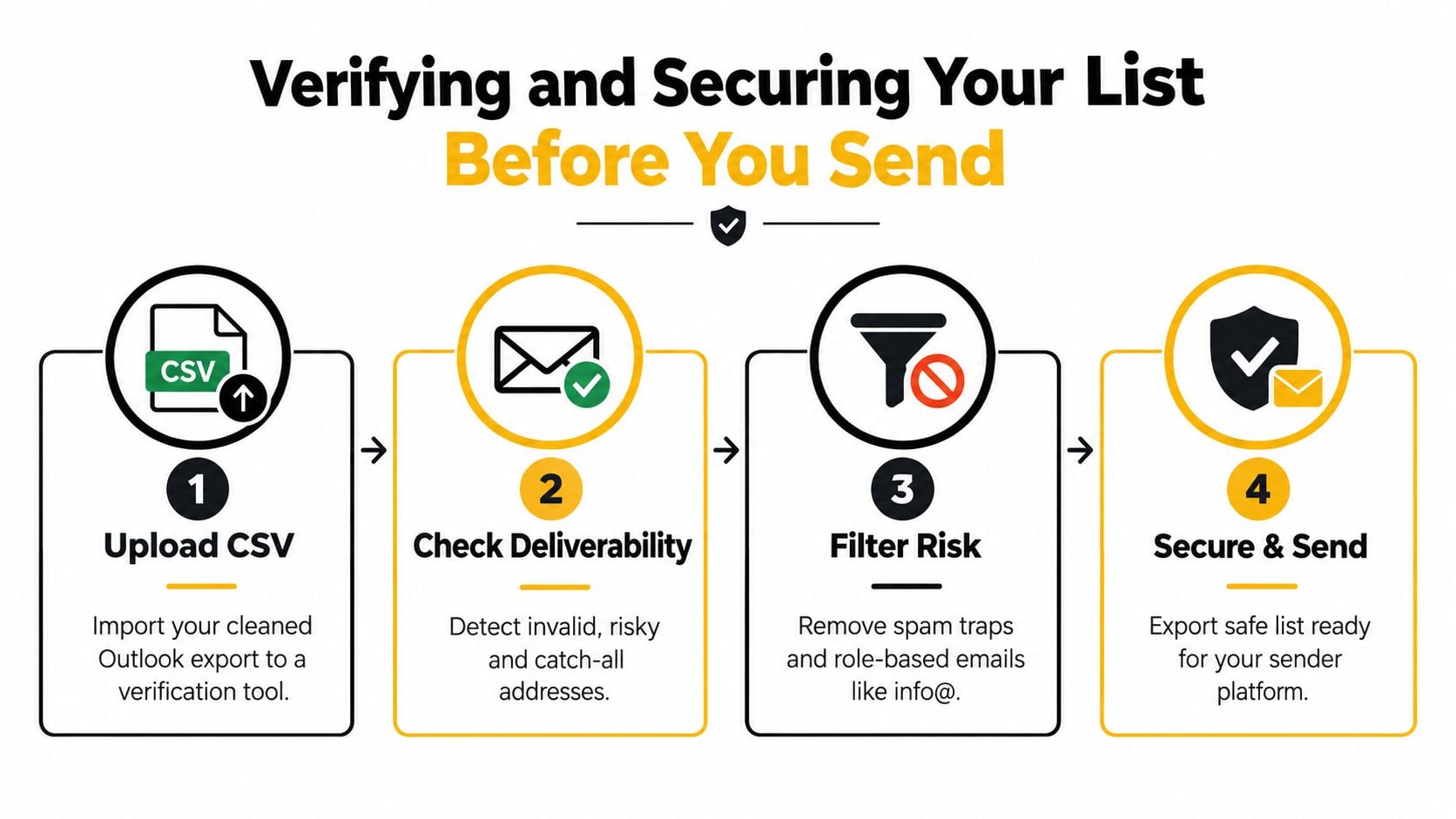
Обычно практические проверки включают:
- Недействительные адреса: удалите их перед импортом.
- Домены catch-all: проверяйте их с осторожностью, если ваш процесс помечает их.
- Одноразовые почтовые ящики: исключайте их из большинства рабочих процессов кампаний.
- Ролевые аккаунты: решите, должны ли адреса вроде info@ или support@ входить в вашу аудиторию.
Если вы также пытаетесь сократить число злоупотреблений и временных регистраций до того, как рост списка вообще достигнет Outlook, это руководство о том, как защитить вашу реферальную программу Square, служит полезным примером того, почему обнаружение одноразовых адресов важно на более раннем этапе.
Обращайтесь с файлом как с конфиденциальными данными
Ошибки при работе с конфиденциальностью экспортированных данных распространены, но их можно избежать. После завершения проверки удалите временные CSV, черновые файлы и все созданные вами копии PST. Храните итоговый отчёт в месте с ограниченным доступом, а не на общем диске, который может просматривать половина команды.
Если после ручного извлечения вам нужно автоматизировать проверки внутри процессов регистрации или обогащения данных, API проверки электронной почты может перенести проверку на более ранний этап, чтобы недействительные адреса обнаруживались до попадания в CRM или инструменты кампаний.
Это не является необязательным шагом. Список, извлечённый из Outlook без проверки, может быстро испортить репутацию отправителя. Список, извлечённый без законного основания, может столь же быстро создать юридические риски.
Краткий чек-лист и напоминания о конфиденциальности
Когда задача оказывается у вас на столе, следуйте приведённой ниже последовательности и не усложняйте процесс. Именно простые решения работают.
Чек-лист извлечения
- Сначала определите источник: Решите, находятся ли адреса в Contacts, истории сообщений или в обоих источниках.
- Выберите самый лёгкий подходящий метод: Используйте встроенный экспорт для контактов, поиск для разовых выгрузок, правила для постоянного сбора, а скрипты — для больших исторических задач.
- Экспортируйте в CSV: Не изменяйте исходный файл, пока не создадите очищенную рабочую копию.
- Откройте файл в Excel или используемом инструменте для работы с данными: Разделите поля, выделите столбец с email и стандартизируйте заголовки.
- Удалите дубликаты и нормализуйте данные: Удалите повторы, исключите некорректные записи и отделите адреса, которые не подходят для кампании.
- Проверьте перед импортом: Не загружайте необработанные данные Outlook напрямую в ESP или инструмент автоматической рассылки.
Напоминания о конфиденциальности и соблюдении требований
Строго соблюдайте ограничения:
- Подтвердите законное основание: Проверьте свои обязательства в соответствии с GDPR, CAN-SPAM, CASL или правилами, действующими в вашем регионе.
- Работайте только с авторизованными почтовыми ящиками: Не извлекайте данные из входящих ящиков, которыми вы не владеете и не управляете.
- Удаляйте конфиденциальные категории: Исключайте внутренние адреса, ролевые аккаунты и конкурентов, если они не должны участвовать в рабочем процессе.
- Быстро обрабатывайте отказы: Если кто-то отписался или попросил больше не связываться с ним, немедленно исключите этот адрес из рассылок.
- Защищайте файл при хранении: Надёжно храните экспортированные CSV и удаляйте их после проверки и импорта.
- Документируйте происхождение данных: Укажите дату извлечения и исходную папку, чтобы впоследствии можно было провести аудит списка.
Проверяйте перед каждой отправкой.
BillionVerify предоставляет командам практичный способ завершить работу после извлечения данных из Outlook, проверяя, безопасно ли использовать собранные адреса. Если вы переносите контактные данные из Outlook, очищаете их и хотите защитить репутацию отправителя перед кампанией, посетите BillionVerify и ознакомьтесь с вариантами проверки массовых файлов и проверок на основе API.