


Vous ouvrez Outlook parce que vous avez besoin rapidement d'une liste. Peut-être que l'équipe commerciale veut tous les prospects avec lesquels votre équipe a déjà échangé. Peut-être que le marketing a besoin d'un segment de réengagement avant une migration de CRM. Puis vous remarquez le problème : votre dossier Contacts ne contient qu'une partie des informations, tandis que l'historique des adresses est réparti entre les Éléments envoyés, les fils de discussion de la boîte de réception et d'anciens dossiers de comptes.
C'est là que la plupart des projets d'extraction depuis Outlook dérapent. Les utilisateurs exportent les contacts, pensent avoir terminé, puis importent un fichier désordonné dans une plateforme d'envoi. En pratique, comment extraire des adresses email depuis Outlook dépend de vos besoins : les contacts enregistrés, les adresses issues de l'historique des messages, ou les deux. Ensuite, le travail commence. Vous nettoyez le fichier, supprimez les doublons et vérifiez la délivrabilité avant que quiconque n'envoie une campagne.
Pourquoi l’extraction des adresses email depuis Outlook est importante
Le déclencheur habituel est opérationnel, et non technique. Un responsable commercial reprend une boîte aux lettres partagée. Un spécialiste marketing a besoin d’une liste de réactivation respectant les suppressions. Un responsable des opérations transfère des données vers HubSpot ou Salesforce et se rend compte que le carnet d’adresses Outlook ne reflète que les contacts que quelqu’un a pris la peine d’enregistrer.
Cet écart est important, car Outlook stocke deux types différents de données d’adresses utiles. L’un se trouve dans le répertoire des contacts. L’autre se trouve dans l’historique des emails, à travers les messages envoyés, reçus, transférés et les réponses. Si vous exportez uniquement les contacts, vous passerez à côté de personnes qui étaient de véritables correspondants, mais qui ne sont jamais devenues des fiches officielles.
J’ai surtout constaté cela dans les équipes de prospection. Les SDR envoient beaucoup d’emails depuis Outlook, mais enregistrent rarement chaque destinataire comme contact. Le résultat est prévisible : le dossier Contacts semble propre, mais incomplet, tandis que les éléments envoyés contiennent la véritable liste de travail.
Règle pratique : Considérez l’extraction comme une collecte de données, et non comme une liste prête à l’emploi.
Une extraction Outlook adéquate répond généralement à l’un de ces besoins :
- Migration vers un CRM : Vous avez besoin des noms et des adresses dans un CSV structuré.
- Création de liste : Vous voulez identifier toutes les personnes avec lesquelles un commercial ou une boîte de réception partagée a échangé.
- Enrichissement des fiches : Vous complétez les champs d’email manquants dans les fiches de comptes ou de prospects.
- Planification de la réactivation : Vous collectez les anciens correspondants avant de les segmenter et de les vérifier.
Les données extraites d’Outlook sont rarement prêtes à être envoyées. Les exportations de contacts peuvent inclure des noms, des adresses email, des numéros de téléphone et d’autres champs, selon les informations stockées dans les fiches de contacts, comme Microsoft l’indique dans ses instructions pour exporter des contacts dans Outlook. L’extraction de l’historique des messages crée un autre type de désordre : généralement des destinataires en double, des noms d’affichage, des alias et des adresses internes.
Quatre méthodes couvrent généralement le besoin : l’exportation native, l’extraction basée sur la recherche, la capture fondée sur des règles et les scripts. Chacune fonctionne. Chacune échoue également lorsqu’elle est utilisée avec la mauvaise boîte aux lettres.
Exporter des contacts depuis Outlook Desktop et le Web
Un dossier Contacts enregistré est le cas le plus simple. Si le propriétaire de la boîte aux lettres a tenu à jour ses fiches de contact, l’exportation native d’Outlook vous fournit un CSV plus propre que n’importe quelles données extraites des dossiers de messages, car vous partez de champs structurés plutôt que de données récupérées dans les en-têtes.
Cet avantage a toutefois ses limites. L’exportation native ne récupère que ce qui a été enregistré comme contact. Elle ne retrouve pas l’ensemble plus vaste des personnes enfouies dans l’historique des éléments envoyés et de la boîte de réception. C’est pourquoi les équipes qui recherchent comment extraire des adresses email réalisent souvent qu’elles résolvent deux problèmes différents : exporter des fiches de contact et retrouver des correspondants dans l’historique des emails.
Outlook classique sur Windows
Dans Outlook classique sur Windows, utilisez :
Fichier > Ouvrir et exporter > Importer/Exporter > Exporter vers un fichier > Valeurs séparées par des virgules
Sélectionnez ensuite le bon dossier Contacts, enregistrez le CSV et terminez l’assistant. Microsoft décrit cette procédure dans ses étapes d’exportation des contacts Outlook.
Vérifiez le mappage des champs avant de cliquer sur Terminer, en particulier si la boîte aux lettres contient des champs de contact personnalisés ou un historique de synchronisation depuis un CRM. Les champs généralement importants sont :
- Prénom
- Nom
- Adresse email
- Entreprise
J’exporte généralement un petit fichier de test en premier lorsqu’une équipe commerciale utilise plusieurs boîtes aux lettres partagées ou d’anciennes migrations Exchange. Il est plus rapide de détecter tôt un mauvais mappage des champs que de nettoyer un CSV complet après coup.
Outlook sur le Web
Outlook sur le Web est plus simple si les contacts y sont déjà enregistrés. Accédez à Personnes, puis sélectionnez Gérer les contacts > Exporter les contacts. Microsoft indique dans son guide d’exportation des contacts Outlook sur le Web que vous pouvez exporter tous les contacts ou un dossier spécifique, et que le fichier est téléchargé sur votre ordinateur.
Le choix du dossier est important dans les environnements réels. Si un utilisateur conserve les fournisseurs dans un dossier et les clients dans un autre, exportez-les séparément. Cela préserve une meilleure clarté concernant la propriété et la segmentation, tout en réduisant le travail de nettoyage ultérieur.
Ce qui pose généralement problème
La sélection du dossier est à l’origine des erreurs les plus fréquentes. Dans Outlook classique, l’exportation depuis Contacts vous fournit des fiches de contact. La sélection d’un dossier de messagerie peut plutôt fournir des éléments d’email, comme l’explique Microsoft dans ses conseils Answers sur l’exportation des contacts.
Quelques autres problèmes apparaissent souvent dans les opérations :
- Les sous-dossiers sont ignorés : les contacts peuvent être répartis dans plusieurs dossiers, comptes ou boîtes aux lettres partagées.
- Les listes de distribution restent regroupées : l’exportation peut inclure l’objet de la liste sans extraire l’adresse de chaque membre.
- Les types d’adresses varient : certains environnements affichent des valeurs de type Exchange au lieu de l’adresse SMTP attendue par les utilisateurs.
- Le formatage du CSV varie selon la région : les paramètres de délimitation peuvent basculer entre les virgules et les points-virgules.
Exportez chaque dossier Contacts pertinent dans un fichier distinct si la boîte aux lettres couvre plusieurs comptes. Cela facilite la déduplication et la vérification ultérieure, ce qui est important, car même un export propre des contacts reste uniquement un fichier source. Avant tout envoi, la liste doit encore être nettoyée et faire l’objet d’une vérification d'email afin d’éviter les rebonds prévisibles et les problèmes de réputation.
Une dernière vérification opérationnelle est utile. Réimportez le CSV dans un dossier Contacts temporaire de test et confirmez que les noms, les champs d’entreprise et les adresses email reviennent dans les bonnes colonnes. Si l’opération aller-retour échoue, corrigez le mappage avant que ce fichier ne devienne votre liste de travail.
Extraction d'adresses email à partir de l'historique des messages Outlook
L'export des contacts est bien organisé. C'est l'extraction de l'historique des emails qui permet de récupérer la plupart des adresses réelles.
Lorsque l'objectif est de capturer toutes les personnes avec lesquelles une boîte aux lettres a échangé, vous devez travailler depuis Inbox, Sent Items ou un autre dossier de messages. Le support et les recommandations de la communauté Microsoft établissent une distinction claire : l'export standard des contacts couvre les contacts enregistrés, tandis que l'extraction des adresses depuis l'historique des emails nécessite de sélectionner des dossiers de messages et de mapper les champs liés aux adresses, tels que From:(Address), To:(Address), CC:(Address) et BCC:(Address), dans un processus d'export CSV décrit dans Microsoft Answers sur l'extraction complète des adresses email.
Première méthode avec la recherche avancée
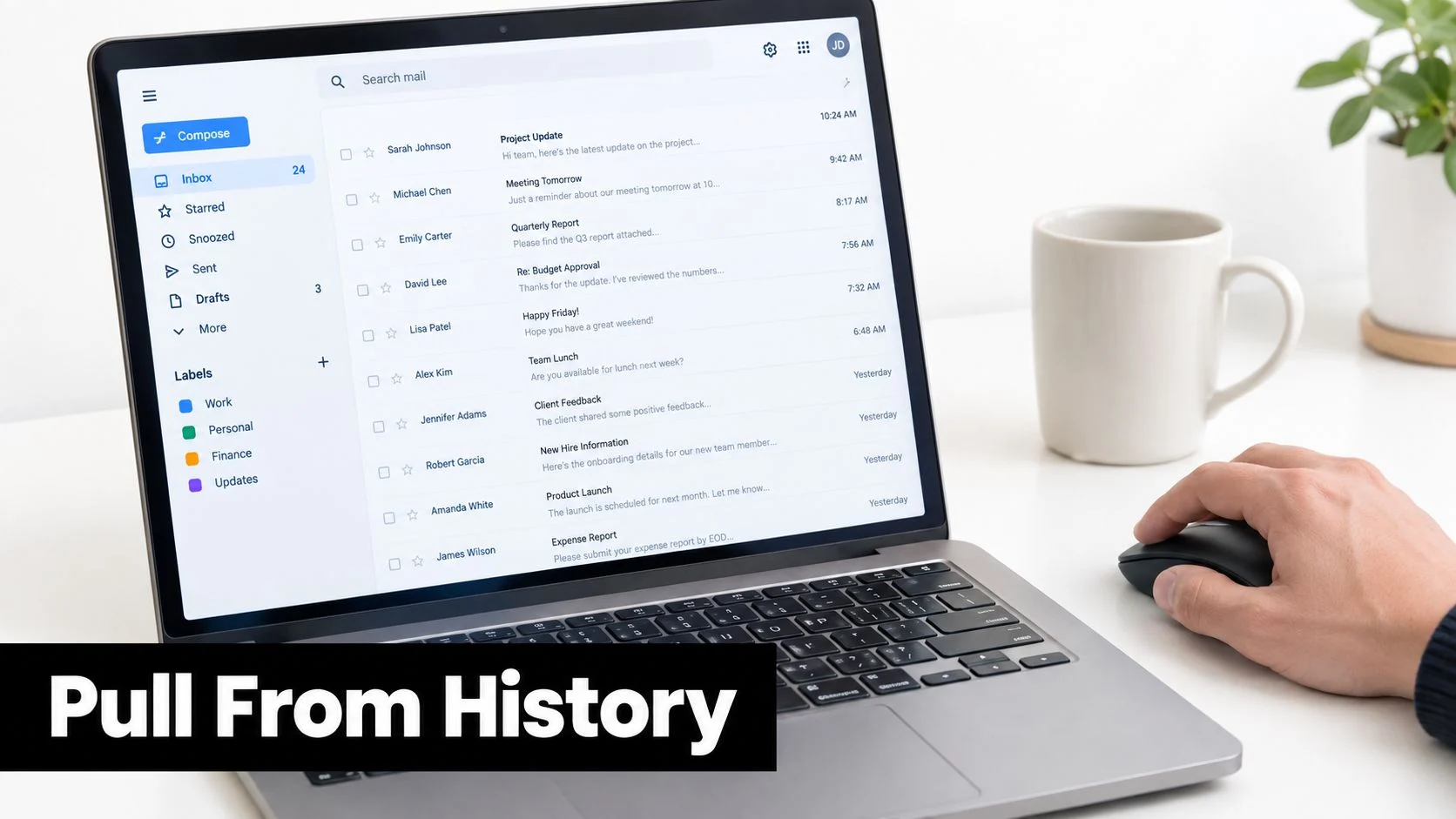
Dans Outlook pour ordinateur, ouvrez d'abord le dossier qui vous intéresse. Accédez ensuite à :
Search > Search Tools > Advanced Find
Définissez Look in sur le dossier choisi, généralement Sent Items si vous souhaitez récupérer les destinataires sortants, ou Inbox si vous recherchez les expéditeurs entrants. La portée du dossier modifie considérablement le résultat. Sent Items est généralement plus riche pour récupérer l'historique des campagnes et des ventes. Inbox est plus adapté à la capture de prospects, à la prospection auprès de partenaires et à l'historique du support.
Si vous avez besoin d'une vérification rapide d'un expéditeur suspect ou si vous souhaitez examiner les détails du routage avant de faire confiance à une adresse, BillionVerify propose également l'outil d'analyse des en-têtes d'emails de BillionVerify, utile pour examiner les en-têtes plutôt que pour effectuer une extraction en masse.
Deuxième méthode avec la recherche dans Outlook sur le web
Outlook sur le web n'offre pas la même profondeur d'extraction que la version pour ordinateur, mais reste utile pour les tâches de moindre ampleur. Les opérateurs de recherche tels que from: et to: permettent de restreindre rapidement la boîte aux lettres. Vous pouvez ensuite trier les résultats et copier les adresses depuis les en-têtes des messages ou la liste visible.
Cette méthode fonctionne bien lorsque vous collectez un segment précis, comme tous les destinataires associés à un responsable de compte ou à un fil de campagne. Elle devient lente lorsque la boîte aux lettres est vaste et désordonnée.
La recherche convient à une extraction ciblée. Elle s'adapte mal lorsque la boîte aux lettres constitue l'ensemble des données.
Un guide visuel peut être utile si vous n'avez encore jamais utilisé l'interface d'Outlook au niveau des messages pour ce type d'extraction.
Troisième méthode avec des colonnes personnalisées
Dans de nombreuses vues Outlook, vous pouvez cliquer avec le bouton droit sur l'en-tête d'une colonne, ouvrir Field Chooser et y faire glisser un champ affichant les informations d'adresse de l'expéditeur ou du destinataire. Sélectionnez ensuite les lignes visibles et copiez-les dans Excel.
Cette méthode convient aux tâches ponctuelles. Elle devient limitée lorsque les noms affichés masquent l'adresse SMTP, ou lorsque Outlook affiche un nom convivial au lieu de la valeur brute de la boîte aux lettres. C'est à ce stade que les scripts deviennent plus fiables.
Pour les grandes boîtes aux lettres, l'extraction de l'historique des messages peut prendre du temps, surtout si vous ne mappez que les champs d'adresse afin d'éviter les exports trop chargés. Effacez d'abord les mappages de champs par défaut et ajoutez uniquement les champs dont vous avez besoin. Sinon, le CSV se transforme en déversement de métadonnées de messages sans intérêt.
Comparaison de l’export natif, de la recherche, des règles et des scripts
Pas besoin de toutes les méthodes d’extraction. Il faut choisir celle qui correspond à la boîte aux lettres et à la tâche.
L’export natif est l’option la plus simple. La recherche est la méthode ponctuelle la plus rapide. Les règles sont utiles si vous souhaitez capturer les adresses à l’avenir. Les scripts servent lorsque la boîte aux lettres est trop volumineuse ou trop incohérente pour un traitement manuel.
Comparaison des méthodes d’extraction d’emails Outlook
| Méthode | Meilleur cas d’utilisation | Niveau de compétence | Format de sortie | Limite principale |
|---|---|---|---|---|
| Export CSV natif | Listes de contacts enregistrées | Faible | CSV | Couvre uniquement les contacts, pas l’historique des messages |
| Rechercher et copier | Petites extractions ponctuelles depuis la boîte de réception ou les éléments envoyés | Faible | Texte copié ou collage dans un tableur | Manuel, avec un risque d’oublier facilement les adresses masquées |
| Règles | Capture continue des emails entrants | Intermédiaire | Emails transférés, dossiers organisés, exports en aval | Ne récupère pas les fils de discussion plus anciens |
| Scripts | Examen complet de la boîte aux lettres, audits, migrations | Élevé | CSV ou sortie structurée | Nécessite une certaine aisance avec les scripts et les contrôles d’autorisation |
Ce qui fonctionne le mieux selon le scénario
Si l’objectif est de créer une liste de newsletter à partir de véritables fiches de contact, l’export natif est généralement le meilleur choix. Il est structuré, reproductible et vous évite de fouiller l’historique des emails.
L’extraction fondée sur la recherche est pertinente lorsque l’audience se trouve dans la boîte aux lettres plutôt que dans le carnet d’adresses. C’est courant avec l’activité des SDR, les ventes menées par les fondateurs et les boîtes de réception partagées des partenariats.
Les règles se situent entre les deux. Elles sont utiles lorsque vous souhaitez que les futurs emails entrants soient étiquetés, redirigés ou collectés dans un workflow de capture. Elles sont beaucoup moins utiles lorsqu’une personne demande une liste historique avant la fin de la journée.
Quand les scripts deviennent indispensables
Les scripts sont la bonne solution lorsque le volume ou le manque de cohérence dépasse les capacités de l’interface Outlook. Les macros VBA et les approches PowerShell peuvent accéder plus en profondeur aux données de la boîte aux lettres, mais elles soulèvent également des préoccupations opérationnelles. Quelqu’un doit examiner les autorisations, protéger les fichiers exportés et déterminer quels dossiers constituent des données sources légitimes.
Une précaution est importante ici : la documentation plus large de Microsoft répartit désormais les instructions entre Outlook classique, Outlook sur le web et d’autres clients, ce qui laisse certains cas particuliers d’extraction non résolus lorsque l’export PST, l’accès à la saisie semi-automatique ou les droits d’administrateur ne sont pas disponibles, comme l’explique la présentation de Microsoft sur l’importation et l’exportation dans Outlook.
Si votre objectif final est d’obtenir des données de prospection propres après l’extraction, ne vous arrêtez pas à la collecte. Nettoyez d’abord le fichier, puis vérifiez les emails avec BillionVerify ou un autre workflow de validation avant d’importer les adresses dans un quelconque expéditeur.
Nettoyer et dédupliquer votre liste d’adresses exportée
L’étape de nettoyage est celle où l’export des contacts Outlook et l’extraction de la boîte aux lettres se rejoignent enfin. Les contacts arrivent généralement avec des champs plus clairs. Les adresses extraites de l’historique des messages sont plus désordonnées, car une même personne peut apparaître comme expéditeur, destinataire, contact transféré ou nom d’affichage collé dans un champ.
Considérez le premier passage comme un tri des données, et non comme une simple mise en forme.
Commencez par isoler la véritable adresse email
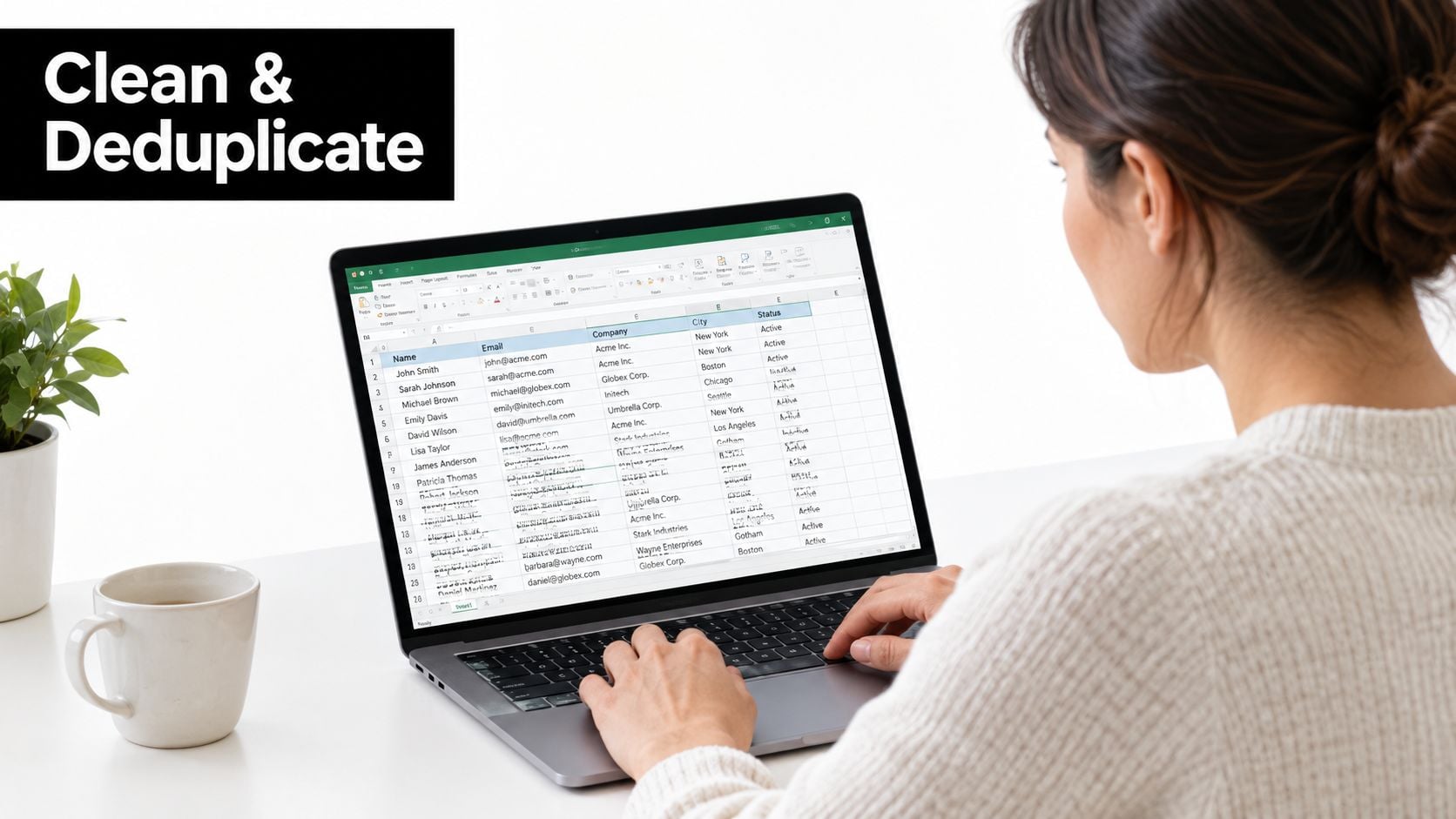
Ouvrez le fichier dans Excel et placez la colonne Adresse email dans son propre champ propre avant toute autre opération. Si une cellule contient plusieurs adresses, séparez-les avec Texte en colonnes en utilisant le délimiteur de votre export, généralement une virgule ou un point-virgule. Si la valeur inclut des noms d’affichage comme Jane Smith <jane@company.com>, supprimez la partie correspondant au nom afin de dédupliquer sur la boîte aux lettres elle-même, et non sur la façon dont Outlook l’affichait.
Copiez ensuite uniquement les colonnes que vous souhaitez conserver dans une nouvelle feuille de calcul. Pour les listes de prospection, il s’agit généralement de :
- Prénom
- Nom
- Adresse email
Supprimez les doublons d’une manière adaptée à la source
Si la liste provient des Contacts, les lignes en double sont généralement faciles à traiter. Si elle provient de l’historique des messages, attendez-vous à des variantes. La même boîte aux lettres peut apparaître une fois en minuscules, une fois en majuscules et minuscules mélangées, et une fois associée à un nom différent.
Utilisez une approche en deux passes :
- Normalisez d’abord le champ email : supprimez les espaces, convertissez le texte en minuscules et retirez les éléments évidents comme les chevrons.
- Mettez visuellement les doublons en évidence : la mise en forme conditionnelle aide à repérer les cas où une même adresse est associée à plusieurs noms ou entreprises.
- Lancez Supprimer les doublons sur la colonne email normalisée : cela conserve une ligne par boîte aux lettres, ce qui est généralement la règle appropriée pour les imports de campagnes.
- Examinez manuellement les exceptions : les boîtes partagées, les alias et les comptes de rôle peuvent nécessiter une décision distincte.
Une ligne en double ne fait pas qu’encombrer la feuille. Elle peut fausser la segmentation, gonfler le nombre de prospects et entraîner des envois répétés si le fichier parvient tel quel à votre expéditeur.
Normalisez avant la vérification
Une fois les doublons supprimés, nettoyez les données en fonction de leur utilisation, et pas seulement de leur format. Les équipes commerciales souhaitent souvent conserver uniquement les adresses d’entreprise. Les équipes chargées des partenariats ou du support peuvent décider de conserver les comptes de rôle. Il n’existe pas de règle unique. Le bon filtre dépend de la personne qui utilisera le fichier et du type de messages qu’elle prévoit d’envoyer.
Une séquence pratique ressemble à ceci :
- Séparer les champs combinés
- Supprimer les noms d’affichage
- Convertir le champ email en minuscules et supprimer les espaces
- Supprimer les boîtes aux lettres en double
- Étiqueter les adresses personnelles ou basées sur un rôle
- Filtrer les entrées mal formées, notamment les lignes sans
@
Enregistrez la feuille terminée au format CSV UTF-8 avant l’import. Cela préserve les caractères spéciaux et réduit les problèmes d’association des champs par la suite. Si vous souhaitez effectuer une seconde vérification avant que le fichier ne parvienne à un expéditeur, utilisez un outil de vérification d'emails en masse.
Vérifier et sécuriser votre liste avant l’envoi
Un CSV nettoyé n’est toujours pas sûr à utiliser pour l’envoi. Il est simplement mieux organisé.
La vérification permet de séparer les adresses utilisables de celles qui peuvent nuire à la délivrabilité des emails, augmenter le risque de rebond ou créer des problèmes de conformité. Un contrôle technique de base s’effectue au niveau du domaine : un système de vérification doit confirmer que des enregistrements MX existent, car un domaine sans enregistrements MX ne peut pas recevoir d’emails, comme l’explique cette présentation de la vérification d'email.
Que vérifier avant l’importation dans un outil d’envoi
Importez le CSV nettoyé dans votre processus de vérification, mappez le champ Adresse e-mail et examinez les statuts renvoyés avant tout envoi. Vous devrez supprimer les entrées clairement invalides et examiner séparément les entrées ambiguës.
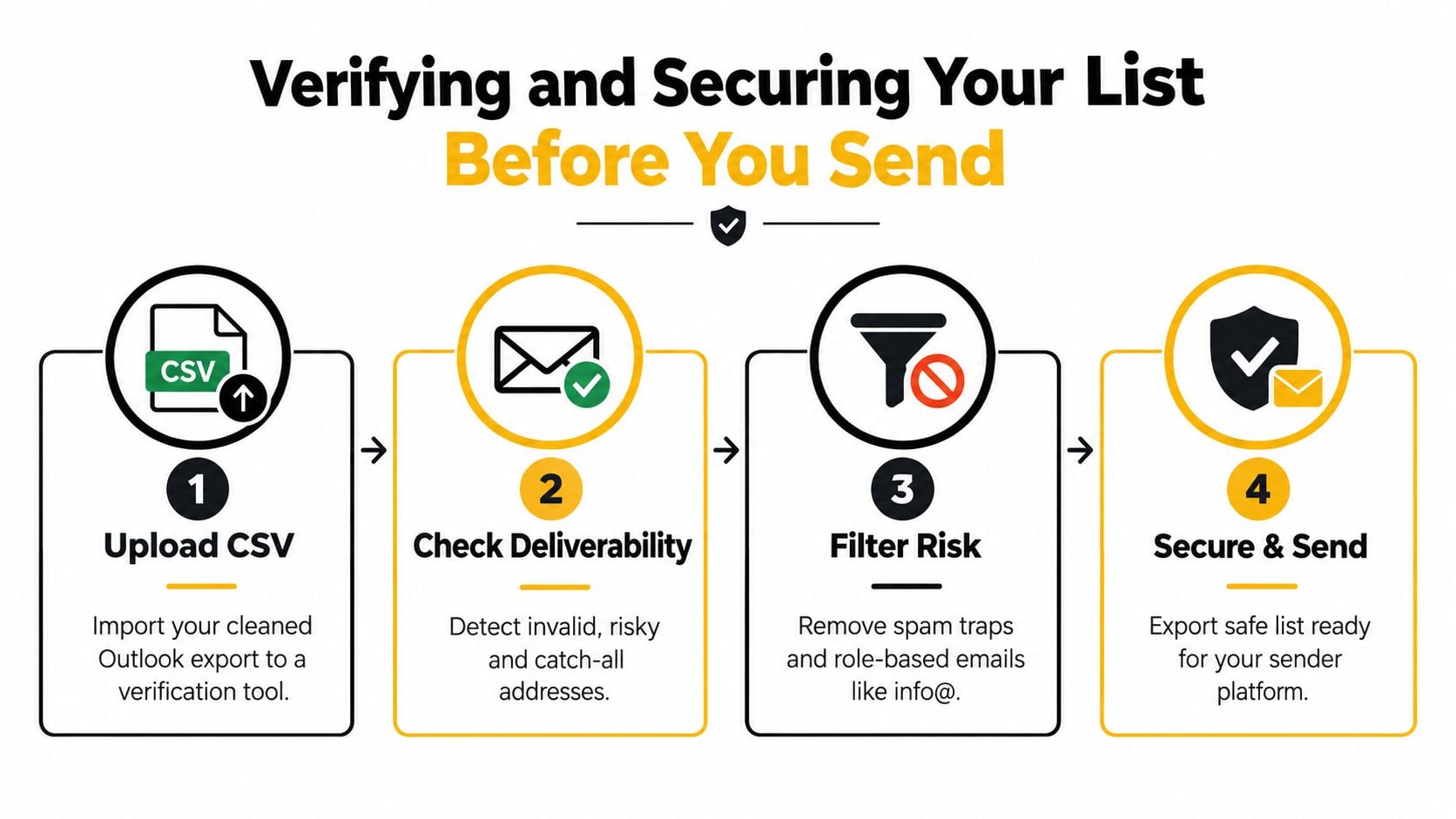
Les contrôles pratiques comprennent généralement :
- Adresses invalides : supprimez-les avant l’importation.
- Domaines catch-all : examinez-les avec prudence si votre processus les signale.
- Boîtes mail jetables : excluez-les de la plupart des processus de campagne.
- Comptes de rôle : décidez si des adresses comme info@ ou support@ doivent faire partie de votre audience.
Si vous cherchez également à réduire les abus et les inscriptions temporaires avant que la croissance de votre liste n’atteigne Outlook, ce guide expliquant comment protéger votre programme de parrainage Square illustre bien pourquoi la détection des emails jetables est importante en amont.
Traitez le fichier comme une donnée sensible
Les erreurs de confidentialité liées aux exportations sont courantes et évitables. Supprimez les CSV temporaires, les fichiers de travail et toutes les copies PST créées une fois la vérification terminée. Conservez le rapport final dans un emplacement à accès contrôlé, et non sur un disque partagé que la moitié de l’équipe peut consulter.
Si vous devez automatiser les contrôles dans des processus d’inscription ou d’enrichissement après un travail d’extraction manuel, une API de validation des emails peut déplacer la vérification en amont afin que les mauvaises adresses soient détectées avant d’atteindre les outils CRM ou de campagne.
Ce n’est pas facultatif. Une liste extraite d’Outlook sans vérification peut rapidement nuire à la réputation de l’expéditeur. Une liste extraite sans base légale peut tout aussi rapidement entraîner des risques juridiques.
Liste de contrôle rapide et rappels relatifs à la confidentialité
Lorsque la tâche arrive sur votre bureau, suivez la séquence ci-dessous et restez simple. La simplicité est ce qui fonctionne.
Liste de contrôle de l'extraction
- Identifiez d'abord la source : Déterminez si les adresses se trouvent dans les Contacts, l'historique des messages, ou les deux.
- Choisissez la méthode la plus légère adaptée : Utilisez l'exportation native pour les contacts, la recherche pour les extractions ponctuelles, les règles pour la collecte continue et les scripts pour les tâches historiques volumineuses.
- Exportez au format CSV : Conservez le fichier brut inchangé jusqu'à la création d'une copie de travail nettoyée.
- Ouvrez-le dans Excel ou votre outil de données : Séparez les champs, isolez la colonne des emails et uniformisez les en-têtes.
- Dédupliquez et normalisez : Supprimez les doublons, éliminez les entrées mal formées et séparez les adresses qui ne correspondent pas à la campagne.
- Vérifiez avant l'importation : Ne chargez pas directement les données brutes d'Outlook dans un ESP ou un outil de séquençage.
Rappels relatifs à la confidentialité et à la conformité
Maintenez des garde-fous stricts :
- Confirmez la base légale : Vérifiez vos obligations au titre du GDPR, du CAN-SPAM, du CASL ou des règles applicables dans votre zone d'activité.
- Restez dans les boîtes aux lettres autorisées : N'extrayez pas de données de boîtes de réception que vous ne possédez pas ou que vous n'administrez pas.
- Nettoyez les catégories sensibles : Supprimez les adresses internes, les comptes génériques et les concurrents s'ils n'ont pas leur place dans le workflow.
- Respectez rapidement les désinscriptions : Si une personne s'est désabonnée ou a demandé à ne pas être contactée, excluez-la immédiatement.
- Protégez le fichier au repos : Stockez les fichiers CSV exportés de manière sécurisée et supprimez-les après la vérification et l'importation.
- Documentez la provenance : Notez la date d'extraction et le dossier source afin que quelqu'un puisse auditer la liste ultérieurement.
Vérifiez avant chaque envoi, à chaque fois.
BillionVerify offre aux équipes un moyen pratique de terminer le travail après l'extraction depuis Outlook, en vérifiant si les adresses collectées peuvent être utilisées en toute sécurité. Si vous transférez des données de contact depuis Outlook, les nettoyez et cherchez à protéger la réputation de l'expéditeur avant une campagne, consultez BillionVerify et examinez ses options de vérification pour les fichiers volumineux et les contrôles basés sur l'API.