



Apri Outlook perché ti serve rapidamente un elenco. Forse il team vendite vuole ogni prospect con cui il tuo team ha già interagito. Forse il marketing ha bisogno di un segmento di re-engagement prima di una migrazione del CRM. Poi noti il problema: la cartella Contatti contiene solo una parte del quadro, mentre la cronologia degli indirizzi è distribuita tra Posta inviata, conversazioni nella Posta in arrivo e vecchie cartelle degli account.
È qui che la maggior parte dei progetti di estrazione da Outlook va storto. Le persone esportano i contatti, pensano di aver finito e caricano un file disordinato su una piattaforma di invio. In pratica, come estrarre indirizzi email da Outlook dipende da ciò di cui hai bisogno: contatti salvati, indirizzi presenti nella cronologia dei messaggi o entrambi. Poi inizia il lavoro. Pulisci il file, rimuovi i duplicati e verifichi la deliverability prima che qualcuno invii una campagna.
Perché l'estrazione degli indirizzi email da Outlook è importante
Il fattore scatenante abituale è operativo, non tecnico. Un responsabile vendite eredita una casella di posta condivisa. Un marketer ha bisogno di un elenco di riattivazione sicuro per le soppressioni. Un responsabile delle operazioni sta trasferendo dati in HubSpot o Salesforce e si rende conto che la rubrica di Outlook riflette solo i contatti che qualcuno si è preso la briga di salvare.
Questa lacuna è importante perché Outlook memorizza due diversi tipi di dati di indirizzo utili. Uno si trova nell'archivio dei contatti. L'altro vive nella cronologia delle email, tra messaggi inviati, ricevuti, inoltrati e a cui è stata data risposta. Se esporti solo i contatti, perderai le persone che erano corrispondenti reali ma non sono mai diventate record formali.
L'ho visto più spesso nei team outbound. Gli SDR inviano molte email da Outlook, ma raramente salvano ogni destinatario come contatto. Il risultato è prevedibile: la cartella Contatti appare ordinata ma incompleta, mentre la cartella Posta inviata contiene l'elenco di lavoro effettivo.
Regola pratica: Considera l'estrazione come raccolta di dati, non come preparazione di un elenco.
Una corretta estrazione da Outlook generalmente supporta uno di questi obiettivi:
- Migrazione del CRM: Ti servono nomi e indirizzi in un CSV strutturato.
- Creazione di elenchi: Vuoi identificare tutte le persone con cui un commerciale o una casella condivisa ha interagito.
- Arricchimento dei record: Stai completando i campi email mancanti nei record di account o lead.
- Pianificazione del re-engagement: Stai raccogliendo i vecchi corrispondenti prima di segmentarli e verificarli.
Ciò che viene estratto da Outlook è raramente pronto per l'invio. Le esportazioni dei contatti possono includere nomi, indirizzi email, numeri di telefono e altri campi, a seconda di ciò che è memorizzato nei record dei contatti, come indica Microsoft nelle sue istruzioni per esportare i contatti in Outlook. L'estrazione dalla cronologia dei messaggi crea un tipo diverso di confusione, in genere destinatari duplicati, nomi visualizzati, alias e indirizzi interni.
Quattro percorsi coprono solitamente il lavoro: esportazione nativa, estrazione basata sulla ricerca, acquisizione basata su regole e scripting. Ognuno funziona. Ognuno fallisce anche quando viene utilizzato per la casella sbagliata.
Esportazione dei contatti da Outlook Desktop e Web
Una cartella Contatti salvata è il caso più semplice. Se il proprietario della cassetta postale ha mantenuto i record dei contatti, l’esportazione nativa di Outlook fornisce un CSV più pulito rispetto a qualsiasi dato estratto dalle cartelle dei messaggi, perché si parte da campi strutturati invece che da dati ricavati dalle intestazioni.
Questo vantaggio ha un limite. L’esportazione nativa recupera solo ciò che è stato salvato come contatto. Non recupera l’insieme più ampio di persone nascoste nella cronologia di Posta inviata e Posta in arrivo, motivo per cui i team che cercano come estrarre gli indirizzi email spesso si rendono conto di stare risolvendo due problemi diversi: esportare i record dei contatti e recuperare i corrispondenti dalla cronologia delle email.
Outlook classico su Windows
In Outlook classico su Windows, usa:
File > Apri ed esporta > Importa/Esporta > Esporta in un file > Valori separati da virgola
Quindi scegli la cartella Contatti corretta, salva il CSV e completa la procedura guidata. Microsoft documenta questa sequenza nei suoi passaggi per l’esportazione dei contatti di Outlook.
Controlla la mappatura dei campi prima di fare clic su Fine, soprattutto se la cassetta postale contiene campi di contatto personalizzati o una cronologia di sincronizzazione da un CRM. I campi che contano di solito sono:
- Nome
- Cognome
- Indirizzo email
- Azienda
Di solito esporto prima un piccolo file di prova quando un team commerciale dispone di più cassette postali condivise o di vecchie migrazioni da Exchange. È più rapido individuare subito una mappatura errata dei campi che ripulire in seguito un CSV completo.
Outlook sul Web
Outlook sul Web è più semplice se i contatti si trovano già lì. Vai a Persone, quindi seleziona Gestisci contatti > Esporta contatti. Microsoft indica nella sua guida all’esportazione dei contatti da Outlook sul Web che puoi esportare tutti i contatti o una cartella specifica, e che il file viene scaricato sul computer.
La scelta della cartella è importante negli ambienti operativi. Se un utente conserva i fornitori in una cartella e i clienti in un’altra, esportali separatamente. In questo modo la gestione della proprietà e la segmentazione restano più ordinate e si riduce il lavoro di pulizia successivo.
Cosa va storto di solito
La selezione della cartella causa gli errori più frequenti. In Outlook classico, esportare dalla cartella Contatti restituisce i record dei contatti. Selezionare una cartella di posta può invece restituire elementi email, come spiega Microsoft nella sua guida di Answers sull’esportazione dei contatti.
Alcuni altri punti critici ricorrono spesso nelle attività operative:
- Le sottocartelle vengono ignorate: i contatti possono essere distribuiti in più cartelle, account o cassette postali condivise.
- Le liste di distribuzione restano raggruppate: l’esportazione può includere l’oggetto della lista senza suddividere gli indirizzi di ogni membro.
- I tipi di indirizzo variano: alcuni ambienti mostrano valori in stile Exchange invece dell’indirizzo SMTP previsto dagli utenti.
- La formattazione del CSV cambia in base alla regione: le impostazioni del delimitatore possono passare da virgole a punti e virgola.
Esporta ogni cartella Contatti pertinente come file separato se la cassetta postale include più account. Questo facilita la deduplicazione e la verifica successive, aspetto importante perché anche un’esportazione pulita dei contatti resta soltanto un file sorgente. Prima di qualsiasi invio, la lista necessita comunque di pulizia e verifica degli indirizzi per evitare rimbalzi e problemi di reputazione.
Un ultimo controllo operativo è utile. Reimporta il CSV in una cartella Contatti temporanea di prova e verifica che nomi, campi azienda e indirizzi email tornino nelle colonne corrette. Se il percorso di andata e ritorno non funziona, correggi la mappatura prima che il file diventi la tua lista di lavoro.
Estrazione degli indirizzi email dalla cronologia dei messaggi di Outlook
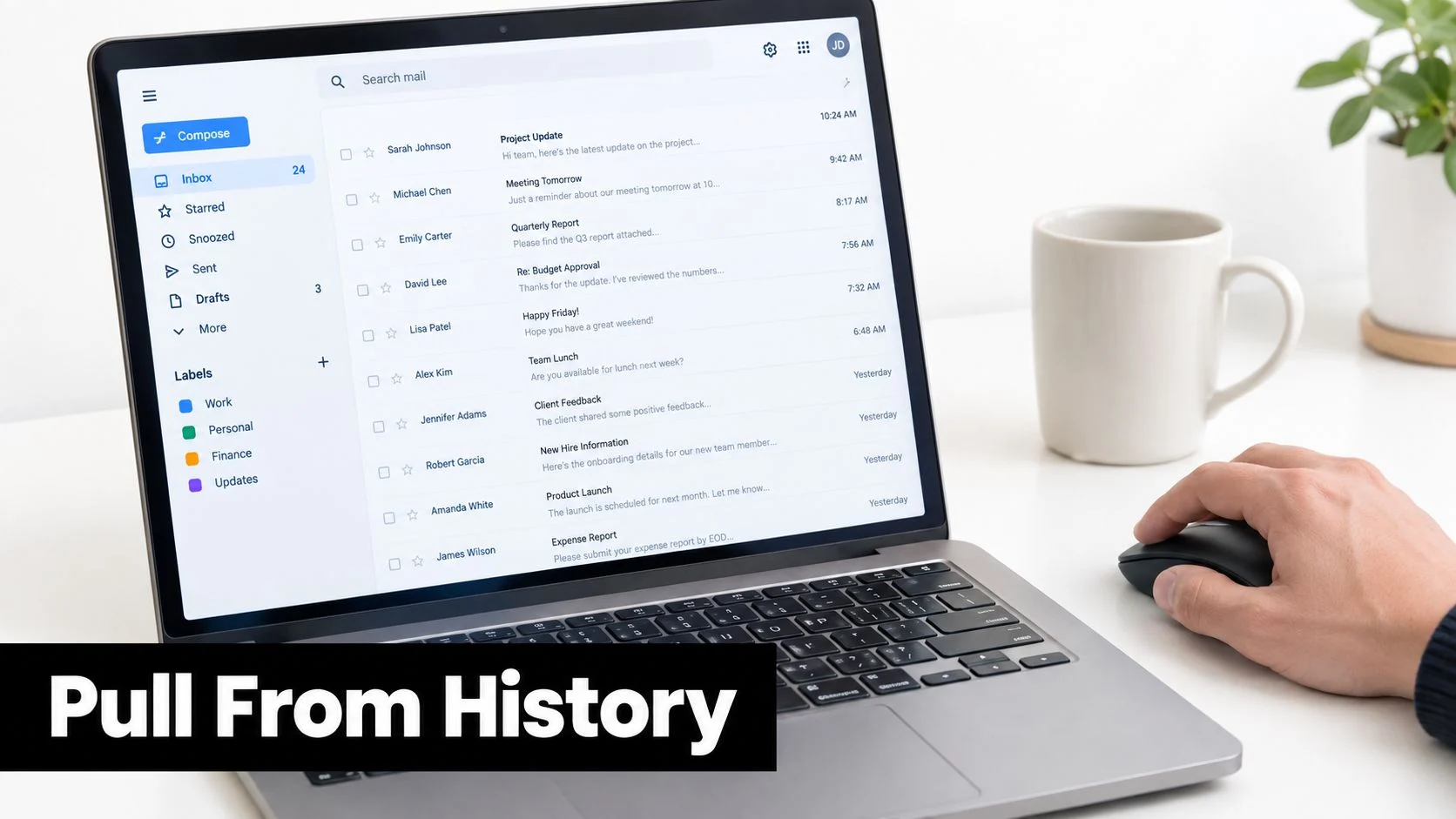
L’esportazione dei contatti è ordinata. L’estrazione dalla cronologia della posta è il punto in cui avviene la maggior parte del recupero effettivo degli indirizzi.
Quando l’obiettivo è raccogliere tutti coloro con cui una casella di posta ha comunicato, è necessario lavorare da Posta in arrivo, Posta inviata o un’altra cartella di messaggi. Il supporto Microsoft e le indicazioni della community tracciano una distinzione chiara: l’esportazione standard dei contatti include i contatti salvati, mentre l’estrazione degli indirizzi dalla cronologia delle email richiede la selezione delle cartelle dei messaggi e la mappatura dei campi relativi agli indirizzi, come Da:(Indirizzo), A:(Indirizzo), CC:(Indirizzo) e CCN:(Indirizzo), in un flusso di lavoro di esportazione CSV descritto in Microsoft Answers sull’estrazione completa degli indirizzi email.
Primo metodo con Ricerca avanzata
In Outlook desktop, apri prima la cartella che ti interessa. Poi vai su:
Cerca > Strumenti di ricerca > Ricerca avanzata
Imposta Cerca in sulla cartella scelta, di solito Posta inviata se vuoi i destinatari delle email in uscita oppure Posta in arrivo se vuoi i mittenti delle email in entrata. L’ambito della cartella modifica notevolmente il risultato. La Posta inviata tende a essere più ricca per recuperare la cronologia di campagne e vendite. La Posta in arrivo è più adatta alla raccolta di lead, ai contatti con partner e alla cronologia dell’assistenza.
Se ti serve un rapido controllo forense su un mittente sospetto o vuoi esaminare i dettagli di instradamento prima di considerare attendibile un indirizzo, BillionVerify offre anche lo strumento di BillionVerify per le intestazioni email, utile per l’analisi a livello di intestazione più che per l’estrazione in blocco.
Secondo metodo con la ricerca in Outlook sul Web
Outlook sul Web non offre la stessa profondità di estrazione della versione desktop, ma è comunque utile per i lavori più piccoli. Gli operatori di ricerca come from: e to: restringono rapidamente la casella di posta. Puoi quindi ordinare i risultati e copiare gli indirizzi dalle intestazioni dei messaggi o dall’elenco visibile.
Funziona bene quando raccogli un segmento ristretto, ad esempio tutti i destinatari associati a un account manager o a una conversazione di campagna. Diventa lento quando la casella di posta è ampia e disordinata.
La ricerca funziona per un’estrazione mirata. Non è adatta a scalare quando la casella di posta è il dataset.
Una guida visiva può essere utile se non hai mai utilizzato l’interfaccia dei messaggi di Outlook per questo tipo di estrazione.
Terzo metodo con colonne personalizzate
In molte visualizzazioni di Outlook, puoi fare clic con il pulsante destro del mouse sull’intestazione di una colonna, aprire Selettore campi e trascinare un campo che mostri le informazioni sull’indirizzo del mittente o del destinatario. Seleziona quindi le righe visibili e copiale in Excel.
Questo metodo è adatto ai lavori una tantum. Diventa poco efficace quando i nomi visualizzati nascondono l’indirizzo SMTP o quando Outlook mostra un nome descrittivo invece del valore grezzo della casella. È a questo punto che lo scripting diventa più affidabile.
Per le caselle di posta di grandi dimensioni, l’estrazione dalla cronologia dei messaggi può richiedere tempo, soprattutto se stai mappando solo i campi degli indirizzi per evitare esportazioni rumorose. Cancella prima le mappature dei campi predefinite e aggiungi solo i campi necessari. In caso contrario, il CSV si trasforma in un insieme di metadati dei messaggi irrilevanti.
Confronto tra esportazione nativa, ricerca, regole e script
Non serve utilizzare ogni metodo di estrazione. Serve quello più adatto alla casella di posta e all'obiettivo.
L'esportazione nativa è l'opzione con il minor attrito. La ricerca è il metodo ad hoc più rapido. Le regole sono utili se vuoi acquisire gli indirizzi da questo momento in poi. Gli script servono quando la casella è troppo grande o troppo incoerente per un lavoro manuale.
Confronto tra i metodi di estrazione delle email di Outlook
| Metodo | Caso d'uso ideale | Livello di competenza | Formato di output | Limite principale |
|---|---|---|---|---|
| Esportazione CSV nativa | Liste di contatti salvate | Basso | CSV | Copre solo i contatti, non la cronologia dei messaggi |
| Cerca e copia | Piccole estrazioni occasionali da Posta in arrivo o Posta inviata | Basso | Testo copiato o incolla in un foglio di calcolo | Manuale e facile da perdere gli indirizzi nascosti |
| Regole | Acquisizione continua dei messaggi in entrata | Medio | Email inoltrate, cartelle organizzate, esportazioni successive | Non recupera i thread più vecchi |
| Script | Revisione completa della casella, audit, migrazioni | Alto | CSV o output strutturato | Richiede familiarità con gli script e controlli sulle autorizzazioni |
Cosa funziona meglio in base allo scenario
Se l'obiettivo è creare una lista per una newsletter partendo da contatti reali, di solito vince l'esportazione nativa. È strutturata, ripetibile e non ti obbliga a scavare nella cronologia della posta.
L'estrazione basata sulla ricerca ha senso quando il pubblico si trova nella casella di posta invece che nella rubrica. È comune nelle attività degli SDR, nelle vendite guidate dai founder e nelle caselle condivise per le partnership.
Le regole si collocano nel mezzo. Sono utili quando vuoi che il traffico in entrata futuro venga contrassegnato, reindirizzato o raccolto in un flusso di acquisizione. Sono molto meno utili quando qualcuno chiede una lista storica entro la fine della giornata.
Quando gli script valgono davvero la pena
Gli script sono la risposta giusta quando il volume o la coerenza dei dati superano le capacità dell'interfaccia di Outlook. Le macro VBA e gli approcci con PowerShell possono accedere più in profondità ai dati della casella, ma sollevano anche questioni operative. Qualcuno deve esaminare le autorizzazioni, proteggere i file esportati e decidere quali cartelle contano come dati sorgente legittimi.
Qui è importante una cautela: la documentazione più ampia di Microsoft ora distribuisce le istruzioni tra Outlook classico, Outlook sul web e altri client, lasciando irrisolti alcuni casi limite dell'estrazione quando l'esportazione PST, l'accesso al completamento automatico o i diritti di amministratore non sono disponibili, come illustrato nella panoramica di Microsoft sull'importazione e l'esportazione per Outlook.
Se il tuo obiettivo finale è ottenere dati puliti per l'outreach dopo l'estrazione, non fermarti alla raccolta. Pulisci prima il file, poi verifica le email con BillionVerify o un altro flusso di convalida prima di importare gli indirizzi in qualsiasi mittente.
Pulizia e deduplicazione dell’elenco di indirizzi esportato
La fase di pulizia è il punto in cui l’esportazione dei contatti di Outlook e l’estrazione dalla casella di posta finalmente si incontrano. I contatti di solito arrivano con campi più chiari. Gli indirizzi estratti dalla cronologia dei messaggi sono più disordinati, perché la stessa persona può comparire come mittente, destinatario, contatto inoltrato o nome visualizzato incollato in un campo.
Considera il primo passaggio come un triage dei dati, non come una semplice formattazione.
Inizia isolando l’indirizzo email effettivo
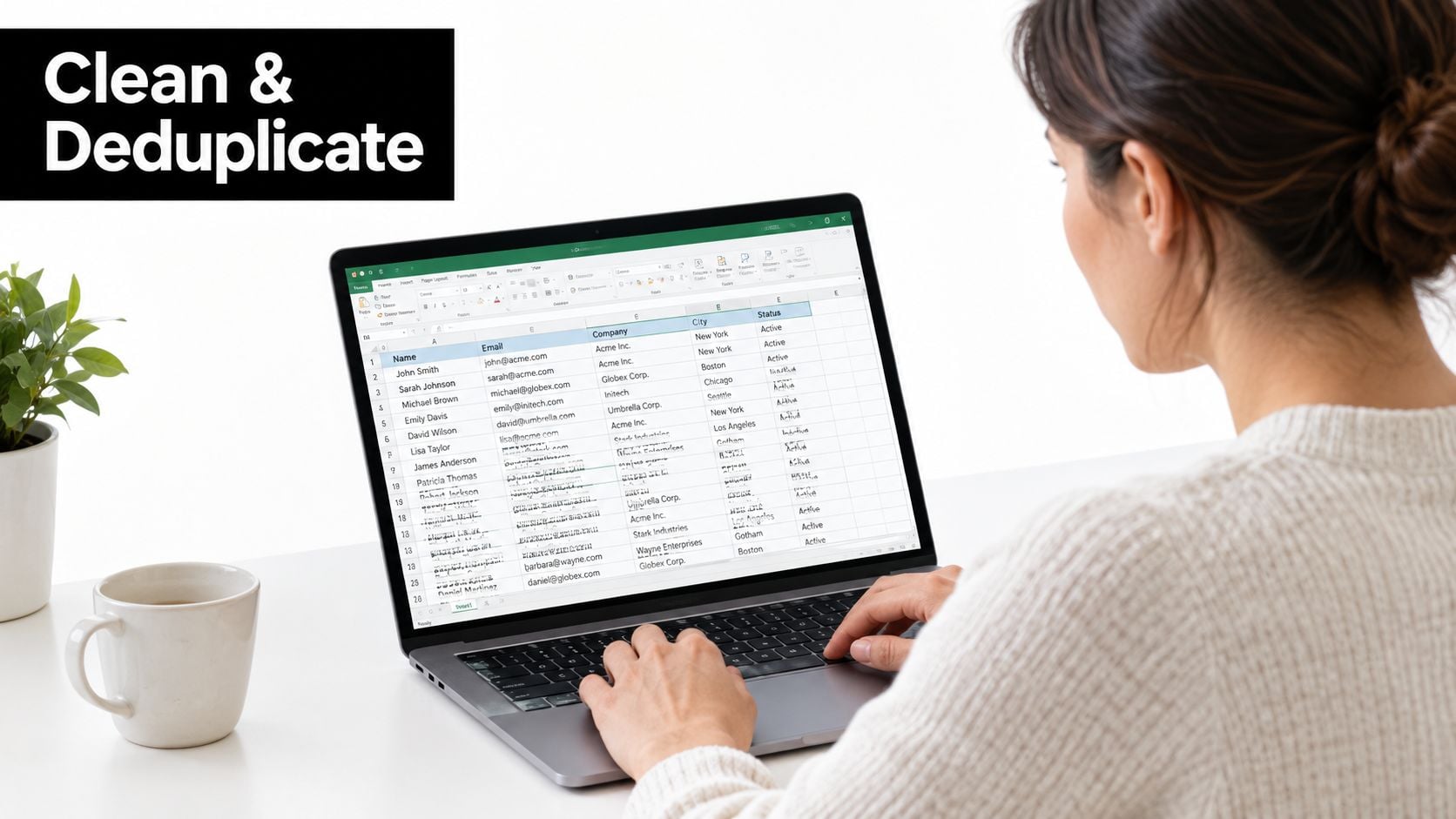
Apri il file in Excel e inserisci la colonna Email Address in un campo pulito separato prima di fare qualsiasi altra cosa. Se una cella contiene più indirizzi, dividili con Testo in colonne usando il delimitatore impiegato dall’esportazione, di solito una virgola o un punto e virgola. Se il valore include nomi visualizzati come Jane Smith <jane@company.com>, rimuovi la parte relativa al nome, così esegui la deduplicazione sulla casella di posta stessa e non sul modo in cui Outlook la visualizzava.
Quindi copia solo le colonne che intendi conservare in un nuovo foglio di lavoro. Per gli elenchi di contatti, di solito sono:
- Nome
- Cognome
- Indirizzo email
Rimuovi i duplicati in modo coerente con la fonte
Se l’elenco proviene dai Contatti, le righe duplicate sono generalmente semplici da gestire. Se proviene dalla cronologia dei messaggi, aspettati delle variazioni. La stessa casella di posta può comparire una volta in minuscolo, una volta con maiuscole e minuscole miste e un’altra volta associata a un nome diverso.
Usa un approccio in due passaggi:
- Normalizza prima il campo email: elimina gli spazi, converti tutto in minuscolo e rimuovi elementi evidenti come le parentesi angolari.
- Evidenzia visivamente i duplicati: la formattazione condizionale aiuta a individuare i casi in cui un indirizzo è associato a più nomi o aziende.
- Esegui Rimuovi duplicati sulla colonna email normalizzata: in questo modo mantieni una riga per casella di posta, che di solito è la regola corretta per le importazioni nelle campagne.
- Esamina manualmente le eccezioni: le caselle condivise, gli alias e gli account di ruolo possono richiedere una decisione separata.
Una riga duplicata non si limita a ingombrare il foglio. Può distorcere la segmentazione, gonfiare il numero di lead e creare invii ripetuti se il file raggiunge il mittente senza modifiche.
Normalizza prima della verifica
Una volta rimossi i duplicati, pulisci l’elenco in base all’uso previsto, non solo al formato. I team di vendita spesso vogliono esclusivamente indirizzi aziendali. I team che si occupano di partnership o supporto possono invece decidere di mantenere gli account di ruolo. Non esiste un’unica regola corretta. Il filtro giusto dipende da chi utilizzerà il file e dal tipo di messaggi che intende inviare.
Una sequenza pratica è la seguente:
- Dividi i campi combinati
- Rimuovi i nomi visualizzati
- Converti in minuscolo ed elimina gli spazi dal campo email
- Rimuovi le caselle di posta duplicate
- Contrassegna gli indirizzi personali o basati sul ruolo
- Filtra le voci non valide, incluse le righe prive di
@
Salva il foglio completato come CSV UTF-8 prima dell’importazione. In questo modo preservi i caratteri speciali e riduci i problemi di mappatura dei campi in seguito. Se vuoi un secondo controllo prima che il file raggiunga un mittente, eseguilo tramite uno strumento di verifica email di massa.
Verificare e Proteggere la Propria Lista Prima dell'Invio
Un CSV pulito non è ancora sicuro per l'invio. È solo più organizzato.
La verifica è il momento in cui si separano gli indirizzi utilizzabili da quelli che possono danneggiare la deliverability, aumentare il rischio di bounce o creare problemi di conformità. Un controllo tecnico di base riguarda il livello del dominio: un sistema di verifica dovrebbe confermare che esistano record MX, perché un dominio senza record MX non può ricevere email, come spiegato in questa panoramica su come funziona la verifica delle email.
Cosa Controllare Prima di Importare in un Mittente
Carica il CSV pulito nel tuo flusso di verifica, associa il campo Indirizzo email e controlla gli stati restituiti prima di qualsiasi invio. Dovrai escludere le voci chiaramente non valide e controllare separatamente quelle ambigue.
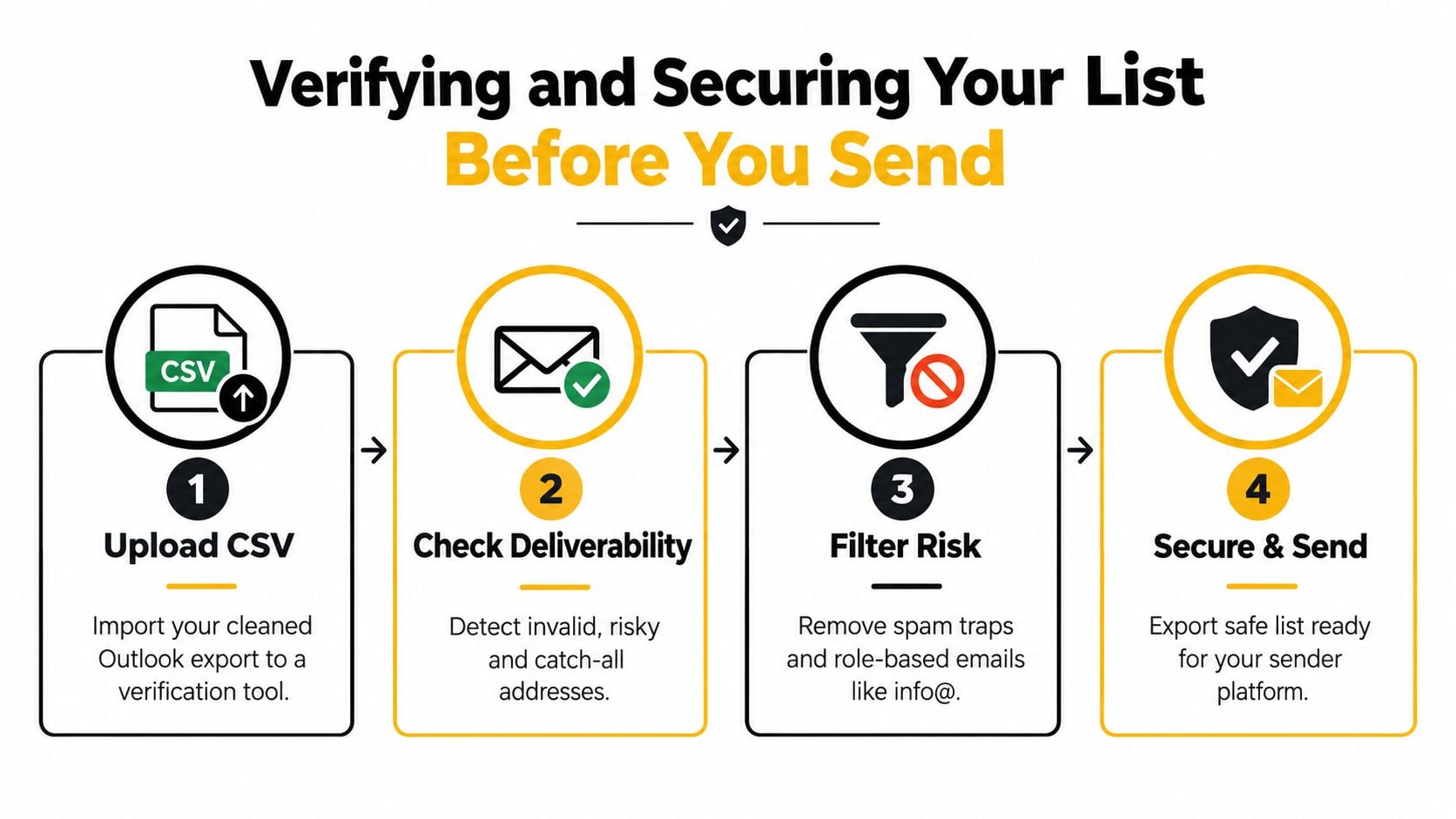
I controlli pratici di solito includono:
- Indirizzi non validi: Rimuovili prima dell'importazione.
- Domini catch-all: Controllali con attenzione se il tuo processo li segnala.
- Caselle email usa e getta: Escludile dalla maggior parte dei flussi di lavoro delle campagne.
- Account di ruolo: Decidi se indirizzi come info@ o support@ appartengono al tuo pubblico.
Se stai anche cercando di ridurre gli abusi e le registrazioni temporanee prima che la crescita della lista raggiunga Outlook, questa guida su come proteggere il tuo programma referral Square è un esempio utile del motivo per cui il rilevamento delle email usa e getta è importante a monte.
Gestire il File Come Dati Sensibili
Gli errori di privacy relativi alle esportazioni sono comuni ed evitabili. Elimina i CSV temporanei, i file di lavoro e qualsiasi copia PST creata una volta completata la verifica. Conserva il report finale in una posizione con accesso controllato, non in un'unità condivisa che metà del team può consultare.
Se devi automatizzare i controlli nei flussi di registrazione o arricchimento dopo il lavoro manuale di estrazione, una API di convalida delle email può portare la verifica a monte, così gli indirizzi errati vengono individuati prima di raggiungere CRM o gli strumenti per le campagne.
Questo non è facoltativo. Una lista estratta da Outlook senza verifica può danneggiare rapidamente la reputazione del mittente. Una lista estratta senza una base giuridica può creare altrettanto rapidamente un'esposizione legale.
Checklist rapido e promemoria sulla privacy
Quando il lavoro arriva sulla tua scrivania, segui la sequenza riportata di seguito e mantienila semplice. La semplicità è ciò che funziona.
Checklist di estrazione
- Identifica prima la fonte: Decidi se gli indirizzi si trovano nei Contatti, nella cronologia dei messaggi o in entrambi.
- Scegli il metodo più semplice adatto: Usa l’esportazione nativa per i contatti, la ricerca per estrazioni occasionali, le regole per la raccolta continua e gli script per grandi attività storiche.
- Esporta in CSV: Mantieni invariato il file originale finché non avrai creato una copia di lavoro ripulita.
- Apri in Excel o nel tuo strumento per i dati: Suddividi i campi, isola la colonna delle email e uniforma le intestazioni.
- Rimuovi i duplicati e normalizza: Elimina i duplicati, rimuovi le voci malformate e separa gli indirizzi che non sono adatti alla campagna.
- Verifica prima dell’importazione: Non caricare direttamente l’output grezzo di Outlook in un ESP o in uno strumento di sequenziamento.
Promemoria sulla privacy e sulla conformità
Mantieni rigide le misure di sicurezza:
- Conferma la base giuridica: Verifica i tuoi obblighi ai sensi del GDPR, del CAN-SPAM, del CASL o delle normative applicabili nel luogo in cui operi.
- Resta all’interno delle caselle autorizzate: Non estrarre dati da caselle di posta che non possiedi o non amministri.
- Rimuovi le categorie sensibili: Elimina gli indirizzi interni, gli account di ruolo e i concorrenti se non appartengono al flusso di lavoro.
- Rispetta rapidamente le richieste di annullamento: Se qualcuno si è disiscritto o ha chiesto di non essere contattato, escludilo immediatamente.
- Proteggi il file quando è inattivo: Archivia gli CSV esportati in modo sicuro ed eliminali dopo la verifica e l’importazione.
- Documenta la provenienza: Annota la data di estrazione e la cartella di origine, così qualcuno potrà controllare l’elenco in seguito.
Verifica prima di inviare, ogni volta.
BillionVerify offre ai team un modo pratico per completare il lavoro dopo l’estrazione da Outlook, verificando se gli indirizzi raccolti sono sicuri da utilizzare. Se stai trasferendo dati di contatto da Outlook, ripulendoli e cercando di proteggere la reputazione del mittente prima di una campagna, visita BillionVerify e consulta le opzioni di verifica per i file in blocco e i controlli basati su API.