

Downloader immagini LinkedIn: salva tutte le foto di un post
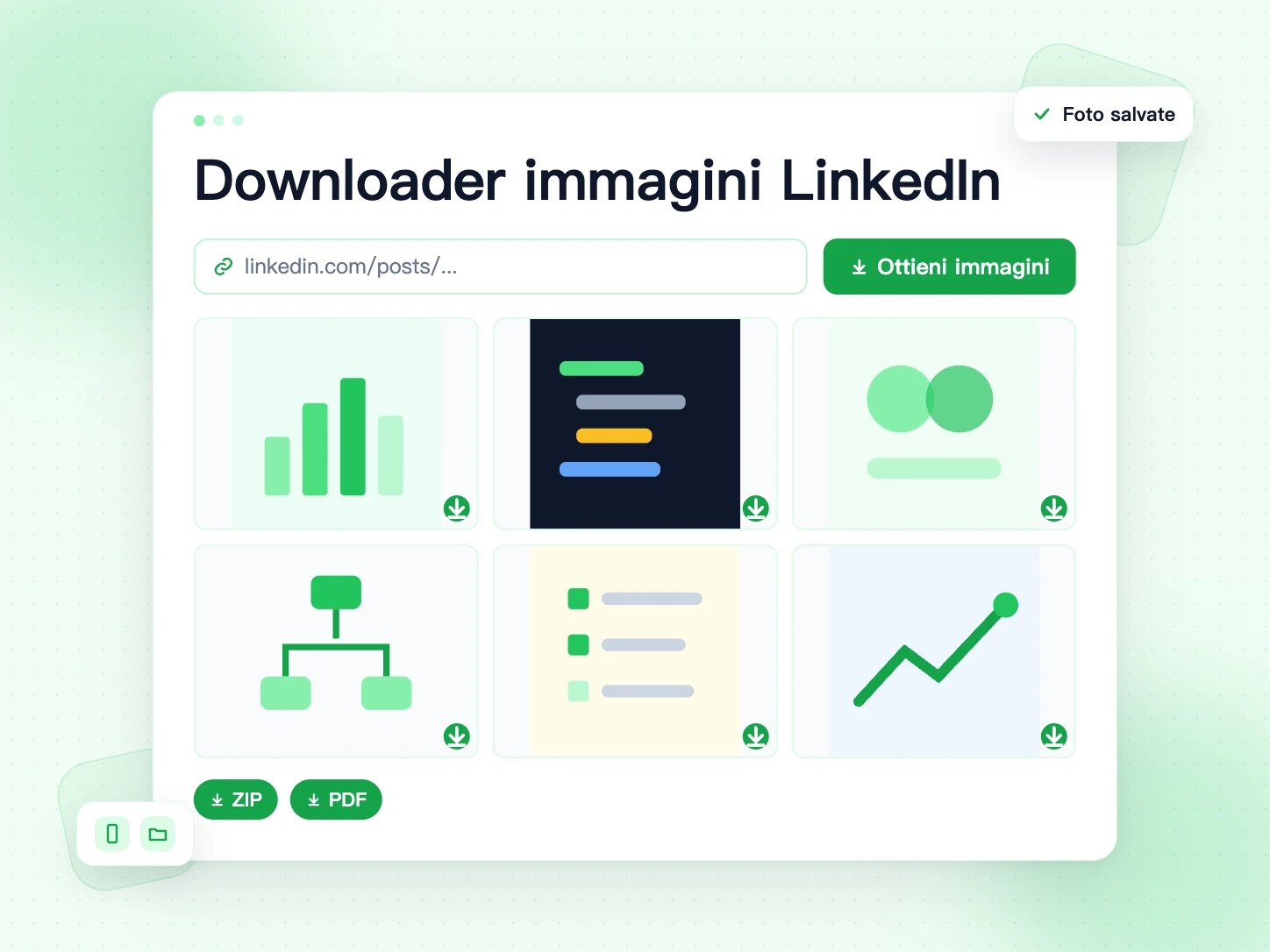
Incolla il link di un post LinkedIn pubblico e scarica le sue immagini. Questo downloader di immagini LinkedIn ti dà tutte le foto del post, non solo la prima. Salvale una alla volta, in ZIP o in un unico PDF.
- Gratis
- Nessun login
- Tutte le immagini del post
- Telefono, tablet o computer
Incolla l’URL di un post LinkedIn per scaricarne le immagini
Che cos’è un downloader di immagini LinkedIn?
Un downloader di immagini LinkedIn salva sul tuo dispositivo le foto di un post LinkedIn. LinkedIn non ha un pulsante per salvare le immagini dei post. Sul telefono, la pressione lunga spesso non fa nulla. Sul computer, il clic destro salva al massimo una piccola anteprima.
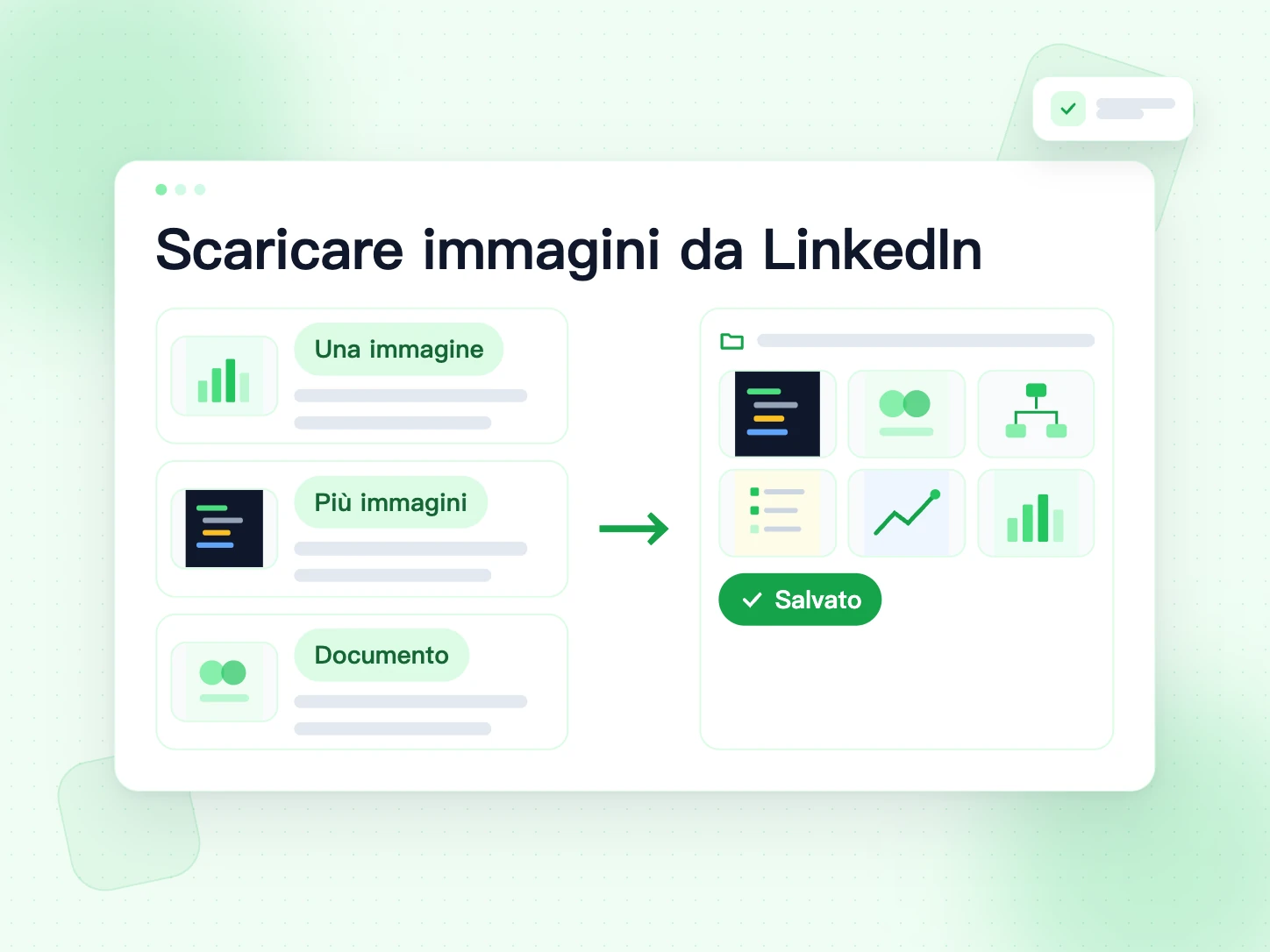
Questo strumento legge la pagina pubblica del post e mostra tutte le sue immagini. Prima le vedi, poi ne salvi una, tutte in ZIP o tutte in un unico PDF. Funziona con una singola foto, con i post a più immagini e con i post documento. In un documento ogni pagina arriva come immagine, e c’è anche il PDF originale.
Molti strumenti salvano solo la prima immagine. È un problema per i post tutorial, dove i passaggi sono divisi in cinque o dieci immagini. Il nostro downloader di immagini LinkedIn le tiene tutte, nell’ordine scelto dall’autore.
Come scaricare immagini da LinkedIn
Quattro passaggi. Niente account, niente estensioni, niente da installare.
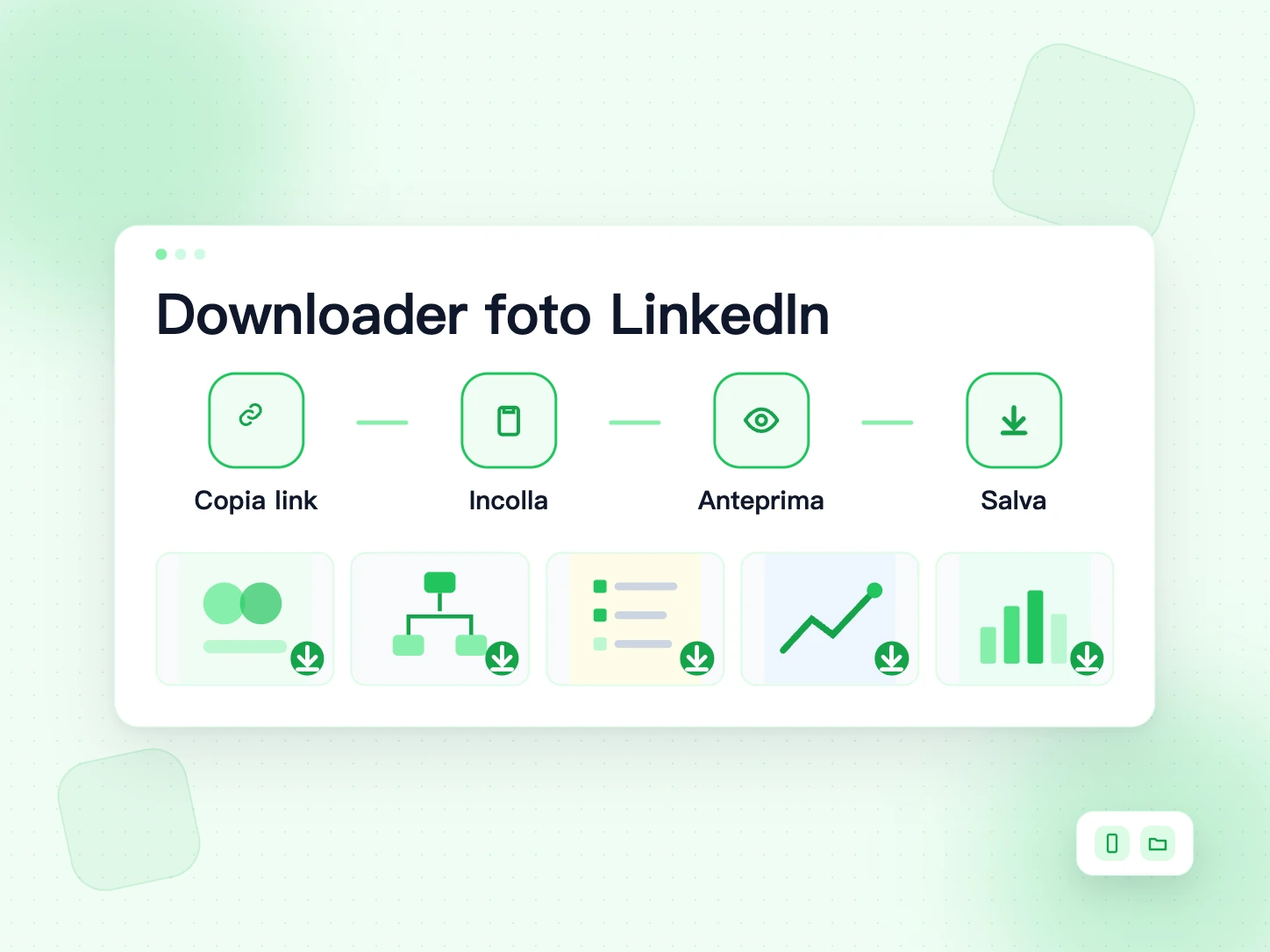
Copia il link del post
Apri il post su LinkedIn. Tocca il menu «...» o il pulsante Condividi e scegli «Copia link al post». Vanno bene anche i link brevi lnkd.in.
Incollalo qui sopra
Incolla il link nella casella in cima a questa pagina e premi «Ottieni immagini».
Controlla le immagini
Tutte le immagini compaiono in una griglia, numerate nell’ordine dell’autore. Verifica che sia il post giusto.
Scaricane una o tutte
Premi Scarica sotto un’immagine. Per salvare tutto, scegli «Scarica tutto (ZIP)» o «Scarica in PDF». Ogni pulsante mostra l’avanzamento.
Una alla volta, ZIP o PDF: cosa scegliere?
Le tre opzioni ti danno le stesse immagini. Cambia solo il modo in cui i file arrivano sul tuo dispositivo. Scegli in base a quello che farai dopo.
Un’immagine alla volta
Usa il pulsante Scarica sotto un’immagine quando ti servono solo una o due foto. Ogni immagine viene salvata come file a sé, di solito JPG. Sul telefono è la scelta più veloce.
Tutte le immagini in uno ZIP
Scegli lo ZIP quando il post ha molte immagini e le vuoi sul computer. Ricevi un archivio con tutte le immagini, numerate nell’ordine dell’autore. Estrailo e i file sono pronti da sistemare in cartelle.
Tutte le immagini in un PDF
Scegli il PDF quando vuoi sfogliare le immagini come un opuscolo. Ogni immagine diventa una pagina, in ordine e nella sua misura. Un PDF si apre su qualsiasi telefono, si stampa facilmente e si invia a un compagno con un solo messaggio.
Per un post documento, il pulsante PDF ti dà il PDF originale dell’autore, non uno ricostruito. Downloader caroselli LinkedIn
Perché scaricare immagini da LinkedIn?
Quasi tutti salvano le immagini di LinkedIn per studiarle più tardi. Alcuni motivi comuni:
Tenere immagini di tutorial per studiare
Schemi riassuntivi, trucchi di programmazione, diagrammi SQL e appunti per i colloqui si condividono spesso come immagini. Scaricale una volta e ripassa dalla galleria, anche offline.
Creare i tuoi appunti
Metti le immagini in un’app di note o in cartelle per argomento. I post spariscono in fretta nel feed. La tua cartella resta dove l’hai messa.
Fare un backup dei tuoi post
Hai perso il file originale di un’immagine che hai pubblicato? Recuperalo dal post con questo downloader di foto LinkedIn.
Raccogliere riferimenti di design
Raccogli layout, grafici e infografiche che ti piacciono come riferimento per il tuo lavoro. Usali come idee, non come tuoi contenuti.
Condividere appunti con il gruppo di studio
Hai salvato una bella serie di immagini? Manda il PDF al gruppo di studio con un solo messaggio. Tutti ripassano dalle stesse pagine, e con il nome dell’autore e il link al post il credito viaggia insieme.
Salvare le immagini dei tutorial LinkedIn per studiare
Molti studenti seguono LinkedIn per le lezioni brevi. Gli sviluppatori condividono join SQL, trucchi Python e diagrammi di architettura. I recruiter condividono checklist per i colloqui. Queste lezioni arrivano spesso come serie di immagini e il feed le porta via in poche ore.
Una buona abitudine è salvare l’intera serie in un PDF con il nome dell’argomento, per esempio «sql-joins.pdf». Tieni una cartella per materia. Quando arrivano esami o colloqui, ripassi dalla tua libreria invece di cercare di nuovo su LinkedIn.
Se preferisci le flashcard, scarica le immagini una alla volta. Mettile in un album foto o in un’app di note come Notion o OneNote e aggiungi le tue note sotto ciascuna. Salva anche il link del post per ritrovare l’autore.
Prima della settimana d’esami, riprendi i post che hai salvato su LinkedIn e passali uno alla volta nel downloader di immagini LinkedIn. Dieci minuti bastano per avere una cartella da leggere sul bus, offline, senza che il feed ti distragga.
Quali post LinkedIn funzionano
Incolla il link di qualsiasi post pubblico. Lo strumento riconosce il tipo di post e ti dà quello che contiene, direttamente qui.
Post con una immagine
Una foto o una grafica. Ottieni quell’immagine.
Post con più immagini
Tutte le immagini, in ordine. Salvale una alla volta, in ZIP o in un unico PDF.
Post documento (caroselli PDF)
Ogni pagina arriva come immagine. Il PDF originale è a un clic.
Post video
Nessuna immagine da salvare, quindi ottieni il video, con un pulsante di download per ogni qualità.
Post solo testo
Nessuna immagine, quindi ottieni il testo del post, pronto da salvare in .md o PDF.
Funzionano solo i post pubblici. I post visibili solo ai collegamenti, i profili privati, i commenti e LinkedIn Learning restano fuori portata.
Quanto sono grandi le immagini scaricate?
Ottieni lo stesso file immagine che LinkedIn mostra nel post pubblico. Non lo ridimensioniamo, non lo comprimiamo di nuovo e non aggiungiamo filigrane.
LinkedIn spesso conserva una copia più piccola di quella caricata dall’autore. Per questo l’immagine salvata può essere più piccola dell’originale. Se ti serve il file a grandezza piena, chiedilo all’autore.
Per leggere su telefono o portatile, questa misura di solito basta. Il testo nelle immagini dei tutorial resta nitido, perché LinkedIn lo mantiene leggibile nel feed. Se vuoi stampare un riassunto su un foglio grande, il PDF è la scelta migliore, perché ogni immagine conserva la sua pagina e le sue proporzioni.
Come scaricare immagini LinkedIn su Android e iPhone
Non serve nessuna app. Il downloader di immagini LinkedIn funziona nel browser che usi già, come Chrome o Safari.
Su Android
Nell’app LinkedIn tocca la freccia di condivisione sotto il post e scegli «Copia link». Apri questa pagina in Chrome, incolla il link e tocca «Ottieni immagini». Le immagini finiscono di solito nella cartella Download. Le trovi nell’app File o in Google Foto.
Su iPhone
Nell’app LinkedIn tocca la freccia di condivisione e scegli «Copia link». Apri questa pagina in Safari, incolla il link e tocca «Ottieni immagini». Safari può chiederti di confermare ogni download. I file compaiono nell’app File, in Download; da lì puoi salvare un’immagine in Foto.
Serve accedere o installare qualcosa?
No. Lo strumento non ti chiede mai la password di LinkedIn e non agisce mai sul tuo account. Legge solo la versione pubblica del post, la stessa pagina che chiunque apre senza accedere.
Non serve nemmeno un’estensione del browser. Tutto avviene in questa pagina, quindi funziona allo stesso modo sul computer della scuola, sul portatile di lavoro o sul telefono.
Copyright e crediti
Le immagini su LinkedIn appartengono a chi le ha create. Scaricare un’immagine pubblica per uso personale va bene. Conta quello che ne fai dopo.
Di solito va bene
- Salvare immagini per studiare o ripassare
- Scaricare le immagini dei tuoi post
- Tenere una cartella privata di riferimenti
- Ripubblicare con il permesso e la citazione dell’autore
Non va bene
- Pubblicare l’immagine di altri come tua
- Venderla o usarla in pubblicità senza permesso
- Tagliare la filigrana o il nome dell’autore
Sempre
- Cita l’autore e linka il post originale quando condividi
- Chiedi prima se hai dubbi
Basta una semplice riga di credito: «Immagine di Giulia Rossi su LinkedIn» più il link al post. Se condividi un’intera serie di immagini di un tutorial, cita l’autore una volta all’inizio e una alla fine.
Downloader immagini LinkedIn, screenshot e clic destro a confronto
Uno screenshot cattura lo schermo, non l’immagine. Ti porti dietro il feed intorno, la misura sbagliata e spesso un ritaglio sfocato. Per un post con dieci immagini servono dieci screenshot e qualche ritocco.
Il clic destro funziona sul computer per alcune immagini singole, ma spesso salva solo un’anteprima piccola. Non serve per le pagine di un post documento ed è scomodo sul telefono.
Un downloader di immagini LinkedIn legge il post una volta e ti dà ogni immagine come file pulito, in ordine. Per questo fa risparmiare tempo a chi conserva tutorial, slide o immagini di riferimento.
Prima di scaricare: la checklist veloce
- Il post è pubblico: apri il link in una finestra in incognito per controllare.
- Hai copiato il link del post, non di un profilo o del feed.
- Sai cosa ti serve: file singoli, uno ZIP o un PDF.
- Il telefono ha un po’ di spazio libero per le immagini.
- Hai annotato il nome dell’autore e il link del post per citarlo.
Risoluzione dei problemi
Il link non viene accettato
Usa il link del post stesso, preso da «Copia link al post». Un link al profilo o al feed non funziona.
Dice che serve l’accesso
Il post non è pubblico, oppure LinkedIn chiede di accedere. Si possono salvare solo i post che chiunque vede senza account.
Nessuna immagine trovata
Controlla che il post abbia davvero delle foto. L’anteprima di un link non è un’immagine dell’autore. Se il post ha solo un video o del testo, ottieni quelli.
L’immagine si apre in una nuova scheda
Alcuni browser bloccano i download diretti e l’immagine si apre in una nuova scheda. Tienila premuta sul telefono, o fai clic destro sul computer, e salvala.
Le immagini sono di un altro post
Il link di un repost porta alla persona che l’ha condiviso. Se le immagini non sono quelle attese, apri il post originale e copia il suo link.
Dice che ci sono troppe richieste
Lo strumento legge fino a 20 link di post al giorno dalla stessa connessione. Ogni link può contenere molte immagini, quindi scarica tutto il post in una volta. Se raggiungi il limite, riprova il giorno dopo.
Consigli per scaricare più in fretta
- Le immagini mantengono l’ordine dell’autore: il passaggio 1 resta il passaggio 1.
- Se raccogli molti post sullo stesso tema, rinomina i file dopo averli salvati.
- Sul telefono le immagini finiscono in Download o File. Spostale nella galleria se le vuoi lì.
- I post scaricati in questa visita restano elencati sotto lo strumento. Toccane uno per ricaricarlo.
- Immagini e PDF salvati si aprono senza internet, comodo in treno, in collegio e durante gli esami.
Strumenti gratuiti correlati
Altri modi per salvare contenuti LinkedIn e qualche strumento BillionVerify per i tuoi contatti.
Downloader post LinkedIn
Salva il testo di un post in un file Markdown (.md) o in PDF.
Downloader caroselli LinkedIn
Salva un post documento come PDF originale o come slide.
Downloader video LinkedIn
Salva il video di un post pubblico in MP4.
Email Finder
Trova l’email di lavoro di qualcuno conosciuto su LinkedIn.
FAQs sul downloader di immagini LinkedIn
1. Che cos’è un downloader di immagini LinkedIn?
Un downloader di immagini LinkedIn è uno strumento che salva sul tuo dispositivo le immagini di un post LinkedIn. Incolli il link del post e lui mostra le immagini da scaricare.
2. Questo downloader di immagini LinkedIn è gratis?
Sì. Il downloader di immagini LinkedIn di BillionVerify è gratuito. Non servono account, carta di credito o app.
3. Posso scaricare tutte le immagini di un post con più immagini?
Sì. Lo strumento restituisce tutte le immagini nell’ordine dell’autore. Usa «Scarica tutto (ZIP)» per file separati o «Scarica in PDF» per un unico file.
4. Come scarico le immagini di un post documento LinkedIn?
Incolla qui il link del post documento. Ogni pagina arriva come immagine e puoi scaricare anche il PDF originale.
5. Funziona come downloader di foto LinkedIn da telefono?
Sì. Funziona nel browser su Android e iPhone. Copia il link del post dall’app LinkedIn, incollalo qui e scarica.
6. Posso scaricare immagini da post privati?
No. Lo strumento legge solo i post che chiunque vede senza accedere. I post visibili solo ai collegamenti restano privati.
7. Aggiungete una filigrana?
No. Non aggiungiamo filigrane e non modifichiamo l’immagine. Ottieni lo stesso file che LinkedIn mostra nel post pubblico.
8. È legale scaricare immagini da LinkedIn?
Salvare un’immagine pubblica per uso personale di norma va bene. Ripubblicarla o riusarla richiede il permesso del proprietario. Cita sempre l’autore.
9. In che formato sono le immagini?
Le immagini mantengono il formato fornito da LinkedIn, di solito JPG. Se scegli «Scarica in PDF», tutte le immagini finiscono in un unico PDF, una per pagina.
10. Quanti post posso scaricare?
Puoi leggere fino a 20 link di post al giorno dalla stessa connessione. Il numero di immagini in ogni post non ha limiti.
11. Posso scaricare immagini da un articolo o una newsletter di LinkedIn?
Questo strumento è pensato per i post. Articoli e newsletter sono pagine a parte su LinkedIn, quindi non sono inclusi.
12. Perché l’immagine sembra più piccola che su LinkedIn?
Su uno schermo grande LinkedIn può allargare l’immagine. Il file che scarichi ha la misura che LinkedIn conserva per i visitatori pubblici. Non lo riduciamo mai, ma LinkedIn spesso conserva una copia più piccola dell’originale caricato.
Hai conosciuto qualcuno su LinkedIn? Scrivigli via email
Email Finder trasforma un nome e un’azienda in un’email di lavoro verificata. Poi controlla tutta la lista prima di inviare.
Paghi solo se l’email viene trovata · I risultati unknown sono gratuiti · I crediti non scadono mai