

Downloader post LinkedIn: salva qualsiasi post in .md o PDF
Incolla il link di un post LinkedIn pubblico. Questo downloader di post LinkedIn ti dà il testo completo, senza il taglio di «altro», come file Markdown o PDF. Arrivano anche le immagini del post.
- Gratis
- Nessun login
- Markdown (.md) o PDF
- Copia il testo con un clic
Incolla l’URL di un post LinkedIn per scaricarlo
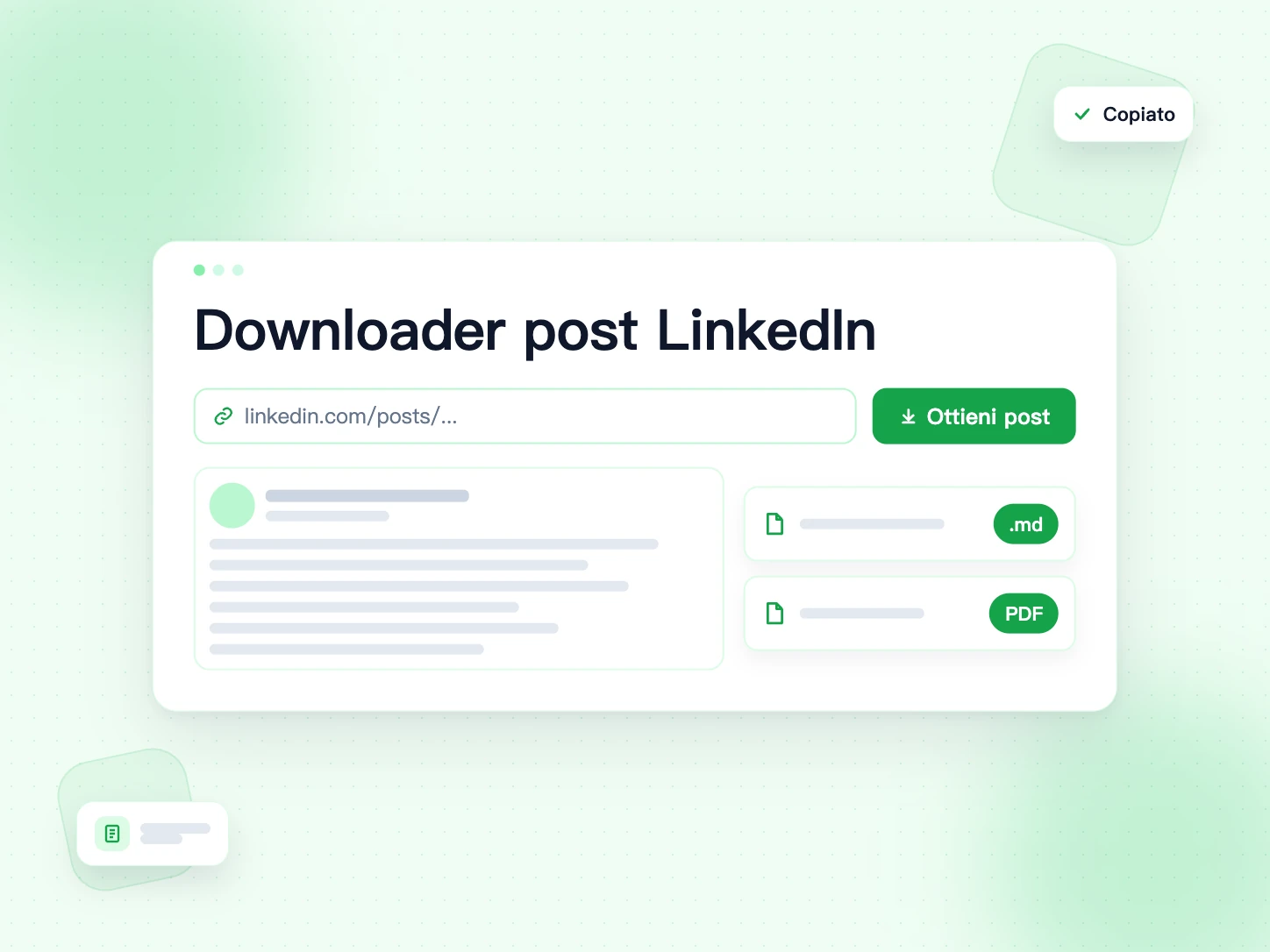
Cosa fa un downloader di post LinkedIn?
Un downloader di post LinkedIn salva un post di LinkedIn sul tuo dispositivo. LinkedIn ti permette di salvare un post, ma quel salvataggio resta dentro LinkedIn. Se l’autore modifica o cancella il post, la tua copia sparisce.
Questo strumento legge il post pubblico e ti dà il testo completo. Puoi scaricare il post LinkedIn come file .md, salvarlo in PDF o copiare il testo. Ogni file inizia con titolo, autore, data e link al post originale.
Funzionano anche i post con foto, slide o video. Prima arriva il testo. Le immagini o il video sono nella stessa pagina, pronti da scaricare.
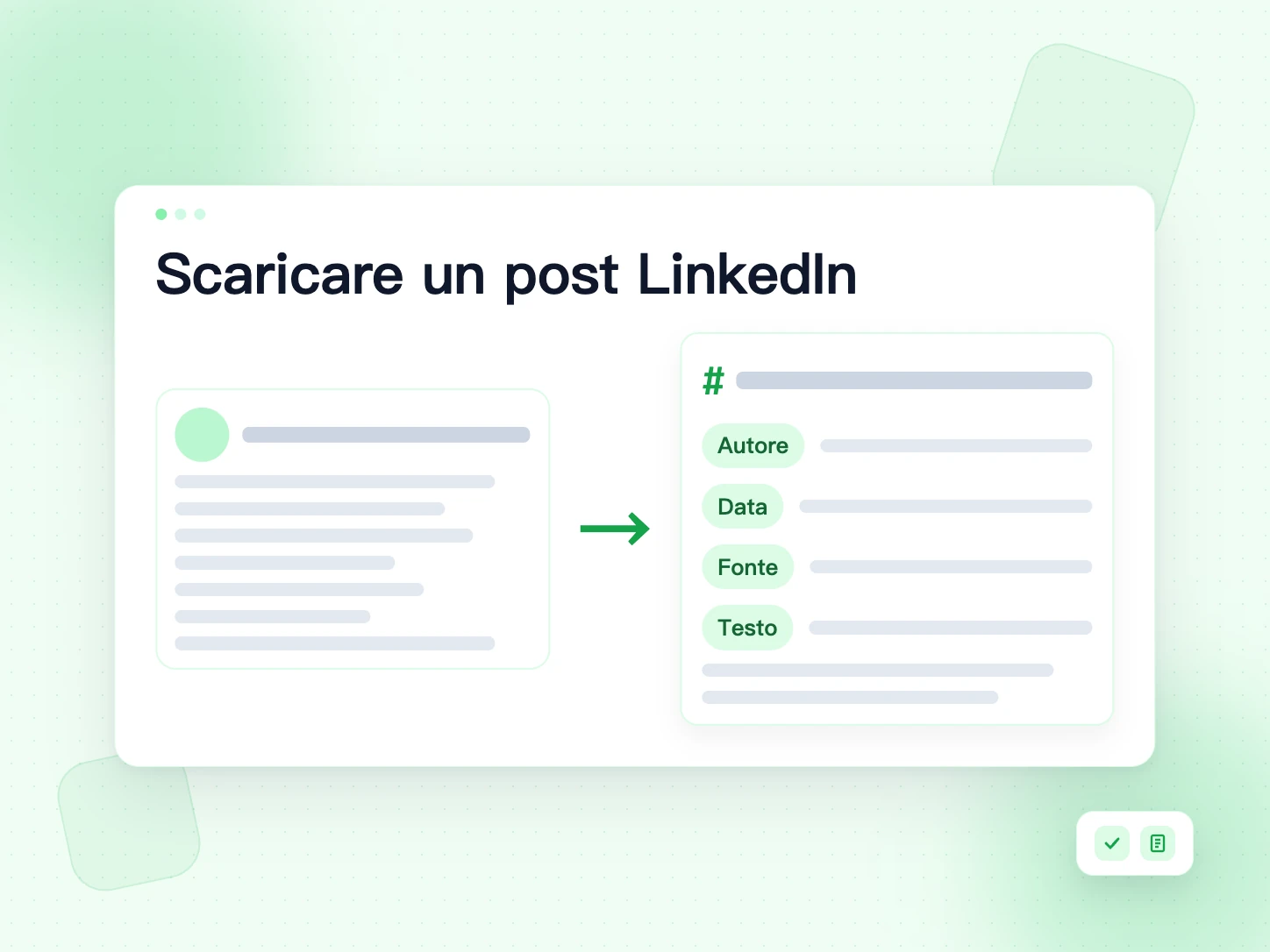
Come scaricare un post LinkedIn
Quattro passaggi, da telefono o da computer.
Copia il link del post
Su LinkedIn apri il menu «...» del post o il pulsante Condividi e scegli «Copia link al post». Vanno bene anche i link brevi lnkd.in.
Incollalo qui sopra
Incolla il link nella casella in cima a questa pagina e premi «Ottieni post».
Controlla l’anteprima
Il testo completo compare con autore e data, così verifichi che sia il post giusto.
Scarica o copia
Scegli «Scarica .md» o «Scarica PDF», oppure copia il testo. Le immagini del post si salvano dalla stessa pagina.
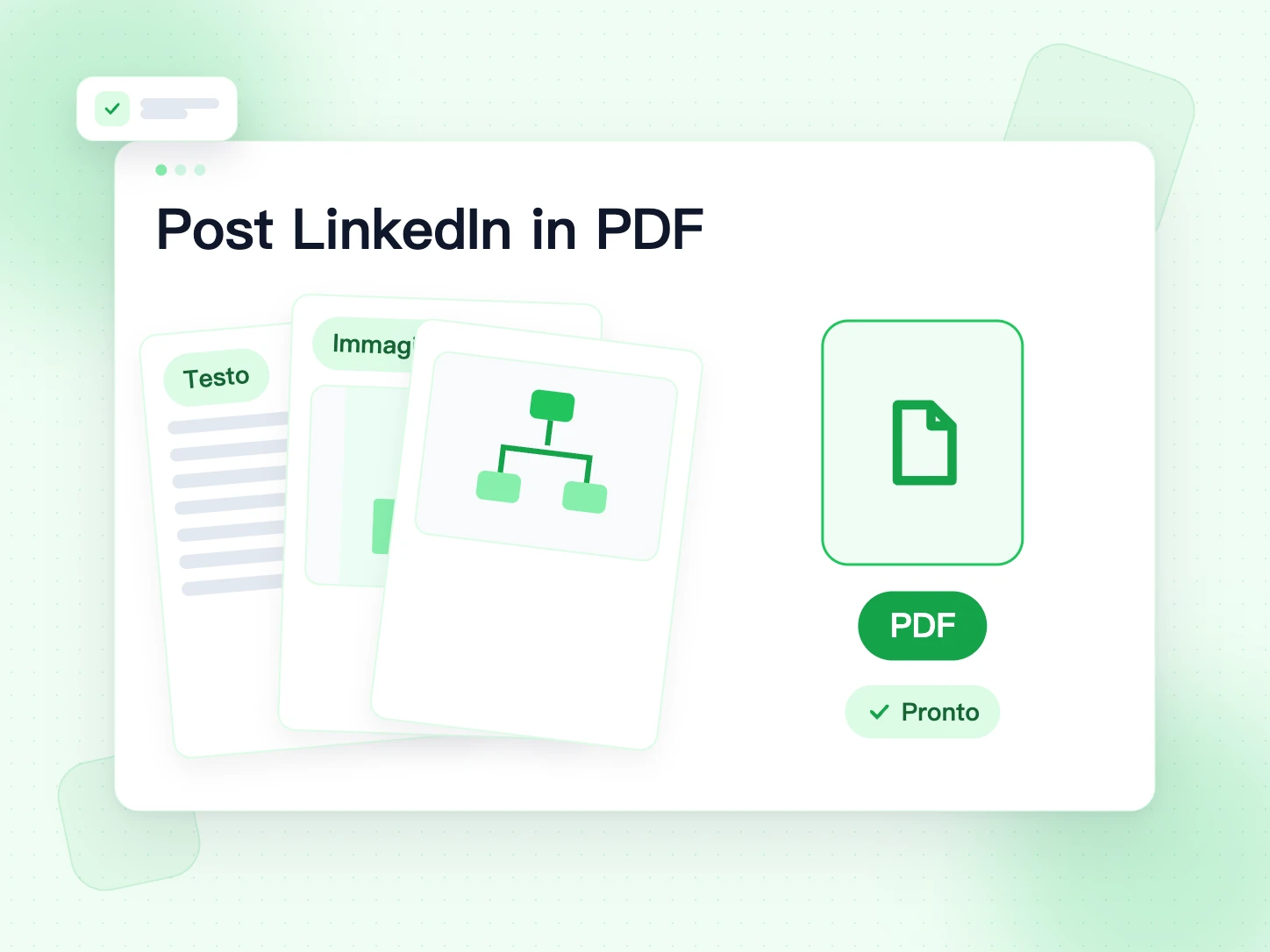
Cosa c’è nel file .md
Il file Markdown è testo semplice con un po’ di struttura. Ha questo aspetto:
# Tre lezioni dopo 40.000 email a freddo
- **Autore:** Giulia Rossi
- **Pubblicato:** 2 novembre 2026
- **Post originale:** <https://www.linkedin.com/posts/...>
Tre lezioni dopo 40.000 email a freddo:
1. Prima pulisci la lista.
2. Scrivi oggetti brevi.
## Immagini
A capo, elenchi ed emoji restano come li ha scritti l’autore. Le immagini compaiono come link ai server di LinkedIn. LinkedIn può cambiare o togliere quei link, quindi scarica anche le immagini se ti serviranno.
Markdown o PDF: quale scaricare?
Entrambi i file contengono lo stesso post. Quello giusto dipende da cosa ne farai.
Scegli .md per lavorare sul testo
Un file Markdown è testo semplice. Puoi modificarlo, cercarci dentro, copiare un paragrafo o incollarlo in un assistente IA. È la scelta migliore per appunti, ricerche e bozze. Il file è piccolissimo e si apre su qualsiasi dispositivo.
Scegli PDF per una copia fissa
Un PDF si vede uguale ovunque. Usalo per stampare un post, allegarlo a un’email o conservare una traccia che non cambia. Le immagini del post vengono aggiunte come pagine, quindi il PDF è completo da solo.
Non sai quale? Scaricali entrambi. Ognuno richiede un secondo e non costa nulla.
Cosa contiene l’esportazione
Ogni file .md e PDF inizia con gli stessi dati, seguiti dal post completo:
- Titolo: il titolo che LinkedIn mostra per il post, oppure la prima riga se manca.
- Autore: il nome della persona o della pagina che ha pubblicato il post.
- Data: quando è stato pubblicato, scritta nella tua lingua.
- Post originale: il link al post su LinkedIn.
- Testo: il post completo, con a capo, elenchi, hashtag ed emoji come li ha scritti l’autore.
- Immagini: i link a ogni immagine o pagina del documento, se presenti.
Commenti, reazioni e visualizzazioni non fanno parte dell’esportazione. I link nel post restano come testo, spesso nella forma breve lnkd.in di LinkedIn.
Scaricare un post LinkedIn in PDF
Premi «Scarica PDF» per salvare il post come documento da stampare o condividere. Il PDF ha titolo, autore, data, link al post originale e testo completo. Se il post ha immagini, ognuna segue su una pagina tutta sua.
Il browser disegna il testo con gli stessi caratteri che vedi sullo schermo. Così hindi, cinese, giapponese, coreano ed emoji si vedono correttamente. Nel PDF il testo è un’immagine: usa il file .md se vuoi modificarlo o cercarci dentro.
Perché Markdown?
Un file .md è il modo più pratico per tenere un testo su cui vuoi lavorare:
- Si apre in qualsiasi editor di testo, e in Notion, Obsidian, VS Code e Google Docs.
- Puoi cercarci dentro, modificarlo e copiarne delle parti.
- È facile incollarlo in ChatGPT, Claude o Gemini per riassumerlo o riscriverlo.
- I file sono piccolissimi: in una cartella ci stanno centinaia di post.
- I file di testo semplice si apriranno ancora tra vent’anni, quando le app di oggi saranno cambiate.
Copia il testo di un post LinkedIn senza il taglio di «altro»
I post lunghi vengono tagliati dopo poche righe. Copiarli a mano vuol dire espandere, selezionare e sistemare gli a capo. Qui ottieni tutto il testo in una volta. Premi «Copia testo» e incollalo dove vuoi, con gli a capo originali.
Copiare è anche il modo più rapido per riusare un post in una risposta, un documento o un prompt. Il downloader di post LinkedIn mantiene emoji, elenchi e hashtag, quindi quello che incolli appare come l’ha scritto l’autore.
Importare un post LinkedIn in Notion, Obsidian e altre app di note
Il Markdown di questo downloader di post LinkedIn è il formato che quasi tutte le app di note capiscono. Ecco come importare un post salvato.
Notion
In Notion scegli Importa, poi Text & Markdown, e seleziona il file .md. Notion trasforma titolo, elenco e link in blocchi. Puoi anche incollare il testo copiato direttamente in una pagina.
Obsidian
Sposta il file .md nella cartella del tuo vault. Compare subito in Obsidian. Aggiungi in alto un tag come #linkedin per ritrovare poi tutti i post salvati.
Altre app
Bear, Logseq, Typora e VS Code aprono direttamente i file .md. Le app senza Markdown possono comunque usare il testo copiato, perché gli a capo restano.
Tieni un archivio dei tuoi post LinkedIn
I tuoi post fanno parte del tuo percorso professionale. Mostrano cosa sai, cosa hai realizzato e come ragioni. Averne una copia aiuta quando aggiorni un portfolio, prepari un colloquio o riusi un’idea in un intervento.
Questo downloader di post LinkedIn salva un post per link, ideale per quelli a cui tieni di più. Per tutta la cronologia, l’esportazione dei dati di LinkedIn nelle Impostazioni ti invia un file con tutti i tuoi post. Funzionano bene insieme: l’esportazione per tutto, questo strumento per copie pulite dei post migliori.
Salva ogni post importante subito dopo averlo pubblicato. Così una modifica, un account perso o un post cancellato non si porteranno via quello che hai scritto.
Perché salvare i post di LinkedIn?
Il feed scorre veloce. Un post che ti piace oggi è difficile da ritrovare il mese prossimo.
Appunti di studio
Consigli di carriera, domande da colloquio e spiegazioni tecniche escono spesso come testo. Salva il post LinkedIn e ripassa dai tuoi appunti.
Un archivio di idee per scrivere
Tieni gli attacchi e le strutture che hanno funzionato. Rileggili prima di scrivere il prossimo post.
Un archivio dei tuoi post
Esporta i post LinkedIn che hai scritto, un link alla volta, e tieni una copia fuori da LinkedIn.
Citazioni con fonte
Ogni file conserva autore, data e link originale, così citi e dai credito correttamente.
Condividere un post con il team
Hai trovato un post che il tuo team dovrebbe leggere? Manda il PDF in chat o allegalo a un ticket. Tutti vedono lo stesso testo, anche chi non ha un account LinkedIn.
Quali post LinkedIn funzionano
Qualsiasi post pubblico. Ottieni sempre il testo, più quello che il post contiene.
Post di testo
Il testo completo in .md o PDF, oppure copiato.
Post con immagini
Il testo, più ogni immagine. Il PDF aggiunge le immagini come pagine.
Post documento
Il testo, più ogni pagina come immagine e il PDF originale.
Post video
Il testo, più il video con un pulsante di download per ogni qualità.
Funzionano solo i post pubblici. I post visibili solo ai collegamenti, i commenti, i profili privati e LinkedIn Learning non si possono leggere.
Come citare il post LinkedIn di un’altra persona
Citare va bene se dai credito e resti breve. Usa poche frasi, non tutto il post. Indica l’autore, la data e il link all’originale. Non cambiare le parole in modo da cambiarne il senso.
Se vuoi condividere tutto il post, usa il pulsante di condivisione di LinkedIn o chiedi prima all’autore. Molti dicono di sì quando glielo chiedi.
Emoji, grassetto e alfabeti non latini
Le emoji vengono salvate come vere emoji, quindi si vedono in qualsiasi app che le supporta. Hindi, cinese, giapponese, coreano, arabo e altri alfabeti vengono salvati come testo normale.
Alcuni autori imitano il grassetto o il corsivo con lettere Unicode speciali, come 𝐛𝐨𝐥𝐝. Questi caratteri restano identici. Si vedono bene nella maggior parte delle app, ma la ricerca e gli screen reader potrebbero non leggerli come parole normali. Se ti serve testo pulito per gli appunti, riscrivi quelle parole.
Nel PDF il testo è disegnato con i caratteri del tuo dispositivo. Se un carattere appare come un riquadro vuoto, al dispositivo manca il font adatto. Il file .md contiene comunque il carattere corretto.
Copyright e crediti
Un post appartiene a chi l’ha scritto. Salvarlo per te va bene. Pubblicarlo è un’altra cosa.
Di solito va bene
- Salvare post per leggere e imparare
- Esportare i tuoi post
- Citare un breve passaggio con nome dell’autore e link
Non va bene
- Pubblicare il testo di altri come tuo
- Venderlo o ripubblicarlo senza permesso
Sempre
- Cita l’autore e linka il post originale
- Chiedi prima se vuoi riusare l’intero post
Downloader post LinkedIn, copia e incolla e screenshot a confronto
Copiare un post a mano significa aprire «altro», selezionare il testo e sistemare gli a capo. Perdi anche autore, data e link, a meno di aggiungerli tu.
Uno screenshot conserva l’aspetto del post, ma non puoi cercarci dentro, modificarlo o incollarlo in un altro strumento. I post lunghi richiedono più screenshot.
Un downloader di post LinkedIn ti dà il testo completo e i dati del post in un unico file, in un secondo. Usa il file .md per gli appunti e il PDF quando ti serve una copia fissa.
Prima di scaricare un post: la checklist veloce
- Il post è pubblico: apri il link in una finestra in incognito per controllare.
- Hai copiato il link del post, non di un profilo, di un commento o del feed.
- Hai scelto il file giusto: .md per modificare, PDF per conservare o stampare.
- Se il post ha immagini, valuta se ti servono anche le immagini o il PDF.
- Citerai l’autore quando riprendi il post.
Risoluzione dei problemi
Il link non viene accettato
Usa il link del post stesso, preso da «Copia link al post». I link a profilo, feed o ricerca non funzionano.
Dice che serve l’accesso
Il post non è pubblico, oppure LinkedIn chiede di accedere. Si possono salvare solo i post che chiunque vede senza account.
Il PDF non parte
Creare un PDF con molte immagini richiede qualche secondo. Aspetta che il contatore finisca. Se non riesce, scarica separatamente il file .md e le immagini.
Strumenti gratuiti correlati
Altri modi per salvare contenuti LinkedIn e qualche strumento BillionVerify per i tuoi contatti.
Downloader immagini LinkedIn
Salva tutte le foto di un post, come file separati o in un unico PDF.
Downloader caroselli LinkedIn
Salva un post documento come PDF originale o come slide.
Downloader video LinkedIn
Salva il video di un post pubblico in MP4.
Email Finder
Trova l’email di lavoro di qualcuno conosciuto su LinkedIn.
FAQs sul downloader di post LinkedIn
1. Che cos’è un downloader di post LinkedIn?
Un downloader di post LinkedIn è uno strumento che salva un post LinkedIn sul tuo dispositivo. Questo salva il testo del post in un file Markdown (.md) o in PDF, con autore, data e link all’originale.
2. Questo downloader di post LinkedIn è gratis?
Sì. Il downloader di post LinkedIn di BillionVerify è gratuito. Non servono account, carta di credito o estensioni.
3. Come scarico un post LinkedIn in PDF?
Incolla il link qui sopra, premi «Ottieni post» e poi «Scarica PDF». Il PDF contiene i dati del post, il testo completo e le immagini.
4. Posso scaricare le immagini o il video di un post?
Sì. Quando un post ha immagini, un documento o un video, compaiono nella stessa pagina con i loro pulsanti di download.
5. Ottiene il testo completo dei post lunghi?
Sì. Ottieni il post intero, non la versione breve che LinkedIn mostra prima di «altro». Gli a capo restano.
6. Posso scaricare post da profili privati?
No. Lo strumento legge solo i post che chiunque vede senza accedere. I post visibili solo ai collegamenti restano privati.
7. Posso salvare i commenti insieme al post?
No. Lo strumento salva il post in sé: testo, immagini, documento o video. I commenti non sono inclusi.
8. È legale scaricare post da LinkedIn?
Salvare un post pubblico per uso personale di norma va bene. Ripubblicarlo richiede il permesso dell’autore. Quando citi, indica sempre l’autore.
9. Posso scaricare più post insieme?
Lo strumento lavora con un link alla volta. Puoi leggere fino a 20 link di post al giorno dalla stessa connessione. Per un archivio completo dei tuoi post, usa l’esportazione dei dati di LinkedIn nelle Impostazioni.
10. I link nel post vengono mantenuti?
Sì. I link restano come testo nel file. LinkedIn spesso li accorcia in link lnkd.in, che aprono comunque la pagina originale.
11. Posso scaricare un articolo o una newsletter di LinkedIn?
Questo strumento è pensato per i post. Articoli e newsletter sono pagine a parte su LinkedIn, quindi non sono inclusi.
12. Posso aprire il file .md sul telefono?
Sì. Qualsiasi app di note o editor di testo lo apre. Su iPhone l’app File mostra un’anteprima, e lo stesso vale per la maggior parte dei file manager Android.
Vuoi contattare l’autore? Trova la sua email di lavoro
Email Finder trasforma un nome e un’azienda in un’email di lavoro verificata. Poi controlla tutta la lista prima di inviare.
Paghi solo se l’email viene trovata · I risultati unknown sono gratuiti · I crediti non scadono mai