


Você abre o Outlook porque precisa de uma lista rapidamente. Talvez a equipe de vendas queira todos os prospects com os quais sua equipe já entrou em contato. Talvez o marketing precise de um segmento de reengajamento antes de uma migração de CRM. Então você percebe o problema: sua pasta de Contatos contém apenas parte das informações, enquanto o histórico de endereços está espalhado entre Itens Enviados, conversas da Caixa de Entrada e pastas antigas de contas.
É aí que a maioria dos projetos de extração do Outlook começa a dar errado. As pessoas exportam os contatos, presumem que terminaram e carregam um arquivo desorganizado em uma plataforma de envio. Na prática, como extrair endereços de email do Outlook depende do que você precisa: contatos salvos, endereços do histórico de mensagens ou ambos. Depois, o trabalho começa. Você limpa o arquivo, remove duplicatas e verifica a capacidade de entrega antes que alguém envie uma campanha.
Por que Extrair Endereços de Email do Outlook é Importante
O gatilho habitual é operacional, não técnico. Um gerente de vendas assume uma caixa de correio compartilhada. Um profissional de marketing precisa de uma lista de reativação segura contra supressões. Um líder de operações está transferindo dados para o HubSpot ou Salesforce e percebe que o catálogo de endereços do Outlook só reflete os contatos que alguém se deu ao trabalho de salvar.
Essa lacuna importa porque o Outlook armazena dois tipos diferentes de dados de endereço úteis. Um fica no armazenamento de Contatos. O outro vive dentro do histórico de emails, incluindo mensagens enviadas, recebidas, encaminhadas e respondidas. Se você exportar apenas os contatos, perderá pessoas que eram correspondentes reais, mas nunca se tornaram registros formais.
Vejo isso com mais frequência em equipes de prospecção ativa. Os SDRs enviam muitos emails pelo Outlook, mas raramente salvam cada destinatário como contato. O resultado é previsível: a pasta Contatos parece organizada, mas incompleta, enquanto Itens Enviados contém a lista de trabalho real.
Regra prática: Trate a extração como coleta de dados, não como uma lista pronta para uso.
Uma extração adequada do Outlook geralmente atende a uma destas tarefas:
- Migração para CRM: Você precisa de nomes e endereços em um CSV estruturado.
- Criação de listas: Você quer identificar todas as pessoas com quem um representante ou uma caixa de entrada compartilhada interagiu.
- Enriquecimento de registros: Você está preenchendo campos de email ausentes em registros de contas ou leads.
- Planejamento de reengajamento: Você está coletando correspondentes antigos antes de segmentá-los e verificá-los.
O que sai do Outlook raramente está pronto para envio. As exportações de contatos podem incluir nomes, endereços de email, números de telefone e outros campos, dependendo do que está armazenado nos registros de contato, como a Microsoft observa em suas orientações para exportar contatos no Outlook. A extração do histórico de mensagens cria outro tipo de confusão, geralmente com destinatários duplicados, nomes de exibição, aliases e endereços internos.
Quatro caminhos geralmente cobrem a tarefa: exportação nativa, extração baseada em pesquisa, captura baseada em regras e scripts. Cada um funciona. Cada um também falha quando usado na caixa de correio errada.
Exportando contatos do Outlook para computador e Web
Uma pasta Contatos salva é o caso mais simples. Se o proprietário da caixa de correio manteve registros de contatos, a exportação nativa do Outlook fornece um CSV mais limpo do que qualquer coisa extraída de pastas de mensagens, porque você começa com campos estruturados em vez de dados de cabeçalho coletados.
Essa vantagem tem um limite. A exportação nativa só obtém o que foi salvo como contato. Ela não recupera o conjunto maior de pessoas ocultas no histórico de Itens Enviados e Caixa de Entrada, e é por isso que as equipes que pesquisam como extrair endereços de e-mail frequentemente percebem que estão resolvendo dois problemas diferentes: exportar registros de contatos e recuperar correspondentes do histórico de e-mails.
Outlook clássico no Windows
No Outlook clássico no Windows, use:
Arquivo > Abrir e Exportar > Importar/Exportar > Exportar para um arquivo > Valores Separados por Vírgulas
Depois, escolha a pasta correta de Contatos, salve o CSV e conclua o assistente. A Microsoft documenta essa sequência em suas etapas de exportação de contatos do Outlook.
Verifique o mapeamento dos campos antes de clicar em Concluir, especialmente se a caixa de correio tiver campos de contato personalizados ou histórico de sincronização de um CRM. Os campos que normalmente importam são:
- Nome
- Sobrenome
- Endereço de e-mail
- Empresa
Geralmente, exporto primeiro um pequeno arquivo de teste quando uma equipe de vendas tem várias caixas de correio compartilhadas ou migrações antigas do Exchange em segundo plano. É mais rápido identificar um mapeamento incorreto de campos logo no início do que limpar um CSV completo depois.
Outlook na Web
O Outlook na Web é mais simples se os contatos já estiverem armazenados nele. Acesse Pessoas e selecione Gerenciar contatos > Exportar contatos. A Microsoft observa em seu guia de exportação de contatos do Outlook na Web que você pode exportar todos os contatos ou uma pasta específica, e o arquivo será baixado no seu computador.
Essa escolha de pasta é importante em ambientes ativos. Se um usuário mantém fornecedores em uma pasta e clientes em outra, exporte-os separadamente. Isso mantém a propriedade e a segmentação mais organizadas, além de reduzir o trabalho de limpeza posteriormente.
O que geralmente dá errado
A seleção da pasta causa os maiores erros. No Outlook clássico, exportar de Contatos fornece registros de contatos. Selecionar uma pasta de e-mail pode fornecer itens de e-mail, conforme a Microsoft explica em sua orientação do Answers sobre exportação de contatos.
Alguns outros pontos de falha aparecem com frequência no trabalho operacional:
- Subpastas são ignoradas: os contatos podem estar distribuídos entre várias pastas, contas ou caixas de correio compartilhadas.
- Listas de distribuição permanecem agrupadas: a exportação pode incluir o objeto da lista sem separar o endereço de cada membro.
- Os tipos de endereço variam: alguns ambientes exibem valores no estilo Exchange em vez do endereço SMTP esperado pelos usuários.
- A formatação do CSV muda conforme a região: as configurações de delimitador podem alternar entre vírgulas e ponto e vírgulas.
Exporte cada pasta de Contatos relevante como um arquivo separado se a caixa de correio abranger várias contas. Isso facilita a deduplicação e a verificação posteriormente, o que é importante porque até mesmo uma exportação limpa de contatos ainda é apenas um arquivo de origem. Antes de qualquer envio, a lista ainda precisa de limpeza e verificação de endereços para evitar devoluções e problemas de reputação.
Uma última verificação operacional é útil. Reimporte o CSV para uma pasta temporária de Contatos e confirme se os nomes, os campos de empresa e os endereços de e-mail retornam nas colunas corretas. Se o processo de ida e volta falhar, corrija o mapeamento antes que esse arquivo se torne sua lista de trabalho.
Extraindo Endereços de E-mail do Histórico de Mensagens do Outlook
A exportação de contatos é organizada. A extração do histórico de e-mails é onde ocorre a maior parte da recuperação real de endereços.
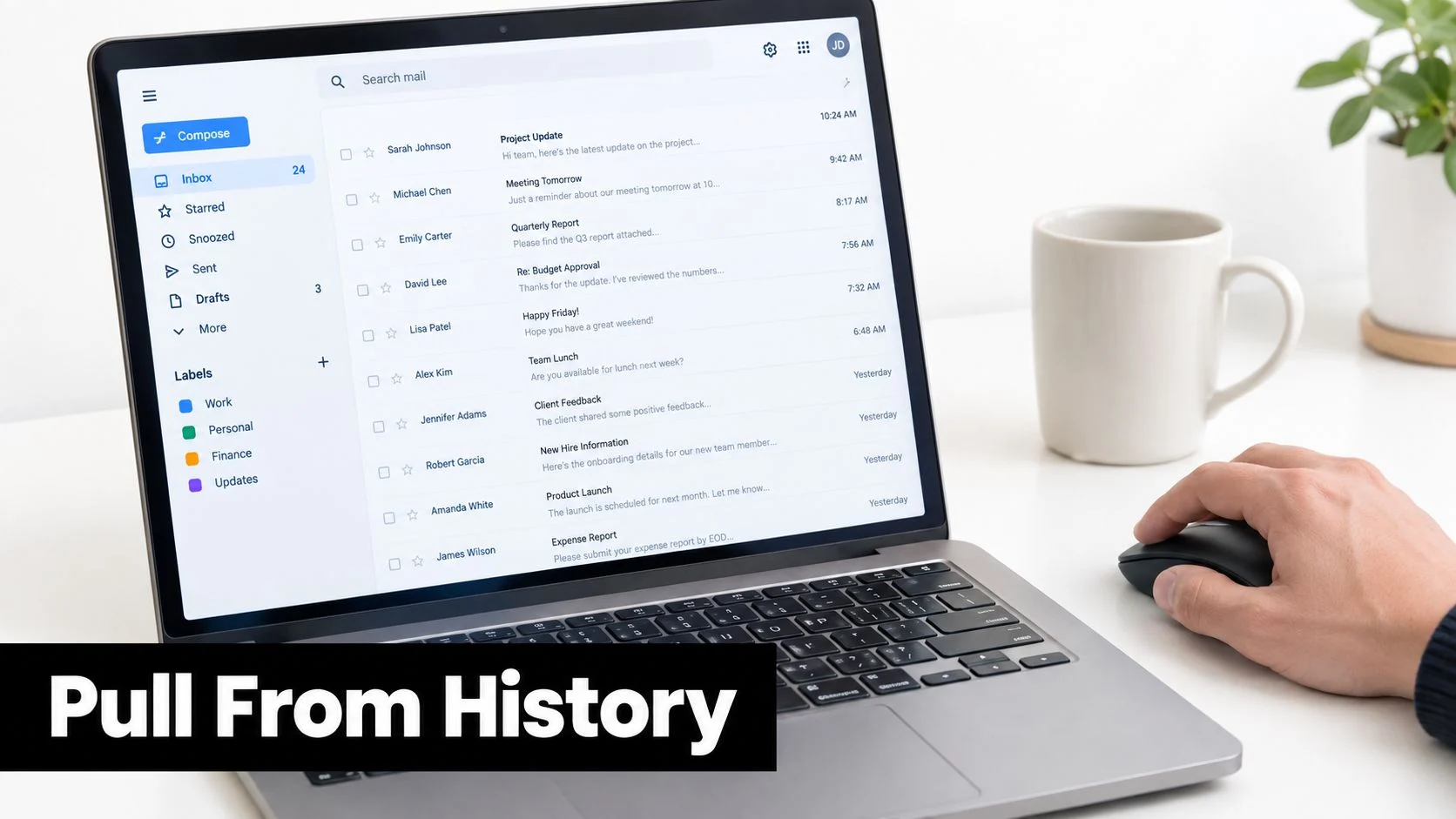
Quando o objetivo é capturar todas as pessoas com quem uma caixa de correio se comunicou, você precisa trabalhar a partir de Caixa de Entrada, Itens Enviados ou outra pasta de mensagens. O suporte da Microsoft e as orientações da comunidade deixam isso claro: a exportação padrão de contatos abrange os contatos salvos, enquanto a extração de endereços do histórico de e-mails exige selecionar pastas de mensagens e mapear campos relacionados a endereços, como De:(Endereço), Para:(Endereço), CC:(Endereço) e CCO:(Endereço) em um fluxo de exportação CSV descrito em Microsoft Answers sobre a extração completa de endereços de e-mail.
Método Um com Pesquisa Avançada
No Outlook para desktop, abra primeiro a pasta desejada. Em seguida, acesse:
Pesquisar > Ferramentas de Pesquisa > Pesquisa Avançada
Defina Pesquisar em como a pasta escolhida, geralmente Itens Enviados se você quiser destinatários de mensagens enviadas ou Caixa de Entrada se quiser remetentes de mensagens recebidas. O escopo da pasta altera drasticamente o resultado. Itens Enviados tende a ser mais completo para recuperar históricos de campanhas e vendas. A Caixa de Entrada é melhor para captar leads, contatos com parceiros e históricos de suporte.
Se precisar de uma verificação forense rápida de um remetente suspeito ou quiser analisar os detalhes de roteamento antes de confiar em um endereço, o BillionVerify também oferece a ferramenta de análise de cabeçalhos de e-mail do BillionVerify, útil para análises no nível do cabeçalho, em vez de extrações em massa.
Método Dois com a Pesquisa no Outlook na Web
O Outlook na web não oferece a mesma profundidade de extração do desktop, mas ainda é útil para tarefas menores. Operadores de pesquisa como de: e para: restringem rapidamente a caixa de correio. Depois, você pode ordenar os resultados e copiar os endereços dos cabeçalhos das mensagens ou da lista visível.
Isso funciona bem quando você está coletando um segmento específico, como todos os destinatários associados a um gerente de contas ou a uma sequência de campanha. Fica lento quando a caixa de correio é ampla e desorganizada.
A pesquisa funciona para uma coleta focada. Ela não escala bem quando a caixa de correio é o conjunto de dados.
Um guia visual é útil se você ainda não usou a interface de mensagens do Outlook para esse tipo de extração.
Método Três com Colunas Personalizadas
Em muitas exibições do Outlook, você pode clicar com o botão direito no cabeçalho de uma coluna, abrir o Seletor de Campos e arrastar um campo que mostre informações de endereço do remetente ou destinatário. Em seguida, selecione as linhas visíveis e copie-as para o Excel.
Esse método é adequado para tarefas pontuais. Ele se torna limitado quando os nomes de exibição ocultam o endereço SMTP ou quando o Outlook mostra um nome amigável em vez do valor bruto da caixa de correio. É nesse ponto que o uso de scripts se torna mais confiável.
Para caixas de correio grandes, a extração do histórico de mensagens pode levar tempo, especialmente se você estiver mapeando apenas os campos de endereço para evitar exportações poluídas. Limpe primeiro os mapeamentos de campos padrão e adicione somente os campos necessários. Caso contrário, o CSV se transforma em um despejo de metadados de mensagens irrelevantes.
Comparando Exportação Nativa, Pesquisa, Regras e Scripts
Não precisam de todos os métodos de extração. Precisam daquele que corresponde à caixa de correio e à tarefa.
A exportação nativa é a opção com menos atrito. A pesquisa é o método ad hoc mais rápido. As regras ajudam se quiser capturar endereços daqui para frente. Os scripts são usados quando a caixa de correio é grande demais ou inconsistente demais para o trabalho manual.
Comparação dos Métodos de Extração de E-mails do Outlook
| Método | Melhor Caso de Uso | Nível de Habilidade | Formato de Saída | Principal Limitação |
|---|---|---|---|---|
| Exportação nativa em CSV | Listas de contatos salvas | Baixo | CSV | Abrange apenas contatos, não o histórico de mensagens |
| Pesquisar e copiar | Pequenas extrações pontuais da Caixa de Entrada ou dos Itens Enviados | Baixo | Texto copiado ou colado em planilha | Manual e fácil de deixar endereços ocultos passarem |
| Regras | Captura contínua de mensagens recebidas | Médio | E-mails encaminhados, pastas organizadas, exportações posteriores | Não preenche conversas antigas |
| Scripts | Revisão completa da caixa de correio, auditorias, migrações | Alto | CSV ou saída estruturada | Exige familiaridade com scripts e controles de permissão |
O Que Funciona Melhor em Cada Cenário
Se o objetivo é criar uma lista de newsletter a partir de registros reais de contatos, a exportação nativa geralmente vence. Ela é estruturada, repetível e não obriga você a vasculhar o histórico de e-mails.
A extração baseada em pesquisa faz sentido quando o público está na caixa de correio, e não no catálogo de endereços. Isso é comum em atividades de SDR, vendas lideradas por fundadores e caixas de entrada compartilhadas de parcerias.
As regras ficam no meio-termo. Elas são úteis quando você quer que o tráfego recebido no futuro seja marcado, redirecionado ou coletado em um fluxo de captura. São muito menos úteis quando alguém pede uma lista histórica até o fim do dia.
Quando os Scripts Valem a Pena
Os scripts são a resposta certa quando o volume ou a falta de consistência ultrapassa os limites da interface do Outlook. Macros VBA e abordagens com PowerShell podem acessar dados mais profundos da caixa de correio, mas também levantam preocupações operacionais. Alguém precisa revisar as permissões, proteger os arquivos exportados e decidir quais pastas contam como dados de origem legítimos.
Uma ressalva é importante aqui: a documentação mais ampla da Microsoft agora divide as instruções entre o Outlook clássico, o Outlook na Web e outros clientes, deixando alguns casos extremos de extração sem solução quando a exportação PST, o acesso ao preenchimento automático ou os direitos de administrador não estão disponíveis, conforme refletido na visão geral de importação e exportação do Outlook da Microsoft.
Se o objetivo final é obter dados de prospecção limpos após a extração, não pare na coleta. Limpe o arquivo primeiro e depois verifique os e-mails com BillionVerify ou outro fluxo de validação antes de importar os endereços para qualquer remetente.
Limpando e Removendo Duplicatas da Sua Lista de Endereços Exportada
A etapa de limpeza é onde a exportação de contatos do Outlook e a extração da caixa de correio finalmente se encontram. Os contatos geralmente chegam com campos mais claros. Os endereços extraídos do histórico de mensagens são mais desorganizados, porque a mesma pessoa pode aparecer como remetente, destinatário, contato encaminhado ou nome de exibição colado em um campo.
Considere a primeira etapa como uma triagem de dados, não como formatação.
Comece isolando o valor real do email
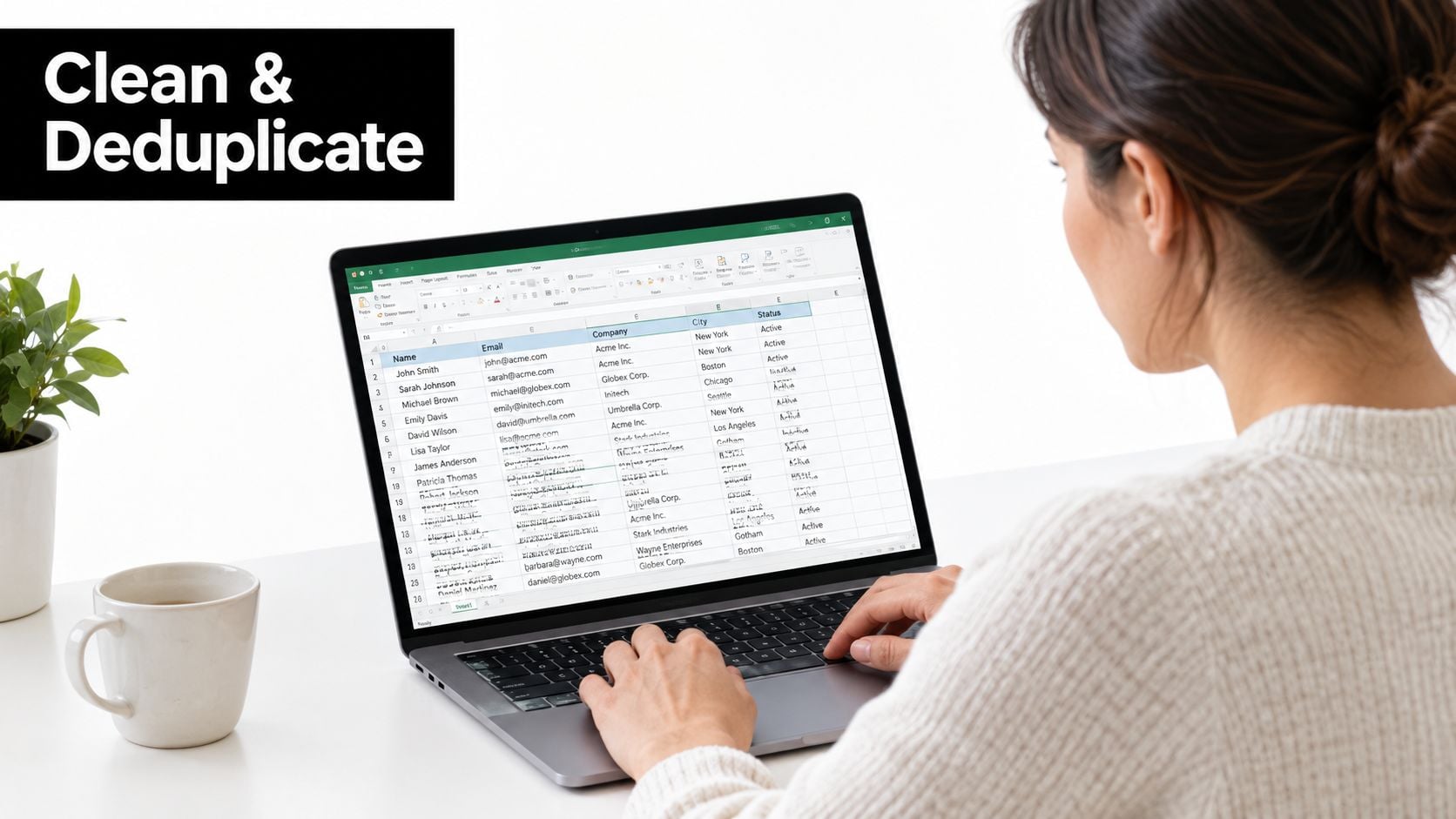
Abra o arquivo no Excel e coloque a coluna Email Address em um campo próprio e limpo antes de fazer qualquer outra coisa. Se uma célula contiver vários endereços, divida-os usando Texto para Colunas com o delimitador usado pela sua exportação, geralmente uma vírgula ou ponto e vírgula. Se o valor incluir nomes de exibição, como Jane Smith <jane@company.com>, remova a parte do nome para que você faça a deduplicação com base na própria caixa de correio, não na forma como o Outlook a exibiu.
Em seguida, copie apenas as colunas que pretende manter para uma nova planilha. Para listas de prospecção, geralmente são:
- Nome
- Sobrenome
- Email Address
Remova duplicatas de acordo com a origem
Se a lista veio de Contatos, as linhas duplicadas geralmente são simples de tratar. Se veio do histórico de mensagens, espere encontrar variações. A mesma caixa de correio pode aparecer uma vez em letras minúsculas, outra em maiúsculas e minúsculas combinadas e outra associada a um nome diferente.
Use uma abordagem em duas etapas:
- Normalize primeiro o campo de email: Remova espaços, converta para letras minúsculas e elimine delimitadores óbvios, como sinais de menor e maior.
- Destaque visualmente as duplicatas: A Formatação Condicional ajuda a identificar casos em que um endereço está associado a vários nomes ou empresas.
- Execute Remover Duplicatas na coluna de email normalizada: Isso mantém uma linha por caixa de correio, o que geralmente é a regra certa para importações de campanhas.
- Revise manualmente as exceções: Caixas de entrada compartilhadas, aliases e contas de função podem exigir uma decisão separada.
Uma linha duplicada faz mais do que deixar a planilha desorganizada. Ela pode distorcer a segmentação, inflar a contagem de leads e gerar envios repetidos se o arquivo chegar ao seu remetente sem alterações.
Normalize antes da verificação
Depois de remover as duplicatas, limpe pensando na adequação, não apenas no formato. As equipes de vendas geralmente querem apenas endereços corporativos. As equipes de parcerias ou suporte podem decidir manter contas de função. Não existe uma regra única e correta aqui. O filtro adequado depende de quem usará o arquivo e do tipo de mensagem que pretende enviar.
Uma sequência prática é:
- Dividir campos combinados
- Remover nomes de exibição
- Converter o campo de email para minúsculas e remover espaços
- Remover caixas de correio duplicadas
- Marcar endereços pessoais ou baseados em função
- Filtrar entradas malformadas, incluindo linhas sem
@
Salve a planilha final como CSV UTF-8 antes da importação. Isso preserva caracteres especiais e reduz problemas de mapeamento de campos posteriormente. Se quiser uma segunda revisão antes que o arquivo chegue a um remetente, execute-o por meio de uma ferramenta de verificação de email em massa.
Verificando e Protegendo sua Lista Antes do Envio
Um CSV limpo ainda não está seguro para envio. Ele está apenas mais organizado.
A verificação é o processo que separa os endereços utilizáveis daqueles que podem prejudicar a entregabilidade, aumentar o risco de rejeições ou criar problemas de conformidade. Uma verificação técnica básica ocorre no nível do domínio: um sistema de verificação deve confirmar se existem registros MX, porque um domínio sem registros MX não pode receber e-mails, conforme explicado nesta visão geral de como funciona a verificação de e-mail.
O que Verificar Antes de Importar para um Remetente
Carregue o CSV limpo no seu fluxo de verificação, mapeie o campo Endereço de e-mail e revise os status retornados antes de qualquer envio. Você deverá suprimir as entradas claramente inválidas e analisar as ambíguas separadamente.
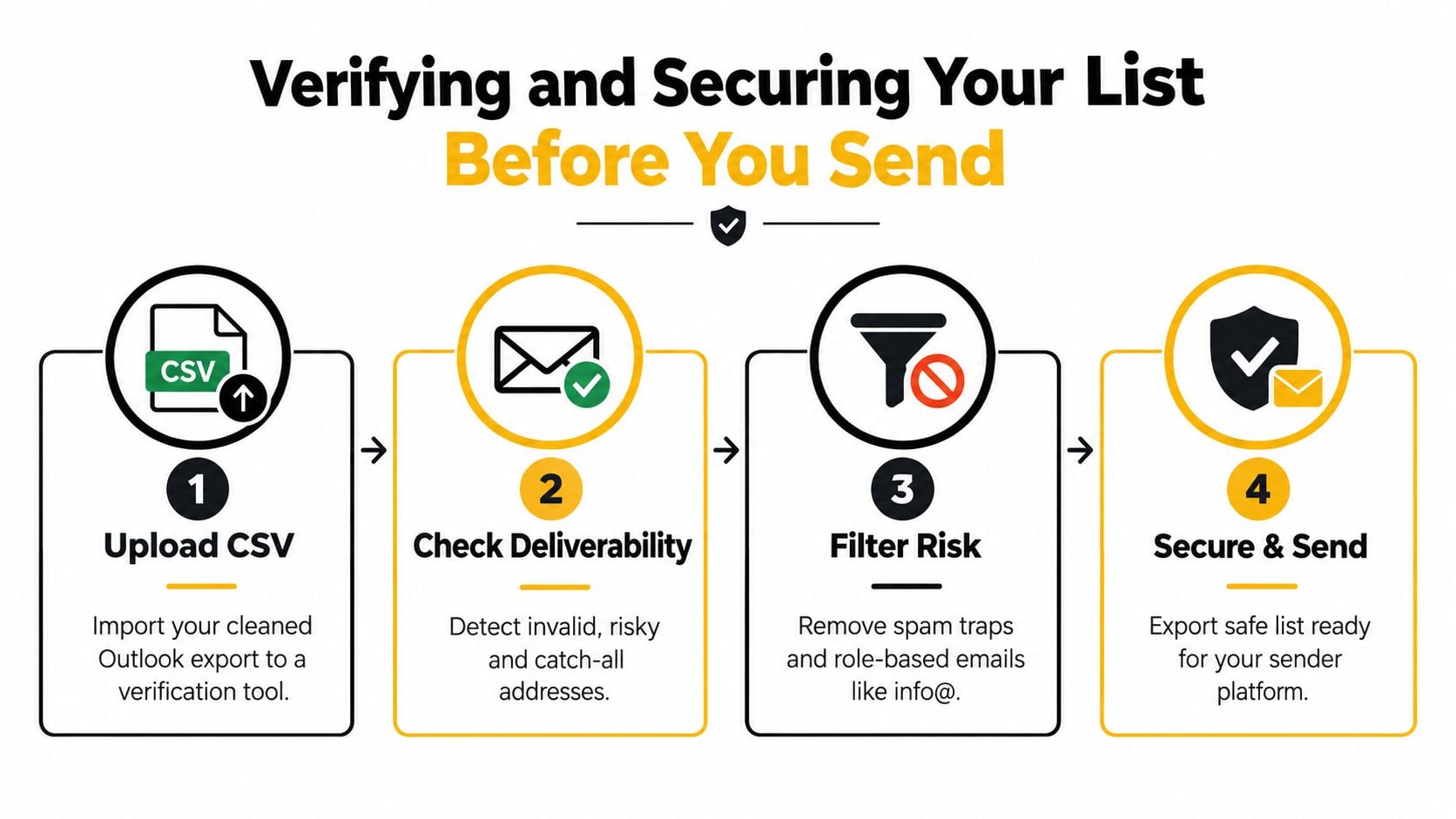
As verificações práticas geralmente incluem:
- Endereços inválidos: Remova-os antes da importação.
- Domínios catch-all: Analise-os com cautela se o seu processo os sinalizar.
- Caixas de e-mail descartáveis: Exclua-as da maioria dos fluxos de campanhas.
- Contas de função: Decida se endereços como info@ ou support@ fazem parte do seu público.
Se você também está tentando reduzir abusos e cadastros descartáveis antes que o crescimento da lista alcance o Outlook, este guia sobre como proteger seu programa de indicações da Square é um exemplo útil de por que a detecção de e-mails descartáveis é importante desde o início.
Trate o Arquivo como Dados Sensíveis
Erros de privacidade relacionados a exportações são comuns e evitáveis. Exclua CSVs temporários, arquivos de trabalho e quaisquer cópias PST criadas assim que a execução da verificação for concluída. Mantenha o relatório final em um local com acesso controlado, não em uma unidade compartilhada que metade da equipe possa acessar.
Se você precisar automatizar verificações em fluxos de cadastro ou enriquecimento após o trabalho de extração manual, uma API de validação de e-mail pode transferir a verificação para uma etapa anterior, permitindo detectar endereços inválidos antes que cheguem ao CRM ou às ferramentas de campanha.
Isso não é opcional. Uma lista extraída do Outlook sem verificação pode prejudicar rapidamente a reputação do remetente. Uma lista extraída sem base legal pode gerar exposição jurídica com a mesma rapidez.
Checklist rápido e lembretes de privacidade
Quando o trabalho chegar à sua mesa, siga a sequência abaixo e mantenha tudo simples. O simples é o que funciona.
Checklist de extração
- Identifique primeiro a fonte: Decida se os endereços estão em Contactos, no histórico de mensagens ou em ambos.
- Escolha o método mais simples que se adequa: Use a exportação nativa para contactos, a pesquisa para recolhas pontuais, regras para captura contínua e scripts para grandes volumes históricos.
- Exporte para CSV: Mantenha o ficheiro original inalterado até criar uma cópia de trabalho limpa.
- Abra no Excel ou na sua ferramenta de dados: Divida os campos, isole a coluna de email e padronize os cabeçalhos.
- Elimine duplicados e normalize: Remova repetições, elimine entradas malformadas e separe os endereços que não se adequam à campanha.
- Verifique antes de importar: Não carregue diretamente os dados brutos exportados do Outlook para um ESP ou uma ferramenta de sequências.
Lembretes de privacidade e conformidade
Mantenha as salvaguardas rigorosas:
- Confirme a base legal: Verifique as suas obrigações ao abrigo do GDPR, CAN-SPAM, CASL ou das regras aplicáveis no local onde opera.
- Mantenha-se dentro das caixas de correio autorizadas: Não extraia dados de caixas de entrada que não sejam suas ou que não administre.
- Elimine categorias sensíveis: Remova endereços internos, contas funcionais e concorrentes se não pertencerem ao fluxo de trabalho.
- Respeite rapidamente as opções de não subscrição: Se alguém cancelou a subscrição ou pediu para não ser contactado, suprima essa pessoa imediatamente.
- Proteja o ficheiro em repouso: Armazene os CSV exportados de forma segura e elimine-os após a verificação e a importação.
- Documente a proveniência: Registe a data de extração e a pasta de origem para que alguém possa auditar a lista mais tarde.
Verifique antes de enviar, sempre.
O BillionVerify oferece às equipas uma forma prática de concluir o trabalho após a extração do Outlook, verificando se os endereços recolhidos são seguros para utilizar. Se estiver a transferir dados de contactos do Outlook, a limpá-los e a tentar proteger a reputação do remetente antes de uma campanha, visite o BillionVerify e consulte as suas opções de verificação para ficheiros em massa e verificações baseadas em API.