

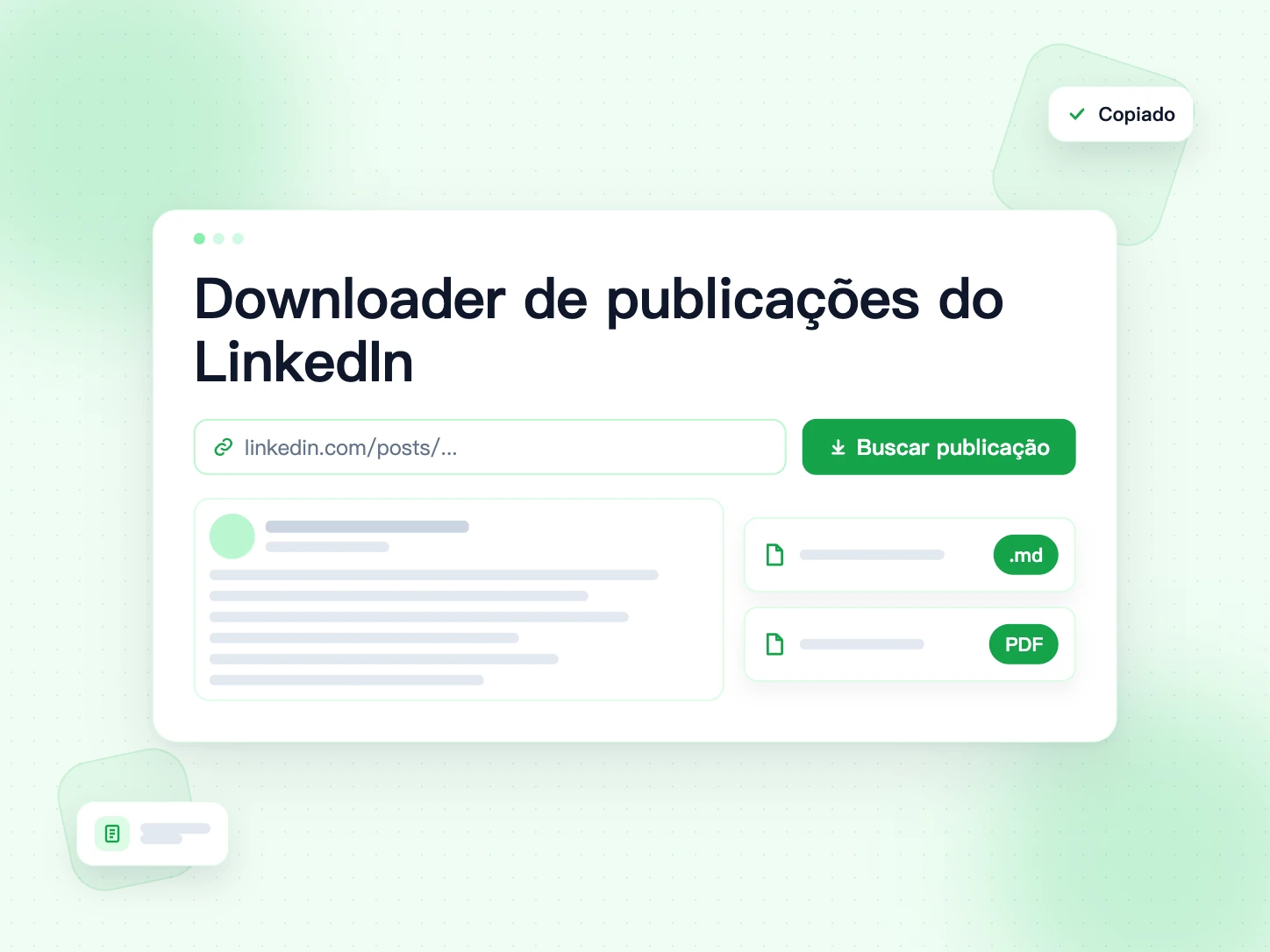
Downloader de publicações do LinkedIn: salve qualquer publicação em .md ou PDF
Cole o link de uma publicação pública do LinkedIn. Este downloader de publicações do LinkedIn entrega o texto completo, sem o corte do "ver mais", em arquivo Markdown ou PDF. As imagens da publicação vêm junto.
- Grátis
- Sem login
- Markdown (.md) ou PDF
- Copie o texto com um clique
Cole a URL de uma publicação do LinkedIn para baixá-la
O que faz um downloader de publicações do LinkedIn?
Um downloader de publicações do LinkedIn salva uma publicação do LinkedIn no seu aparelho. O LinkedIn deixa você salvar publicações, mas esse salvamento fica dentro do LinkedIn. Se o autor editar ou apagar a publicação, sua cópia some.
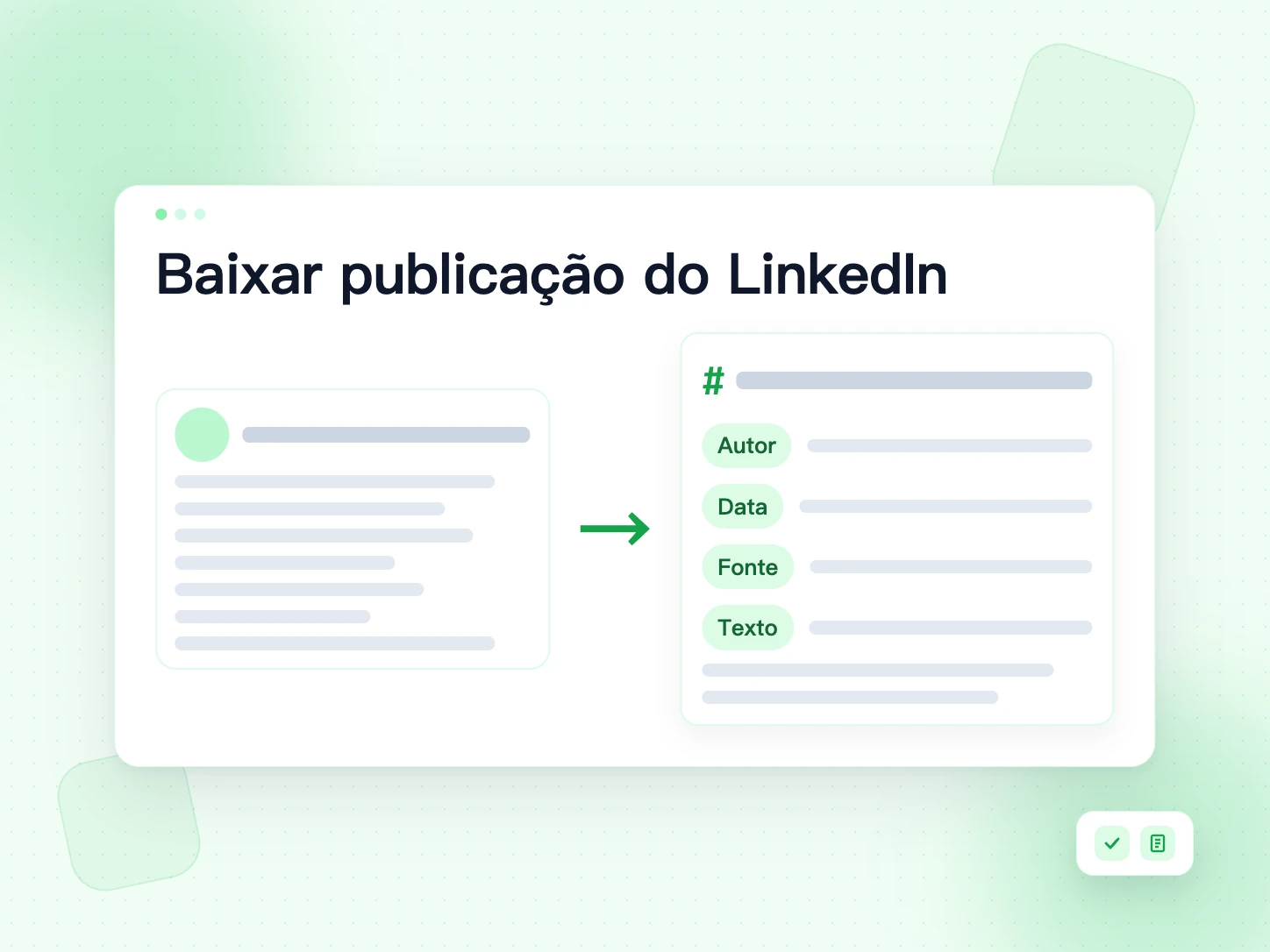
Esta ferramenta lê a publicação pública e entrega o texto completo. Você pode baixar a publicação do LinkedIn como arquivo .md, salvar em PDF ou copiar o texto. Cada arquivo começa com o título, o autor, a data e um link para a publicação original.
Publicações com fotos, slides ou vídeo também funcionam. O texto aparece primeiro. As imagens ou o vídeo ficam na mesma página, prontos para baixar.
Como baixar uma publicação do LinkedIn
Quatro passos, no celular ou no computador.
Copie o link
No LinkedIn, abra o menu "..." da publicação ou o botão Compartilhar e escolha "Copiar link da publicação". Links curtos lnkd.in também funcionam.
Cole acima
Cole o link na caixa no topo desta página e toque em "Buscar publicação".
Confira a prévia
O texto completo aparece com o autor e a data, para você confirmar que é a publicação certa.
Baixe ou copie
Escolha "Baixar .md" ou "Baixar PDF", ou copie o texto. As imagens da publicação podem ser salvas na mesma página.
O que vem no arquivo .md
O arquivo Markdown é texto simples com um pouco de estrutura. Fica assim:
# Três lições depois de enviar 40.000 e-mails frios
- **Autor:** Ana Souza
- **Publicado em:** 2 de novembro de 2026
- **Publicação original:** <https://www.linkedin.com/posts/...>
Três lições depois de enviar 40.000 e-mails frios:
1. Limpe a lista primeiro.
2. Escreva assuntos curtos.
## Imagens
Quebras de linha, listas e emojis ficam como o autor escreveu. As imagens aparecem como links para os servidores do LinkedIn. O LinkedIn pode mudar ou remover esses links, então baixe as imagens também se for precisar delas depois.
Markdown ou PDF: qual baixar?
Os dois arquivos têm a mesma publicação. O certo depende do que você vai fazer com ela.
Escolha .md para trabalhar com o texto
Um arquivo Markdown é texto simples. Dá para editar, pesquisar, copiar um parágrafo ou colar em um assistente de IA. É a melhor escolha para anotações, pesquisa e rascunhos. O arquivo é minúsculo e abre em qualquer aparelho.
Escolha PDF para ter uma cópia fixa
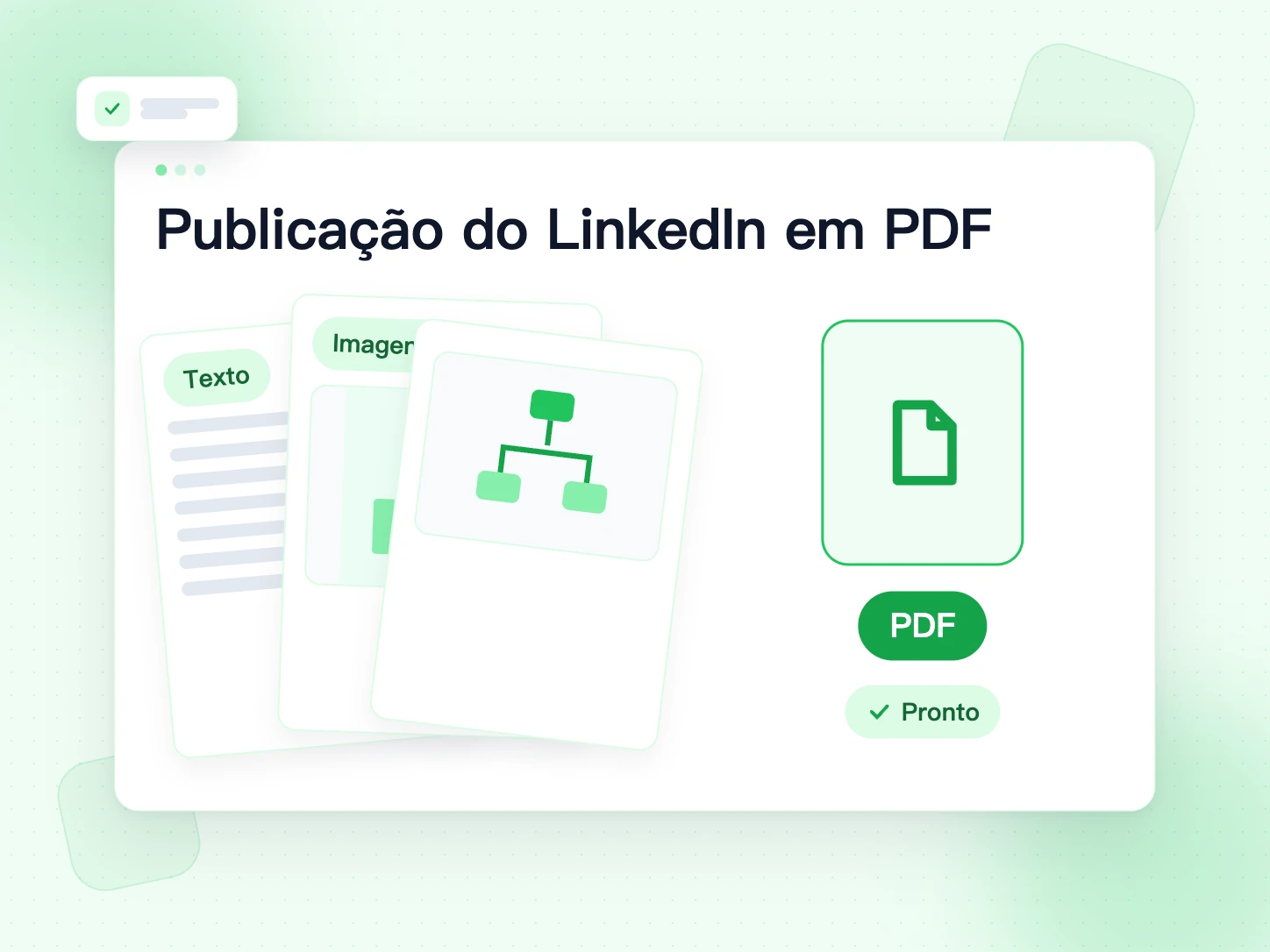
Um PDF aparece igual em qualquer lugar. Use para imprimir uma publicação, anexar a um e-mail ou guardar um registro que não muda. As imagens da publicação entram como páginas, então o PDF fica completo sozinho.
Ficou na dúvida? Baixe os dois. Cada um leva um segundo e não custa nada.
O que a exportação inclui
Todo arquivo .md e PDF começa com os mesmos dados, seguidos da publicação completa:
- Título: o título que o LinkedIn mostra para a publicação, ou a primeira linha quando não há título.
- Autor: o nome da pessoa ou página que publicou.
- Data: quando a publicação saiu, no seu idioma.
- Publicação original: o link de volta para a publicação no LinkedIn.
- Texto: a publicação completa, com quebras de linha, listas, hashtags e emojis como o autor escreveu.
- Imagens: links para cada imagem ou página de documento, quando houver.
Comentários, reações e visualizações não entram na exportação. Os links da publicação ficam como texto, muitas vezes no formato curto lnkd.in do LinkedIn.
Baixar uma publicação do LinkedIn em PDF
Toque em "Baixar PDF" para salvar a publicação como um documento para imprimir ou compartilhar. O PDF tem o título, o autor, a data, o link da publicação original e o texto completo. Se a publicação tiver imagens, cada uma vem em uma página própria.
Seu navegador desenha o texto com as mesmas fontes que você vê na tela. Por isso hindi, chinês, japonês, coreano e emojis aparecem certinhos. O texto do PDF é uma imagem, então use o arquivo .md quando quiser editar ou pesquisar.
Por que Markdown?
Um arquivo .md é o jeito mais útil de guardar um texto com o qual você vai trabalhar:
- Abre em qualquer editor de texto, e também no Notion, Obsidian, VS Code e Google Docs.
- Dá para pesquisar, editar e copiar partes.
- É fácil colar no ChatGPT, Claude ou Gemini para resumir ou reescrever.
- Os arquivos são minúsculos: cabem centenas de publicações em uma pasta.
- Arquivos de texto simples continuarão abrindo daqui a vinte anos, quando os apps de hoje já tiverem mudado.
Copie o texto de uma publicação do LinkedIn sem o corte do "ver mais"
Publicações longas são cortadas depois de algumas linhas. Copiar à mão exige abrir, selecionar e arrumar as quebras de linha. Aqui você recebe o texto completo de uma vez. Toque em "Copiar texto" e cole onde quiser, com as quebras de linha originais.
Copiar também é o jeito mais rápido de reaproveitar uma publicação em uma resposta, um documento ou um prompt. O downloader de publicações do LinkedIn mantém emojis, listas e hashtags, então o que você cola fica como o autor escreveu.
Importar uma publicação do LinkedIn para Notion, Obsidian e outros apps de notas
O Markdown deste downloader de publicações do LinkedIn é o formato que quase todo app de notas entende. Veja como trazer uma publicação salva.
Notion
No Notion, escolha Importar, depois Text & Markdown, e selecione o arquivo .md. O Notion transforma o título, a lista e os links em blocos. Você também pode colar o texto copiado direto em uma página.
Obsidian
Mova o arquivo .md para a pasta do seu cofre. Ele aparece no Obsidian na hora. Adicione uma tag como #linkedin no topo para achar depois todas as publicações salvas.
Outros apps
Bear, Logseq, Typora e VS Code abrem arquivos .md direto. Apps sem suporte a Markdown ainda podem usar o texto copiado, já que as quebras de linha se mantêm.
Mantenha um arquivo das suas próprias publicações no LinkedIn
Suas publicações fazem parte da sua trajetória. Mostram o que você sabe, o que construiu e como pensa. Ter cópias ajuda ao atualizar um portfólio, se preparar para uma entrevista ou reaproveitar uma ideia em uma palestra.
Este downloader de publicações do LinkedIn salva uma publicação por link, o que funciona bem para as que você mais valoriza. Para o histórico completo, a exportação de dados do LinkedIn em Configurações envia um arquivo com todas as suas publicações. Os dois se completam: a exportação para tudo, esta ferramenta para cópias limpas das melhores.
Salve cada publicação importante logo depois de publicar. Assim, uma edição, uma conta perdida ou uma publicação apagada não levam o que você escreveu.
Por que salvar publicações do LinkedIn?
O feed anda rápido. Uma publicação de que você gostou hoje é difícil de achar no mês que vem.
Anotações de estudo
Dicas de carreira, perguntas de entrevista e explicações técnicas costumam ser publicadas em texto. Salve a publicação do LinkedIn e revise pelas suas anotações.
Um banco de ideias para escrever
Guarde os ganchos e estruturas que funcionaram. Leia de novo antes de escrever sua próxima publicação.
Um arquivo das suas publicações
Exporte as publicações do LinkedIn que você escreveu, um link por vez, e guarde uma cópia fora do LinkedIn.
Citações com fonte
Cada arquivo guarda o autor, a data e o link original, para você citar e dar crédito do jeito certo.
Compartilhar uma publicação com a equipe
Achou uma publicação que sua equipe deveria ler? Mande o PDF no chat ou anexe a um chamado. Todo mundo vê o mesmo texto, até quem não tem conta no LinkedIn.
Quais publicações do LinkedIn funcionam
Qualquer publicação pública. Você sempre recebe o texto, mais o que a publicação tiver.
Publicações de texto
O texto completo em .md ou PDF, ou copiado.
Publicações com imagens
O texto, mais todas as imagens. O PDF inclui as imagens como páginas.
Publicações de documento
O texto, mais cada página como imagem e o PDF original.
Publicações de vídeo
O texto, mais o vídeo com um botão de download para cada qualidade.
Só funcionam publicações públicas. Publicações só para conexões, comentários, perfis privados e LinkedIn Learning não podem ser lidos.
Como citar a publicação de outra pessoa no LinkedIn
Citar é tranquilo quando você dá crédito e mantém curto. Use poucas frases, não a publicação inteira. Diga o nome do autor, a data e coloque o link do original. Não mude palavras de um jeito que mude o sentido.
Se quiser compartilhar a publicação inteira, use o botão de republicar do LinkedIn ou pergunte antes ao autor. Muita gente topa quando você pede.
Emojis, negrito e alfabetos não latinos
Emojis são salvos como emojis de verdade, então aparecem em qualquer app que os suporte. Hindi, chinês, japonês, coreano, árabe e outros alfabetos também são salvos como texto normal.
Alguns autores imitam negrito ou itálico com letras Unicode especiais, como 𝐛𝐨𝐥𝐝. Esses caracteres são mantidos exatamente. Eles aparecem bem na maioria dos apps, mas a busca e os leitores de tela podem não lê-los como palavras normais. Se precisar de texto limpo para suas notas, digite essas palavras de novo.
No PDF, o texto é desenhado com as fontes do seu aparelho. Se um caractere aparecer como uma caixa vazia, falta uma fonte para ele no aparelho. O arquivo .md continua com o caractere certo.
Direitos autorais e crédito
Uma publicação pertence a quem a escreveu. Salvar para você tudo bem. Publicar é outra história.
Geralmente tudo bem
- Salvar publicações para ler e aprender
- Exportar suas próprias publicações
- Citar um trecho com o nome do autor e um link
Não pode
- Publicar o texto de outra pessoa como seu
- Vender ou republicar sem permissão
Sempre
- Cite o autor e coloque o link da publicação original
- Peça antes se quiser reutilizar a publicação inteira
Downloader de publicações do LinkedIn vs. copiar e colar e capturas de tela
Copiar uma publicação à mão exige abrir o "ver mais", selecionar o texto e arrumar as quebras de linha. Você ainda perde o autor, a data e o link, a menos que os adicione.
Uma captura de tela mantém a aparência da publicação, mas não dá para pesquisar, editar nem colar em outra ferramenta. Publicações longas exigem várias capturas.
Um downloader de publicações do LinkedIn entrega o texto completo e os dados da publicação em um arquivo, em um segundo. Use o .md para suas notas e o PDF quando precisar de uma cópia fixa.
Antes de baixar uma publicação: checklist rápido
- A publicação é pública: abra o link em uma janela anônima para conferir.
- Você copiou o link da publicação, não de um perfil, comentário ou feed.
- Você escolheu o arquivo certo: .md para editar, PDF para guardar ou imprimir.
- Se a publicação tem imagens, veja se também quer as imagens ou o PDF.
- Você vai dar crédito ao autor ao citar a publicação.
Solução de problemas
O link não é aceito
Use o link da própria publicação, o de "Copiar link da publicação". Links de perfil, feed ou busca não funcionam.
Diz que a publicação exige login
A publicação não é pública ou o LinkedIn está pedindo login. Só dá para salvar publicações que qualquer pessoa vê sem entrar.
O PDF não começa
Montar um PDF com muitas imagens leva alguns segundos. Espere o contador terminar. Se falhar, baixe o arquivo .md e as imagens separadamente.
Ferramentas grátis relacionadas
Mais formas de salvar conteúdo do LinkedIn e algumas ferramentas da BillionVerify para sua prospecção.
Downloader de imagens do LinkedIn
Salve todas as fotos de uma publicação, como arquivos ou em um único PDF.
Downloader de carrosséis do LinkedIn
Salve uma publicação de documento como PDF original ou como slides.
Downloader de vídeos do LinkedIn
Salve o vídeo de uma publicação pública em MP4.
Email Finder
Encontre o e-mail de trabalho de alguém que você conheceu no LinkedIn.
Perguntas frequentes sobre o downloader de publicações do LinkedIn
1. O que é um downloader de publicações do LinkedIn?
Um downloader de publicações do LinkedIn é uma ferramenta que salva uma publicação do LinkedIn no seu aparelho. Esta salva o texto em arquivo Markdown (.md) ou PDF, com o autor, a data e um link para o original.
2. Este downloader de publicações do LinkedIn é grátis?
Sim. O downloader de publicações do LinkedIn da BillionVerify é grátis. Você não precisa de conta, cartão de crédito nem extensão.
3. Como baixo uma publicação do LinkedIn em PDF?
Cole o link acima, toque em "Buscar publicação" e depois em "Baixar PDF". O PDF tem os dados da publicação, o texto completo e as imagens.
4. Posso baixar as imagens ou o vídeo de uma publicação?
Sim. Quando a publicação tem imagens, um documento ou um vídeo, eles aparecem na mesma página com seus próprios botões de download.
5. Ele pega o texto completo de publicações longas?
Sim. Você recebe a publicação inteira, não a versão curta que o LinkedIn mostra antes do "ver mais". As quebras de linha são mantidas.
6. Posso baixar publicações de perfis privados?
Não. A ferramenta só lê publicações que qualquer pessoa vê sem login. Publicações só para conexões continuam privadas.
7. Dá para salvar os comentários junto?
Não. A ferramenta salva a publicação em si: texto, imagens, documento ou vídeo. Os comentários não entram.
8. É legal baixar publicações do LinkedIn?
Salvar uma publicação pública para uso pessoal geralmente não tem problema. Republicar exige permissão do autor. Sempre dê crédito ao autor ao citar.
9. Posso baixar várias publicações de uma vez?
A ferramenta trabalha com um link por vez. Você pode ler até 20 links de publicações por dia a partir da mesma conexão. Para um arquivo completo das suas publicações, use a exportação de dados do LinkedIn em Configurações.
10. Os links da publicação são mantidos?
Sim. Os links ficam como texto no arquivo. O LinkedIn costuma encurtá-los para lnkd.in, que continuam abrindo a página original.
11. Posso baixar um artigo ou newsletter do LinkedIn?
Esta ferramenta foi feita para publicações. Artigos e newsletters são páginas separadas no LinkedIn, então não estão incluídos.
12. Consigo abrir o arquivo .md no celular?
Sim. Qualquer app de notas ou editor de texto abre. No iPhone, o app Arquivos mostra uma prévia, e no Android a maioria dos gerenciadores de arquivos também.
Quer falar com o autor? Encontre o e-mail de trabalho dele
O Email Finder transforma um nome e uma empresa em um e-mail de trabalho verificado. Depois, confira sua lista inteira antes de enviar.
Você só paga quando o e-mail é encontrado · Resultados unknown são grátis · Os créditos não expiram