

Downloader de imagens do LinkedIn: salve todas as fotos de uma publicação
Cole o link de uma publicação pública do LinkedIn e baixe as imagens dela. Este downloader de imagens do LinkedIn traz todas as fotos, não só a primeira. Salve uma a uma, em ZIP ou em um único PDF.
- Grátis
- Sem login
- Todas as imagens da publicação
- Celular, tablet ou computador
Cole a URL de uma publicação do LinkedIn para baixar as imagens
O que é um downloader de imagens do LinkedIn?
Um downloader de imagens do LinkedIn salva no seu aparelho as fotos de uma publicação do LinkedIn. O LinkedIn não tem botão para salvar imagens de publicações. No celular, pressionar e segurar muitas vezes não faz nada. No computador, o clique direito salva no máximo uma prévia pequena.
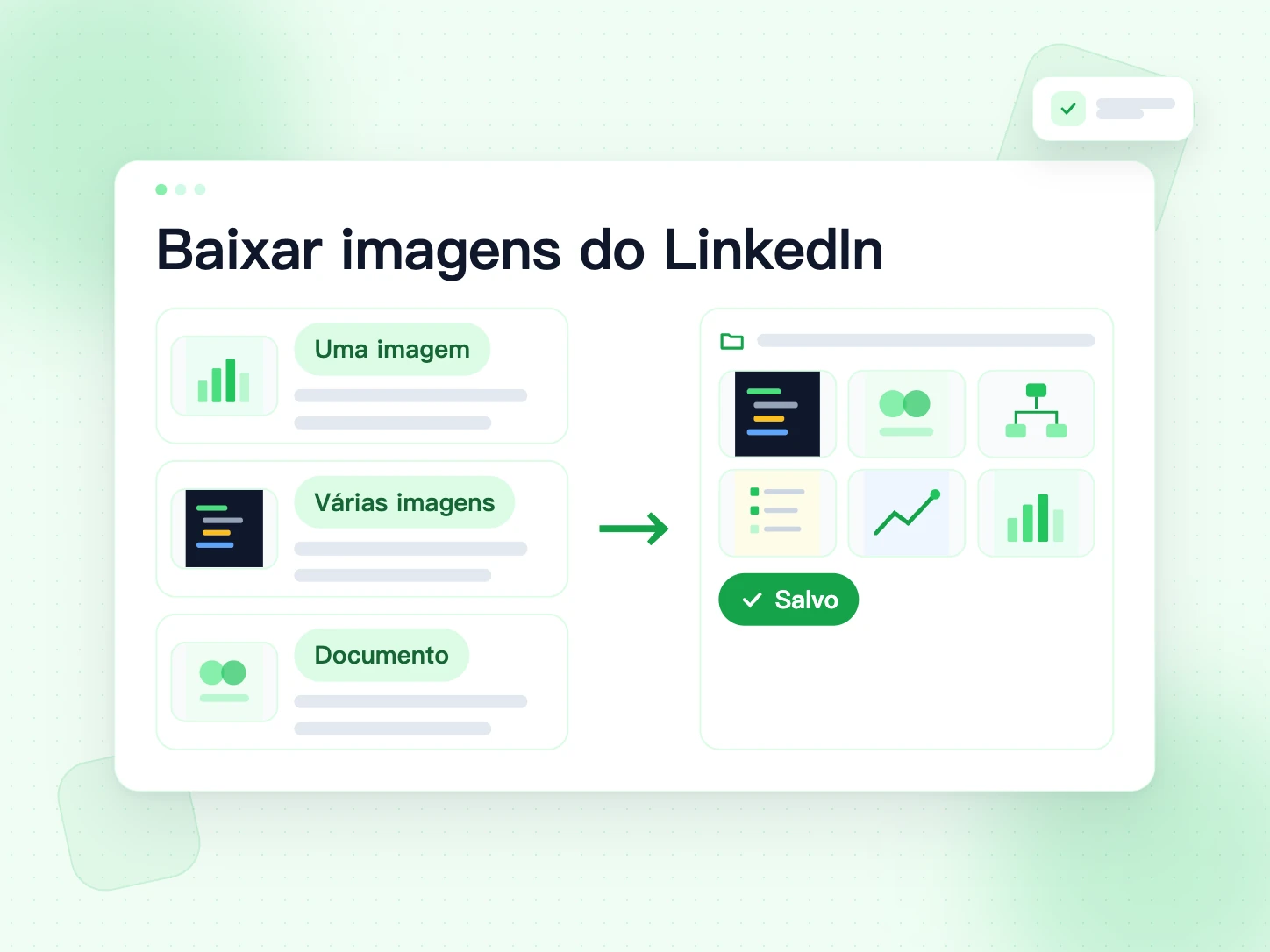
Esta ferramenta lê a página pública da publicação e lista todas as imagens. Primeiro você vê as imagens e depois salva uma, todas em ZIP ou todas em um único PDF. Funciona com uma foto só, com publicações de várias imagens e com publicações de documento. No documento, cada página vem como imagem e o PDF original também fica disponível.
Muitas ferramentas salvam só a primeira imagem. Isso é um problema em publicações de tutorial, em que os passos estão espalhados em cinco ou dez imagens. Nosso downloader de imagens do LinkedIn mantém todas, na ordem em que o autor publicou.
Como baixar imagens do LinkedIn
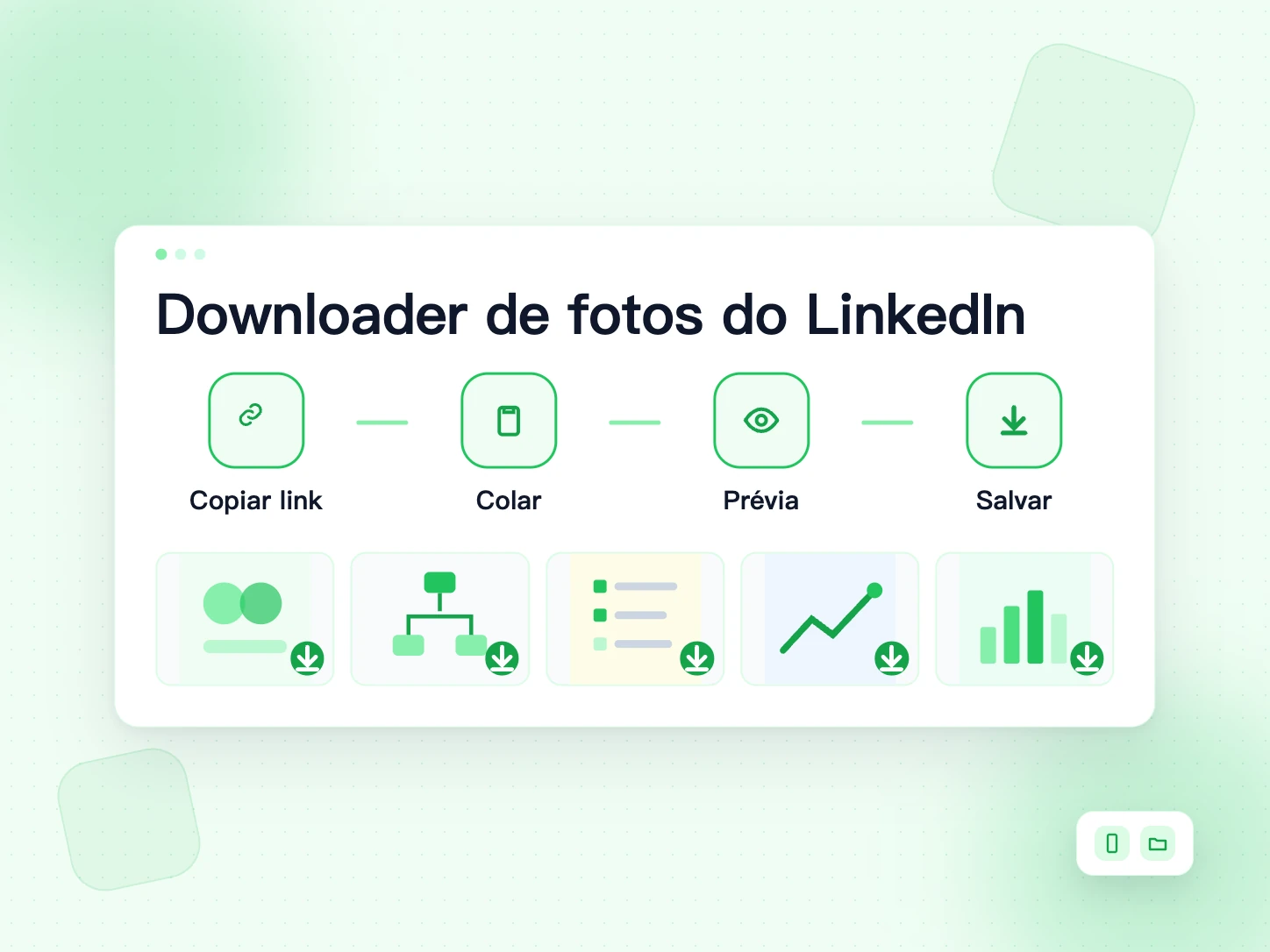
Quatro passos. Sem conta, sem extensão, nada para instalar.
Copie o link
Abra a publicação no LinkedIn. Toque no menu "..." ou no botão Compartilhar e escolha "Copiar link da publicação". Links curtos lnkd.in também funcionam.
Cole acima
Cole o link na caixa no topo desta página e toque em "Buscar imagens".
Confira as imagens
Todas as imagens aparecem em uma grade, numeradas na ordem do autor. Confira se é a publicação certa.
Baixe uma ou todas
Toque em Baixar embaixo de qualquer imagem. Para salvar o conjunto, escolha "Baixar tudo (ZIP)" ou "Baixar em PDF". Cada botão mostra o progresso.
Uma a uma, ZIP ou PDF: qual escolher?
As três opções entregam as mesmas imagens. Só muda o jeito como os arquivos chegam ao seu aparelho. Escolha pelo que você vai fazer depois.
Uma imagem por vez
Use o botão Baixar embaixo de uma imagem quando precisar de só uma ou duas. Cada imagem é salva como um arquivo próprio, geralmente JPG. No celular, é a opção mais rápida.
Todas em um ZIP
Escolha o ZIP quando a publicação tiver muitas imagens e você quiser guardá-las no computador. Você recebe um arquivo com todas as imagens, numeradas na ordem do autor. Descompacte e organize em pastas.
Todas em um único PDF
Escolha o PDF quando quiser ler as imagens como um livreto. Cada imagem vira uma página, em ordem e no tamanho dela. Um PDF abre em qualquer celular, é fácil de imprimir e cabe em uma única mensagem para um colega.
Em uma publicação de documento, o botão PDF entrega o PDF original do autor, não um recriado. Downloader de carrosséis do LinkedIn
Por que baixar imagens do LinkedIn?
A maioria das pessoas salva imagens do LinkedIn para estudar depois. Alguns motivos comuns:
Guardar imagens de tutoriais para estudar
Resumos, dicas de programação, diagramas de SQL e anotações para entrevistas costumam ser compartilhados como imagens. Baixe uma vez e revise pela galeria, mesmo sem internet.
Montar suas próprias anotações
Coloque as imagens salvas em um app de notas ou em pastas por tema. As publicações somem rápido no feed. Sua pasta fica onde você deixou.
Fazer backup das suas publicações
Perdeu o arquivo original de uma imagem que você publicou? Baixe de volta pela publicação com este downloader de fotos do LinkedIn.
Guardar referências de design
Junte layouts, gráficos e infográficos de que você gosta como referência para o seu trabalho. Use como inspiração, não como conteúdo seu.
Compartilhar anotações com o grupo de estudo
Salvou um ótimo conjunto de imagens? Mande o PDF para o grupo de estudo em uma única mensagem. Todos revisam pelas mesmas páginas, e você inclui o nome do autor e o link para o crédito ir junto.
Guardar imagens de tutoriais do LinkedIn para estudar
Muitos estudantes seguem o LinkedIn por causa das lições rápidas. Desenvolvedores compartilham joins de SQL, truques de Python e diagramas de arquitetura. Recrutadores compartilham checklists de entrevista. Essas lições costumam vir em um conjunto de imagens, e o feed some com elas em poucas horas.
Um bom hábito é salvar o conjunto inteiro em um PDF com o nome do assunto, por exemplo "sql-joins.pdf". Tenha uma pasta por matéria. Quando chegarem as provas ou entrevistas, você revisa pela sua própria biblioteca em vez de procurar de novo no LinkedIn.
Se você prefere flashcards, baixe as imagens uma a uma. Coloque-as em um álbum de fotos ou em um app de notas como Notion ou OneNote e escreva suas anotações embaixo de cada uma. Guarde também o link da publicação para achar o autor depois.
Antes da semana de provas, passe as publicações que você salvou no LinkedIn, uma por uma, pelo downloader de imagens do LinkedIn. Dez minutos salvando rendem uma pasta para ler no ônibus, offline, sem o feed te distrair.
Quais publicações do LinkedIn funcionam
Cole o link de qualquer publicação pública. A ferramenta identifica o tipo e entrega o que a publicação tiver, aqui mesmo.
Publicações com uma imagem
Uma foto ou arte. Você recebe essa imagem.
Publicações com várias imagens
Todas as imagens, em ordem. Salve uma a uma, em ZIP ou em um único PDF.
Publicações de documento (carrosséis em PDF)
Cada página vem como imagem. O PDF original está a um clique.
Publicações de vídeo
Não há imagens para salvar, então você recebe o vídeo, com um botão de download para cada qualidade.
Publicações só de texto
Sem imagens, então você recebe o texto da publicação, pronto para salvar em .md ou PDF.
Só funcionam publicações públicas. Publicações só para conexões, perfis privados, comentários e LinkedIn Learning ficam fora de alcance.
Qual o tamanho das imagens baixadas?
Você recebe o mesmo arquivo de imagem que o LinkedIn exibe na publicação pública. Não redimensionamos, não comprimimos de novo e não colocamos marca d'água.
O LinkedIn costuma guardar uma cópia menor que a enviada pelo autor. Por isso, a imagem salva pode ser menor que a original. Se precisar do arquivo em tamanho cheio, peça ao autor.
Para ler no celular ou no notebook, esse tamanho costuma bastar. O texto das imagens de tutorial fica nítido porque o LinkedIn o mantém legível no feed. Se você vai imprimir um resumo em uma folha grande, o PDF é a melhor escolha, já que cada imagem mantém a própria página e as proporções.
Como baixar imagens do LinkedIn no Android e no iPhone
Você não precisa de app. O downloader de imagens do LinkedIn funciona no navegador que você já usa, como Chrome ou Safari.
No Android
No app do LinkedIn, toque na seta de compartilhar embaixo da publicação e escolha "Copiar link". Abra esta página no Chrome, cole o link e toque em "Buscar imagens". As imagens costumam ir para a pasta Downloads. Veja pelo app Arquivos ou pelo Google Fotos.
No iPhone
No app do LinkedIn, toque na seta de compartilhar e escolha "Copiar link". Abra esta página no Safari, cole o link e toque em "Buscar imagens". O Safari pode pedir confirmação a cada download. Os arquivos aparecem no app Arquivos, em Downloads; de lá você salva a imagem em Fotos.
Precisa fazer login ou instalar algo?
Não. A ferramenta nunca pede sua senha do LinkedIn e nunca age na sua conta. Ela só lê a versão pública da publicação, a mesma página que qualquer pessoa abre sem entrar.
Também não precisa de extensão no navegador. Tudo funciona nesta página, então dá no mesmo usar no computador da escola, no notebook do trabalho ou no celular.
Direitos autorais e crédito
As imagens do LinkedIn pertencem a quem as criou. Baixar uma imagem pública para uso pessoal tudo bem. O que importa é o que você faz com ela depois.
Geralmente tudo bem
- Salvar imagens para estudar ou revisar
- Baixar imagens das suas próprias publicações
- Manter uma pasta privada de referências
- Republicar com permissão e crédito do autor
Não pode
- Publicar a imagem de outra pessoa como sua
- Vender ou usar em anúncios sem permissão
- Cortar a marca d'água ou o nome do autor
Sempre
- Cite o autor e coloque o link da publicação original ao compartilhar
- Pergunte antes se estiver em dúvida
Uma linha simples de crédito resolve: "Imagem de Ana Souza no LinkedIn" mais o link da publicação. Se você compartilhar um conjunto inteiro de imagens de tutorial, cite o autor uma vez no começo e outra no fim.
Downloader de imagens do LinkedIn vs. capturas de tela e clique direito
Uma captura de tela registra a tela, não a imagem. Vem junto o feed ao redor, o tamanho errado e muitas vezes um recorte borrado. Para uma publicação com dez imagens, são dez capturas e alguma edição.
O clique direito funciona no computador para algumas imagens soltas, mas muitas vezes salva só uma prévia pequena. Não funciona nas páginas de uma publicação de documento e é difícil de usar no celular.
Um downloader de imagens do LinkedIn lê a publicação uma vez e entrega cada imagem como um arquivo limpo, em ordem. Por isso economiza tempo de quem guarda tutoriais, slides ou imagens de referência.
Antes de baixar: checklist rápido
- A publicação é pública: abra o link em uma janela anônima para conferir.
- Você copiou o link da publicação, não de um perfil ou do feed.
- Você sabe o que precisa: arquivos soltos, um ZIP ou um PDF.
- Seu celular tem algum espaço livre para as imagens.
- Você anotou o nome do autor e o link da publicação para dar crédito.
Solução de problemas
O link não é aceito
Use o link da própria publicação, o de "Copiar link da publicação". Link de perfil ou do feed não funciona.
Diz que a publicação exige login
A publicação não é pública ou o LinkedIn está pedindo login. Só dá para salvar publicações que qualquer pessoa vê sem entrar.
Nenhuma imagem encontrada
Confira se a publicação tem mesmo fotos. O cartão de prévia de um link não é uma imagem do autor. Se a publicação só tem vídeo ou texto, você recebe isso.
A imagem abre em outra aba
Alguns navegadores bloqueiam downloads diretos e a imagem abre em outra aba. Pressione e segure no celular, ou clique com o botão direito no computador, e salve.
As imagens são de outra publicação
O link de um repost aponta para quem compartilhou. Se as imagens não forem as que você esperava, abra a publicação original e copie o link dela.
Aparece que há solicitações demais
A ferramenta lê até 20 links de publicações por dia a partir da mesma conexão. Cada link pode ter muitas imagens, então baixe a publicação inteira de uma vez. Se chegar ao limite, tente de novo no dia seguinte.
Dicas para baixar mais rápido
- As imagens mantêm a ordem do autor: o passo 1 continua sendo o passo 1.
- Se você junta muitas publicações sobre um tema, renomeie os arquivos depois de salvar.
- No celular, as imagens vão para Downloads ou Arquivos. Mova para a galeria se quiser.
- As publicações baixadas nesta visita ficam listadas abaixo da ferramenta. Toque em uma para carregar de novo.
- Imagens e PDFs salvos abrem sem internet, o que ajuda no trem, na república e durante as provas.
Ferramentas grátis relacionadas
Mais formas de salvar conteúdo do LinkedIn e algumas ferramentas da BillionVerify para sua prospecção.
Downloader de publicações do LinkedIn
Salve o texto de uma publicação em um arquivo Markdown (.md) ou em PDF.
Downloader de carrosséis do LinkedIn
Salve uma publicação de documento como PDF original ou como slides.
Downloader de vídeos do LinkedIn
Salve o vídeo de uma publicação pública em MP4.
Email Finder
Encontre o e-mail de trabalho de alguém que você conheceu no LinkedIn.
Perguntas frequentes sobre o downloader de imagens do LinkedIn
1. O que é um downloader de imagens do LinkedIn?
Um downloader de imagens do LinkedIn é uma ferramenta que salva no seu aparelho as imagens de uma publicação do LinkedIn. Você cola o link e ela mostra as imagens para você baixar.
2. Este downloader de imagens do LinkedIn é grátis?
Sim. O downloader de imagens do LinkedIn da BillionVerify é grátis. Você não precisa de conta, cartão de crédito nem app.
3. Posso baixar todas as imagens de uma publicação com várias?
Sim. A ferramenta traz todas as imagens na ordem do autor. Use "Baixar tudo (ZIP)" para arquivos separados ou "Baixar em PDF" para um único arquivo.
4. Como baixo imagens de uma publicação de documento do LinkedIn?
Cole aqui o link da publicação de documento. Cada página vem como imagem e você também pode baixar o PDF original.
5. Funciona como downloader de fotos do LinkedIn no celular?
Sim. Funciona no navegador do Android e do iPhone. Copie o link no app do LinkedIn, cole aqui e baixe.
6. Posso baixar imagens de publicações privadas?
Não. A ferramenta só lê publicações que qualquer pessoa vê sem login. Publicações só para conexões continuam privadas.
7. Vocês colocam marca d'água?
Não. Não colocamos marca d'água nem alteramos a imagem. Você recebe o mesmo arquivo que o LinkedIn mostra na publicação pública.
8. É legal baixar imagens do LinkedIn?
Salvar uma imagem pública para uso pessoal geralmente não tem problema. Republicar ou reutilizar exige permissão do dono. Sempre dê crédito ao autor.
9. Em que formato vêm as imagens?
As imagens mantêm o formato que o LinkedIn entrega, geralmente JPG. Se você escolher "Baixar em PDF", todas vão para um único PDF, uma imagem por página.
10. Quantas publicações posso baixar?
Você pode ler até 20 links de publicações por dia a partir da mesma conexão. Não há limite de imagens dentro de cada publicação.
11. Dá para baixar imagens de um artigo ou newsletter do LinkedIn?
Esta ferramenta foi feita para publicações. Artigos e newsletters são páginas separadas no LinkedIn, então não estão incluídos.
12. Por que a imagem parece menor do que no LinkedIn?
Em telas grandes, o LinkedIn pode esticar a imagem. O arquivo baixado tem o tamanho que o LinkedIn guarda para visitantes públicos. Nós nunca reduzimos, mas o LinkedIn costuma guardar uma cópia menor que o envio original.
Conheceu alguém no LinkedIn? Fale por e-mail
O Email Finder transforma um nome e uma empresa em um e-mail de trabalho verificado. Depois, confira sua lista inteira antes de enviar.
Você só paga quando o e-mail é encontrado · Resultados unknown são grátis · Os créditos não expiram