


Je opent Outlook omdat je snel een lijst nodig hebt. Misschien wil sales elke prospect zien die je team al heeft benaderd. Misschien heeft marketing een re-engagementsegment nodig vóór een CRM-migratie. Dan merk je het probleem: je map Contactpersonen bevat slechts een deel van het geheel, terwijl de adresgeschiedenis verspreid staat over Verzonden items, gesprekken in Postvak IN en oude accountmappen.
Daar gaan de meeste Outlook-extractieprojecten mis. Mensen exporteren contactpersonen, nemen aan dat ze klaar zijn en uploaden een rommelig bestand naar een afzenderplatform. In de praktijk hangt hoe je e-mailadressen uit Outlook extraheert af van wat je nodig hebt: opgeslagen contactpersonen, adressen uit de berichtgeschiedenis of beide. Daarna begint het werk. Je maakt het bestand schoon, verwijdert duplicaten en controleert de bezorgbaarheid voordat iemand een campagne verstuurt.
Waarom het extraheren van e-mailadressen uit Outlook belangrijk is
De gebruikelijke aanleiding is operationeel, niet technisch. Een salesmanager neemt een gedeelde mailbox over. Een marketeer heeft een suppressieveilige reactivatielijst nodig. Een operations lead verplaatst gegevens naar HubSpot of Salesforce en beseft dat het Outlook-adresboek alleen contacten bevat die iemand de moeite heeft genomen op te slaan.
Dat verschil is belangrijk omdat Outlook twee verschillende soorten nuttige adresgegevens opslaat. De ene bevindt zich in de contactenopslag. De andere staat in de e-mailgeschiedenis van verzonden, ontvangen, doorgestuurde en beantwoorde berichten. Als je alleen contacten exporteert, mis je mensen die wel echte correspondenten waren, maar nooit formele records zijn geworden.
Ik zie dit het vaakst bij outboundteams. SDR's e-mailen intensief vanuit Outlook, maar slaan zelden elke ontvanger als contact op. Het resultaat is voorspelbaar: de map Contacten ziet er netjes maar onvolledig uit, terwijl Verzonden items de daadwerkelijke werklijst bevat.
Praktische regel: Beschouw extractie als gegevensverzameling, niet als een verzendklare lijst.
Een goede Outlook-extractie ondersteunt meestal een van deze taken:
- CRM-migratie: Je hebt namen en adressen nodig in een gestructureerde CSV.
- Lijst opbouwen: Je wilt iedereen identificeren met wie een vertegenwoordiger of gedeelde inbox contact heeft gehad.
- Records verrijken: Je vult ontbrekende e-mailvelden aan in account- of leadrecords.
- Herbetrokkenheid plannen: Je verzamelt oude correspondenten voordat je ze segmenteert en verifieert.
Wat uit Outlook komt, is zelden direct klaar om te verzenden. Contactexports kunnen namen, e-mailadressen, telefoonnummers en andere velden bevatten, afhankelijk van wat in de contactrecords is opgeslagen, zoals Microsoft aangeeft in de handleiding voor contacten exporteren in Outlook. Extractie uit berichtgeschiedenis levert een ander soort rommel op, meestal dubbele ontvangers, weergavenamen, aliassen en interne adressen.
Vier routes dekken de taak meestal: native export, extractie op basis van zoekopdrachten, vastlegging op basis van regels en scripting. Elke route werkt. Elke route faalt echter wanneer deze voor de verkeerde mailbox wordt gebruikt.
Contactpersonen exporteren vanuit Outlook voor desktop en web
Een opgeslagen map met contactpersonen is het eenvoudige geval. Als de eigenaar van de mailbox contactgegevens bijhield, levert de systeemeigen exportfunctie van Outlook een schoner CSV-bestand op dan alles wat uit berichtmappen wordt gehaald, omdat je begint met gestructureerde velden in plaats van uit headers verzamelde gegevens.
Dat voordeel kent grenzen. De systeemeigen export bevat alleen wat als contactpersoon is opgeslagen. De grotere groep mensen die verborgen zit in de geschiedenis van Verzonden items en Postvak IN wordt niet teruggehaald. Daarom realiseren teams die op zoek zijn naar hoe je e-mailadressen extraheert zich vaak dat ze twee verschillende problemen oplossen: contactgegevens exporteren en correspondenten uit de e-mailgeschiedenis terughalen.
Klassieke Outlook op Windows
Gebruik in de klassieke Outlook op Windows:
Bestand > Openen en exporteren > Importeren/exporteren > Naar een bestand exporteren > Door komma's gescheiden waarden
Kies vervolgens de juiste map Contactpersonen, sla het CSV-bestand op en voltooi de wizard. Microsoft beschrijft deze volgorde in de stappen voor het exporteren van Outlook-contactpersonen.
Controleer de veldtoewijzing voordat je op Voltooien klikt, vooral als de mailbox aangepaste contactvelden bevat of synchronisatiegeschiedenis uit een CRM heeft. De velden die meestal belangrijk zijn:
- Voornaam
- Achternaam
- E-mailadres
- Bedrijf
Ik exporteer meestal eerst een klein testbestand wanneer een verkoopteam meerdere gedeelde mailboxen heeft of wanneer er oude Exchange-migraties op de achtergrond spelen. Het is sneller om een verkeerde veldtoewijzing vroeg te ontdekken dan achteraf een volledig CSV-bestand op te schonen.
Outlook op het web
Outlook op het web is eenvoudiger als de contactpersonen daar al staan. Ga naar Personen en selecteer vervolgens Contactpersonen beheren > Contactpersonen exporteren. Microsoft vermeldt in de handleiding voor het exporteren van contactpersonen vanuit Outlook op het web dat je alle contactpersonen of een specifieke map kunt exporteren en dat het bestand naar je computer wordt gedownload.
Die mapkeuze is belangrijk in liveomgevingen. Als een gebruiker leveranciers in de ene map en klanten in een andere bewaart, exporteer je ze afzonderlijk. Zo blijven eigenaarschap en segmentatie overzichtelijker en neemt het opruimwerk achteraf af.
Wat er meestal misgaat
De grootste fouten ontstaan bij het selecteren van mappen. In de klassieke Outlook krijg je contactgegevens wanneer je vanuit Contactpersonen exporteert. Als je een e-mailmap selecteert, kun je in plaats daarvan e-mailitems krijgen, zoals Microsoft uitlegt in de Answers-richtlijnen voor het exporteren van contactpersonen.
Bij operationeel werk komen nog enkele andere problemen vaak voor:
- Submappen worden overgeslagen: contactpersonen kunnen verspreid staan over meerdere mappen, accounts of gedeelde mailboxen.
- Distributielijsten blijven gegroepeerd: de export kan het lijstobject bevatten zonder elk adres van de leden afzonderlijk weer te geven.
- Adrestypen verschillen: sommige omgevingen tonen waarden in Exchange-stijl in plaats van het SMTP-adres dat gebruikers verwachten.
- CSV-opmaak verschilt per regio: de scheidingstekens kunnen wisselen tussen komma's en puntkomma's.
Exporteer elke relevante map met contactpersonen als een afzonderlijk bestand als de mailbox meerdere accounts omvat. Dat maakt deduplicatie en verificatie later eenvoudiger, wat belangrijk is omdat zelfs een schone export van contactpersonen slechts een bronbestand blijft. Voor elke verzending moet de lijst nog steeds worden opgeschoond en moeten adressen worden geverifieerd om vermijdbare bounces en reputatieproblemen te voorkomen.
Eén laatste operationele controle helpt. Importeer het CSV-bestand opnieuw in een tijdelijke testmap met contactpersonen en controleer of namen, bedrijfsvelden en e-mailadressen in de juiste kolommen terugkomen. Als de heen-en-terugronde mislukt, herstel je de toewijzing voordat dat bestand je werklijst wordt.
E-mailadressen uit de berichtgeschiedenis van Outlook halen
Het exporteren van contactpersonen is overzichtelijk. Het extraheren van de berichtgeschiedenis is waar het grootste deel van het echte adresherstel plaatsvindt.
Wanneer het doel is om iedereen vast te leggen met wie een mailbox heeft gecommuniceerd, moet je werken vanuit Inbox, Sent Items of een andere berichtenmap. Microsoft-ondersteuning en communityrichtlijnen maken hier een duidelijk onderscheid: de standaardexport van contactpersonen bevat opgeslagen contactpersonen, terwijl het extraheren van adressen uit de e-mailgeschiedenis vereist dat je berichtenmappen selecteert en adresgerelateerde velden zoals From:(Address), To:(Address), CC:(Address) en BCC:(Address) koppelt in een CSV-exportworkflow die wordt beschreven in Microsoft Answers over het volledig extraheren van e-mailadressen.
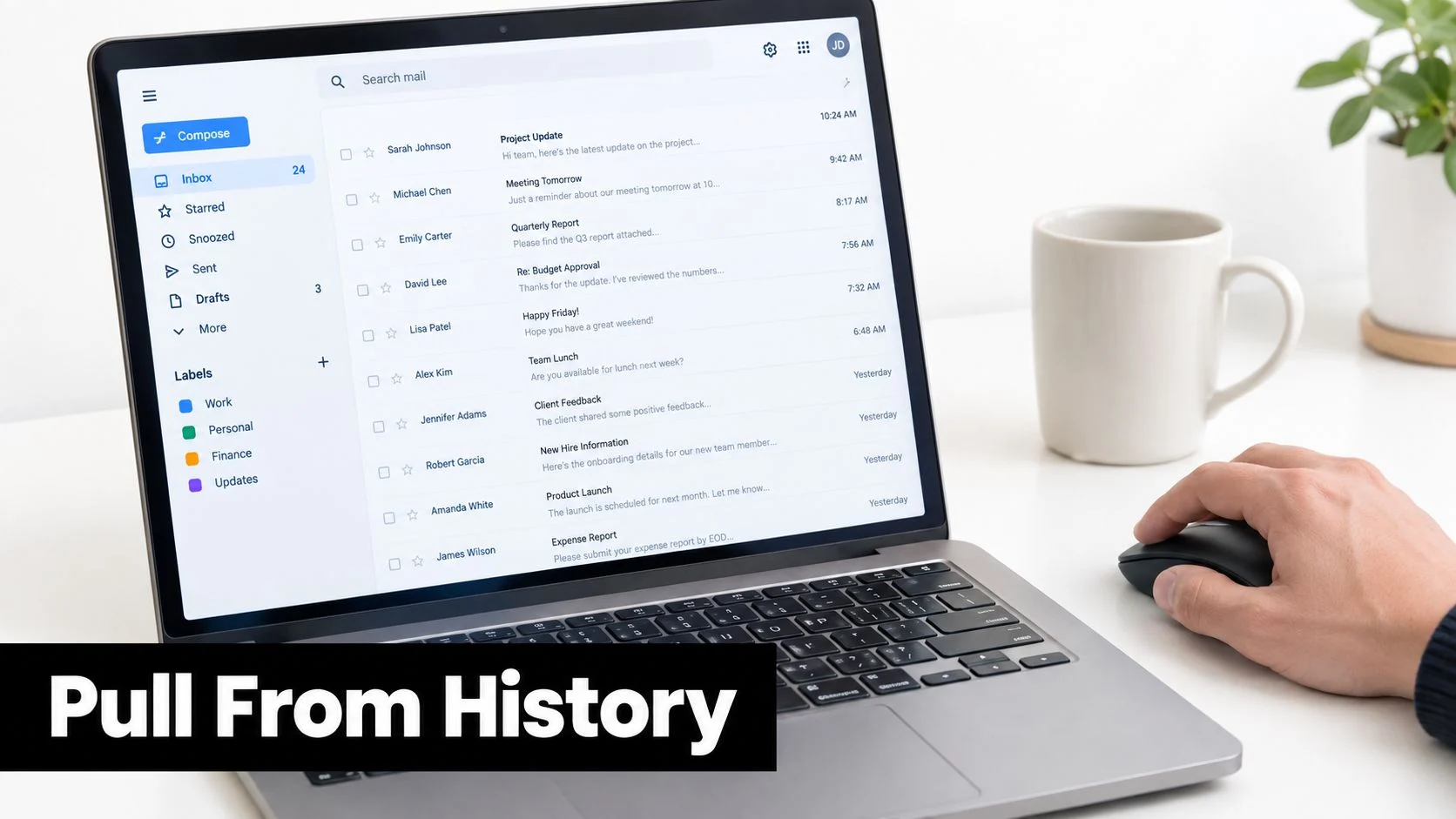
Methode één met Advanced Find
Open in Outlook desktop eerst de map die je nodig hebt. Ga vervolgens naar:
Search > Search Tools > Advanced Find
Stel Look in in op de gekozen map, meestal Sent Items als je uitgaande ontvangers wilt vinden, of Inbox als je inkomende afzenders wilt vinden. De mapomvang verandert het resultaat aanzienlijk. Sent Items is doorgaans rijker voor het terugvinden van campagne- en verkoopgeschiedenis. Inbox is beter voor het vastleggen van leads, partnerbenadering en supportgeschiedenis.
Als je snel forensisch onderzoek wilt doen naar een verdachte afzender of routeringsdetails wilt controleren voordat je een adres vertrouwt, biedt BillionVerify ook de e-mailheader-tool van BillionVerify, die nuttig is voor controle op headerniveau in plaats van bulksgewijze extractie.
Methode twee met Search in Outlook op het web
Outlook op het web biedt niet dezelfde extractiemogelijkheden als de desktopversie, maar is nog steeds nuttig voor kleinere taken. Zoekoperatoren zoals from: en to: beperken de mailbox snel. Vervolgens kun je de resultaten sorteren en adressen uit berichtheaders of de zichtbare lijst kopiëren.
Dit werkt goed wanneer je een beperkte segmentatie verzamelt, zoals alle ontvangers die aan één accountmanager of één campagnedraad zijn gekoppeld. Het wordt langzaam wanneer de mailbox groot en rommelig is.
Search werkt goed voor een gerichte extractie. Het schaalt niet goed wanneer de mailbox de dataset is.
Een visuele uitleg helpt als je de berichtinterface van Outlook nog niet eerder voor dit soort extractie hebt gebruikt.
Methode drie met aangepaste kolommen
In veel Outlook-weergaven kun je met de rechtermuisknop op een kolomkop klikken, Field Chooser openen en een veld toevoegen dat informatie over het adres van de afzender of ontvanger toont. Selecteer vervolgens de zichtbare rijen en kopieer ze naar Excel.
Deze methode is prima voor eenmalige taken. Ze schiet tekort wanneer weergavenamen het SMTP-adres verbergen of wanneer Outlook een gebruiksvriendelijke naam toont in plaats van de oorspronkelijke mailboxwaarde. Op dat moment wordt scripten betrouwbaarder.
Voor grote mailboxen kan extractie van de berichtgeschiedenis tijd kosten, vooral als je alleen de adresvelden koppelt om omvangrijke exports te vermijden. Wis eerst de standaardveldtoewijzingen en voeg alleen de velden toe die je nodig hebt. Anders verandert de CSV in een dump van irrelevante berichtmetadata.
Native export, zoeken, regels en scripts vergelijken
Niet elke extractiemethode is nodig. Je hebt de methode nodig die past bij de mailbox en de taak.
Native export is de optie met de minste frictie. Zoeken is de snelste ad-hocmethode. Regels helpen als je adressen voortaan automatisch wilt vastleggen. Scripts gebruik je wanneer de mailbox te groot of te inconsistent is voor handmatig werk.
Methoden voor het extraheren van Outlook-e-mails vergeleken
| Methode | Beste gebruikssituatie | Vaardigheidsniveau | Uitvoerformaat | Belangrijkste beperking |
|---|---|---|---|---|
| Native CSV-export | Opgeslagen contactlijsten | Laag | CSV | Omvat alleen contacten, niet de berichtgeschiedenis |
| Zoeken en kopiëren | Kleine eenmalige selecties uit Inbox of Verzonden items | Laag | Gekopieerde tekst of geplakte spreadsheetgegevens | Handmatig en verborgen adressen worden gemakkelijk gemist |
| Regels | Doorlopende vastlegging van inkomende berichten | Gemiddeld | Doorgestuurde e-mail, georganiseerde mappen, downstream exports | Vult oudere threads niet aan |
| Scripts | Volledige mailboxcontrole, audits, migraties | Hoog | CSV of gestructureerde uitvoer | Vereist vertrouwdheid met scripting en toegangsbeheer |
Wat werkt het best per scenario
Als het doel een nieuwsbrief lijst is die is opgebouwd uit echte contactgegevens, wint native export meestal. De gegevens zijn gestructureerd en herhaalbaar, en je hoeft niet door de berichtgeschiedenis te graven.
Extractie op basis van zoeken is logisch wanneer de doelgroep in de mailbox staat in plaats van in het adresboek. Dat komt vaak voor bij SDR-activiteiten, verkoop door oprichters en inboxen voor gedeelde partnerschappen.
Regels zitten ertussenin. Ze zijn nuttig wanneer je toekomstig inkomend verkeer wilt labelen, omleiden of verzamelen in een captureworkflow. Ze zijn veel minder nuttig wanneer iemand aan het einde van de werkdag om een historische lijst vraagt.
Wanneer scripts hun waarde bewijzen
Scripts zijn het juiste antwoord wanneer volume of consistentie de gebruikersinterface van Outlook te boven gaat. VBA-macro's en PowerShell-benaderingen kunnen dieper in mailboxgegevens komen, maar brengen ook operationele aandachtspunten met zich mee. Iemand moet machtigingen controleren, geëxporteerde bestanden beveiligen en bepalen welke mappen als legitieme brongegevens gelden.
Eén waarschuwing is hier belangrijk: de bredere documentatie van Microsoft verdeelt instructies nu over klassieke Outlook, Outlook op het web en andere clients. Daardoor blijven sommige uitzonderingssituaties rond extractie onopgelost wanneer PST-export, toegang tot automatisch aanvullen of beheerdersrechten niet beschikbaar zijn, zoals blijkt uit Microsofts overzicht van importeren en exporteren voor Outlook.
Als je uiteindelijke doel schone outreachgegevens na extractie is, stop dan niet bij het verzamelen. Maak het bestand eerst schoon en verifieer e-mailadressen met BillionVerify of een andere validatieworkflow voordat je adressen in een afzender importeert.
Je geëxporteerde adressenlijst opschonen en ontdubbelen
De opschoningsstap is waar het exporteren van Outlook-contactpersonen en het extraheren van mailboxen uiteindelijk samenkomen. Contactpersonen bevatten meestal duidelijkere velden. Adressen die uit berichtgeschiedenis zijn gehaald, zijn rommeliger, omdat dezelfde persoon kan voorkomen als afzender, ontvanger, doorgestuurde contactpersoon of weergegeven naam die in een veld is geplakt.
Beschouw de eerste controle als datatriage, niet als opmaak.
Begin met het isoleren van de daadwerkelijke e-mailwaarde
Open het bestand in Excel en plaats de kolom E-mailadres in een eigen, schoon veld voordat je iets anders doet. Als één cel meerdere adressen bevat, splits je deze met Tekst naar kolommen en gebruik je het scheidingsteken dat je export heeft gebruikt, meestal een komma of puntkomma. Als de waarde weergegeven namen bevat, zoals Jane Smith <jane@company.com>, verwijder je het naamgedeelte, zodat je ontdubbelt op basis van de mailbox zelf en niet op basis van hoe Outlook deze heeft weergegeven.
Kopieer vervolgens alleen de kolommen die je wilt behouden naar een nieuw werkblad. Voor outreachlijsten zijn dat meestal:
- Voornaam
- Achternaam
- E-mailadres
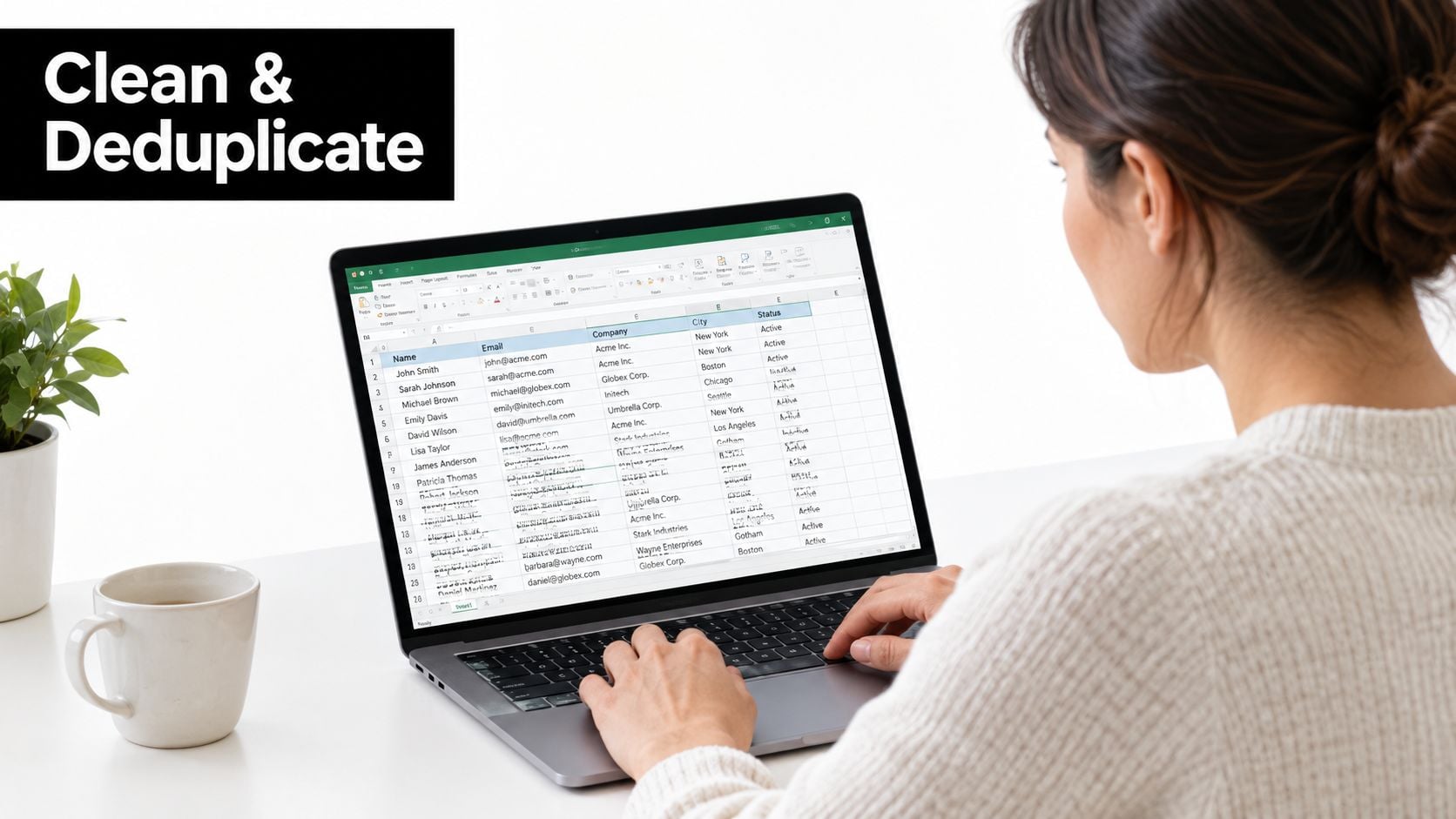
Verwijder duplicaten op een manier die bij de bron past
Als de lijst uit Contactpersonen kwam, zijn dubbele rijen meestal eenvoudig. Als de lijst uit berichtgeschiedenis kwam, kun je variaties verwachten. Dezelfde mailbox kan één keer in kleine letters voorkomen, één keer met een combinatie van hoofdletters en kleine letters en één keer aan een andere naam gekoppeld zijn.
Gebruik een aanpak in twee rondes:
- Normaliseer eerst het e-mailveld: verwijder spaties aan het begin en einde, zet alles om naar kleine letters en verwijder voor de hand liggende omhullingen zoals punthaken.
- Markeer duplicaten visueel: met Voorwaardelijke opmaak zie je snel gevallen waarin één adres aan meerdere namen of bedrijven is gekoppeld.
- Voer Duplicaten verwijderen uit op de genormaliseerde e-mailkolom: zo houd je één rij per mailbox over, wat meestal de juiste regel is voor campagne-imports.
- Controleer uitzonderingen handmatig: gedeelde inboxen, aliassen en functieaccounts kunnen een afzonderlijke beslissing vereisen.
Een dubbele rij zorgt niet alleen voor een rommelig werkblad. Deze kan segmentatie vertekenen, het aantal leads kunstmatig verhogen en dubbele verzendingen veroorzaken als het bestand ongewijzigd bij je verzender terechtkomt.
Normaliseer vóór verificatie
Zodra duplicaten zijn verwijderd, maak je het bestand geschikt voor het beoogde gebruik, niet alleen netjes qua opmaak. Verkoopteams willen vaak uitsluitend bedrijfsadressen. Partnership- of supportteams kunnen ervoor kiezen functieaccounts te behouden. Er is hier geen universeel juiste regel. Het juiste filter hangt af van wie het bestand gaat gebruiken en welk soort berichten zij willen verzenden.
Een praktische volgorde ziet er als volgt uit:
- Splits gecombineerde velden
- Verwijder weergegeven namen
- Zet het e-mailveld om naar kleine letters en verwijder overtollige spaties
- Verwijder dubbele mailboxen
- Label persoonlijke of functiegebonden adressen
- Filter onjuist gevormde vermeldingen, inclusief rijen zonder
@
Sla het voltooide werkblad vóór het importeren op als CSV UTF-8. Zo blijven speciale tekens behouden en worden problemen met veldtoewijzing later beperkt. Als je een tweede controle wilt uitvoeren voordat het bestand een verzender bereikt, haal je het door een tool voor bulk-e-mailverificatie.
Je lijst controleren en beveiligen voordat je verzendt
Een opgeschoond CSV-bestand is nog steeds niet veilig om te mailen. Het is alleen beter georganiseerd.
Verificatie is waar je bruikbare adressen scheidt van adressen die de afleverbaarheid kunnen schaden, het bounce-risico kunnen verhogen of nalevingsproblemen kunnen veroorzaken. Een basale technische controle vindt plaats op domeinniveau: een verificatiesysteem moet bevestigen dat er MX-records bestaan, omdat een domein zonder MX-records helemaal geen e-mail kan ontvangen, zoals uitgelegd in dit overzicht van hoe e-mailverificatie werkt.
Wat je moet controleren voordat je importeert in een verzendplatform
Upload het opgeschoonde CSV-bestand naar je verificatieworkflow, koppel het veld E-mailadres en controleer de geretourneerde statussen voordat je iets verzendt. Je wilt duidelijk ongeldige vermeldingen onderdrukken en dubbelzinnige vermeldingen afzonderlijk beoordelen.
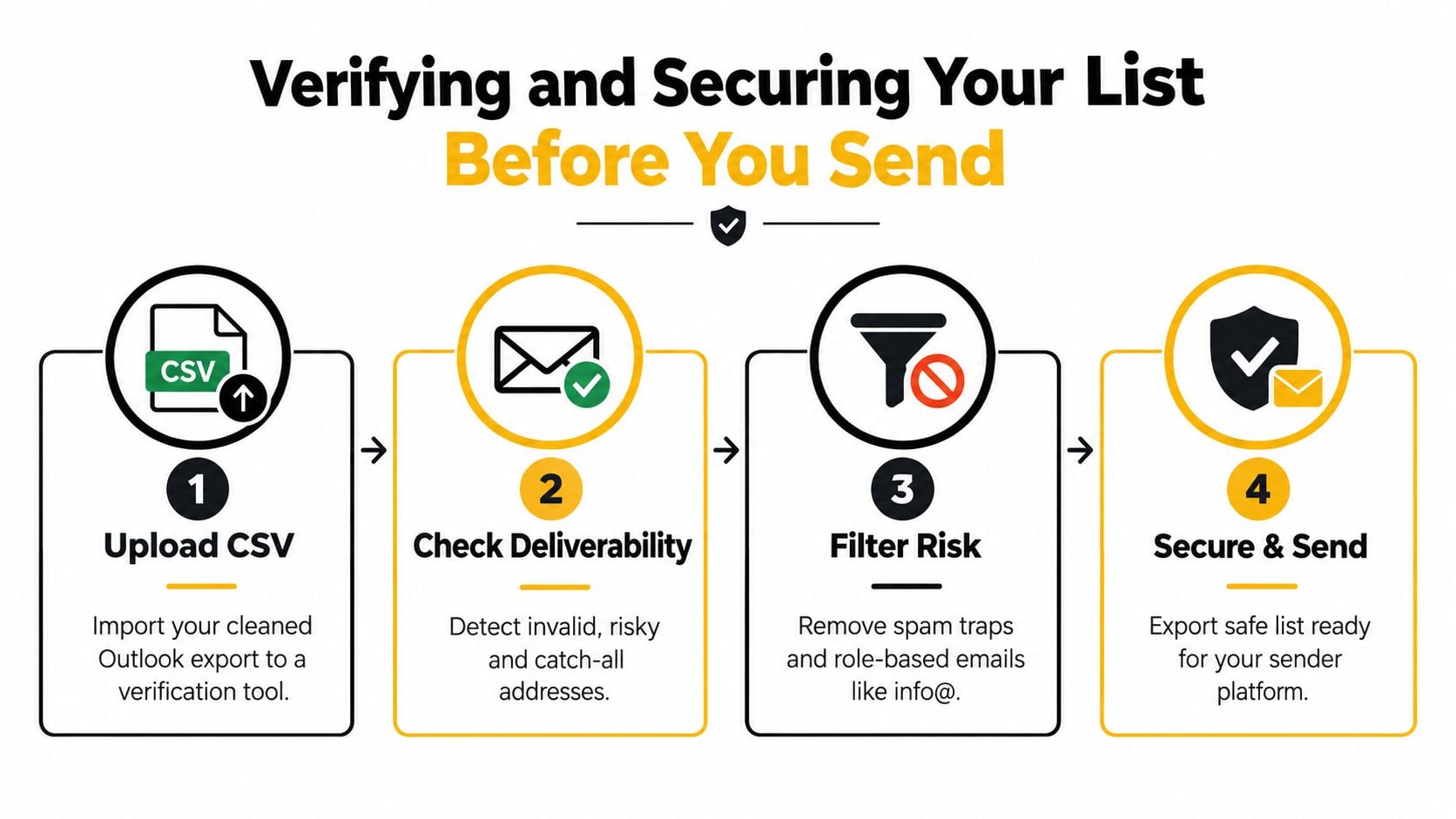
De praktische controles omvatten doorgaans:
- Ongeldige adressen: Verwijder deze voordat je importeert.
- Catch-alldomeinen: Beoordeel deze voorzichtig als je proces ze markeert.
- Wegwerp-mailboxen: Sluit deze uit van de meeste campagneworkflows.
- Rolaccounts: Bepaal of adressen zoals info@ of support@ tot je doelgroep behoren.
Als je ook misbruik en eenmalige aanmeldingen probeert te beperken voordat lijstgroei überhaupt Outlook bereikt, is deze handleiding over hoe je je Square-verwijzingsprogramma kunt beschermen een nuttig voorbeeld van waarom detectie van wegwerpadressen upstream belangrijk is.
Behandel het bestand als gevoelige gegevens
Privacyfouten rond exports komen vaak voor en zijn te voorkomen. Verwijder tijdelijke CSV-bestanden, werkbestanden en eventuele PST-kopieën die je hebt gemaakt zodra de verificatie is voltooid. Bewaar het eindrapport op een locatie met toegangsbeheer, niet op een gedeelde schijf waar de helft van het team in kan rondkijken.
Als je controles wilt automatiseren binnen aanmeldings- of verrijkingsflows na handmatige extractie, kan een E-mailvalidatie-API verificatie upstream uitvoeren, zodat slechte adressen worden onderschept voordat ze CRM- of campagnetools bereiken.
Dit is niet optioneel. Een lijst die zonder verificatie uit Outlook is geëxtraheerd, kan de reputatie van je afzender snel schaden. Een lijst die zonder wettelijke grondslag is geëxtraheerd, kan net zo snel juridische risico’s opleveren.
Snelle checklist en privacyherinneringen
Wanneer de opdracht op je bureau belandt, volg je de onderstaande volgorde en houd je het eenvoudig. Eenvoud werkt.
Checklist voor extractie
- Identificeer eerst de bron: Bepaal of de adressen in Contactpersonen, berichtgeschiedenis of beide staan.
- Kies de lichtste passende methode: Gebruik native export voor contactpersonen, zoekopdrachten voor eenmalige extracties, regels voor doorlopende verzameling en scripts voor grote historische opdrachten.
- Exporteer naar CSV: Laat het ruwe bestand ongewijzigd totdat je een opgeschoonde werkkopie hebt gemaakt.
- Open het bestand in Excel of je datatool: Splits velden, isoleer de e-mailkolom en standaardiseer de kopteksten.
- Verwijder duplicaten en normaliseer: Verwijder herhalingen, haal verkeerd gevormde vermeldingen weg en scheid adressen die niet bij de campagne passen.
- Verifieer vóór import: Laad Outlook-uitvoer niet rechtstreeks in een ESP of sequencingtool.
Herinneringen voor privacy en naleving
Houd de veiligheidsmaatregelen strikt:
- Bevestig de wettelijke grondslag: Controleer je verplichtingen onder GDPR, CAN-SPAM, CASL of de regels die gelden waar je actief bent.
- Blijf binnen geautoriseerde mailboxen: Extraheer niets uit inboxen die je niet bezit of beheert.
- Verwijder gevoelige categorieën: Verwijder interne adressen, rolaccounts en concurrenten als ze niet in de workflow thuishoren.
- Respecteer afmeldingen snel: Als iemand zich heeft uitgeschreven of heeft gevraagd niet te worden gecontacteerd, onderdruk die persoon dan onmiddellijk.
- Bescherm het bestand wanneer het is opgeslagen: Bewaar geëxporteerde CSV's veilig en verwijder ze na verificatie en import.
- Documenteer de herkomst: Noteer de extractiedatum en bronmap, zodat iemand de lijst later kan controleren.
Verifieer elke keer voordat je verzendt.
BillionVerify biedt teams een praktische manier om de klus na Outlook-extractie af te ronden door te controleren of de verzamelde adressen veilig kunnen worden gebruikt. Als je contactgegevens uit Outlook haalt, opschoont en de afzenderreputatie vóór een campagne wilt beschermen, bezoek dan BillionVerify en bekijk de verificatieopties voor bulkbestanden en API-gebaseerde controles.