


आप Outlook खोलते हैं क्योंकि आपको तुरंत एक सूची चाहिए। शायद बिक्री टीम आपके द्वारा पहले ही संपर्क किए जा चुके हर संभावित ग्राहक की सूची चाहती है। शायद CRM माइग्रेशन से पहले मार्केटिंग को दोबारा जुड़ाव वाला सेगमेंट चाहिए। तभी आपको समस्या दिखाई देती है: आपका Contacts फ़ोल्डर पूरी तस्वीर का केवल एक हिस्सा रखता है, जबकि पता इतिहास Sent Items, Inbox थ्रेड्स और पुराने अकाउंट फ़ोल्डरों में बिखरा हुआ है।
यहीं से अधिकांश Outlook extraction प्रोजेक्ट पटरी से उतर जाते हैं। लोग कॉन्टैक्ट्स एक्सपोर्ट करते हैं, मान लेते हैं कि काम पूरा हो गया, और एक अव्यवस्थित फ़ाइल sender platform पर अपलोड कर देते हैं। व्यवहार में, Outlook से ईमेल पते कैसे निकालें यह इस बात पर निर्भर करता है कि आपको क्या चाहिए: सेव किए गए कॉन्टैक्ट्स, संदेश-इतिहास के पते, या दोनों। इसके बाद असली काम शुरू होता है। आप फ़ाइल को साफ़ करते हैं, डुप्लिकेट हटाते हैं और किसी के कैंपेन भेजने से पहले डिलीवरी सुनिश्चित करने के लिए सत्यापन करते हैं।
Outlook से ईमेल पते निकालना क्यों महत्वपूर्ण है
आमतौर पर इसकी ज़रूरत तकनीकी नहीं, बल्कि संचालन संबंधी होती है। कोई सेल्स मैनेजर साझा मेलबॉक्स संभालता है। किसी मार्केटर को suppression-safe पुनःसक्रियण सूची चाहिए। कोई ops lead डेटा को HubSpot या Salesforce में ले जा रहा होता है और उसे पता चलता है कि Outlook की एड्रेस बुक केवल उन्हीं संपर्कों को दिखाती है, जिन्हें किसी ने सहेजने की ज़हमत उठाई।
यह अंतर महत्वपूर्ण है क्योंकि Outlook में उपयोगी एड्रेस डेटा के दो अलग-अलग प्रकार होते हैं। एक Contacts स्टोर में रहता है। दूसरा भेजे गए, प्राप्त, फ़ॉरवर्ड किए गए और उत्तर दिए गए संदेशों के ईमेल इतिहास में मौजूद रहता है। यदि आप केवल संपर्क निर्यात करते हैं, तो वे लोग छूट जाएंगे जो वास्तविक पत्राचारकर्ता थे, लेकिन कभी औपचारिक रिकॉर्ड नहीं बने।
मैंने यह सबसे अधिक आउटबाउंड टीमों में देखा है। SDRs Outlook से बहुत अधिक ईमेल भेजते हैं, लेकिन वे हर प्राप्तकर्ता को संपर्क के रूप में शायद ही सहेजते हैं। नतीजा अनुमानित होता है: Contacts फ़ोल्डर साफ़-सुथरा दिखता है, लेकिन अधूरा रहता है, जबकि Sent Items में वास्तविक कामकाजी सूची मौजूद होती है।
व्यावहारिक नियम: निष्कर्षण को सूची-तत्परता नहीं, बल्कि डेटा संग्रह के रूप में देखें।
उचित Outlook निष्कर्षण आमतौर पर इनमें से किसी एक काम में सहायक होता है:
- CRM माइग्रेशन: आपको एक संरचित CSV में नाम और पते चाहिए।
- सूची निर्माण: आप उन सभी लोगों की पहचान करना चाहते हैं, जिनसे किसी प्रतिनिधि या साझा इनबॉक्स ने संपर्क किया है।
- रिकॉर्ड संवर्धन: आप अकाउंट या लीड रिकॉर्ड में छूटे हुए ईमेल फ़ील्ड भर रहे हैं।
- पुनःसंपर्क योजना: सेगमेंट और सत्यापन करने से पहले आप पुराने पत्राचारकर्ताओं को एकत्र कर रहे हैं।
Outlook से प्राप्त डेटा शायद ही कभी भेजने के लिए तुरंत तैयार होता है। संपर्क निर्यात में नाम, ईमेल पते, फ़ोन नंबर और अन्य फ़ील्ड शामिल हो सकते हैं, जो संपर्क रिकॉर्ड में संग्रहीत जानकारी पर निर्भर करते हैं, जैसा कि Microsoft अपने Outlook में संपर्क निर्यात करने संबंधी मार्गदर्शन में बताता है। संदेश-इतिहास निष्कर्षण एक अलग तरह की अव्यवस्था पैदा करता है, जिसमें आमतौर पर डुप्लिकेट प्राप्तकर्ता, डिस्प्ले नाम, उपनाम और आंतरिक पते शामिल होते हैं।
चार तरीके आमतौर पर इस काम को पूरा करते हैं: मूल निर्यात, खोज-आधारित निष्कर्षण, नियम-आधारित संग्रहण और स्क्रिप्टिंग। हर तरीका काम करता है। लेकिन गलत मेलबॉक्स पर इस्तेमाल किए जाने पर हर तरीका विफल भी हो सकता है।
Outlook डेस्कटॉप और वेब से संपर्क निर्यात करना
सहेजा गया संपर्क फ़ोल्डर सबसे आसान स्थिति है। यदि मेलबॉक्स के स्वामी ने संपर्क रिकॉर्ड बनाए रखे हैं, तो Outlook का मूल निर्यात संदेश फ़ोल्डरों से निकाली गई किसी भी जानकारी की तुलना में अधिक साफ़ CSV देता है, क्योंकि शुरुआत स्क्रैप किए गए हेडर डेटा के बजाय संरचित फ़ील्ड से होती है।
इस लाभ की एक सीमा है। मूल निर्यात केवल वही प्राप्त करता है जो संपर्क के रूप में सहेजा गया हो। यह Sent Items और Inbox के इतिहास में मौजूद लोगों के बड़े समूह को पुनर्प्राप्त नहीं करता। इसी कारण ईमेल पते निकालने का तरीका खोजने वाली टीमें अक्सर समझती हैं कि वे दो अलग समस्याएँ हल कर रही हैं: संपर्क रिकॉर्ड निर्यात करना और ईमेल इतिहास से पत्राचार करने वालों को पुनर्प्राप्त करना।
Windows पर क्लासिक Outlook
Windows पर क्लासिक Outlook में यह विकल्प चुनें:
फ़ाइल > खोलें और निर्यात करें > आयात/निर्यात > फ़ाइल में निर्यात करें > कॉमा से अलग किए गए मान
फिर सही संपर्क फ़ोल्डर चुनें, CSV सहेजें और विज़ार्ड पूरा करें। Microsoft इस क्रम का विवरण अपने Outlook संपर्क निर्यात चरणों में देता है।
समाप्त करें पर क्लिक करने से पहले फ़ील्ड मैपिंग जाँचें, विशेष रूप से तब जब मेलबॉक्स में कस्टम संपर्क फ़ील्ड या CRM से सिंक इतिहास हो। आमतौर पर महत्वपूर्ण फ़ील्ड ये होते हैं:
- पहला नाम
- अंतिम नाम
- ईमेल पता
- कंपनी
जब किसी बिक्री टीम के पास कई साझा मेलबॉक्स या पुराने Exchange माइग्रेशन हों, तो मैं आमतौर पर पहले एक छोटी परीक्षण फ़ाइल निर्यात करता हूँ। बाद में पूरी CSV साफ़ करने की तुलना में खराब फ़ील्ड मैपिंग को शुरुआत में पकड़ना तेज़ होता है।
वेब पर Outlook
यदि संपर्क पहले से वहीं मौजूद हैं, तो वेब पर Outlook अधिक सरल है। People पर जाएँ, फिर संपर्क प्रबंधित करें > संपर्क निर्यात करें चुनें। Microsoft अपने वेब पर Outlook संपर्क निर्यात मार्गदर्शिका में बताता है कि आप सभी संपर्क या किसी विशिष्ट फ़ोल्डर को निर्यात कर सकते हैं और फ़ाइल आपके कंप्यूटर पर डाउनलोड हो जाती है।
लाइव वातावरण में फ़ोल्डर का चुनाव महत्वपूर्ण होता है। यदि कोई उपयोगकर्ता विक्रेताओं को एक फ़ोल्डर में और ग्राहकों को दूसरे फ़ोल्डर में रखता है, तो उन्हें अलग-अलग निर्यात करें। इससे स्वामित्व और विभाजन अधिक व्यवस्थित रहता है और बाद में सफ़ाई का काम कम हो जाता है।
आमतौर पर क्या गलत होता है
फ़ोल्डर का चयन सबसे बड़ी गलतियों का कारण बनता है। क्लासिक Outlook में संपर्क से निर्यात करने पर आपको संपर्क रिकॉर्ड मिलते हैं। किसी मेल फ़ोल्डर का चयन करने पर इसके बजाय ईमेल आइटम मिल सकते हैं, जैसा कि Microsoft अपने संपर्क निर्यात करने संबंधी Answers मार्गदर्शन में समझाता है।
ऑपरेशंस के काम में कुछ अन्य समस्याएँ भी अक्सर सामने आती हैं:
- उप-फ़ोल्डर छूट जाते हैं: संपर्क कई फ़ोल्डरों, खातों या साझा मेलबॉक्स में फैले हो सकते हैं।
- वितरण सूचियाँ समूह में रहती हैं: निर्यात में सूची ऑब्जेक्ट शामिल हो सकता है, लेकिन प्रत्येक सदस्य का पता अलग-अलग नहीं मिलता।
- पते के प्रकार अलग-अलग होते हैं: कुछ वातावरण उपयोगकर्ताओं की अपेक्षा वाले SMTP पते के बजाय Exchange-शैली के मान दिखाते हैं।
- CSV फ़ॉर्मैटिंग क्षेत्र के अनुसार बदलती है: डिलीमीटर सेटिंग कॉमा और सेमीकोलन के बीच बदल सकती है।
यदि मेलबॉक्स में कई खाते हैं, तो प्रत्येक संबंधित संपर्क फ़ोल्डर को अपनी अलग फ़ाइल के रूप में निर्यात करें। इससे बाद में डुप्लिकेट हटाना और सत्यापन आसान हो जाता है, जो महत्वपूर्ण है क्योंकि साफ़ संपर्क निर्यात भी केवल एक स्रोत फ़ाइल होता है। कोई भी ईमेल भेजने से पहले सूची को साफ़ करना और पतों का सत्यापन करना आवश्यक है, ताकि अनावश्यक बाउंस और प्रतिष्ठा संबंधी समस्याओं से बचा जा सके।
एक अंतिम ऑपरेशनल जाँच भी उपयोगी है। CSV को अस्थायी परीक्षण संपर्क फ़ोल्डर में फिर से आयात करें और पुष्टि करें कि नाम, कंपनी फ़ील्ड और ईमेल पते सही कॉलम में वापस आते हैं। यदि यह दोतरफ़ा प्रक्रिया विफल होती है, तो उस फ़ाइल के कार्यशील सूची बनने से पहले मैपिंग ठीक कर लें।
Outlook संदेश इतिहास से ईमेल पते निकालना
संपर्कों का निर्यात व्यवस्थित होता है। वास्तविक पता-पुनर्प्राप्ति का अधिकांश काम मेल-इतिहास निकालने में होता है।
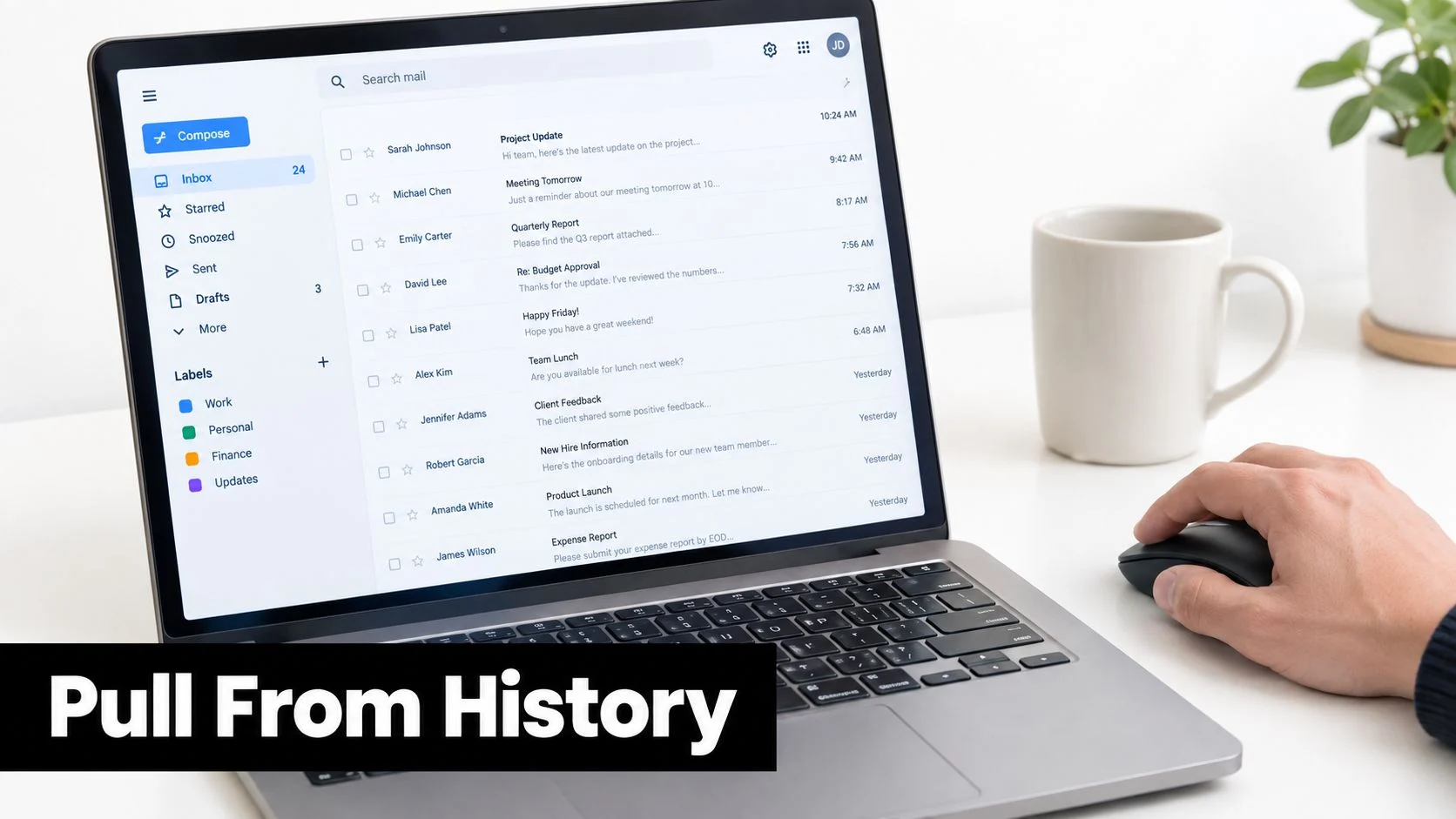
जब लक्ष्य उन सभी लोगों को कैप्चर करना हो जिनसे किसी मेलबॉक्स ने बातचीत की है, तो आपको Inbox, Sent Items, या किसी अन्य संदेश फ़ोल्डर से काम करना होगा। Microsoft का समर्थन और सामुदायिक मार्गदर्शन यहाँ स्पष्ट अंतर बताते हैं: मानक संपर्क निर्यात में सहेजे गए संपर्क शामिल होते हैं, जबकि ईमेल इतिहास से पते निकालने के लिए संदेश फ़ोल्डर चुनना और From:(Address), To:(Address), CC:(Address), और BCC:(Address) जैसे पता-संबंधी फ़ील्ड को Microsoft Answers पर पूर्ण ईमेल पता निकालने की जानकारी में बताए गए CSV निर्यात वर्कफ़्लो में मैप करना आवश्यक होता है।
Advanced Find के साथ पहली विधि
Outlook डेस्कटॉप में पहले वह फ़ोल्डर खोलें जिसकी आपको आवश्यकता है। फिर जाएँ:
Search > Search Tools > Advanced Find
Look in को चुने गए फ़ोल्डर पर सेट करें—आमतौर पर, यदि आप बाहर भेजे गए प्राप्तकर्ताओं को चाहते हैं तो Sent Items, और यदि आपको आने वाले प्रेषक चाहिए तो Inbox चुनें। फ़ोल्डर का दायरा परिणाम को बहुत बदल देता है। अभियान और बिक्री-इतिहास पुनर्प्राप्त करने के लिए Sent Items अक्सर अधिक उपयोगी होता है। लीड कैप्चर, साझेदारों तक पहुँच और सहायता-इतिहास के लिए Inbox बेहतर है।
यदि आपको किसी संदिग्ध प्रेषक की त्वरित फॉरेंसिक जाँच करनी हो या किसी पते पर भरोसा करने से पहले रूटिंग विवरण देखना हो, तो BillionVerify का BillionVerify का ईमेल हेडर टूल भी उपलब्ध है, जो बड़े पैमाने पर निष्कर्षण के बजाय हेडर-स्तरीय समीक्षा के लिए उपयोगी है।
Outlook on the Web में Search के साथ दूसरी विधि
Outlook on the web में डेस्कटॉप जैसी निष्कर्षण क्षमता नहीं है, लेकिन छोटे कार्यों के लिए यह फिर भी उपयोगी है। from: और to: जैसे Search ऑपरेटर मेलबॉक्स को जल्दी सीमित कर देते हैं। इसके बाद आप परिणामों को क्रमबद्ध कर सकते हैं और संदेश हेडर या दिखाई देने वाली सूची से पते कॉपी कर सकते हैं।
यह तब अच्छी तरह काम करता है जब आप किसी एक अकाउंट मैनेजर या अभियान थ्रेड से जुड़े सभी प्राप्तकर्ताओं जैसे छोटे समूह को एकत्र कर रहे हों। मेलबॉक्स व्यापक और अव्यवस्थित होने पर यह धीमा हो जाता है।
Search किसी केंद्रित निष्कर्षण के लिए उपयोगी है। जब मेलबॉक्स ही डेटासेट हो, तो यह बड़े पैमाने पर अच्छी तरह काम नहीं करता।
यदि आपने पहले इस तरह के निष्कर्षण के लिए Outlook के संदेश-स्तरीय इंटरफ़ेस का उपयोग नहीं किया है, तो एक दृश्य मार्गदर्शिका मददगार होगी।
कस्टम कॉलम के साथ तीसरी विधि
कई Outlook दृश्यों में आप कॉलम हेडर पर राइट-क्लिक करके Field Chooser खोल सकते हैं और प्रेषक या प्राप्तकर्ता के पते की जानकारी दिखाने वाला फ़ील्ड जोड़ सकते हैं। फिर दिखाई देने वाली पंक्तियों को चुनकर उन्हें Excel में कॉपी करें।
यह विधि एक बार के कार्यों के लिए ठीक है। जब प्रदर्शन नाम SMTP पते को छिपा देते हैं या Outlook कच्चे मेलबॉक्स मान के बजाय कोई परिचित नाम दिखाता है, तब यह कमजोर पड़ जाती है। इसी बिंदु पर स्क्रिप्टिंग अधिक विश्वसनीय हो जाती है।
बड़े मेलबॉक्स के लिए संदेश-इतिहास निष्कर्षण में समय लग सकता है, खासकर तब जब आप अनावश्यक निर्यात से बचने के लिए केवल पता फ़ील्ड मैप कर रहे हों। पहले डिफ़ॉल्ट फ़ील्ड मैपिंग हटाएँ और केवल आवश्यक फ़ील्ड जोड़ें। अन्यथा, CSV अप्रासंगिक संदेश मेटाडेटा का ढेर बन जाएगी।
Native Export, Search, Rules और Scripts की तुलना
हर extraction method की ज़रूरत नहीं होती। उन्हें वह तरीका चाहिए जो mailbox और काम के अनुकूल हो।
Native export सबसे कम परेशानी वाला विकल्प है। Search सबसे तेज़ ad hoc तरीका है। अगर आप आगे से addresses कैप्चर करना चाहते हैं, तो Rules मदद करते हैं। जब mailbox manual work के लिए बहुत बड़ा या असंगत हो, तब Scripts का उपयोग किया जाता है।
Outlook Email Extraction Methods की तुलना
| Method | Best Use Case | Skill Level | Output Format | Main Limit |
|---|---|---|---|---|
| Native CSV export | सेव की गई contact lists | Low | CSV | केवल contacts शामिल होते हैं, message history नहीं |
| Search and copy | Inbox या Sent Items से छोटे one-off संग्रह | Low | Copied text या spreadsheet paste | Manual है और hidden addresses आसानी से छूट सकते हैं |
| Rules | लगातार inbound capture | Medium | Forwarded mail, organized folders, downstream exports | पुराने threads को backfill नहीं करता |
| Scripts | Full mailbox review, audits, migrations | High | CSV या structured output | Scripting की समझ और permission controls आवश्यक हैं |
Scenario के अनुसार सबसे अच्छा क्या काम करता है
अगर लक्ष्य वास्तविक contact records से newsletter list बनाना है, तो native export आमतौर पर सबसे अच्छा विकल्प होता है। यह structured और repeatable है, और आपको mail history खंगालने के लिए मजबूर नहीं करता।
जब audience address book के बजाय mailbox में मौजूद हो, तब Search-based extraction उपयोगी होता है। यह SDR activity, founder-led sales और shared partnerships inboxes में आम है।
Rules बीच का रास्ता हैं। जब आप future inbound traffic को tag, redirect या capture workflow में एकत्र करना चाहते हैं, तब ये उपयोगी होते हैं। लेकिन जब कोई दिन खत्म होने से पहले historical list माँगता है, तब ये बहुत कम उपयोगी होते हैं।
Scripts कब उपयोगी साबित होते हैं
जब volume या consistency Outlook के UI पर भारी पड़ने लगे, तब Scripts सही विकल्प होते हैं। VBA macros और PowerShell approaches mailbox data में अधिक गहराई तक पहुँच सकते हैं, लेकिन वे operational concerns भी बढ़ाते हैं। किसी को permissions की समीक्षा करनी होगी, exported files को सुरक्षित रखना होगा और तय करना होगा कि कौन से folders legitimate source data माने जाएँ।
यहाँ एक सावधानी महत्वपूर्ण है: Microsoft का व्यापक documentation अब classic Outlook, Outlook on the web और अन्य clients के निर्देशों को अलग-अलग बाँटता है। इसलिए जब PST export, autocomplete access या admin rights उपलब्ध न हों, तो कुछ extraction edge cases अनसुलझे रह जाते हैं, जैसा कि Outlook के लिए Microsoft के import और export overview में बताया गया है।
अगर extraction के बाद आपका अंतिम लक्ष्य साफ़ outreach data पाना है, तो केवल collection पर न रुकें। पहले file को clean करें, फिर किसी भी sender में addresses import करने से पहले BillionVerify से emails verify करें या किसी अन्य validation workflow का उपयोग करें।
अपनी एक्सपोर्ट की गई एड्रेस सूची को साफ़ करना और डुप्लिकेट हटाना
क्लीनअप चरण वह जगह है जहाँ Outlook कॉन्टैक्ट एक्सपोर्ट और मेलबॉक्स से डेटा निकालना अंततः एक साथ आते हैं। कॉन्टैक्ट आमतौर पर अधिक स्पष्ट फ़ील्ड के साथ आते हैं। संदेश इतिहास से निकाले गए एड्रेस अधिक अव्यवस्थित होते हैं, क्योंकि एक ही व्यक्ति प्रेषक, प्राप्तकर्ता, फ़ॉरवर्ड किए गए कॉन्टैक्ट या किसी फ़ील्ड में चिपकाए गए डिस्प्ले नाम के रूप में दिखाई दे सकता है।
पहले चरण को फ़ॉर्मैटिंग नहीं, बल्कि डेटा की प्रारंभिक छंटाई मानें।
वास्तविक ईमेल मान को अलग करने से शुरुआत करें
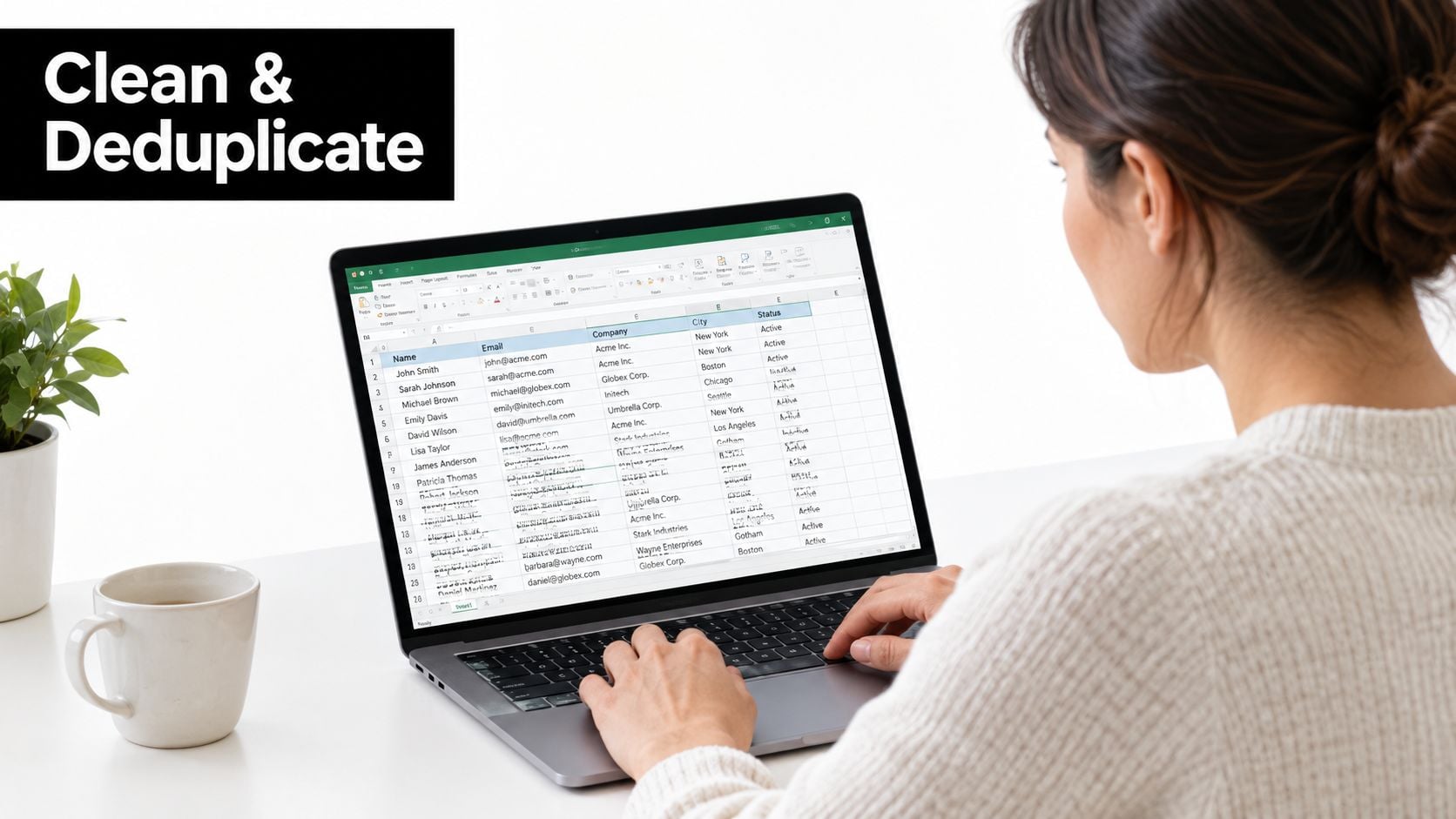
Excel में फ़ाइल खोलें और कुछ भी करने से पहले Email Address कॉलम को अपने अलग, साफ़ फ़ील्ड में रखें। यदि किसी सेल में कई एड्रेस हैं, तो आपके एक्सपोर्ट में इस्तेमाल किए गए डिलीमीटर से उन्हें अलग करें, जो आमतौर पर कॉमा या सेमीकोलन होता है। यदि मान में Jane Smith <jane@company.com> जैसे डिस्प्ले नाम शामिल हैं, तो नाम वाला हिस्सा हटा दें, ताकि आप Outlook द्वारा दिखाए गए तरीके पर नहीं, बल्कि स्वयं मेलबॉक्स पर डुप्लिकेट हटा रहे हों।
इसके बाद केवल उन कॉलम को एक नई वर्कशीट में कॉपी करें जिन्हें आप रखना चाहते हैं। आउटरीच सूचियों के लिए, आमतौर पर ये होते हैं:
- पहला नाम
- अंतिम नाम
- ईमेल एड्रेस
स्रोत के अनुरूप डुप्लिकेट हटाएँ
यदि सूची Contacts से आई है, तो डुप्लिकेट पंक्तियाँ आमतौर पर सरल होती हैं। यदि यह संदेश इतिहास से आई है, तो अलग-अलग रूपों की अपेक्षा करें। एक ही मेलबॉक्स एक बार लोअरकेस में, एक बार मिश्रित केस में और एक बार किसी अलग नाम के साथ दिखाई दे सकता है।
दो चरणों वाला तरीका अपनाएँ:
- पहले ईमेल फ़ील्ड को सामान्य करें: स्पेस हटाएँ, अक्षरों को लोअरकेस में बदलें और एंगल ब्रैकेट जैसे स्पष्ट बाहरी चिह्न हटा दें।
- डुप्लिकेट को दृश्य रूप से हाइलाइट करें: Conditional Formatting से उन मामलों को पहचानने में मदद मिलती है जहाँ एक एड्रेस कई नामों या कंपनियों से जुड़ा है।
- सामान्य किए गए ईमेल कॉलम पर Remove Duplicates चलाएँ: इससे प्रत्येक मेलबॉक्स के लिए एक पंक्ति रहती है, जो आमतौर पर अभियान इम्पोर्ट के लिए सही नियम है।
- अपवादों की मैन्युअल समीक्षा करें: साझा इनबॉक्स, उपनाम और भूमिका-आधारित अकाउंट के लिए अलग निर्णय की आवश्यकता हो सकती है।
डुप्लिकेट पंक्ति केवल शीट को अव्यवस्थित नहीं करती। यह सेगमेंटेशन को प्रभावित कर सकती है, लीड की संख्या बढ़ा-चढ़ाकर दिखा सकती है और फ़ाइल बिना बदलाव के आपके प्रेषक तक पहुँचने पर बार-बार ईमेल भेज सकती है।
सत्यापन से पहले सामान्य करें
डुप्लिकेट हटाने के बाद केवल फ़ॉर्मैट नहीं, बल्कि उपयोगिता के लिए भी डेटा साफ़ करें। सेल्स टीमें अक्सर केवल कंपनी के एड्रेस चाहती हैं। पार्टनरशिप या सपोर्ट टीमें भूमिका-आधारित अकाउंट बनाए रखने का निर्णय ले सकती हैं। यहाँ कोई एक सही नियम नहीं है। सही फ़िल्टर इस बात पर निर्भर करता है कि फ़ाइल का उपयोग कौन करेगा और वे किस प्रकार के संदेश भेजने की योजना बना रहे हैं।
एक व्यावहारिक क्रम इस प्रकार है:
- मिले हुए फ़ील्ड को अलग करें
- डिस्प्ले नाम हटाएँ
- ईमेल फ़ील्ड को लोअरकेस में बदलकर स्पेस हटाएँ
- डुप्लिकेट मेलबॉक्स हटाएँ
- व्यक्तिगत या भूमिका-आधारित एड्रेस को टैग करें
- गलत प्रविष्टियों को फ़िल्टर करें, जिनमें
@से रहित पंक्तियाँ भी शामिल हैं
इम्पोर्ट करने से पहले तैयार शीट को CSV UTF-8 के रूप में सेव करें। इससे विशेष वर्ण सुरक्षित रहते हैं और बाद में फ़ील्ड-मैपिंग की समस्याएँ कम होती हैं। यदि आप फ़ाइल के किसी प्रेषक तक पहुँचने से पहले एक और चरण करना चाहते हैं, तो इसे बल्क ईमेल सत्यापन टूल से चलाएँ।
भेजने से पहले अपनी सूची का सत्यापन और सुरक्षा
साफ़ की गई CSV अभी भी मेल भेजने के लिए सुरक्षित नहीं है। यह बस अधिक व्यवस्थित है।
सत्यापन के दौरान आप उपयोगी पतों को उन पतों से अलग करते हैं जो डिलीवर होने की क्षमता को नुकसान पहुँचा सकते हैं, बाउंस का जोखिम बढ़ा सकते हैं या अनुपालन संबंधी समस्याएँ पैदा कर सकते हैं। एक बुनियादी तकनीकी जाँच डोमेन स्तर पर होती है: सत्यापन प्रणाली को यह पुष्टि करनी चाहिए कि MX रिकॉर्ड मौजूद हैं, क्योंकि MX रिकॉर्ड के बिना कोई डोमेन ईमेल प्राप्त नहीं कर सकता, जैसा कि ईमेल सत्यापन कैसे काम करता है के इस अवलोकन में समझाया गया है।
प्रेषक में आयात करने से पहले क्या जाँचें
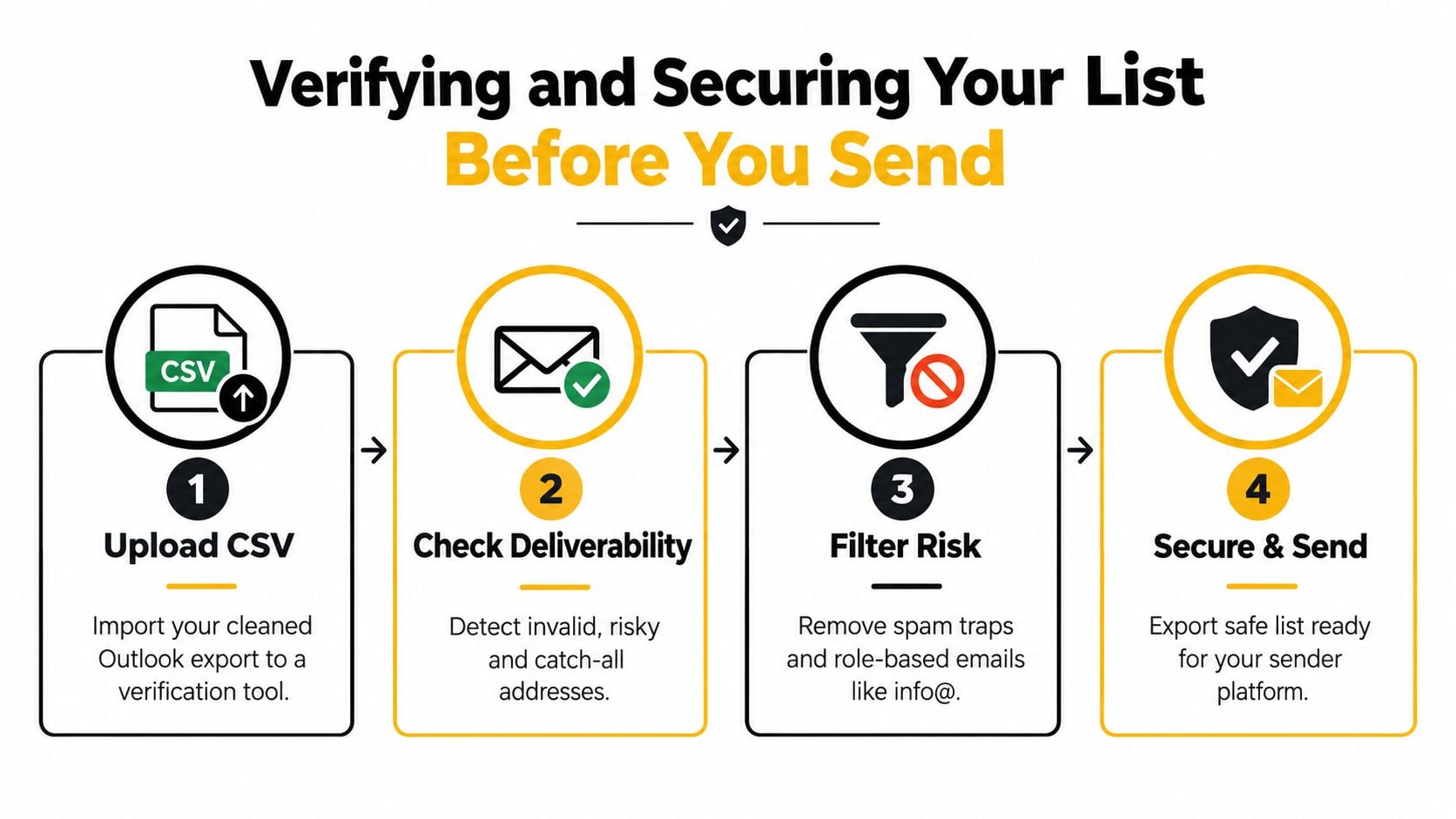
साफ़ की गई CSV को अपने सत्यापन वर्कफ़्लो में अपलोड करें, ईमेल पता फ़ील्ड का मानचित्रण करें और कोई भी मेल भेजने से पहले लौटाए गए स्टेटस की समीक्षा करें। आपको स्पष्ट रूप से अमान्य प्रविष्टियों को रोकना होगा और अस्पष्ट प्रविष्टियों की अलग से समीक्षा करनी होगी।
व्यावहारिक जाँचों में आमतौर पर ये शामिल होते हैं:
- अमान्य पते: आयात करने से पहले उन्हें हटा दें।
- कैच-ऑल डोमेन: यदि आपकी प्रक्रिया उन्हें चिह्नित करती है, तो सावधानी से समीक्षा करें।
- डिस्पोज़ेबल मेलबॉक्स: अधिकांश अभियान वर्कफ़्लो से इन्हें बाहर रखें।
- भूमिका-आधारित खाते: तय करें कि info@ या support@ जैसे पते आपके दर्शकों में शामिल होने चाहिए या नहीं।
यदि आप सूची का विकास Outlook तक पहुँचने से पहले ही दुरुपयोग और अस्थायी साइनअप कम करने का प्रयास कर रहे हैं, तो अपने Square रेफ़रल प्रोग्राम की सुरक्षा कैसे करें पर यह मार्गदर्शिका इस बात का उपयोगी उदाहरण है कि शुरुआती चरण में डिस्पोज़ेबल-ईमेल पहचान क्यों महत्वपूर्ण है।
फ़ाइल को संवेदनशील डेटा की तरह संभालें
एक्सपोर्ट से जुड़ी गोपनीयता संबंधी गलतियाँ आम और टाली जा सकने वाली होती हैं। सत्यापन प्रक्रिया पूरी होने के बाद बनाई गई अस्थायी CSV फ़ाइलों, स्क्रैच फ़ाइलों और किसी भी PST कॉपी को हटा दें। अंतिम रिपोर्ट को पहुँच-नियंत्रित स्थान पर रखें, न कि ऐसी साझा ड्राइव पर जिसे टीम का आधा हिस्सा ब्राउज़ कर सके।
यदि आपको मैन्युअल निष्कर्षण कार्य के बाद साइनअप या डेटा-समृद्धि वर्कफ़्लो के भीतर जाँचों को स्वचालित करना है, तो एक Email Validation API सत्यापन को शुरुआती चरण में ले जा सकता है, ताकि खराब पते CRM या अभियान टूल तक पहुँचने से पहले ही पकड़ लिए जाएँ।
यह वैकल्पिक नहीं है। बिना सत्यापन के Outlook से निकाली गई सूची प्रेषक की प्रतिष्ठा को तेज़ी से नुकसान पहुँचा सकती है। बिना वैध कानूनी आधार के निकाली गई सूची उतनी ही तेज़ी से कानूनी जोखिम पैदा कर सकती है।
त्वरित चेकलिस्ट और गोपनीयता अनुस्मारक
जब काम आपकी मेज़ पर आए, तो नीचे दिए गए क्रम का पालन करें और इसे सरल रखें। सरल तरीका ही काम करता है।
निष्कर्षण चेकलिस्ट
- पहले स्रोत की पहचान करें: तय करें कि पते Contacts, संदेश इतिहास या दोनों में मौजूद हैं।
- उपयुक्त सबसे सरल तरीका चुनें: Contacts के लिए native export, एक बार के निष्कर्षण के लिए search, लगातार संग्रह के लिए rules और बड़े ऐतिहासिक कार्यों के लिए scripts का उपयोग करें।
- CSV में export करें: साफ़ की गई कार्यशील कॉपी बनाने तक raw फ़ाइल में कोई बदलाव न करें।
- Excel या अपने data tool में खोलें: फ़ील्ड विभाजित करें, email column अलग करें और headers को मानकीकृत करें।
- डुप्लिकेट हटाएँ और सामान्यीकृत करें: दोहराव हटाएँ, गलत entries निकालें और उन पतों को अलग करें जो campaign के अनुकूल नहीं हैं।
- Import से पहले verify करें: raw Outlook output को सीधे ESP या sequencing tool में load न करें।
गोपनीयता और अनुपालन अनुस्मारक
सुरक्षा-सीमाएँ कड़ी रखें:
- कानूनी आधार की पुष्टि करें: GDPR, CAN-SPAM, CASL या आपके संचालन क्षेत्र में लागू नियमों के तहत अपनी ज़िम्मेदारियाँ जाँचें।
- अधिकृत mailboxes तक सीमित रहें: उन inboxes से data extract न करें जिनके आप मालिक या administrator नहीं हैं।
- संवेदनशील श्रेणियों को साफ़ करें: यदि workflow में आवश्यक न हों, तो internal addresses, role accounts और competitors को हटा दें।
- Opt-outs का तुरंत सम्मान करें: यदि किसी ने unsubscribe किया है या संपर्क न करने को कहा है, तो उसे तुरंत suppress करें।
- फ़ाइल को सुरक्षित रखें: exported CSVs को सुरक्षित रूप से store करें और verification तथा import के बाद delete कर दें।
- स्रोत का दस्तावेज़ रखें: extraction date और source folder दर्ज करें, ताकि बाद में कोई list का audit कर सके।
हर बार भेजने से पहले verify करें।
BillionVerify टीमों को Outlook extraction के बाद काम पूरा करने का व्यावहारिक तरीका देता है, यह जाँचकर कि आपके द्वारा एकत्र किए गए पते उपयोग के लिए सुरक्षित हैं या नहीं। यदि आप Outlook से contact data निकाल रहे हैं, उसे साफ़ कर रहे हैं और campaign से पहले sender reputation की सुरक्षा करना चाहते हैं, तो BillionVerify पर जाएँ और bulk files तथा API-आधारित checks के लिए इसके verification options देखें।