

LinkedIn पोस्ट डाउनलोडर: कोई भी पोस्ट .md या PDF में सेव करें
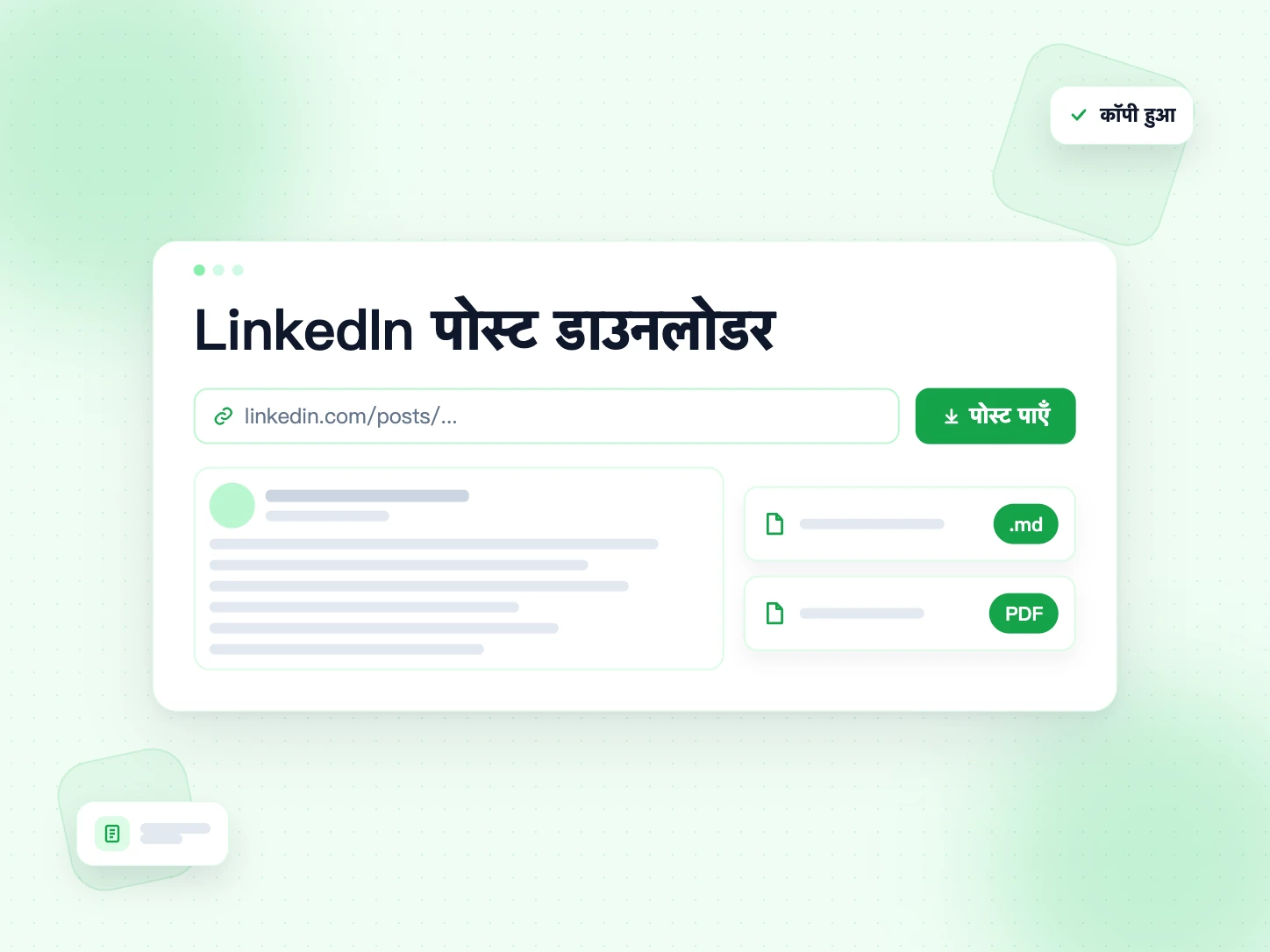
किसी पब्लिक LinkedIn पोस्ट का लिंक पेस्ट करें। यह LinkedIn पोस्ट डाउनलोडर पूरा टेक्स्ट देता है, "see more" पर कटा हुआ नहीं, Markdown फ़ाइल या PDF के रूप में। पोस्ट की इमेज भी साथ मिलती हैं।
- इस्तेमाल फ़्री
- लॉगिन ज़रूरी नहीं
- Markdown (.md) या PDF
- एक क्लिक में टेक्स्ट कॉपी
पोस्ट डाउनलोड करने के लिए LinkedIn पोस्ट का URL पेस्ट करें
LinkedIn पोस्ट डाउनलोडर क्या करता है?
LinkedIn पोस्ट डाउनलोडर LinkedIn की किसी पोस्ट को आपके डिवाइस में सेव करता है। LinkedIn पर आप पोस्ट को सेव कर सकते हैं, लेकिन वह सेव LinkedIn के अंदर ही रहता है। अगर लेखक पोस्ट बदल दे या डिलीट कर दे, तो आपकी कॉपी भी चली जाती है।
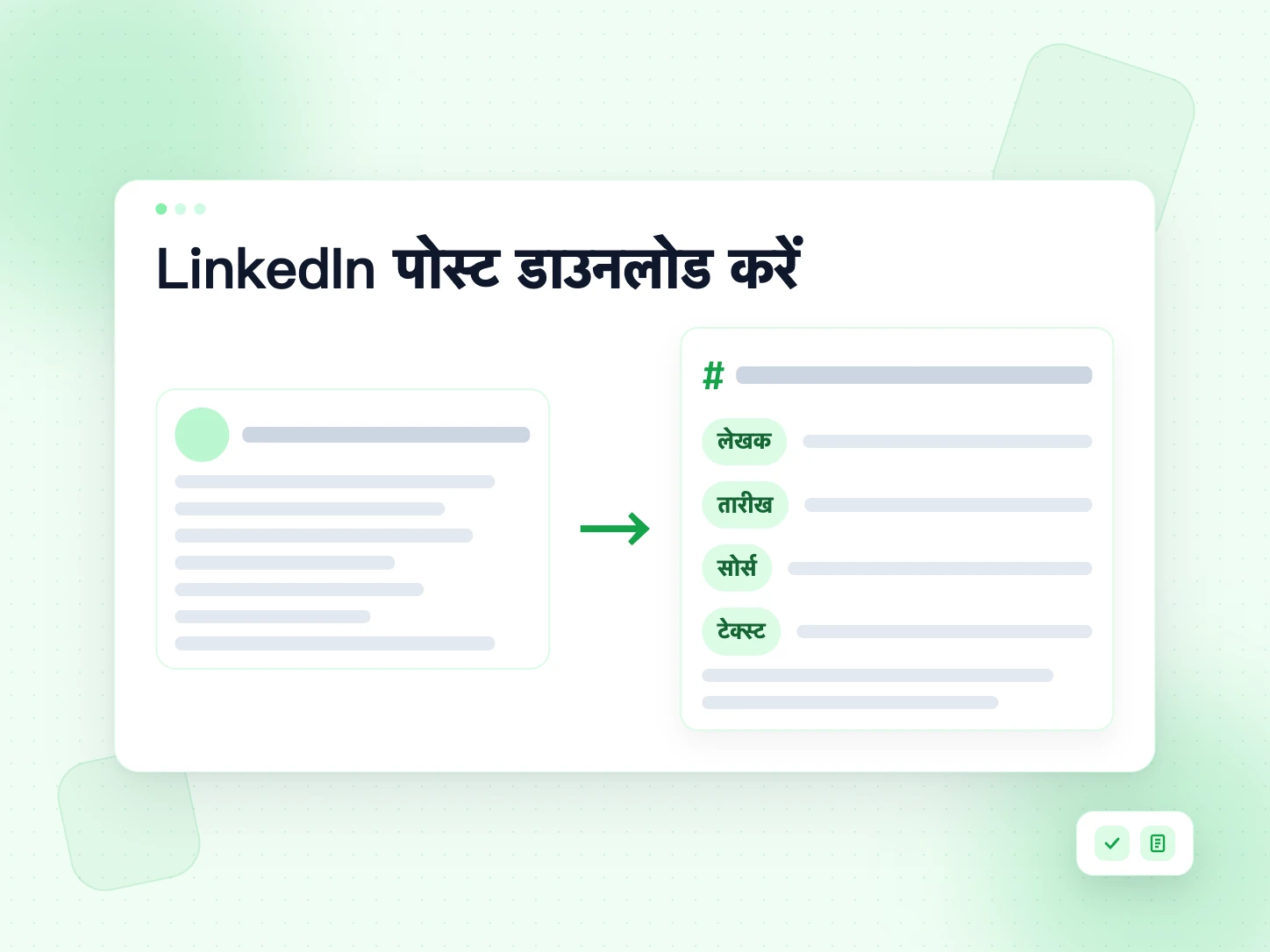
यह टूल पब्लिक पोस्ट पढ़कर उसका पूरा टेक्स्ट देता है। आप LinkedIn पोस्ट को .md फ़ाइल के रूप में डाउनलोड कर सकते हैं, PDF में सेव कर सकते हैं, या टेक्स्ट कॉपी कर सकते हैं। हर फ़ाइल की शुरुआत में टाइटल, लेखक, तारीख और ओरिजिनल पोस्ट का लिंक होता है।
तस्वीरों, स्लाइड्स या वीडियो वाली पोस्ट भी चलती हैं। पहले टेक्स्ट आता है। इमेज या वीडियो उसी पेज पर डाउनलोड के लिए तैयार रहते हैं।
LinkedIn पोस्ट कैसे डाउनलोड करें
फ़ोन या कंप्यूटर पर, चार स्टेप।
पोस्ट का लिंक कॉपी करें
LinkedIn पर पोस्ट का "..." मेन्यू या Share बटन खोलें और "Copy link to post" चुनें। lnkd.in वाले छोटे लिंक भी चलते हैं।
ऊपर पेस्ट करें
इस पेज के ऊपर वाले बॉक्स में लिंक पेस्ट करें और "पोस्ट पाएँ" दबाएँ।
प्रीव्यू देखें
पूरा टेक्स्ट लेखक और तारीख के साथ दिखता है, ताकि आप देख लें कि यही सही पोस्ट है।
डाउनलोड या कॉपी करें
".md डाउनलोड करें" या "PDF डाउनलोड करें" चुनें, या टेक्स्ट कॉपी कर लें। पोस्ट की इमेज भी उसी पेज से सेव हो सकती हैं।
.md फ़ाइल में क्या होता है
Markdown फ़ाइल थोड़े से ढाँचे वाला सादा टेक्स्ट है। यह कुछ ऐसी दिखती है:
# 40,000 कोल्ड ईमेल भेजकर सीखी तीन बातें
- **लेखक:** प्रिया शर्मा
- **पोस्ट की तारीख:** 2 नवंबर 2026
- **मूल पोस्ट:** <https://www.linkedin.com/posts/...>
40,000 कोल्ड ईमेल भेजकर सीखी तीन बातें:
1. पहले लिस्ट साफ़ करें।
2. सब्जेक्ट लाइन छोटी रखें।
## इमेज
लाइन ब्रेक, लिस्ट और इमोजी वैसे ही रहते हैं जैसे लेखक ने लिखे। इमेज LinkedIn के सर्वर के लिंक के रूप में लिखी जाती हैं। LinkedIn इन लिंक को बदल या हटा सकता है, इसलिए बाद में ज़रूरत हो तो इमेज भी डाउनलोड कर लें।
Markdown या PDF: कौन-सी फ़ाइल डाउनलोड करें?
दोनों फ़ाइलों में वही पोस्ट होती है। सही फ़ाइल इस पर निर्भर है कि आप उसके साथ क्या करेंगे।
टेक्स्ट पर काम करना हो तो .md
Markdown फ़ाइल सादा टेक्स्ट है। इसे एडिट, सर्च कर सकते हैं, कोई पैराग्राफ़ कॉपी कर सकते हैं या किसी AI असिस्टेंट में पेस्ट कर सकते हैं। नोट्स, रिसर्च और ड्राफ़्ट के लिए यह सबसे अच्छी है। फ़ाइल बहुत छोटी है और हर डिवाइस पर खुलती है।
पक्की कॉपी चाहिए तो PDF
PDF हर जगह एक जैसी दिखती है। पोस्ट प्रिंट करने, ईमेल में अटैच करने या ऐसा रिकॉर्ड रखने के लिए इसका इस्तेमाल करें जो न बदले। पोस्ट की इमेज पेज के रूप में जुड़ती हैं, इसलिए PDF अपने-आप में पूरी होती है।
पक्का नहीं पता? दोनों डाउनलोड कर लें। दोनों में एक-एक सेकंड लगता है और कोई ख़र्च नहीं।
एक्सपोर्ट में क्या-क्या होता है
हर .md और PDF फ़ाइल एक जैसी जानकारी से शुरू होती है, फिर पूरी पोस्ट आती है:
- टाइटल: LinkedIn पोस्ट के लिए जो हेडलाइन दिखाता है, या हेडलाइन न हो तो पहली लाइन।
- लेखक: पोस्ट करने वाले व्यक्ति या पेज का नाम।
- तारीख: पोस्ट कब पब्लिश हुई, आपकी भाषा में।
- मूल पोस्ट: LinkedIn पर पोस्ट का लिंक।
- टेक्स्ट: पूरी पोस्ट, लाइन ब्रेक, लिस्ट, हैशटैग और इमोजी वैसे ही जैसे लेखक ने लिखे।
- इमेज: पोस्ट में इमेज या डॉक्यूमेंट हों तो हर इमेज या पेज का लिंक।
कमेंट, रिएक्शन और व्यू की गिनती एक्सपोर्ट में नहीं होती। पोस्ट के लिंक टेक्स्ट के रूप में रहते हैं, अक्सर LinkedIn के छोटे lnkd.in रूप में।
LinkedIn पोस्ट को PDF में डाउनलोड करें
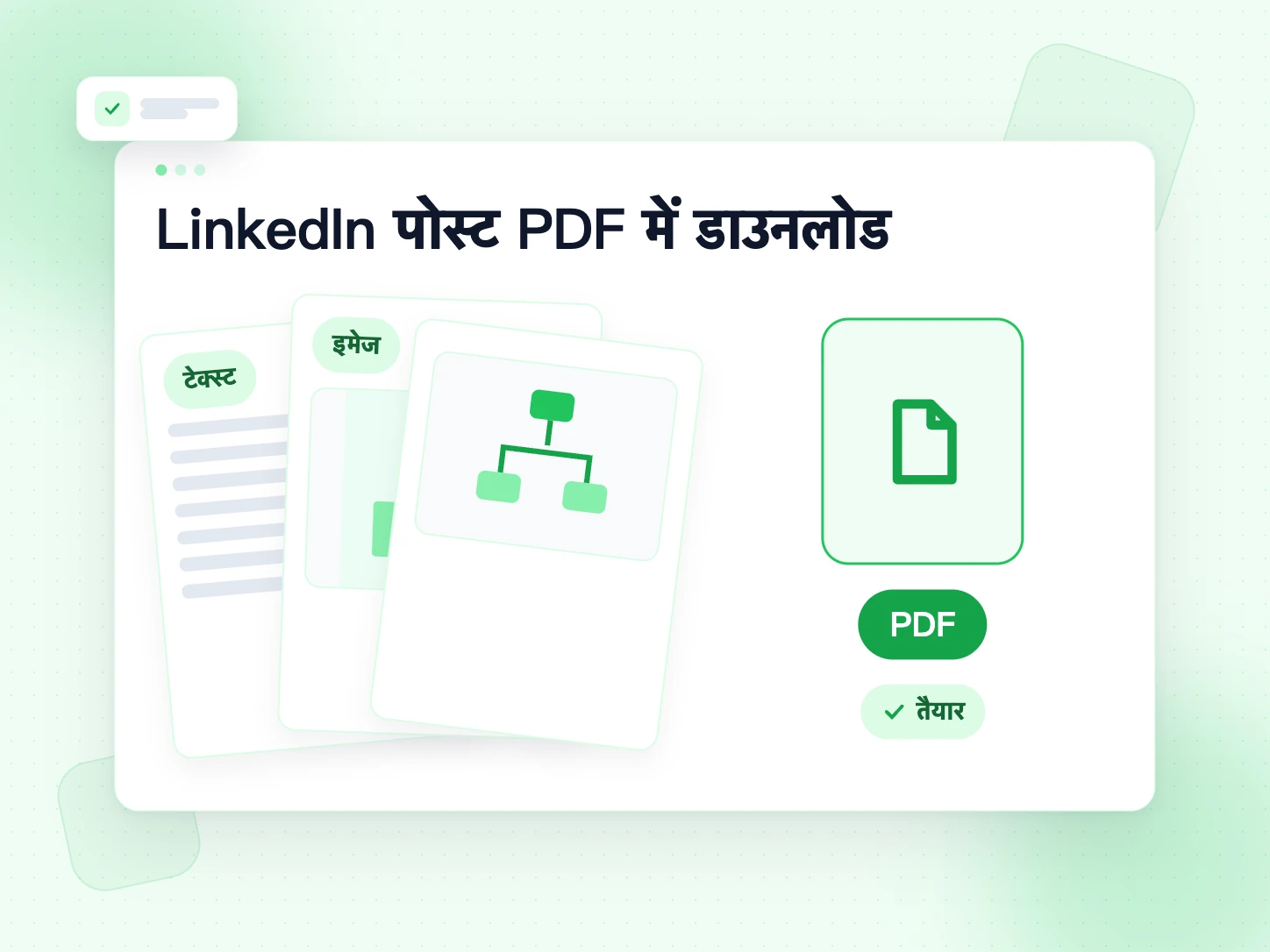
"PDF डाउनलोड करें" दबाकर पोस्ट को ऐसे डॉक्यूमेंट में सेव करें जिसे आप प्रिंट या शेयर कर सकें। PDF में टाइटल, लेखक, तारीख, ओरिजिनल पोस्ट का लिंक और पूरा टेक्स्ट होता है। पोस्ट में इमेज हों तो हर इमेज अपने अलग पेज पर आती है।
आपका ब्राउज़र टेक्स्ट को उन्हीं फ़ॉन्ट से बनाता है जो आप स्क्रीन पर देखते हैं। इसलिए हिंदी, चीनी, जापानी, कोरियन और इमोजी सही दिखते हैं। PDF में टेक्स्ट इमेज के रूप में है, इसलिए एडिट या सर्च करने के लिए .md फ़ाइल इस्तेमाल करें।
Markdown ही क्यों?
जिस टेक्स्ट पर आगे काम करना हो, उसे रखने का सबसे काम का तरीका .md फ़ाइल है:
- यह किसी भी टेक्स्ट एडिटर में खुलती है, और Notion, Obsidian, VS Code और Google Docs में भी।
- आप इसमें सर्च कर सकते हैं, एडिट कर सकते हैं और हिस्से कॉपी कर सकते हैं।
- सारांश या दोबारा लिखवाने के लिए इसे ChatGPT, Claude या Gemini में पेस्ट करना आसान है।
- फ़ाइलें बहुत छोटी होती हैं, इसलिए एक फ़ोल्डर में सैकड़ों पोस्ट रख सकते हैं।
- सादे टेक्स्ट वाली फ़ाइलें बीस साल बाद भी खुलेंगी, जब आज के ऐप बदल चुके होंगे।
"See More" पर कटे बिना LinkedIn पोस्ट का टेक्स्ट कॉपी करें
लंबी पोस्ट कुछ लाइनों के बाद कट जाती हैं। हाथ से कॉपी करने में खोलना, सिलेक्ट करना और लाइन ब्रेक ठीक करना पड़ता है। यहाँ पूरा टेक्स्ट एक बार में मिलता है। "टेक्स्ट कॉपी करें" दबाएँ और कहीं भी पेस्ट करें, ओरिजिनल लाइन ब्रेक के साथ।
किसी रिप्लाई, डॉक्यूमेंट या प्रॉम्प्ट में पोस्ट दोबारा इस्तेमाल करने का सबसे तेज़ तरीका भी कॉपी ही है। LinkedIn पोस्ट डाउनलोडर इमोजी, लिस्ट और हैशटैग रखता है, इसलिए पेस्ट किया टेक्स्ट वैसा ही दिखता है जैसा लेखक ने लिखा।
LinkedIn पोस्ट को Notion, Obsidian और दूसरे नोट्स ऐप में इम्पोर्ट करें
इस LinkedIn पोस्ट डाउनलोडर से मिलने वाली Markdown फ़ाइल ज़्यादातर नोट्स ऐप समझते हैं। सेव की गई पोस्ट को ऐसे जोड़ें।
Notion
Notion में Import चुनें, फिर Text & Markdown, और .md फ़ाइल चुनें। Notion हेडिंग, लिस्ट और लिंक को ब्लॉक में बदल देता है। कॉपी किया टेक्स्ट सीधे पेज में भी पेस्ट कर सकते हैं।
Obsidian
.md फ़ाइल को अपने vault फ़ोल्डर में डालें। वह तुरंत Obsidian में दिख जाती है। ऊपर #linkedin जैसा टैग जोड़ें ताकि बाद में सारी सेव पोस्ट मिल जाएँ।
दूसरे ऐप
Bear, Logseq, Typora और VS Code .md फ़ाइलें सीधे खोलते हैं। जिन ऐप में Markdown नहीं चलता, उनमें भी कॉपी किया टेक्स्ट काम आता है, क्योंकि लाइन ब्रेक बने रहते हैं।
अपनी LinkedIn पोस्ट का आर्काइव रखें
आपकी पोस्ट आपके काम के इतिहास का हिस्सा हैं। इनसे पता चलता है कि आप क्या जानते हैं, क्या बनाया और कैसे सोचते हैं। कॉपी रखने से पोर्टफ़ोलियो अपडेट करने, इंटरव्यू की तैयारी या किसी टॉक में आइडिया दोबारा इस्तेमाल करने में मदद मिलती है।
यह LinkedIn पोस्ट डाउनलोडर एक लिंक पर एक पोस्ट सेव करता है, जो आपकी सबसे ख़ास पोस्ट के लिए ठीक है। पूरा इतिहास चाहिए तो LinkedIn की Settings में डेटा एक्सपोर्ट से आपकी सारी पोस्ट वाली फ़ाइल मिल सकती है। दोनों साथ अच्छे चलते हैं: पूरे इतिहास के लिए एक्सपोर्ट, सबसे अच्छी पोस्ट की साफ़ कॉपी के लिए यह टूल।
हर ज़रूरी पोस्ट पब्लिश होते ही सेव करें। फिर कोई एडिट, खोया हुआ अकाउंट या डिलीट हुई पोस्ट आपका लिखा नहीं ले जाएगी।
LinkedIn पोस्ट क्यों सेव करें?
फ़ीड तेज़ी से आगे बढ़ती है। आज पसंद आई पोस्ट अगले महीने ढूँढना मुश्किल होता है।
पढ़ाई के नोट्स
करियर टिप्स, इंटरव्यू सवाल और टेक एक्सप्लेनर अक्सर टेक्स्ट पोस्ट में आते हैं। LinkedIn पोस्ट सेव करें और अपने नोट्स से रिवीज़न करें।
लिखने के लिए स्वाइप फ़ाइल
जो हुक और ढाँचे काम आए, उन्हें रखें। अगली पोस्ट लिखने से पहले उन्हें फिर पढ़ें।
अपनी पोस्ट का आर्काइव
अपनी लिखी LinkedIn पोस्ट एक-एक लिंक से एक्सपोर्ट करें और LinkedIn के बाहर एक कॉपी रखें।
सोर्स के साथ कोट
हर फ़ाइल में लेखक, तारीख और ओरिजिनल लिंक रहता है, इसलिए आप सही ढंग से कोट और क्रेडिट कर सकते हैं।
टीम के साथ शेयर करें
कोई पोस्ट मिली जो आपकी टीम को पढ़नी चाहिए? PDF चैट में भेजें या किसी टिकट से जोड़ दें। सबको वही टेक्स्ट दिखता है, उन्हें भी जिनका LinkedIn अकाउंट नहीं है।
कौन-सी LinkedIn पोस्ट चलती हैं
कोई भी पब्लिक पोस्ट। आपको हमेशा टेक्स्ट मिलता है, साथ में पोस्ट में जो कुछ और है वह भी।
टेक्स्ट पोस्ट
पूरा टेक्स्ट .md या PDF में, या कॉपी किया हुआ।
इमेज वाली पोस्ट
टेक्स्ट के साथ हर इमेज। PDF में इमेज अलग पेज के रूप में जुड़ती हैं।
डॉक्यूमेंट पोस्ट
टेक्स्ट के साथ हर पेज की इमेज और ओरिजिनल PDF।
वीडियो पोस्ट
टेक्स्ट के साथ वीडियो, हर क्वालिटी के लिए डाउनलोड बटन के साथ।
सिर्फ़ पब्लिक पोस्ट चलती हैं। सिर्फ़ कनेक्शन के लिए शेयर की गई पोस्ट, कमेंट, प्राइवेट प्रोफ़ाइल और LinkedIn Learning पढ़े नहीं जा सकते।
किसी और की LinkedIn पोस्ट को कोट कैसे करें
क्रेडिट देकर छोटा हिस्सा कोट करना ठीक है। पूरी पोस्ट नहीं, कुछ वाक्य लें। लेखक का नाम, तारीख और ओरिजिनल पोस्ट का लिंक दें। शब्द ऐसे न बदलें कि मतलब बदल जाए।
पूरी पोस्ट शेयर करनी हो तो LinkedIn का रीपोस्ट बटन इस्तेमाल करें या पहले लेखक से पूछ लें। पूछने पर बहुत लोग ख़ुशी से हाँ कह देते हैं।
इमोजी, बोल्ड टेक्स्ट और गैर-लैटिन लिपियाँ
इमोजी असली इमोजी के रूप में सेव होते हैं, इसलिए जो ऐप उन्हें सपोर्ट करता है उसमें दिखते हैं। हिंदी, चीनी, जापानी, कोरियन, अरबी और दूसरी लिपियाँ भी सामान्य टेक्स्ट के रूप में सेव होती हैं।
कुछ लेखक 𝐛𝐨𝐥𝐝 जैसे ख़ास Unicode अक्षरों से बोल्ड या इटैलिक का दिखावा करते हैं। ये अक्षर वैसे ही रखे जाते हैं। ज़्यादातर ऐप में ये ठीक दिखते हैं, पर सर्च और स्क्रीन रीडर इन्हें सामान्य शब्द नहीं समझते। नोट्स के लिए साफ़ टेक्स्ट चाहिए तो वे शब्द दोबारा टाइप कर लें।
PDF में टेक्स्ट आपके डिवाइस के फ़ॉन्ट से बनता है। कोई अक्षर ख़ाली डिब्बे जैसा दिखे तो आपके डिवाइस में उसका फ़ॉन्ट नहीं है। .md फ़ाइल में सही अक्षर ही रहता है।
कॉपीराइट और क्रेडिट
पोस्ट उसी की होती है जिसने उसे लिखा। अपने लिए सेव करना ठीक है। उसे पब्लिश करना अलग बात है।
आमतौर पर ठीक
- पढ़ने और सीखने के लिए पोस्ट सेव करना
- अपनी पोस्ट एक्सपोर्ट करना
- लेखक के नाम और लिंक के साथ छोटा हिस्सा कोट करना
ठीक नहीं
- किसी और का टेक्स्ट अपना बताकर पोस्ट करना
- बिना अनुमति बेचना या दोबारा पब्लिश करना
हमेशा
- लेखक का नाम और ओरिजिनल पोस्ट का लिंक दें
- पूरी पोस्ट दोबारा इस्तेमाल करनी हो तो पहले पूछ लें
LinkedIn पोस्ट डाउनलोडर बनाम कॉपी-पेस्ट और स्क्रीनशॉट
पोस्ट हाथ से कॉपी करने के लिए "see more" खोलना, टेक्स्ट सिलेक्ट करना और लाइन ब्रेक ठीक करना पड़ता है। लेखक, तारीख और लिंक भी छूट जाते हैं, जब तक आप ख़ुद न जोड़ें।
स्क्रीनशॉट पोस्ट का रूप रखता है, पर उसे न सर्च कर सकते हैं, न एडिट, न किसी दूसरे टूल में पेस्ट। लंबी पोस्ट के लिए कई स्क्रीनशॉट चाहिए।
LinkedIn पोस्ट डाउनलोडर पूरा टेक्स्ट और पोस्ट की जानकारी एक सेकंड में एक फ़ाइल में देता है। नोट्स के लिए .md फ़ाइल और पक्की कॉपी के लिए PDF इस्तेमाल करें।
पोस्ट डाउनलोड करने से पहले: छोटी चेकलिस्ट
- पोस्ट पब्लिक है: जाँचने के लिए लिंक को प्राइवेट विंडो में खोलें।
- आपने पोस्ट का लिंक कॉपी किया है, प्रोफ़ाइल, कमेंट या फ़ीड का नहीं।
- सही फ़ाइल चुनी है: एडिट के लिए .md, रखने या प्रिंट के लिए PDF।
- पोस्ट में इमेज हैं तो देख लें कि इमेज या PDF भी चाहिए या नहीं।
- पोस्ट कोट करते समय लेखक को क्रेडिट देंगे।
समस्या समाधान
लिंक स्वीकार नहीं हो रहा
"Copy link to post" से मिला पोस्ट का अपना लिंक इस्तेमाल करें। प्रोफ़ाइल, फ़ीड और सर्च के लिंक नहीं चलते।
लिखा आ रहा है कि साइन-इन चाहिए
पोस्ट पब्लिक नहीं है, या LinkedIn लॉगिन माँग रहा है। सिर्फ़ वही पोस्ट सेव हो सकती हैं जिन्हें कोई भी बिना लॉगिन देख सके।
PDF शुरू नहीं हो रही
कई इमेज वाली PDF बनने में कुछ सेकंड लगते हैं। काउंटर पूरा होने तक रुकें। अगर फ़ेल हो, तो .md फ़ाइल और इमेज अलग-अलग डाउनलोड करें।
मिलते-जुलते फ़्री टूल
LinkedIn कंटेंट सेव करने के और तरीके, और आपकी आउटरीच के लिए कुछ BillionVerify टूल।
LinkedIn पोस्ट डाउनलोडर FAQs
1. LinkedIn पोस्ट डाउनलोडर क्या है?
LinkedIn पोस्ट डाउनलोडर एक टूल है जो LinkedIn पोस्ट को आपके डिवाइस में सेव करता है। यह टूल पोस्ट का टेक्स्ट Markdown (.md) फ़ाइल या PDF में सेव करता है, लेखक, तारीख और ओरिजिनल लिंक के साथ।
2. क्या यह LinkedIn पोस्ट डाउनलोडर फ़्री है?
हाँ। BillionVerify का LinkedIn पोस्ट डाउनलोडर फ़्री है। अकाउंट, क्रेडिट कार्ड या एक्सटेंशन की ज़रूरत नहीं।
3. LinkedIn पोस्ट को PDF में कैसे डाउनलोड करें?
ऊपर पोस्ट का लिंक पेस्ट करें, "पोस्ट पाएँ" दबाएँ, फिर "PDF डाउनलोड करें" दबाएँ। PDF में पोस्ट की जानकारी, पूरा टेक्स्ट और सभी इमेज होती हैं।
4. क्या पोस्ट की इमेज या वीडियो भी डाउनलोड हो सकते हैं?
हाँ। जब पोस्ट में इमेज, डॉक्यूमेंट या वीडियो हों, तो वे उसी पेज पर अपने डाउनलोड बटन के साथ दिखते हैं।
5. क्या लंबी पोस्ट का पूरा टेक्स्ट मिलता है?
हाँ। आपको पूरी पोस्ट मिलती है, न कि "see more" से पहले वाला छोटा हिस्सा। लाइन ब्रेक भी बने रहते हैं।
6. क्या प्राइवेट प्रोफ़ाइल की पोस्ट डाउनलोड हो सकती हैं?
नहीं। टूल सिर्फ़ वे पोस्ट पढ़ सकता है जिन्हें कोई भी बिना लॉगिन देख सके। सिर्फ़ कनेक्शन के लिए शेयर की गई पोस्ट प्राइवेट रहती हैं।
7. क्या पोस्ट के साथ कमेंट भी सेव होते हैं?
नहीं। टूल सिर्फ़ पोस्ट सेव करता है: उसका टेक्स्ट, इमेज, डॉक्यूमेंट या वीडियो। कमेंट शामिल नहीं होते।
8. क्या LinkedIn पोस्ट डाउनलोड करना कानूनी है?
पब्लिक पोस्ट को निजी इस्तेमाल के लिए सेव करना आमतौर पर ठीक है। दोबारा पब्लिश करने के लिए लेखक की अनुमति चाहिए। कोट करते समय लेखक को हमेशा क्रेडिट दें।
9. क्या एक साथ कई पोस्ट डाउनलोड हो सकती हैं?
टूल एक बार में एक पोस्ट लिंक पर काम करता है। एक कनेक्शन से दिन में 20 पोस्ट लिंक तक पढ़े जा सकते हैं। अपनी सारी पोस्ट के आर्काइव के लिए LinkedIn की Settings में डेटा एक्सपोर्ट इस्तेमाल करें।
10. क्या पोस्ट के लिंक बने रहते हैं?
हाँ। लिंक फ़ाइल में टेक्स्ट के रूप में रहते हैं। LinkedIn अक्सर उन्हें lnkd.in लिंक में छोटा कर देता है, जो फिर भी ओरिजिनल पेज खोलते हैं।
11. क्या LinkedIn आर्टिकल या न्यूज़लेटर डाउनलोड हो सकता है?
यह टूल पोस्ट के लिए बना है। आर्टिकल और न्यूज़लेटर LinkedIn पर अलग पेज होते हैं, इसलिए वे शामिल नहीं हैं।
12. क्या फ़ोन पर .md फ़ाइल खुलती है?
हाँ। कोई भी नोट्स ऐप या टेक्स्ट एडिटर इसे खोल सकता है। iPhone पर Files ऐप प्रीव्यू दिखाता है, और ज़्यादातर Android फ़ाइल मैनेजर भी।
लेखक से संपर्क करना है? उनका वर्क ईमेल ढूँढें
Email Finder नाम और कंपनी से वेरिफ़ाइड वर्क ईमेल ढूँढता है। भेजने से पहले पूरी लिस्ट भी जाँच लें।
ईमेल मिलने पर ही भुगतान · unknown नतीजे फ़्री · क्रेडिट कभी एक्सपायर नहीं होते