

LinkedIn इमेज डाउनलोडर: पोस्ट की हर फ़ोटो सेव करें
किसी पब्लिक LinkedIn पोस्ट का लिंक पेस्ट करें और उसकी इमेज डाउनलोड करें। यह LinkedIn इमेज डाउनलोडर सिर्फ़ पहली नहीं, पोस्ट की हर फ़ोटो देता है। उन्हें एक-एक करके, ZIP में या एक PDF में सेव करें।
- इस्तेमाल फ़्री
- लॉगिन ज़रूरी नहीं
- पोस्ट की हर इमेज
- फ़ोन, टैबलेट या कंप्यूटर
इमेज डाउनलोड करने के लिए LinkedIn पोस्ट का URL पेस्ट करें
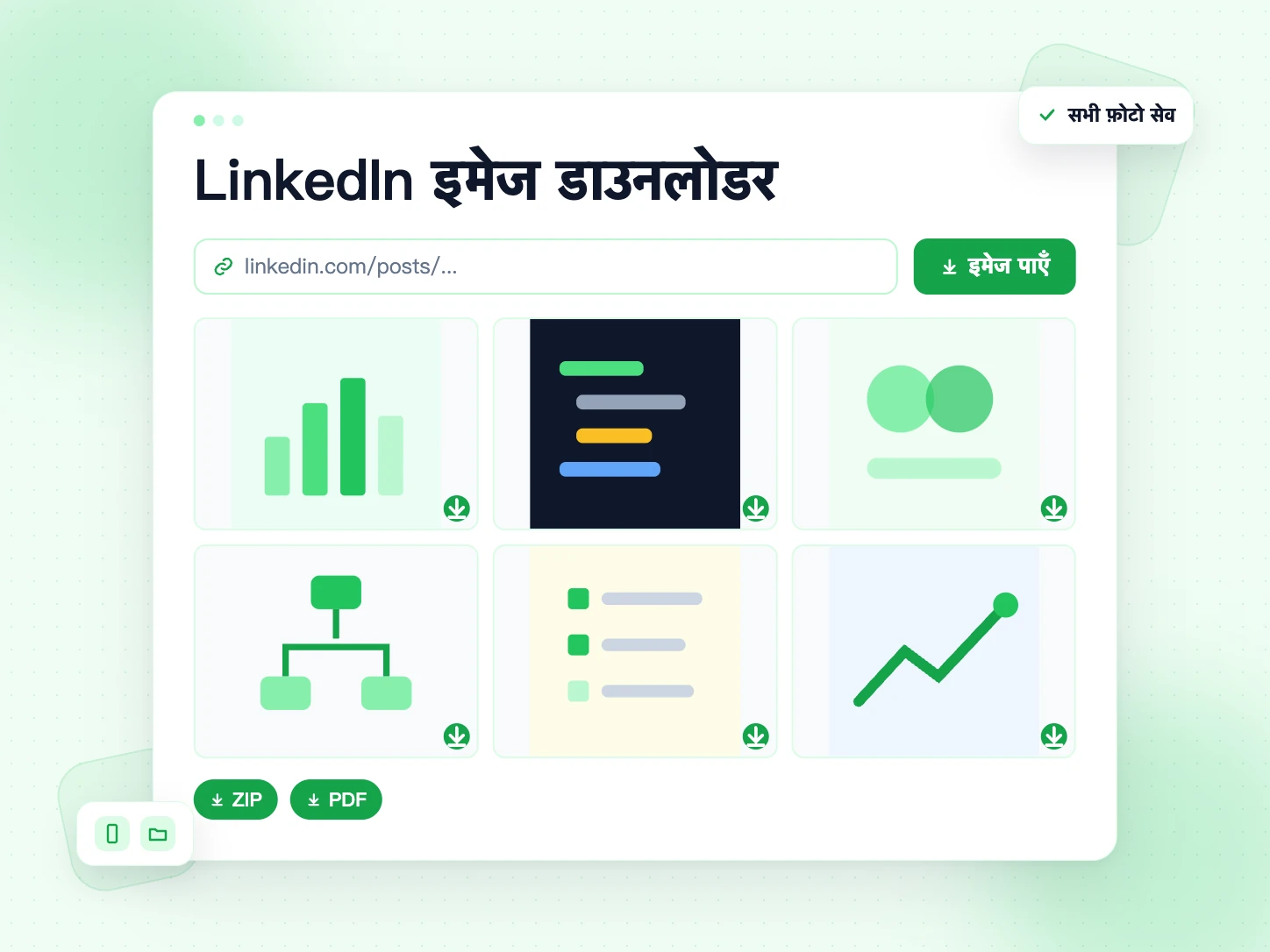
LinkedIn इमेज डाउनलोडर क्या है?
LinkedIn इमेज डाउनलोडर किसी LinkedIn पोस्ट की तस्वीरें आपके डिवाइस में सेव करता है। LinkedIn पर पोस्ट की इमेज के लिए कोई सेव बटन नहीं है। फ़ोन पर लॉन्ग-प्रेस करने से अक्सर कुछ नहीं होता। कंप्यूटर पर राइट-क्लिक से ज़्यादा से ज़्यादा एक छोटा प्रीव्यू सेव होता है।
यह टूल पब्लिक पोस्ट का पेज पढ़कर उसकी हर इमेज दिखाता है। पहले आप इमेज देखते हैं, फिर एक इमेज, सारी इमेज ZIP में, या सारी इमेज एक PDF में सेव करते हैं। यह सिंगल फ़ोटो, मल्टी-इमेज पोस्ट और डॉक्यूमेंट पोस्ट पर काम करता है। डॉक्यूमेंट पोस्ट का हर पेज इमेज के रूप में मिलता है, और ओरिजिनल PDF भी।
कई टूल पोस्ट की सिर्फ़ पहली तस्वीर सेव करते हैं। ट्यूटोरियल पोस्ट में यह दिक्कत है, क्योंकि स्टेप पाँच या दस इमेज में बँटे होते हैं। हमारा LinkedIn इमेज डाउनलोडर हर इमेज रखता है, और उसी क्रम में जिसमें लेखक ने पोस्ट की थी।
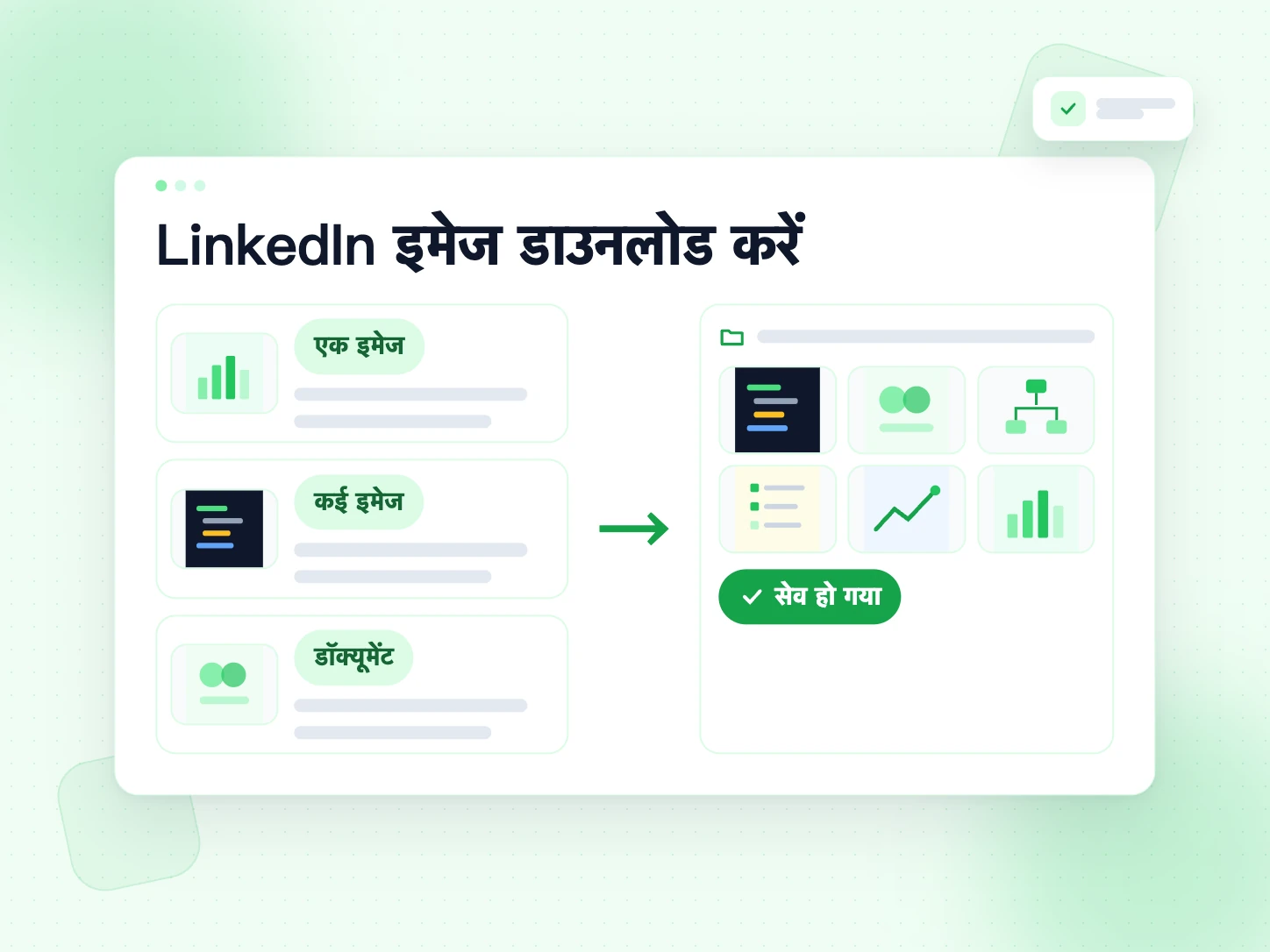
LinkedIn से इमेज कैसे डाउनलोड करें
चार स्टेप। न अकाउंट, न एक्सटेंशन, कुछ भी इंस्टॉल नहीं करना।
पोस्ट का लिंक कॉपी करें
LinkedIn पर पोस्ट खोलें। "..." मेन्यू या Share बटन पर टैप करें और "Copy link to post" चुनें। lnkd.in वाले छोटे लिंक भी चलते हैं।
ऊपर पेस्ट करें
इस पेज के ऊपर वाले बॉक्स में लिंक पेस्ट करें और "इमेज पाएँ" दबाएँ।
इमेज देख लें
पोस्ट की हर इमेज लेखक के क्रम में नंबर के साथ ग्रिड में दिखती है। देख लें कि यही वह पोस्ट है जो आपको चाहिए।
एक या सभी डाउनलोड करें
किसी भी इमेज के नीचे "डाउनलोड" दबाएँ। पूरा सेट सेव करने के लिए "सभी डाउनलोड करें (ZIP)" या "PDF के रूप में डाउनलोड करें" चुनें। हर बटन पर प्रोग्रेस दिखती है।
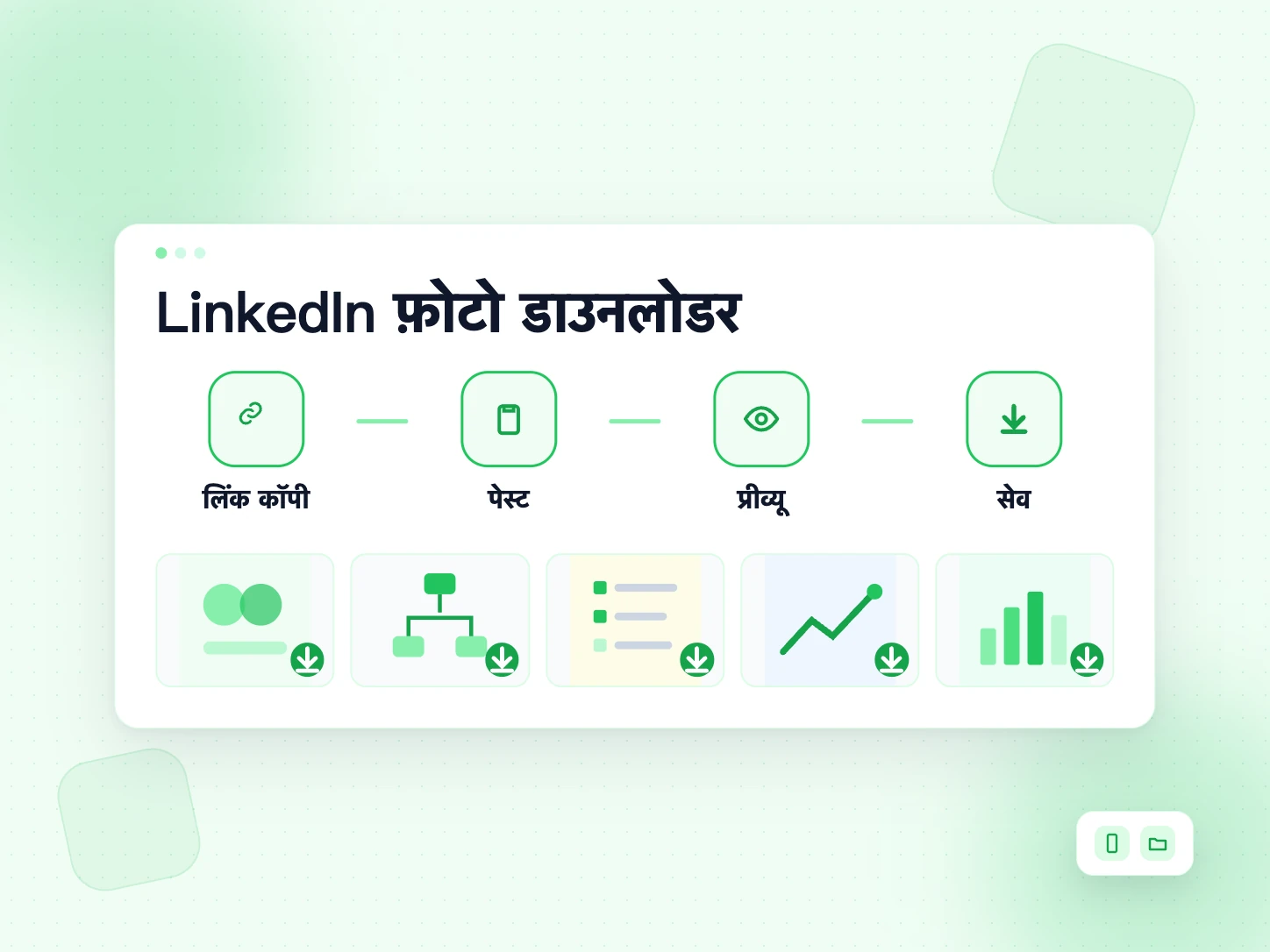
एक-एक, ZIP या PDF: क्या चुनें?
तीनों से आपको वही इमेज मिलती हैं। फ़र्क़ बस इतना है कि फ़ाइलें आपके डिवाइस पर कैसे आती हैं। आगे जो करना है, उसके हिसाब से चुनें।
एक-एक इमेज
जब एक-दो तस्वीरें चाहिए हों, तो इमेज के नीचे "डाउनलोड" दबाएँ। हर इमेज अपनी अलग फ़ाइल में सेव होती है, आमतौर पर JPG। फ़ोन पर यह सबसे तेज़ तरीका है।
सारी इमेज ZIP में
जब पोस्ट में बहुत इमेज हों और आप उन्हें कंप्यूटर पर रखना चाहें, तो ZIP चुनें। आपको एक आर्काइव मिलता है जिसमें हर इमेज लेखक के क्रम में नंबर के साथ होती है। अनज़िप करें और फ़ोल्डर में जमा लें।
सारी इमेज एक PDF में
जब इमेज को किताब की तरह पढ़ना हो, तो PDF चुनें। हर इमेज एक पेज बनती है, क्रम और साइज़ वैसा ही रहता है। PDF किसी भी फ़ोन पर खुलती है, प्रिंट करना आसान है, और एक मैसेज में दोस्त को भेज सकते हैं।
डॉक्यूमेंट पोस्ट में PDF बटन से लेखक की ओरिजिनल PDF मिलती है, दोबारा बनाई गई नहीं। LinkedIn कैरोसेल डाउनलोडर
LinkedIn इमेज क्यों डाउनलोड करें?
ज़्यादातर लोग LinkedIn इमेज बाद में सीखने के लिए सेव करते हैं। कुछ आम वजहें:
पढ़ाई के लिए ट्यूटोरियल इमेज
चीट शीट, कोडिंग टिप्स, SQL डायग्राम और इंटरव्यू नोट्स अक्सर इमेज पोस्ट में शेयर होते हैं। ऐसी LinkedIn इमेज एक बार डाउनलोड करें और बिना इंटरनेट के भी गैलरी से रिवीज़न करें।
अपने नोट्स बनाएँ
सेव की गई इमेज को विषय के हिसाब से नोट्स ऐप या फ़ोल्डर में रखें। फ़ीड में पोस्ट जल्दी दब जाती हैं। आपका फ़ोल्डर वहीं रहता है।
अपनी पोस्ट का बैकअप
अपनी पोस्ट की इमेज की ओरिजिनल फ़ाइल खो गई? इस LinkedIn फ़ोटो डाउनलोडर से पोस्ट से वापस डाउनलोड कर लें।
डिज़ाइन रेफ़रेंस सेव करें
पसंद आए लेआउट, चार्ट और इन्फ़ोग्राफ़िक अपने काम के रेफ़रेंस के लिए इकट्ठा करें। इन्हें आइडिया के लिए इस्तेमाल करें, अपने कंटेंट की तरह नहीं।
स्टडी ग्रुप के साथ शेयर करें
इमेज का कोई बढ़िया सेट सेव किया? PDF एक मैसेज में स्टडी ग्रुप को भेज दें। सब एक ही पेज से रिवीज़न करते हैं, और लेखक का नाम व पोस्ट लिंक जोड़ने से क्रेडिट भी साथ जाता है।
पढ़ाई के लिए LinkedIn की ट्यूटोरियल इमेज सेव करना
बहुत से स्टूडेंट छोटे-छोटे लेसन के लिए LinkedIn फ़ॉलो करते हैं। डेवलपर SQL joins, Python ट्रिक्स और सिस्टम डिज़ाइन डायग्राम शेयर करते हैं। रिक्रूटर इंटरव्यू चेकलिस्ट शेयर करते हैं। ये लेसन अक्सर इमेज के सेट में आते हैं, और कुछ घंटों में फ़ीड से गायब हो जाते हैं।
अच्छी आदत यह है कि पूरा सेट एक PDF में सेव करें और विषय के नाम से रखें, जैसे "sql-joins.pdf"। हर विषय का एक फ़ोल्डर रखें। परीक्षा या इंटरव्यू के समय LinkedIn पर फिर से खोजने के बजाय अपनी लाइब्रेरी से रिवीज़न करें।
अगर फ़्लैशकार्ड पसंद हैं, तो इमेज एक-एक करके डाउनलोड करें। उन्हें फ़ोटो एल्बम या Notion, OneNote जैसे नोट्स ऐप में रखें, और हर इमेज के नीचे अपने नोट्स लिखें। पोस्ट का लिंक भी नोट्स में रखें ताकि लेखक को फिर ढूँढ सकें।
परीक्षा वाले हफ़्ते से पहले LinkedIn पर बुकमार्क की गई पोस्ट को एक-एक करके LinkedIn इमेज डाउनलोडर में डालें। दस मिनट की सेविंग से एक फ़ोल्डर बन जाता है जिसे आप बस में बिना इंटरनेट पढ़ सकते हैं, फ़ीड के भटकाव के बिना।
कौन-सी LinkedIn पोस्ट चलती हैं
कोई भी पब्लिक पोस्ट लिंक पेस्ट करें। टूल पोस्ट का टाइप पहचानता है और इसी पेज पर वह सब देता है जो पोस्ट में है।
सिंगल-इमेज पोस्ट
एक फ़ोटो या ग्राफ़िक। आपको वही इमेज मिलती है।
मल्टी-इमेज पोस्ट
हर इमेज, क्रम में। एक-एक करके, ZIP में या एक PDF में सेव करें।
डॉक्यूमेंट पोस्ट (PDF कैरोसेल)
हर पेज इमेज के रूप में मिलता है। ओरिजिनल PDF बस एक क्लिक दूर है।
वीडियो पोस्ट
सेव करने को इमेज नहीं हैं, इसलिए आपको वीडियो मिलता है, हर क्वालिटी के लिए डाउनलोड बटन के साथ।
सिर्फ़ टेक्स्ट वाली पोस्ट
इमेज नहीं हैं, इसलिए आपको पोस्ट का टेक्स्ट मिलता है, .md फ़ाइल या PDF में सेव करने के लिए तैयार।
सिर्फ़ पब्लिक पोस्ट चलती हैं। सिर्फ़ कनेक्शन के लिए शेयर की गई पोस्ट, प्राइवेट प्रोफ़ाइल, कमेंट और LinkedIn Learning तक पहुँच नहीं है।
डाउनलोड की गई इमेज कितनी बड़ी होती हैं?
आपको वही इमेज फ़ाइल मिलती है जो LinkedIn पब्लिक पोस्ट पेज पर दिखाता है। हम उसे रीसाइज़ नहीं करते, दोबारा कंप्रेस नहीं करते और वॉटरमार्क नहीं लगाते।
LinkedIn अक्सर लेखक की अपलोड की गई फ़ाइल से छोटी कॉपी रखता है। इसलिए सेव की गई इमेज ओरिजिनल से छोटी हो सकती है। पूरे साइज़ की फ़ाइल चाहिए तो लेखक से माँग लें।
फ़ोन या लैपटॉप पर पढ़ने के लिए यह साइज़ आमतौर पर काफ़ी है। ट्यूटोरियल इमेज का टेक्स्ट साफ़ रहता है, क्योंकि LinkedIn उसे फ़ीड में पढ़ने लायक रखता है। अगर चीट शीट बड़े पेज पर प्रिंट करनी है, तो PDF बेहतर है, क्योंकि हर इमेज अपना पेज और अनुपात रखती है।
Android और iPhone पर LinkedIn इमेज कैसे डाउनलोड करें
किसी ऐप की ज़रूरत नहीं। LinkedIn इमेज डाउनलोडर उसी ब्राउज़र में चलता है जो आप पहले से इस्तेमाल करते हैं, जैसे Chrome या Safari।
Android पर
LinkedIn ऐप में पोस्ट के नीचे शेयर तीर पर टैप करें और "Copy link" चुनें। Chrome में यह पेज खोलें, लिंक पेस्ट करें और "इमेज पाएँ" दबाएँ। सेव की गई इमेज आमतौर पर Downloads फ़ोल्डर में जाती हैं। Files ऐप या Google Photos में देख लें।
iPhone पर
LinkedIn ऐप में शेयर तीर पर टैप करें और "Copy link" चुनें। Safari में यह पेज खोलें, लिंक पेस्ट करें और "इमेज पाएँ" दबाएँ। Safari हर डाउनलोड पर पुष्टि माँग सकता है। सेव फ़ाइलें Files ऐप के Downloads में मिलती हैं, वहाँ से इमेज को Photos में सेव कर सकते हैं।
क्या लॉगिन या कुछ इंस्टॉल करना पड़ता है?
नहीं। यह टूल कभी आपका LinkedIn पासवर्ड नहीं माँगता और आपके अकाउंट पर कुछ नहीं करता। यह सिर्फ़ पोस्ट का पब्लिक वर्ज़न पढ़ता है, वही पेज जिसे कोई भी बिना साइन-इन खोल सकता है।
ब्राउज़र एक्सटेंशन की भी ज़रूरत नहीं। सब कुछ इसी पेज पर चलता है, इसलिए यह स्कूल के कंप्यूटर, ऑफ़िस के लैपटॉप या फ़ोन पर एक जैसा काम करता है।
कॉपीराइट और क्रेडिट
LinkedIn की इमेज उन्हें बनाने वालों की होती हैं। पब्लिक इमेज को निजी इस्तेमाल के लिए डाउनलोड करना ठीक है। असली बात यह है कि आप उसके बाद क्या करते हैं।
आमतौर पर ठीक
- पढ़ने या रिवीज़न के लिए इमेज सेव करना
- अपनी पोस्ट की इमेज डाउनलोड करना
- एक निजी रेफ़रेंस फ़ोल्डर रखना
- लेखक की अनुमति और क्रेडिट के साथ दोबारा पोस्ट करना
ठीक नहीं
- किसी और की इमेज अपनी बताकर पोस्ट करना
- बिना अनुमति बेचना या विज्ञापन में इस्तेमाल करना
- वॉटरमार्क या लेखक का नाम काट देना
हमेशा
- शेयर करते समय लेखक का नाम और ओरिजिनल पोस्ट का लिंक दें
- शक हो तो पहले पूछ लें
एक छोटी क्रेडिट लाइन काफ़ी है: "इमेज: प्रिया शर्मा, LinkedIn" और साथ में पोस्ट का लिंक। अगर ट्यूटोरियल इमेज का पूरा सेट शेयर कर रहे हैं, तो शुरुआत और आख़िर में एक-एक बार लेखक का नाम दें।
LinkedIn इमेज डाउनलोडर बनाम स्क्रीनशॉट और राइट-क्लिक
स्क्रीनशॉट स्क्रीन को कैप्चर करता है, इमेज को नहीं। आसपास की फ़ीड भी आ जाती है, साइज़ ग़लत होता है, और क्रॉप अक्सर धुंधला होता है। दस इमेज वाली पोस्ट के लिए दस स्क्रीनशॉट और फिर एडिटिंग चाहिए।
कंप्यूटर पर राइट-क्लिक कुछ सिंगल इमेज के लिए चलता है, पर अक्सर छोटा प्रीव्यू ही सेव होता है। डॉक्यूमेंट पोस्ट के पेज इससे सेव नहीं होते, और फ़ोन पर यह मुश्किल है।
LinkedIn इमेज डाउनलोडर पोस्ट को एक बार पढ़कर हर इमेज साफ़ फ़ाइल के रूप में, क्रम में देता है। इसलिए ट्यूटोरियल, स्लाइड या रेफ़रेंस इमेज रखने वालों का काफ़ी समय बचता है।
डाउनलोड से पहले: छोटी चेकलिस्ट
- पोस्ट पब्लिक है: जाँचने के लिए लिंक को प्राइवेट विंडो में खोलें।
- आपने पोस्ट का लिंक कॉपी किया है, प्रोफ़ाइल या फ़ीड का नहीं।
- आपको पता है क्या चाहिए: अलग फ़ाइलें, ZIP या एक PDF।
- फ़ोन में इमेज के लिए थोड़ी जगह ख़ाली है।
- क्रेडिट के लिए लेखक का नाम और पोस्ट का लिंक नोट कर लिया है।
समस्या समाधान
लिंक स्वीकार नहीं हो रहा
"Copy link to post" से मिला पोस्ट का अपना लिंक इस्तेमाल करें। प्रोफ़ाइल लिंक या फ़ीड लिंक नहीं चलेगा।
लिखा आ रहा है कि साइन-इन चाहिए
पोस्ट पब्लिक नहीं है, या LinkedIn लॉगिन माँग रहा है। सिर्फ़ वही पोस्ट सेव हो सकती हैं जिन्हें कोई भी बिना लॉगिन देख सके।
कोई इमेज नहीं मिली
देखें कि पोस्ट में सच में तस्वीरें हैं। लिंक प्रीव्यू कार्ड लेखक की पोस्ट की गई इमेज नहीं है। अगर पोस्ट में सिर्फ़ वीडियो या टेक्स्ट है, तो आपको वही मिलता है।
इमेज नए टैब में खुल रही है
कुछ ब्राउज़र सीधा डाउनलोड रोक देते हैं, तब इमेज नए टैब में खुलती है। फ़ोन पर उसे लॉन्ग-प्रेस करें, या कंप्यूटर पर राइट-क्लिक करें, और सेव करें।
इमेज किसी दूसरी पोस्ट की निकलीं
रीपोस्ट का लिंक शेयर करने वाले की पोस्ट पर जाता है। अगर मिली इमेज वे नहीं हैं जो आप चाहते थे, तो ओरिजिनल पोस्ट खोलें और उसका लिंक कॉपी करें।
बहुत ज़्यादा रिक्वेस्ट का मैसेज
एक कनेक्शन से दिन में 20 पोस्ट लिंक तक पढ़े जा सकते हैं। एक लिंक में कई इमेज हो सकती हैं, इसलिए पूरी पोस्ट एक बार में डाउनलोड करें। लिमिट पूरी हो जाए तो अगले दिन कोशिश करें।
तेज़ डाउनलोड के टिप्स
- इमेज लेखक के क्रम में रहती हैं, यानी स्टेप 1 स्टेप 1 ही रहता है।
- एक विषय की कई पोस्ट इकट्ठा कर रहे हैं तो सेव करने के बाद फ़ाइलों के नाम बदल दें।
- फ़ोन पर सेव की गई इमेज Downloads या Files में जाती हैं। गैलरी में चाहिए तो वहाँ मूव कर दें।
- इस विज़िट में डाउनलोड की गई पोस्ट टूल के नीचे दिखती रहती हैं। दोबारा लोड करने के लिए टैप करें।
- सेव की गई इमेज और PDF बिना इंटरनेट खुलती हैं, जो ट्रेन, हॉस्टल और परीक्षा के दिनों में काम आता है।
मिलते-जुलते फ़्री टूल
LinkedIn कंटेंट सेव करने के और तरीके, और आपकी आउटरीच के लिए कुछ BillionVerify टूल।
LinkedIn इमेज डाउनलोडर FAQs
1. LinkedIn इमेज डाउनलोडर क्या है?
LinkedIn इमेज डाउनलोडर एक टूल है जो LinkedIn पोस्ट की इमेज आपके डिवाइस में सेव करता है। आप पोस्ट का लिंक पेस्ट करते हैं और यह पोस्ट की इमेज दिखाता है ताकि आप उन्हें डाउनलोड कर सकें।
2. क्या यह LinkedIn इमेज डाउनलोडर फ़्री है?
हाँ। BillionVerify का LinkedIn इमेज डाउनलोडर इस्तेमाल करने के लिए फ़्री है। अकाउंट, क्रेडिट कार्ड या ऐप की ज़रूरत नहीं।
3. क्या मल्टी-इमेज पोस्ट की सारी इमेज डाउनलोड हो सकती हैं?
हाँ। टूल पोस्ट की हर इमेज लेखक के क्रम में देता है। अलग-अलग फ़ाइलों के लिए "सभी डाउनलोड करें (ZIP)" और एक फ़ाइल के लिए "PDF के रूप में डाउनलोड करें" इस्तेमाल करें।
4. LinkedIn डॉक्यूमेंट पोस्ट से इमेज कैसे डाउनलोड करें?
डॉक्यूमेंट पोस्ट का लिंक यहाँ पेस्ट करें। हर पेज इमेज के रूप में मिलता है, और आप ओरिजिनल PDF भी डाउनलोड कर सकते हैं।
5. क्या यह मोबाइल पर LinkedIn फ़ोटो डाउनलोडर की तरह काम करता है?
हाँ। यह Android और iPhone के ब्राउज़र में चलता है। LinkedIn ऐप से पोस्ट का लिंक कॉपी करें, यहाँ पेस्ट करें और डाउनलोड करें।
6. क्या प्राइवेट पोस्ट की इमेज डाउनलोड हो सकती हैं?
नहीं। टूल सिर्फ़ वे पोस्ट पढ़ सकता है जिन्हें कोई भी बिना लॉगिन देख सके। सिर्फ़ कनेक्शन के लिए शेयर की गई पोस्ट प्राइवेट रहती हैं।
7. क्या इमेज पर वॉटरमार्क लगता है?
नहीं। हम न वॉटरमार्क लगाते हैं, न इमेज बदलते हैं। आपको वही फ़ाइल मिलती है जो LinkedIn पब्लिक पोस्ट पर दिखाता है।
8. क्या LinkedIn इमेज डाउनलोड करना कानूनी है?
पब्लिक इमेज को निजी इस्तेमाल के लिए सेव करना आमतौर पर ठीक है। दोबारा पोस्ट करने या इस्तेमाल करने के लिए मालिक की अनुमति चाहिए। लेखक को हमेशा क्रेडिट दें।
9. इमेज किस फ़ॉर्मेट में होती हैं?
इमेज उसी फ़ॉर्मेट में रहती हैं जो LinkedIn देता है, आमतौर पर JPG। "PDF के रूप में डाउनलोड करें" चुनने पर सारी इमेज एक PDF में आती हैं, हर पेज पर एक इमेज।
10. कितनी पोस्ट डाउनलोड कर सकते हैं?
एक कनेक्शन से दिन में 20 पोस्ट लिंक तक पढ़े जा सकते हैं। हर पोस्ट के अंदर इमेज की संख्या पर कोई लिमिट नहीं है।
11. क्या LinkedIn आर्टिकल या न्यूज़लेटर की इमेज डाउनलोड हो सकती हैं?
यह टूल पोस्ट के लिए बना है। आर्टिकल और न्यूज़लेटर LinkedIn पर अलग पेज होते हैं, इसलिए वे शामिल नहीं हैं।
12. इमेज LinkedIn से छोटी क्यों दिखती है?
बड़ी स्क्रीन पर LinkedIn इमेज को खींचकर दिखा सकता है। आप जो फ़ाइल डाउनलोड करते हैं, वह उसी साइज़ की होती है जो LinkedIn पब्लिक दर्शकों के लिए रखता है। हम उसे छोटा नहीं करते, पर LinkedIn अक्सर ओरिजिनल अपलोड से छोटी कॉपी रखता है।
LinkedIn पर किसी से मिले? उन्हें ईमेल करें
Email Finder नाम और कंपनी से वेरिफ़ाइड वर्क ईमेल ढूँढता है। भेजने से पहले पूरी लिस्ट भी जाँच लें।
ईमेल मिलने पर ही भुगतान · unknown नतीजे फ़्री · क्रेडिट कभी एक्सपायर नहीं होते