


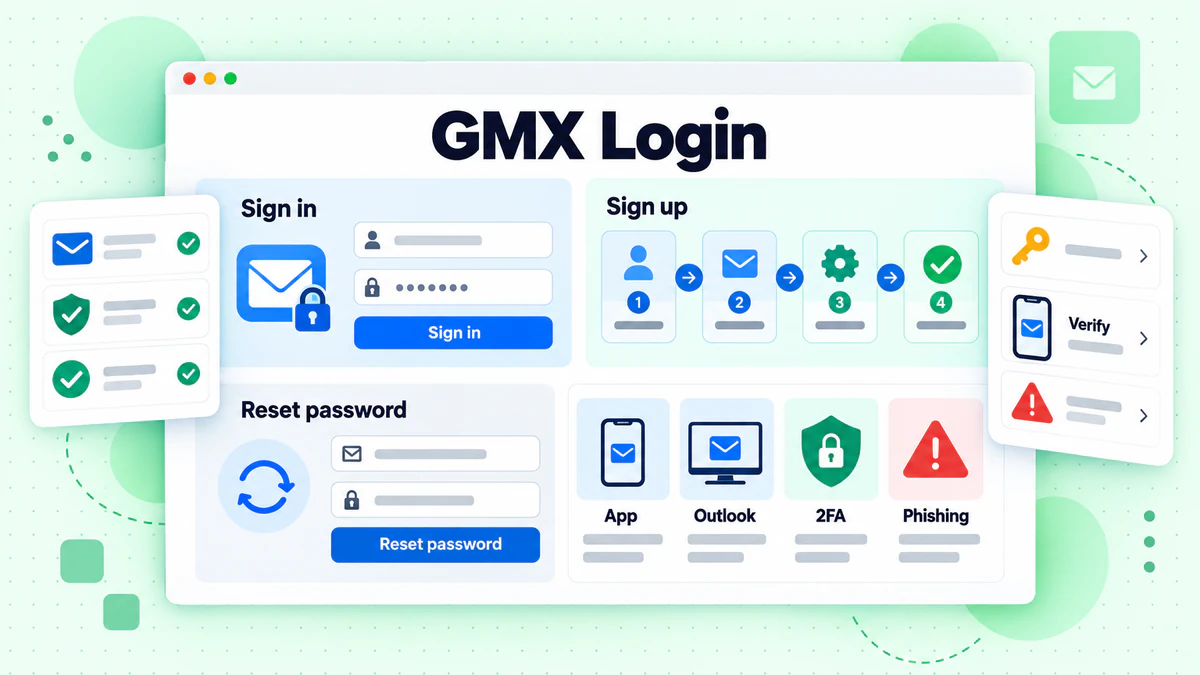
GMX लॉगिन उस साइट से शुरू होता है जो आपकी भाषा से मेल खाती है। अंग्रेज़ी साइटों पर www.gmx.com खोलें और Log in पर क्लिक करें। जर्मन साइट पर www.gmx.net खोलें और Einloggen पर क्लिक करें। दोनों एक छोटे फ़ॉर्म पर ले जाते हैं।
यह गाइड उन सभी GMX डोमेन के लॉगिन पेज सूचीबद्ध करती है, जिन्हें हम जाँच सके। इसमें ब्राउज़र, फ़ोन और डेस्कटॉप मेल प्रोग्राम में GMX Mail लॉगिन के साथ-साथ साइन अप, पासवर्ड रीसेट, लॉक किए गए मेलबॉक्स और नकली पेज भी शामिल हैं। हर तथ्य GMX की अपनी वेबसाइटों से लिया गया है, जिन्हें अक्टूबर 2026 में पढ़ा गया। हमारा GMX से कोई संबंध नहीं है। BillionVerify एक email verification service है। यदि आप पहले प्रदाता की संक्षिप्त परिभाषा चाहते हैं, तो हमारी शब्दावली में GMX क्या है पढ़ें।
मुख्य तथ्य (अक्टूबर 2026 में जाँचे गए):
- gmx.com होमपेज के अनुसार, GMX www.gmx.com पर अपना अंग्रेज़ी लॉगिन पैनल दिखाता है, जिसमें Email address फ़ील्ड, Password फ़ील्ड और Log in बटन होता है।
- gmx.net होमपेज के अनुसार, GMX www.gmx.net से जर्मन-भाषा वाले लॉगिन auth.gmx.net पर भेजता है, जहाँ "Willkommen!" फ़ॉर्म खुलता है।
- GMX की सहायता जानकारी के अनुसार, साइन अप करने के लिए मोबाइल नंबर आवश्यक है: इसके बिना पंजीकरण संभव नहीं है।
- GMX के अनुसार, अधिकांश लोग ग्राहक सहायता से संपर्क किए बिना password.gmx.com पर खोया हुआ पासवर्ड पुनर्प्राप्त कर सकते हैं।
- GMX के सहायता पेज बताते हैं कि POP3 और IMAP access डिफ़ॉल्ट रूप से बंद रहता है, इसलिए सेटिंग चालू किए बिना Outlook साइन इन नहीं कर सकता।
- BillionVerify का account आपको हर उस दिन 20 मुफ़्त credits देता है, जिस दिन आप इसका उपयोग करते हैं; campaign से पहले addresses जाँचने के लिए card की आवश्यकता नहीं होती।
हर GMX Domain के लिए GMX Login
GMX Mail कई वेबसाइट चलाता है और हर वेबसाइट का अपना फ़ॉर्म है। तालिका में अक्टूबर 2026 में खोली गई वेबसाइटों की जानकारी दी गई है। Address endings हर वेबसाइट के sign-up form से लिए गए हैं।
| साइट | Login कहाँ से शुरू होता है | Forgotten-password link | Sign-up पर उपलब्ध endings | भाषा |
|---|---|---|---|---|
| www.gmx.com | English homepage पर Login panel | password.gmx.com | @gmx.com, @gmx.us | अंग्रेज़ी |
| www.gmx.us | आपको www.gmx.com पर भेजता है | www.gmx.com देखें | www.gmx.com देखें | अंग्रेज़ी |
| www.gmx.co.uk | सबसे ऊपर Login link; एक समान panel दिखाई देता है | password.gmx.co.uk | @gmx.co.uk, @gmx.com | अंग्रेज़ी |
| www.gmx.fr | Login link; panel button पर "Se connecter" लिखा है | password.gmx.fr | @gmx.fr, @gmx.com, @caramail.fr, @caramail.com | फ़्रेंच |
| www.gmx.es | Login link; button पर "Inicio de sesión" लिखा है | password.gmx.es | @gmx.es, @gmx.com | स्पैनिश |
| www.gmx.net | Einloggen button, फिर auth.gmx.net | passwort.gmx.net | @gmx.de, @gmx.net, @mein.gmx | जर्मन |
| www.gmx.de | आपको www.gmx.net पर भेजता है | www.gmx.net देखें | www.gmx.net देखें | जर्मन |
| www.gmx.at | Login button; form auth.gmx.net है | सूचीबद्ध नहीं | सूचीबद्ध नहीं | जर्मन |
| www.gmx.ch | Login button; वही auth.gmx.net form | सूचीबद्ध नहीं | सूचीबद्ध नहीं | जर्मन |
तालिका के बारे में दो बातें। GMX.com login English-language sites के लिए है, जबकि GMX.net login German sites के लिए है। वेबसाइट www.gmx.us और www.gmx.de ने permanent redirect के साथ जवाब दिया। GMX यह नहीं बताता कि क्या एक वेबसाइट दूसरे की mailbox स्वीकार करती है, इसलिए यदि कोई form आपका email अस्वीकार करे, तो अपनी भाषा वाली वेबसाइट आज़माएँ।
GMX.com Login Panel
GMX.com login English homepage पर मौजूद है। ऊपर दाईं ओर Log in पर क्लिक करें। "Login" शीर्षक और हरे SSL check mark वाला panel खुलता है। दो boxes में email और password दर्ज किए जाते हैं, और हरे button पर Log in लिखा होता है।
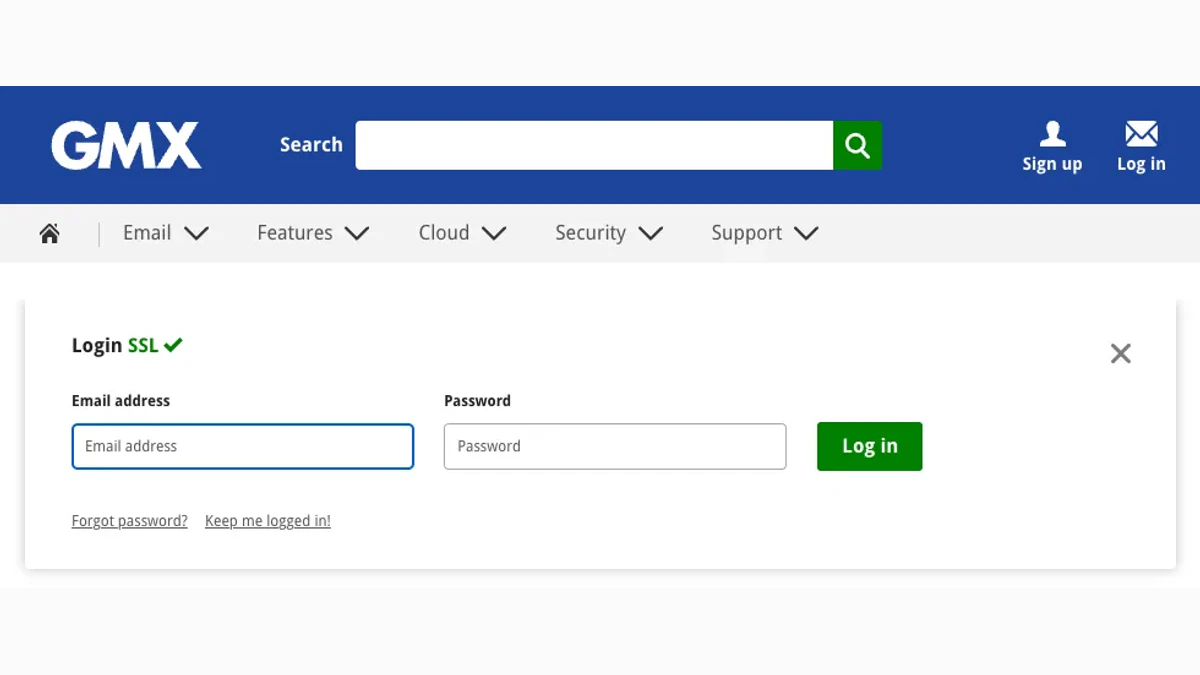
Screenshot: Login खुला हुआ GMX का English homepage।
Boxes के नीचे दो links हैं। "Forgot password?" password.gmx.com खोलता है। दूसरा link "Keep me logged in!" है। जिन लोगों के पास mailbox नहीं है, उनके लिए page header में Sign up link मौजूद है। UK, French और Spanish sites के panels भी इसी layout का पालन करते हैं।
GMX.net Login Form
GMX.net login German वाला है। www.gmx.net खोलें। "GMX Postfach" नाम के box में नीला Einloggen button होता है (Log in)। उस पर क्लिक करने पर browser auth.gmx.net पर चला जाता है।
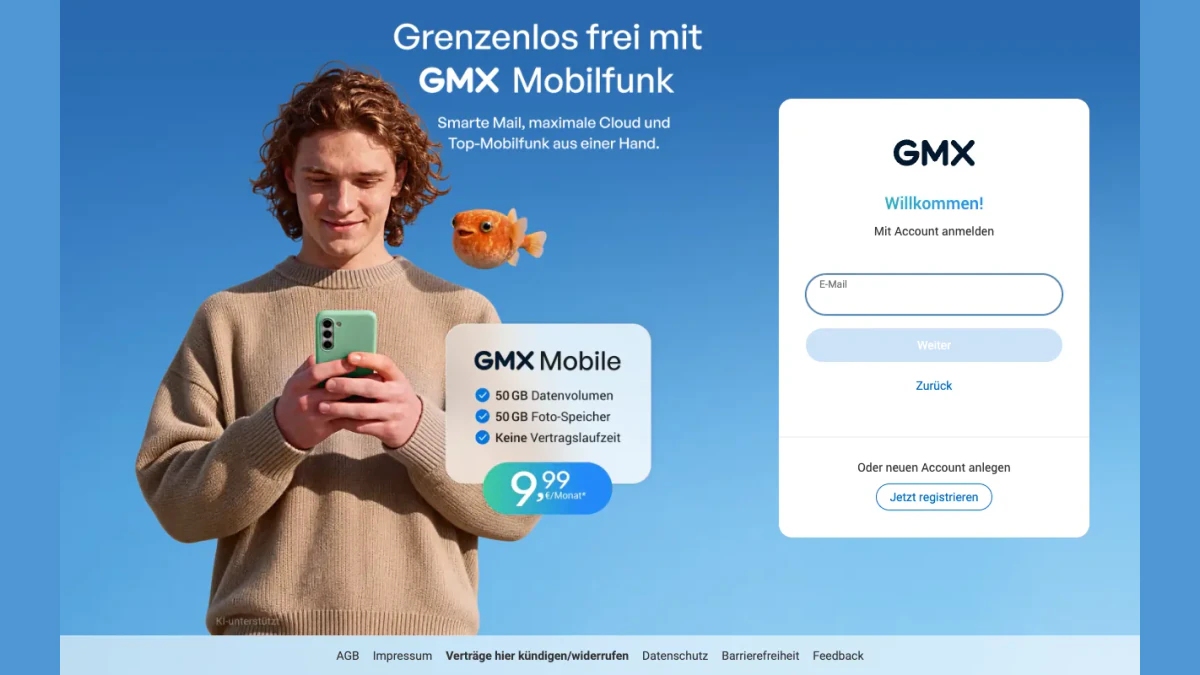
Screenshot: auth.gmx.net पर German form।
Form "Willkommen!" और "Mit Account anmelden" से खुलता है, जिसका अर्थ है "Account से sign in करें"। E-Mail box में अपना email लिखें और Weiter (Next) दबाएँ। Zurück (Back) link पिछले चरण पर ले जाता है। Divider के नीचे "Oder neuen Account anlegen" एक Jetzt registrieren (Register now) button देता है।
Austrian और Swiss homepages लोगों को उसी form पर भेजते हैं। हमारी जाँच में www.gmx.at और www.gmx.ch पर Login button ने country marker के साथ auth.gmx.net खोला।
कंप्यूटर पर GMX में साइन इन
हर साइट पर कुछ समान चरण होते हैं।
- अपनी साइट का फ़ॉर्म खोलें। किसी अनजान संदेश में दिए लिंक का अनुसरण करने के बजाय वेब पता स्वयं टाइप करें।
- अपना पूरा ईमेल दर्ज करें, जिसमें अंत भी शामिल हो, जैसे @gmx.com या @gmx.net।
- अपना पासवर्ड दर्ज करें। GMX के अनुसार, इसमें बड़े और छोटे अक्षरों का अंतर होता है।
- gmx.com पर “लॉग इन” पर क्लिक करें। gmx.net पर फ़ॉर्म पहले ईमेल पूछता है और उसके बाद Weiter बटन दिखाई देता है।
- यदि दूसरा चरण चालू है, तो अपने प्रमाणक से प्राप्त कोड दर्ज करें।
- लॉग इन करने के बाद इनबॉक्स लोड होने तक प्रतीक्षा करें।
आपका GMX लॉगिन ईमेल पूरा पता होता है, जिसमें अंत भी शामिल होता है। छोटा नाम काम नहीं करेगा। GMX के अनुसार, यह त्रुटि तब दिखाई देती है, “यदि हमारा सिस्टम Email फ़ील्ड में दर्ज किए गए पते को पहचान नहीं पाता।”
लॉग इन रखें और लॉग आउट कब करें
GMX के जर्मन पाठ में “Eingeloggt bleiben” नामक सुविधा का वर्णन है, जिसका अर्थ है “लॉग इन रखें”। आप लॉग आउट किए बिना मेलबॉक्स छोड़ सकते हैं। जब आप उसी डिवाइस और ब्राउज़र पर वापस आते हैं, तो सिस्टम ब्राउज़र को पहचान सकता है, इसलिए नए पासवर्ड की आवश्यकता नहीं होती।
उसी पृष्ठ पर कहा गया है कि स्वचालित लॉगआउट केवल तभी होता है जब आप अपने ब्राउज़र की कुकीज़ हटा देते हैं। इसमें यह भी कहा गया है कि ऐसे किसी भी डिवाइस पर लॉग आउट करें, जिस तक अन्य लोग पहुँच सकते हैं। मेलबॉक्स बदलने के लिए, ऊपर दाईं ओर अपने शुरुआती अक्षरों वाले गोल आइकन पर क्लिक करें, Account wechseln चुनें, फिर दूसरे मेलबॉक्स से दोबारा लॉग इन करें।
ऐप में GMX Mail लॉगिन
GMX प्रत्येक फ़ोन सिस्टम के लिए एक निःशुल्क मोबाइल ऐप प्रकाशित करता है। इसके सहायता पृष्ठ iOS के लिए App Store की सूची और Android के लिए Google Play की सूची से लिंक करते हैं।
फ़ोन पर GMX में साइन इन करने के लिए चार चरण होते हैं:
- ऐप इंस्टॉल करें।
- इसे खोलें और अपने ईमेल से साइन इन करें।
- पासवर्ड दर्ज करें।
- किसी भी सुरक्षा संकेत को स्वीकृत करें, जैसे नीचे बताया गया अतिरिक्त पुष्टिकरण।
iOS पृष्ठ के अनुसार, लॉग आउट करना “आवश्यक नहीं है क्योंकि इससे सुरक्षा का कोई लाभ नहीं मिलता।” लगातार लॉग इन और लॉग आउट करने से अधिक डेटा भी खर्च होता है और व्यक्तिगत सेटिंग्स खो जाती हैं। फ़ोन पर GMX लॉगिन सक्रिय रहता है, इसलिए GMX इसके बजाय ऐप के लिए PIN लॉक की सलाह देता है।
पुराने संस्करणों से साइन इन नहीं किया जा सकता
“मैं अपने मोबाइल डिवाइस से लॉग इन नहीं कर सकता” लेख में न्यूनतम आवश्यकताएँ दी गई हैं। इसमें Android 5 या उसके बाद के संस्करण पर संस्करण 5.1 या उससे ऊपर, और iOS 12 या उसके बाद के संस्करण पर संस्करण 7.3 या उससे ऊपर बताया गया है। सुरक्षा कारणों से पुराने रिलीज़ समर्थित नहीं हैं।
यदि आप अपडेट नहीं कर सकते, तो लेख में इसके बजाय ब्राउज़र का उपयोग करने को कहा गया है। यह भी चेतावनी दी गई है कि कुछ लॉक फ़ोन पर कोई संदेश नहीं दिखाते। ब्राउज़र से साइन इन करें और उसके बाद दिखाई देने वाली जानकारी पढ़ें।
Outlook या Thunderbird में GMX ईमेल लॉगिन
आप Outlook, Thunderbird या Apple Mail में GMX Mail पढ़ सकते हैं। यह वेब फ़ॉर्म वाला तरीका नहीं है। डेस्कटॉप प्रोग्राम से GMX में साइन इन करने के लिए POP3 या IMAP का उपयोग होता है।
सेटअप पेज के अनुसार, एक्सेस शुरू में बंद रहता है। इसे चालू करने के लिए:
- GMX वेबसाइट में साइन इन करें।
- ईमेल टैब खोलें और सेटिंग्स पर क्लिक करें।
- POP3 और IMAP पर क्लिक करें।
- उस बॉक्स को चुनें जो इस खाते के लिए एक्सेस सक्षम करता है।
- सेव पर क्लिक करें।
उसी पेज पर एक चेतावनी भी दी गई है। सुरक्षा कारणों से, लंबे समय तक एक्सेस का उपयोग न करने पर स्विच अपने-आप बंद हो जाता है। यदि Outlook अचानक काम करना बंद कर दे, तो सबसे पहले इसे जाँचें।
डेस्कटॉप प्रोग्राम के लिए ऐप पासवर्ड
जब अतिरिक्त कोड चालू हो, तो मेल क्लाइंट में सामान्य पासवर्ड काम नहीं करेगा। GMX एकल प्रोग्राम के लिए बनाए गए पासवर्ड प्रदान करता है। ये बाहरी प्रोग्रामों के साथ-साथ CalDAV या CardDAV का उपयोग करने वाले कैलेंडर और संपर्क पुस्तिकाओं के लिए भी काम आते हैं।
इसे इस तरह बनाएँ:
- GMX वेबसाइट के माध्यम से लॉग इन करें।
- ऊपर दाईं ओर प्रोफ़ाइल आइकन पर क्लिक करें।
- सुरक्षा विकल्प खोलें।
- एप्लिकेशन-विशिष्ट पासवर्ड प्रबंधित करें पर क्लिक करें।
- नया एप्लिकेशन-विशिष्ट पासवर्ड बनाएँ पर क्लिक करें।
- इसका नाम दें और जारी रखें पर क्लिक करें।
GMX नई स्ट्रिंग केवल एक बार दिखाता है, इसलिए इसे लिख लें। अपने सामान्य पासवर्ड की जगह वहीं इसका उपयोग करें। सर्वर नाम और पोर्ट इस गाइड के दायरे से बाहर हैं।
दो-चरणीय GMX लॉगिन
दूसरा चरण GMX लॉगिन में एक कोड जोड़ता है। GMX इसे सरल रूप में समझाता है। सेटअप के बाद, आपको अपना पासवर्ड और वह पुष्टि कोड दर्ज करना होता है, जिसे आपका स्मार्टफोन हर बार बनाता है। आपका पासवर्ड जानने वाला कोई अजनबी फिर भी मेलबॉक्स नहीं खोल सकता।
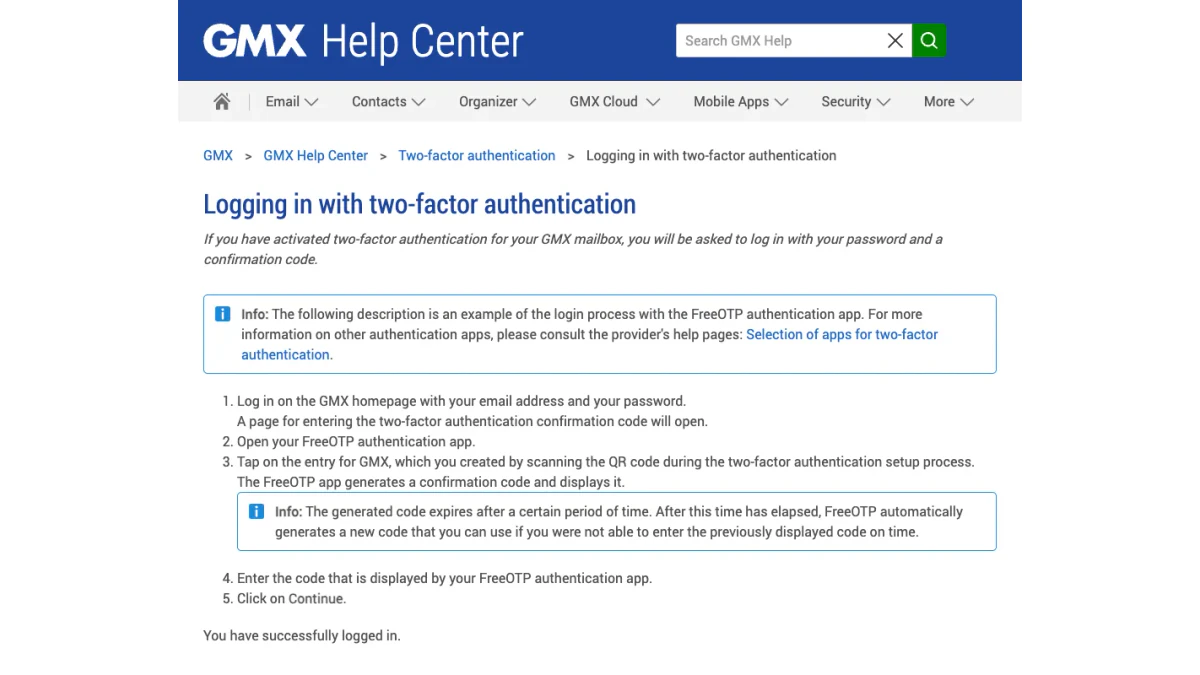
स्क्रीनशॉट: दो-चरणीय साइन-इन का सहायता पृष्ठ।
व्यवहार में दूसरा चरण
सहायता पृष्ठ उदाहरण के तौर पर FreeOTP ऐप के साथ पूरी प्रक्रिया दिखाता है।
- होमपेज पर अपने ईमेल और पासवर्ड से लॉगिन करें।
- एक पृष्ठ पुष्टि कोड मांगता है।
- ऑथेंटिकेटर खोलें और QR कोड स्कैन करते समय बनाई गई GMX प्रविष्टि पर टैप करें।
- स्क्रीन पर कोड पढ़कर उसे दर्ज करें।
- जारी रखें पर क्लिक करें।
कोड थोड़े समय बाद समाप्त हो जाता है। इसके बाद ऑथेंटिकेटर अपने-आप नया कोड बना देता है।
ऑथेंटिकेटर खो जाने पर
खोई हुई पहुंच पर GMX का लेख एक ही तरीका बताता है। सेटअप के दौरान मिली गुप्त कुंजी से अतिरिक्त कोड बंद करें। अपने मेलबॉक्स की रिकवरी प्रक्रिया शुरू करें; उसमें वह कुंजी मांगी जाएगी। उसे दर्ज करने पर यह सुविधा बंद हो जाती है, इसलिए अब छह अंकों की जरूरत नहीं रहती।
सेटअप के दौरान कुंजी PDF के रूप में मिलती है। यदि ऐप खो जाए, नया स्मार्टफोन सेट करना हो, नया नंबर मिल गया हो, फोन खराब हो गया हो या पासवर्ड भूल गए हों, तो यह मदद करती है। यदि प्रिंटआउट नहीं मिल रहा है, तो पहले Downloads फ़ोल्डर देखें। GMX यह भी चेतावनी देता है कि यदि आप स्वयं को मालिक के रूप में साबित नहीं कर सकते, तो वह मदद करने में सक्षम नहीं हो सकता।
नए डिवाइस पर लॉगिन की पुष्टि करें
किसी अज्ञात डिवाइस या ब्राउज़र से GMX में साइन-इन करने पर gmx.net पर एक अतिरिक्त जांच होती है। GMX Germany इसे “ऐप से लॉगिन की पुष्टि करें” कहता है। यह विंडो www.gmx.net या ऐप में सही विवरण दर्ज करने के बाद ऐसे डिवाइस पर दिखाई देती है, जिसकी अभी पुष्टि नहीं हुई है।
GMX आपकी पहचान की पुष्टि करने के चार तरीके बताता है:
- ऐप इंस्टॉल है: ऐप में एक विंडो और push संदेश दिखाई देते हैं।
- GMX Mein Account में मोबाइल नंबर सेव है: SMS द्वारा एक कोड आता है।
- ऐप नहीं है, लेकिन संपर्क ईमेल सेव है: ईमेल द्वारा एक कोड आता है।
- इनमें से कोई भी नहीं: व्यक्तिगत पहचान की आवश्यकता होती है।
विंडो में “इस डिवाइस पर दोबारा न पूछें” विकल्प होता है। इसे चालू रहने देने पर ब्राउज़र को बाद में विश्वसनीय माना जाता है। यहां Cookies महत्वपूर्ण हैं। यदि आपका ब्राउज़र इन्हें ब्लॉक या डिलीट कर देता है, तो जांच हर बार फिर दिखाई देगी। GMX Cookies की अनुमति देने, एक बार cache साफ करने, private mode से बाहर निकलने, ad blockers हटाने या कोई दूसरा ब्राउज़र आजमाने का सुझाव देता है।
एक दूसरा जर्मन पृष्ठ “कृपया दोबारा लॉगिन करें” शीर्षक वाली CAPTCHA स्क्रीन को कवर करता है। यह तब दिखाई देती है जब आपका IP असामान्य गतिविधि वाले network range से आता है। विदेश में होना इसका सबसे आम कारण है। किसी internet provider या employer VPN का international IP भी इसका कारण बन सकता है।
GMX साइन अप: GMX मेल अकाउंट बनाएँ
GMX साइन अप लगभग पाँच छोटे स्क्रीन में पूरा होता है। अंग्रेज़ी फ़ॉर्म signup.gmx.com पर और जर्मन फ़ॉर्म register.gmx.net पर उपलब्ध है। हमने प्लेसहोल्डर डेटा के साथ अंग्रेज़ी फ़ॉर्म देखा और फ़ोन स्क्रीन पर रुक गए। हमने कुछ भी सबमिट नहीं किया।
फ़ॉर्म में माँगी जाने वाली जानकारी
- पहला नाम, अंतिम नाम और जन्मतिथि।
- एक पता नाम और उसका अंत।
- एक शीर्षक और आपके निवास का देश।
- कम से कम आठ अक्षरों का पासवर्ड।
- टेक्स्ट संदेशों के लिए साइन अप फ़ोन नंबर।
- मानव-जाँच और शर्तों की स्वीकृति।
GMX के अनुसार, व्यक्तिगत विवरण अकाउंट को सुरक्षित रखते हैं और पहुँच खोने पर उसे वापस पाने में मदद करते हैं। इसका फ़ॉर्म यह भी बताता है कि हर सेवा के लिए अलग पासवर्ड इस्तेमाल करें। जर्मन टेक्स्ट में यह भी कहा गया है कि बारह या उससे अधिक अक्षर बेहतर हैं।
GMX साइन अप के लिए फ़ोन नंबर आवश्यक
फ़ोन चरण को छोड़ा नहीं जा सकता। अंग्रेज़ी टेक्स्ट में लिखा है: "मोबाइल फ़ोन नंबर के बिना पंजीकरण संभव नहीं है।" जर्मन सहायता भी यही कहती है। नंबर ऐसे मोबाइल का होना चाहिए जो टेक्स्ट संदेश प्राप्त कर सके।
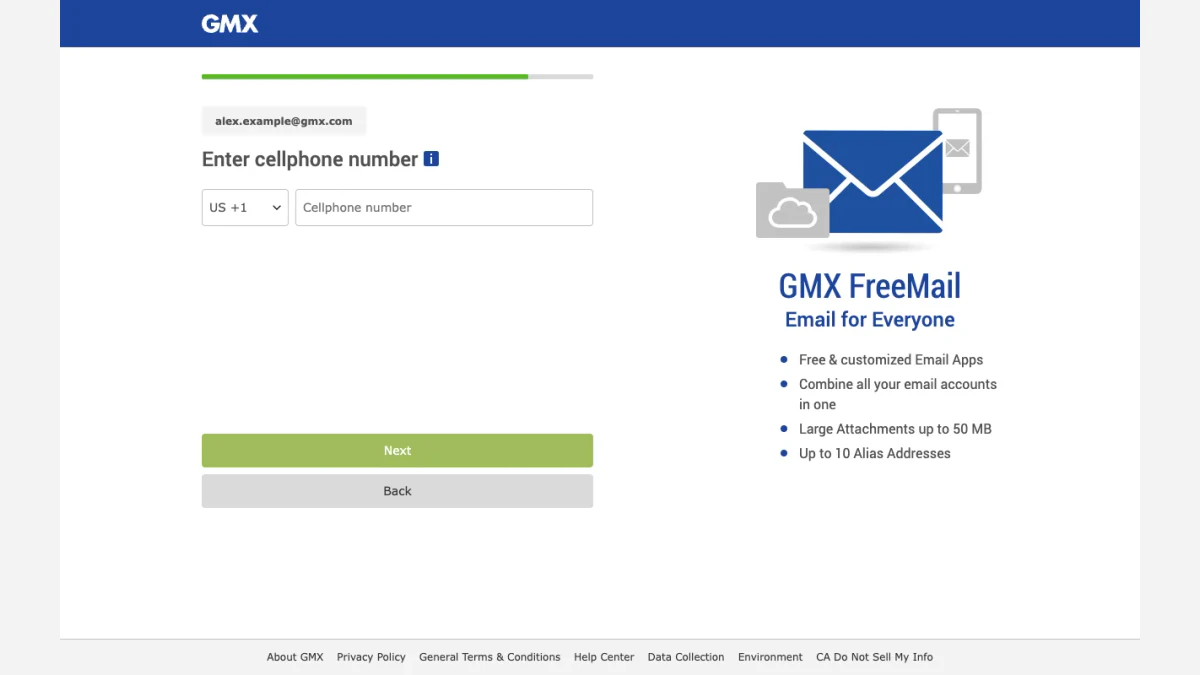
स्क्रीनशॉट: signup.gmx.com पर मोबाइल फ़ोन वाला चरण।
स्क्रीन इसका कारण समझाती है। सेव किया गया नंबर आपको SMS द्वारा खोया हुआ पासवर्ड वापस पाने देता है और GMX के अनुसार, नंबर का उपयोग केवल पासवर्ड रिकवरी और सेवा संदेशों के लिए होता है। GMX उस नंबर पर संदेश भेजता है और आपको फ़ॉर्म में प्राप्त कोड दर्ज करना होता है। यदि संदेश न आए, तो एक मिनट प्रतीक्षा करके फिर अनुरोध करें। कैरियर शुल्क लागू हो सकते हैं।
GMX की ओर से एक और चेतावनी है। जो नंबर पहले से कई अन्य GMX अकाउंट में सेव है, उसे अस्वीकार किया जा सकता है। ऐसा नंबर इस्तेमाल करें जिस पर आपका नियंत्रण हो, क्योंकि बाद में वही पहुँच बहाल करेगा।
अपना पता चुनें
दूसरी स्क्रीन का शीर्षक है, "अपना ई-मेल पता चुनें:" GMX आपके द्वारा टाइप की गई जानकारी से एक नाम सुझाता है। आप अपना विचार भी टाइप कर सकते हैं, कोई अंत चुन सकते हैं और वह उपलब्ध है या नहीं देखने के लिए Check पर क्लिक कर सकते हैं।
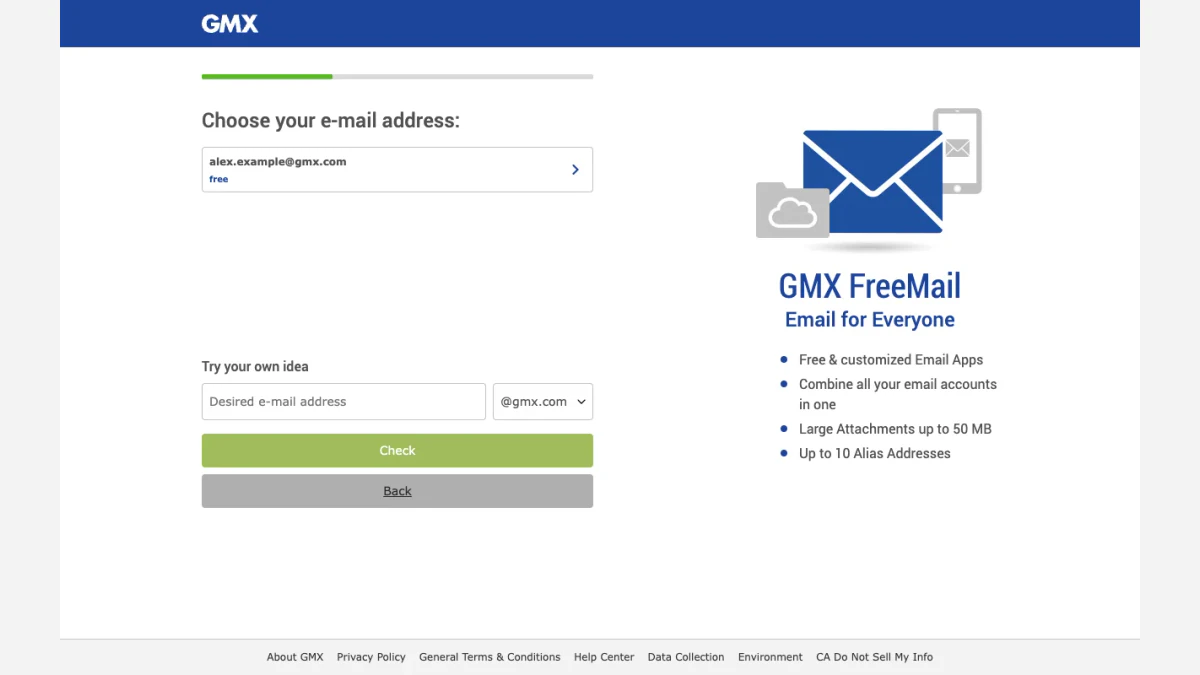
स्क्रीनशॉट: GMX Mail साइन-अप के दौरान नाम चुनना।
अंत ऊपर दी गई तालिका वाले ही हैं। जर्मन संस्करण कहता है कि आपके द्वारा बनाया गया नाम "बदला, दोबारा आवंटित या हटाया नहीं जा सकता", अर्थात वह स्थायी रहता है, दो बार आवंटित नहीं होता और हटाया नहीं जा सकता। अंग्रेज़ी टेक्स्ट भी सहमत है: "मौजूदा ईमेल पते बदले नहीं जा सकते।" यदि आपका अपना नाम बदल जाए, तो नया पता बनाएँ और अपने संपर्कों के स्थानांतरित हो जाने के बाद पुराने पते को बंद कर दें।
GMX.net पर GMX Mail बनाना
जर्मन भाषी लोग इसी काम को "GMX Mail बनाना", "GMX अकाउंट बनाना" या "GMX पंजीकृत करना" कहते हैं। gmx.net पर "मुफ़्त पंजीकरण करें" बटन register.gmx.net पर ले जाता है। पहली स्क्रीन पर लिखा है, "नमस्ते, हम GMX हैं। आप कौन हैं?" और इसमें पहला नाम, अंतिम नाम और जन्मतिथि माँगी जाती है।
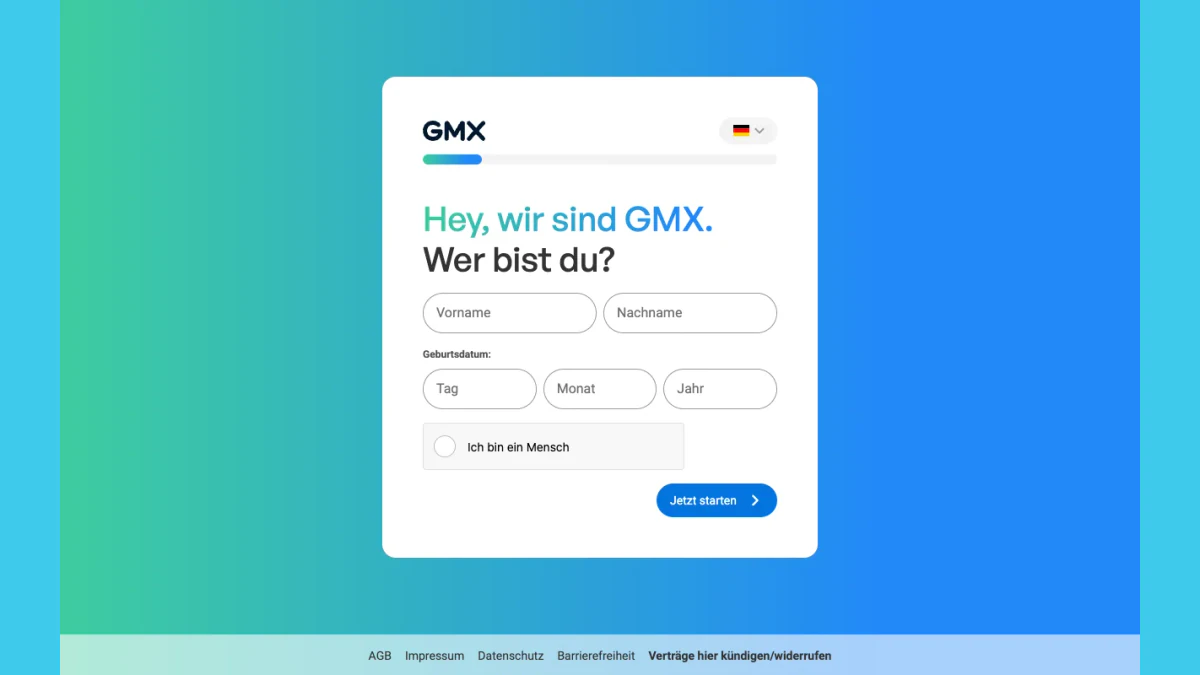
स्क्रीनशॉट: register.gmx.net पर जर्मन फ़ॉर्म का पहला चरण।
जर्मन चरण अंग्रेज़ी चरणों से मेल खाते हैं। नए पतों के लिए gmx.net पेज में छह चरण दिए गए हैं, जो अंत चुनने से लेकर फ़ोन चरण और अंतिम पंजीकरण तक हैं।
मुफ़्त स्टोरेज और अटैचमेंट
मुफ़्त अकाउंट के आकार को लेकर अवलोकन अलग-अलग हैं, इसलिए जिस साइट से आप जुड़ते हैं, उसी की जानकारी पढ़ें। gmx.net का अवलोकन GMX FreeMail के लिए 1 GB मेल स्पेस और अधिकतम 20 MB के अटैचमेंट बताता है। gmx.com का अवलोकन 65 GB और अधिकतम 50 MB के अटैचमेंट बताता है।
GMX साइन अप विफल होने पर
GMX सामान्य त्रुटियों का विवरण देता है:
- आपके IP पते के बारे में संदेश का अर्थ है कि कनेक्शन ऐसे देश से आता हुआ दिखाई दे रहा है जहाँ पंजीकरण बंद हो चुका है, या कनेक्शन VPN से है। अपने सामान्य कनेक्शन पर स्विच करें।
- बहुत अधिक असफल प्रयास कई घंटों के लिए कनेक्शन को ब्लॉक कर सकते हैं। GMX 24 से 48 घंटे प्रतीक्षा करने, फिर किसी अन्य कनेक्शन और नवीनतम ब्राउज़र से प्रयास करने का सुझाव देता है।
- पहले से लिया गया या प्रतिबंधित नाम त्रुटि उत्पन्न करता है। दूसरा नाम चुनें और Check पर क्लिक करें।
- कमज़ोर पासवर्ड अस्वीकार कर दिया जाता है। बारह या उससे अधिक अक्षरों का लक्ष्य रखें।
अपना GMX पासवर्ड भूल गए? रीसेट, बदलें और पुनर्प्राप्त करें
अधिकांश पासवर्ड समस्याएँ रिकवरी पेज पर समाप्त हो जाती हैं, और आप उनमें से अधिकांश को स्वयं ठीक कर सकते हैं।
GMX पासवर्ड भूल गए: अपना पासवर्ड पुनर्प्राप्त करें
password.gmx.com से शुरू करें। यदि आपका मेलबॉक्स gmx.net पर है, तो पेज इसके बजाय passwort.gmx.net पर जाने को कहता है, और जर्मन सहायता पेज assistent.gmx.net का नाम बताता है।
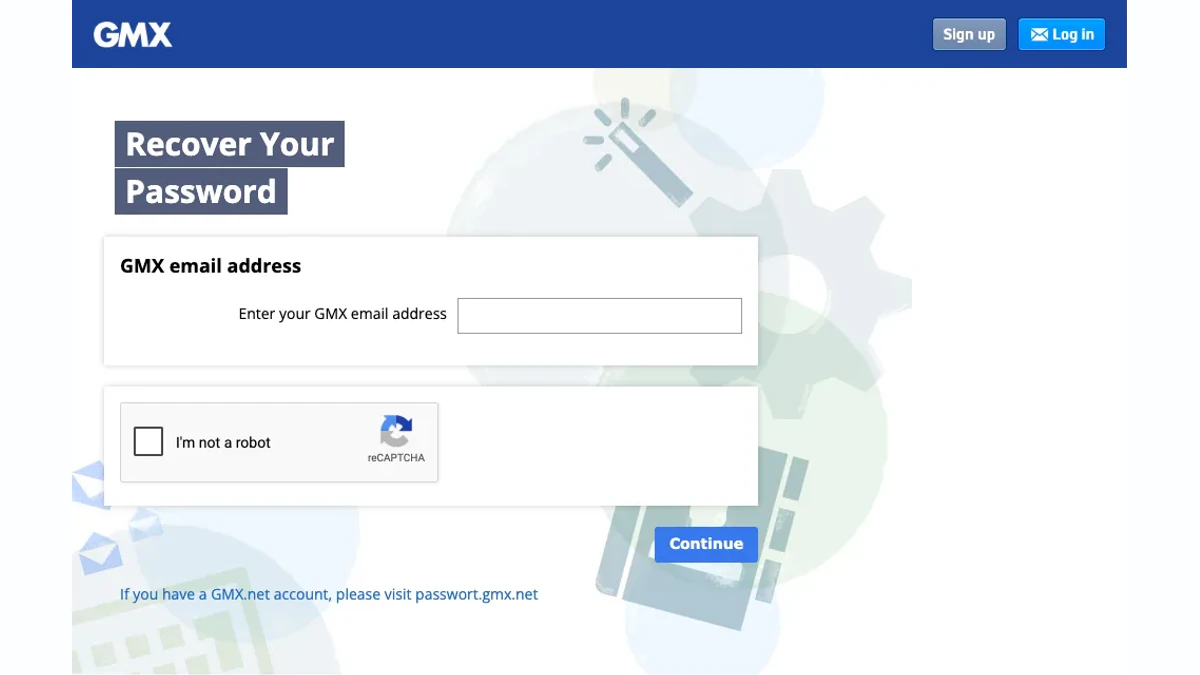
स्क्रीनशॉट: password.gmx.com पर पासवर्ड रिकवरी पेज।
अंग्रेज़ी चरण छोटे हैं:
- अपना ईमेल दर्ज करें।
- reCAPTCHA बॉक्स पर टिक करें।
- Continue पर क्लिक करें।
- दिए गए विकल्पों में से एक चुनें।
विकल्पों में वैकल्पिक ईमेल, टेक्स्ट मैसेज, अपने ब्राउज़र में सेव पासवर्ड ढूंढना और “इनमें से कोई नहीं” शामिल हैं। जर्मन साइट आपके सेव किए गए संपर्क विवरण के आधार पर विकल्पों को एक-एक करके दिखाती है। अगला विकल्प देखने के लिए “कोड प्राप्त करने की अन्य विधि” दबाएँ। “GMX Sicherheit” से SMS कोड आता है, और पेज आपके नंबर के अंतिम तीन अंक दिखाता है, ताकि आप उसे जांच सकें।
यदि दूसरा साइन-इन चरण चालू है, तो अगली स्क्रीन आपकी गुप्त कुंजी मांगती है। इससे अतिरिक्त कोड बंद हो जाता है। वापस आने के बाद आप इसे फिर से सेट कर सकते हैं। अंत में नया पासवर्ड दो बार दर्ज करें और Passwort speichern दबाएँ।
अपना पासवर्ड बदलें (GMX पासवर्ड बदलना)
आप किसी भी समय काम कर रहे पासवर्ड को बदल सकते हैं। GMX इसे नियमित रूप से बदलने और कभी भी दोबारा इस्तेमाल न करने की सलाह देता है।
- ऊपर दाईं ओर Account पर क्लिक करें।
- Security Options पर क्लिक करें।
- Password के नीचे Change password पर क्लिक करें।
- वर्तमान पासवर्ड दर्ज करें, फिर नीचे दिए गए दोनों बॉक्स में नया पासवर्ड दर्ज करें।
- Save changes पर क्लिक करें।
GMX एक नियम जोड़ता है। यदि आप किसी मेल प्रोग्राम या GMX ऐप्स का उपयोग करते हैं, तो वहाँ भी पासवर्ड बदलें। यदि आपका फोन खो गया है या आपने उसे बेच दिया है, तो Security Options में “अभी ऑटो-लॉगिन रीसेट करें” विकल्प भी मिलता है। GMX के अनुसार, हर मोबाइल एक्सेस समाप्त करने में रीसेट को 35 मिनट तक लग सकते हैं।
फोन या बैकअप ईमेल उपलब्ध नहीं है
जब कोई संपर्क विवरण सेव नहीं होता, या सेव किए गए विवरण पुराने हो जाते हैं, तो कुछ भी भेजा नहीं जा सकता। अंग्रेज़ी पेज तब “इनमें से कोई नहीं” पर क्लिक करने और निर्देशों का पालन करने को कहता है।
जर्मन साइट तीन अन्य रास्ते बताती है:
- दूसरे मेलबॉक्स से एक्सेस: यदि ब्राउज़र लॉगिन उपलब्ध नहीं है, लेकिन GMX ऐप या Outlook अभी भी काम करता है, तो कोड मेलबॉक्स पर ही भेजा जा सकता है।
- व्यक्तिगत पहचान: अकाउंट विवरणों का मिलान पहचान पत्र से किया जाता है। अनलॉक के लिए आपको वैध पहचान पत्र, पहचान ऐप के लिए कैमरे वाला स्मार्टफोन और एक वैध वैकल्पिक ईमेल चाहिए।
- चैट सहायता: सहायता पेज नीचे दाईं ओर एक चैट विंडो की ओर निर्देशित करते हैं।
GMX चेतावनी देता है कि समाप्त हो चुके पहचान पत्र से पहचान विफल हो जाती है, इसलिए पहले उसकी तारीख जांच लें।
लॉक किया गया अकाउंट: GMX लॉगिन संभव नहीं
कभी-कभी सही पासवर्ड भी काम नहीं करता, क्योंकि GMX ने मेलबॉक्स को ब्लॉक कर दिया होता है। GMX के लेख “मेरा अकाउंट ब्लॉक क्यों है?” में ये कारण दिए गए हैं:
- पंजीकरण के दौरान VPN का उपयोग किया गया था, और कुछ VPN सेटअप की अनुमति नहीं है।
- पंजीकरण ऐसे IP रेंज से हुआ जिसे GMX भारी स्पैम के कारण ब्लॉक करता है, या ऐसे देश से हुआ जहाँ सेवा उपलब्ध नहीं है।
- सुरक्षा टीम को मेलबॉक्स से फ़िशिंग या स्पैम भेजे जाने का पता चला।
- मेलबॉक्स हैक हो गया था, और घुसपैठिए को बाहर रखने के लिए GMX ने उसे ब्लॉक कर दिया।
ब्लॉक होने पर GMX ग्राहक सहायता से संपर्क करें। एक अन्य लेख में कहा गया है कि जब ब्लॉक का कारण हैक हो और आप स्वामित्व साबित कर सकें, तो पुनः सक्रिय करना संभव हो सकता है। VPN से पंजीकरण, निष्क्रियता के कारण डीएक्टिवेशन, या स्पैम अथवा फ़िशिंग के बाद यह संभव नहीं है।
यदि GMX को असामान्य गतिविधि दिखाई देती है, तो वह आपके सेव किए गए मोबाइल नंबर पर छह अंकों का कोड भेज सकता है। उसे दर्ज करने के बाद आठ या उससे अधिक अक्षरों वाला नया पासवर्ड सेट करें। GMX Germany SMS कोड या GMX ऐप के माध्यम से इसी तरह का अनलॉक विकल्प देता है।
GMX लॉगिन समस्याएँ: लॉगिन क्यों विफल होता है
जब GMX में साइन इन विफल होता है, तो कारण आमतौर पर कुछ ज्ञात वजहों में से एक होता है। अंग्रेज़ी पेज इन्हें “मैं लॉग इन नहीं कर सकता और मुझे नहीं पता क्यों” नामक लेख में सूचीबद्ध करते हैं।
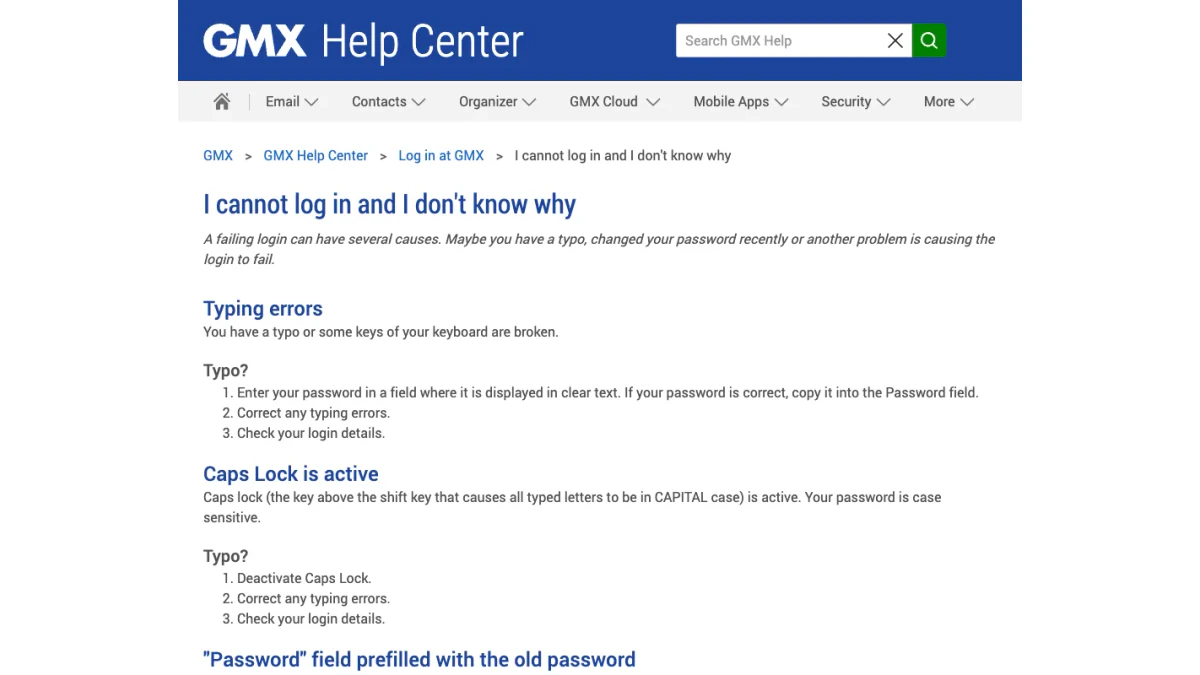
स्क्रीनशॉट: विफल लॉगिन पर सहायता लेख।
टाइपिंग की गलतियाँ और कैप्स लॉक
जब आप लॉग इन नहीं कर पाते, तो सबसे पहले टाइपिंग की गलती की जाँच करें। GMX इसे ऐसी जगह टाइप करने का सुझाव देता है जहाँ यह स्पष्ट टेक्स्ट में दिखाई दे, फिर उसे बॉक्स में पेस्ट करें। इसके बाद Caps Lock देखें। जर्मन लेख बॉक्स के अंदर मौजूद आँख के आइकन की ओर भी संकेत करता है, जो आपके टाइप किए हुए टेक्स्ट को दिखाता है।
पुरानी सेव की गई जानकारी
ब्राउज़र बॉक्स को पुराने मान से भर सकता है। GMX हालिया बदलाव के बाद बॉक्स में “पुराना पासवर्ड पहले से भरा हुआ” होने का वर्णन करता है। अपने ब्राउज़र की सेटिंग्स में सेव की गई जानकारी हटाएँ और नया मान टाइप करें। GMX यह भी बताता है कि यदि आप अपना ईमेल भूल गए हैं, तो आपका ब्राउज़र उसे अभी भी जानता हो सकता है। Firefox, Chrome, Safari, Edge या Thunderbird में सेव किए गए लॉगिन देखें।
खराब कुकीज़ और भरा हुआ कैश
खराब कुकीज़ GMX लॉगिन में बाधा डाल सकती हैं। बहुत बड़ा कैश साइन-इन के बाद साइट को धीरे लोड कर सकता है या बिल्कुल लोड नहीं होने दे सकता। दोनों को साफ़ करें, ब्राउज़र पुनः प्रारंभ करें और फिर प्रयास करें। GMX के पास Chrome, Firefox और Internet Explorer के लिए चरण-दर-चरण पेज हैं।
जब GMX कहता है कि पता अमान्य है
इस संदेश का अर्थ है कि सिस्टम आपके टाइप किए हुए टेक्स्ट को पहचान नहीं रहा। सामान्य कारण टाइपिंग की गलती है। दूसरा कारण निष्क्रियता है।
अंग्रेज़ी सहायता के अनुसार, छह महीने से अधिक समय तक लॉगिन न करने पर मेलबॉक्स अपने-आप निष्क्रिय हो जाता है और ऐसी हटाने की प्रक्रिया शुरू होती है जिसे वापस नहीं किया जा सकता। निष्क्रिय मेलबॉक्स बंद होने के बाद पुनर्प्राप्त करने के लिए कोई डेटा नहीं बचता।
एक अन्य पेज, “मैं अभी भी लॉग इन नहीं कर सकता”, एक वर्ष तक उपयोग न होने का वर्णन करता है, जिसके बाद किसी अन्य व्यक्ति ने वही पता पंजीकृत कर लिया। तब उसे वापस पाने का कोई तरीका नहीं होता और आपको फिर से पंजीकरण करना पड़ता है। दोनों पेज अलग-अलग अवधि बताते हैं—छह महीने और एक वर्ष—इसलिए लंबी अवधि पर निर्भर न रहें।
एक जर्मन सहायता लेख “Postfach inaktiv” शीर्षक वाली सूचना समझाता है। GMX इसे noreply@system.gmx.net से भेजता है और आपसे दोबारा लॉग इन करने को कहता है, अन्यथा सामग्री हटा दी जाती है। सामग्री हटाए जाने के बाद भी लॉगिन काम करता है।
स्वचालित लॉगआउट
GMX अचानक लॉगआउट होने के तीन कारण बताता है। एक कारण लंबे समय तक निष्क्रिय रहने के बाद टाइमआउट है। दूसरा ब्राउज़र की कोई सेटिंग है, जैसे JavaScript या कोई अनधिकृत ऐड-ऑन, जो सेशन को बाधित करती है। अंतिम कारण किसी अन्य विंडो में नया लॉगिन है, जिससे पुराना सेशन समाप्त हो जाता है।
सेवा में रुकावट
हर सहायता पेज के शीर्ष पर “Serverstatus” पंक्ति होती है। जब हमने जाँच की, तो उसमें “ok” लिखा था। मोबाइल लेख कहता है कि यदि तकनीकी समस्या कारण हो सकती है, तो उस पंक्ति को देखें और यदि कोई समस्या दिखाई न दे लेकिन आप फिर भी साइन इन न कर सकें, तो GMX से संपर्क करें।
नकली GMX लॉगिन पेज और फ़िशिंग ईमेल
लोकप्रिय लॉगिन की नकल की जाती है, और GMX लॉगिन भी इसका अपवाद नहीं है। नकली संदेश में दावा किया जा सकता है कि आपका GMX Mail लॉगिन समाप्त हो गया है, फिर आपको ऐसी साइट का लिंक दिया जाता है जो GMX.com लॉगिन की नकल करती है। कुछ भी टाइप करने से पहले पेज की जाँच करें।
- एड्रेस बार पढ़ें। हमने जो पेज खोले, वे gmx.com, gmx.net और auth.gmx.net तथा password.gmx.com जैसे सबडोमेन पर थे।
- साइट का पता स्वयं दर्ज करें। किसी संदेश में दिए लिंक से कभी साइन इन न करें।
- असली पेज को बुकमार्क करें। रोज़ाना खोज करने से एक सेव किया हुआ लिंक बेहतर है।
जर्मन पेज उन तरीकों की सूची देते हैं जिन्हें GMX देखता है: चेक सील का न होना, भेजने वाले के नाम की जालसाज़ी, "service" की जगह "serivce" जैसे मिलते-जुलते भेजने वाले के नाम, और ऐसे लिंक जिनका टेक्स्ट असली लक्ष्य छिपाता है। यह सील भेजने वाले के नाम के पास नीले और सफेद चेक मार्क के रूप में होती है। यह केवल GMX के अपने वेबमेल और ऐप में दिखाई देती है, Outlook जैसे प्रोग्रामों में नहीं।
वही पेज चार बहानों की सूची देता है: ऐसा बिल जिसे आपको चुकाना है, ऐसा निष्क्रियकरण जिसे आपको लिंक से रोकना है, ऐसा वायरस स्कैन जिसे प्रतिबंध से बचने के लिए चलाना है, और ऐसी ब्लॉकलिस्ट प्रविष्टि जिसे मेलबॉक्स सत्यापित करके ठीक करना है। GMX के अनुसार, सबसे तेज़ जाँच इसकी Postmaster सेवा है। आप संदेश को .eml फ़ाइल के रूप में सेव करके अपलोड करते हैं। नकली संदेश का परिणाम "Prüfung auf Echtheit: negativ" आता है, जिसका अर्थ है "प्रामाणिकता जाँच: नकारात्मक"।
अंग्रेज़ी पेज संदिग्ध संदेश के लिए ये कदम बताते हैं:
- उसके लिंक पर क्लिक न करें।
- उसे फ़ॉरवर्ड न करें।
- उसे स्थानांतरित करने और फ़िल्टर को प्रशिक्षित करने के लिए Spam बटन दबाएँ।
- यदि आपको लगता है कि मेलबॉक्स से छेड़छाड़ हुई है, तो वायरस जाँच चलाएँ।
- विस्तृत हेडर और संदेश का मुख्य भाग सपोर्ट टीम को फ़ॉरवर्ड करके फ़िशिंग की रिपोर्ट करें।
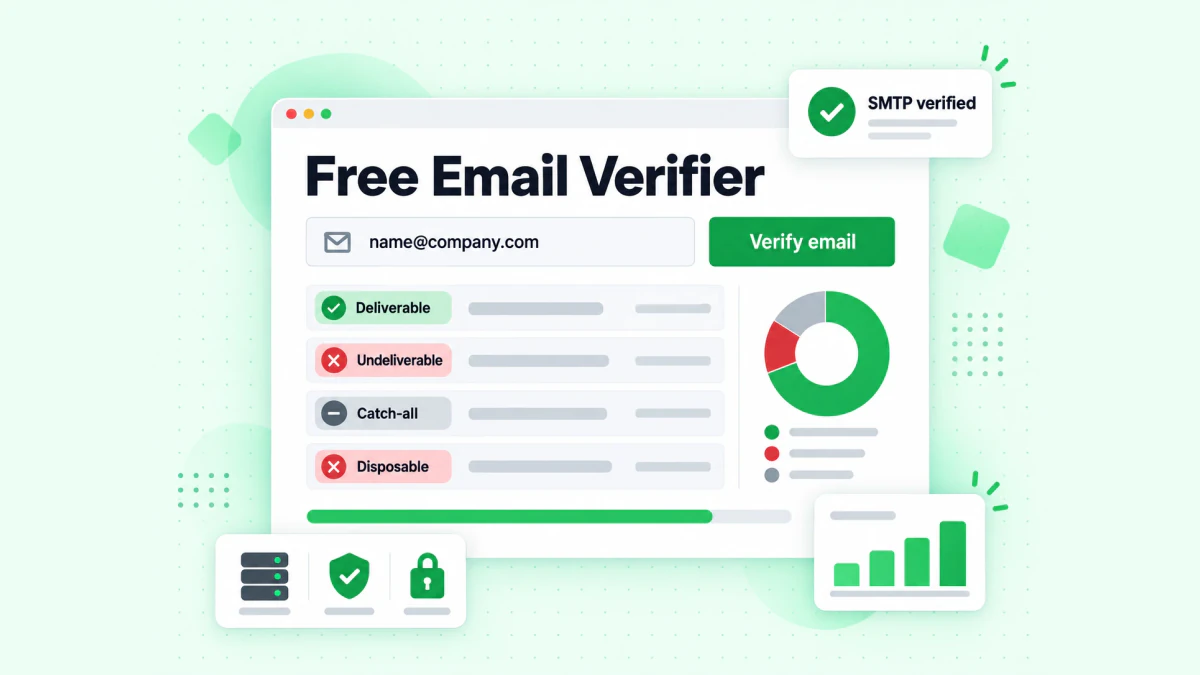
BillionVerify ईमेल सत्यापनकर्ता दिखाता है कि किसी पते के पीछे असली मेलबॉक्स है या नहीं।
दो निःशुल्क BillionVerify टूल बाकी काम में मदद करते हैं। हमारा रिवर्स ईमेल लुकअप डोमेन, मेल रूटिंग और भेजने वाले से जुड़े सार्वजनिक प्रोफ़ाइल पढ़ता है। यदि कोई संदेश आपको किसी नंबर पर कॉल करने के लिए कहता है, तो हमारा फ़ोन चेकर दिखाता है कि वह अपने देश के लिए मान्य है या नहीं और वह किस प्रकार की लाइन है।
GMX उपयोगकर्ताओं को ईमेल भेज रहे हैं? भेजने से पहले सत्यापित करें
इस गाइड का हर पाठक GMX का उपयोग नहीं करता। आपमें से कुछ लोग उन लोगों को ईमेल भेजते हैं जो इसका उपयोग करते हैं। यदि आपकी सूची में @gmx.com, @gmx.net, @gmx.at या @gmx.ch वाले पते हैं, तो अभियान शुरू करने से पहले उन्हें जाँच लें। यही बात उस पंजीकरण फ़ॉर्म पर भी लागू होती है जो ऐसे पते एकत्र करता है।
टाइपो पहला कारण है। "name@gmx.nte" स्वीकार करने वाला फ़ॉर्म आपको एक निष्क्रिय प्रविष्टि देता है। ऊपर दिए गए लेख यह भी दिखाते हैं कि किसी पुराने, अप्रयुक्त पते को किसी और को दिया जा सकता है। पहले जाँच करने से आपकी प्रेषक प्रतिष्ठा सुरक्षित रहती है।
BillionVerify का ईमेल सत्यापक एकल प्रविष्टियों और सूचियों, दोनों पर काम करता है। जानने योग्य बातें:
- मान्य और अमान्य परिणामों की कीमत 1 क्रेडिट प्रत्येक है, और अज्ञात परिणाम निःशुल्क हैं
- 24 घंटे के भीतर निःशुल्क पुनः-जाँच उपलब्ध है
- catch-all प्रविष्टियों को अपना लेबल मिलता है और उन्हें मान्य नहीं गिना जाता
- मासिक सीमा 600 निःशुल्क क्रेडिट है, और वे कभी समाप्त नहीं होते
- आप REST API, MCP सर्वर या 25+ इंटीग्रेशन में से किसी एक का उपयोग कर सकते हैं
GMX जाँचों का उत्तर कैसे देता है, इस बारे में हम कोई दावा नहीं करते। सलाह संक्षिप्त है: पहले सत्यापित करें, फिर भेजें।
अक्सर पूछे जाने वाले प्रश्न
मैं GMX में लॉग इन कैसे करूँ?
www.gmx.com पर जाएँ और Log in दबाएँ, या www.gmx.net पर जाएँ और Einloggen दबाएँ। अपना पूरा ईमेल और पासवर्ड लिखें। अगर अतिरिक्त कोड चालू है, तो आपके फ़ोन से एक कोड भी चाहिए होगा।
किन GMX डोमेन का अपना लॉगिन है?
GMX.com लॉगिन अंग्रेज़ी साइटों के लिए है। GMX, gmx.com, gmx.co.uk, gmx.fr, gmx.es और gmx.net पर अलग-अलग लॉगिन पेज चलाता है। ऑस्ट्रिया और स्विट्ज़रलैंड की साइटें gmx.net फ़ॉर्म खोलती हैं। gmx.us और gmx.de साइटें gmx.com और gmx.net पर रीडायरेक्ट होती हैं।
GMX.com लॉगिन पेज क्या है?
अंग्रेज़ी होमपेज पर Log in दबाने से खुलने वाला पैनल GMX.com लॉगिन है। एक बॉक्स में पता, दूसरे में पासवर्ड होता है और एक बटन पर वही लेबल होता है। रीसेट करने और लॉग इन बनाए रखने के लिंक नीचे होते हैं।
क्या GMX sign in, GMX login से अलग है?
GMX sign in और GMX login का अर्थ एक ही है। दोनों शब्द उस फ़ॉर्म का वर्णन करते हैं जहाँ आप अपनी लॉगिन जानकारी दर्ज करते हैं। GMX का अपना अंग्रेज़ी पैनल "Login" शब्द इस्तेमाल करता है।
क्या GMX sign up के लिए मोबाइल नंबर ज़रूरी है?
हाँ, रजिस्टर करते समय GMX को ऐसा नंबर चाहिए जो टेक्स्ट संदेश प्राप्त कर सके। इसके बिना फ़ॉर्म पूरा नहीं होता और एक संदेश नंबर की पुष्टि करता है।
क्या sign up के बाद मैं अपना GMX पता बदल सकता हूँ?
नहीं, GMX आपको मौजूदा पता बदलने नहीं देता। नया पता बनाएँ, उसे डिफ़ॉल्ट के रूप में सेट करें और जब आपके संपर्क बदल जाएँ, तो पुराने पते को हटा दें।
भूला हुआ GMX पासवर्ड कैसे रीसेट करूँ?
password.gmx.com खोलें, या gmx.net मेलबॉक्स के लिए passwort.gmx.net खोलें। रिकवरी पेज पर अपना ईमेल दें, reCAPTCHA हल करें, Continue दबाएँ और रिकवरी विकल्प चुनें। फिर नया पासवर्ड सेव करें।
अगर मेरा फ़ोन और बैकअप मेलबॉक्स रीसेट के लिए उपलब्ध न हों तो?
अंग्रेज़ी रिकवरी पेज पर "None of the above" चुनें। जर्मन साइट मेलबॉक्स में दूसरे रास्ते से रिकवरी या पहचान-पत्र से व्यक्तिगत पहचान की सुविधा भी देती है।
GMX अज्ञात पता क्यों बताता है?
जब GMX Email बॉक्स में दर्ज प्रविष्टि को पहचान नहीं पाता, तो यह संदेश दिखाता है। आम कारण टाइपिंग की गलती है। GMX के लेख के अनुसार, छह महीने तक निष्क्रिय रहने पर खाता बंद और हटाया भी जा सकता है।
क्या कोई डेस्कटॉप प्रोग्राम मेरे GMX ईमेल लॉगिन का उपयोग कर सकता है?
हाँ, कोई डेस्कटॉप प्रोग्राम आपके GMX ईमेल लॉगिन का उपयोग कर सकता है, लेकिन पहले एक्सेस सेटिंग चालू करनी होगी। यह डिफ़ॉल्ट रूप से बंद रहती है। अतिरिक्त सुरक्षा चालू होने पर, उस प्रोग्राम के लिए बनाई गई एक बार इस्तेमाल होने वाली स्ट्रिंग बनाएँ और सामान्य पासवर्ड की जगह उसका उपयोग करें।
GMX ऐप में sign-in कैसे काम करता है?
GMX ऐप वेबसाइट जैसी ही लॉगिन जानकारी माँगता है। आपको इससे लॉग आउट करने की ज़रूरत नहीं है और GMX इसके बजाय PIN सुरक्षा की सलाह देता है। पुराने रिलीज़ अस्वीकार कर दिए जाते हैं, इसलिए ऐप और फ़ोन सिस्टम अपडेट करें।
अगर मेरा authenticator खो जाए तो क्या करूँ?
अगर आपका authenticator खो जाए, तो GMX की रिकवरी प्रक्रिया शुरू करें और सेटअप के दौरान सेव की गई secret key दर्ज करें। इससे यह सुविधा समाप्त हो जाती है, इसलिए और कुछ करने की आवश्यकता नहीं होती। अगर GMX यह पुष्टि नहीं कर पाता कि मेलबॉक्स आपका है, तो वह सहायता देने से इनकार कर सकता है।
GMX में new-device check क्या है?
अज्ञात ब्राउज़र के लिए पुष्टि चरण gmx.net पर एक सुरक्षा उपाय है। जब किसी ब्राउज़र की अभी तक पुष्टि नहीं हुई होती, तब GMX इसे दिखाता है। आप ऐप, SMS, ईमेल या व्यक्तिगत पहचान के माध्यम से पुष्टि कर सकते हैं।
असली GMX लॉगिन पेज और नकली पेज में अंतर कैसे पहचानूँ?
असली फ़ॉर्म gmx.com, gmx.net या auth.gmx.net जैसे GMX पते पर होता है। पता स्वयं दर्ज करें, उसे बुकमार्क करें और अनपेक्षित संदेशों में दिए लिंक से बचें। जर्मन पाठ के अनुसार, संदिग्ध संदेश की सबसे तेज़ जाँच GMX की Postmaster सेवा से की जा सकती है।
मेरा GMX Mail लॉगिन फिर से कोड क्यों माँगता है?
जब ब्राउज़र अज्ञात हो या उसकी cookies हटा दी गई हों, तब GMX Mail लॉगिन कोड माँगता है। cookies की अनुमति दें और उस विकल्प को चालू रखें जो इस डिवाइस पर आगे के संकेतों को रोकता है।
पासवर्ड सही होने पर भी मैं sign in क्यों नहीं कर सकता?
सही पासवर्ड भी विफल हो सकता है। GMX Caps Lock, ब्राउज़र में सेव पुरानी प्रविष्टि, खराब cookies, पुराने ऐप, ब्लॉक और लंबे समय की निष्क्रियता को कारणों में गिनाता है। ऊपर दिए कारणों को एक-एक करके जाँचें।
क्या भेजने से पहले कोई verifier GMX पते की जाँच कर सकता है?
हाँ, BillionVerify जैसा email verifier पहले किसी पते की जाँच कर सकता है। यह हर प्रविष्टि को valid, invalid, catch-all या unknown के रूप में बताता है। unknown परिणामों की कोई लागत नहीं होती और एक दिन के भीतर दोबारा की गई जाँचें निःशुल्क होती हैं।