


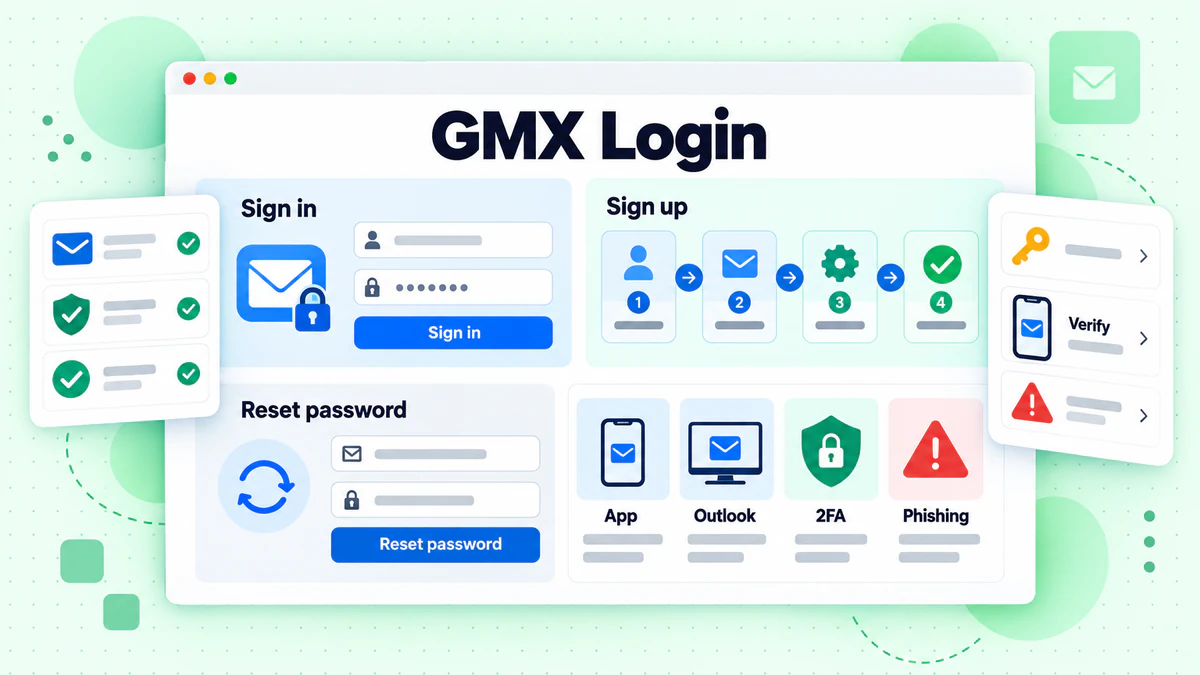
GMX 登入會從符合您語言的網站開始。在英文網站上,開啟 www.gmx.com 並點選 Log in。在德文網站上,開啟 www.gmx.net 並點選 Einloggen。兩者都會導向簡短的表單。
本指南列出我們能檢查的每個 GMX 網域的登入頁面,也涵蓋在瀏覽器、手機及桌面郵件程式中的 GMX Mail 登入方式,以及註冊、密碼重設、信箱遭鎖定和仿冒頁面。所有事實都來自 GMX 自有網站,內容於 2026 年 10 月查閱。我們與 GMX 沒有關聯。BillionVerify 是電子郵件驗證服務。如果您想先了解這家服務提供者的簡短定義,請閱讀我們詞彙表中的 GMX 是什麼。
重點資訊(2026 年 10 月查核):
- 根據 gmx.com 首頁,GMX 在 www.gmx.com 顯示英文登入面板,其中包含 Email address 欄位、Password 欄位和 Log in 按鈕。
- 根據 gmx.net 首頁,GMX 會將 www.gmx.net 的德文登入導向 auth.gmx.net,並開啟「Willkommen!」表單。
- GMX 的說明指出,註冊需要手機號碼:沒有手機號碼便無法註冊。
- 根據 GMX 的說明,大多數人可以在 password.gmx.com 找回遺失的密碼,無需聯絡客服。
- GMX 的支援頁面表示,POP3 和 IMAP 存取預設為關閉,因此必須先開啟設定,Outlook 才能登入。
- BillionVerify 帳戶會在您每天使用時提供 20 點免費額度,無需信用卡即可在行銷活動前檢查地址。
每個 GMX 網域的 GMX 登入方式
GMX Mail 執行多個網站,每個網站都有自己的表單。下表列出我們在 2026 年 10 月開啟的網站。地址結尾來自各網站的註冊表單。
| 網站 | 登入起點 | 忘記密碼連結 | 註冊時提供的結尾 | 語言 |
|---|---|---|---|---|
| www.gmx.com | 英文首頁上的登入面板 | password.gmx.com | @gmx.com、@gmx.us | 英文 |
| www.gmx.us | 會將您導向 www.gmx.com | 請參閱 www.gmx.com | 請參閱 www.gmx.com | 英文 |
| www.gmx.co.uk | 頂端的登入連結;會顯示類似的面板 | password.gmx.co.uk | @gmx.co.uk、@gmx.com | 英文 |
| www.gmx.fr | 登入連結;面板按鈕顯示「Se connecter」 | password.gmx.fr | @gmx.fr、@gmx.com、@caramail.fr、@caramail.com | 法文 |
| www.gmx.es | 登入連結;按鈕顯示「Inicio de sesión」 | password.gmx.es | @gmx.es、@gmx.com | 西班牙文 |
| www.gmx.net | 「Einloggen」按鈕,接著前往 auth.gmx.net | passwort.gmx.net | @gmx.de、@gmx.net、@mein.gmx | 德文 |
| www.gmx.de | 會將您導向 www.gmx.net | 請參閱 www.gmx.net | 請參閱 www.gmx.net | 德文 |
| www.gmx.at | 登入按鈕;表單位於 auth.gmx.net | 未列出 | 未列出 | 德文 |
| www.gmx.ch | 登入按鈕;使用相同的 auth.gmx.net 表單 | 未列出 | 未列出 | 德文 |
關於此表有兩點需要注意。GMX.com 登入涵蓋英語系網站,而 GMX.net 登入涵蓋德語系網站。網站 www.gmx.us 和 www.gmx.de 回應永久重新導向。GMX 沒有說明某個網站是否接受另一個網站的信箱,因此如果表單拒絕您的電子郵件,請嘗試使用您自己語言的網站。
GMX.com 登入面板
GMX.com 登入位於英文首頁。點選右上方的「Log in」。面板會開啟,標題為「Login」,並顯示綠色 SSL 勾號。兩個欄位分別用來輸入電子郵件和密碼,綠色按鈕顯示「Log in」。
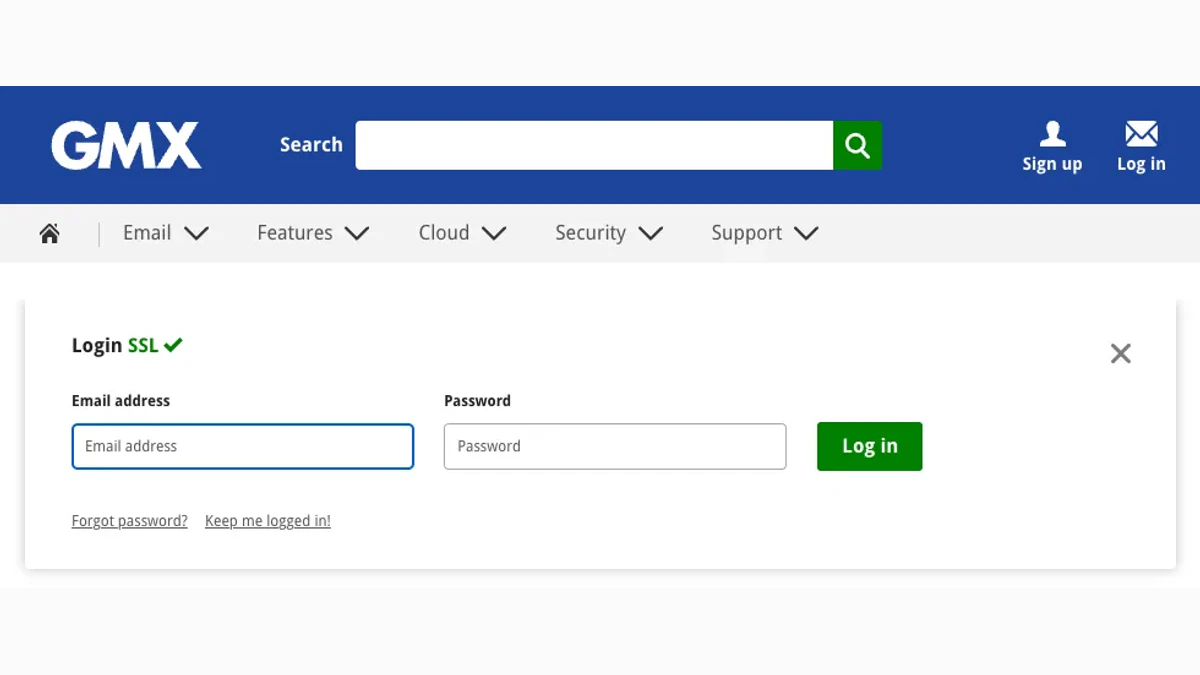
螢幕擷取畫面:已開啟登入面板的 GMX 英文首頁。
欄位下方有兩個連結。「Forgot password?」會開啟 password.gmx.com。第二個連結是「Keep me logged in!」。對於沒有信箱的人,頁首中會顯示「Sign up」連結。英國、法國和西班牙網站上的面板採用相同版面。
GMX.net 登入表單
GMX.net 是德文網站的登入頁面。開啟 www.gmx.net。一個名為「GMX Postfach」的方框內有藍色的「Einloggen」按鈕(登入)。點選後,瀏覽器會前往 auth.gmx.net。
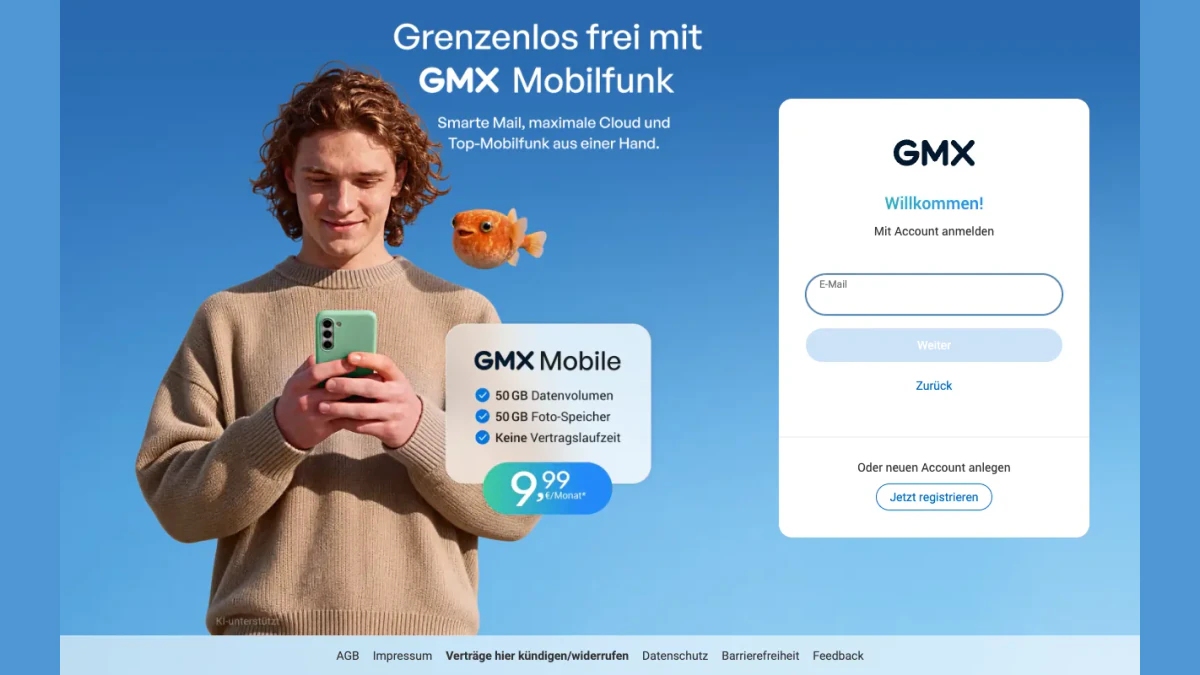
螢幕擷取畫面:auth.gmx.net 上的德文表單。
表單以「Willkommen!」和「Mit Account anmelden」開頭,意思是「使用帳號登入」。在「E-Mail」欄位輸入電子郵件,然後按下「Weiter」(下一步)。「Zurück」(返回)連結可返回上一頁。分隔線下方的「Oder neuen Account anlegen」提供「Jetzt registrieren」(立即註冊)按鈕。
奧地利和瑞士首頁會將使用者導向相同的表單。在我們的檢查中,www.gmx.at 和 www.gmx.ch 上的登入按鈕會開啟帶有國家標記的 auth.gmx.net。
在電腦上登入 GMX
每個網站都遵循相同的幾個步驟。
- 開啟您網站的表單。請手動輸入網址,不要透過未知訊息中的連結前往。
- 輸入完整的電子郵件地址,包括結尾,例如 @gmx.com 或 @gmx.net。
- 輸入密碼。GMX 提醒,密碼區分大小寫。
- 在 gmx.com 上按一下 Log in。在 gmx.net 上,表單會先要求輸入電子郵件地址,接著會出現 Weiter 按鈕。
- 如果已啟用第二步驟,請輸入驗證器中的驗證碼。
- 登入後,等待收件匣載入。
您的 GMX 登入電子郵件地址是完整的地址,包括結尾。只輸入簡短名稱會失敗。GMX 提醒,錯誤會在「如果我們的系統無法辨識您輸入 Email 欄位中的地址」時顯示。
保持登入狀態,以及何時登出
GMX 的德文文字描述了一項名為「Eingeloggt bleiben」的功能,意思是「保持登入」。您可以離開信箱而不登出。當您使用相同的裝置和瀏覽器返回時,系統可以辨識該瀏覽器,因此不需要輸入新密碼。
同一頁面指出,只有在您刪除瀏覽器 Cookie 時,才會自動登出。頁面也建議您在其他人可以接觸到的任何裝置上登出。若要切換信箱,請按一下右上角顯示您姓名縮寫的圓形圖示,選擇 Account wechseln,然後使用另一個信箱重新登入。
GMX 郵件應用程式登入
GMX 為每種手機系統提供免費的行動應用程式。其支援頁面分別連結至 iOS 的 App Store 清單與 Android 的 Google Play 清單。
在手機上登入 GMX 需要四個步驟:
- 安裝應用程式。
- 開啟應用程式,使用您的電子郵件登入。
- 輸入密碼。
- 核准任何安全性提示,例如下方所述的額外確認。
iOS 頁面表示,登出「並非必要,因為不會帶來任何安全性優勢」。經常登入和登出也會使用更多資料,並遺失個人設定。由於手機上的 GMX 登入狀態會持續有效,GMX 反而建議為應用程式設定 PIN 鎖定。
舊版本無法登入
文章〈我無法使用行動裝置登入〉列出了最低需求。Android 5 或以上需要版本 5.1 或以上,而 iOS 12 或以上需要版本 7.3 或以上。基於安全性因素,較舊版本不受支援。
如果您無法更新,文章建議改用瀏覽器。文章也提醒,某些鎖定狀態在手機上不會顯示訊息。請使用瀏覽器登入,並閱讀之後顯示的內容。
在 Outlook 或 Thunderbird 中登入 GMX Email
你可以在 Outlook、Thunderbird 或 Apple Mail 中讀取 GMX Mail。這不是網頁表單。透過桌面程式登入 GMX 時,會使用 POP3 或 IMAP。
根據設定頁面,存取功能一開始是關閉的。若要開啟:
- 登入 GMX 網站。
- 開啟電子郵件分頁並按一下設定。
- 按一下 POP3 & IMAP。
- 勾選啟用此帳號存取權限的方塊。
- 按一下儲存。
同一頁面也載有警告。基於安全性考量,當你長時間停止使用此存取功能時,開關會自動關閉。如果 Outlook 突然無法運作,請先檢查這項設定。
桌面程式的應用程式密碼
啟用額外驗證碼後,一般密碼將無法在郵件用戶端中使用。GMX 提供專為單一程式建立的密碼。這些密碼適用於外部程式,以及使用 CalDAV 或 CardDAV 的行事曆和聯絡人簿。
請按照以下方式建立:
- 透過 GMX 網站登入。
- 按一下右上角的個人資料圖示。
- 開啟安全性選項。
- 按一下管理應用程式專用密碼。
- 按一下建立新的應用程式專用密碼。
- 為其命名,然後按一下繼續。
GMX 只會顯示一次新的字串,因此請記下來。在該處使用它來取代一般密碼。伺服器名稱和連接埠不在本指南的範圍內。
雙因素 GMX 登入
第二個步驟會在 GMX 登入時加入一組代碼。GMX 對此有簡單的說明。設定完成後,每次登入時,您都要輸入密碼,以及由智慧型手機產生的確認代碼。即使陌生人得知您的密碼,仍然無法開啟信箱。
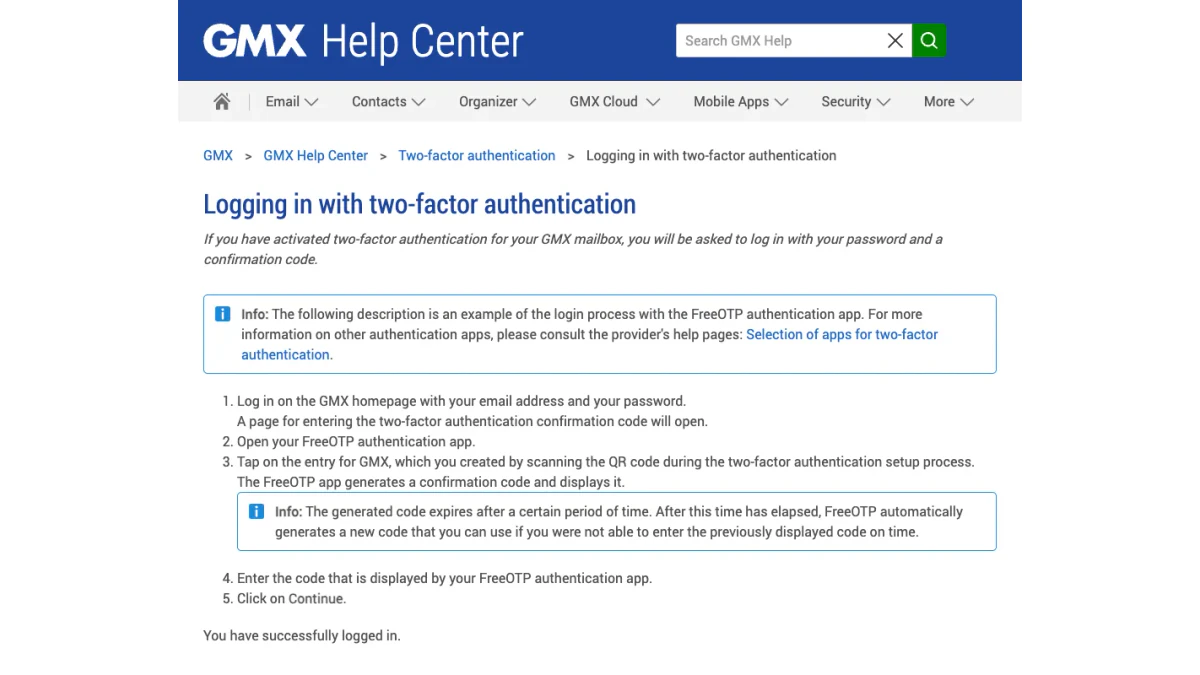
螢幕擷取畫面:雙因素登入的支援頁面。
實際操作第二個步驟
支援頁面以 FreeOTP 應用程式為例,展示整個流程。
- 在首頁使用電子郵件地址和密碼登入。
- 頁面會要求您輸入確認代碼。
- 開啟驗證器,點選掃描 QR code 時建立的 GMX 項目。
- 讀取畫面上的代碼並輸入。
- 點選「繼續」。
代碼會在短時間後失效。接著,驗證器會自行產生新的代碼。
驗證器遺失時
GMX 關於遺失存取權的文章提供單一路徑。使用設定時取得的密鑰關閉額外代碼。開始信箱復原程序後,系統會要求您提供該密鑰。輸入密鑰後,這項功能便會關閉,因此不再需要輸入六位數字。
設定期間,密鑰會以 PDF 形式提供。如果您遺失應用程式、設定新的智慧型手機、取得新的電話號碼、手機損壞,或忘記密碼,這份檔案都能派上用場。如果紙本列印件不見了,請先查看 Downloads 資料夾。GMX 也提醒,如果無法確認您是帳戶擁有者,可能無法提供協助。
在新裝置上確認登入
從未知裝置或瀏覽器登入 GMX 時,gmx.net 會要求額外確認。GMX Germany 將此功能稱為「Login mit App bestätigen」,意思是「使用應用程式確認登入」。在 www.gmx.net 或應用程式中輸入正確資料後,如果使用的裝置尚未確認,就會出現這個視窗。
GMX 列出四種確認身分的方式:
- 已安裝應用程式: 應用程式中會出現視窗和推播訊息。
- GMX Mein Account 中已儲存手機號碼: 透過 SMS 收到代碼。
- 沒有應用程式,但已儲存聯絡電子郵件: 透過電子郵件收到代碼。
- 以上皆無: 需要進行個人身分確認。
視窗會提供「Auf diesem Gerät nicht mehr fragen」,意思是「不要再於此裝置上詢問」。保持啟用後,瀏覽器之後便會受到信任。Cookies 在此處相當重要。如果瀏覽器封鎖或刪除 Cookies,每次都會再次進行確認。GMX 建議允許 Cookies、清除一次快取、離開私密模式、移除廣告封鎖程式,或改用其他瀏覽器。
另一個德文頁面說明了標題為「Bitte erneut einloggen」的 CAPTCHA 畫面,意思是「請重新登入」。當您的 IP 來自具有異常活動的網路範圍時,就會出現此畫面。人在國外是最常見的情況。使用具有國際 IP 的網際網路供應商或雇主 VPN,也可能導致此情況。
GMX 註冊:建立 GMX Mail 帳號
GMX 註冊流程大約會經過五個簡短畫面。英文表單位於 signup.gmx.com,德文表單位於 register.gmx.net。我們使用佔位資料操作了英文表單,並在電話畫面停止。我們沒有提交任何內容。
表單要求的資料
- 名字、姓氏和出生日期。
- 地址名稱和結尾。
- 稱謂及居住國家。
- 至少八個字元的密碼。
- 用於接收簡訊的註冊電話號碼。
- 人類驗證和條款同意。
GMX 說明,個人資料可保護帳號,並在您失去存取權時協助您重新取回帳號。其表單也提醒您,為每項服務使用不同的唯一密碼。德文文字補充說,十二個或更多字元會更好。
GMX 註冊需要電話號碼
電話步驟無法略過。英文文字寫道:「Registration without a mobile phone number is not possible.」德文說明也表達相同意思。該號碼必須屬於能接收簡訊的行動電話。

螢幕截圖:signup.gmx.com 的手機步驟。
畫面說明了原因。已儲存的號碼可讓您透過 SMS 取回遺失的密碼;依據 GMX 的說明,該號碼僅用於密碼復原和服務訊息。GMX 會傳送簡訊到該號碼,您再將收到的內容輸入表單。如果沒有收到簡訊,請等待一分鐘後再要求一次。電信業者可能會收費。
GMX 還有一項提醒。已經儲存在許多其他 GMX 帳號中的號碼可能會被拒絕。請使用您能控制的號碼,因為日後它可用於恢復存取權。
選擇您的地址
第二個畫面的標題是「Choose your e-mail address:」。GMX 會根據您輸入的內容建議名稱。您也可以輸入自己的想法、選擇結尾,然後點選 Check,查看該地址是否可用。
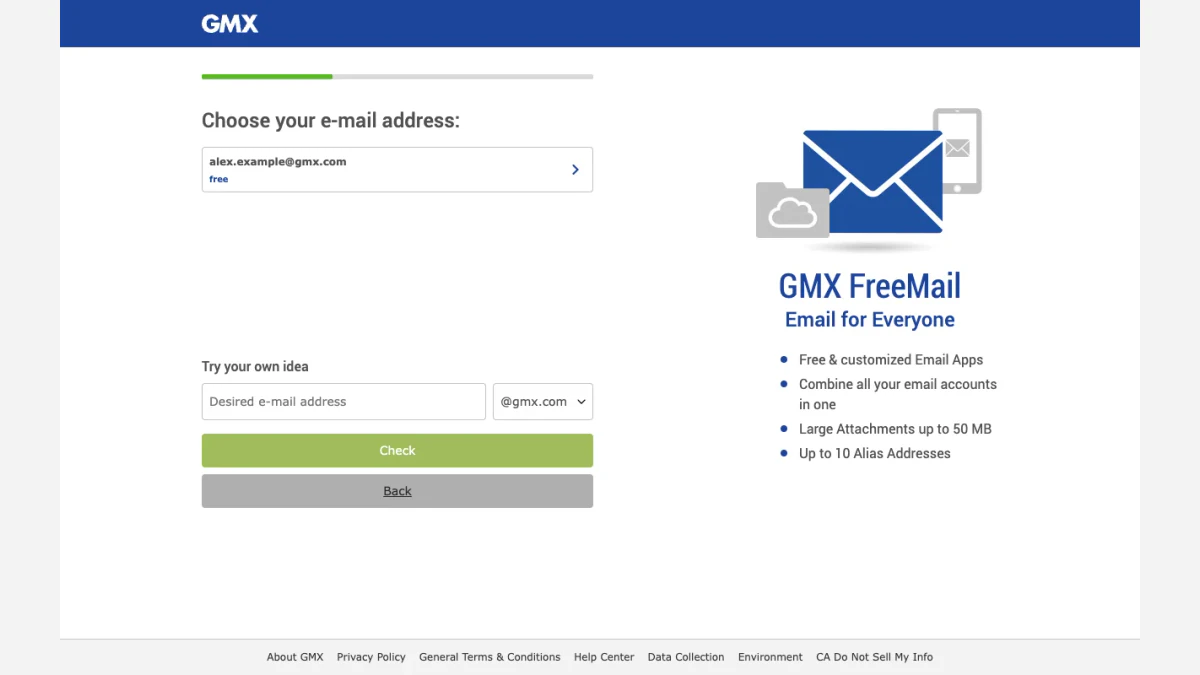
螢幕截圖:GMX Mail 註冊期間選擇名稱。
結尾就是上方表格中的項目。德文版本表示,您建立的名稱「kann nicht geändert, doppelt vergeben oder gelöscht werden」,意思是它會固定不變、不會重複分配,也無法刪除。英文文字也表示:「Existing email addresses cannot be changed.」如果您自己的名稱有所變更,請建立新的地址,並在聯絡人轉移後停用舊地址。
在 GMX.net 上建立 GMX Mail
德語使用者將相同操作稱為「GMX Mail erstellen」、「GMX Konto erstellen」或「GMX registrieren」。在 gmx.net 上,「Kostenlos registrieren」按鈕(免費註冊)會導向 register.gmx.net。第一個畫面寫著「Hey, wir sind GMX. Wer bist du?」,並要求填寫 Vorname、Nachname 和 Geburtsdatum。
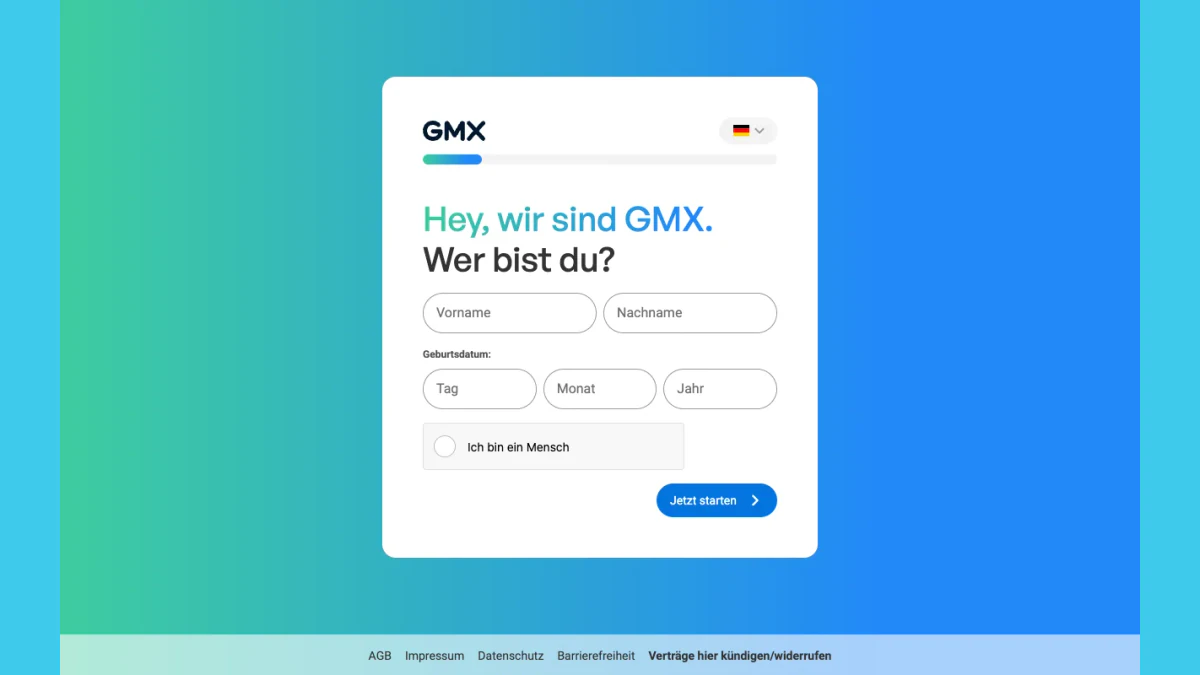
螢幕截圖:register.gmx.net 的德文表單第一步。
德文步驟與英文步驟相符。gmx.net 的新地址頁面列出六個步驟,從選擇結尾開始,到電話步驟和最後的註冊。
免費儲存空間與附件
不同概覽頁面所列的免費帳號容量並不一致,因此請閱讀您註冊網站上的資訊。gmx.net 概覽列出 GMX FreeMail 提供 1 GB 郵件空間,附件大小上限為 20 MB。gmx.com 概覽則列出 65 GB,附件大小上限為 50 MB。
GMX 註冊失敗時
GMX 說明了常見錯誤:
- 關於您 IP 位址的訊息表示該連線看起來來自已停止註冊的國家,或來自 VPN。請切換至一般連線。
- 太多次失敗嘗試可能會封鎖連線數小時。GMX 建議等待 24 至 48 小時,然後改用其他連線和最新瀏覽器再試。
- 已被使用或遭禁止的名稱會產生錯誤。請選擇其他名稱並點選 Check。
- 系統會拒絕強度不足的密碼。建議使用十二個或更多字元。
忘記 GMX 密碼了嗎?重設、更改與復原
大多數密碼問題都能在復原頁面解決,而其中大部分你都可以自行修復。
GMX 密碼忘記:復原你的密碼
請先前往 password.gmx.com。如果你的信箱位於 gmx.net,頁面會提示你改為造訪 passwort.gmx.net,而德文說明則會指向 assistent.gmx.net。
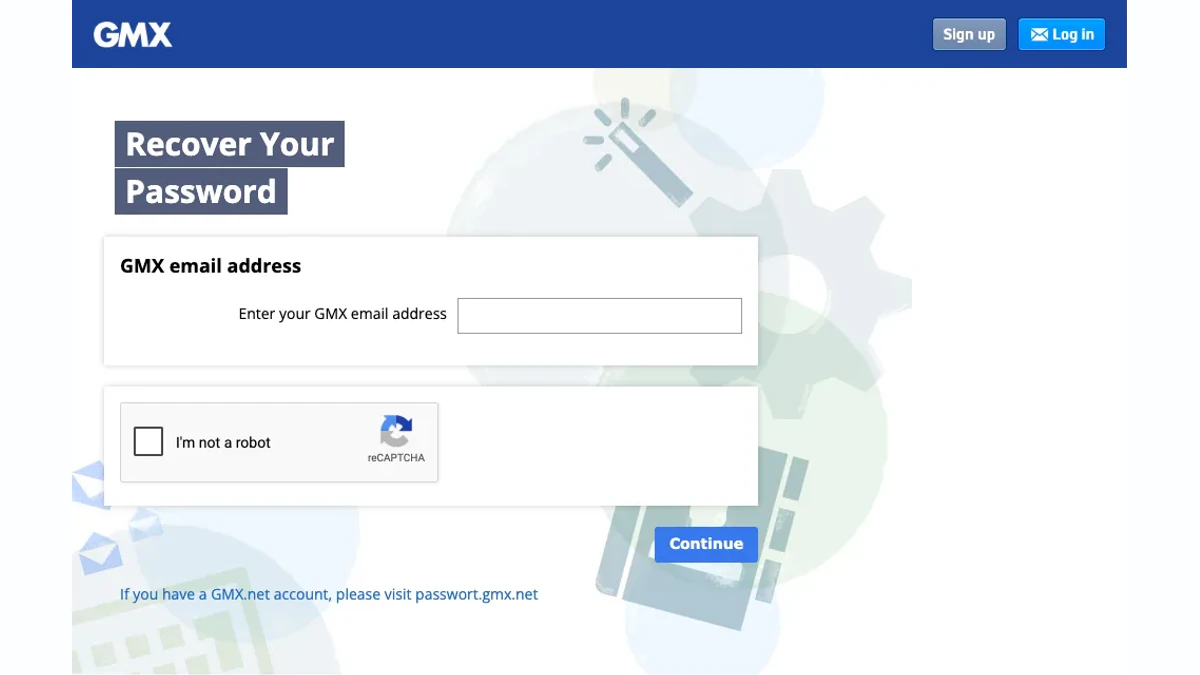
螢幕擷取畫面:password.gmx.com 上的密碼復原頁面。
英文步驟很簡短:
- 輸入你的電子郵件。
- 勾選 reCAPTCHA 方塊。
- 點選「繼續」。
- 選擇其中一個提供的選項。
選項包括替代電子郵件、簡訊、在瀏覽器中尋找已儲存的密碼,以及「以上皆非」。德文網站會根據你儲存的聯絡資訊,依序顯示各個選項。按下「取得驗證碼的其他方式」即可查看下一個選項。簡訊驗證碼會由「GMX 安全性」寄出,頁面會顯示你的電話號碼末三碼,讓你確認號碼是否正確。
如果已啟用第二個登入步驟,下一個畫面會要求你輸入秘密金鑰。這會關閉額外驗證碼。重新登入後,你可以再次設定。最後輸入兩次新密碼,然後按下「儲存密碼」。
更改你的密碼(GMX 密碼變更)
你隨時都可以更改仍可使用的密碼。GMX 建議定期更換密碼,且永遠不要重複使用同一組密碼。
- 點選右上角的「帳號」。
- 點選「安全性選項」。
- 在「密碼」下方,點選「更改密碼」。
- 輸入目前的密碼,然後在下方兩個欄位中輸入新密碼。
- 點選「儲存變更」。
GMX 另有一項規則。如果你使用郵件程式或 GMX 應用程式,也要在那些地方一併更改密碼。如果你遺失或出售了手機,「安全性選項」中也提供「立即重設自動登入」。依 GMX 說明,重設最多可能需要 35 分鐘,才能終止所有行動裝置存取權。
無法使用手機或備援電子郵件
如果沒有儲存聯絡資訊,或已儲存的資訊已過期,就無法寄送任何內容。此時英文頁面會提示你點選「以上皆非」,並依照指示操作。
德文網站列出另外三種方式:
- 其他信箱存取權: 如果瀏覽器登入失效,但 GMX 應用程式或 Outlook 仍可使用,驗證碼可以寄到信箱本身。
- 個人身分識別: 系統會將帳號資料與身分證件進行比對。你需要有效的身分證件、配備相機以使用身分識別應用程式的智慧型手機,以及有效的替代電子郵件,才能解除鎖定。
- 聊天支援: 說明頁面會指向右下角的聊天視窗。
GMX 警告,使用過期身分證件會導致身分識別失敗,因此請先確認證件日期。
帳號遭鎖定:無法登入 GMX
有時即使密碼正確仍然無法登入,原因是 GMX 封鎖了信箱。GMX 的文章「為什麼我的帳號遭到封鎖?」列出以下原因:
- 註冊時使用了 VPN,而某些 VPN 設定不被允許。
- 註冊來自 GMX 因大量垃圾郵件而封鎖的 IP 範圍,或來自未提供此服務的國家。
- 安全團隊發現信箱正在寄出網路釣魚郵件或垃圾郵件。
- 信箱遭到駭客入侵,GMX 封鎖信箱以阻止入侵者繼續存取。
如果帳號遭封鎖,請聯絡 GMX 客戶支援。另一篇文章表示,如果封鎖是由駭客入侵造成,且你能證明帳號所有權,則可能可以重新啟用。若是因 VPN 註冊、閒置停用,或垃圾郵件與網路釣魚而遭封鎖,則無法重新啟用。
如果 GMX 偵測到異常活動,可能會將六位數驗證碼傳送到你儲存的手機號碼。輸入驗證碼後,再設定一組八個或更多字元的新密碼。GMX 德國提供相應的解鎖方式,可使用簡訊驗證碼或透過 GMX 應用程式完成。
GMX 登入問題:為什麼登入會失敗
當 GMX 登入失敗時,原因通常是幾個已知原因之一。英文頁面在一篇名為「我無法登入,而且不知道原因」的文章中列出了這些原因。
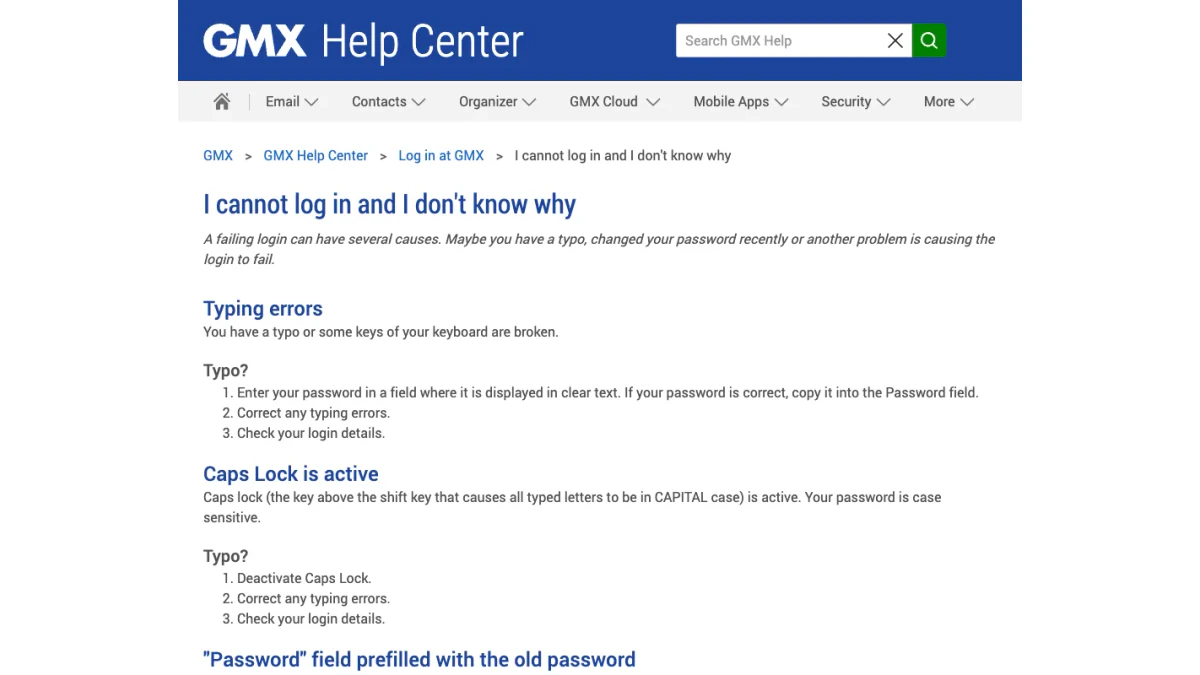
截圖:登入失敗的說明文章。
輸入錯誤與大寫鎖定
當你無法登入時,首先應懷疑輸入錯誤。GMX 建議先在能清楚顯示文字的地方輸入,再貼到欄位中。接著檢查大寫鎖定。德文文章也指出欄位內的眼睛圖示,點擊後可以顯示你輸入的內容。
舊的已儲存項目
瀏覽器可能會用過時的值填入欄位。GMX 描述了最近變更後,欄位仍「預先填入舊密碼」的情況。請在瀏覽器設定中刪除已儲存的項目,然後輸入新值。如果你忘記了電子郵件地址,瀏覽器可能仍記得它,GMX 補充說明。請查看 Firefox、Chrome、Safari、Edge 或 Thunderbird 中已儲存的登入資訊。
損壞的 Cookie 與已滿的快取
損壞的 Cookie 可能干擾 GMX 登入。過大的快取可能讓網站在登入後載入緩慢,甚至完全無法載入。清除兩者,重新啟動瀏覽器後再試一次。GMX 為 Chrome、Firefox 和 Internet Explorer 提供逐步說明頁面。
GMX 表示地址無效時
這則訊息表示系統無法辨識你輸入的內容。通常原因是輸入錯誤,另一個原因則是長期未使用。
英文說明指出,若超過六個月未登入,信箱會自動停用,並開始不可逆的刪除程序。休眠信箱關閉後,將不會留下任何可供復原的資料。
另一個名為「我仍然無法登入」的頁面描述了長達一年的未使用期間;之後,其他人註冊了相同的地址。此時無法取回該地址,你必須重新註冊。這兩個頁面提供了不同的期限:六個月與一年,因此不要依賴較長的期限。
一篇德文說明文章解釋了標題為「信箱未啟用」的通知。GMX 會從 noreply@system.gmx.net 寄出通知,要求你再次登入,否則內容將被刪除。即使內容已經消失,登入仍然可以運作。
自動登出
GMX 列出三個意外登出的原因。其中一個是長時間閒置後逾時。另一個是瀏覽器設定,例如 JavaScript 或未經授權的附加元件,導致工作階段中斷。最後一個原因是在另一個視窗中重新登入,這會結束較早的工作階段。
服務中斷
每個支援頁面頂端都有一行「伺服器狀態」。我們檢查時顯示為「正常」。行動版文章表示,如果可能是技術故障所致,請查看該行;如果未顯示任何問題但你仍無法登入,請聯絡 GMX。
假冒 GMX 登入頁面與網路釣魚電子郵件
熱門的登入頁面容易被仿冒,GMX 登入頁面也不例外。假冒訊息可能聲稱您的 GMX Mail 登入已過期,接著連結至仿造 GMX.com 登入頁面的網站。輸入任何資料前,請先檢查頁面。
- 閱讀網址列。 我們開啟的頁面位於 gmx.com、gmx.net,以及 auth.gmx.net 和 password.gmx.com 等子網域。
- 自行輸入網站地址。 絕不要透過訊息中的連結登入。
- 將真正的頁面加入書籤。 儲存一個連結,勝過每天搜尋。
德文頁面列出 GMX 注意到的伎倆:缺少驗證勾選標章、偽造寄件者名稱、使用類似寄件者名稱,例如以「serivce」取代「service」,以及連結文字掩蓋真正目標。該標章是寄件者名稱旁的藍白色勾選記號。它只會顯示在 GMX 自有的網頁郵件與應用程式中,不會出現在 Outlook 等程式中。
同一頁面列出四種誘餌:要求您支付的帳單、要求您透過連結阻止的停用通知、要求您執行病毒掃描以避免遭到封鎖的通知,以及要求您透過驗證信箱來修正的封鎖清單項目。依 GMX 的說法,最快的測試方式是使用其 Postmaster 服務。將訊息儲存為 .eml 檔案並上傳即可。假冒訊息會得到「Prüfung auf Echtheit: negativ」結果,意思是「真實性檢查:否定」。
英文頁面針對可疑訊息提供以下步驟:
- 不要點擊其中的連結。
- 不要轉寄該訊息。
- 按下垃圾郵件按鈕將其移動,並訓練篩選器。
- 如果您認為信箱遭到入侵,請執行病毒檢查。
- 將完整標頭與內文轉寄給支援團隊,以回報網路釣魚。
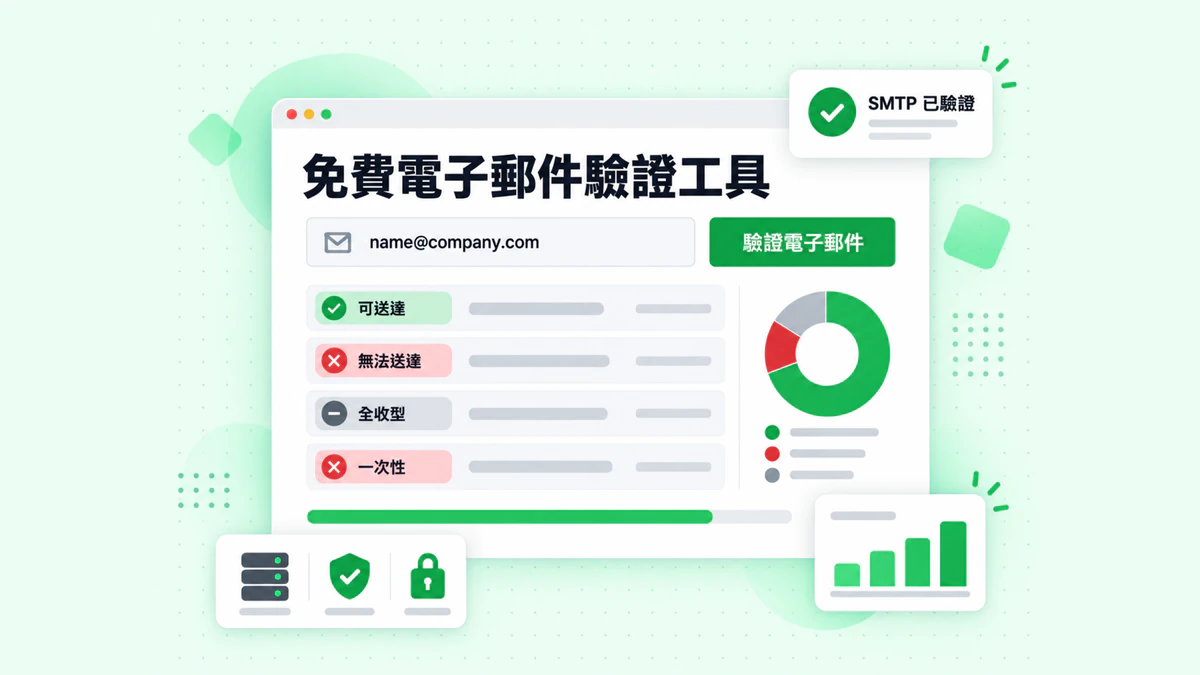
BillionVerify 電子郵件驗證工具會顯示某個地址背後是否有真實信箱。
另外有兩個免費的 BillionVerify 工具可以協助處理其餘事項。我們的 反向電子郵件查找工具會讀取網域、郵件路由,以及與寄件者相關的公開個人檔案。如果訊息要求您撥打一組電話號碼,我們的 電話號碼檢查工具會顯示該號碼是否在其國家或地區有效,以及它屬於哪一種線路。
要寄送郵件給 GMX 使用者?請先驗證再寄送
並非這份指南的每位讀者都使用 GMX。有些讀者會寄信給使用 GMX 的人。如果您的清單中有 @gmx.com、@gmx.net、@gmx.at 或 @gmx.ch 項目,請在進行行銷活動前先檢查。對於收集這些地址的註冊表單,也是如此。
拼字錯誤是第一個原因。接受「name@gmx.nte」的表單會讓您取得一個無效項目。上面的文章也顯示,舊的未使用地址可能會被提供給其他人。先進行檢查可以保護您的寄件者聲譽。
BillionVerify 的 電子郵件驗證器 支援單筆項目與清單。您需要知道:
- 有效與無效結果各消耗 1 個點數,未知結果則免費
- 24 小時內可免費重新檢查
- catch-all 項目會獲得專屬標籤,不會被計為有效
- 每月上限為 600 個免費點數,且永不過期
- 您可以使用 REST API、MCP 伺服器,或 25+ 個整合
我們不會聲稱 GMX 如何回應檢查。建議很簡單:先驗證,再寄送。
常見問題
如何登入 GMX?
前往 www.gmx.com 並按下「Log in」,或前往 www.gmx.net 並按下「Einloggen」。輸入完整的電子郵件地址和密碼。如果已啟用額外驗證碼,還需要輸入手機收到的驗證碼。
哪些 GMX 網域有自己的登入頁面?
GMX.com 登入頁面服務於英文網站。GMX 在 gmx.com、gmx.co.uk、gmx.fr、gmx.es 和 gmx.net 上提供獨立的登入頁面。奧地利和瑞士的網站會開啟 gmx.net 表單。gmx.us 和 gmx.de 網站會重新導向至 gmx.com 和 gmx.net。
什麼是 GMX.com 登入頁面?
從英文首頁的「Log in」開啟的面板就是 GMX.com 登入頁面。一個欄位用於輸入地址,另一個欄位用於輸入密碼,按鈕則使用相同的標籤。重設密碼和保持登入狀態的連結位於下方。
GMX sign in 和 GMX login 有何不同?
GMX sign in 和 GMX login 指的是同一件事。這兩個詞都描述輸入登入資料的表單。GMX 自己的英文面板使用「Login」一詞。
GMX 註冊時需要手機號碼嗎?
需要。註冊時,GMX 要求提供能接收簡訊的號碼。沒有手機號碼就無法完成表單,系統會傳送訊息確認該號碼。
註冊後可以變更 GMX 地址嗎?
不可以,GMX 不允許變更現有地址。請建立新地址,將其設為預設地址,並等聯絡人改用新地址後停用舊地址。
如何重設忘記的 GMX 密碼?
開啟 password.gmx.com;如果是 gmx.net 信箱,則開啟 passwort.gmx.net。向復原頁面提供電子郵件地址,完成 reCAPTCHA,按下「Continue」,然後選擇復原方式。接著儲存新密碼。
如果手機和備用信箱都無法使用,該如何重設?
在英文復原頁面上選擇「None of the above」。德文網站還提供透過另一條路徑進入信箱的復原方式,或使用身分證進行身分識別。
為什麼 GMX 顯示地址未知?
當 GMX 無法辨識電子郵件欄位中的輸入內容時,就會顯示這則訊息。最常見的原因是拼字錯誤。根據 GMX 的文章,閒置半年也可能導致帳號停用和刪除。
桌面程式可以使用我的 GMX 電子郵件登入嗎?
可以,但必須先開啟存取設定。此設定預設為關閉。啟用額外保護後,請建立一組專為該程式產生的單次使用字串,並用它取代一般密碼。
GMX 應用程式如何登入?
GMX 應用程式要求輸入與網站相同的登入資料。你不需要登出應用程式,GMX 建議改用 PIN 保護。過時的版本會被拒絕使用,因此請更新應用程式和手機系統。
如果遺失驗證器,該怎麼辦?
如果遺失驗證器,請開始 GMX 的復原程序,並輸入設定期間儲存的密鑰。這會停用該功能,因此不需要其他操作。如果 GMX 無法確認你擁有該信箱,可能會拒絕提供協助。
GMX 的新裝置檢查是什麼?
未知瀏覽器的確認步驟是 gmx.net 上的一項安全措施。當瀏覽器尚未完成確認時,GMX 就會顯示此步驟。你可以透過應用程式、SMS、電子郵件或身分識別完成確認。
如何分辨真正的 GMX 登入頁面和偽造頁面?
真正的表單位於 GMX 地址,例如 gmx.com、gmx.net 或 auth.gmx.net。請自行輸入地址、將其加入書籤,並避免點擊意外訊息中的連結。根據德文內容,檢查可疑訊息最快的方法是使用 GMX 的 Postmaster 服務。
為什麼 GMX Mail 登入又要求輸入驗證碼?
當瀏覽器未知或其 cookies 被刪除時,GMX Mail 登入會要求輸入驗證碼。請允許 cookies,並開啟停止在該裝置上繼續提示的選項。
為什麼密碼正確卻無法登入?
即使密碼正確,登入仍可能失敗。GMX 列出的原因包括 Caps Lock、瀏覽器中儲存的過時輸入、損壞的 cookies、舊版應用程式、封鎖狀態以及長時間未使用。請逐一排查上述原因。
驗證服務可以在我寄出郵件前檢查 GMX 地址嗎?
可以,例如 BillionVerify 這類電子郵件驗證服務可以先檢查地址。它會將每個地址回報為有效、無效、catch-all 或未知。未知結果不收費,且一天內重新檢查免費。