


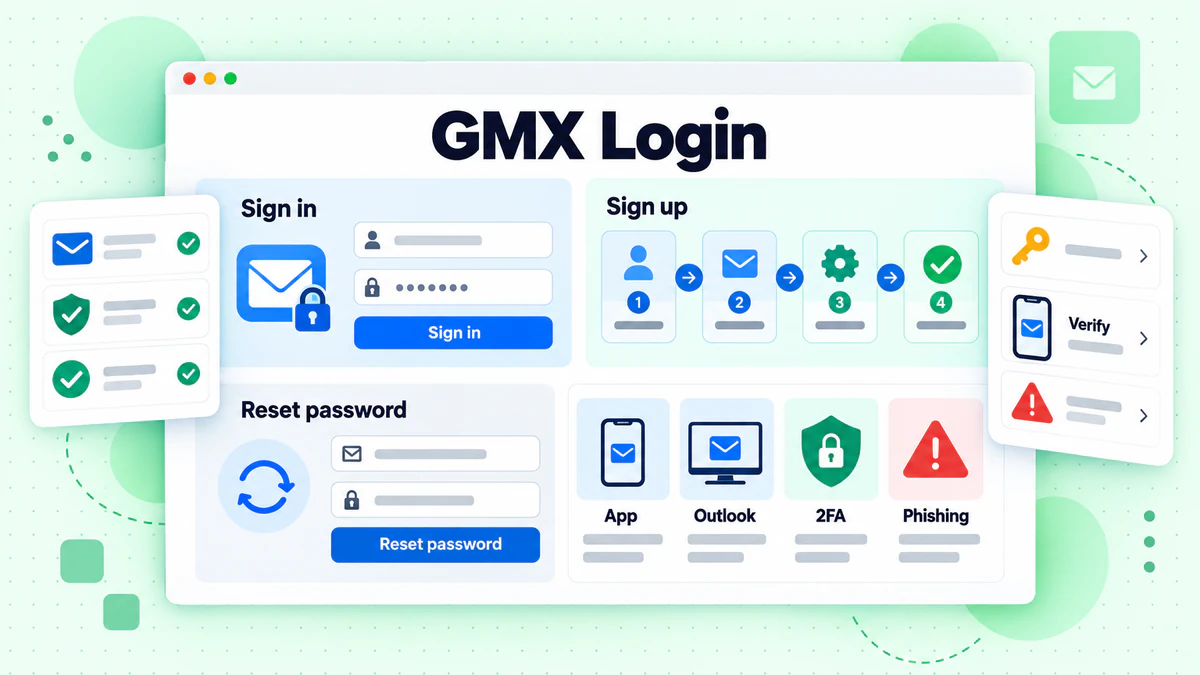
GMX 로그인은 사용자의 언어에 맞는 사이트에서 시작됩니다. 영어 사이트에서는 www.gmx.com을 열고 Log in을 클릭하세요. 독일어 사이트에서는 www.gmx.net을 열고 Einloggen을 클릭하세요. 두 사이트 모두 간단한 양식으로 연결됩니다.
이 가이드는 확인할 수 있었던 각 GMX 도메인의 로그인 페이지를 정리합니다. 또한 브라우저, 휴대폰, 데스크톱 메일 프로그램에서의 GMX Mail 로그인과 가입, 비밀번호 재설정, 잠긴 메일함 및 가짜 페이지도 다룹니다. 모든 사실은 2026년 10월에 확인한 GMX 공식 웹사이트에서 가져왔습니다. 저희는 GMX와 제휴 관계가 없습니다. BillionVerify는 이메일 검증 서비스입니다. 먼저 이 제공업체에 대한 간단한 정의를 확인하고 싶다면, 용어집에서 GMX란 무엇인가를 읽어보세요.
주요 사실(2026년 10월 확인):
- gmx.com 홈페이지에 따르면, GMX는 www.gmx.com에서 Email address 입력란, Password 입력란 및 Log in 버튼이 있는 영어 로그인 패널을 표시합니다.
- gmx.net 홈페이지에 따르면, GMX는 www.gmx.net에서 auth.gmx.net으로 연결되는 독일어 로그인 페이지를 제공하며, 이 페이지에는 "환영합니다!" 양식이 열립니다.
- GMX의 도움말에 따르면 가입하려면 휴대폰 번호가 필요하며, 휴대폰 번호 없이 등록하는 것은 불가능합니다.
- GMX에 따르면 대부분의 사용자는 고객 지원에 문의하지 않고 password.gmx.com에서 잃어버린 비밀번호를 복구할 수 있습니다.
- GMX 지원 페이지에 따르면 POP3 및 IMAP 액세스는 기본적으로 꺼져 있으므로, 설정을 켜기 전까지 Outlook으로 로그인할 수 없습니다.
- BillionVerify 계정은 캠페인 전에 주소를 확인할 수 있도록 카드를 등록하지 않아도 사용할 때마다 매일 20개의 무료 크레딧을 제공합니다.
모든 GMX 도메인의 GMX 로그인
GMX Mail은 여러 웹사이트를 운영하며, 각 사이트에는 자체 양식이 있습니다. 아래 표에는 2026년 10월에 확인한 내용이 나와 있습니다. 주소 끝부분은 각 사이트의 가입 양식에서 가져왔습니다.
| 사이트 | 로그인이 시작되는 위치 | 비밀번호 찾기 링크 | 가입 시 제공되는 주소 끝부분 | 언어 |
|---|---|---|---|---|
| www.gmx.com | 영어 홈페이지의 로그인 패널 | password.gmx.com | @gmx.com, @gmx.us | 영어 |
| www.gmx.us | www.gmx.com으로 이동 | www.gmx.com 참조 | www.gmx.com 참조 | 영어 |
| www.gmx.co.uk | 상단의 로그인 링크. 유사한 패널이 표시됨 | password.gmx.co.uk | @gmx.co.uk, @gmx.com | 영어 |
| www.gmx.fr | 로그인 링크. 패널 버튼에는 "Se connecter"라고 표시됨 | password.gmx.fr | @gmx.fr, @gmx.com, @caramail.fr, @caramail.com | 프랑스어 |
| www.gmx.es | 로그인 링크. 버튼에는 "Inicio de sesión"이라고 표시됨 | password.gmx.es | @gmx.es, @gmx.com | 스페인어 |
| www.gmx.net | Einloggen 버튼을 누른 후 auth.gmx.net으로 이동 | passwort.gmx.net | @gmx.de, @gmx.net, @mein.gmx | 독일어 |
| www.gmx.de | www.gmx.net으로 이동 | www.gmx.net 참조 | www.gmx.net 참조 | 독일어 |
| www.gmx.at | 로그인 버튼. 양식은 auth.gmx.net | 목록에 없음 | 목록에 없음 | 독일어 |
| www.gmx.ch | 로그인 버튼. 동일한 auth.gmx.net 양식 | 목록에 없음 | 목록에 없음 | 독일어 |
표에 관한 참고 사항이 두 가지 있습니다. GMX.com 로그인은 영어 사이트를 지원하고, GMX.net 로그인은 독일어 사이트를 지원합니다. www.gmx.us와 www.gmx.de 사이트는 영구 리디렉션으로 응답했습니다. GMX는 한 사이트가 다른 사이트의 메일함을 허용하는지 밝히지 않으므로, 양식에서 이메일을 거부하면 자신의 언어로 된 사이트를 이용해 보세요.
GMX.com 로그인 패널
GMX.com 로그인은 영어 홈페이지에 있습니다. 오른쪽 상단에서 Log in을 클릭하세요. "Login"이라는 제목과 녹색 SSL 체크 표시가 있는 패널이 열립니다. 두 개의 상자에 이메일과 비밀번호를 입력하며, 녹색 버튼에는 Log in이라고 표시됩니다.
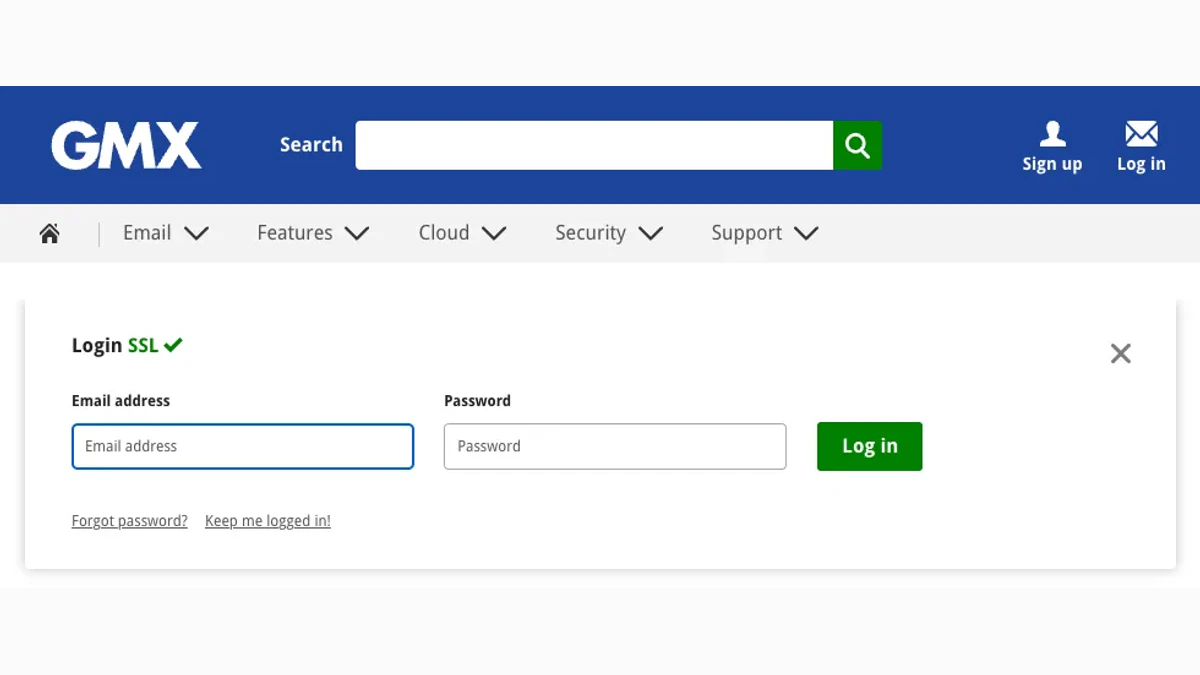
스크린샷: 로그인이 열린 GMX 영어 홈페이지.
상자 아래에는 두 개의 링크가 있습니다. "Forgot password?"를 클릭하면 password.gmx.com이 열립니다. 두 번째 링크는 "Keep me logged in!"입니다. 메일함이 없는 사용자를 위해 페이지 헤더에 Sign up 링크도 있습니다. 영국, 프랑스, 스페인 사이트의 패널도 동일한 레이아웃을 따릅니다.
GMX.net 로그인 양식
GMX.net은 독일어 로그인 사이트입니다. www.gmx.net을 여세요. "GMX Postfach"라는 상자에 파란색 Einloggen 버튼이 있습니다. 이 버튼을 클릭하면 브라우저가 auth.gmx.net으로 이동합니다.
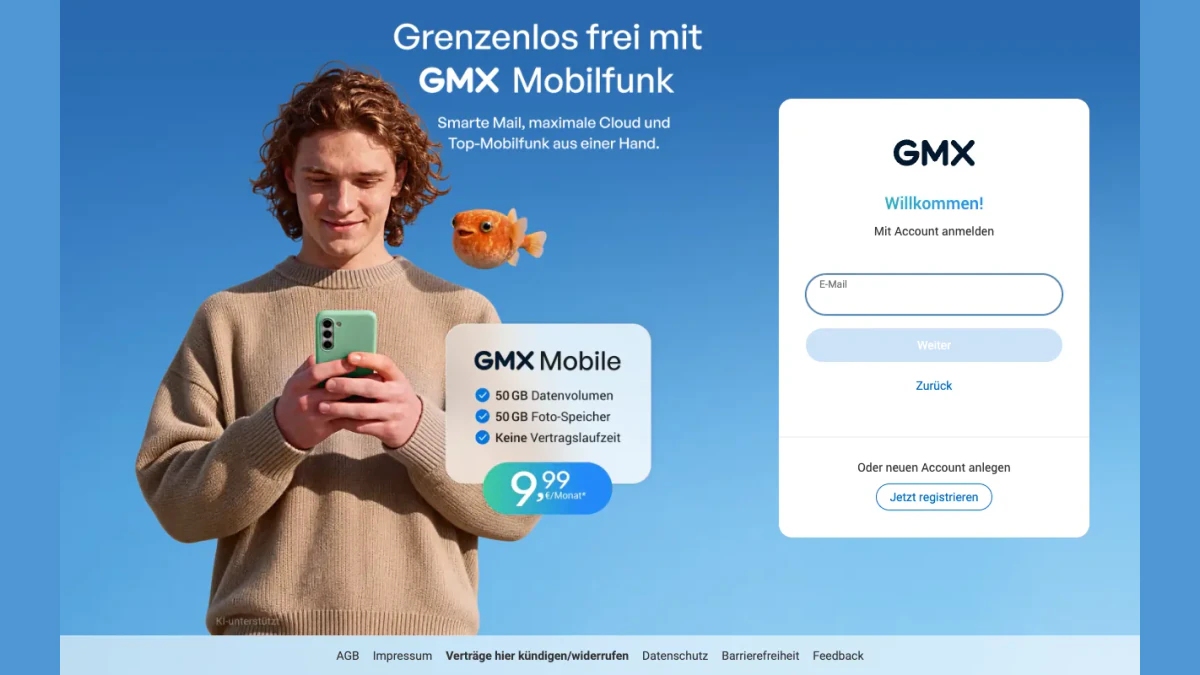
스크린샷: auth.gmx.net의 독일어 양식.
양식에는 "Willkommen!"과 "Mit Account anmelden"이 표시되며, 이는 "계정으로 로그인"을 뜻합니다. E-Mail 상자에 이메일을 입력하고 Weiter(다음)를 누르세요. Zurück(뒤로) 링크를 누르면 이전 단계로 돌아갑니다. 구분선 아래에는 "Oder neuen Account anlegen"이 표시되며, Jetzt registrieren(지금 등록) 버튼을 제공합니다.
오스트리아와 스위스 홈페이지도 같은 양식으로 연결됩니다. 확인 결과, www.gmx.at과 www.gmx.ch의 Login 버튼은 국가 표시가 포함된 auth.gmx.net을 열었습니다.
컴퓨터에서 GMX 로그인하기
모든 사이트는 몇 가지 동일한 단계를 따릅니다.
- 사용하는 사이트의 양식을 엽니다. 출처를 알 수 없는 메시지의 링크를 따르기보다 웹 주소를 직접 입력하세요.
- @gmx.com 또는 @gmx.net처럼 끝부분을 포함한 전체 이메일을 입력합니다.
- 비밀번호를 입력합니다. GMX는 대소문자를 구분한다고 안내합니다.
- gmx.com에서는 Log in을 클릭합니다. gmx.net에서는 먼저 이메일을 입력하는 양식이 표시되고, 이어서 Weiter 버튼이 나타납니다.
- 두 번째 단계가 활성화되어 있다면 인증 앱에서 받은 코드를 입력합니다.
- 로그인한 후 받은편지함이 로드될 때까지 기다립니다.
GMX 로그인 이메일은 끝부분을 포함한 전체 주소입니다. 짧은 이름을 입력하면 실패합니다. GMX는 “시스템이 Email 필드에 입력한 주소를 인식하지 못하는 경우” 오류가 표시된다고 안내합니다.
로그인 상태 유지 및 로그아웃해야 할 때
GMX의 독일어 안내에는 “Eingeloggt bleiben”이라는 기능이 설명되어 있으며, 이는 “로그인 상태 유지”를 의미합니다. 로그아웃하지 않고 메일함을 나갈 수 있습니다. 같은 기기와 브라우저로 돌아오면 시스템이 브라우저를 인식할 수 있으므로 새 비밀번호가 필요하지 않습니다.
같은 페이지에는 브라우저 쿠키를 삭제한 경우에만 자동 로그아웃이 발생한다고 나와 있습니다. 또한 다른 사람이 접근할 수 있는 모든 기기에서는 로그아웃하라고 안내합니다. 메일함을 전환하려면 오른쪽 상단에서 이니셜이 표시된 원형 아이콘을 클릭하고 Account wechseln을 선택한 다음, 다른 메일함으로 다시 로그인합니다.
앱에서 GMX Mail 로그인
GMX는 각 휴대폰 운영체제에 맞는 무료 모바일 앱을 제공합니다. 지원 페이지에서는 iOS용 App Store 목록과 Android용 Google Play 목록으로 연결됩니다.
휴대폰에서 GMX에 로그인하려면 네 단계가 필요합니다.
- 앱을 설치합니다.
- 앱을 열고 이메일로 로그인합니다.
- 비밀번호를 입력합니다.
- 아래에 설명된 추가 확인과 같은 보안 안내가 표시되면 승인합니다.
iOS 페이지에는 로그아웃이 “보안상 이점이 없으므로 필요하지 않다”고 안내되어 있습니다. 계속 로그인하고 로그아웃하면 데이터가 더 많이 사용되고 개인 설정도 사라집니다. 휴대폰의 GMX 로그인 상태가 유지되므로 GMX는 대신 앱에 PIN 잠금을 설정할 것을 권장합니다.
이전 버전에서는 로그인할 수 없음
“I can not log in with my mobile device”라는 문서에는 최소 요구 사항이 나와 있습니다. Android 5 이상에서는 버전 5.1 이상, iOS 12 이상에서는 버전 7.3 이상이 필요합니다. 이전 버전은 보안상의 이유로 지원되지 않습니다.
업데이트할 수 없다면 해당 문서에서는 대신 브라우저를 사용하라고 안내합니다. 또한 일부 잠금은 휴대폰에 아무런 메시지도 표시하지 않는다고 경고합니다. 브라우저로 로그인한 후 그 다음에 나타나는 내용을 확인하세요.
Outlook 또는 Thunderbird에서 GMX 이메일 로그인
Outlook, Thunderbird 또는 Apple Mail에서 GMX Mail을 읽을 수 있습니다. 이 방법은 웹 양식이 아닙니다. 데스크톱 프로그램에서 GMX에 로그인하려면 POP3 또는 IMAP을 사용합니다.
설정 페이지에 따르면 액세스 기능은 처음에 꺼져 있습니다. 켜려면:
- GMX 웹사이트에 로그인합니다.
- Email 탭을 열고 Settings를 클릭합니다.
- POP3 & IMAP을 클릭합니다.
- 이 계정에 대한 액세스를 활성화하는 상자를 선택합니다.
- Save를 클릭합니다.
같은 페이지에는 경고도 표시됩니다. 보안상의 이유로, 장기간 액세스를 사용하지 않으면 이 기능이 자동으로 꺼집니다. Outlook이 갑자기 작동하지 않으면 먼저 이 설정을 확인하세요.
데스크톱 프로그램용 앱 비밀번호
추가 코드가 활성화되어 있으면 일반 비밀번호는 메일 클라이언트에서 작동하지 않습니다. GMX는 하나의 프로그램에서 사용할 수 있는 비밀번호를 제공합니다. CalDAV 또는 CardDAV를 사용하는 외부 프로그램과 캘린더 및 연락처에도 사용할 수 있습니다.
다음과 같이 생성합니다:
- GMX 웹사이트를 통해 로그인합니다.
- 오른쪽 상단의 프로필 아이콘을 클릭합니다.
- Security Options를 엽니다.
- Manage application-specific passwords를 클릭합니다.
- Create new application-specific password를 클릭합니다.
- 이름을 입력하고 Continue를 클릭합니다.
GMX는 새 문자열을 한 번만 표시하므로 기록해 두세요. 일반 비밀번호 대신 해당 비밀번호를 사용합니다. 서버 이름과 포트는 이 안내서의 범위를 벗어납니다.
2단계 GMX 로그인
두 번째 단계에서는 GMX 로그인에 코드를 추가합니다. GMX는 이를 간단하게 설명합니다. 설정을 마치면 비밀번호와 스마트폰이 매번 생성하는 확인 코드를 입력합니다. 누군가 비밀번호를 알아도 메일함을 열 수 없습니다.
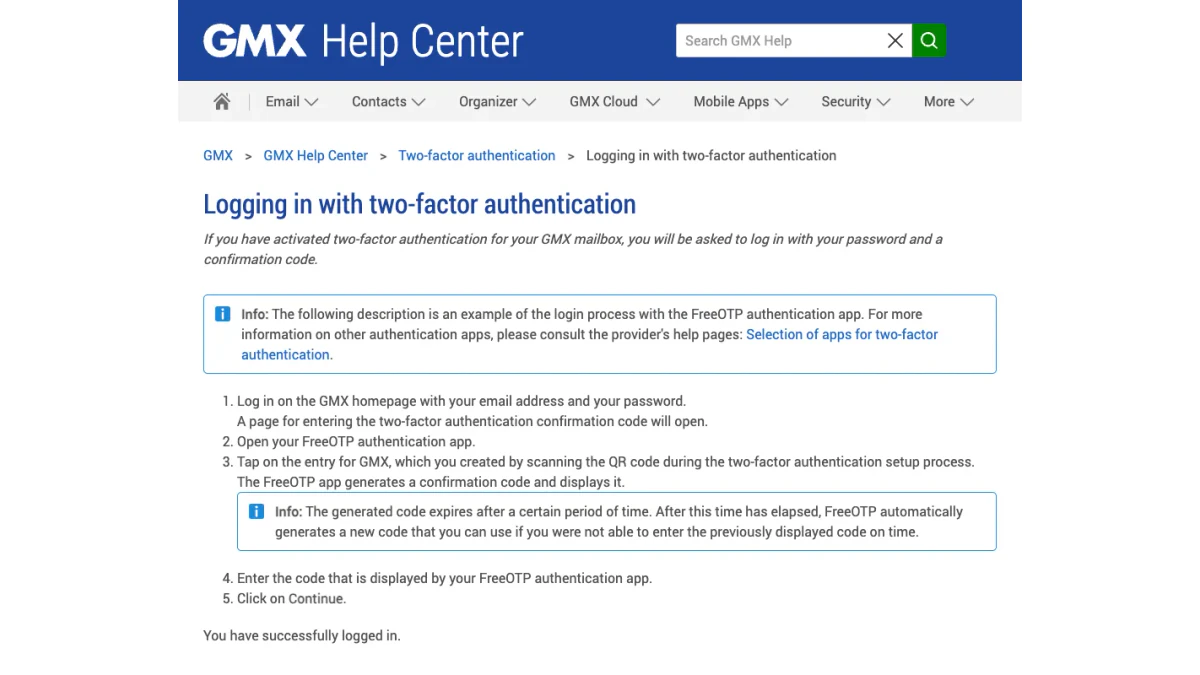
스크린샷: 2단계 로그인 지원 페이지.
실제 두 번째 단계
지원 페이지에서는 FreeOTP 앱을 예로 들어 절차를 보여 줍니다.
- 이메일과 비밀번호로 홈페이지에 로그인합니다.
- 확인 코드를 입력하라는 페이지가 나타납니다.
- 인증 앱을 열고 QR 코드를 스캔할 때 만든 GMX 항목을 탭합니다.
- 화면에 표시된 코드를 확인하고 입력합니다.
- Continue를 클릭합니다.
코드는 잠시 후 만료됩니다. 그러면 인증 앱이 자동으로 새 코드를 생성합니다.
인증 앱을 잃어버린 경우
접근 권한을 잃었을 때를 다룬 GMX 문서에는 한 가지 방법이 나와 있습니다. 설정할 때 받은 비밀 키를 사용해 추가 코드를 끕니다. 메일함 복구 절차를 시작하면 해당 키를 입력하라는 메시지가 표시됩니다. 키를 입력하면 기능이 꺼지므로 더 이상 6자리 숫자가 필요하지 않습니다.
설정 중에 키가 PDF로 제공됩니다. 앱을 잃어버리거나, 새 스마트폰을 설정하거나, 새 번호를 받거나, 휴대폰이 고장 나거나, 비밀번호를 잊었을 때 유용합니다. 인쇄물을 잃어버렸다면 먼저 Downloads 폴더를 확인하세요. GMX는 소유자임을 확인할 수 없으면 도움을 제공하지 못할 수도 있다고 경고합니다.
새 기기에서 로그인 확인
알 수 없는 기기나 브라우저에서 GMX에 로그인하면 gmx.net에서 추가 확인 절차가 진행됩니다. GMX Germany에서는 이를 "Login mit App bestätigen"이라고 부르며, 이는 "앱으로 로그인 확인"을 의미합니다. www.gmx.net 또는 앱에서 올바른 정보를 입력한 후, 아직 확인되지 않은 기기에서 창이 나타납니다.
GMX는 신원을 확인하는 네 가지 방법을 안내합니다.
- 앱이 설치된 경우: 앱에 창과 푸시 메시지가 나타납니다.
- GMX Mein Account에 휴대폰 번호가 저장된 경우: SMS로 코드가 도착합니다.
- 앱은 없지만 연락처 이메일이 저장된 경우: 이메일로 코드가 도착합니다.
- 어느 경우에도 해당하지 않는 경우: 본인 확인이 필요합니다.
창에는 "Auf diesem Gerät nicht mehr fragen"이라는 문구가 있으며, 이는 "이 기기에서 다시 묻지 않기"를 의미합니다. 이 옵션을 켜 두면 나중에 브라우저가 신뢰됩니다. 여기서는 쿠키가 중요합니다. 브라우저가 쿠키를 차단하거나 삭제하면 매번 확인 절차가 다시 나타납니다. GMX는 쿠키 허용, 캐시 한 번 삭제, 비공개 모드 종료, 광고 차단기 제거 또는 다른 브라우저 사용을 권장합니다.
또 다른 독일어 페이지에서는 "Bitte erneut einloggen"이라는 제목의 CAPTCHA 화면을 다룹니다. 이는 "다시 로그인하세요"를 의미합니다. 사용자의 IP가 비정상적인 활동이 감지된 네트워크 대역에서 올 때 나타납니다. 가장 흔한 경우는 해외에 있을 때입니다. 국제 IP를 사용하는 인터넷 제공업체나 회사 VPN 때문에 발생할 수도 있습니다.
GMX 가입: GMX Mail 계정 만들기
GMX 가입은 약 5개의 짧은 화면을 거칩니다. 영어 양식은 signup.gmx.com에 있고, 독일어 양식은 register.gmx.net에 있습니다. 자리표시자 데이터를 사용해 영어 양식을 직접 확인했으며 전화번호 화면에서 중단했습니다. 아무것도 제출하지 않았습니다.
양식에서 요구하는 정보
- 이름, 성, 생년월일
- 주소 이름과 도메인
- 호칭과 거주 국가
- 8자 이상의 비밀번호
- 문자 메시지를 받을 가입 전화번호
- 사람인지 확인하는 절차와 약관 동의
GMX는 개인정보가 계정을 보호하고, 접근 권한을 잃었을 때 계정을 되찾는 데 도움이 된다고 설명합니다. 또한 양식에서는 각 서비스마다 고유한 비밀번호를 사용하라고 안내합니다. 독일어 문구에는 12자 이상이 더 좋다는 내용도 추가되어 있습니다.
GMX 가입에 전화번호 필요
전화번호 단계는 건너뛸 수 없습니다. 영어 문구는 다음과 같습니다. “휴대전화 번호 없이는 등록할 수 없습니다.” 독일어 도움말에도 같은 내용이 나옵니다. 번호는 문자 메시지를 받을 수 있는 휴대전화에 연결되어 있어야 합니다.

스크린샷: signup.gmx.com의 가입 전화번호 단계.
화면에는 그 이유가 설명되어 있습니다. 저장된 번호가 있으면 SMS로 잃어버린 비밀번호를 되찾을 수 있으며, GMX에 따르면 번호는 비밀번호 복구와 서비스 메시지에만 사용됩니다. GMX가 해당 번호로 문자를 보내면, 양식에 도착한 내용을 입력합니다. 문자가 오지 않으면 1분 정도 기다린 후 다시 요청하세요. 통신사 요금이 부과될 수 있습니다.
GMX에서 한 가지 경고를 더 안내합니다. 이미 여러 다른 GMX 계정에 저장된 번호는 거부될 수 있습니다. 나중에 접근 권한을 복구할 수 있도록 본인이 관리하는 번호를 사용하세요.
주소 선택
두 번째 화면의 제목은 “이메일 주소를 선택하세요:”입니다. GMX는 입력한 내용을 바탕으로 이름을 제안합니다. 직접 원하는 이름을 입력하고, 도메인을 선택한 다음 Check를 클릭해 사용 가능한지 확인할 수도 있습니다.
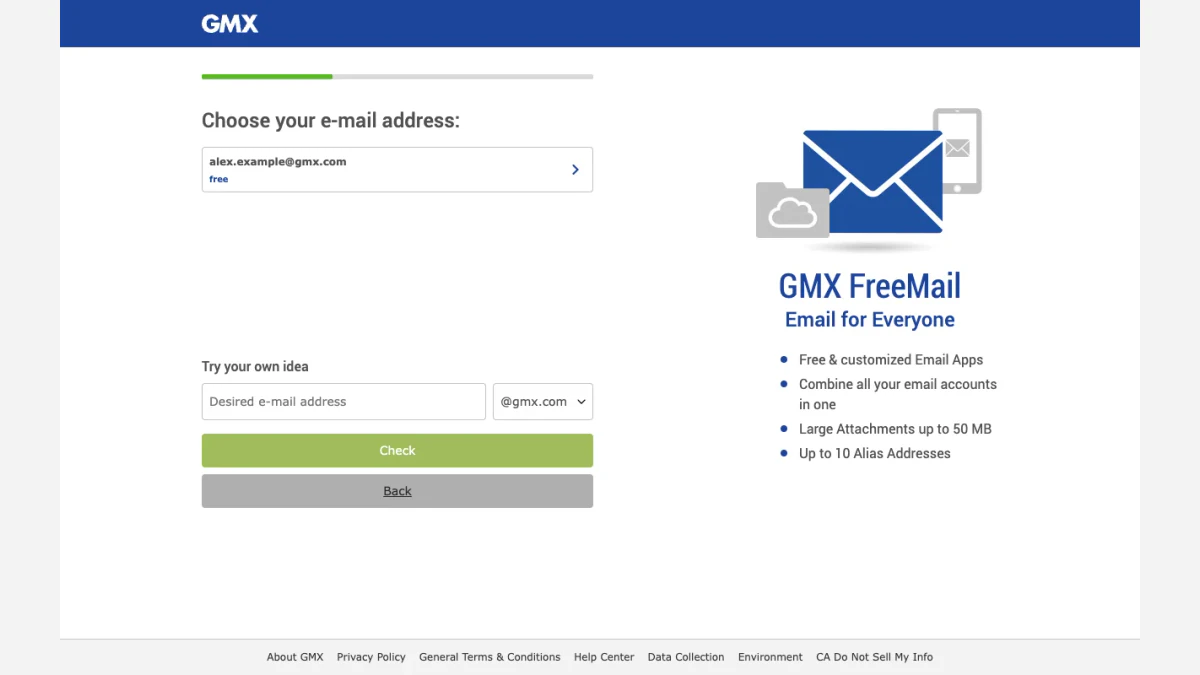
스크린샷: GMX Mail 가입 중 이름을 선택하는 화면.
도메인은 위 표에 있는 것과 같습니다. 독일어 버전에는 생성한 이름이 “kann nicht geändert, doppelt vergeben oder gelöscht werden”이라고 되어 있는데, 이는 변경할 수 없고 두 번 할당되지 않으며 삭제할 수도 없다는 뜻입니다. 영어 문구도 “기존 이메일 주소는 변경할 수 없습니다”라고 같은 내용을 전합니다. 나중에 이름이 바뀌더라도 새 주소를 만들고, 연락처가 이동하면 기존 주소는 더 이상 사용하지 마세요.
GMX.net에서 GMX Mail erstellen
독일어 사용자는 같은 작업을 “GMX Mail erstellen”, “GMX Konto erstellen” 또는 “GMX registrieren”이라고 부릅니다. gmx.net에서 “Kostenlos registrieren” 버튼(무료 등록)은 register.gmx.net으로 연결됩니다. 첫 화면에는 “Hey, wir sind GMX. Wer bist du?”라고 표시되며 Vorname, Nachname, Geburtsdatum을 입력하라고 요청합니다.
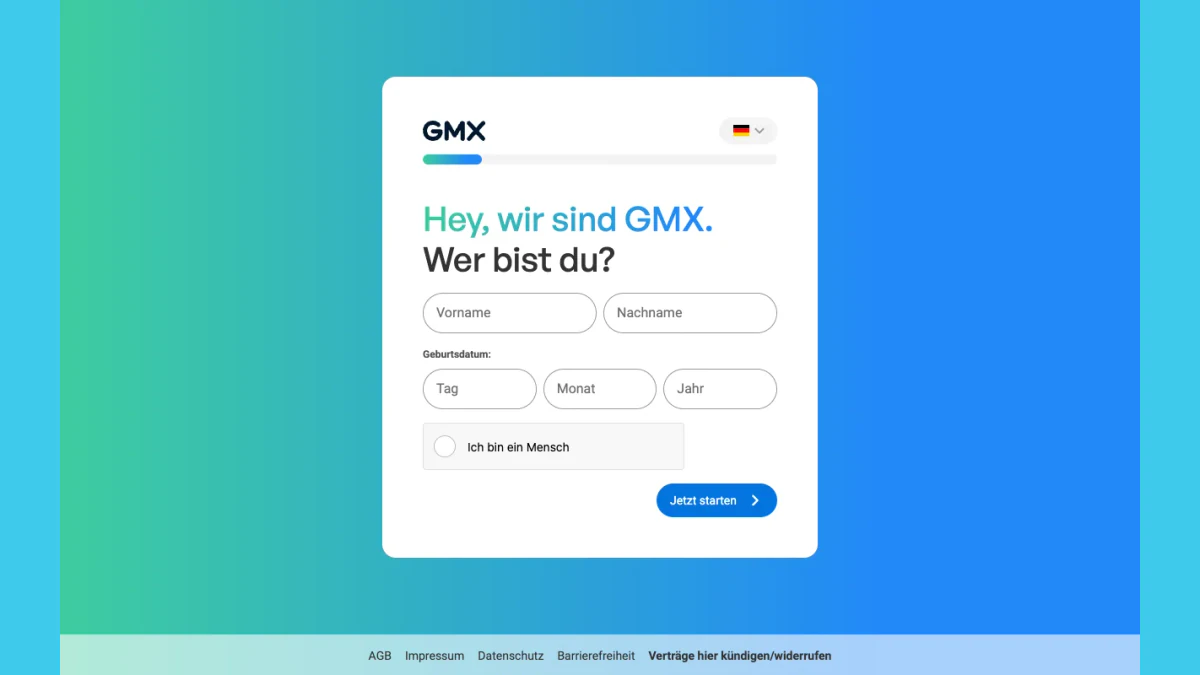
스크린샷: register.gmx.net의 첫 번째 단계인 독일어 양식.
독일어 단계는 영어 단계와 일치합니다. 새 주소를 만드는 gmx.net 페이지에는 도메인 선택부터 전화번호 단계와 최종 등록까지 6개의 단계가 나와 있습니다.
무료 저장 공간 및 첨부 파일
무료 계정의 용량에 대한 안내가 서로 다르므로 가입하는 사이트의 내용을 확인하세요. gmx.net 개요에는 GMX FreeMail이 메일 저장 공간 1 GB와 최대 20 MB의 첨부 파일을 제공한다고 나와 있습니다. gmx.com 개요에는 65 GB와 최대 50 MB의 첨부 파일이 제공된다고 나와 있습니다.
GMX 가입이 실패하는 경우
GMX는 다음과 같은 일반적인 오류를 안내합니다.
- IP 주소에 관한 메시지는 연결이 등록이 종료된 국가에서 온 것처럼 보이거나 VPN을 사용하고 있다는 뜻입니다. 평소 사용하는 연결로 전환하세요.
- 실패한 시도가 너무 많으면 연결이 몇 시간 동안 차단될 수 있습니다. GMX는 24~48시간 기다린 다음 다른 연결과 최신 브라우저를 사용해 다시 시도하라고 권장합니다.
- 이미 사용 중이거나 금지된 이름을 입력하면 오류가 발생합니다. 다른 이름을 선택하고 Check를 클릭하세요.
- 약한 비밀번호는 거부됩니다. 12자 이상을 목표로 하세요.
GMX 비밀번호를 잊으셨나요? 재설정, 변경 및 복구
대부분의 비밀번호 문제는 복구 페이지에서 해결되며, 대부분 직접 처리할 수 있습니다.
GMX 비밀번호 분실: 비밀번호 복구
password.gmx.com에서 시작하세요. 사서함이 gmx.net에 있다면 해당 페이지에서 대신 passwort.gmx.net을 방문하라고 안내하며, 독일어 도움말에는 assistent.gmx.net이 표시됩니다.
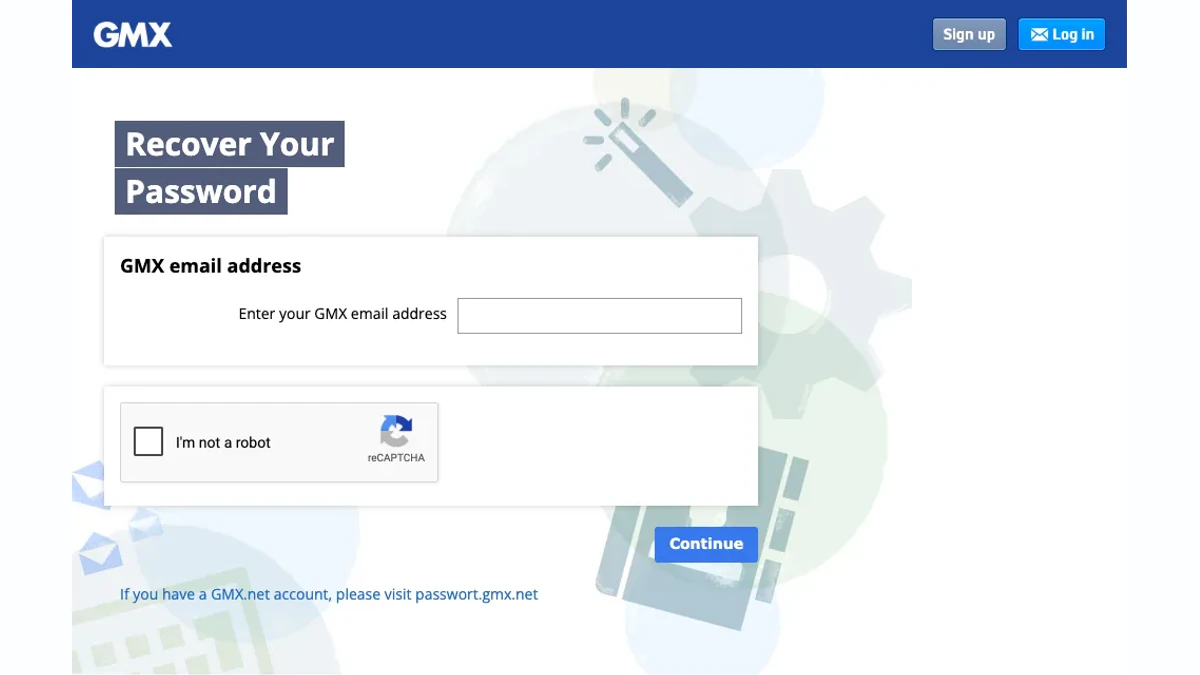
스크린샷: password.gmx.com의 비밀번호 복구 페이지.
영어 단계는 간단합니다.
- 이메일을 입력합니다.
- reCAPTCHA 확인란을 선택합니다.
- 계속을 클릭합니다.
- 제공된 옵션 중 하나를 선택합니다.
옵션에는 대체 이메일, 문자 메시지, 브라우저에 저장된 비밀번호 찾기, “위 항목 중 어느 것도 해당하지 않음”이 있습니다. 독일어 사이트는 저장해 둔 연락처 정보에 따라 옵션을 차례로 표시합니다. 다음 옵션을 보려면 “코드를 받는 다른 방법(Andere Methode zum Code-Erhalt)”을 누르세요. “GMX 보안(GMX Sicherheit)”에서 SMS 코드가 도착하며, 페이지에는 확인할 수 있도록 전화번호의 마지막 세 자리 숫자가 표시됩니다.
2단계 로그인이 켜져 있으면 다음 화면에서 비밀 키를 요청합니다. 그러면 추가 코드가 해제됩니다. 다시 로그인한 후 이 기능을 재설정할 수 있습니다. 새 비밀번호를 두 번 입력하고 “비밀번호 저장(Passwort speichern)”을 눌러 완료합니다.
비밀번호 변경하기(GMX Passwort ändern)
정상적으로 작동하는 비밀번호는 언제든지 변경할 수 있습니다. GMX는 정기적으로 변경하고 같은 비밀번호를 재사용하지 말 것을 권장합니다.
- 오른쪽 상단에서 계정을 클릭합니다.
- 보안 옵션을 클릭합니다.
- 비밀번호 아래에서 비밀번호 변경을 클릭합니다.
- 현재 비밀번호를 입력한 다음, 아래 두 입력란에 새 비밀번호를 입력합니다.
- 변경 사항 저장을 클릭합니다.
GMX에는 한 가지 추가 규칙이 있습니다. 메일 프로그램이나 GMX 앱을 사용한다면 해당 프로그램과 앱에서도 비밀번호를 변경하세요. 휴대전화를 분실했거나 판매했다면 보안 옵션에서 “자동 로그인 지금 재설정(Reset auto-login now)”도 선택할 수 있습니다. GMX에 따르면 재설정이 완료되어 모든 모바일 액세스가 종료되기까지 최대 35분이 걸릴 수 있습니다.
전화번호 또는 백업 이메일을 사용할 수 없는 경우
저장된 연락처 정보가 없거나 오래된 정보라면 아무것도 보낼 수 없습니다. 그러면 영어 페이지에서 “위 항목 중 어느 것도 해당하지 않음”을 클릭하고 안내를 따르라고 표시합니다.
독일어 사이트에서는 다음 세 가지 방법을 추가로 안내합니다.
- 다른 사서함 액세스: 브라우저 로그인을 사용할 수 없지만 GMX 앱이나 Outlook이 여전히 작동한다면, 사서함 자체로 코드를 받을 수 있습니다.
- 본인 확인: 계정 정보가 신분증과 대조됩니다. 유효한 신분증, 본인 확인 앱을 사용할 카메라가 있는 스마트폰, 잠금 해제에 사용할 유효한 대체 이메일이 필요합니다.
- 채팅 지원: 도움말 페이지 오른쪽 하단의 채팅 창을 이용할 수 있습니다.
GMX는 만료된 신분증으로는 본인 확인이 실패한다고 경고하므로, 먼저 유효기간을 확인하세요.
계정 잠김: GMX 로그인 불가
GMX가 사서함을 차단하면 올바른 비밀번호를 입력해도 로그인에 실패할 수 있습니다. GMX의 “내 계정이 차단된 이유는 무엇인가요?”라는 문서에는 다음과 같은 이유가 제시되어 있습니다.
- 가입 중 VPN을 사용했으며, 특정 VPN 설정은 허용되지 않습니다.
- GMX가 대량 스팸 때문에 차단한 IP 범위 또는 서비스가 제공되지 않는 국가에서 가입이 이루어졌습니다.
- 보안 팀이 사서함에서 피싱이나 스팸이 발송되는 것을 발견했습니다.
- 사서함이 해킹되었고, GMX가 침입자를 차단하기 위해 계정을 잠갔습니다.
차단된 경우 GMX 고객 지원팀에 문의하세요. 다른 문서에 따르면 해킹으로 차단되었고 소유권을 입증할 수 있다면 재활성화가 가능할 수 있습니다. VPN으로 가입한 경우, 비활성 상태로 인해 비활성화된 경우, 스팸이나 피싱으로 차단된 경우에는 재활성화할 수 없습니다.
GMX가 비정상적인 활동을 감지하면 저장된 휴대전화 번호로 6자리 코드를 문자로 보낼 수 있습니다. 코드를 입력한 후 8자 이상인 새 비밀번호를 설정합니다. GMX Germany는 SMS 코드 또는 GMX 앱을 통한 동일한 잠금 해제 방법을 제공합니다.
GMX 로그인 문제: 로그인에 실패하는 이유
GMX 로그인이 실패할 때 원인은 대개 몇 가지 알려진 이유 중 하나입니다. 영어 페이지에서는 이를 “로그인할 수 없는데 이유를 모르겠습니다”라는 제목의 글에서 설명합니다.
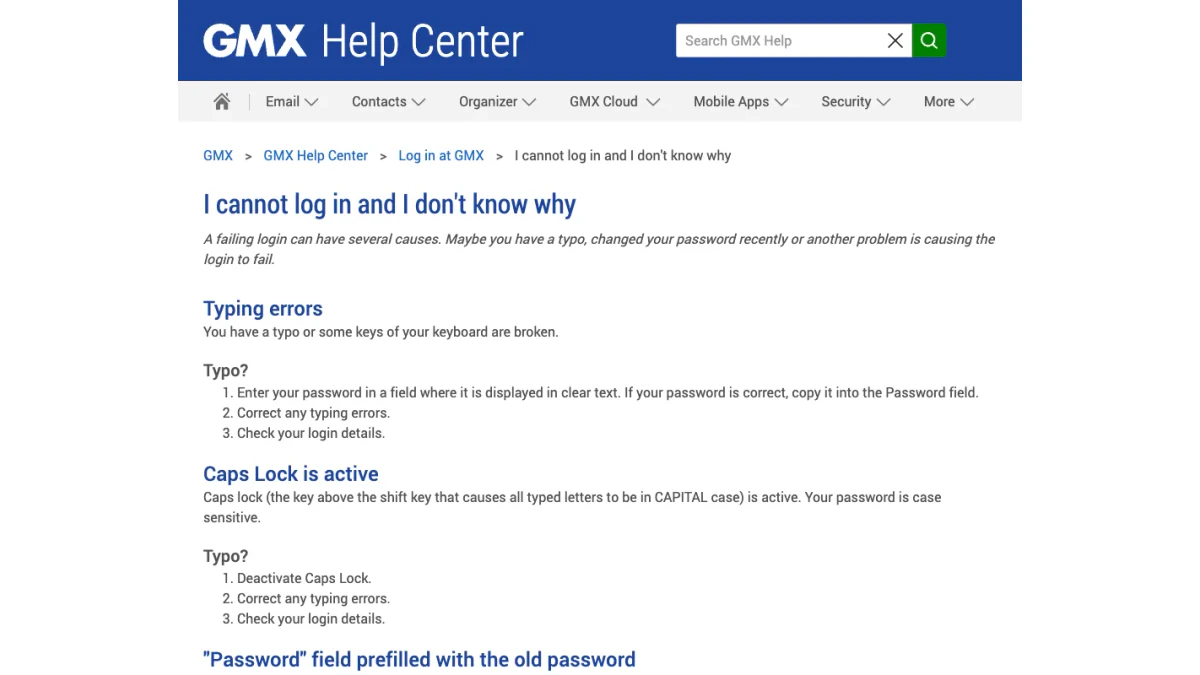
스크린샷: 로그인 실패에 관한 도움말 문서.
입력 오류 및 Caps Lock
로그인할 수 없을 때 가장 먼저 의심할 것은 입력 오류입니다. GMX는 내용을 일반 텍스트로 확인할 수 있는 곳에 입력한 다음, 상자에 붙여넣으라고 안내합니다. 그다음은 Caps Lock입니다. 독일어 문서에서는 입력한 내용을 표시해 주는 상자 안의 눈 모양 아이콘도 안내합니다.
오래 저장된 입력값
브라우저가 상자에 오래된 값을 자동으로 채울 수 있습니다. GMX는 최근 비밀번호를 변경한 후 상자에 “이전 비밀번호가 미리 입력된” 경우를 설명합니다. 브라우저 설정에서 저장된 입력값을 삭제한 뒤 새 값을 입력하세요. 이메일을 잊어버렸더라도 브라우저에 저장되어 있을 수 있다고 GMX는 덧붙입니다. Firefox, Chrome, Safari, Edge 또는 Thunderbird의 저장된 로그인 정보를 확인하세요.
손상된 쿠키와 가득 찬 캐시
손상된 쿠키는 GMX 로그인에 문제를 일으킬 수 있습니다. 캐시가 너무 크면 로그인 후 사이트가 느리게 로드되거나 전혀 로드되지 않을 수 있습니다. 쿠키와 캐시를 모두 삭제하고 브라우저를 다시 시작한 다음 재시도하세요. GMX는 Chrome, Firefox 및 Internet Explorer에 대한 단계별 안내 페이지를 제공합니다.
GMX에서 주소가 유효하지 않다고 표시할 때
이 메시지는 시스템이 입력한 내용을 인식하지 못한다는 뜻입니다. 일반적인 원인은 입력 오류입니다. 다른 원인은 비활성 상태입니다.
영어 도움말에 따르면 6개월 넘게 로그인하지 않으면 사서함이 자동으로 비활성화되고 되돌릴 수 없는 삭제 절차가 시작됩니다. 휴면 사서함이 해지되면 복구할 데이터가 남지 않습니다.
또 다른 “여전히 로그인할 수 없습니다”라는 페이지에서는 1년 동안 사용하지 않은 후 다른 사람이 같은 주소를 등록한 경우를 설명합니다. 그러면 되찾을 방법이 없으며 다시 등록해야 합니다. 두 페이지는 6개월과 1년이라는 서로 다른 기간을 제시하므로 더 긴 기간을 믿고 기다리지 마세요.
독일어 도움말 문서에서는 “Postfach inaktiv”라는 제목의 알림을 설명합니다. GMX는 noreply@system.gmx.net에서 이 알림을 보내고 다시 로그인하지 않으면 내용이 삭제된다고 안내합니다. 내용이 삭제된 후에도 로그인은 여전히 가능합니다.
자동 로그아웃
GMX는 예기치 않은 로그아웃의 세 가지 원인을 제시합니다. 하나는 오랫동안 활동이 없어 발생하는 시간 초과입니다. 다른 하나는 JavaScript 또는 승인되지 않은 애드온처럼 세션을 중단시키는 브라우저 설정입니다. 마지막은 다른 창에서 새로 로그인하여 기존 세션이 종료되는 경우입니다.
서비스 장애
각 지원 페이지 상단에는 “Serverstatus” 줄이 표시됩니다. 확인했을 때는 “ok”로 표시되어 있었습니다. 모바일 문서에서는 기술적 문제가 원인일 수 있다면 이 줄을 확인하고, 문제가 표시되지 않는데도 로그인할 수 없다면 GMX에 문의하라고 안내합니다.
가짜 GMX 로그인 페이지와 피싱 이메일
인기 있는 로그인 페이지는 복제본을 끌어들이며, GMX 로그인도 예외가 아닙니다. 가짜 메시지는 GMX Mail 로그인이 만료되었다고 주장한 뒤, GMX.com 로그인 페이지를 복제한 사이트로 연결할 수 있습니다. 무엇이든 입력하기 전에 페이지를 확인하세요.
- 주소 표시줄을 확인하세요. 우리가 열어 본 페이지는 gmx.com, gmx.net 및 auth.gmx.net, password.gmx.com 같은 하위 도메인에 있었습니다.
- 사이트 주소를 직접 입력하세요. 메시지의 링크를 통해 로그인하지 마세요.
- 실제 페이지를 북마크에 저장하세요. 매일 검색하는 것보다 저장된 링크 하나가 더 안전합니다.
독일어 페이지에는 GMX가 발견한 수법이 나와 있습니다. 확인 표시가 없거나, 발신자 이름을 위조하거나, "service" 대신 "serivce"처럼 비슷하게 보이는 발신자 이름을 사용하거나, 링크 텍스트가 실제 대상을 숨기는 방식입니다. 이 표시는 발신자 이름 옆에 있는 파란색과 흰색 체크 표시입니다. GMX 자체 웹메일과 앱에서만 표시되며 Outlook 같은 프로그램에서는 표시되지 않습니다.
같은 페이지에는 네 가지 유인책도 나와 있습니다. 결제해야 하는 청구서, 링크를 눌러 중단해야 하는 비활성화, 차단을 피하기 위해 실행해야 하는 바이러스 검사, 사서함을 확인해 해결해야 하는 차단 목록 등록입니다. GMX에 따르면 가장 빠른 검사는 Postmaster 서비스입니다. 메시지를 .eml 파일로 저장한 뒤 업로드하면 됩니다. 가짜 메시지는 "Prüfung auf Echtheit: negativ"라는 결과를 받으며, 이는 "진위 확인: 부정적"이라는 뜻입니다.
영어 페이지에서는 의심스러운 메시지에 대해 다음 단계를 안내합니다.
- 링크를 클릭하지 마세요.
- 메시지를 전달하지 마세요.
- Spam 버튼을 눌러 메시지를 이동시키고 필터 학습에 활용하세요.
- 사서함이 침해되었다고 생각되면 바이러스 검사를 실행하세요.
- 확장 헤더와 본문을 지원팀에 전달하여 피싱을 신고하세요.
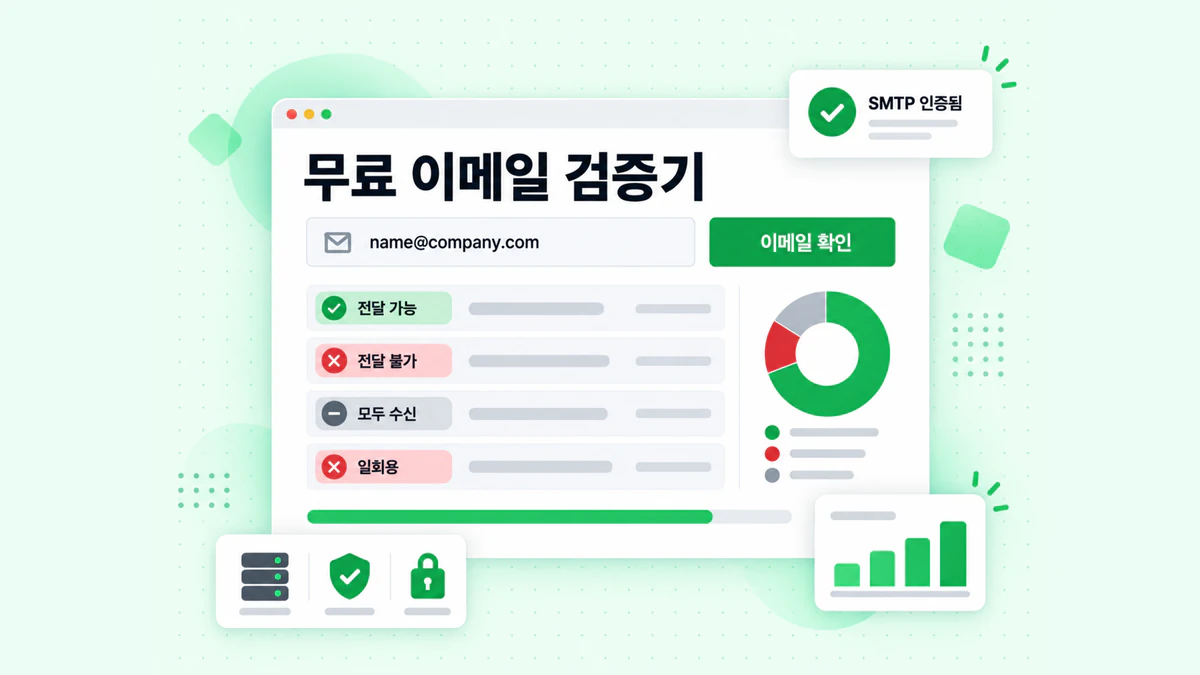
BillionVerify 이메일 검증기는 해당 주소 뒤에 실제 사서함이 있는지 보여 줍니다.
두 가지 무료 BillionVerify 도구가 나머지 확인을 도와줍니다. reverse email lookup은 발신자와 연결된 도메인, 메일 라우팅 및 공개 프로필을 확인합니다. 메시지에서 특정 번호로 전화하라고 한다면 phone checker를 사용해 해당 번호가 국가에서 유효한지, 어떤 종류의 회선인지 확인할 수 있습니다.
GMX 사용자에게 이메일을 보내시나요? 발송 전에 확인하세요
이 가이드를 읽는 모든 사람이 GMX를 사용하는 것은 아닙니다. 일부 독자는 GMX를 사용하는 사람들에게 이메일을 보냅니다. 목록에 @gmx.com, @gmx.net, @gmx.at 또는 @gmx.ch 항목이 있다면 캠페인 전에 확인하세요. 해당 주소를 수집하는 가입 양식도 마찬가지입니다.
첫 번째 이유는 오타입니다. "name@gmx.nte"를 허용하는 양식은 사용할 수 없는 항목을 저장하게 됩니다. 위의 글에서는 오래되고 사용되지 않는 주소가 다른 사람에게 할당될 수 있다는 점도 보여줍니다. 먼저 확인하면 발신자 평판을 보호할 수 있습니다.
BillionVerify의 이메일 검증기는 단일 항목과 목록 모두에서 작동합니다. 알아둘 점은 다음과 같습니다.
- 유효 및 무효 결과는 각각 1크레딧이 소요되며, 알 수 없음 결과는 무료입니다
- 24시간 이내에 무료 재확인이 가능합니다
- catch-all 항목에는 별도의 라벨이 지정되며 유효한 항목으로 계산되지 않습니다
- 월간 한도는 무료 크레딧 600개이며, 만료되지 않습니다
- REST API, MCP 서버 또는 25개 이상의 통합 기능 중 하나를 사용할 수 있습니다
GMX가 확인 요청에 어떻게 응답하는지는 주장하지 않습니다. 조언은 간단합니다. 먼저 확인한 다음 보내세요.
자주 묻는 질문
GMX에 어떻게 로그인하나요?
www.gmx.com으로 이동해 Log in을 누르거나, www.gmx.net으로 이동해 Einloggen을 누르세요. 전체 이메일 주소와 비밀번호를 입력하세요. 추가 코드가 활성화되어 있으면 휴대전화로 받은 코드도 필요합니다.
자체 로그인 페이지가 있는 GMX 도메인은 무엇인가요?
GMX.com 로그인은 영어 사이트에서 사용됩니다. GMX는 gmx.com, gmx.co.uk, gmx.fr, gmx.es 및 gmx.net에 별도의 로그인 페이지를 운영합니다. 오스트리아와 스위스 사이트는 gmx.net 양식을 엽니다. gmx.us와 gmx.de 사이트는 각각 gmx.com과 gmx.net으로 리디렉션됩니다.
GMX.com 로그인 페이지란 무엇인가요?
영어 홈페이지에서 Log in을 눌렀을 때 열리는 패널이 GMX.com 로그인입니다. 한 칸에는 주소를 입력하고, 다른 칸에는 비밀번호를 입력하며, 버튼에는 같은 라벨이 표시됩니다. 재설정 및 로그인 상태 유지 링크는 아래에 있습니다.
GMX sign in과 GMX login은 다른가요?
GMX sign in과 GMX login은 같은 의미입니다. 두 표현 모두 로그인 정보를 입력하는 양식을 뜻합니다. GMX의 영어 패널에서는 "Login"이라는 단어를 사용합니다.
GMX 가입에 휴대전화 번호가 필요한가요?
예. GMX는 가입할 때 문자를 받을 수 있는 번호를 요구합니다. 번호가 없으면 양식을 완료할 수 없으며, 메시지로 번호가 확인됩니다.
가입 후 GMX 주소를 변경할 수 있나요?
아니요. GMX에서는 기존 주소를 변경할 수 없습니다. 새 주소를 만들고 기본 주소로 설정한 다음, 연락처가 모두 변경되면 기존 주소를 삭제하세요.
잊어버린 GMX 비밀번호를 어떻게 재설정하나요?
password.gmx.com을 열거나, gmx.net 메일함이라면 passwort.gmx.net을 여세요. 복구 페이지에 이메일 주소를 입력하고 reCAPTCHA를 해결한 뒤 Continue를 누르고 복구 방법을 선택하세요. 그런 다음 새 비밀번호를 저장하세요.
재설정할 때 휴대전화와 백업 메일함을 모두 사용할 수 없으면 어떻게 하나요?
영어 복구 페이지에서 "None of the above"를 선택하세요. 독일어 사이트에서는 메일함으로 들어가는 두 번째 경로를 통한 복구나 신분증을 이용한 본인 확인도 제공합니다.
GMX에서 알 수 없는 주소라고 표시하는 이유는 무엇인가요?
GMX가 Email 입력란의 내용을 인식하지 못하면 이 메시지를 표시합니다. 일반적인 원인은 오타입니다. GMX의 문서에 따르면 6개월 동안 사용하지 않아도 비활성화 및 삭제될 수 있습니다.
데스크톱 프로그램에서 GMX 이메일 로그인을 사용할 수 있나요?
예. 데스크톱 프로그램에서 GMX 이메일 로그인을 사용할 수 있지만, 먼저 접근 설정을 켜야 합니다. 기본값은 꺼짐입니다. 추가 보호 기능이 켜져 있으면 해당 프로그램용 일회성 문자열을 만들어 일반 비밀번호 대신 사용하세요.
GMX 앱 로그인은 어떻게 작동하나요?
GMX 앱은 웹사이트와 동일한 로그인 정보를 요구합니다. 앱에서 로그아웃할 필요는 없으며, GMX는 대신 PIN 보호를 권장합니다. 오래된 버전은 거부되므로 앱과 휴대전화 시스템을 업데이트하세요.
인증 앱을 잃어버리면 어떻게 하나요?
인증 앱을 잃어버렸다면 GMX의 복구 절차를 시작하고 설정할 때 저장한 비밀 키를 입력하세요. 그러면 해당 기능이 종료되므로 추가 조치는 필요하지 않습니다. GMX가 메일함의 소유자인지 확인할 수 없으면 도움을 거부할 수 있습니다.
GMX의 새 기기 확인이란 무엇인가요?
알 수 없는 브라우저를 확인하는 단계는 gmx.net의 보안 조치입니다. 아직 확인되지 않은 브라우저를 사용하면 GMX가 이 단계를 표시합니다. 앱, SMS, 이메일 또는 본인 확인을 통해 확인할 수 있습니다.
진짜 GMX 로그인 페이지와 가짜 페이지를 어떻게 구분하나요?
진짜 양식은 gmx.com, gmx.net 또는 auth.gmx.net과 같은 GMX 주소에 있습니다. 주소를 직접 입력하고 북마크에 추가하며, 예상하지 못한 메시지의 링크는 피하세요. 독일어 문서에 따르면 의심스러운 메시지를 가장 빠르게 확인하는 방법은 GMX의 Postmaster 서비스입니다.
GMX Mail 로그인에서 다시 코드를 요구하는 이유는 무엇인가요?
브라우저가 알 수 없는 브라우저이거나 쿠키가 삭제되면 GMX Mail 로그인에서 코드를 요구합니다. 쿠키를 허용하고 해당 기기에서 추가 요청을 중지하는 옵션을 켜 두세요.
비밀번호가 맞는데 로그인할 수 없는 이유는 무엇인가요?
비밀번호가 정확해도 로그인이 실패할 수 있습니다. GMX는 Caps Lock, 브라우저에 저장된 오래된 입력값, 손상된 쿠키, 오래된 앱, 차단 및 장기간의 미사용을 원인으로 제시합니다. 위 원인을 한 번에 하나씩 확인해 보세요.
보내기 전에 검증 도구로 GMX 주소를 확인할 수 있나요?
예. BillionVerify와 같은 이메일 검증 도구로 먼저 주소를 확인할 수 있습니다. 각 주소를 valid, invalid, catch-all 또는 unknown으로 표시합니다. unknown 결과는 비용이 들지 않으며, 하루 이내 재검사는 무료입니다.