


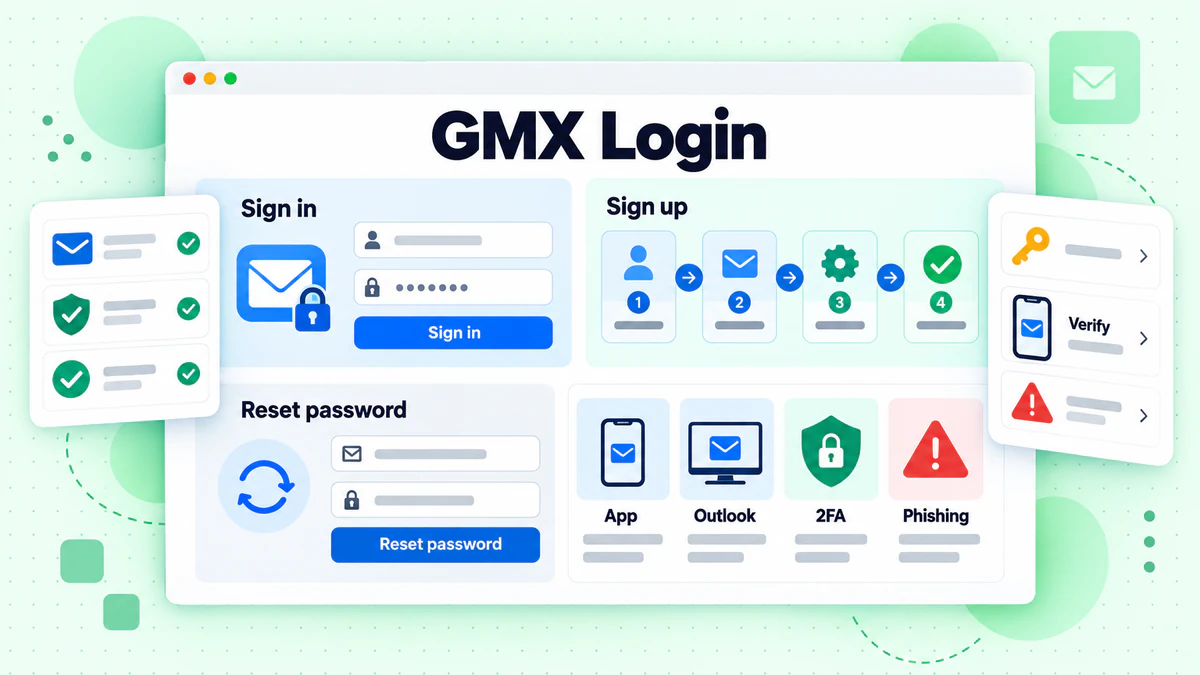
GMX のログインは、言語に合ったサイトから始まります。英語サイトでは www.gmx.com を開き、「Log in」をクリックします。ドイツ語サイトでは www.gmx.net を開き、「Einloggen」をクリックします。どちらも短いフォームにつながります。
このガイドでは、確認できた各 GMX ドメインのログインページを一覧にしています。また、ブラウザー、スマートフォン、デスクトップのメールプログラムでの GMX Mail ログインに加え、登録、パスワードのリセット、ロックされたメールボックス、偽ページについても説明します。すべての情報は、2026 年 10 月に GMX 公式サイトを確認したものです。私たちは GMX と提携していません。BillionVerify はメール検証サービスです。まずプロバイダーの簡単な定義を知りたい場合は、用語集の GMX とは をお読みください。
主なポイント(2026 年 10 月確認済み):
- gmx.com のホームページによると、GMX は www.gmx.com に英語のログインパネルを表示し、Email address フィールド、Password フィールド、Log in ボタンを備えています。
- gmx.net のホームページによると、GMX は www.gmx.net から auth.gmx.net へドイツ語のログインを送信し、「Willkommen!」フォームを開きます。
- GMX のヘルプによると、登録には携帯電話番号が必要で、番号なしでの登録はできません。
- GMX によると、ほとんどのユーザーはカスタマーサポートに連絡せず、password.gmx.com で紛失したパスワードを復旧できます。
- GMX のサポートページによると、POP3 と IMAP によるアクセスはデフォルトでオフになっているため、設定をオンにするまで Outlook はログインできません。
- BillionVerify のアカウントでは、キャンペーン前のアドレス確認に使用する場合、カード情報なしで、利用した各日に 20 件の無料クレジットを受け取れます。
すべての GMX ドメインの GMX ログイン
GMX Mail は複数の Web サイトを運営しており、それぞれに専用のフォームがあります。以下の表は、2026 年 10 月に確認した内容です。アドレスの末尾は各サイトの登録フォームから取得しました。
| サイト | ログインの開始場所 | パスワードを忘れた場合のリンク | 登録時に選択できる末尾 | 言語 |
|---|---|---|---|---|
| www.gmx.com | 英語ホームページのログインパネル | password.gmx.com | @gmx.com、@gmx.us | 英語 |
| www.gmx.us | www.gmx.com に移動 | www.gmx.com を参照 | www.gmx.com を参照 | 英語 |
| www.gmx.co.uk | 上部のログインリンク。類似したパネルが表示される | password.gmx.co.uk | @gmx.co.uk、@gmx.com | 英語 |
| www.gmx.fr | ログインリンク。パネルのボタンには「ログイン」と表示 | password.gmx.fr | @gmx.fr、@gmx.com、@caramail.fr、@caramail.com | フランス語 |
| www.gmx.es | ログインリンク。ボタンには「ログイン」と表示 | password.gmx.es | @gmx.es、@gmx.com | スペイン語 |
| www.gmx.net | 「ログイン」ボタンを押すと auth.gmx.net に移動 | passwort.gmx.net | @gmx.de、@gmx.net、@mein.gmx | ドイツ語 |
| www.gmx.de | www.gmx.net に移動 | www.gmx.net を参照 | www.gmx.net を参照 | ドイツ語 |
| www.gmx.at | ログインボタン。フォームは auth.gmx.net | 記載なし | 記載なし | ドイツ語 |
| www.gmx.ch | ログインボタン。同じ auth.gmx.net フォーム | 記載なし | 記載なし | ドイツ語 |
表について 2 点補足します。GMX.com のログインは英語サイトを対象とし、GMX.net のログインはドイツ語サイトを対象とします。www.gmx.us と www.gmx.de は恒久的なリダイレクトを返しました。GMX は、あるサイトが別のサイトのメールボックスを受け入れるかどうかを明示していません。そのため、フォームでメールアドレスが拒否された場合は、自分の言語のサイトを試してください。
GMX.com のログインパネル
GMX.com のログインは英語ホームページにあります。右上の「ログイン」をクリックします。「ログイン」というタイトルと、緑色の SSL チェックマークが付いたパネルが開きます。2 つの入力欄にメールアドレスとパスワードを入力し、緑色のボタンを押すとログインできます。
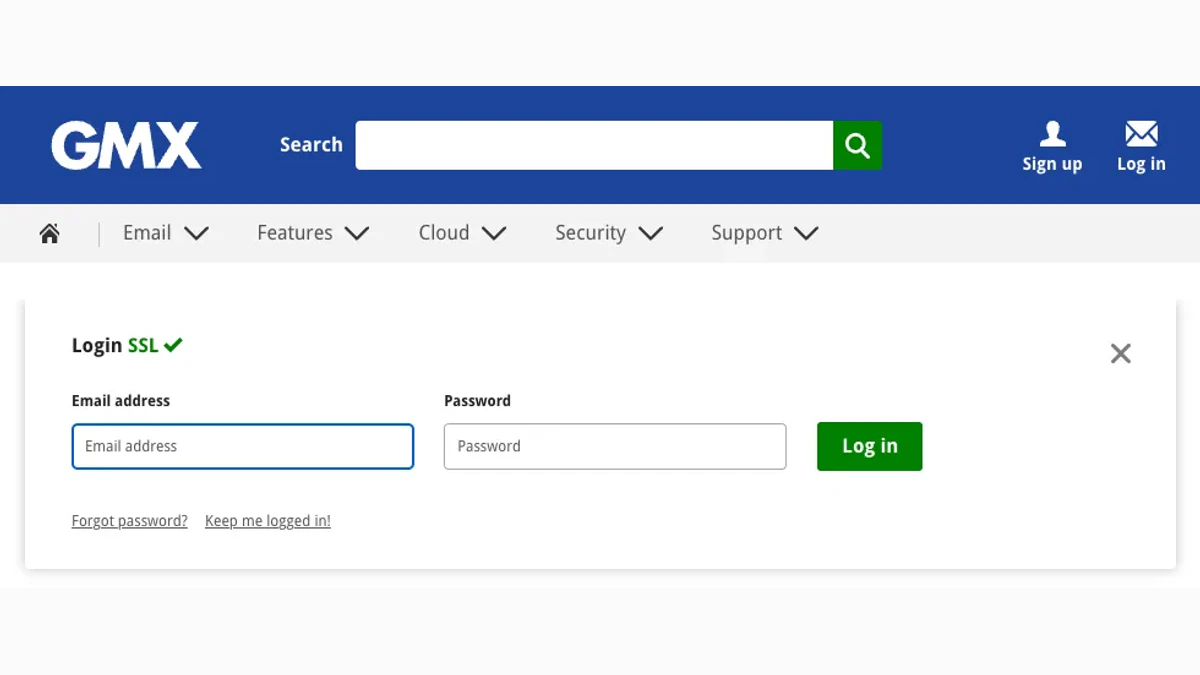
スクリーンショット:ログインパネルを開いた GMX の英語ホームページ。
入力欄の下には 2 つのリンクがあります。「パスワードを忘れた場合」は password.gmx.com を開きます。もう 1 つは「ログイン状態を保持する」です。メールボックスを持っていない人向けに、ページヘッダーには「登録」リンクがあります。英国、フランス、スペインのサイトのパネルも同じレイアウトです。
GMX.net のログインフォーム
GMX.net はドイツ語版のログインです。www.gmx.net を開きます。「GMX メールボックス」というボックスに青色の「ログイン」ボタンがあります。クリックすると、ブラウザーは auth.gmx.net に移動します。
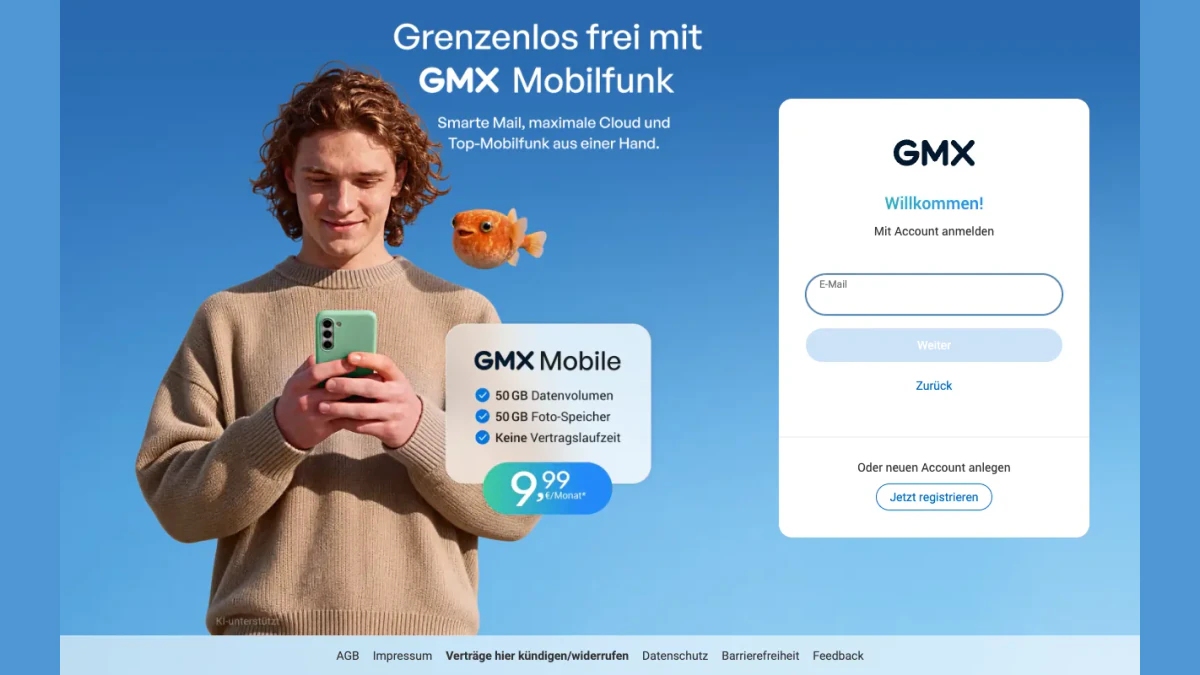
スクリーンショット:auth.gmx.net のドイツ語フォーム。
フォームには「ようこそ!」と「アカウントでログイン」が表示されます。E-Mail 欄にメールアドレスを入力し、「次へ」を押します。「戻る」リンクで前の画面に戻れます。区切り線の下には、「または新しいアカウントを作成」という項目があり、「今すぐ登録」ボタンが表示されます。
オーストリアとスイスのホームページも同じフォームに移動します。確認時には、www.gmx.at と www.gmx.ch のログインボタンを押すと、国を示すマーカー付きで auth.gmx.net が開きました。
コンピューターでの GMX サインイン
すべてのサイトで、同じ数ステップの手順に従います。
- 利用するサイトのフォームを開きます。不明なメッセージからのリンクをたどるのではなく、Web アドレスを手入力してください。
- @gmx.com や @gmx.net など、末尾を含む完全なメールアドレスを入力します。
- パスワードを入力します。GMX によると、大文字と小文字は区別されます。
- gmx.com では「ログイン」をクリックします。gmx.net では、最初にメールアドレスを入力するフォームが表示され、その後に「Weiter」ボタンが続きます。
- 2 段階目の認証が有効になっている場合は、認証アプリからコードを入力します。
- ログイン後、受信トレイが読み込まれるまで待ちます。
GMX のログイン用メールアドレスは、末尾を含む完全なアドレスです。短い名前ではログインできません。GMX は、「メール」フィールドに入力したアドレスをシステムが認識できない場合に、このエラーが表示されると説明しています。
ログイン状態を維持する場合とログアウトする場合
GMX のドイツ語の説明では、「Eingeloggt bleiben」という機能について説明されています。これは「ログイン状態を維持する」という意味です。ログアウトせずにメールボックスを離れることができます。同じデバイスとブラウザで戻ると、システムがブラウザを認識できるため、新しいパスワードは必要ありません。
同じページには、ブラウザの Cookie を削除した場合にのみ自動ログアウトが発生すると記載されています。また、他の人がアクセスできるデバイスではログアウトするよう案内しています。メールボックスを切り替えるには、右上にある自分のイニシャルが表示された丸いアイコンをクリックし、「Account wechseln」を選択してから、別のメールボックスで再度ログインします。
アプリでの GMX Mail ログイン
GMX は各携帯電話システム向けに無料のモバイルアプリを公開しています。サポートページには、iOS 向けの App Store リストと Android 向けの Google Play リストへのリンクがあります。
携帯電話での GMX サインインは 4 つの手順で完了します。
- アプリをインストールします。
- アプリを開き、メールアドレスでサインインします。
- パスワードを入力します。
- 以下で説明する追加確認など、セキュリティ確認が表示された場合は承認します。
iOS のページには、ログアウトしても「セキュリティ上の利点がないため、必要ありません」と記載されています。頻繁にログインとログアウトを繰り返すと、より多くのデータを使用し、個人設定も失われます。携帯電話での GMX ログインは有効なままになるため、GMX は代わりにアプリの PIN ロックを推奨しています。
古いバージョンではサインインできない
「モバイルデバイスでログインできません」という記事には、最低要件が記載されています。Android では Android 5 以上でバージョン 5.1 以上、iOS では iOS 12 以上でバージョン 7.3 以上が必要です。古いリリースはセキュリティ上の理由によりサポートされていません。
更新できない場合、記事では代わりにブラウザーを使用するよう案内しています。また、一部のロックでは携帯電話にメッセージが表示されない場合があるとも警告しています。ブラウザーでサインインし、その後に表示される内容を確認してください。
Outlook または Thunderbird での GMX メールログイン
Outlook、Thunderbird、または Apple Mail で GMX Mail を読むことができます。この方法は Web フォームではありません。デスクトッププログラムから GMX にサインインするには、POP3 または IMAP を使用します。
設定ページによると、アクセスは初期状態でオフになっています。オンにするには、次の手順を行います。
- GMX の Web サイトにサインインします。
- Email タブを開き、Settings をクリックします。
- POP3 & IMAP をクリックします。
- このアカウントへのアクセスを有効にするボックスにチェックを入れます。
- Save をクリックします。
同じページには警告も表示されます。セキュリティ上の理由から、アクセスを長期間使用しないと、この切り替えは自動的にオフになります。Outlook が突然動作しなくなった場合は、まずこれを確認してください。
デスクトッププログラム用のアプリパスワード
追加コードが有効になっている場合、通常のパスワードはメールクライアントでは機能しません。GMX では、1 つのプログラム専用に作成したパスワードを利用できます。これらは外部プログラムに加えて、CalDAV または CardDAV を使用するカレンダーや連絡先帳にも対応しています。
次の手順で作成します。
- GMX の Web サイトからログインします。
- 右上にあるプロフィールアイコンをクリックします。
- Security Options を開きます。
- Manage application-specific passwords をクリックします。
- Create new application-specific password をクリックします。
- 名前を付けて Continue をクリックします。
GMX は新しい文字列を 1 回だけ表示するため、書き留めておいてください。通常のパスワードの代わりに、ここでその文字列を使用します。サーバー名とポートについては、このガイドでは扱いません。
2 要素 GMX ログイン
2 段階目の手順で、GMX ログインにコードが追加されます。GMX はこれを簡潔に説明しています。設定後は、パスワードと、スマートフォンがその都度生成する確認コードを入力します。パスワードを知った第三者でも、メールボックスを開くことはできません。
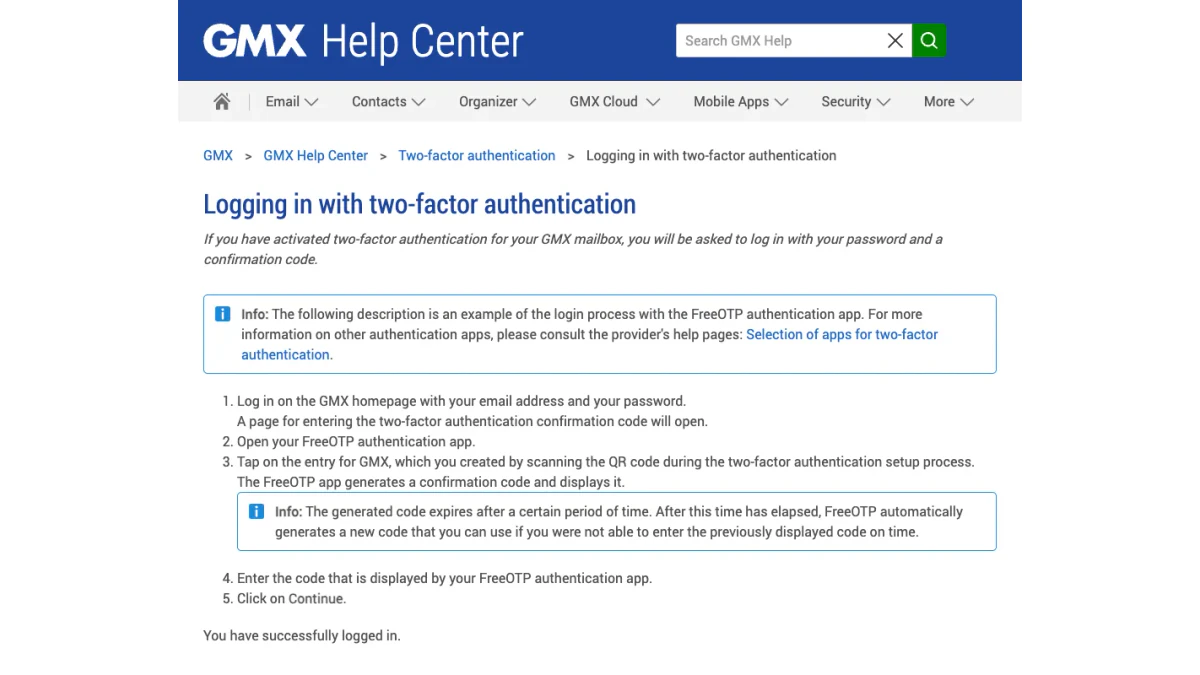
スクリーンショット:2 段階サインインのサポートページ。
実際の 2 段階目の手順
サポートページでは、例として FreeOTP アプリを使った流れを示しています。
- ホームページでメールアドレスとパスワードを使ってログインします。
- 確認コードを求めるページが表示されます。
- 認証アプリを開き、 QR コードをスキャンしたときに作成した GMX の項目をタップします。
- 画面上のコードを読み取り、入力します。
- 「続行」をクリックします。
コードは短時間で期限切れになります。その後、認証アプリが自動的に新しいコードを生成します。
認証アプリを紛失した場合
アクセスを失った場合についての GMX の記事では、 1 つの方法が案内されています。設定時に取得した秘密鍵を使って、追加コードを無効にします。メールボックスの復旧手続きを開始すると、その鍵の入力を求められます。入力すると機能が無効になり、 6 桁の数字は不要になります。
この鍵は設定中に PDF として届きます。アプリを失った場合、新しいスマートフォンを設定した場合、新しい番号を取得した場合、スマートフォンを壊した場合、またはパスワードを忘れた場合に役立ちます。印刷物が見つからない場合は、まず「ダウンロード」フォルダーを確認してください。所有者であることを確認できない場合、GMX はサポートできない可能性があるとも警告しています。
新しいデバイスでログインを確認する
不明なデバイスまたはブラウザーから GMX にサインインすると、 gmx.net で追加の確認が行われます。 GMX Germany ではこれを「Login mit App bestätigen」と呼んでおり、「アプリでログインを確認する」という意味です。このウィンドウは、 www.gmx.net またはアプリで正しい情報を入力した後、まだ確認されていないデバイス上に表示されます。
GMX は、本人確認の方法を 4 つ挙げています。
- アプリがインストールされている: ウィンドウとプッシュ通知がアプリに表示されます。
- GMX Mein Account に携帯電話番号が保存されている: SMS でコードが届きます。
- アプリはないが連絡先メールアドレスが保存されている: メールでコードが届きます。
- どれにも該当しない: 本人確認が必要です。
ウィンドウには「Auf diesem Gerät nicht mehr fragen」と表示されます。これは「このデバイスでは今後確認しない」という意味です。これを有効にしておくと、後でブラウザーが信頼されます。ここでは Cookie が重要です。ブラウザーが Cookie をブロックまたは削除すると、毎回確認が表示されます。GMX は、 Cookie を許可すること、キャッシュを一度削除すること、プライベートモードを終了すること、広告ブロッカーを無効にすること、または別のブラウザーを試すことを提案しています。
別のドイツ語ページでは、「Bitte erneut einloggen」と見出しが付いた CAPTCHA 画面について説明しています。これは「もう一度ログインしてください」という意味です。 IP が通常とは異なる活動のあるネットワーク範囲から割り当てられた場合に表示されます。最も一般的なのは海外からのアクセスです。国際的な IP を使用するインターネットプロバイダーや勤務先の VPN が原因になることもあります。
GMX サインアップ:GMX メールアカウントを作成する
GMX のサインアップは、約 5 つの短い画面で完了します。英語フォームは signup.gmx.com にあり、ドイツ語フォームは register.gmx.net にあります。プレースホルダーデータを使って英語フォームを確認し、電話番号画面で止めました。送信はしていません。
フォームで求められる情報
- 名、姓、生年月日。
- アドレス名とドメイン末尾。
- 敬称と居住国。
- 8 文字以上のパスワード。
- テキストメッセージを受け取るサインアップ用電話番号。
- 人間確認と利用規約への同意。
GMX によると、個人情報はアカウントを保護し、アクセスできなくなった場合の復旧に役立ちます。フォームでは、サービスごとに異なるパスワードを使うよう案内しています。ドイツ語の説明では、12 文字以上がより安全だと付け加えています。
GMX サインアップで電話番号が必須
電話番号の手順はスキップできません。英語の説明には「携帯電話番号なしでの登録はできません」とあります。ドイツ語のヘルプにも同じ内容が書かれています。番号は、テキストメッセージを受信できる携帯電話のものでなければなりません。
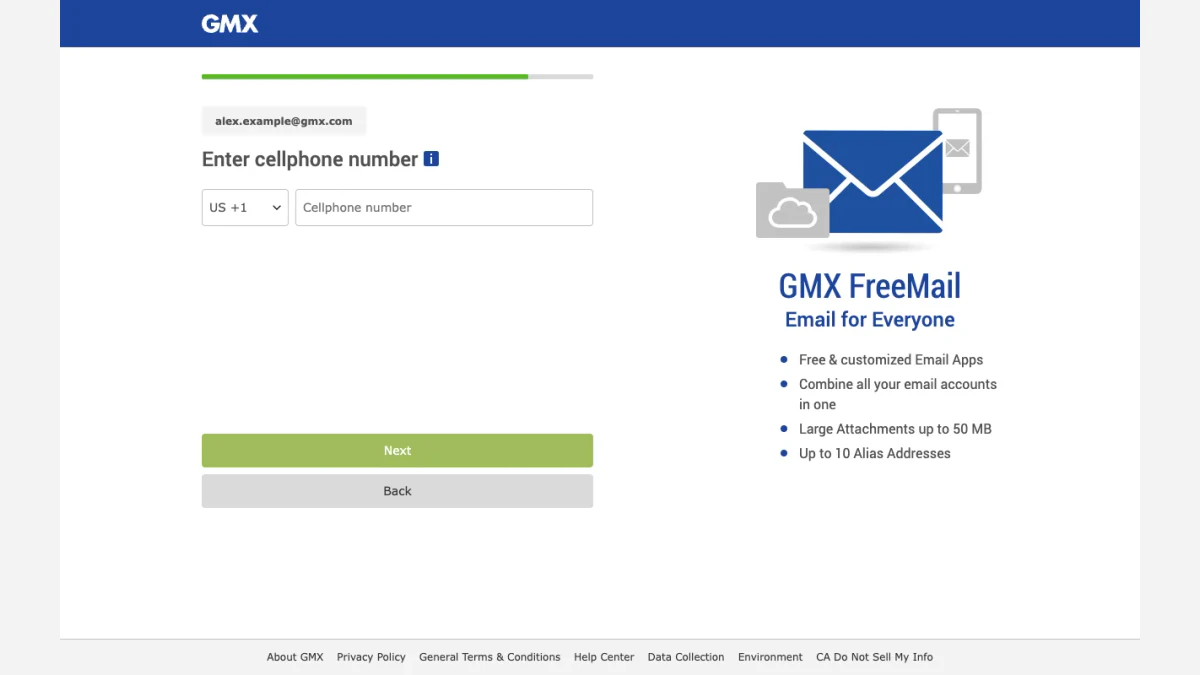
スクリーンショット:signup.gmx.com のサインアップ時に表示される携帯電話番号の手順。
画面には、その理由が説明されています。保存した番号があれば、SMS で忘れたパスワードを復旧できます。GMX によると、その番号はパスワードの復旧とサービスメッセージにのみ使用されます。GMX から番号宛てにテキストが届くので、フォームに受信した内容を入力します。テキストが届かない場合は、1 分待ってから再送を依頼してください。通信事業者の料金がかかる場合があります。
GMX からの注意点がもう 1 つあります。ほかの多くの GMX アカウントにすでに登録されている番号は、拒否されることがあります。後でアクセスを復旧できるよう、自分が管理している番号を使用してください。
アドレスを選ぶ
2 番目の画面のタイトルは「メールアドレスを選択」です。GMX は入力内容から名前を提案します。自分で名前を入力し、ドメイン末尾を選んで「Check」をクリックし、使用可能か確認することもできます。
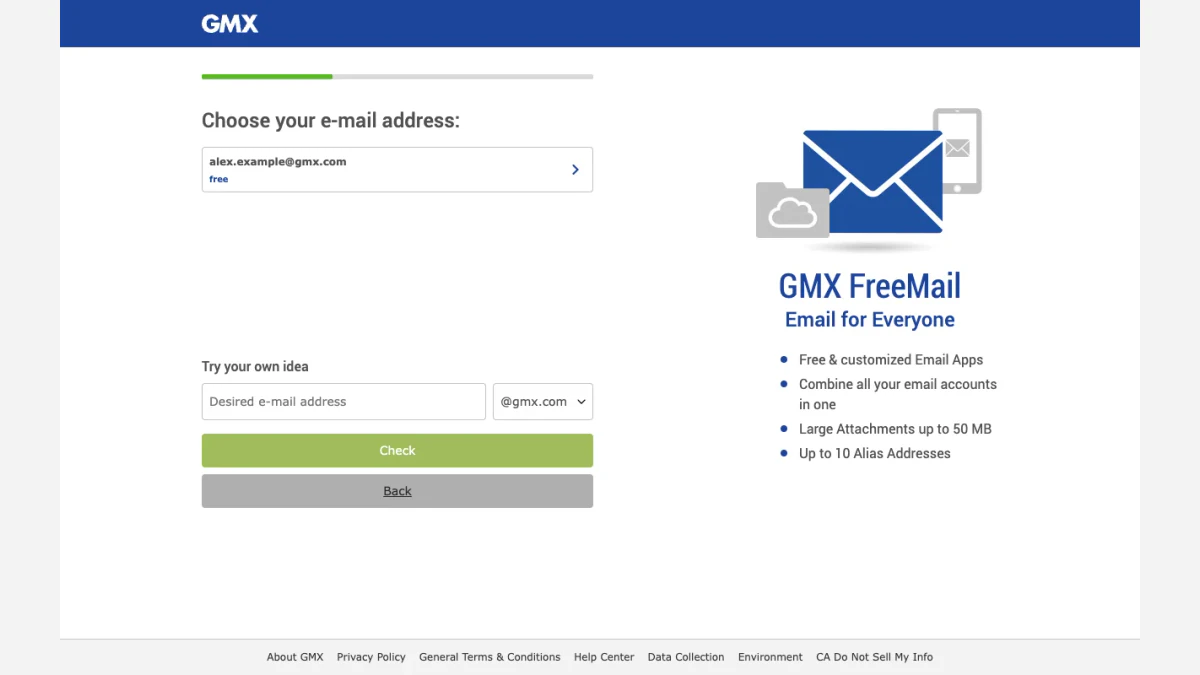
スクリーンショット:GMX メールのサインアップ中に名前を選択する画面。
ドメイン末尾は、上の表に記載されているものです。ドイツ語版では、作成した名前は「変更できず、同じ名前を 2 回割り当てることも削除することもできない」と説明されています。つまり、名前は固定され、同じものが再度割り当てられることはなく、削除もできません。英語の説明にも「既存のメールアドレスは変更できません」とあります。自分の名前が変わった場合は、新しいアドレスを作成し、連絡先の移行後に古いアドレスの使用をやめてください。
GMX.net で GMX メールを作成する
ドイツ語話者は、同じ作業を「GMX Mail erstellen」、「GMX Konto erstellen」、「GMX registrieren」と呼びます。gmx.net の「Kostenlos registrieren」ボタン(無料で登録)は、register.gmx.net に移動します。最初の画面には「こんにちは、私たちは GMX です。あなたは誰ですか?」と表示され、Vorname(名)、Nachname(姓)、Geburtsdatum(生年月日)の入力を求められます。
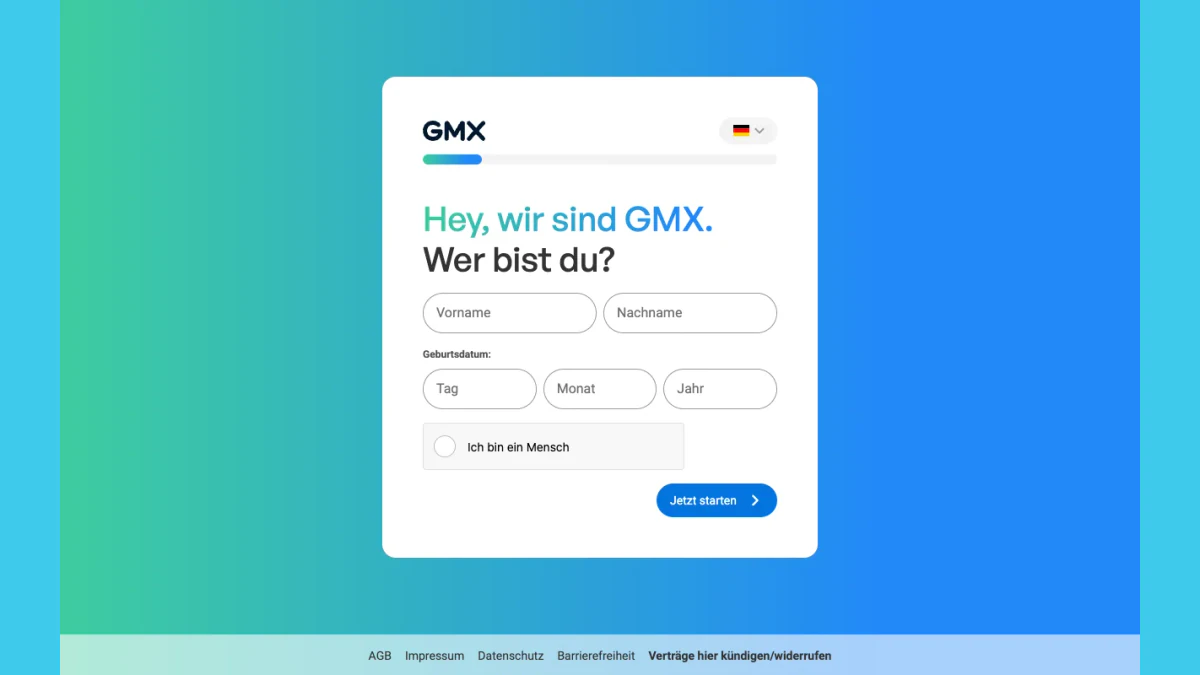
スクリーンショット:register.gmx.net のドイツ語フォームの最初の手順。
ドイツ語の手順は英語版と同じです。新しいアドレス向けの gmx.net ページには、ドメイン末尾の選択から電話番号の手順、最終登録までの 6 つの手順が掲載されています。
無料ストレージと添付ファイル
無料アカウントの容量については概要によって説明が異なるため、登録するサイトの情報を確認してください。gmx.net の概要では、GMX FreeMail のメール容量は 1 GB、添付ファイルは最大 20 MB とされています。gmx.com の概要では、容量は 65 GB、添付ファイルは最大 50 MB とされています。
GMX のサインアップに失敗した場合
GMX は、よくあるエラーを説明しています。
- IP アドレスに関するメッセージが表示される場合、登録が終了している国からの接続、または VPN 経由の接続と判断されている可能性があります。通常の接続に切り替えてください。
- 失敗が多すぎると、接続が数時間ブロックされることがあります。GMX は 24 ~ 48 時間待ち、その後、別の接続と最新のブラウザーで試すよう案内しています。
- 使用済みまたは禁止されている名前を入力すると、エラーが表示されます。別の名前を選び、「Check」をクリックしてください。
- 弱いパスワードは拒否されます。12 文字以上を目指してください。
GMX パスワードを忘れた場合:リセット、変更、復旧
ほとんどのパスワード問題は復旧ページで解決でき、多くの場合、自分で修正できます。
GMX パスワードを忘れた場合:パスワードを復旧する
password.gmx.com から始めます。メールボックスが gmx.net にある場合、ページには代わりに passwort.gmx.net にアクセスするよう表示され、ドイツ語のヘルプでは assistent.gmx.net と案内されています。
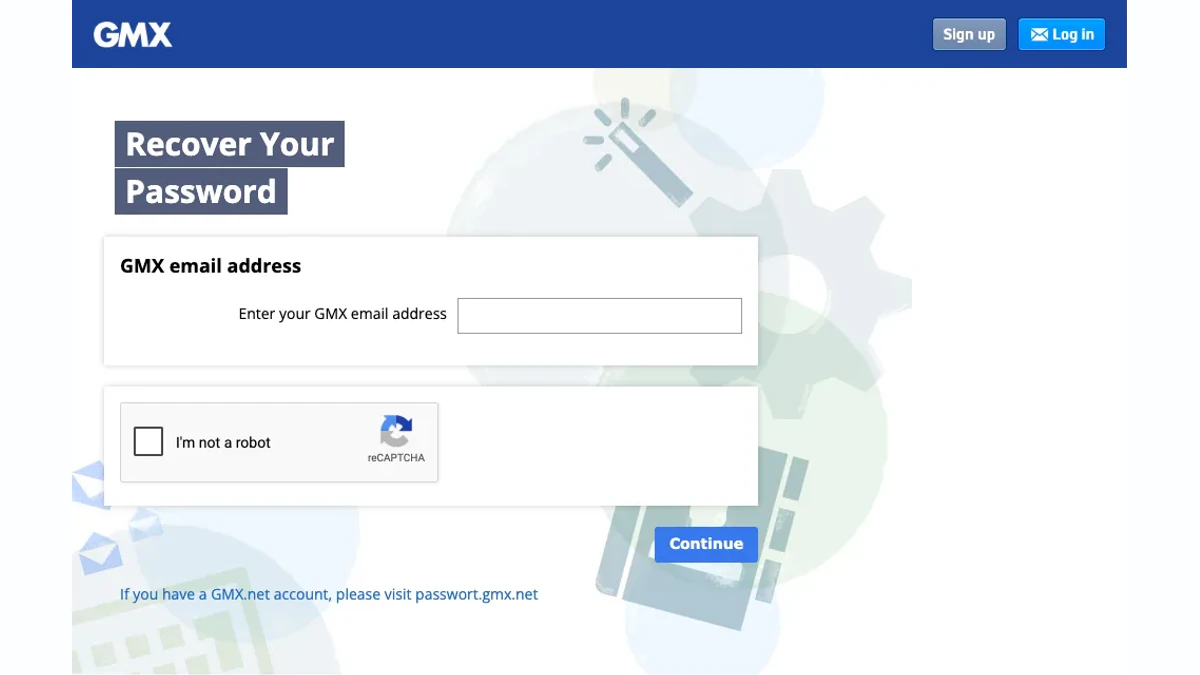
スクリーンショット:password.gmx.com のパスワード復旧ページ。
英語での手順は簡単です。
- メールアドレスを入力します。
- reCAPTCHA ボックスにチェックを入れます。
- 「続行」をクリックします。
- 表示されたオプションから 1 つを選びます。
オプションには、別のメールアドレス、テキストメッセージ、ブラウザーに保存されたパスワードの確認、「上記のいずれでもない」があります。ドイツ語サイトでは、保存した連絡先情報に基づいて、オプションが 1 つずつ表示されます。次の方法を表示するには、「コード取得の別の方法」を押します。「GMX Sicherheit」から SMS コードが届き、確認できるように、ページには電話番号の末尾 3 桁が表示されます。
2 段階目のサインインが有効になっている場合、次の画面で秘密鍵の入力を求められます。これにより追加コードが無効になります。再びログインできたら、もう一度設定できます。新しいパスワードを 2 回入力し、「パスワードを保存」を押して完了します。
パスワードを変更する(GMX パスワードを変更)
使用中のパスワードはいつでも変更できます。GMX は定期的に変更し、同じパスワードを再利用しないよう推奨しています。
- 右上の「アカウント」をクリックします。
- 「セキュリティオプション」をクリックします。
- 「パスワード」の下にある「パスワードを変更」をクリックします。
- 現在のパスワードを入力し、続けて下 2 つのボックスに新しいパスワードを入力します。
- 「変更を保存」をクリックします。
GMX にはもう 1 つルールがあります。メールプログラムまたは GMX アプリを使用している場合は、そこでのパスワードも変更してください。スマートフォンを紛失または売却した場合、「セキュリティオプション」には「今すぐ自動ログインをリセット」もあります。GMX によると、すべてのモバイルアクセスを終了するため、リセットには最大 35 分かかることがあります。
電話番号またはバックアップ用メールアドレスを利用できない場合
連絡先情報が保存されていない場合、または保存された情報が古い場合は、何も送信できません。その場合、英語ページには「上記のいずれでもない」をクリックして手順に従うよう表示されます。
ドイツ語サイトでは、他に 3 つの方法が案内されています。
- 別のメールボックスへのアクセス: ブラウザーでのログイン情報を失っていても、GMX アプリまたは Outlook がまだ使える場合は、メールボックス自体にコードを送信できます。
- 本人確認: アカウント情報を身分証明書と照合します。有効な身分証明書、本人確認アプリ用のカメラ付きスマートフォン、ロック解除用の有効な代替メールアドレスが必要です。
- チャットサポート: ヘルプページの右下にあるチャットウィンドウが案内されています。
GMX は、期限切れの身分証明書では本人確認に失敗すると警告しているため、まず有効期限を確認してください。
アカウントがロックされた場合:GMX ログインができない
正しいパスワードを入力しても、GMX がメールボックスをブロックしているため失敗することがあります。GMX の記事「アカウントがブロックされているのはなぜですか?」では、次の理由が挙げられています。
- 登録時に VPN が使用され、特定の VPN 設定が許可されていなかった。
- 大量のスパムを理由に GMX がブロックしている IP 範囲から登録された、またはサービスが提供されていない国から登録された。
- セキュリティチームが、メールボックスからフィッシングまたはスパムが送信されていることを検出した。
- メールボックスがハッキングされ、侵入者を締め出すために GMX がブロックした。
ブロックされた場合は、GMX カスタマーサポートに連絡してください。別の記事によると、ハッキングがブロックの原因で、所有者であることを証明できる場合は、再有効化できる可能性があります。VPN 登録後、非アクティブ状態による無効化後、またはスパムやフィッシングが原因の場合は再有効化できません。
GMX が不審なアクティビティを検出すると、保存済みの携帯電話番号に 6 桁のコードをテキスト送信することがあります。コードを入力し、その後 8 文字以上の新しいパスワードを設定します。GMX Germany では、SMS コードまたは GMX アプリによる同様のロック解除を利用できます。
GMX ログイン問題: ログインに失敗する理由
GMX へのサインインに失敗する場合、原因は通常、いくつかの既知の理由のいずれかです。英語ページでは、「ログインできず、理由もわからない」という記事で説明されています。
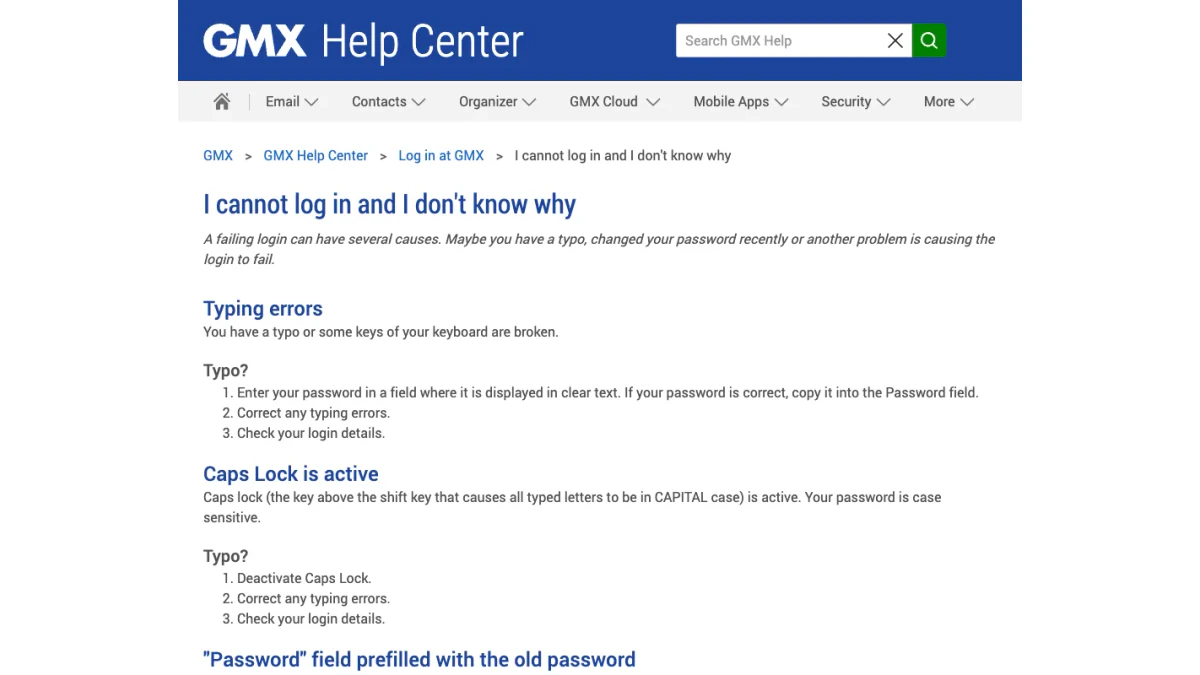
スクリーンショット: ログイン失敗に関するヘルプ記事。
入力ミスと Caps Lock
ログインできないとき、まず疑うべきなのは入力ミスです。GMX は、入力内容が明確なテキストで表示される場所に入力してから、ボックスへ貼り付けることを勧めています。次に確認するのは Caps Lock です。ドイツ語の記事では、ボックス内の目のアイコンをクリックすると、入力した内容を確認できることも説明しています。
古い保存済み情報
ブラウザが古い値をボックスに自動入力することがあります。GMX は、最近変更した後に「古いパスワードが事前入力された」ボックスについて説明しています。ブラウザの設定で保存済み情報を削除し、新しい値を入力してください。メールアドレスを忘れた場合でも、ブラウザが記憶している可能性があると GMX は付け加えています。Firefox、Chrome、Safari、Edge、Thunderbird の保存済みログイン情報を確認してください。
破損した Cookie といっぱいのキャッシュ
破損した Cookie は GMX ログインに問題を引き起こすことがあります。キャッシュが非常に大きいと、サインイン後にサイトの読み込みが遅くなったり、まったく読み込まれなかったりします。両方を消去し、ブラウザを再起動してから再試行してください。GMX には Chrome、Firefox、Internet Explorer 向けの手順ページがあります。
GMX がアドレスを無効と表示する場合
このメッセージは、入力した内容をシステムが認識できないことを意味します。通常の原因は入力ミスです。もう 1 つの原因は利用停止です。
英語のヘルプによると、6 か月を超えてログインしないと、メールボックスは自動的に無効化され、元に戻せない削除処理が始まります。休止状態のメールボックスが停止されると、復元できるデータは残りません。
別の「それでもログインできない」というページでは、1 年間使用しなかった後、別の人が同じアドレスを登録したケースを説明しています。その場合、取り戻す方法はなく、再登録する必要があります。2 つのページでは期間が 6 か月と 1 年で異なるため、長いほうの期間を当てにしないでください。
ドイツ語のヘルプ記事では、「Postfach inaktiv」という件名の通知について説明しています。GMX は noreply@system.gmx.net から通知を送り、再度ログインしなければ内容が削除されると伝えます。内容がなくなった後でも、ログイン自体は可能です。
自動ログアウト
GMX は、突然ログアウトされる理由を 3 つ挙げています。1 つは、長時間操作しなかった後のタイムアウトです。もう 1 つは、JavaScript や許可されていないアドオンなど、セッションを破損させるブラウザ設定です。最後は、別のウィンドウで新しくログインしたため、以前のセッションが終了するケースです。
障害
各サポートページの上部には、「サーバーステータス」という行があります。私たちが確認したときは「ok」と表示されていました。モバイル向けの記事では、技術的な障害が原因と思われる場合はこの行を確認し、問題が表示されていないのにサインインできない場合は GMX に連絡するよう案内しています。
偽の GMX ログインページとフィッシングメール
人気のあるログインページはコピーされやすく、GMX ログインも例外ではありません。偽のメッセージは、GMX Mail のログイン期限が切れたと主張し、GMX.com ログインを模倣したサイトへリンクしている場合があります。何かを入力する前にページを確認してください。
- アドレスバーを確認する。 開いたページは gmx.com、gmx.net、そして auth.gmx.net や password.gmx.com などのサブドメイン上にありました。
- サイトのアドレスは自分で入力する。 メッセージ内のリンクからログインしないでください。
- 本物のページをブックマークする。 保存したリンク 1 件が、毎日の検索より確実です。
ドイツ語のページには、GMX が確認している手口が記載されています。チェックマークの欠落、偽装された送信者名、「service」の代わりに「serivce」のような似た送信者名、そしてリンクテキストで実際のリンク先を隠す手口です。このマークは送信者名の横にある青と白のチェックマークです。表示されるのは GMX 独自の Web メールとアプリ内だけで、Outlook などのプログラムでは表示されません。
同じページには 4 つの誘い文句も記載されています。支払わなければならない請求、リンクから停止しなければならない無効化通知、禁止を避けるために実行しなければならないウイルススキャン、そしてメールボックスを検証して修正しなければならないブロックリスト登録です。GMX によると、最も手早いテストは Postmaster サービスです。メッセージを .eml ファイルとして保存し、アップロードします。偽のメッセージには「Prüfung auf Echtheit: negativ」と表示され、これは「信頼性チェック:陰性」を意味します。
英語のページでは、不審なメッセージについて次の手順が案内されています。
- リンクをクリックしない。
- 転送しない。
- Spam ボタンを押して移動し、フィルターの学習に役立てる。
- メールボックスが侵害されたと思う場合は、ウイルスチェックを実行する。
- 拡張ヘッダーと本文をサポートチームに転送してフィッシングを報告する。
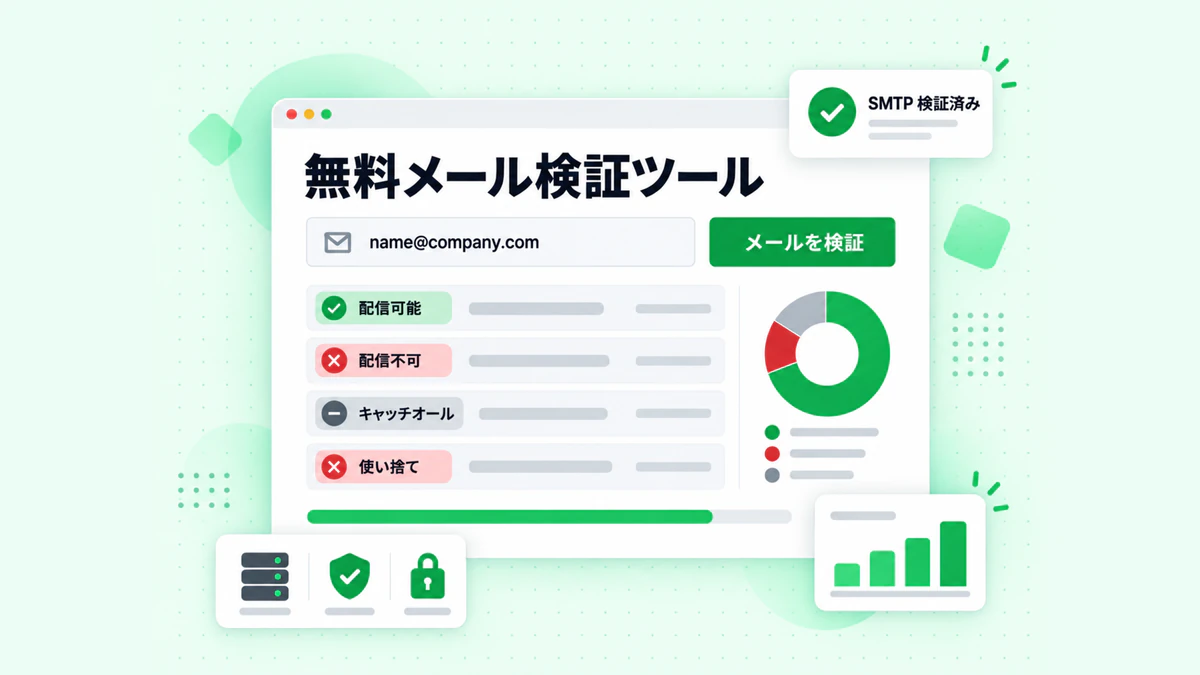
BillionVerify メール検証は、アドレスの先に実在するメールボックスがあるかどうかを示します。
残りの確認には、無料の BillionVerify ツールが 2 つ役立ちます。当社の 逆引きメール検索 は、送信者に関連付けられたドメイン、メールルーティング、公開プロフィールを読み取ります。メッセージで電話番号への連絡を促された場合は、当社の 電話番号チェッカー で、その番号が国に対して有効かどうか、またどの種類の回線かを確認できます。
GMX ユーザーにメールを送信しますか?送信前に検証しましょう
このガイドの読者全員が GMX を利用しているわけではありません。GMX を利用する人にメールを送る方もいるでしょう。リストに @gmx.com、@gmx.net、@gmx.at、@gmx.ch のアドレスが含まれている場合は、キャンペーン前に確認してください。登録フォームでこれらのアドレスを収集する場合も同様です。
最初の理由は入力ミスです。「name@gmx.nte」を受け付けるフォームでは、無効なアドレスが登録されます。上記の記事では、古くて使われていないアドレスが他の人に割り当てられる可能性も示されています。事前のチェックで、送信者の評価を守ることができます。
BillionVerify の メール検証ツール は、単一のアドレスにもリストにも対応しています。知っておくべき点は次のとおりです。
- 有効・無効の結果はそれぞれ 1 クレジットかかり、不明な結果は無料
- 24 時間以内であれば、無料で再チェックが可能
- キャッチオールのアドレスには専用ラベルが付けられ、有効としてカウントされない
- 月間上限は 600 の無料クレジットで、有効期限はない
- REST API、MCP サーバー、または 25 以上の連携機能を利用できる
GMX がチェックにどのように応答するかについて、私たちは断定していません。アドバイスは簡単です。まず検証してから、送信してください。
よくある質問
GMX にログインするにはどうすればよいですか?
www.gmx.com にアクセスして Log in を押すか、www.gmx.net にアクセスして Einloggen を押します。完全なメールアドレスとパスワードを入力してください。追加コードを有効にしている場合は、携帯電話に届くコードも必要です。
独自のログインページがある GMX ドメインはどれですか?
GMX.com のログインは、英語サイトで使用されます。GMX は gmx.com、gmx.co.uk、gmx.fr、gmx.es、gmx.net に個別のログインページを設けています。オーストリアとスイス向けのサイトでは、gmx.net のフォームが開きます。gmx.us と gmx.de のサイトは、それぞれ gmx.com と gmx.net にリダイレクトされます。
GMX.com のログインページとは何ですか?
英語のホームページで Log in を押すと開くパネルが、GMX.com のログインページです。一方のボックスにアドレス、もう一方にパスワードを入力し、同じラベルのボタンを押します。リセット用リンクとログイン状態を維持するためのリンクは、その下にあります。
GMX のサインインと GMX のログインは違いますか?
GMX のサインインと GMX のログインは同じ意味です。どちらもログイン情報を入力するフォームを指します。GMX の英語パネル自体では、"Login" という語が使われています。
GMX のサインアップには携帯電話番号が必要ですか?
はい。GMX では、登録時に SMS を受信できる番号が必要です。番号がないとフォームを完了できず、番号を確認するメッセージが届きます。
サインアップ後に GMX のアドレスを変更できますか?
いいえ。GMX では既存のアドレスを変更できません。新しいアドレスを作成してデフォルトに設定し、連絡先が切り替わったら古いアドレスを削除してください。
忘れた GMX のパスワードをリセットするにはどうすればよいですか?
password.gmx.com、または gmx.net のメールボックスの場合は passwort.gmx.net を開きます。復旧ページにメールアドレスを入力し、reCAPTCHA を解決して Continue を押し、復旧方法を選択します。その後、新しいパスワードを保存してください。
リセット時に携帯電話と予備のメールボックスを利用できない場合はどうすればよいですか?
英語の復旧ページで "None of the above" を選択してください。ドイツ語サイトでは、別の経路でメールボックスを復旧する方法や、身分証明書を使った本人確認も表示されます。
GMX がアドレス不明と表示するのはなぜですか?
GMX は、Email ボックスに入力された内容を認識できない場合にこのメッセージを表示します。よくある原因は入力ミスです。GMX の記事によると、半年間利用がない場合も、無効化されて削除されることがあります。
デスクトッププログラムで GMX のメールログインを使用できますか?
はい。ただし、最初にアクセス設定を有効にする必要があります。デフォルトでは無効になっています。追加の保護を有効にしている場合は、そのプログラム専用の一回限りの文字列を作成し、通常のパスワードの代わりに使用してください。
GMX アプリのサインインはどのように機能しますか?
GMX アプリでは、Web サイトと同じログイン情報を入力します。アプリからログアウトする必要はなく、GMX は代わりに PIN 保護を推奨しています。古いリリースは拒否されるため、アプリと携帯電話のシステムを更新してください。
認証アプリを失った場合はどうすればよいですか?
認証アプリを失った場合は、GMX の復旧手続きを開始し、設定時に保存した秘密鍵を入力します。これで機能が終了するため、それ以上の操作は必要ありません。メールボックスの所有者であることを確認できない場合、GMX はサポートを断ることがあります。
GMX の新しいデバイス確認とは何ですか?
不明なブラウザに対する確認手順は、gmx.net のセキュリティ対策です。まだ確認されていないブラウザを使用すると、GMX はこの手順を表示します。アプリ、SMS、メール、または本人確認によって確認できます。
本物の GMX ログインページと偽物を見分けるにはどうすればよいですか?
本物のフォームは、gmx.com、gmx.net、auth.gmx.net などの GMX アドレス上にあります。アドレスは自分で入力してブックマークし、予期しないメッセージ内のリンクは避けてください。ドイツ語の説明によると、不審なメッセージを最も早く確認する方法は、GMX の Postmaster サービスを使うことです。
GMX Mail のログインで再びコードを求められるのはなぜですか?
ブラウザが不明な場合や Cookie が削除された場合、GMX Mail のログインでコードを求められます。Cookie を許可し、そのデバイスで今後の確認を停止するオプションを有効にしてください。
パスワードが正しいのにサインインできないのはなぜですか?
パスワードが正しくても失敗することがあります。GMX は、Caps Lock、ブラウザに保存された古い入力内容、破損した Cookie、古いアプリ、ブロック、長期間の未使用を原因として挙げています。上記の原因を一つずつ確認してください。
送信前に検証サービスで GMX アドレスを確認できますか?
はい。BillionVerify などのメール検証サービスで、まずアドレスを確認できます。各アドレスを valid、invalid、catch-all、unknown として判定します。unknown の結果は無料で、1 日以内の再検証も無料です。