

免費 LinkedIn 輪播圖下載器:把幻燈片儲存為 PDF 或圖片
貼上一條公開的 LinkedIn 輪播圖或文件貼文連結,把每一張幻燈片儲存為圖片,或獲取原始 PDF。這款免費的 LinkedIn 輪播圖下載器會返還 LinkedIn 自己的圖片和 PDF 檔案——無需登入,無需安裝應用,不加水印。
- 免費使用
- 無需登入
- 不加水印
- 全部幻燈片或原始 PDF
貼上 LinkedIn 輪播圖或文件貼文連結以下載幻燈片
什麼是 LinkedIn 輪播圖下載器?
LinkedIn 輪播圖下載器是一種工具,能把 LinkedIn 輪播圖貼文背後的圖片或 PDF 儲存下來,讓你在平臺之外也能擁有一份可用的副本。LinkedIn 會把輪播圖——以及視覺上很相似的文件貼文——以可滑動的幻燈片堆疊形式展示在資訊流裡,卻沒有給每個訪客提供把 LinkedIn 輪播圖幻燈片儲存為檔案的直觀方式。一張一張截圖既慢又會損失解析度;這款 LinkedIn 輪播圖下載器讓你一次性下載 LinkedIn 輪播圖的所有幻燈片,並以可以真正保留下來的形式返還每一頁,或原始文件。簡單來說,這是一款無需安裝任何東西就能使用的免費線上 LinkedIn 輪播圖下載器。
BillionVerify 的 LinkedIn 輪播圖下載器同時支援 LinkedIn 視為多頁內容的兩種貼文型別。圖片輪播圖是作者一張一張上傳並排列的一組圖片——背後沒有底層檔案,因此下載它就意味著逐張儲存圖片。文件貼文則不同:它源自一個上傳的 PPT、PPTX、DOC、DOCX 或 PDF 檔案,LinkedIn 會在後臺把它轉換成 PDF,再在資訊流中逐頁渲染展示。正因為這份 PDF 已經存在於 LinkedIn 一側,本工具可以直接獲取它——這也是它同時能作為 LinkedIn 文件下載器和 LinkedIn PDF 下載器使用,而不只是逐張儲存圖片的原因。
這也是為什麼單純的通用圖片儲存工具本身並不夠。把輪播圖幻燈片下載成 PNG 或 JPG 能覆蓋圖片輪播圖的場景,但真正的“LinkedIn 輪播圖轉 PDF”結果——也就是 LinkedIn 儲存的那份原始檔案,而不是重新拼裝的副本——只有文件貼文才能實現。本工具會先檢查貼文型別,再提供實際存在的下載選項:輪播圖給出圖片,文件貼文則同時給出圖片和原始 PDF。本頁面的免費使用同時覆蓋這兩條路徑,不登入,也不會在 LinkedIn 已釋出的內容上加水印。
如何把 LinkedIn 輪播圖下載為 PDF
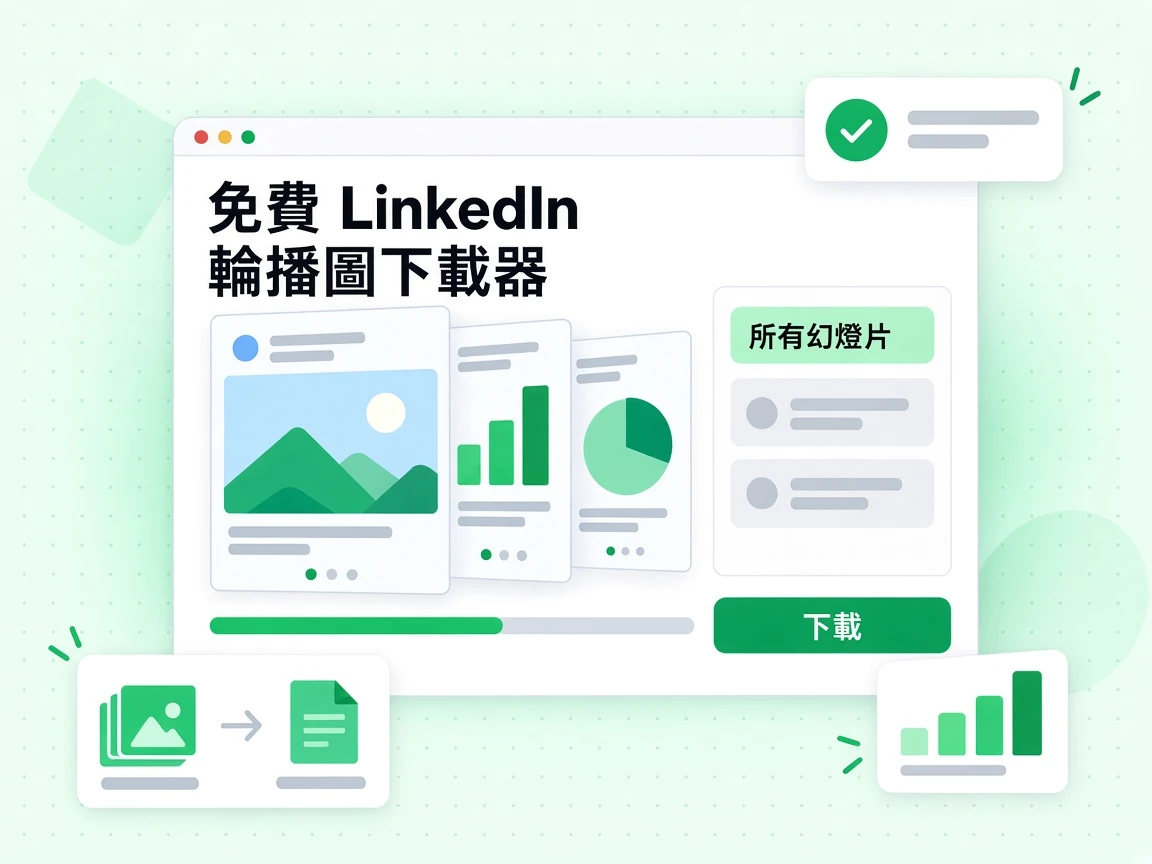
無論你貼上的是圖片輪播圖還是文件貼文,本頁面上每一次免費 LinkedIn 輪播圖下載器請求都會經過相同的四個步驟。
複製 LinkedIn 貼文連結
開啟 LinkedIn 輪播圖或文件貼文,點選貼文上的三點選單,選擇“複製貼文連結”。這與 LinkedIn 用來分享貼文的連結相同,因此在下載其背後的 LinkedIn 輪播圖內容之前,不需要做任何特殊格式化。
貼上連結並識別貼文型別
把網址放進上方輸入框,點選“獲取幻燈片”。這款免費的 LinkedIn 輪播圖下載器會讀取貼文,並在展示任何下載選項之前區分它是圖片輪播圖還是文件貼文,因為只有文件貼文才帶有原始 PDF。
選擇幻燈片、ZIP 或 PDF
對於圖片輪播圖,可以逐張下載幻燈片,或把全部幻燈片打包成一個 ZIP。對於文件貼文,除了這兩種方式,還可以下載原始 PDF——也就是上傳 PPT、PPTX、DOC、DOCX 或 PDF 時 LinkedIn 儲存的那份檔案。
把檔案儲存到你的裝置
每次下載都會直接儲存到你裝置的下載資料夾——無需帳號、無需瀏覽器擴充套件,也無需安裝任何軟體。你可以一次下載一張 LinkedIn 幻燈片,也可以讓 ZIP 自動處理較大的輪播圖。
什麼時候需要 LinkedIn 輪播圖下載器
當一份幻燈片或單頁資料只存在於別人的貼文裡,而你需要一份自己能開啟、轉發或存檔的副本時,就可以用這款免費的 LinkedIn 輪播圖下載器。
在銷售或客戶評審之前
潛在客戶和客戶經常把提案、案例研究或單頁資料以 LinkedIn 文件貼文的形式分享,而不是直接附上檔案。下載這個 LinkedIn 輪播圖或原始 PDF,能把同樣的內容放進你的 CRM 或共享雲盤,讓整個交易團隊都能真正開啟它。
研究競爭對手的營銷活動時
競爭對手的輪播圖會被編輯或下架。在活動還線上時儲存這些幻燈片——或者,如果該貼文是文件貼文,就獲取“LinkedIn 輪播圖轉 PDF”的結果——能讓你拿到一份穩定的參考,而不是一個下個季度可能就失效的連結。
存檔候選人的作品集時
招聘人員經常看到以 LinkedIn 輪播圖形式釋出的設計或寫作作品樣本。下載一份 LinkedIn 文件貼文,能讓作品集始終留在候選人檔案裡,即便原帖被刪除或該帳號被登出。
需要原始檔而不是連結時
貼文一旦被編輯、限制或刪除,連結就會失效。按 LinkedIn 儲存時的解析度儲存一次 LinkedIn 幻燈片,能確保下次需要時檔案依然可以開啟——無論是否還在 LinkedIn 上。
把輪播圖轉換成其他內容之前
把 LinkedIn 輪播圖二次利用成部落格文章、內部培訓資料,或用於無障礙訪問的文字稿的團隊,都需要先拿到原始圖片或 PDF。先在這裡儲存幻燈片,再在下一步實際發生的地方進行轉換。
全部幻燈片還是原始 PDF:你能拿到什麼
LinkedIn 有兩種多頁貼文。圖片輪播圖是釋出者一張一張上傳的一組獨立圖片——對這類貼文,這款 LinkedIn 輪播圖下載器會把每張幻燈片儲存為圖片。文件貼文則是透過上傳 PPT、PPTX、DOC、DOCX 或 PDF 檔案建立的——LinkedIn 會把它轉換成一份 PDF,本工具會直接獲取這份原始 PDF,同時也提供每一頁的圖片。
這款 LinkedIn 輪播圖下載器會檢測你連結的是哪種貼文,並只展示適用的下載選項,這樣你就不會在一條從來沒有 PDF 的貼文上看到 PDF 按鈕。
輪播圖貼文 vs. 文件貼文
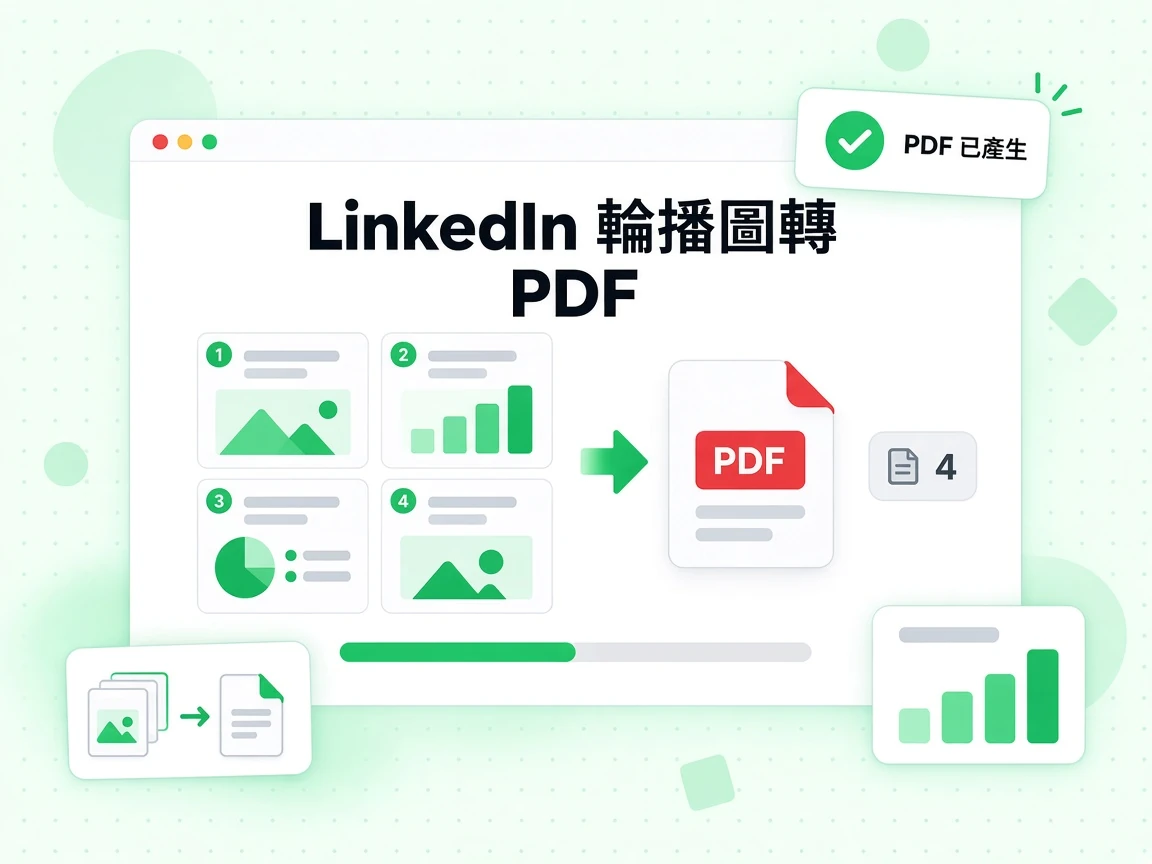
輪播圖貼文是作者手動上傳並排列的一系列圖片——背後沒有底層檔案,只有這些圖片。文件貼文是由一個上傳的 PPT、PPTX、DOC、DOCX 或 PDF 檔案生成的(根據 LinkedIn 自己的限制,最大 100MB、300 頁),LinkedIn 會在後臺把它儲存為一份 PDF。兩者在資訊流裡看起來可能很相似,但只有文件貼文才有原始 PDF 可供下載。這款 LinkedIn 輪播圖下載器在同一個輸入框中同時支援這兩種格式,所以你不需要在貼上連結前先判斷貼文型別。
為什麼有些貼文沒有下載選項
LinkedIn 自己的文件檢視器只會為部分文件貼文顯示下載圖示——這個開關取決於釋出者在釋出時設定的一個選項,而不是本工具決定的。當一條文件貼文在 LinkedIn 自身頁面上都沒有顯示下載選項時,這款免費的 LinkedIn 輪播圖下載器會保持同樣的結果:只提供幻燈片,沒有 PDF 按鈕,與 LinkedIn 對該貼文已經展示的內容一致。
在 iPhone 和 Android 上下載 LinkedIn 輪播圖
這款免費的線上 LinkedIn 輪播圖下載器在任意移動瀏覽器中表現一致,因此從手機上儲存幻燈片或 PDF,和在電腦上一樣方便。從 LinkedIn App 的分享選單複製貼文連結,開啟這個頁面,貼上連結,點選“獲取幻燈片”。下載的幻燈片和 PDF 會儲存到你裝置的下載資料夾。
這款 LinkedIn 輪播圖下載器有何不同
這是一款面向單條貼文的免費 LinkedIn 輪播圖下載器——貼上連結,拿到檔案。它不是排期工具,不是輪播圖製作工具,也不是需要你登入態的瀏覽器擴充套件。
有些人搜尋 LinkedIn 輪播圖 PDF 下載器、LinkedIn 幻燈片下載器或 LinkedIn 文件下載器,最後來到這個頁面——在這裡,它們其實就是上面這款 LinkedIn 輪播圖下載器,因為 LinkedIn 的幻燈片式輪播圖和文件貼文走的是同一套下載流程。用下面的對比,看看它相對於 LinkedIn 自帶控制元件以及人們嘗試儲存輪播圖的其他方式處在什麼位置。
| 工具 | 功能說明 | 適用時機 |
|---|---|---|
| LinkedIn 輪播圖下載器 | 讀取一條公開的 LinkedIn 貼文,返回每一張幻燈片,如果是文件貼文還會返回原始 PDF | 當你需要的是實際的 LinkedIn 圖片或 PDF 檔案,而不只是一張截圖 |
| LinkedIn 自帶的下載按鈕 | 讓 LinkedIn 文件檢視器儲存 PDF,但僅在釋出者啟用該選項時可用 | 當釋出者保留了 LinkedIn 的下載選項時使用——否則本工具就是備用方案 |
| 瀏覽器截圖或擴充套件 | 以螢幕解析度一次捕捉一張 LinkedIn 幻燈片,捕捉的是螢幕上正顯示的內容 | 只需要一張 LinkedIn 幻燈片的快速低解析度副本,不需要完整的一套 |
| LinkedIn 輪播圖製作工具 | 設計要釋出的新輪播圖幻燈片,而不是下載已有的貼文 | 要建立一個新的輪播圖,而不是儲存別人已釋出的貼文 |
| LinkedIn 影片下載器 | 儲存 LinkedIn 貼文中的原生 MP4 影片,而不是幻燈片或 PDF | 當這條 LinkedIn 貼文是影片而不是輪播圖或文件時——這兩款工具覆蓋不同的內容型別 |
如何解讀你的 LinkedIn 輪播圖下載結果
當一次免費 LinkedIn 輪播圖下載器請求成功後,結果會告訴你兩件事:這條貼文有多少張幻燈片,以及旁邊是否存在原始 PDF。“已找到幻燈片 — 提供 PDF”意味著這是一條文件貼文——LinkedIn 把上傳的 PPT、PPTX、DOC、DOCX 或 PDF 轉換成了資訊流背後的那份檔案,本工具既能返回這份原始 PDF,也能返回每一頁的圖片。沒有 PDF 選項的“已找到幻燈片”意味著這是一條圖片輪播圖——作者一張一張上傳排列的一組圖片,沒有底層文件可供獲取,因此圖片是唯一存在的檔案型別。
無論你下載的是 LinkedIn PDF 文件貼文檔案,還是逐張儲存圖片輪播圖,拿到的都是 LinkedIn 已經儲存的那份檔案——我們這邊不會重新渲染、重新壓縮,也不會加水印。較大的輪播圖會自動打包成 ZIP;如果打包步驟失敗或耗時超出預期,可以改為逐張下載幻燈片,同樣是直接從 LinkedIn 自己的 CDN 上按頁拉取原檔案。
更多免費的 LinkedIn 和郵箱工具
下載一個 LinkedIn 輪播圖往往只是更大工作流程中的一步——找到合適的聯絡人、驗證郵箱,或把幻燈片轉換成文字。這款免費的 LinkedIn 輪播圖下載器很適合搭配下面這些下一步操作。
還需要影片嗎?
用 LinkedIn 影片下載器儲存 LinkedIn 貼文中的原生 MP4 影片——和這款 LinkedIn 輪播圖下載器一樣,同樣免費、無需登入。
找到貼文背後的聯絡人
在跟進你剛儲存的這個輪播圖之前,把 LinkedIn 主頁或公司域名轉換成經過驗證的郵箱地址。
傳送前先檢查地址
對找到的任意地址執行免費的 SMTP 郵箱驗證,確保跟進儲存的 LinkedIn 輪播圖之後發出的郵件不會退信。
篩選個人郵箱與企業郵箱
免費郵箱檢查器(Free Email Checker)會標記免費的個人網頁郵箱服務商——在從下載的 LinkedIn 文件貼文中篩選潛在客戶時很有用。
把幻燈片轉換成文字稿
把 LinkedIn 輪播圖或文件貼文下載為 PDF 之後,Transcript.im 可以把這些幻燈片上的文字和講述內容轉換成書面文字稿,用於無障礙訪問、翻譯或二次利用。
常見問題
1. 這款 LinkedIn 輪播圖下載器免費嗎?
是的。使用這款免費的 LinkedIn 輪播圖下載器不收費,也不需要註冊帳號。免費使用受每日限額約束,用於防止自動化濫用。
2. 使用這個工具需要登入 LinkedIn 嗎?
不需要。它只需要公開的貼文連結即可工作——下載 LinkedIn 輪播圖幻燈片或文件貼文 PDF 不需要 LinkedIn 帳號或已登入的會話。
3. 可以下載原始 PDF,而不只是圖片嗎?
可以,文件貼文(由上傳的 PPT、PPTX、DOC、DOCX 或 PDF 生成的貼文)支援這樣做。這讓本工具對該型別貼文來說也是一款可用的 LinkedIn PDF 下載器——圖片輪播圖沒有底層 PDF,因為它們本來就不是作為文件上傳的。
4. 為什麼 LinkedIn 不讓我下載這個輪播圖?
LinkedIn 自己的文件檢視器只為部分文件貼文顯示下載圖示,這取決於釋出者在釋出時控制的一個設定。當該設定關閉時,這款 LinkedIn 輪播圖下載器展示的結果與 LinkedIn 一致——只有幻燈片,沒有 PDF 選項。
5. 輪播圖貼文和文件貼文有什麼區別?
輪播圖是一組單獨上傳的圖片;文件貼文由上傳的 PPT、PPTX、DOC、DOCX 或 PDF 檔案生成,並由 LinkedIn 儲存為一份 PDF。具體這款 LinkedIn 文件下載器如何處理每種型別,參見上方的對比部分。
6. 可以下載私密貼文的輪播圖嗎?
不可以。本工具只支援公開的貼文。
7. 可以一次下載全部幻燈片嗎?
可以。使用“下載全部幻燈片(ZIP)”,把這款 LinkedIn 輪播圖下載器提供的所有幻燈片一次性打包成一個 ZIP 檔案;較大的輪播圖最多可能需要一分鐘,準備好後會自動開始下載。你也可以選擇逐張下載幻燈片。
8. 可以在手機上下載 LinkedIn 輪播圖嗎?
可以。線上下載 LinkedIn 輪播圖在任意移動瀏覽器中表現一致——參見上方“在 iPhone 和 Android 上下載 LinkedIn 輪播圖”。
9. 幻燈片下載的解析度是多少?
就是 LinkedIn 為該貼文儲存的解析度。文件貼文的解析度通常高於圖片輪播圖。
10. 幻燈片形式的貼文也有對應的 LinkedIn 輪播圖下載器嗎?
有。LinkedIn 的幻燈片式輪播圖和文件貼文在這個頁面上走的是同一款 LinkedIn 輪播圖下載器——貼上連結後,工具會先識別貼文型別,再展示幻燈片、ZIP 或 PDF 選項。
從任意 LinkedIn 主頁找到經過驗證的郵箱
用完這款免費的 LinkedIn 輪播圖下載器後,還想找 LinkedIn 聯絡人主動觸達?試試我們免費的郵箱查詢器,從 LinkedIn 主頁或公司域名獲取經過驗證的郵箱地址。
每月 600 積分免費 · 99.9% SMTP 準確率 · 無需信用卡