


すぐにリストが必要で、Outlookを開きます。営業チームがこれまでに接触した見込み客をすべて必要としているのかもしれません。あるいは、マーケティング部門がCRM移行前にリエンゲージメント用のセグメントを必要としているのかもしれません。そこで問題に気づきます。連絡先フォルダーには情報の一部しかなく、アドレス履歴は送信済みアイテム、受信トレイのスレッド、古いアカウントフォルダーに分散しています。
ここで、ほとんどのOutlook抽出プロジェクトが行き詰まります。連絡先をエクスポートして完了したつもりになり、整理されていないファイルを送信プラットフォームにアップロードしてしまうのです。実際には、Outlookからメールアドレスを抽出する方法は、保存済みの連絡先、メッセージ履歴にあるアドレス、またはその両方のうち、何が必要かによって異なります。そこから作業が始まります。ファイルを整理し、重複を削除し、誰かがキャンペーンを送信する前にメール到達率を検証します。
Outlookからメールアドレスを抽出することが重要な理由
一般的なきっかけは、技術的なものではなく業務上の必要性です。営業マネージャーが共有メールボックスを引き継ぐ。マーケターが配信停止に安全に対応できる再アプローチ用リストを必要とする。業務責任者がデータをHubSpotやSalesforceに移行していて、Outlookのアドレス帳には、誰かがわざわざ保存した連絡先しか反映されていないことに気づく。
この差が重要なのは、Outlookが役立つアドレスデータを2種類保存しているからです。1つは連絡先ストアにあります。もう1つは、送信済み、受信済み、転送、返信したメッセージ全体のメール履歴内に存在します。連絡先だけをエクスポートすると、実際にやり取りした相手でありながら、正式なレコードになっていない人を見落としてしまいます。
私はこの状況を、アウトバウンドチームで最もよく見てきました。SDRはOutlookから大量にメールを送りますが、受信者全員を連絡先として保存することはほとんどありません。その結果は明らかです。連絡先フォルダーは整理されているように見えても不完全で、一方、送信済みアイテムには実際に使えるリストが残っています。
実務上のルール: 抽出はリストの送信準備ではなく、データ収集として扱いましょう。
適切なOutlook抽出は、通常、次のいずれかの業務に役立ちます。
- CRM移行: 構造化されたCSVに名前とアドレスが必要です。
- リスト作成: 担当者または共有受信トレイがやり取りした全員を特定したい場合。
- レコードの補完: アカウントまたはリードレコードに不足しているメール項目を入力する場合。
- 再アプローチ計画: セグメント化してメール検証を行う前に、過去のやり取り相手を収集する場合。
Outlookから取り出したデータは、そのまま送信に使える状態になっていることはほとんどありません。MicrosoftがOutlookで連絡先をエクスポートする方法のガイダンスで説明しているように、連絡先のエクスポートには、連絡先レコードに保存されている内容に応じて、名前、メールアドレス、電話番号などの項目が含まれる場合があります。メッセージ履歴からの抽出では、通常、重複した受信者、表示名、エイリアス、社内アドレスなど、別の種類の混乱が生じます。
通常、この作業は4つの方法で対応できます。標準エクスポート、検索ベースの抽出、ルールベースの取得、スクリプト作成です。どの方法も機能します。ただし、間違ったメールボックスに使うと、どの方法も失敗します。
Outlook デスクトップ版と Web 版から連絡先をエクスポートする
保存済みの連絡先フォルダーがある場合は簡単です。メールボックスの所有者が連絡先情報を管理していれば、Outlook の標準エクスポートを使うことで、メッセージフォルダーから抽出するよりも整った CSV を作成できます。スクレイピングしたヘッダーデータではなく、構造化されたフィールドから始められるためです。
ただし、この利点には限界があります。標準エクスポートで取得できるのは、連絡先として保存された情報だけです。送信済みアイテムや受信トレイの履歴に埋もれている、より多くの相手を復元することはできません。そのため、メールアドレスの抽出方法を調べているチームは、連絡先情報のエクスポートと、メール履歴からの通信相手の復元という、異なる2つの問題に取り組んでいることに気づくことがよくあります。
Windows のクラシック Outlook
Windows のクラシック Outlook では、次の操作を行います。
ファイル > 開く/エクスポート > インポート/エクスポート > ファイルにエクスポート > コンマ区切り値
次に適切な 連絡先 フォルダーを選択して CSV を保存し、ウィザードを完了します。Microsoft は、この手順をOutlook の連絡先エクスポート手順で説明しています。
完了をクリックする前に、フィールドの対応付けを確認してください。特に、メールボックスにカスタム連絡先フィールドや CRM との同期履歴がある場合は重要です。通常、重要になるフィールドは次のとおりです。
- 名
- 姓
- 電子メール アドレス
- 会社
営業チームが複数の共有メールボックスを使用していたり、過去に Exchange 移行を行っていたりする場合、私は通常、まず小さなテストファイルをエクスポートします。問題のあるフィールド対応を早期に見つけるほうが、後から完全な CSV を整理するよりも効率的だからです。
Outlook on the Web
連絡先がすでに Outlook on the web に保存されている場合は、より簡単です。People に移動し、連絡先の管理 > 連絡先のエクスポートを選択します。Microsoft はOutlook on the web の連絡先エクスポートガイドで、すべての連絡先または特定のフォルダーをエクスポートでき、ファイルはコンピューターにダウンロードされると説明しています。
実際の運用環境では、フォルダーの選択が重要です。あるユーザーがベンダーを1つのフォルダーに、顧客を別のフォルダーに保存している場合は、それぞれ個別にエクスポートしてください。所有権とセグメントをより明確に保てるうえ、後の整理作業も減らせます。
よくある問題
最も大きなミスの原因は、フォルダーの選択です。クラシック Outlook で 連絡先 からエクスポートすると連絡先情報が取得されますが、メールフォルダーを選択すると、代わりにメールアイテムが取得される場合があります。Microsoft は連絡先のエクスポートに関する Answers の案内でこの点を説明しています。
運用作業では、次のような問題もよく発生します。
- サブフォルダーが対象外になる: 連絡先が複数のフォルダー、アカウント、共有メールボックスに分散している場合があります。
- 配布リストがグループのままになる: エクスポートにリストのオブジェクトは含まれていても、すべてのメンバーのアドレスが個別に展開されないことがあります。
- アドレスの種類が異なる: ユーザーが期待する SMTP アドレスではなく、Exchange 形式の値が表示される環境があります。
- CSV の形式が地域によって変わる: 区切り文字の設定が、コンマとセミコロンの間で変わることがあります。
メールボックスが複数のアカウントにまたがっている場合は、関係する各連絡先フォルダーを個別のファイルとしてエクスポートしてください。後で重複除去と検証がしやすくなります。これは、きれいにエクスポートされた連絡先であっても、あくまでソースファイルにすぎないため重要です。送信前には、不要なバウンスやレピュテーション上の問題を避けるため、リストの整理とメール検証が必要です。
最後に、運用上の確認を1つ行うと安心です。CSV を一時的なテスト用の連絡先フォルダーに再インポートし、名前、会社フィールド、メールアドレスが正しい列に戻ることを確認してください。往復処理に失敗した場合は、そのファイルを実際のリストとして使う前に対応付けを修正します。
Outlookのメッセージ履歴からメールアドレスを抽出する
連絡先のエクスポートは整然としています。実際のアドレス復元の大部分は、メール履歴の抽出で行われます。
メールボックスでやり取りした全員を取得したい場合は、受信トレイ、送信済みアイテム、または別のメッセージフォルダーを対象にする必要があります。Microsoftのサポートおよびコミュニティの案内では、ここが明確に区別されています。標準の連絡先エクスポートで対象となるのは保存済みの連絡先ですが、メール履歴からアドレスを抽出するには、メッセージフォルダーを選択し、Microsoft Answersの完全なメールアドレス抽出に関する説明に記載されているCSVエクスポートの手順で、差出人:(アドレス)、宛先:(アドレス)、CC:(アドレス)、BCC:(アドレス) などのアドレス関連フィールドを指定します。
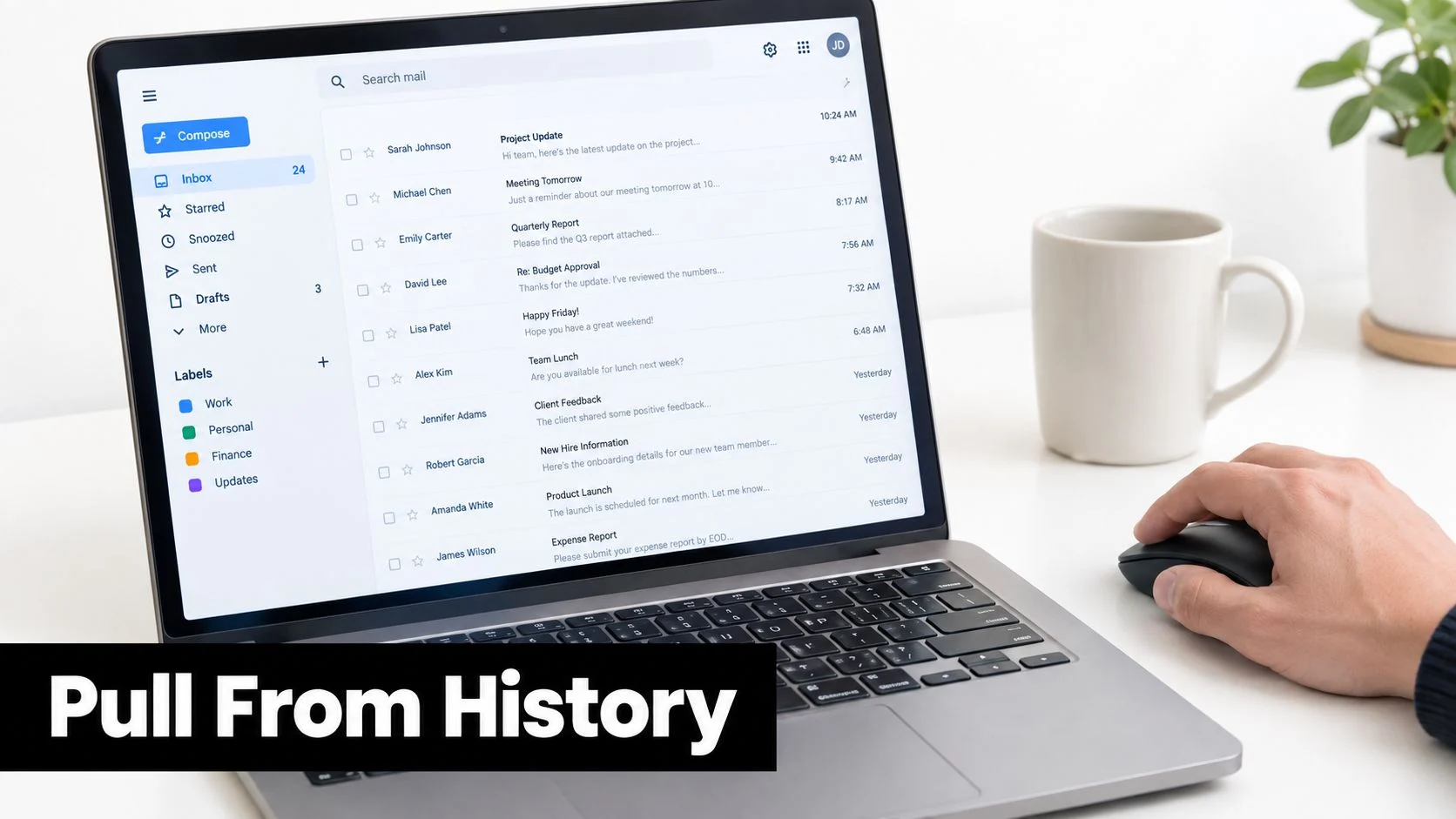
Advanced Findを使う方法1
Outlookデスクトップで、まず対象のフォルダーを開きます。次に、以下へ進みます。
検索 > 検索ツール > 高度な検索
検索対象を選択したフォルダーに設定します。通常、送信先を取得したい場合は送信済みアイテム、送信者を取得したい場合は受信トレイを選択します。フォルダーの範囲によって結果は大きく変わります。送信済みアイテムは、キャンペーンや営業履歴の復元に適している傾向があります。受信トレイは、リードの取得、パートナーへの連絡、サポート履歴の確認に適しています。
疑わしい送信者をすばやく調査したい場合や、アドレスを信頼する前にルーティングの詳細を確認したい場合は、BillionVerifyのBillionVerifyのメールヘッダーツールも利用できます。これは一括抽出よりも、ヘッダーレベルの確認に役立ちます。
Outlook on the Webで検索する方法2
Outlook on the webでは、デスクトップ版と同じ深さの抽出はできませんが、小規模な作業には便利です。**from:やto:**などの検索演算子を使うと、メールボックスをすばやく絞り込めます。その後、結果を並べ替え、メッセージヘッダーまたは表示される一覧からアドレスをコピーできます。
これは、1人のアカウントマネージャーや1つのキャンペーンスレッドに関連する全受信者など、限定されたセグメントを収集する場合に適しています。メールボックスの範囲が広く、整理されていない場合は時間がかかります。
検索は、対象を絞った抽出には有効です。メールボックス全体がデータセットになると、うまく拡張できません。
このような抽出でOutlookのメッセージレベルのインターフェースを使ったことがない場合は、視覚的な手順説明が役立ちます。
カスタム列を使う方法3
多くのOutlookビューでは、列見出しを右クリックしてフィールドの選択を開き、送信者または受信者のアドレス情報を表示するフィールドを追加できます。その後、表示されている行を選択し、Excelにコピーします。
この方法は、単発の作業には適しています。ただし、表示名によってSMTPアドレスが隠れている場合や、Outlookが生のメールボックス値ではなく表示用の名前を示す場合には、うまく機能しません。その段階になると、スクリプトを使う方が信頼性が高くなります。
大規模なメールボックスでは、特にノイズの多いエクスポートを避けるためにアドレスフィールドだけを指定している場合、メッセージ履歴の抽出に時間がかかることがあります。まず既定のフィールドマッピングを解除し、必要なフィールドだけを追加してください。そうしないと、CSVが無関係なメッセージメタデータのダンプになってしまいます。
ネイティブエクスポート、検索、ルール、スクリプトの比較
すべての抽出方法が必要なわけではありません。メールボックスと目的に合った方法を選ぶ必要があります。
ネイティブエクスポートは、最も手間の少ない選択肢です。検索は、臨時の作業に最も速い方法です。今後のメールアドレスを取得したい場合は、ルールが役立ちます。メールボックスが大きすぎたり、手作業では一貫性を保てなかったりする場合は、スクリプトを使います。
Outlookのメール抽出方法の比較
| 方法 | 最適な用途 | スキルレベル | 出力形式 | 主な制限 |
|---|---|---|---|---|
| ネイティブCSVエクスポート | 保存済みの連絡先リスト | 低 | CSV | 連絡先のみが対象で、メッセージ履歴は含まれない |
| 検索してコピー | 受信トレイまたは送信済みアイテムから少量を一度だけ取得 | 低 | コピーしたテキストまたはスプレッドシートへの貼り付け | 手作業で、非表示のアドレスを見落としやすい |
| ルール | 継続的な受信メールの取得 | 中 | 転送メール、整理済みフォルダー、下流のエクスポート | 過去のスレッドには適用されない |
| スクリプト | メールボックス全体の確認、監査、移行 | 高 | CSVまたは構造化出力 | スクリプトの知識と権限管理が必要 |
シナリオ別に最適な方法
実際の連絡先レコードからニュースレター用リストを作ることが目的なら、通常はネイティブエクスポートが最適です。構造化され、繰り返し利用でき、メール履歴を掘り下げる必要もありません。
オーディエンスがアドレス帳ではなくメールボックスに存在する場合は、検索ベースの抽出が適しています。これは、SDRの活動、創業者主導の営業、共有パートナーシップ用受信トレイでよく見られます。
ルールは中間的な選択肢です。今後受信するメールをタグ付けしたり、別の場所へ転送したり、取得ワークフローに集めたりしたい場合に役立ちます。一方で、当日中に過去のリストが必要な場合には、あまり有効ではありません。
スクリプトが力を発揮する場面
OutlookのUIでは処理しきれない規模や一貫性が求められる場合、スクリプトが適切な選択肢です。VBAマクロやPowerShellを使えば、メールボックスデータのより深い部分にアクセスできますが、運用上の懸念も生じます。誰かが権限を確認し、エクスポートしたファイルを保護し、どのフォルダーを正当なソースデータとして扱うかを決める必要があります。
ここで重要な注意点があります。Microsoftのより広範なドキュメントでは、現在、従来のOutlook、Outlook on the web、その他のクライアントに手順が分散しています。そのため、PSTエクスポート、自動入力へのアクセス、管理者権限が利用できない場合、一部の抽出に関する例外的なケースは未解決のままです。これは、Outlookのインポートとエクスポートに関するMicrosoftの概要にも反映されています。
抽出後にクリーンな営業用データを作ることが最終目的なら、収集だけで終わらせないでください。まずファイルをクリーンアップし、その後、アドレスを送信者にインポートする前に、BillionVerifyでメールを検証するか、別の検証ワークフローを利用してください。
エクスポートしたアドレスリストのクリーニングと重複排除
クリーンアップの段階で、Outlookの連絡先エクスポートとメールボックス抽出がようやく結び付きます。連絡先には通常、より明確なフィールドが含まれています。一方、メッセージ履歴から取得したアドレスは、同じ人物が送信者、受信者、転送された連絡先、またはフィールドに貼り付けられた表示名として現れる可能性があるため、より複雑です。
最初の処理は、書式設定ではなくデータの選別だと考えてください。
実際のメール値を分離する
Excelでファイルを開き、まずEmail Address列を独立したクリーンなフィールドにします。1つのセルに複数のアドレスが含まれている場合は、エクスポートで使用された区切り文字(通常はカンマまたはセミコロン)を使って、区切り位置で分割します。値にJane Smith <jane@company.com>のような表示名が含まれている場合は、Outlookでの表示方法ではなくメールボックス自体を基準に重複排除できるよう、名前の部分を削除します。
次に、残す予定の列だけを新しいワークシートにコピーします。アウトリーチ用リストでは、通常次の項目です。
- 名
- 姓
- メールアドレス
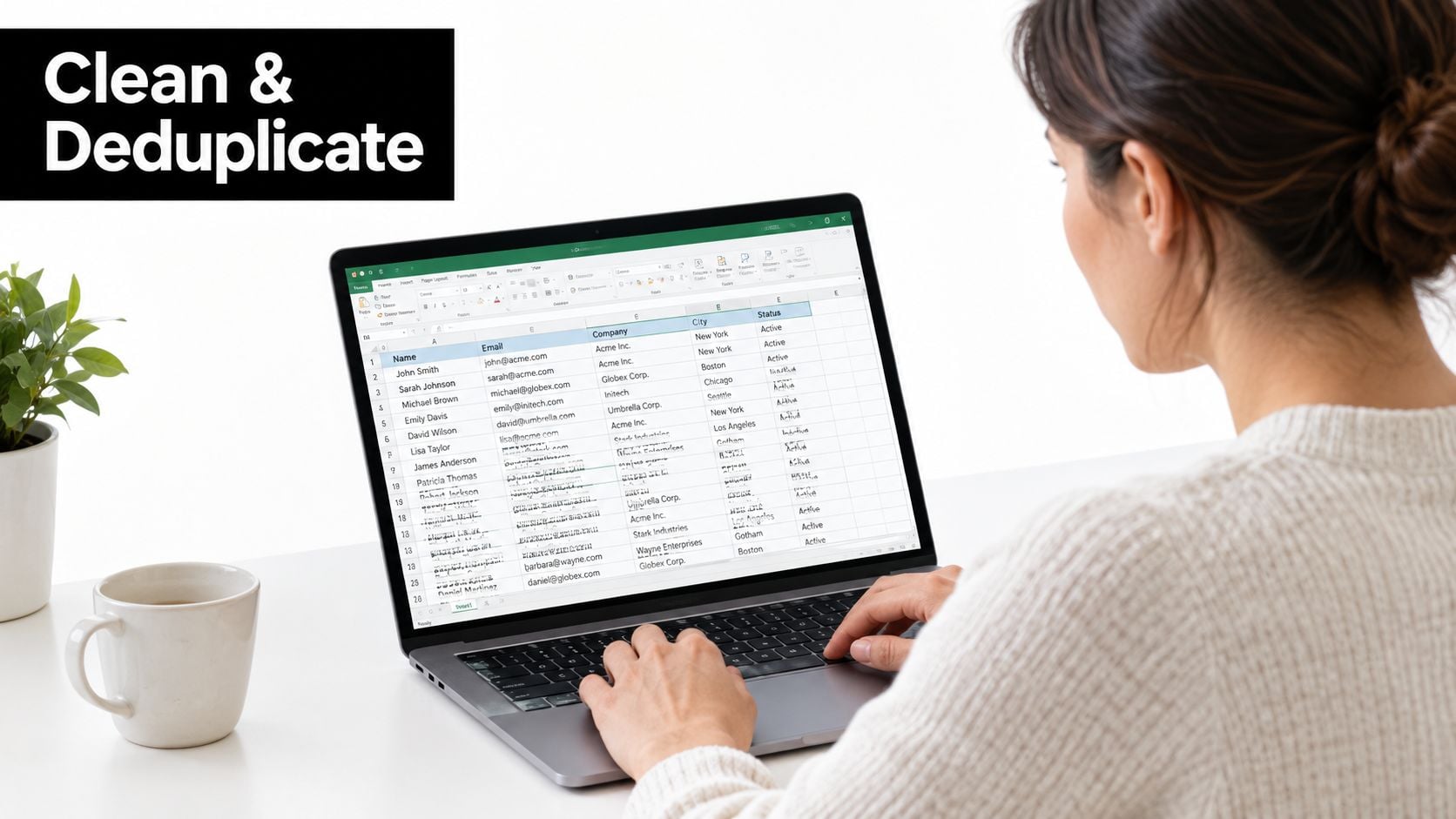
ソースに合った方法で重複を削除する
リストの出所が連絡先なら、重複行への対処は通常簡単です。メッセージ履歴から取得した場合は、表記の違いを想定してください。同じメールボックスが、一度は小文字で、別の一度は大文字と小文字が混在した状態で、さらに別の名前に関連付けられて表示されることがあります。
2段階の方法を使います。
- まずメールフィールドを正規化する: 空白を削除し、小文字に変換して、山括弧などの明らかな囲みを取り除きます。
- 重複を視覚的に強調表示する: 条件付き書式を使うと、1つのアドレスが複数の名前や会社に関連付けられているケースを見つけやすくなります。
- 正規化したメール列で重複の削除を実行する: メールボックスごとに1行だけ残します。これは通常、キャンペーンへのインポートに適したルールです。
- 例外を手動で確認する: 共有受信トレイ、エイリアス、役割アカウントについては、別途判断が必要になる場合があります。
重複行は、単にシートを見づらくするだけではありません。セグメンテーションを歪め、リード数を水増しし、ファイルがそのまま送信者に渡った場合には重複送信を引き起こす可能性があります。
検証前に正規化する
重複を削除したら、形式だけでなく適合性も確認します。営業チームは会社のアドレスだけを求めることがよくあります。一方、パートナーシップチームやサポートチームは、役割アカウントを残す判断をする場合があります。ここに唯一の正解はありません。適切なフィルターは、誰がファイルを使い、どのようなメッセージを送る予定かによって決まります。
実用的な手順は次のとおりです。
- 結合されたフィールドを分割する
- 表示名を削除する
- メールフィールドを小文字に変換し、空白を削除する
- 重複するメールボックスを削除する
- 個人用アドレスまたは役割ベースのアドレスにタグを付ける
@がない行を含め、形式不正のエントリを除外する
インポートする前に、完成したシートをCSV UTF-8として保存します。これにより特殊文字が保持され、後でフィールドマッピングの問題が起きにくくなります。ファイルが送信者に渡る前にもう一度確認したい場合は、一括メール検証ツールにかけてください。
送信前のリストの検証と安全確保
クリーンアップ済みのCSVでも、そのまま安全に送信できるとは限りません。単に整理されているだけです。
検証では、メール到達率を損なったり、バウンスのリスクを高めたり、コンプライアンス上の問題を引き起こしたりするアドレスと、使用可能なアドレスを分けます。基本的な技術チェックの1つはドメインレベルで行うものです。検証システムはMXレコードが存在することを確認する必要があります。MXレコードのないドメインはメールをまったく受信できないためです。詳しくは、メール検証の仕組みについてのこちらの概要をご覧ください。
送信システムにインポートする前に確認すること
クリーンアップ済みのCSVを検証ワークフローにアップロードし、メールアドレスフィールドをマッピングして、送信前に返されたステータスを確認します。明らかに無効なエントリは抑制し、判断が難しいものは個別に確認します。
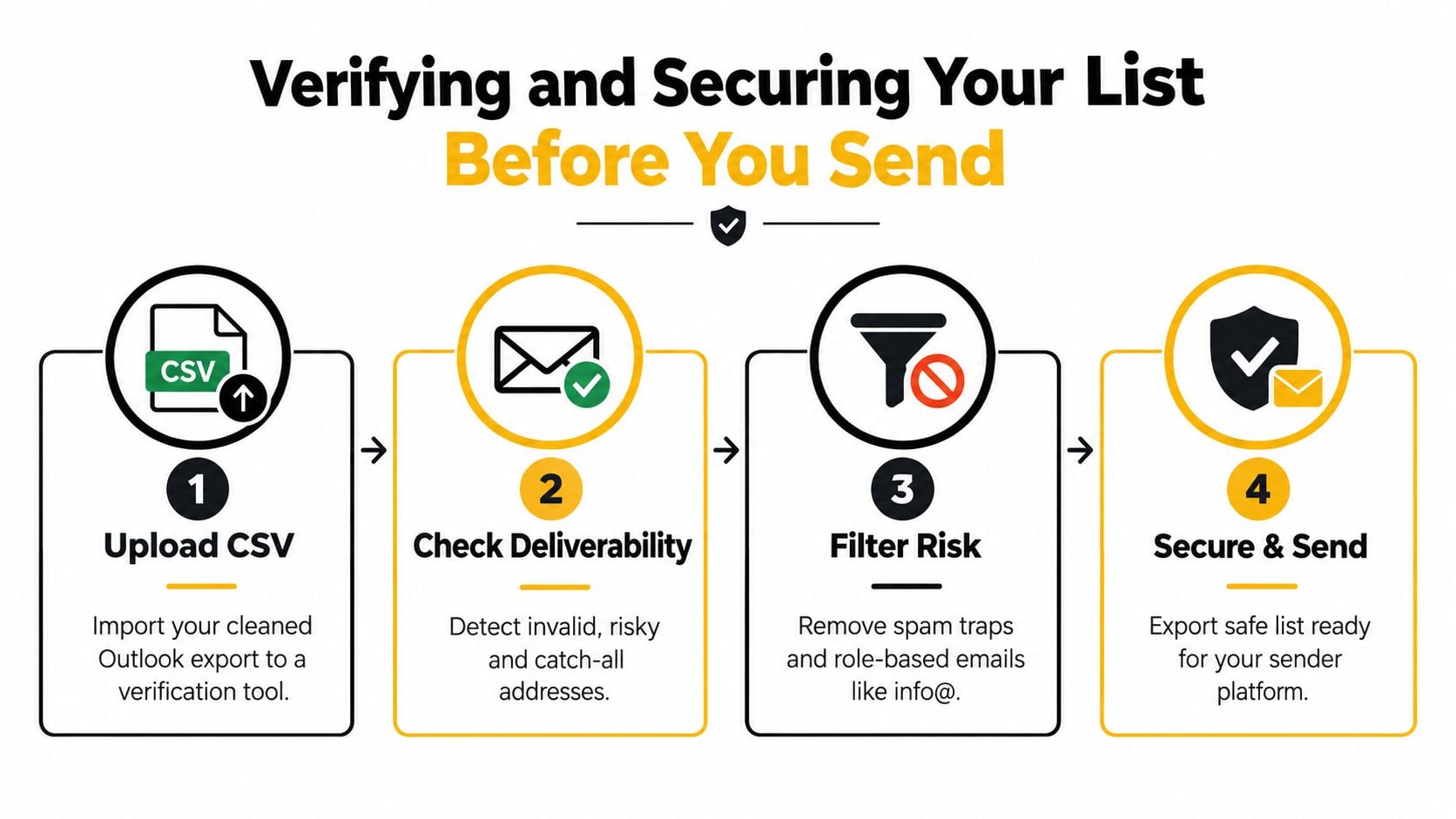
通常、実施するチェックには次のようなものがあります。
- 無効なアドレス: インポート前に削除します。
- キャッチオールドメイン: プロセスでフラグが付いた場合は、慎重に確認します。
- 使い捨てメールボックス: ほとんどのキャンペーンワークフローから除外します。
- ロールアカウント: info@やsupport@のようなアドレスを対象者に含めるか判断します。
リストの拡大によってOutlookに到達する前に、不正利用や使い捨てのサインアップも減らしたい場合は、Square紹介プログラムを保護する方法に関するこのガイドが、上流工程での使い捨てメール検出が重要な理由を示す参考例になります。
ファイルを機密データとして扱う
エクスポートデータの取り扱いに関するプライバシー上のミスは、よく起こりますが防ぐことができます。検証の実行が完了したら、作成した一時的なCSV、作業用ファイル、PSTのコピーを削除します。最終レポートは、チームの半数が閲覧できる共有ドライブではなく、アクセス制御された場所に保管してください。
手動で抽出した後、サインアップやエンリッチメントのフロー内でチェックを自動化する必要がある場合は、メール検証 APIを使って検証を上流工程に移し、不正なアドレスがCRMやキャンペーンツールに到達する前に検出できます。
これは任意ではありません。検証せずにOutlookから抽出したリストは、送信者レピュテーションを急速に損なう可能性があります。適法な根拠なしに抽出したリストは、同じように速やかに法的リスクを生じさせる可能性があります。
クイックチェックリストとプライバシーに関する注意事項
仕事が回ってきたら、以下の手順に従い、余計なことはせず進めてください。うまくいくのは、地味な方法です。
抽出チェックリスト
- まずソースを特定する: アドレスが連絡先、メッセージ履歴、またはその両方のどこにあるかを判断します。
- 目的に合う最も軽い方法を選ぶ: 連絡先には標準のエクスポート、単発の抽出には検索、継続的な取得にはルール、大規模な過去データの処理にはスクリプトを使用します。
- CSVにエクスポートする: クリーニング済みの作業用コピーを作成するまで、元のファイルは変更しないでください。
- Excelまたはデータツールで開く: フィールドを分割し、メール列を分離して、ヘッダーを標準化します。
- 重複排除と正規化を行う: 重複を削除し、不正な形式のエントリを取り除き、キャンペーンに適さないアドレスを分けます。
- インポート前に検証する: Outlookから出力した生データを、そのままESPやシーケンスツールに読み込まないでください。
プライバシーとコンプライアンスに関する注意事項
ガードレールを厳格に保ちましょう。
- 適法な根拠を確認する: GDPR、CAN-SPAM、CASL、または事業を運営する地域で適用される規則に基づく義務を確認します。
- 許可されたメールボックス内にとどめる: 自分が所有または管理していない受信トレイから抽出しないでください。
- 機密性の高い分類を除外する: ワークフローに含めるべきでない社内アドレス、ロールアカウント、競合他社のアドレスを削除します。
- オプトアウトに迅速に対応する: 誰かが配信停止した、または連絡を望まないと申し出た場合は、直ちに配信対象から除外します。
- 保存中のファイルを保護する: エクスポートしたCSVを安全に保管し、検証とインポートの後に削除します。
- 出所を記録する: 後で誰かがリストを監査できるよう、抽出日とソースフォルダーを記録します。
送信する前に、毎回必ず検証してください。
BillionVerifyは、収集したアドレスが安全に使用できるかを確認し、Outlookからの抽出後に作業を完了するための実用的な方法をチームに提供します。Outlookから連絡先データを移動し、クリーニングを行い、キャンペーン前に送信者レピュテーションを保護したい場合は、BillionVerifyにアクセスし、一括ファイルおよびAPIベースのチェック向けの検証オプションを確認してください。