

LinkedIn 画像ダウンローダー:投稿の写真をすべて保存
公開されている LinkedIn 投稿のリンクを貼り付けると、投稿内の画像をダウンロードできます。この LinkedIn 画像ダウンローダーは最初の 1 枚だけでなく、投稿内のすべての写真を取得します。1 枚ずつ、ZIP、または 1 つの PDF で保存できます。
- 無料で使える
- ログイン不要
- 投稿内の画像をすべて取得
- スマホ・タブレット・PC に対応
LinkedIn 投稿の URL を貼り付けて画像をダウンロード
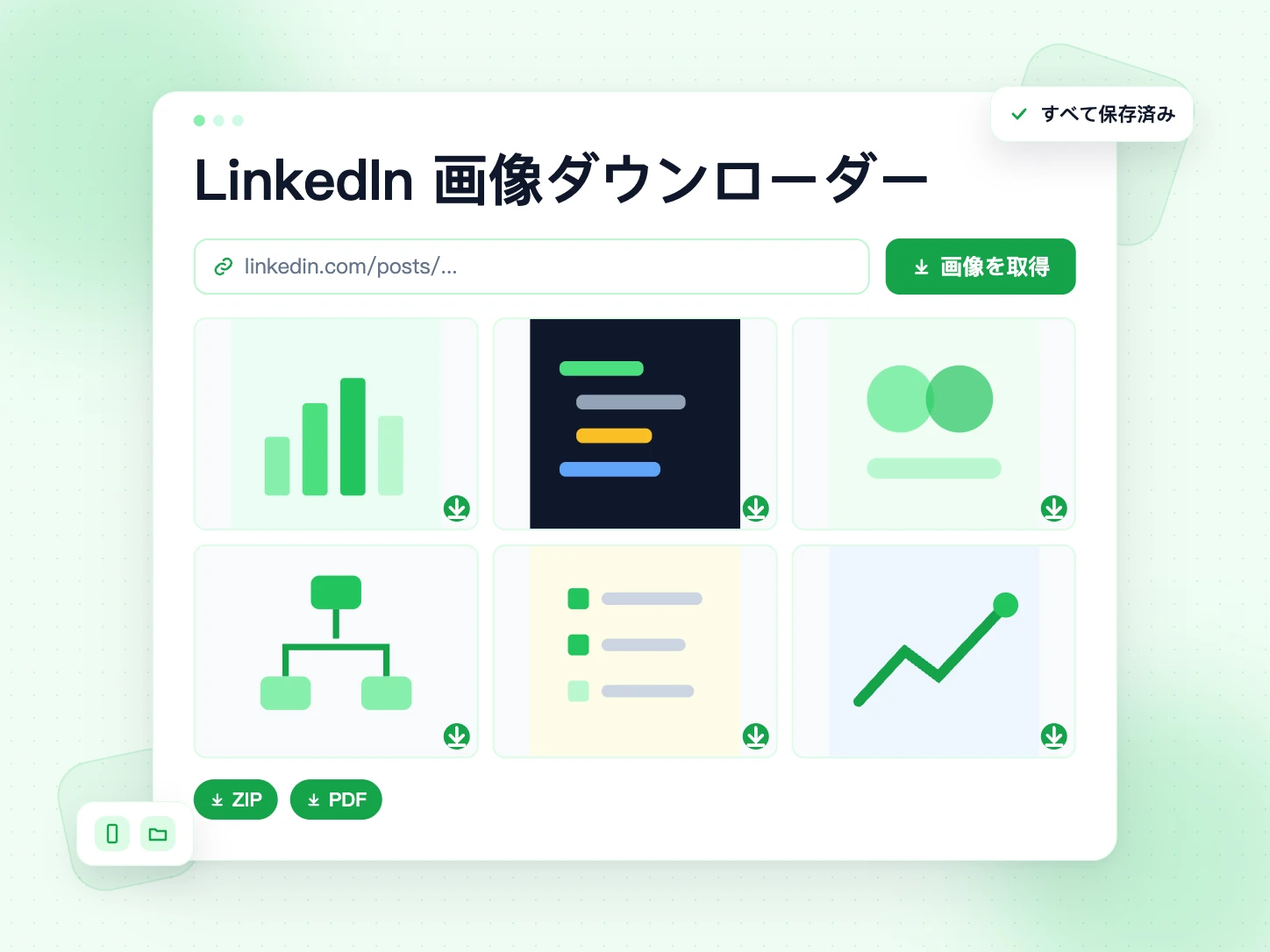
LinkedIn 画像ダウンローダーとは?
LinkedIn 画像ダウンローダーは、LinkedIn 投稿の画像を端末に保存するツールです。LinkedIn には投稿画像の保存ボタンがありません。スマホでは長押ししても反応しないことが多く、PC では右クリックしても小さなプレビューしか保存できません。
このツールは公開投稿のページを読み取り、含まれる画像をすべて一覧にします。まず画像を確認し、1 枚ずつ、まとめて ZIP、またはまとめて 1 つの PDF で保存できます。画像 1 枚の投稿、複数画像の投稿、ドキュメント投稿に対応しています。ドキュメント投稿は各ページが画像として表示され、元の PDF もダウンロードできます。
多くのツールは投稿の最初の 1 枚しか保存できません。手順が 5 枚、10 枚の画像に分かれているチュートリアル投稿では困ります。この LinkedIn 画像ダウンローダーはすべての画像を、投稿者が並べた順番のまま取得します。
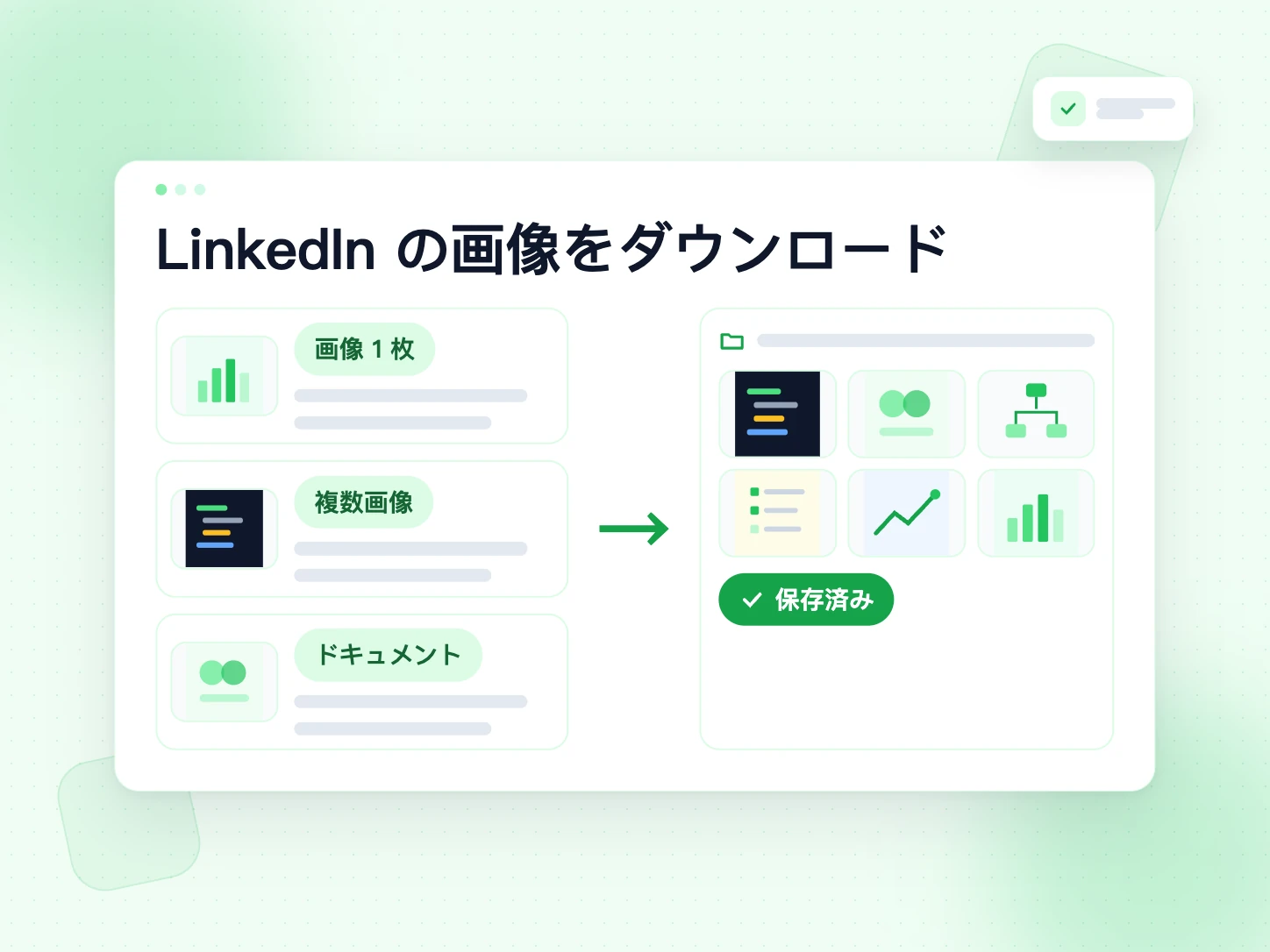
LinkedIn の画像をダウンロードする方法
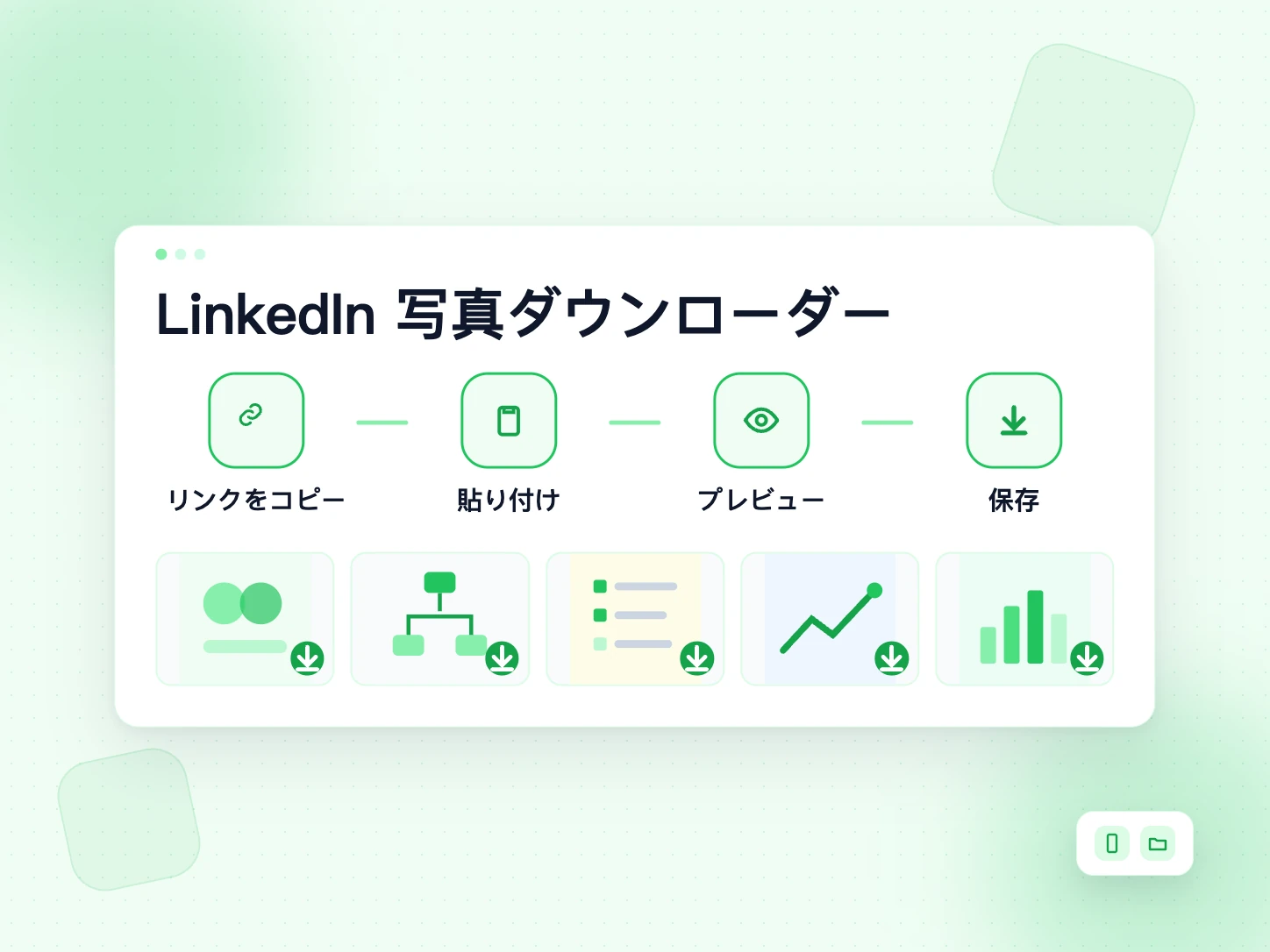
4 ステップで完了。アカウントも拡張機能もインストールも不要です。
投稿のリンクをコピー
LinkedIn で投稿を開き、「…」メニューか「共有」ボタンから「投稿へのリンクをコピー」を選びます。lnkd.in の短縮リンクも使えます。
上の欄に貼り付け
このページ上部の入力欄にリンクを貼り付けて、「画像を取得」を押します。
画像を確認
投稿内の画像が投稿者の順番どおりに番号付きで並びます。目的の投稿か確認してください。
1 枚ずつ、またはまとめて保存
各画像の下の「ダウンロード」を押します。まとめて保存するには「すべてダウンロード(ZIP)」か「PDF でダウンロード」を選びます。各ボタンに進行状況が表示されます。
1 枚ずつ、ZIP、PDF:どれを選ぶ?
どの方法でも同じ画像が手に入ります。違うのは、端末にどう保存されるかだけです。次に何をするかで選んでください。
1 枚ずつダウンロード
必要なのが 1、2 枚なら、画像の下の「ダウンロード」を押します。画像は 1 枚ずつ別のファイル(たいていは JPG)として保存されます。スマホではいちばん手早い方法です。
まとめて ZIP
画像が多く、PC に保存したいときは ZIP を選びます。すべての画像が投稿者の順番で番号付きになった 1 つのアーカイブが届きます。解凍すればフォルダに整理できます。
まとめて 1 つの PDF
冊子のように読みたいときは PDF を選びます。1 枚が 1 ページになり、順番もサイズもそのままです。PDF はどのスマホでも開けて、印刷もしやすく、友だちに 1 通で送れます。
ドキュメント投稿の場合、PDF ボタンでは作り直したものではなく投稿者の元の PDF が手に入ります。 LinkedIn カルーセルダウンローダー
LinkedIn の画像をダウンロードする理由
LinkedIn の画像を保存する人の多くは、あとで学ぶためです。よくある理由は次のとおりです。
学習用にチュートリアル画像を保存
チートシート、プログラミングのコツ、SQL の図解、面接メモは画像投稿で共有されることがよくあります。一度ダウンロードしておけば、オフラインでも写真アプリで復習できます。
自分のノートを作る
保存した画像をテーマ別にノートアプリやフォルダへ入れましょう。投稿はフィードの中ですぐに埋もれますが、フォルダは置いた場所に残ります。
自分の投稿をバックアップ
投稿した画像の元ファイルをなくしましたか?この LinkedIn 写真ダウンローダーで投稿から取り戻せます。
デザインの参考を集める
気に入ったレイアウト、グラフ、インフォグラフィックを自分の制作の参考として保存しましょう。アイデアのために使い、自分の作品としては使わないでください。
勉強会の仲間と共有する
いい画像セットを保存したら、PDF を勉強会の仲間に 1 通で送りましょう。全員が同じページで復習でき、投稿者名とリンクを添えればクレジットも一緒に伝わります。
LinkedIn のチュートリアル画像を勉強用に保存する
LinkedIn で短いレッスンを追っている学生はたくさんいます。開発者は SQL の結合、Python のコツ、システム設計の図を共有し、採用担当者は面接のチェックリストを共有します。こうしたレッスンは画像のセットで届くことが多く、数時間でフィードから流れていきます。
おすすめは、セット全体を 1 つの PDF にしてテーマ名を付けることです(例:「sql-joins.pdf」)。科目ごとにフォルダを 1 つ用意しましょう。試験や面接の前には、LinkedIn を探し直さずに自分のライブラリで復習できます。
単語カードのように覚えたいなら、1 枚ずつダウンロードしましょう。写真アルバムや Notion、OneNote などのノートアプリに入れて、画像の下に自分のメモを書き添えます。投稿のリンクもメモに残しておけば、あとで投稿者を探せます。
試験週間の前に、LinkedIn で保存した投稿を 1 つずつ LinkedIn 画像ダウンローダーにかけましょう。10 分保存するだけで、フィードに気を取られずバスの中でもオフラインで読めるフォルダができます。
対応している LinkedIn 投稿
公開投稿ならどのリンクでも貼り付けられます。ツールが投稿の種類を判定し、その投稿でダウンロードできるものをこのページで表示します。
画像 1 枚の投稿
写真や画像 1 枚をそのまま取得します。
複数画像の投稿
すべての画像を順番どおりに取得。1 枚ずつ、ZIP、または 1 つの PDF で保存できます。
ドキュメント投稿(PDF カルーセル)
各ページを画像として取得します。元の PDF もワンクリックでダウンロードできます。
動画投稿
保存できる画像がないため、代わりに動画を表示します。画質ごとにダウンロードボタンがあります。
テキストのみの投稿
画像がないため、代わりに投稿の本文を表示します。.md ファイルか PDF で保存できます。
公開投稿のみ対応しています。つながりのみに公開された投稿、非公開のプロフィール、コメント、LinkedIn Learning は読み取れません。
ダウンロードした画像のサイズは?
LinkedIn が公開投稿ページで配信しているのと同じ画像ファイルを取得します。サイズ変更、再圧縮、透かしの追加は行いません。
LinkedIn は投稿者がアップロードした画像より小さいコピーを保存していることがよくあります。そのため保存した画像が元の画像より小さくなる場合があります。元のサイズが必要なら投稿者に依頼してください。
スマホやノート PC で読むなら、このサイズで十分なことがほとんどです。LinkedIn はフィードで読めるように文字を保っているので、チュートリアル画像の文字もはっきりしています。チートシートを大きな紙に印刷するなら、各画像のページと比率が保たれる PDF のほうが向いています。
Android と iPhone で LinkedIn の画像をダウンロードする方法
アプリは不要です。LinkedIn 画像ダウンローダーは Chrome や Safari など、いつも使っているブラウザで動きます。
Android の場合
LinkedIn アプリで投稿の下の共有矢印をタップし、「リンクをコピー」を選びます。Chrome でこのページを開き、リンクを貼り付けて「画像を取得」をタップします。保存した画像はたいてい「ダウンロード」フォルダに入ります。ファイルアプリや Google フォトで確認できます。
iPhone の場合
LinkedIn アプリで共有矢印をタップし、「リンクをコピー」を選びます。Safari でこのページを開き、リンクを貼り付けて「画像を取得」をタップします。Safari がダウンロードごとに確認を求めることがあります。保存したファイルは「ファイル」アプリの「ダウンロード」にあり、そこから「写真」に保存できます。
ログインやインストールは必要?
必要ありません。このツールが LinkedIn のパスワードを求めることはなく、あなたのアカウントを操作することもありません。読み取るのは投稿の公開版、つまりログインせずに誰でも開けるページだけです。
ブラウザ拡張機能も不要です。すべてこのページで完結するので、学校の PC でも会社のノート PC でもスマホでも同じように使えます。
著作権とクレジット
LinkedIn の画像は作った人のものです。公開画像を個人利用のためにダウンロードするのは問題ありません。大事なのは、その後どう使うかです。
通常は問題なし
- 学習や復習のために画像を保存する
- 自分の投稿から画像をダウンロードする
- 非公開の参考フォルダに保存する
- 投稿者の許可を得てクレジット付きで再投稿する
NG
- 他人の画像を自分のものとして投稿する
- 許可なく販売したり広告に使ったりする
- 透かしや投稿者名を切り取る
必ず守ること
- 共有するときは投稿者名と元の投稿へのリンクを添える
- 迷ったら先に投稿者に確認する
クレジットは 1 行で十分です:「画像:山田花子(LinkedIn)」と書き、投稿へのリンクを添えましょう。チュートリアル画像をまとめて共有するなら、最初と最後に 1 回ずつ投稿者名を入れます。
LinkedIn 画像ダウンローダーとスクリーンショット・右クリックの違い
スクリーンショットが写すのは画面で、画像そのものではありません。周りのフィードまで写り、サイズも合わず、切り抜くとぼやけがちです。10 枚の画像がある投稿なら、10 回撮って加工が必要です。
PC の右クリックは一部の単独画像には使えますが、保存されるのは小さなプレビューであることが多いです。ドキュメント投稿のページは保存できず、スマホでは使いにくい方法です。
LinkedIn 画像ダウンローダーは投稿を一度読み取るだけで、すべての画像をきれいなファイルとして順番どおりに渡します。チュートリアルやスライド、参考画像をよく保存する人ほど時間を節約できます。
ダウンロード前のチェックリスト
- 投稿が公開されている:シークレットウィンドウでリンクを開いて確認。
- プロフィールやフィードではなく、投稿のリンクをコピーした。
- 必要な形が決まっている:個別ファイル、ZIP、1 つの PDF。
- スマホに画像を保存する空き容量がある。
- クレジット用に投稿者名と投稿のリンクを控えた。
うまくいかないとき
リンクが受け付けられない
「投稿へのリンクをコピー」で取得した、投稿そのもののリンクを使ってください。プロフィールやフィードのリンクは使えません。
ログインが必要と表示される
投稿が公開されていないか、LinkedIn がログインを求めています。ログインせずに誰でも見られる投稿だけを保存できます。
画像が見つからない
投稿に本当に画像があるか確認してください。リンクのプレビューカードは投稿者がアップロードした画像ではありません。動画やテキストだけの投稿なら、それらが代わりに表示されます。
画像が新しいタブで開く
ブラウザによっては直接のダウンロードがブロックされ、画像が新しいタブで開きます。スマホなら長押し、PC なら右クリックして保存してください。
別の投稿の画像が出てくる
リポストのリンクは共有した人の投稿を指します。期待した画像でない場合は、元の投稿を開いてそのリンクをコピーしてください。
リクエストが多すぎると表示される
同じ接続から読み取れる投稿リンクは 1 日 20 件までです。1 つのリンクに多くの画像が含まれることもあるので、投稿ごとにまとめてダウンロードしましょう。上限に達したら翌日にお試しください。
ダウンロードを楽にするコツ
- 画像は投稿者の順番のままなので、ステップ 1 はステップ 1 のままです。
- 同じテーマの投稿をたくさん集めるなら、保存後にファイル名を変えておきましょう。
- スマホでは保存した画像が「ダウンロード」や「ファイル」に入ります。写真アプリに入れたい場合は移動してください。
- 今回の訪問でダウンロードした投稿はツールの下に表示されます。タップするともう一度読み込めます。
- 保存した画像や PDF はネットがなくても開けるので、電車や寮、試験期間に便利です。
関連する無料ツール
LinkedIn のコンテンツを保存するほかの方法と、アウトリーチに役立つ BillionVerify のツールです。
LinkedIn 画像ダウンローダーのよくある質問
1. LinkedIn 画像ダウンローダーとは何ですか?
LinkedIn 画像ダウンローダーは、LinkedIn 投稿の画像を端末に保存するツールです。投稿のリンクを貼り付けると投稿内の画像が一覧表示され、ダウンロードできます。
2. この LinkedIn 画像ダウンローダーは無料ですか?
はい。BillionVerify の LinkedIn 画像ダウンローダーは無料で使えます。アカウント、クレジットカード、アプリは不要です。
3. 複数画像の投稿から全部まとめてダウンロードできますか?
はい。投稿内のすべての画像を投稿者の順番どおりに取得します。個別のファイルなら「すべてダウンロード(ZIP)」、1 つのファイルなら「PDF でダウンロード」を使ってください。
4. LinkedIn のドキュメント投稿から画像をダウンロードするには?
ドキュメント投稿のリンクをここに貼り付けてください。各ページが画像として表示され、元の PDF もダウンロードできます。
5. スマホでも LinkedIn 写真ダウンローダーとして使えますか?
はい。Android でも iPhone でもブラウザで動きます。LinkedIn アプリで投稿のリンクをコピーし、ここに貼り付けてダウンロードしてください。
6. 非公開の投稿から画像をダウンロードできますか?
できません。このツールが読み取れるのは、ログインせずに誰でも見られる投稿だけです。つながりのみに公開された投稿は非公開のままです。
7. 透かしは入りますか?
入りません。透かしの追加も画像の加工もしません。LinkedIn が公開投稿で表示しているのと同じファイルを取得できます。
8. LinkedIn の画像をダウンロードしても問題ありませんか?
公開画像を個人利用のために保存するのは一般的に問題ありません。再投稿や再利用には権利者の許可が必要です。必ず投稿者をクレジットしてください。
9. 画像のファイル形式は?
画像は LinkedIn が配信する形式のままで、たいていは JPG です。「PDF でダウンロード」を選ぶと、すべての画像が 1 つの PDF に 1 枚 1 ページで入ります。
10. 何件までダウンロードできますか?
同じ接続から読み取れる投稿リンクは 1 日 20 件までです。各投稿に含まれる画像の枚数に上限はありません。
11. LinkedIn の記事やニュースレターの画像もダウンロードできますか?
このツールは投稿向けです。記事やニュースレターは LinkedIn では別のページなので対象外です。
12. 画像が LinkedIn で見るより小さいのはなぜ?
大きな画面では、LinkedIn が画像を引き伸ばして表示することがあります。ダウンロードされるのは、LinkedIn が公開閲覧用に保存しているサイズのファイルです。こちらで縮小することはありませんが、LinkedIn は元のアップロードより小さいコピーを保存していることがよくあります。
LinkedIn で知り合った人にメールで連絡
Email Finder は名前と会社から、検証済みの仕事用メールアドレスを探します。送信前にリスト全体のチェックもできます。
見つかったときだけ課金 · unknown の結果は無料 · クレジットは無期限