

LinkedIn 投稿ダウンローダー:どの投稿も .md や PDF で保存
公開されている LinkedIn 投稿のリンクを貼り付けてください。この LinkedIn 投稿ダウンローダーは「もっと見る」で切れない全文を、Markdown ファイルか PDF で保存できます。投稿内の画像も一緒に取得できます。
- 無料で使える
- ログイン不要
- Markdown(.md)または PDF
- 本文をワンクリックでコピー
LinkedIn 投稿の URL を貼り付けて投稿をダウンロード
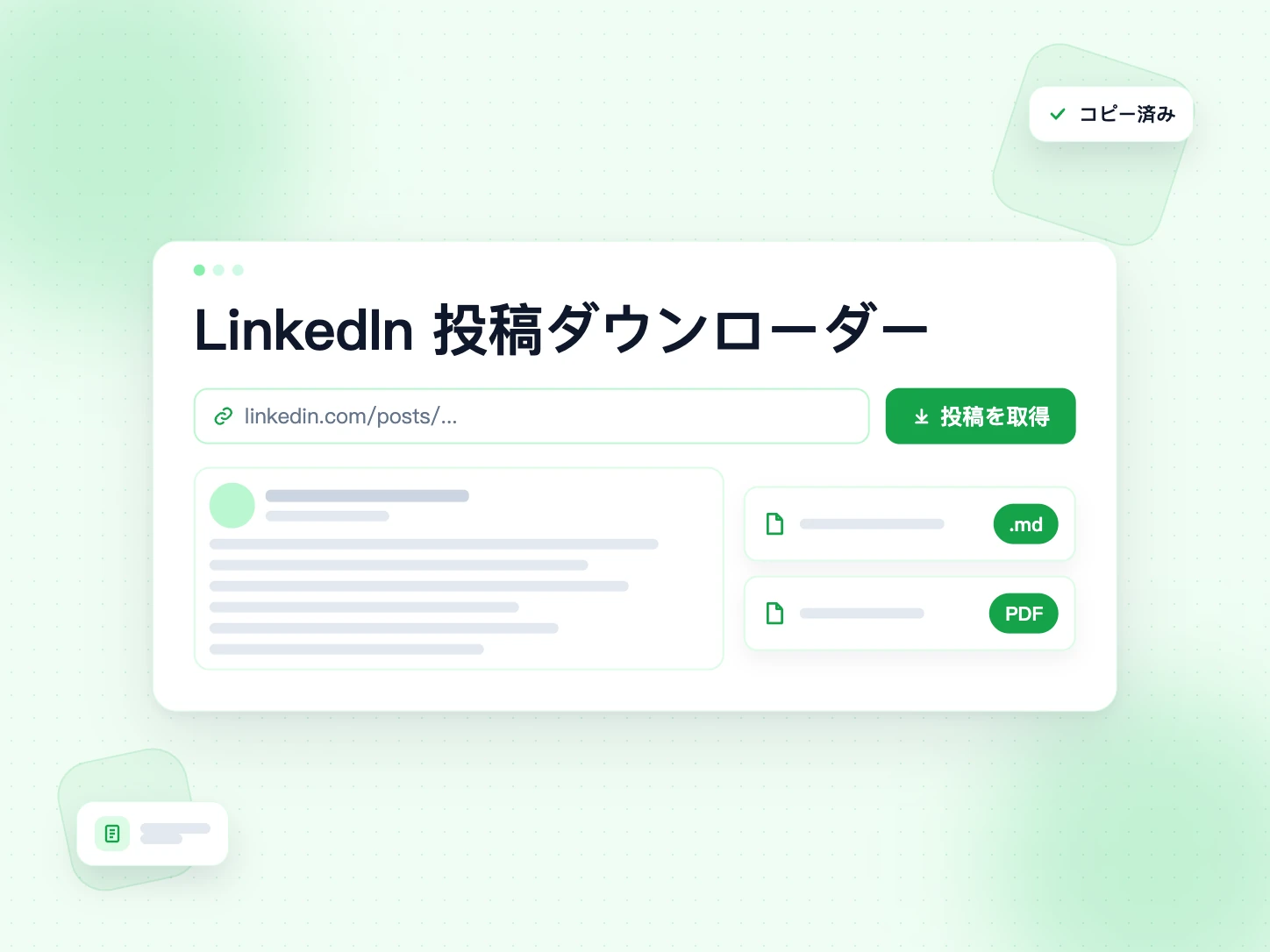
LinkedIn 投稿ダウンローダーでできること
LinkedIn 投稿ダウンローダーは、LinkedIn の投稿を端末に保存するツールです。LinkedIn でも投稿を保存できますが、保存先は LinkedIn の中です。投稿者が編集や削除をすれば、あなたの保存分も消えてしまいます。
このツールは公開投稿を読み取り、本文全体を表示します。LinkedIn の投稿を .md ファイルでダウンロードしたり、PDF で保存したり、テキストをコピーしたりできます。どのファイルも冒頭にタイトル、投稿者、投稿日、元の投稿へのリンクが入ります。
画像やスライド、動画付きの投稿にも対応しています。まず本文が表示され、画像や動画も同じページでダウンロードできます。
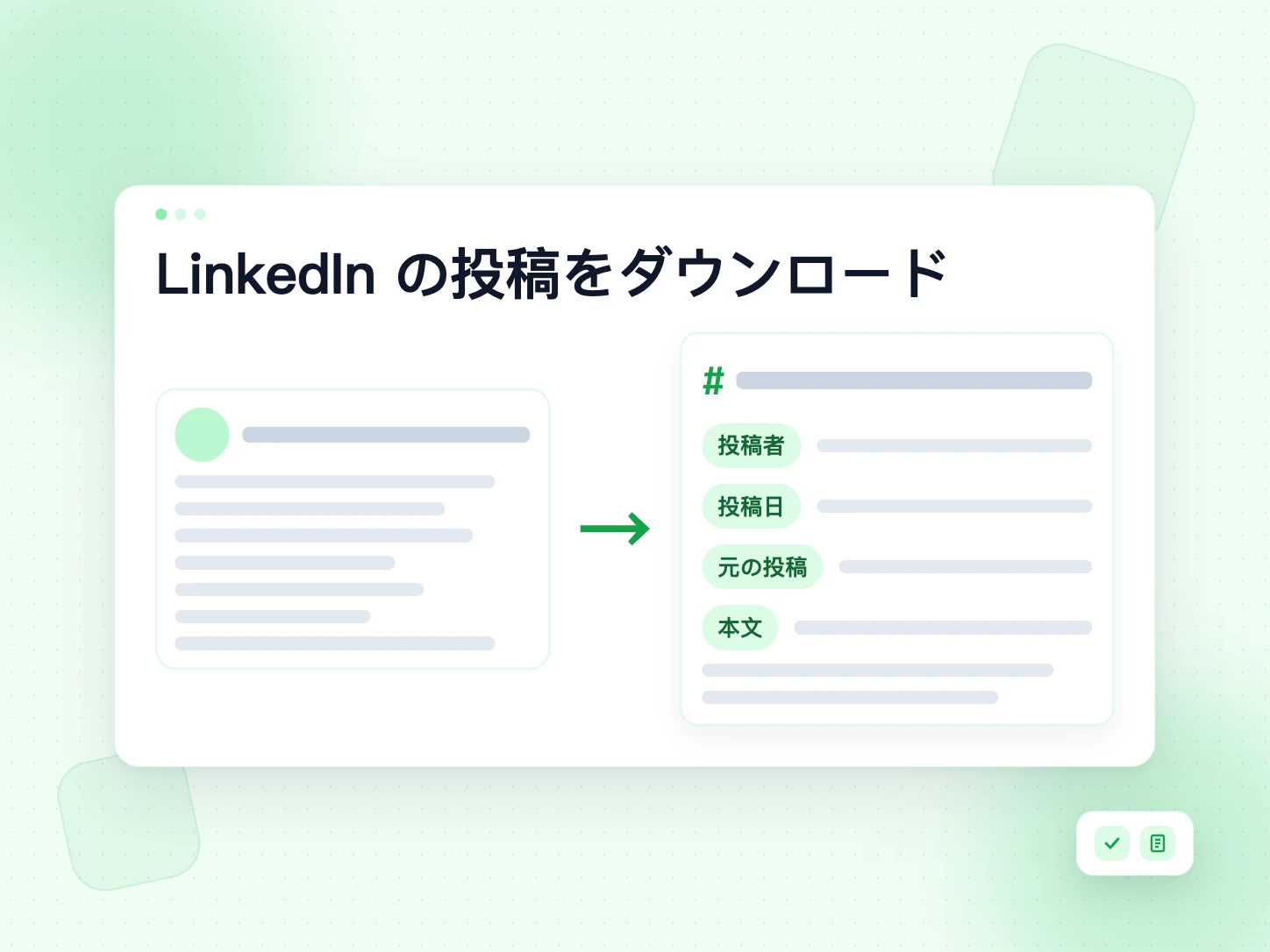
LinkedIn の投稿をダウンロードする方法
スマホでも PC でも 4 ステップです。
投稿のリンクをコピー
LinkedIn で投稿の「…」メニューか「共有」ボタンを開き、「投稿へのリンクをコピー」を選びます。lnkd.in の短縮リンクも使えます。
上の欄に貼り付け
このページ上部の入力欄にリンクを貼り付けて、「投稿を取得」を押します。
プレビューを確認
本文全体が投稿者と投稿日と一緒に表示されるので、目的の投稿か確認できます。
ダウンロードまたはコピー
「.md をダウンロード」か「PDF をダウンロード」を選ぶか、本文をコピーします。投稿内の画像も同じページで保存できます。
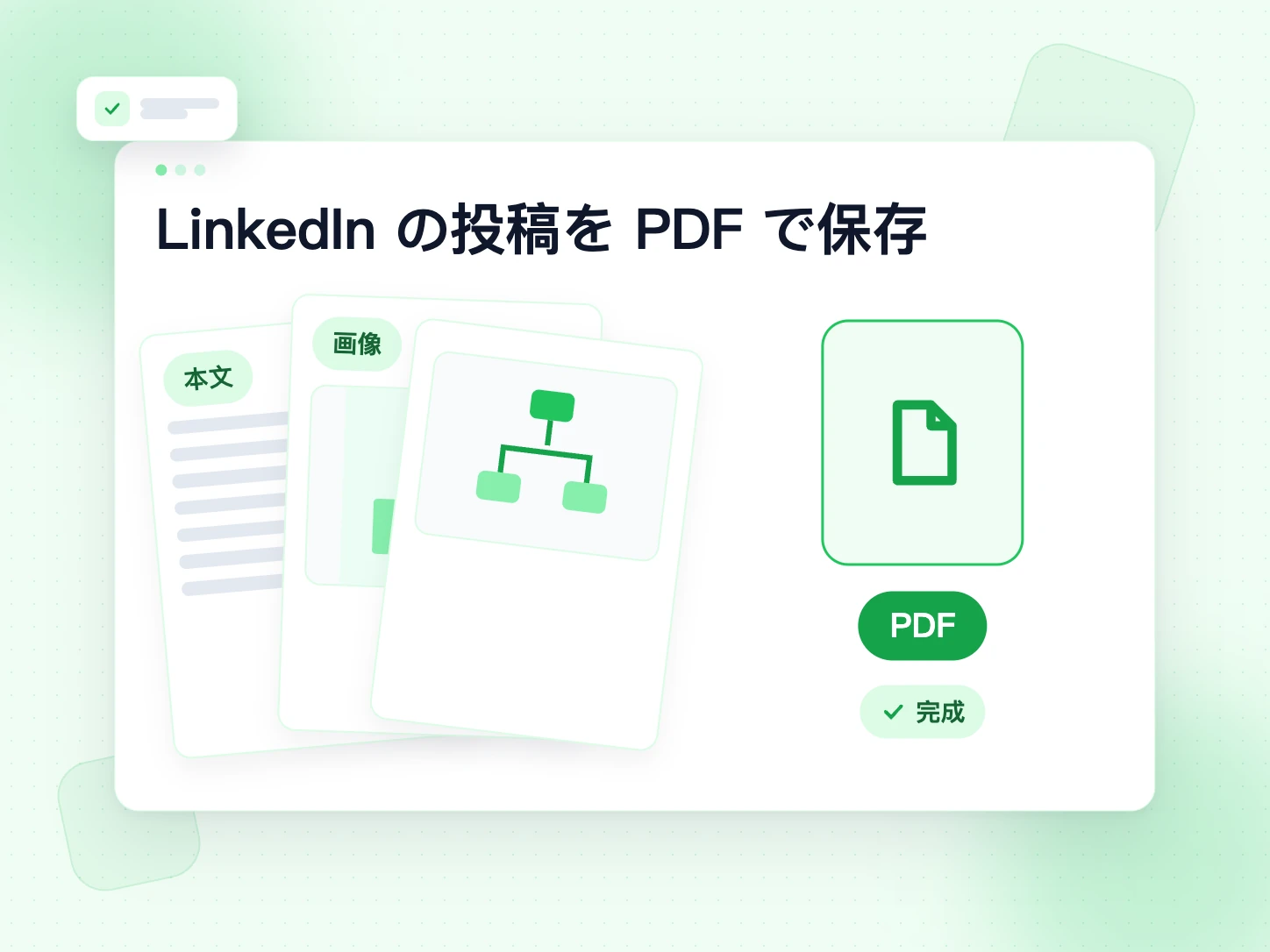
.md ファイルの中身
Markdown ファイルは、少しだけ構造を持ったプレーンテキストです。たとえば次のようになります。
# コールドメール 4 万通で学んだ 3 つのこと
- **投稿者:** 山田花子
- **投稿日:** 2026年11月2日
- **元の投稿:** <https://www.linkedin.com/posts/...>
コールドメール 4 万通で学んだ 3 つのこと:
1. まずリストをきれいにする。
2. 件名は短くする。
## 画像
改行、箇条書き、絵文字は投稿者が書いたとおりに残ります。画像は LinkedIn のサーバーへのリンクとして並びます。LinkedIn がリンクを変更・削除することがあるので、あとで使う画像はダウンロードしておきましょう。
Markdown と PDF、どちらをダウンロードする?
どちらのファイルにも同じ投稿が入っています。どちらがよいかは、何に使うかで決まります。
文章を活用したいなら .md
Markdown ファイルはプレーンテキストです。編集も検索もでき、段落だけコピーしたり AI アシスタントに貼り付けたりできます。メモ、リサーチ、下書きに最適です。ファイルはとても小さく、どの端末でも開けます。
変わらない控えが欲しいなら PDF
PDF はどこで開いても同じ見た目です。投稿を印刷したり、メールに添付したり、変わらない記録として残したりするのに向いています。投稿の画像はページとして追加されるので、PDF だけで内容がそろいます。
迷ったら両方ダウンロードしましょう。どちらも数秒で、料金はかかりません。
エクスポートに含まれる項目
.md も PDF も、冒頭に同じ情報が入り、そのあとに投稿の全文が続きます。
- タイトル:LinkedIn が投稿に表示する見出し。見出しがない場合は本文の 1 行目。
- 投稿者:投稿した人またはページの名前。
- 投稿日:投稿が公開された日付。お使いの言語で表示されます。
- 元の投稿:LinkedIn の投稿へ戻るリンク。
- 本文:投稿の全文。改行、箇条書き、ハッシュタグ、絵文字も投稿者が書いたとおりです。
- 画像:投稿に画像やドキュメントがある場合、各画像・各ページへのリンク。
コメント、リアクション数、閲覧数は含まれません。投稿内のリンクはテキストとして残り、LinkedIn の lnkd.in 短縮リンクになっていることがよくあります。
LinkedIn の投稿を PDF でダウンロード
「PDF をダウンロード」を押すと、印刷や共有に使える文書として保存できます。PDF にはタイトル、投稿者、投稿日、元の投稿へのリンク、本文全体が入ります。画像がある投稿では、本文のあとに画像が 1 枚ずつページとして続きます。
文字は画面と同じフォントでブラウザが描画するので、日本語、中国語、韓国語、ヒンディー語、絵文字も正しく表示されます。PDF 内の文字は画像なので、編集や検索をしたいときは .md ファイルを使ってください。
なぜ Markdown なのか
あとで使いたいテキストを残すなら、.md ファイルがいちばん便利です。
- どのテキストエディタでも開けて、Notion、Obsidian、VS Code、Google Docs でも使えます。
- 検索も編集もでき、一部だけコピーすることもできます。
- ChatGPT、Claude、Gemini に貼り付けて要約や書き直しを頼むのも簡単です。
- ファイルがとても小さいので、1 つのフォルダに何百件も保存できます。
- プレーンテキストのファイルは、今のアプリが変わったあとでも、20 年後でも開けます。
「もっと見る」で切れない LinkedIn 投稿の本文をコピー
長い投稿は数行で切れて表示されます。手作業でコピーすると、展開して選択し、改行を直す必要があります。ここなら全文を一度に取得できます。「本文をコピー」を押せば、元の改行のままどこにでも貼り付けられます。
コピーは、返信や文書、プロンプトで投稿を再利用するいちばん速い方法でもあります。LinkedIn 投稿ダウンローダーは絵文字、箇条書き、ハッシュタグを残すので、貼り付けた内容は投稿者が書いたとおりに見えます。
LinkedIn の投稿を Notion や Obsidian などのノートアプリに取り込む
この LinkedIn 投稿ダウンローダーが書き出す Markdown は、ほとんどのノートアプリが読める形式です。保存した投稿の取り込み方は次のとおりです。
Notion
Notion で「インポート」を選び、「Text & Markdown」から .md ファイルを選びます。見出し、リスト、リンクがブロックに変換されます。コピーした本文をページに直接貼り付けることもできます。
Obsidian
.md ファイルを保管庫のフォルダに移すだけで、すぐ Obsidian に表示されます。先頭に #linkedin のようなタグを付けておくと、保存した投稿をまとめて探せます。
そのほかのアプリ
Bear、Logseq、Typora、VS Code は .md ファイルをそのまま開けます。Markdown に対応していないアプリでも、改行が残ったコピー済みの本文を使えます。
自分の LinkedIn 投稿をアーカイブする
あなたの投稿は職歴の一部です。何を知っていて、何を作り、どう考えるかが表れます。控えを残しておけば、ポートフォリオの更新、面接の準備、講演でのアイデアの再利用に役立ちます。
この LinkedIn 投稿ダウンローダーは 1 つのリンクにつき 1 投稿を保存するので、特に大事な投稿の保存に向いています。すべての履歴が欲しいなら、LinkedIn の「設定」にあるデータのエクスポートで全投稿のファイルを受け取れます。全体はエクスポート、選りすぐりのきれいな控えはこのツール、という使い分けがおすすめです。
大事な投稿は公開した直後に保存しましょう。あとで編集されたり、アカウントを失ったり、投稿が削除されたりしても、書いた内容は手元に残ります。
LinkedIn の投稿を保存する理由
フィードはすぐに流れます。今日いいと思った投稿も、来月にはなかなか見つかりません。
学習ノート
キャリアのコツ、面接の質問、技術の解説はテキスト投稿で共有されることがよくあります。LinkedIn の投稿を保存して、自分のノートで復習しましょう。
文章のネタ帳
反応がよかった書き出しや構成を集めておき、次の投稿を書く前に読み返しましょう。
自分の投稿のアーカイブ
自分が書いた LinkedIn 投稿を 1 件ずつエクスポートして、LinkedIn の外にも控えを残せます。
出典付きの引用
どのファイルにも投稿者、投稿日、元のリンクが残るので、正しく引用してクレジットできます。
チームと共有する
チームに読んでほしい投稿があれば、PDF をチャットで送るかチケットに添付しましょう。LinkedIn のアカウントがない人でも、同じ文章を読めます。
他人の LinkedIn 投稿を引用するときのルール
クレジットを入れて短く引用するなら問題ありません。全文ではなく数文にとどめましょう。投稿者名、日付、元の投稿へのリンクを添えます。意味が変わるような言い換えはしないでください。
投稿全体を共有したいなら、LinkedIn のリポストボタンを使うか、先に投稿者に聞きましょう。頼めば快く了承してくれる人も多いです。
絵文字、太字、ラテン文字以外の文字
絵文字は本物の絵文字として保存されるので、対応しているアプリなら表示されます。ヒンディー語、中国語、日本語、韓国語、アラビア語なども通常のテキストとして保存されます。
𝐛𝐨𝐥𝐝 のような特殊な Unicode 文字で、太字や斜体を装う投稿者もいます。こうした文字もそのまま残ります。多くのアプリでは正しく見えますが、検索や読み上げソフトでは普通の単語として扱われないことがあります。メモ用にきれいなテキストが必要なら、その部分は打ち直しましょう。
PDF では、文字は端末にあるフォントで描かれます。文字が空の四角で表示される場合は、その文字のフォントが端末にありません。.md ファイルには正しい文字が入っています。
著作権とクレジット
投稿は書いた人のものです。自分用に保存するのは問題ありませんが、公開するとなると話は別です。
通常は問題なし
- 読んで学ぶために投稿を保存する
- 自分の投稿をエクスポートする
- 投稿者名とリンクを添えて一部を引用する
NG
- 他人の文章を自分のものとして投稿する
- 許可なく販売・転載する
必ず守ること
- 投稿者名と元の投稿へのリンクを添える
- 投稿全体を再利用するなら先に許可を取る
LinkedIn 投稿ダウンローダーとコピー&ペースト・スクリーンショットの違い
手作業でコピーするには「もっと見る」を開き、テキストを選択し、改行を直す必要があります。投稿者、日付、リンクも自分で書き足さない限り残りません。
スクリーンショットは投稿の見た目を残せますが、検索も編集もできず、ほかのツールに貼り付けることもできません。長い投稿は何枚も撮る必要があります。
LinkedIn 投稿ダウンローダーなら、全文と投稿情報を数秒で 1 つのファイルにまとめられます。メモには .md ファイル、変わらない控えが必要なら PDF を使いましょう。
投稿をダウンロードする前のチェックリスト
- 投稿が公開されている:シークレットウィンドウでリンクを開いて確認。
- プロフィール、コメント、フィードではなく、投稿のリンクをコピーした。
- 目的に合うファイルを選んだ:編集なら .md、保存や印刷なら PDF。
- 画像付きの投稿なら、画像や PDF も必要か確認した。
- 引用するときは投稿者をクレジットする。
うまくいかないとき
リンクが受け付けられない
「投稿へのリンクをコピー」で取得した、投稿そのもののリンクを使ってください。プロフィール、フィード、検索結果のリンクは使えません。
ログインが必要と表示される
投稿が公開されていないか、LinkedIn がログインを求めています。ログインせずに誰でも見られる投稿だけを保存できます。
PDF のダウンロードが始まらない
画像が多いと PDF の作成に数秒かかります。カウンターが終わるまで待ってください。失敗した場合は .md ファイルと画像を別々にダウンロードしてください。
関連する無料ツール
LinkedIn のコンテンツを保存するほかの方法と、アウトリーチに役立つ BillionVerify のツールです。
LinkedIn 投稿ダウンローダーのよくある質問
1. LinkedIn 投稿ダウンローダーとは何ですか?
LinkedIn 投稿ダウンローダーは、LinkedIn の投稿を端末に保存するツールです。このツールは投稿の本文を Markdown(.md)ファイルか PDF で保存し、投稿者、投稿日、元の投稿へのリンクも残します。
2. この LinkedIn 投稿ダウンローダーは無料ですか?
はい。BillionVerify の LinkedIn 投稿ダウンローダーは無料です。アカウント、クレジットカード、拡張機能は不要です。
3. LinkedIn の投稿を PDF でダウンロードするには?
上の欄に投稿のリンクを貼り付けて「投稿を取得」を押し、「PDF をダウンロード」を押します。PDF には投稿の情報、本文全体、画像が入ります。
4. 投稿内の画像や動画もダウンロードできますか?
はい。画像、ドキュメント、動画がある投稿では、それぞれが同じページにダウンロードボタン付きで表示されます。
5. 長い投稿も全文を取得できますか?
はい。「もっと見る」の前に表示される短い部分ではなく、投稿全体を取得できます。改行もそのまま残ります。
6. 非公開のプロフィールの投稿もダウンロードできますか?
できません。このツールが読み取れるのは、ログインせずに誰でも見られる投稿だけです。つながりのみに公開された投稿は非公開のままです。
7. コメントも一緒に保存できますか?
できません。このツールが保存するのは投稿そのもの、つまり本文、画像、ドキュメント、動画です。コメントは含まれません。
8. LinkedIn の投稿をダウンロードしても問題ありませんか?
公開投稿を個人利用のために保存するのは一般的に問題ありません。再公開には投稿者の許可が必要です。引用するときは必ず投稿者をクレジットしてください。
9. 複数の投稿をまとめてダウンロードできますか?
このツールは 1 回に 1 つの投稿リンクを処理します。同じ接続から読み取れる投稿リンクは 1 日 20 件までです。自分の投稿をすべて保存したい場合は、LinkedIn の「設定」にあるデータのエクスポートを使ってください。
10. 投稿内のリンクは残りますか?
はい。リンクはテキストとしてファイルに残ります。LinkedIn は lnkd.in の短縮リンクにすることが多いですが、開けば元のページに移動します。
11. LinkedIn の記事やニュースレターもダウンロードできますか?
このツールは投稿向けです。記事やニュースレターは LinkedIn では別のページなので対象外です。
12. .md ファイルはスマホで開けますか?
はい。どのノートアプリやテキストエディタでも開けます。iPhone では「ファイル」アプリでプレビューでき、Android の多くのファイル管理アプリでも同様です。
投稿者に連絡したい?仕事用メールを探しましょう
Email Finder は名前と会社から、検証済みの仕事用メールアドレスを探します。送信前にリスト全体のチェックもできます。
見つかったときだけ課金 · unknown の結果は無料 · クレジットは無期限