


Apollo.io のログイン画面は app.apollo.io にあります。入り口は 5 つあり、Google、Microsoft、Apple、企業のシングルサインオン、従来型のログインから選べます。Apollo のログイン トラブルの多くは、原因が 1 つです。初日に使ったのとは別のルートを選んでしまうことです。
このガイドでは、Apollo の各ログイン方法、Apollo のサインアップの流れ、リセット手順を説明します。SSO、MFA、ロックアウト、ブラウザ拡張機能にも触れます。内容は 2026 年 10 月に確認した Apollo 自身の画面とナレッジベースに基づいています。Apollo は頻繁にデザインを変更するため、どのガイドよりも実際の画面を優先してください。
当社は Apollo とは提携していません。BillionVerify はメール検証サービスです。後半では、Apollo を装ったフィッシングの見分け方と、サインアップ用メールアドレスが重要な理由を紹介します。製品の概要については、Apollo.io ガイドをご覧ください。
主なポイント(2026 年 10 月確認):
- Apollo.io には、Google、Microsoft、Apple のボタン、またはパスワードでログインできます。
- Apollo のヘルプセンターによると、Apollo のパスワードリセットメールの有効期間は 3 時間です。
- SSO を有効にすると、Apollo.io はチームの他のすべてのサインイン経路をブロックします。
- 有料プランの Apollo.io の管理者は、すべてのシートに MFA を強制できる場合があります。
- 管理者は、メールによる招待で Apollo.io のワークスペースにチームメンバーを追加できます。
- BillionVerify は、Gmail などの無料プロバイダーがホストするアドレスを検出できます。
Apollo.io ログインの場所
Apollo.io のログインには app.apollo.io からアクセスします。マーケティングサイトの apollo.io も、トップメニューからこのページにリンクしています。どちらも同じアカウントにつながります。
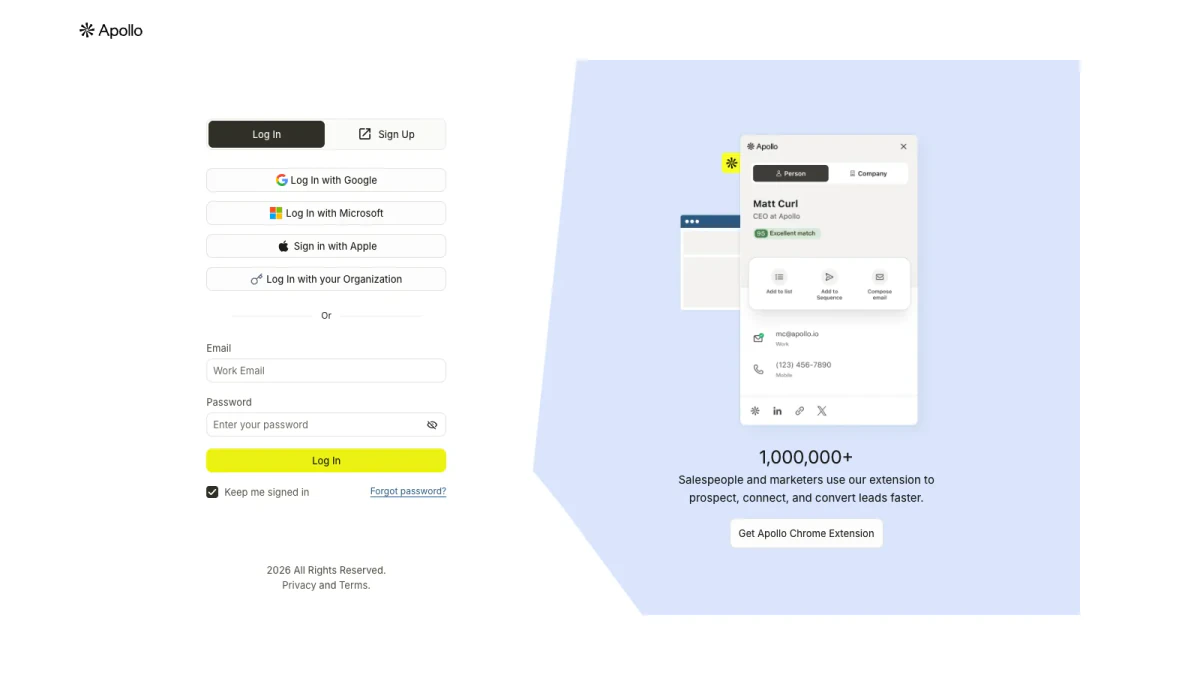
スクリーンショット: Apollo のサインイン画面。
上部には「Log In」と「Sign Up」の 2 つのタブがあります。その下に 4 つのボタンと短いフォームが表示されます。
| ボタンまたは項目 | 機能 |
|---|---|
| Log In with Google | Google アカウントを使用 |
| Log In with Microsoft | Microsoft アカウントを使用 |
| Sign in with Apple | Apple ID を使用 |
| Log In with your Organization | 勤務先の SSO を開く |
| Email and Password | Apollo の従来の認証情報 |
フォームの下には「Keep me signed in」のチェックボックスと「Forgot password?」のリンクがあります。右半分では Chrome 拡張機能が紹介されています。Apollo によると、100 万人を超える営業担当者やマーケターが利用しているとのことです。
apollo io login は別のサイトですか?
いいえ。多くの人がドットなしで「apollo io login」と入力します。また、順番を逆にして「login apollo」と検索する人もいます。どの表記でも、公式の Apollo.io ログインに行き着きます。
ブックマークを 1 つ保存する
フィッシングキットは、よく知られたログインページを複製します。ブックマークがあれば迷うことはありません。app.apollo.io を一度保存し、毎回ブラウザのバーから開いてください。
Apollo ログインを検索する人がこれほど多い理由
Apollo は多くの営業チームにとって毎日使うツールです。担当者は毎朝これを開き、シーケンスやタスクを確認します。URL を覚えている人はほとんどおらず、代わりに検索バーに「Apollo login」と入力します。
この習慣にはリスクがあります。検索結果では、本物のページより上にスポンサーリンクや偽サイトが表示されることがあります。アドレスを打ち間違えると、危険なサイトにたどり着くかもしれません。また、画面にログインを拒否されたとき、助けを探す最も手早い方法も検索です。
そのため、1 本の Apollo.io ログインガイドで扱う範囲は非常に広くなります。午前 9 時にログインできないと、午前中のアウトリーチ全体が止まりかねません。ガイドでは、本物のページの場所、使うべき経路、ログインに失敗したときの対処法を説明する必要があります。
広告とそっくりな検索結果
検索ページでは、本物のログイン入口の上に広告が表示されることがあります。問題のない広告もありますが、認証情報を盗むために作られたクローンサイトへ誘導する広告もあります。何かを入力する前に、URL バーを確認してください。南京錠のマークとともに app.apollo.io と表示されるはずです。それ以外のドメインにある Apollo のサインインページは危険信号です。確信が持てない場合は、タブを閉じて保存済みのブックマークを使ってください。
Apollo へのログイン方法 5 つ
Apollo のログイン方法は、それぞれ 1 つの ID に紐づいています。アカウントを作成したときの方法に合わせて選んでください。
Google ボタンをクリックし、プロフィールを選択します。Google Workspace を使うチームに向いています。この方法で作成されたアカウントには、Apollo 独自のログイン資格情報がない場合があります。
Microsoft
Microsoft ボタンをクリックし、仕事用プロフィールを選択します。Microsoft 365 を使うチームに好まれています。資格情報は Microsoft テナントが保持しています。
Apple
Apple ボタンを押すと、Apple ID でサインインできます。Apollo 用の別のパスワードは必要ありません。
組織
このリンクを開くと「Log In with SSO」という画面が表示されます。仕事用メールアドレスを入力すると、会社の ID プロバイダーに引き継がれます。設定は管理者が行います。詳しくは後述します。
パスワード
従来の方法では、サインアップ時に決めたメールアドレスとパスワードを使います。両方を入力して「Log In」を押してください。信頼できるノート PC では、ログイン状態を保持するボックスにチェックを入れます。
適切な方法の選び方
最初に使った方法をそのまま使ってください。Apollo がログイン方法を 1 つのワークスペースに紐づけるのは、メールアドレスが一致する場合だけです。Google 経由で参加したなら、Google を使い続けましょう。SSO 経由で招待されたなら、組織のボタンを使ってください。
ログイン保持チェックボックスの働き
このチェックボックスは、現在のブラウザーでセッションを維持します。毎朝の手間が 1 つ減ります。借りたノート PC、キオスク端末、ホテルのビジネスセンターでは、チェックを外したままにしてください。チームの管理者は、タイムアウト設定により、セッションを早めに終了させることもできます。
Apollo のサインアップの仕組み
「Sign Up」タブから apollo.io/sign-up が開きます。見出しには「Sign up for Apollo — free forever」と書かれています。Apollo はそこで自社を AI セールスプラットフォームと称し、「with over 240 million contacts」と謳っています。
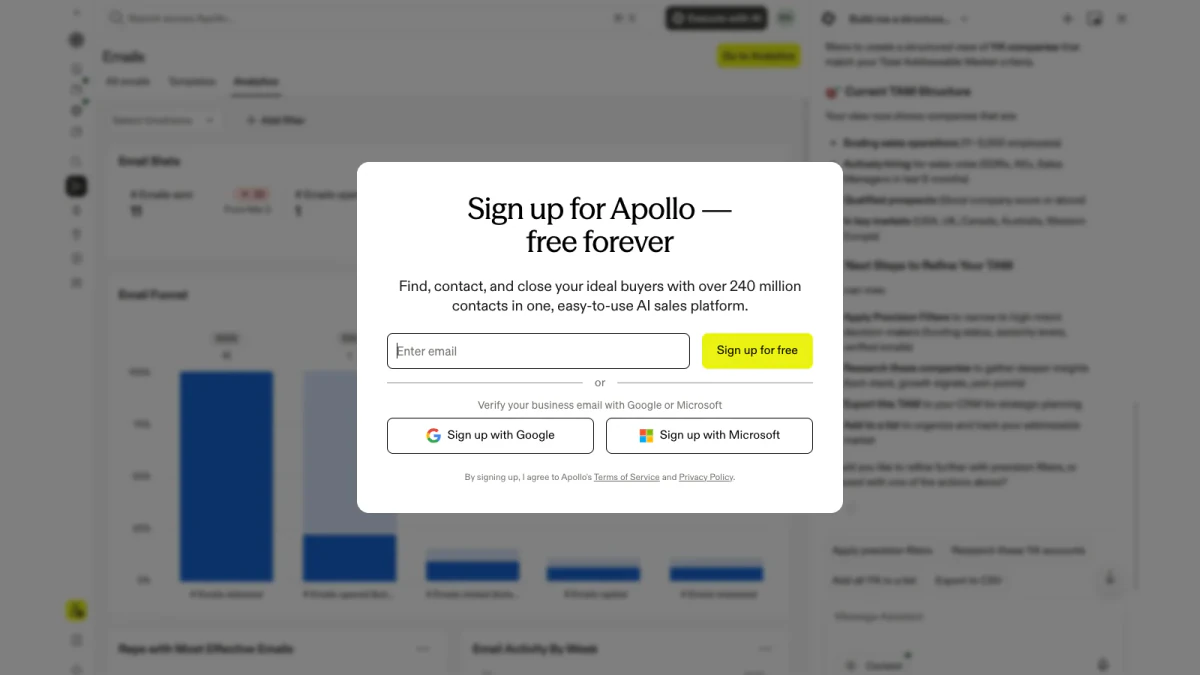
スクリーンショット: apollo.io/sign-up の登録フォーム。
アカウントの作成
- apollo.io/sign-up を開きます。
- 勤務先のメールアドレスを入力するか、プロバイダーのボタンを選びます。
- Apollo から「verify your business email with Google or Microsoft」と求められます。
- 利用規約とプライバシーポリシーに同意します。
- アプリ内のオンボーディングの質問に回答します。
Apollo は登録時に企業ドメインを優先します。ビジネス用アドレスなら、チームや CRM、共有リストと紐づきます。
既存チームへの参加
登録そのものが不要な場合もよくあります。管理者が Settings から Users を開き、招待を送信します。Apollo のナレッジベースによると、新規ユーザーは「click Accept Invitation to set up a new login or sign in with your organization's single sign-on credentials」とされています。招待が届かない場合は、迷惑メールフォルダを確認するか、管理者に再送を依頼してください。
無料プランと有料シート
会社が有料シートを購入しない限り、Apollo.io の新規サインアップはすべて無料プランから始まります。アップグレードは課金設定から行えます。Apollo.io ガイドでは、Apollo が今秋公開したプランとクレジットを一覧で紹介しています。
SSO で Apollo にログインする
シングルサインオン (SSO) を使えば、1 つの企業 ID で複数のアプリにアクセスできます。Apollo は Google、Microsoft、Microsoft Entra ID (旧 Azure)、Okta の 4 つのプロバイダーに対応しています。SP-initiated と IdP-initiated のどちらのフローも利用できます。
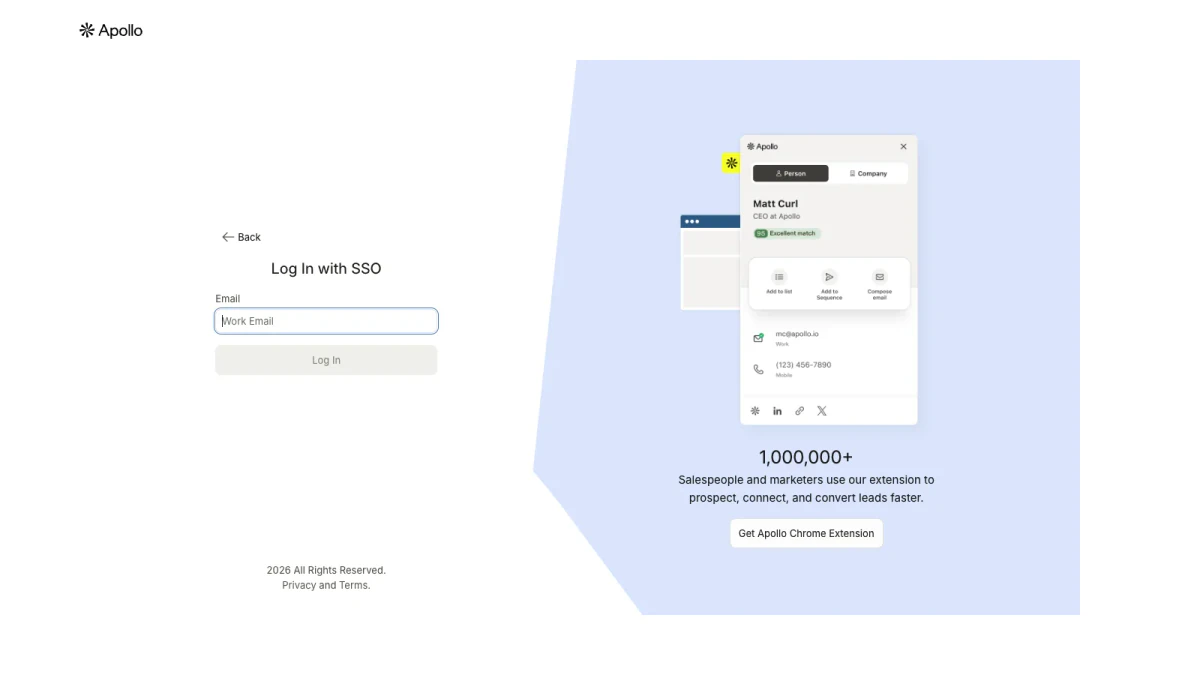
スクリーンショット: Apollo の SSO ステップ。
SSO でサインインする
Apollo 公式の手順は簡単です。
- プロバイダーまたは組織のリンクを選択します。
- メールアドレスを入力し、Log In を押します。
- プロバイダーのセッションが期限切れの場合は、Apollo がそちらへリダイレクトします。
- そこで会社の認証情報を入力します。
適用はすべてのユーザーが対象
この点について Apollo の説明は明快です。「SSO を有効にすると、あなたもチームも SSO 経由でのみ Apollo にログインできます。」ほかの経路はリダイレクトされます。そのため、SSO が有効になった後は、Apollo のログインリセットを行っても何も変わりません。アクセスを決めるのは ID プロバイダーです。
設定に必要な権限
SSO を有効にできるのは、Apollo と SSO プラットフォームの両方で管理者である人だけです。また、これらのサインインでは、Apollo は個々のユーザーには対応していますが、ユーザーグループには対応していません。同僚がログインできない場合は、グループ経由だけでなく、ユーザーとして割り当てられているかを確認してください。
管理者向け Apollo ログイン設定
管理者は、他のすべてのユーザーのログイン方法を左右します。これらの設定は、有料プランの「設定」の「セキュリティ」にあります。Apollo は、これらのプロトコルへのアクセスは「お使いの Apollo プランによって異なります」と説明しています。
管理者が制御できる項目は次のとおりです。
| 設定 | チームメンバーへの影響 |
|---|---|
| SSO の強制 | 全員が会社の ID プロバイダーを使用する必要があります |
| MFA | サインインのたびに第 2 の認証要素を求められます |
| セッションタイムアウト | 1 日から 30 日後に再入力が強制されます |
| ログイン失敗の上限 | 一定回数失敗すると一時的にブロックされます |
| IP 許可リスト | 承認されたネットワークからのみアクセスできます |
| シートと権限プロファイル | 誰が参加でき、何を実行できるか |
管理者は、ユーザーの招待や削除も行います。適切なオフボーディングは、見込み客データを守ります。退職者が出たら、その日のうちにアカウントを無効化し、そのシートを新しい入社者に移しましょう。
Apollo パスワードのリセット
リセットが必要になるのは、従来のログイン方法の場合だけです。サードパーティの ID プロバイダーや SSO を利用している場合は、そのプロバイダー側で認証情報を変更します。
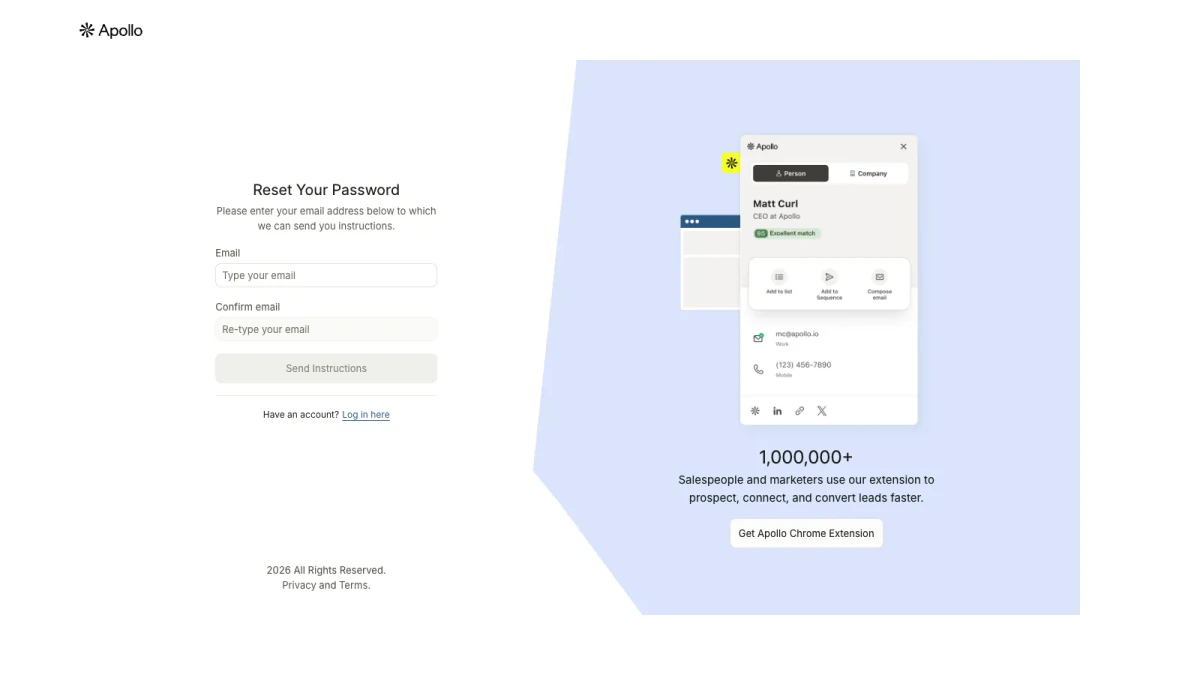
スクリーンショット: app.apollo.io のパスワードリセットフォーム。
公式の手順
- ログインページで「Forgot password?」をクリックします。
- Apollo.io のプロフィールに登録されているメールアドレスを入力し、確認のためもう一度入力します。
- 「Send Instructions」を押します。
- Apollo からのメッセージを開き、「Reset Password」をクリックします。
- 新しいパスワードを設定し、同意のチェックボックスにチェックを入れて、「Confirm Password」を押します。
その後、Apollo に自動的にサインインされます。
時間に関する 2 つの落とし穴
Apollo によると、メッセージが届くまで「数分かかる場合があります」。再試行する前に、迷惑メールフォルダを確認してください。また、リンクには有効期限があります。「パスワードリセットのリンクは 3 時間で失効します。」その後は、新しいリンクをリクエストしてください。
Apollo の MFA
多要素認証は、最初の認証要素の後に 2 つ目の確認を追加します。Apollo では 2 つの方法を提供しています。
- SMS: テキストメッセージで毎回コードが届きます。
- 認証アプリ: Apollo をアプリに追加し、定期的に変わるコードを入力します。
誰が有効にするのか
有料プランでは、管理者が「設定」の「セキュリティ」で全員に MFA を必須にできます。有料ユーザーは、自分のプロフィールに MFA を追加することもできます。Apollo は「管理者を待たずに始められます」としています。
次回のアクセス時
MFA が必須になると、Apollo は各ユーザーの次回サインイン時にセットアップを案内します。スマートフォンを手元に置いておいてください。スマートフォンとアプリの両方を失った場合は、管理者または Apollo サポートへの連絡が必要になります。
Apollo からログアウトされる、またはロックされる理由
管理者設定の 2 つが、ほとんどの予期せぬ動作の原因です。Apollo では、これらをログイン制御としてまとめています。
セッションのタイムアウト
管理者は、セッションの継続時間を「1 日から 30 日の間」で選べます。時間が切れると、Apollo は全員をログアウトさせます。これは想定どおりの動作です。
ログイン失敗の上限
管理者は、誤入力の回数にも「24 時間以内」で 3 回から 10 回までの上限を設定できます。上限を超えると、Apollo は「アクセスを一時的に無効にし、パスワードリセットの手順をメールで送信」します。受信した最新のメッセージを使用してください。
その他のチームルール
有料チームでは、単一のアドレス、範囲、CIDR ブロックを指定した IP 許可リストを追加できる場合があります。強度ポリシーでは、10 文字から 100 文字を必須にできます。また、10 日から 365 日ごとに変更を強制することも可能です。職場ではアクセスできるのに自宅では失敗する場合は、許可リストについて確認してください。
見慣れないデバイスでのコード
Apollo からサインインコードがメールで届いた場合は、迷惑メールフォルダーも確認してください。社内のフィルターがこれらのメッセージを遮断してしまうことがあります。
共有コンピューターで Apollo を使う
営業チームは、展示会のブース、顧客のオフィス、コワーキングスペースのデスクなどで作業することがよくあります。共有マシンを使うたびに、リスクは高まります。
- プライベートウィンドウを使う。 ウィンドウを閉じると Cookie が破棄されます。
- 作業の最後にログアウトする。 タブを閉じるだけでは、セッションが開いたままになる場合があります。
- 保存された認証情報を使わない。 共有ブラウザーにログイン情報を保存させないでください。
- ソーシャルボタンを優先する。 プロバイダーが独自の確認画面を表示する場合があります。
どこかでサインアウトし忘れた場合は、できるだけ早く認証情報を変更してください。その後、管理者と一緒に最近のアクティビティを確認しましょう。
Apollo のログインでよくある問題の解決方法
ほとんどの失敗にはパターンがあります。サポートチケットを作成する前に、以下を順に確認してください。
ログイン方法の誤り
Apollo にログインできない原因として、断トツで多いのがこれです。Google で登録したのに、通常のフォームでログインしようとするケースです。あるいは、SSO ユーザーが Microsoft をクリックしてしまうケースもあります。初日に使った方法でログインしてください。
リセットメールが届かない
迷惑メールフォルダを確認してください。個人用ではなく、仕事用のメールアドレスを入力したことも確かめましょう。会社のフィルターが厳格な場合は、IT 部門による許可ルールが必要になることがあります。
リンクの有効期限切れ
リンクの有効期間は 3 時間です。Forgot password? に戻って、もう一度送信してください。
SSO アドレスが認識されない
管理者が招待に使用した正確なアドレスを使ってください。ID 管理者に、Apollo アプリへのあなたの割り当てを確認してもらいましょう。
読み込みが終わらない
プライベートウィンドウを開いて再試行してください。apollo.io のキャッシュデータを消去するのも有効です。スクリプトブロッカーが画面の表示を妨げている場合もあります。
アカウントの停止
Apollo がアカウントを停止した場合は、サポートに連絡してください。表示されたエラーメッセージをそのままリクエストに貼り付けましょう。サポートはブロックされた理由を確認できるため、アクセスを回復するにはどの手順が必要かを尋ねてください。連絡した日付を控え、すべての返信を 1 つのスレッドにまとめましょう。請求を管理しているチームメンバーがいる場合は、その人も CC に入れてください。やり取りが明確に残っていると、審査が早く進みます。
同僚が退職した場合
管理者は、退職したユーザーを無効化し、そのシートを新しい担当者に割り当てられます。Apollo では、先にその人のメールボックスの連携を解除することを推奨しています。解除しないと、無効化されたアカウントからの予約送信メッセージが「Not sent」と表示されます。
Chrome 拡張機能へのサインイン
拡張機能にもセッションが必要ですが、通常はお使いのセッションが引き継がれます。Apollo の説明によると、すでに別の Chrome タブで Apollo にログインしている場合、「拡張機能にも自動的にログインされます」。
接続できない場合
- 拡張機能のアイコンをクリックし、続いて「Log In」をクリックします。
- パスワードか、いずれかの SSO オプションを使用します。
- それでも失敗する場合は、リセットをリクエストして再試行してください。
Apollo は Microsoft Edge 向けにも拡張機能を提供しています。更新は Chrome が先に配信され、Edge は後から続きます。
Apollo AI ログイン
AI ツールは同じワークスペース内にあります。AI ツール用の追加のサインインはありません。ログインすると、AI ツールはメインナビゲーションに表示されます。Apollo AI のガイドでは、各機能を説明しています。
偽の Apollo メッセージを見抜く
有名なポータルサイトには模倣犯が集まります。偽のメッセージは、アカウントがロックされた、あるいはクレジットが失効しそうだと主張し、パスワードを盗み取るクローンサイトへ誘導します。
クリックする前に
- 送信元ドメインを確認する。 ログイン関連のメールが本当に Apollo 自身のドメインから届いているか確認してください。よく似た綴りにも注意が必要です。
- まずリンクにカーソルを合わせる。 本物のリンクは apollo.io または app.apollo.io を指しています。
- 自分で入力する。 リンクではなく、ブックマークから開いてください。
- コードは他人に教えない。 Apollo のスタッフが MFA コードを尋ねることはありません。
不明な送信者を調べる
不審な送信者について詳しく知りたいですか? 無料のメールアドレス逆引き検索では、ドメイン、組織、メール経路、公開されているプロフィールを確認できます。公開されている情報のみを利用します。
Apollo のサポートを名乗る電話やテキストメッセージを受け取りましたか? その番号を電話番号検証ツールで調べてみましょう。その番号が該当する国で有効かどうか、またどの回線種別かがわかります。
個人アカウントから仕事用アカウントへの移行
一部の営業担当者は、個人の Gmail アドレスで Apollo.io の無料サインアップを始めます。その後、雇用主がチームプランを購入します。すると、アカウントが 2 つ、リストが 2 組、履歴が 2 つ存在することになります。
最もすっきりした解決策はシンプルです。管理者に会社のワークスペースへの招待を依頼してください。まず、個人アカウントにある有用なデータをエクスポートします。その後は個人アカウントの使用をやめ、見込み客に表示されるのが仕事用のアイデンティティだけになるようにしましょう。
今後は、すべての業務ツールを仕事用メールアドレスで登録してください。そうすれば、役割が変わっても所有者が明確なままになります。
長く使えるアカウント用アドレスを選ぶ
Apollo のプロフィールは 1 つの受信箱に紐づきます。慎重に選びましょう。
- 会社のドメインを選ぶ。 登録フォームでは、すでに業務用メールの入力が求められます。
- 個人のウェブメールは避ける。 Gmail や Yahoo を使うと、仕事のやり取りが複数のアカウントに散らばるおそれがあります。
- 退職に備える。 退職するとその受信箱は閉鎖され、アカウントの復旧もできなくなります。
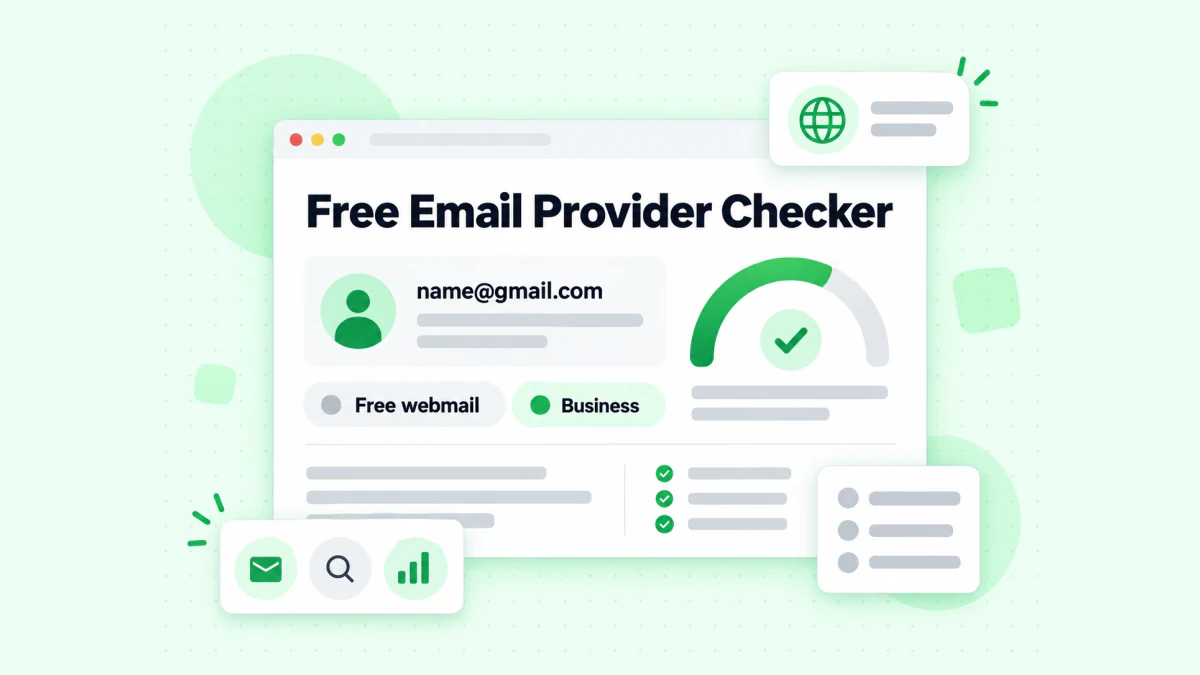
1 件のアドレスに対する個人向けプロバイダーの検出。
無料のウェブメールチェッカーを使えば、アドレスが Gmail、Yahoo、Outlook.com、iCloud などの無料プロバイダーを利用しているかどうかを確認できます。チームでは、登録を会社のドメインに統一するために活用できます。
見つけたメールアドレスに送信する前に
Apollo は連絡先を見つけるためのツールです。ただし、エクスポートしたデータはアウトリーチの前に確認が必要です。人は転職しますし、使われなくなった受信箱はバウンスします。Apollo のメールエクスポートの検証のページでは、送信前にリストを確認する方法を説明しています。クリーンなリストは、送信者の評判を守ります。
営業チームのためのアカウントセキュリティ習慣
プロスペクティングツールには、コンタクトリスト、メモ、メール履歴といった価値の高いデータが保存されています。セッションが盗まれると、そのすべてが漏えいします。いくつかの習慣を身につけるだけで、リスクを大きく下げられます。
- パスワードマネージャーを使う。 長くて一意の認証情報を作成し、正規のドメインでのみ自動入力します。
- MFA を有効にする。 秘密情報が漏れても、それだけでは悪用できません。
- ツールごとに分ける。 Apollo の認証情報を他の場所で使い回さないでください。
- 連携アプリを見直す。 誰も使っていない連携は削除します。
- 退職処理を迅速に行う。 退職した担当者は、退職当日にアカウントを無効化します。
- フィッシング対策を教育する。 新入社員に、偽のポータルがどのように見えるかを見せます。
これらの対策にかかる時間はわずか数分ですが、Apollo ログインに関する最悪のインシデントを防げます。
Apollo サポートに問い合わせる
どの方法をとるかは、アカウントにログインできるかどうかで決まります。
- ログインできる場合: アプリ内チャットを利用してください。
- ログインできない場合: Apollo のサポートフォームからリクエストを送信してください。
- SSO を利用しているチームの場合: まず自社の IT 部門に問い合わせてください。
アカウントのメールアドレス、利用している経路、正確なエラー内容を記載してください。スクリーンショットがあると対応が早くなります。
クイックチェックリスト
アクセスに失敗したときは、毎回次の項目を確認してください。
- ブックマークから app.apollo.io を開く。
- 可能であれば、信頼できるデバイスからログインする。
- アカウントを作成したときの方法でログインする。
- パスワードを使用しているユーザー:3 時間以内にリセットする。
- 迷惑メールフォルダーで Apollo からのメールを探す。
- MFA 用の電話またはアプリを手元に用意しておく。
- SSO、上限、IP ルールについて管理者に確認する。
- プライベートウィンドウを試して、ブラウザーが原因でないか確認する。
- 表示された正確なエラー内容を添えて、サポートに問い合わせる。
よくある質問
Apollo.io のログインアドレスは何ですか?
Apollo.io のログインは app.apollo.io にあります。ソーシャルボタンから通常のパスワードまで、5 つの方法に対応しています。
apollo io login と Apollo.io login は同じですか?
はい、apollo io login と Apollo.io login は同じページです。この検索はドットを省いているだけで、同じ公式画面にたどり着きます。
Apollo にサインアップするにはどうすればよいですか?
Apollo のサインアップは、Apollo の登録ページから始まります。会社のメールアドレスを入力するか、ソーシャルボタンを選んでください。Apollo は最初のプランを「永久無料」としています。
Apollo にログインできないのはなぜですか?
Apollo にログインできない原因の多くは、登録時と異なる方法を使っていることです。ほかにも、リンクの期限切れ、入力ミスが続いたことによるロックアウト、SSO の強制適用、アカウントの停止などが考えられます。
リセットリンクの有効期間はどのくらいですか?
Apollo から届くリセットリンクは 3 時間で期限切れになります。期限が切れた場合は、「Forgot password?」からもう一度リクエストしてください。
Apollo は SSO に対応していますか?
はい、Apollo は SSO に対応しています。Entra ID や Okta を含む 4 つのプロバイダーが利用できます。一度強制適用すると、チーム全員が SSO を使う必要があります。
Apollo は二要素認証を提供していますか?
はい、Apollo には 2 段階認証があります。SMS または認証アプリによる MFA を利用できます。有料プランの管理者は、これを必須に設定できます。
拡張機能はどのようにサインインしますか?
Chrome で Apollo がすでに開いていれば、Apollo の拡張機能は自動的に接続されます。開いていない場合は、拡張機能をクリックして「Log In」を選んでください。
Apollo AI には別のサインインがありますか?
いいえ、1 つの Apollo アカウントでアプリと Apollo AI の両方を利用できます。AI 機能は通常のアカウントに含まれています。
共有コンピューターで Apollo を使えますか?
はい、注意すれば共有マシンからでも Apollo を使えます。シークレットウィンドウを開き、ログイン状態を保持するチェックボックスは空のままにして、使用後は必ずログアウトしてください。
会社を辞めるとアクセス権はどうなりますか?
会社を離れると、通常は以前の管理者があなたの Apollo ユーザーを無効化します。あなたの席は別の人に移り、そのワークスペースにはアクセスできなくなります。
個人の Apollo.io アカウントから仕事用アカウントに切り替えられますか?
仕事用の Apollo.io アカウントは、管理者に依頼したワークスペースへの招待から始まります。事前に、個人アカウントから必要なリストを保存しておいてください。
Apollo からのメッセージが本物かどうかを見分けるにはどうすればよいですか?
Apollo のメールは、送信元ドメインと、リンクにカーソルを合わせたときの表示先で判断してください。リンクをクリックせず、app.apollo.io を自分で入力しましょう。認証コードは絶対に他人に教えないでください。