


Apollo.io 的登入畫面位於 app.apollo.io。它提供五種登入方式:Google、Microsoft、Apple、公司單一登入(SSO),或傳統的帳號密碼登入。大多數 Apollo 登入問題都源自同一個原因:使用者選擇了與第一天不同的登入途徑。
本指南涵蓋每一種 Apollo 登入選項、Apollo 註冊流程以及重設密碼的方法,同時也會說明 SSO、MFA、帳號鎖定和瀏覽器擴充功能。以下內容皆來自 Apollo 自家的畫面與知識庫,閱讀時間為 2026 年 10 月。Apollo 經常改版,因此請以即時畫面為準,而非任何指南。
我們與 Apollo 沒有任何關係。BillionVerify 是一項電子郵件驗證服務。稍後我們會說明如何辨識仿冒 Apollo 的網路釣魚,以及為什麼你的註冊電子郵件很重要。若想了解產品概覽,請閱讀我們的 Apollo.io 指南。
重點事實(2026 年 10 月查證):
- Apollo.io 讓你透過 Google、Microsoft 或 Apple 按鈕登入,也可以使用密碼登入。
- 根據 Apollo 說明中心,Apollo 的密碼重設郵件有效期限為三小時。
- 啟用 SSO 後,Apollo.io 會為整個團隊封鎖其他所有登入途徑。
- 付費方案的 Apollo.io 管理員可強制每個席位啟用 MFA。
- 管理員可以透過電子郵件邀請,將隊友加入 Apollo.io 工作區。
- BillionVerify 可以標記由 Gmail 等免費服務供應商代管的地址。
在哪裡可以找到 Apollo.io 登入頁面
您可以透過 app.apollo.io 進入 Apollo.io 登入頁面。行銷網站 apollo.io 的頂部選單也有連結指向該頁面。兩者都會通往同一個帳號。
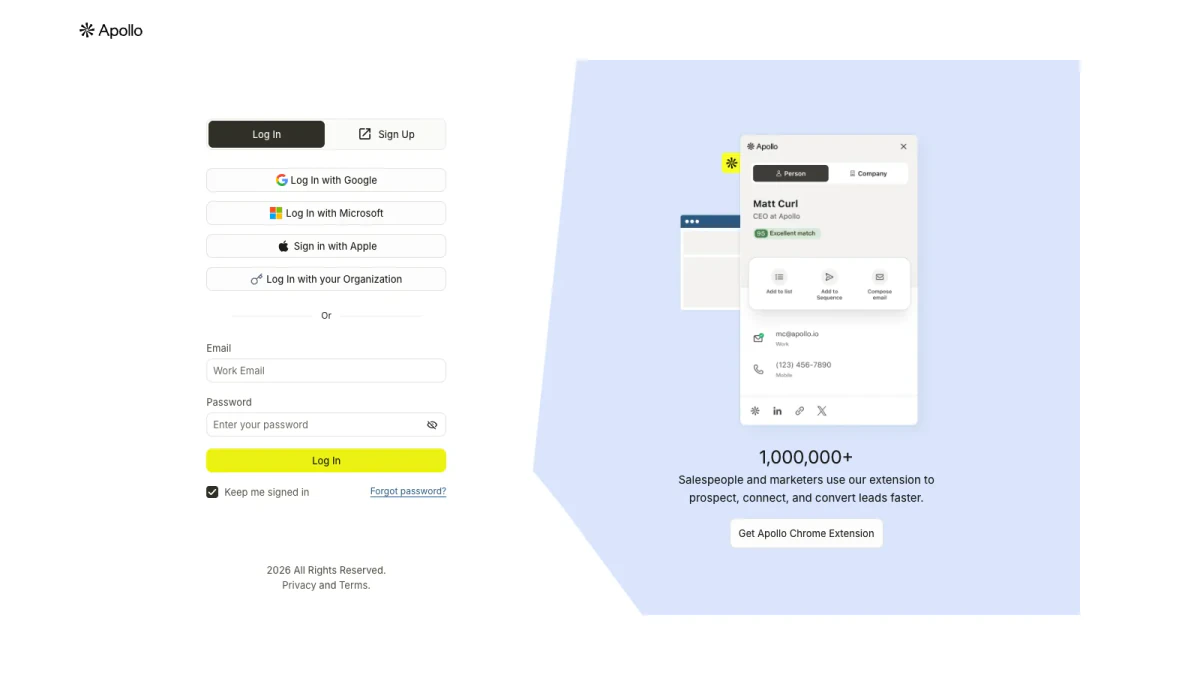
截圖:Apollo 的登入畫面。
頂部有兩個分頁:登入與註冊。在它們下方,您會看到四個按鈕和一個簡短的表單。
| 按鈕或欄位 | 功能 |
|---|---|
| 使用 Google 登入 | 使用 Google 帳號 |
| 使用 Microsoft 登入 | 使用 Microsoft 帳號 |
| 使用 Apple 登入 | 使用 Apple ID |
| 使用您的組織登入 | 開啟您雇主的 SSO |
| 電子郵件與密碼 | 傳統的 Apollo 登入憑證 |
表單下方有「保持登入狀態」核取方塊,以及「忘記密碼?」連結。右半部則在宣傳 Chrome 擴充功能。Apollo 宣稱有超過 1,000,000 名銷售人員與行銷人員在使用它。
apollo io login 是獨立的網站嗎?
不是。許多人會輸入不帶點號的「apollo io login」,也有人反過來搜尋「login apollo」。所有這些寫法都指向同一個官方 Apollo.io 登入頁面。
儲存一個書籤
網路釣魚工具包會複製知名的登入頁面。書籤能免去猜測的麻煩。只要儲存一次 app.apollo.io,之後每次都從瀏覽器列開啟即可。
為什麼這麼多人搜尋 Apollo 登入
Apollo 是許多銷售團隊每天使用的工具。業務代表每天早上都會開啟它,查看序列和任務。很少有人會記住 URL,所以他們會在搜尋列中輸入「Apollo login」。
這種習慣是有代價的。搜尋結果中,贊助連結和仿冒網站可能會排在真正的頁面之上。網址輸入錯誤,可能會讓你進入不安全的網站。而當畫面拒絕你登入時,搜尋也是最快找到協助的方式。
這就是為什麼一份 Apollo.io 登入指南需要涵蓋這麼多內容。若 Apollo 登入在早上 9 點失敗,整個上午的開發聯繫工作都可能因此停擺。指南必須說明真正的頁面在哪裡、該使用哪種途徑,以及登入失敗時該怎麼辦。
廣告和相似的搜尋結果
搜尋頁面有時會把廣告放在真正的登入入口上方。有些廣告沒有問題,但也有些會導向專門竊取憑證的仿冒網站。在輸入任何內容之前,請先檢查網址列。網址列應顯示 app.apollo.io 並帶有鎖頭圖示。任何其他網域上的 Apollo 登入頁面都是危險訊號。如果你不確定,請關閉該分頁,並使用你已儲存的書籤。
Apollo 的五種登入方式
每種 Apollo 登入途徑都對應一個身分。請依照帳號最初的建立方式來選擇登入途徑。
點選 Google 按鈕並選擇你的個人檔案。這適合使用 Google Workspace 的團隊。以這種方式建立的帳號,可能從未擁有自己專屬的 Apollo 登入憑證。
Microsoft
點選 Microsoft 按鈕並選擇你的工作個人檔案。Microsoft 365 團隊偏好這種方式。你的 Microsoft 租用戶保存著憑證。
Apple
Apple 按鈕會使用 Apple ID 讓你登入。過程中不涉及獨立的 Apollo 密碼。
你的組織
這個連結會開啟標題為「Log In with SSO」的畫面。它會要求你輸入工作電子郵件,然後轉交給貴公司的身分提供者。這項設定由管理員完成。我們會在下方進一步說明。
密碼
傳統的登入途徑是使用註冊時選擇的電子郵件和密碼。輸入兩者後按下 Log In。如果使用的是受信任的筆記型電腦,可以勾選保持登入的核取方塊。
選擇正確的登入途徑
請使用你最初使用的方式。只有在電子郵件相符時,Apollo 才會將登入途徑連結到單一工作區。是透過 Google 加入的嗎?那就繼續使用 Google。是透過 SSO 受邀的嗎?請使用你所屬組織的按鈕。
保持登入核取方塊的作用
該核取方塊會讓你的工作階段在目前的瀏覽器上持續有效。它能讓你每天早上省下一個步驟。在借用的筆記型電腦、公共終端機和飯店商務中心請不要勾選。團隊管理員仍可透過逾時設定提前結束工作階段。
Apollo 註冊的運作方式
「註冊」分頁會開啟 apollo.io/sign-up。頁面標題承諾「註冊 Apollo — 永久免費」。Apollo 在該頁面自稱是 AI 銷售平台,「擁有超過 2.4 億個聯絡人」。
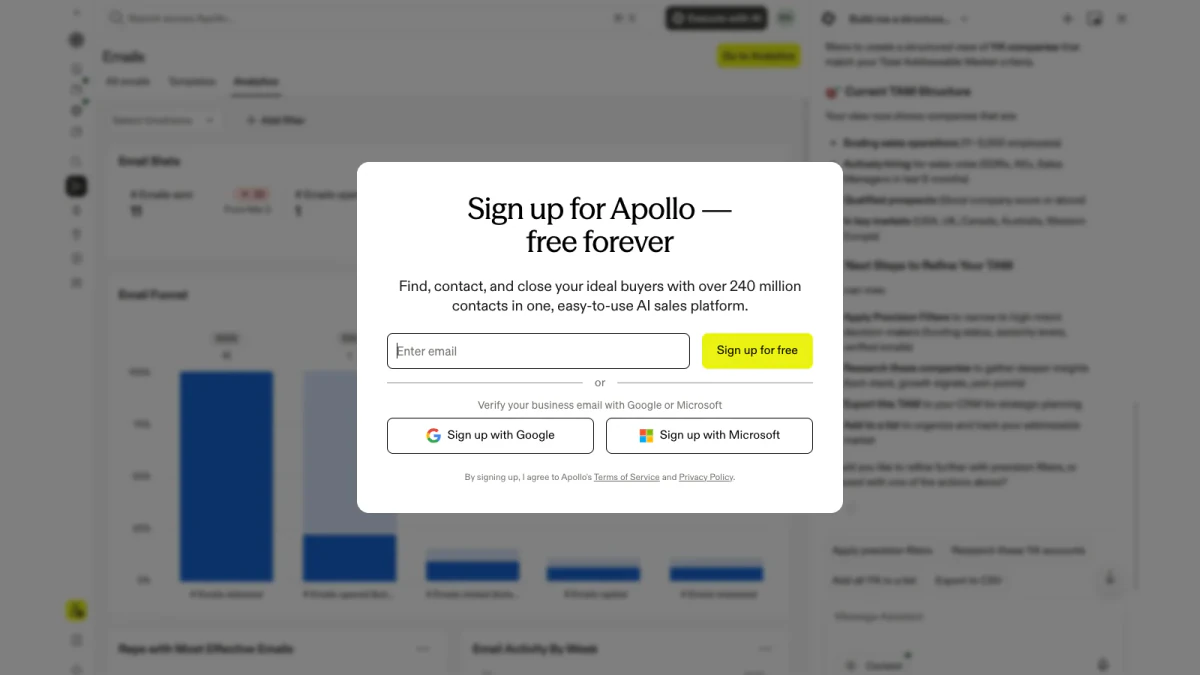
螢幕截圖:apollo.io/sign-up 的註冊表單。
建立帳號
- 開啟 apollo.io/sign-up。
- 輸入工作電子郵件,或選擇服務供應商按鈕。
- Apollo 會要求你「透過 Google 或 Microsoft 驗證你的企業電子郵件」。
- 同意服務條款與隱私權政策。
- 在應用程式內回答新手引導問題。
Apollo 在註冊時偏好使用公司網域。企業電子郵件地址能將你與團隊、CRM 和共用清單連結在一起。
加入現有團隊
你通常可以完全跳過註冊。管理員開啟「設定」,再進入「使用者」,然後發送邀請。Apollo 的知識庫指出,新使用者要「點擊接受邀請,以設定新的登入帳號,或使用貴組織的單一登入憑證登入」。沒有收到邀請?請檢查垃圾郵件匣,或請管理員重新發送。
免費方案與付費席位
除非貴公司購買席位,否則每個新的 Apollo.io 註冊都會從免費方案開始。升級選項位於帳單設定中。我們的 Apollo.io 指南列出了 Apollo 今年秋季公布的方案與點數。
Apollo 使用 SSO 登入
單一登入(SSO)讓一個公司身分即可開啟多個應用程式。Apollo 支援四種身分提供者:Google、Microsoft、Microsoft Entra ID(前身為 Azure)和 Okta。SP 發起與 IdP 發起的流程皆可使用。
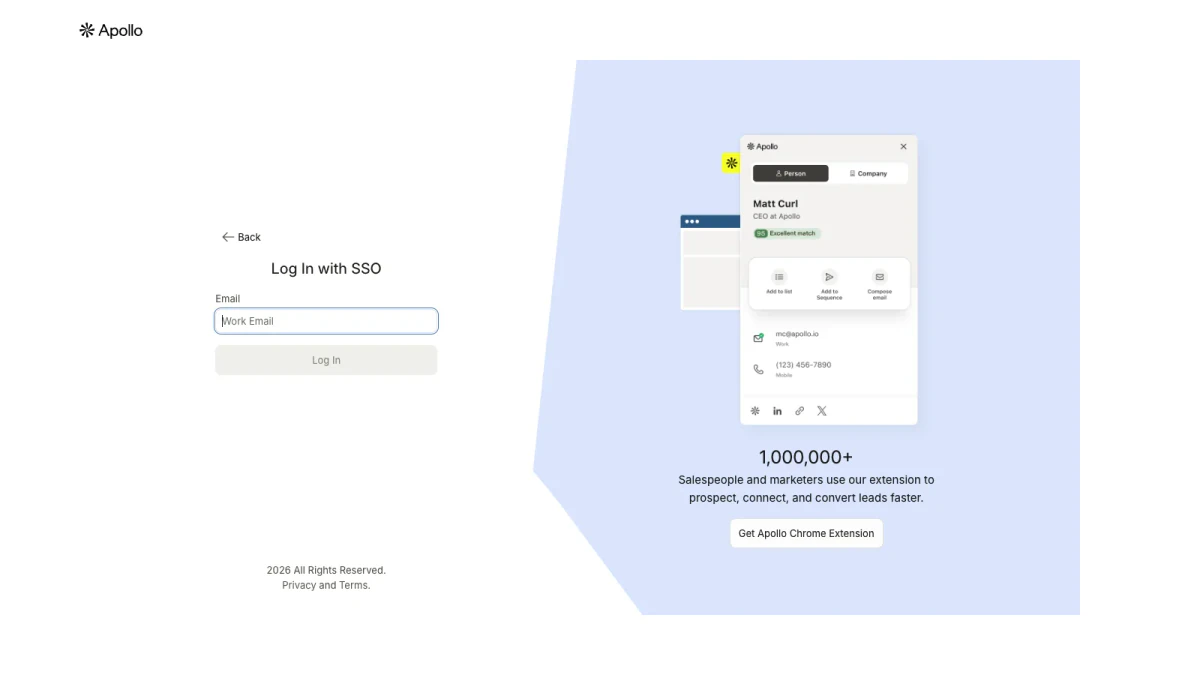
截圖:Apollo 的 SSO 步驟。
透過 SSO 登入
Apollo 官方的步驟很簡短:
- 選擇您的身分提供者或組織連結。
- 輸入您的信箱地址,然後按下 Log In。
- 如果您在身分提供者的工作階段已過期,Apollo 會將您重新導向至該處。
- 在該處輸入您的公司憑證。
強制規定適用於所有人
Apollo 在這一點上說得很直接。「When you enable SSO, you and your team can only log in to Apollo via SSO.」其他登入途徑都會被重新導向。因此,一旦 SSO 啟用,重設 Apollo 登入就起不了任何作用。存取權限由您的身分提供者決定。
設定權限
只有同時在 Apollo 和 SSO 平台擔任管理員的人,才能啟用此功能。Apollo 在這些登入過程中也支援個別使用者,但不支援使用者群組。有同事被擋在外面?請確認他們是被直接指派為使用者,而不是僅透過群組指派。
管理員的 Apollo 登入設定
管理員決定其他所有人如何登入。相關設定位於付費方案的「Settings」下的「Security」。Apollo 指出,能否使用這些協定「取決於您的 Apollo 方案」。
管理員可以控制以下項目:
| 設定 | 對團隊成員的影響 |
|---|---|
| SSO 強制啟用 | 所有人都必須使用公司的身分識別提供者 |
| MFA | 每次登入時需要第二重驗證 |
| 工作階段逾時 | 在 1 至 30 天後強制重新輸入登入資訊 |
| 失敗嘗試次數上限 | 錯誤達到設定次數後暫時封鎖 |
| IP 允許清單 | 僅允許從核准的網路進入 |
| 席位與權限設定檔 | 誰可以加入,以及他們能執行哪些操作 |
管理員也負責邀請與移除成員。完善的離職處理能保護您的潛在客戶資料。當有人離職時,請於同一天停用其帳號,並將其席位轉給新進人員。
重設您的 Apollo 密碼
重設僅適用於傳統登入方式。使用第三方身分或 SSO 的使用者,則需改在該提供者處變更憑證。
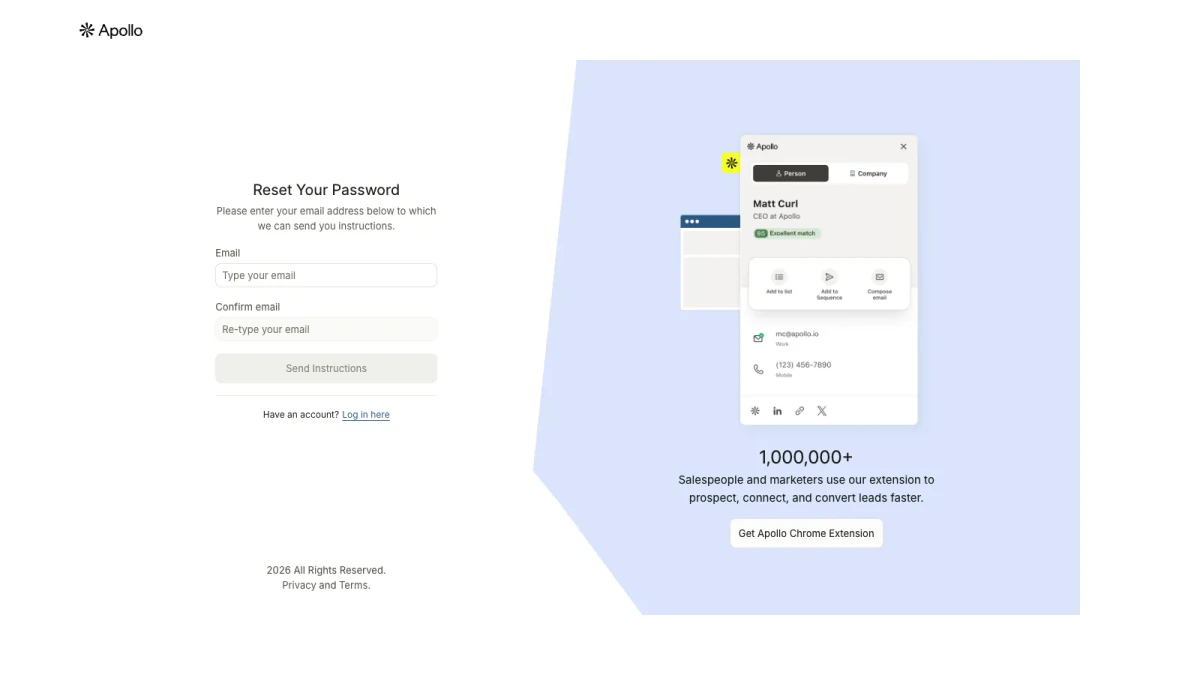
截圖:app.apollo.io 上的密碼重設表單。
官方步驟
- 在登入頁面上,點選「Forgot password?」。
- 輸入並確認與您的 Apollo.io 個人檔案連結的電子郵件。
- 按下「Send Instructions」。
- 開啟來自 Apollo 的郵件,並點選「Reset Password」。
- 選擇新密碼,勾選同意方塊,然後按下「Confirm Password」。
Apollo 隨後會直接讓您登入。
兩個時間陷阱
根據 Apollo 的說明,郵件「可能需要幾分鐘」才會送達。再次嘗試之前,請先檢查垃圾郵件匣。連結也會過期:「Your password reset link expires after 3 hours.」過期後,請重新申請新的連結。
Apollo 上的 MFA
多重要素驗證會在您完成第一道驗證後,再增加第二道檢查。Apollo 提供兩種方式:
- SMS: 每次都會透過簡訊傳送驗證碼。
- 驗證器應用程式: 您將 Apollo 加入應用程式中,然後輸入其不斷更換的驗證碼。
誰可以啟用
在付費方案中,管理員可以在「設定」、「安全性」下要求所有人使用 MFA。付費使用者也可以將其加入自己的個人檔案。Apollo 表示您「不必等待管理員才能開始」。
下次登入時
一旦強制實施,Apollo 會在每個人下次登入時引導他們完成設定。請將手機放在身邊。如果手機和應用程式都遺失,您就需要聯絡管理員或 Apollo 支援團隊。
為什麼 Apollo 可能會將您登出或鎖定您的帳號
有兩項管理員設定可以解釋大多數意外狀況。Apollo 將它們歸類為登入控制。
工作階段逾時
管理員可以選擇工作階段持續多久,範圍是「1 到 30 天」。時間一到,Apollo 就會將所有人登出。這是預期中的行為。
失敗嘗試次數上限
管理員也可以限制「24 小時內」的錯誤嘗試次數,可設定為 3 到 10 次。一旦超過上限,Apollo 會「暫時停用其存取權限,並透過電子郵件寄送密碼重設說明」。請使用您收到的最新一封郵件。
其他團隊規則
付費團隊可以新增 IP 允許清單,內容可包含單一位址、範圍或 CIDR 區塊。密碼強度政策可要求 10 到 100 個字元,也可以強制每 10 到 365 天更換一次密碼。在辦公室可以使用,在家卻無法登入?請詢問允許清單的相關設定。
在陌生裝置上收到驗證碼
如果 Apollo 以電子郵件寄送登入驗證碼給您,也請檢查垃圾郵件資料夾。公司的過濾器有時會攔截這類郵件。
在共用電腦上使用 Apollo
銷售團隊經常需要在展會攤位、客戶辦公室和共享工作空間辦公。每一台共用電腦都會提高風險。
- 使用私密視窗。 關閉視窗時,系統會清除 cookie。
- 結束時請登出。 僅關閉分頁可能會讓工作階段保持開啟。
- 不要儲存憑證。 切勿讓共用的瀏覽器儲存您的詳細資訊。
- 優先使用社群登入按鈕。 您的供應商可能會增加自己的提示。
如果您忘記在某處登出,請盡快更改您的憑證。然後與您的管理員一起檢查近期活動。
修復常見的 Apollo 登入問題
大多數失敗都有固定模式。在提交支援單之前,請先逐項排查以下內容。
登入方式錯誤
這是 Apollo 登入失敗最主要的原因,而且遙遙領先。有人使用 Google 註冊,之後卻嘗試使用傳統表單登入。或者 SSO 使用者點選了 Microsoft。請從第一天起就使用相同的登入方式。
沒有收到重設郵件
請檢查垃圾郵件匣。確認您輸入的是工作電子郵件,而不是個人信箱。嚴格的公司過濾機制可能需要 IT 部門新增允許規則。
連結已過期
連結的有效時間為三小時。請返回 Forgot password? 並重新發送一次。
無法辨識 SSO 位址
請使用管理員邀請您時所用的完整位址。請身分識別管理員確認您已被指派使用 Apollo 應用程式。
一直載入中
請開啟無痕視窗後重試。清除 apollo.io 的快取資料也有幫助。指令碼封鎖工具同樣可能導致畫面異常。
帳號遭停權
如果 Apollo 已停權該帳號,請聯絡支援團隊。請將完整的錯誤訊息貼到您的請求中。支援團隊能查看封鎖的原因,因此請詢問需要哪個步驟才能恢復存取權限。請記下您寫信的日期,並將所有回覆保留在同一個郵件串中。如果有同事負責帳單管理,請將他們加入副本。清楚的紀錄能加快審查速度。
同事已離職
管理員可以停用已離職的使用者,並將該席位交給新人。Apollo 建議先解除該人員信箱的連結。否則,已停用帳號的排程郵件會被標記為「Not sent」。
登入 Chrome 擴充功能
擴充功能同樣需要工作階段,但通常會沿用您目前的登入狀態。Apollo 說明,如果您已在其他 Chrome 分頁中登入 Apollo,「您會自動登入擴充功能」。
無法連線時
- 點擊擴充功能圖示,然後點擊「Log In」。
- 使用您的密碼或其中一種 SSO 選項。
- 仍然失敗?請申請重設密碼後再試一次。
Apollo 也提供適用於 Microsoft Edge 的擴充功能。Chrome 版本會率先更新,Edge 版本隨後跟進。
Apollo AI 登入
AI 工具位於同一個工作區內,不需要另外登入。進入後,AI 工具就在主導覽列中。我們的 Apollo AI 指南會說明每項功能。
辨識偽造的 Apollo 訊息
知名入口網站容易吸引仿冒者。偽造訊息會聲稱您已被鎖定無法登入,或點數即將到期,並附上連結,將您導向竊取密碼的仿冒網站。
點擊之前
- 檢查寄件者網域。 確認登入電子郵件確實來自 Apollo 自己的網域,並留意拼寫相似的仿冒網域。
- 先將滑鼠移到連結上。 真正的連結會指向 apollo.io 或 app.apollo.io。
- 自行輸入網址。 請開啟您的書籤,而不是點擊連結。
- 保密驗證碼。 Apollo 的工作人員不會向您索取 MFA 驗證碼。
查詢陌生寄件者
想了解可疑寄件者的背景嗎?我們的免費 反向電子郵件查詢 工具會讀取網域、組織、郵件路由以及任何公開檔案資料,而且僅依賴公開訊號。
接到自稱是 Apollo 客服的來電或簡訊嗎?請使用我們的 電話號碼驗證工具 查詢該號碼。它會顯示號碼在其所屬國家是否有效,以及使用的線路類型。
從個人帳號轉移到工作帳號
有些業務代表會用個人的 Gmail 地址註冊免費版 Apollo.io。後來,雇主購買了團隊方案。於是現在就出現了兩個帳號、兩套名單,以及兩份歷史紀錄。
最簡單的解決方法其實很直接:請管理員邀請你加入公司的工作區。先從個人帳號匯出有用的內容,然後停止使用該帳號,這樣潛在客戶看到的就只會是你的工作身分。
往後,所有工作工具都應使用工作電子郵件註冊。這樣在職務異動時,也能讓帳號的所有權保持清晰。
選擇一個可長期使用的帳號信箱
您的 Apollo 個人檔案繫於一個收件匣。請謹慎選擇。
- 優先使用公司網域。 註冊表單本來就要求填寫商務郵件。
- 避免使用個人網路信箱。 Gmail 或 Yahoo 可能讓工作分散在多個帳號之間。
- 為離職預做規劃。 當您離開一份工作時,該收件匣會關閉,帳號復原的管道也隨之消失。
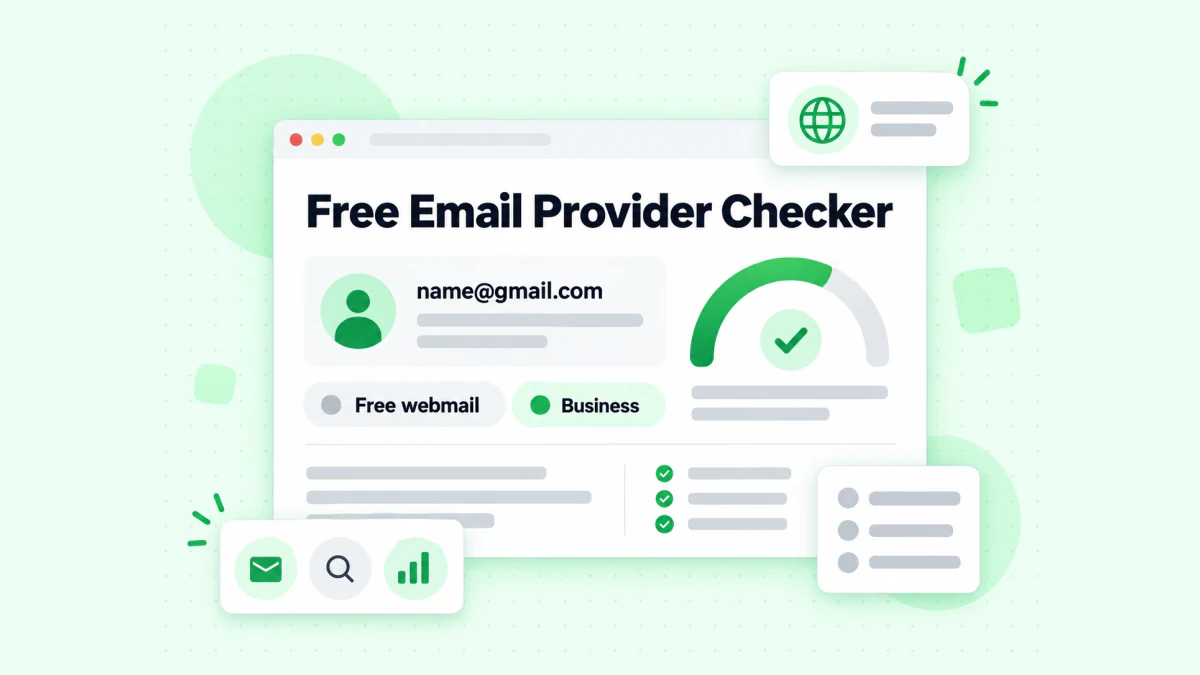
針對單一地址的個人信箱服務商偵測。
我們的免費網路信箱檢查工具能告訴您,某個地址使用的是 Gmail、Yahoo、Outlook.com、iCloud,還是其他免費服務商。團隊可以用它來確保註冊時都使用公司網域。
寄信給您找到的聯絡人之前
Apollo 的用途就是尋找聯絡人。不過,匯出的名單在開發信寄出前仍需謹慎處理。人們會換工作,過期的收件匣會退信。我們的驗證 Apollo 電子郵件匯出名單頁面說明了如何在寄送前檢查名單。乾淨的名單能保護您的寄件者信譽。
業務團隊的帳號安全習慣
潛在客戶開發工具儲存著珍貴的資料:聯絡人名單、備註和電子郵件記錄。一旦工作階段被盜,這一切都會外洩。只要養成幾個習慣,就能大幅降低風險。
- 使用密碼管理器。 它能建立長且唯一的憑證,並且只會在真正的網域上自動填入。
- 啟用 MFA。 這樣即使密碼外洩,單憑它也無法使用。
- 工具分開使用。 絕對不要在其他任何地方重複使用你的 Apollo 憑證。
- 檢查已連結的應用程式。 移除沒有人使用的整合。
- 迅速處理離職。 在業務人員離職當天就停用其帳號。
- 進行網路釣魚訓練。 讓新進人員看看假冒的入口網站長什麼樣子。
這些步驟只需花幾分鐘,卻能防止最嚴重的 Apollo 登入事件。
向 Apollo 支援團隊尋求協助
您該走哪條路徑,取決於您是否能登入。
- 已登入: 使用應用程式內的聊天功能。
- 無法登入: 透過 Apollo 的支援表單提交請求。
- SSO 團隊: 請先聯絡貴公司自己的 IT 部門。
請附上您的帳號電子郵件地址、操作路徑以及完整的錯誤訊息。附上螢幕截圖能加快處理速度。
快速檢查清單
每當無法存取時,請依序檢查以下項目:
- 從書籤開啟 app.apollo.io。
- 盡可能在受信任的裝置上登入。
- 使用當初建立帳號時的登入方式。
- 使用密碼的使用者:請在三小時內完成重設。
- 在垃圾郵件中搜尋任何來自 Apollo 的信件。
- 準備好您的 MFA 手機或應用程式。
- 向管理員詢問 SSO、上限或 IP 規則。
- 嘗試使用無痕視窗,以排除瀏覽器問題。
- 附上確切的錯誤訊息聯絡支援團隊。
常見問題
Apollo.io 的登入網址是什麼?
Apollo.io 登入頁位於 app.apollo.io。它支援五種登入方式,從社群按鈕到一般密碼皆可。
apollo io login 和 Apollo.io login 是同一個嗎?
是的,apollo io login 和 Apollo.io login 是同一個頁面。這種搜尋只是省略了點號,最後會進入同一個官方畫面。
如何完成 Apollo 註冊?
Apollo 註冊從 Apollo 的註冊頁面開始。輸入公司電子郵件,或選擇社群按鈕。Apollo 將其入門方案稱為「永久免費」。
為什麼我的 Apollo 登入失敗?
大多數 Apollo 登入失敗,是因為使用了與註冊時不同的登入方式。其他原因包括連結過期、輸入錯誤次數過多而被鎖定、強制啟用 SSO,或帳號遭停權。
重設連結的有效期限是多久?
Apollo 寄出的重設連結會在三小時後失效。若已過期,請從「Forgot password?」再申請一次。
Apollo 支援 SSO 嗎?
是的,Apollo 支援 SSO。目前支援四種提供者,包括 Entra ID 和 Okta。一旦強制啟用,整個團隊都必須使用。
Apollo 提供雙重驗證保護嗎?
是的,Apollo 提供兩步驟驗證。Apollo 提供透過簡訊或驗證器應用程式進行的 MFA。付費方案的管理員可將其設為必要。
擴充功能如何登入?
如果 Apollo 已在 Chrome 中開啟,Apollo 擴充功能會自動連線。否則請點選擴充功能,再按一下 Log In。
有獨立的 Apollo AI 登入嗎?
沒有,一個 Apollo 帳號即可同時使用應用程式和 Apollo AI。AI 功能是你一般帳號的一部分。
我可以在共用電腦上使用 Apollo 嗎?
可以,但在共用電腦上使用 Apollo 要格外小心。請開啟無痕視窗,不要勾選保持登入的核取方塊,並在使用後登出。
離開公司後,我的存取權限會如何?
當你離開一家公司後,原本的管理員通常會停用你的 Apollo 使用者。你的席位會轉給其他人,你也無法再進入該工作區。
我可以從個人 Apollo.io 登入切換到工作帳號嗎?
工作用 Apollo.io 帳號需要先向管理員申請工作區邀請。請事先從個人帳號儲存你需要的所有清單。
我如何辨別 Apollo 的訊息是真的?
請依據寄件者網域,並將滑鼠停留在連結上查看,來判斷 Apollo 電子郵件的真偽。請自行輸入 app.apollo.io,而不要直接點選連結。切勿分享驗證碼。