

第 1 章,共 6 章 · Sales Navigator 能給你什麼
關於本影片
本影片使用示例資料,而不是真實的 LinkedIn 資料。BillionVerify 與 LinkedIn 沒有關聯,也未獲其認可。文件驗證需要付費帳號。
影片文字稿
Sales Navigator 能給你什麼
Sales Navigator 告訴你該聯絡誰。下面介紹如何從這份名單走到一個已驗證的地址。先看 LinkedIn 自己的說法。Sales Navigator 不提供線索和帳戶的 CSV 或 XLS 匯出。郵箱也不是標準欄位。如果會員新增了聯絡方式,或者你的團隊填寫過,線索頁面才會顯示聯絡方式。LinkedIn 解釋了原因。所以你手上有的是這些。你能得到這個人、他的職位、他的公司,以及最近換工作這類訊號。你得不到匯出檔案,也得不到每條線索的郵箱。
CRM 路線
有了 Advanced Plus,你就有 CRM 同步,還可以直接在線索頁面建立 CRM 記錄。LinkedIn 會傳遞姓名、職位和公司。郵箱取決於會員的設定。所以要預期會有空白。因此,取得郵箱要分四步。在 Sales Navigator 裡選中線索。從你有權使用的來源取得地址,比如你自己的 CRM。驗證它。然後傳送。這裡不講抓取。LinkedIn 的說明中心警告不要使用這類擴充功能,異常活動可能導致你的功能受到限制。
識別過期地址
Sales Navigator 確實在一件事上有幫助:它會顯示人員的變動。線索頁面可以顯示最近的工作變動。如果你的 CRM 裡還留著舊的工作郵箱,那個郵箱可能已經不存在了。使用帶 CRM 同步的 Advanced Plus 時,資料驗證更進一步。當 LinkedIn 判斷某個聯絡人已經離職,它會在記錄裡寫入 Not at Company 標記。記錄每 24 小時更新一次。把這個標記當作需要驗證的理由。
驗證名單
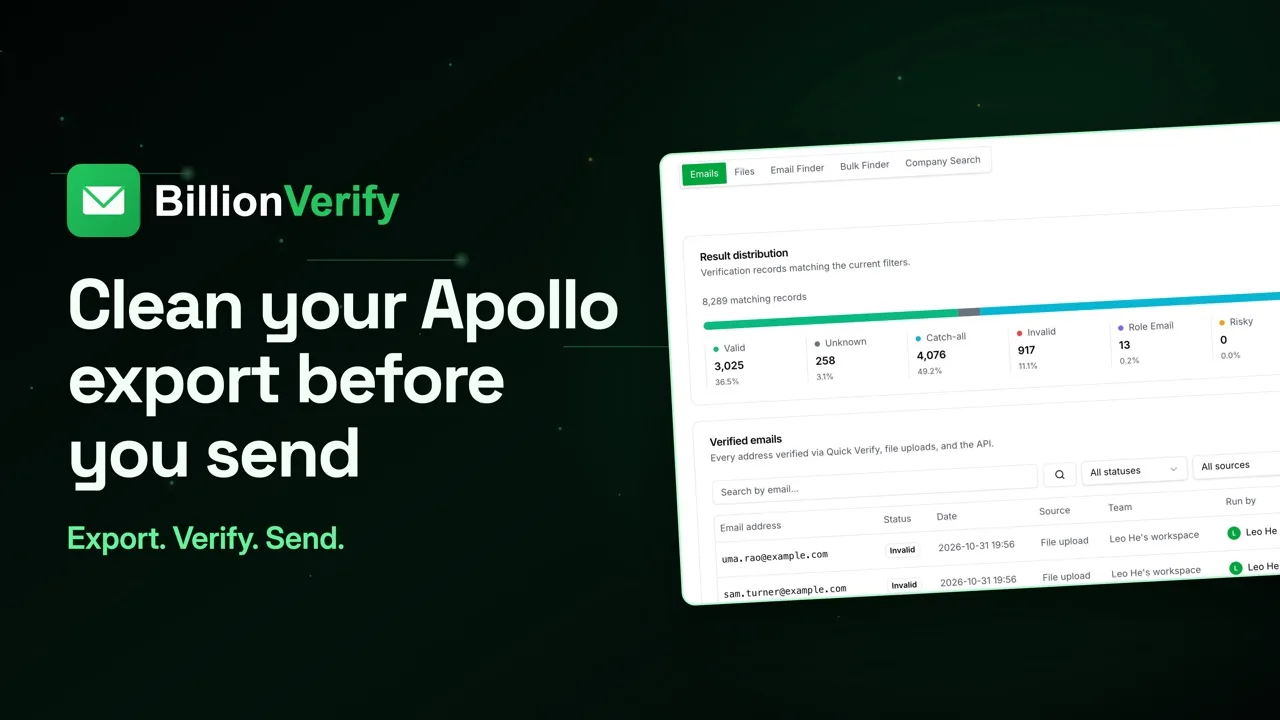
現在把地址彙總到一個 CSV 裡,來自你的 CRM 或你自己的記錄。這個文件要先交給 BillionVerify,再給任何傳送工具看。把 CSV 拖進文件清單驗證。它在後臺執行,所以你可以關閉分頁,等我們的郵件。這些數量來自示例名單,而不是 LinkedIn 資料。你的結果會不一樣。選一個狀態,匯出該分組。有效的傳送。Catch-all 放進一個單獨的小批次。角色地址按共用收件匣的方式來寫。未知的先擱置。一次性的排除掉。無效地址可以改走 InMail。
地址驗證失敗時
地址驗證失敗,不代表這條線索就結束了。InMail 根本不需要郵箱。你下載的文件保留了你上傳的所有欄,所以你能清楚看到該給誰發訊息。驗證消耗積分。每個結果消耗一個,Catch-all 和角色也一樣。未知、語法錯誤和一次性不消耗。文件上傳需要付費帳號,任意一次積分購買都能解鎖。
免費開始
每天使用帳號即可獲得 20 個免費積分,每月最多 600 個,無需信用卡。造訪 billionverify.com 開始使用。
本影片中展示的工具
LinkedIn Sales Navigator 電子郵件驗證LinkedIn Sales Navigator 電子郵件驗證涵蓋兩步流程:先對篩選出的聯絡人使用 Wiza、SalesQL 等查找器取得地址,再在匯入 CRM 或外發前執行 SMTP 檢查。Sales Navigator 不提供郵件,查找器信心分數也不確認信箱活躍,分流 catch-all 與角色型地址可降低退信。試用 LinkedIn Sales Navigator 電子郵件驗證B2B 潛在客戶中的更多影片
全部郵箱驗證影片
BillionVerify 價格
先免費開始,再按驗證量付費。可以選擇套餐,也可以一次性購買積分。
按年計費 $96
節省 60%$0.0004 / 每積分
240,000 積分一次到帳,隨時可用。
選擇積分
所有付費方案均包含
- 240,000 積分 / 年
- 單個電子郵件驗證
- 批次電子郵件驗證
- 電子郵件尋找器
- 批次電子郵件尋找器
- 公司搜尋
- 即時 SMTP 信箱檢查
- 實時 API + 批量處理
- 支援 CSV 和 Excel 上傳
- 綜合驗證報告
- 附消費上限的工作區和團隊
- 積分永不過期
試用 AI 電子郵件驗證功能
每天登入 20 點積分,每月最多 600 點。所有功能均提供免費的 AI 優先電子郵件驗證,無需信用卡。
原生 MCP Server 整合 · Catch-all 獨立分類 · 免費方案,無需信用卡