


BeenVerified 登入頁面位於 beenverified.com/login。它提供四種登入方式:Apple、Google、透過電子郵件寄送的登入連結,或使用電子郵件搭配密碼。大多數登入問題都出於同一個原因:使用者忘記自己註冊時用的是哪種方式或哪個電子郵件。本指南將說明每種登入方式,以及如何解決常見問題。
我們也會介紹密碼重設、找回電子郵件的輔助功能,以及 BeenVerified 客戶服務。本文中所有關於 BeenVerified 的事實都來自其官方網站,並於 2026 年 10 月查證。使用者引述的內容來自公開的 Trustpilot 評論,並附上日期。
我們與 BeenVerified 沒有任何關聯。BillionVerify 是一項電子郵件驗證服務。若想了解這家公司的概況,請閱讀我們的指南:BeenVerified 是什麼以及它如何運作。
重點事實(2026 年 10 月查證):
- BeenVerified 登入畫面提供四種方式:Apple、Google、一次性電子郵件連結,以及電子郵件地址搭配密碼。
- 只有當輸入的地址對應到現有帳號時,BeenVerified 才會寄出密碼重設連結,因此輸入錯誤不會出現錯誤訊息,也不會收到電子郵件。
- BeenVerified 登入畫面上的說明連結會顯示免付費客服電話,供忘記註冊電子郵件的會員使用。
- BeenVerified 會保留已取消的會員資格紀錄,因此前會員可以重新登入、恢復會員資格,並查看已儲存的報告。
- 一個 BeenVerified 會員資格即涵蓋網站,以及 Apple 和 Android 應用程式。
BeenVerified 登入:快速解答
前往 BeenVerified 登入頁面。請選擇您加入時使用的相同方式。
- 透過 Apple 加入? 請使用 Apple 按鈕。
- 透過 Google 加入? 請使用 Google 按鈕。
- 使用電子郵件加入? 請使用您的 BeenVerified 登入資訊和密碼,或要求寄送電子郵件連結。
- 不確定? 請使用表單下方的忘記電子郵件協助功能。它會顯示 BeenVerified 客服電話。
這樣可以解決大多數情況。本指南的其餘部分會說明每個步驟為何重要。
登入 BeenVerified 的 4 種方式
BeenVerified 登入頁面只有一個標題:Sign In。標題下方有三個按鈕和一個表單。
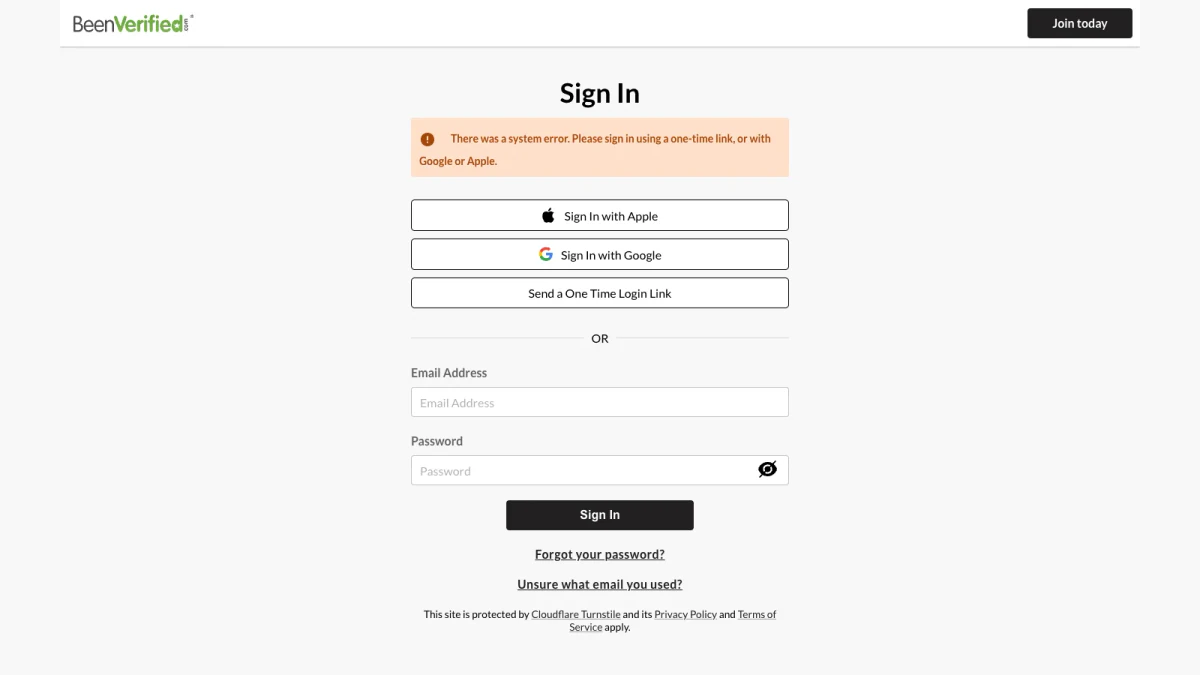
截圖:BeenVerified 登入頁面。
使用 Apple 登入
此按鈕會使用您的 Apple 帳號。它適合透過 iPhone 或 iPad 註冊的人。密碼由 Apple 處理,您不必在 BeenVerified 輸入任何密碼。
使用 Google 登入
此按鈕會使用您的 Google 帳號。運作方式與 Apple 選項相同。由 Google 確認您的身分,接著 BeenVerified 會開啟您的 BeenVerified 帳號。
傳送一次性登入連結
此按鈕會寄一封含連結的電子郵件給您。您只要點擊連結就能登入,不需要密碼。我們會在下方的獨立章節中詳細說明。
電子郵件與密碼
底部的表單需要輸入電子郵件和密碼。在兩個欄位都填寫完畢之前,Sign In 按鈕會保持灰色。表單下方有兩個連結:一個用於處理忘記密碼的情況,另一個則在您忘記使用哪個電子郵件時提供協助。
此頁面還會執行來自 Cloudflare Turnstile 的安全檢查,用來篩除機器人。大多數人都不會注意到它。
為什麼這麼多人無法登入
每個月都有數千人搜尋「BeenVerified login」。其中大多數是無法登入的人。四種情況幾乎能解釋所有問題。
你是透過 Apple 或 Google 註冊的
如果你是用其中一個按鈕加入的,可能從未設定過密碼。輸入電子郵件和猜測的密碼是行不通的。請使用你第一次註冊時用的同一個按鈕。
Apple 還有另一個變數。它的 Hide My Email 功能可以對應用程式隱藏你的真實地址。Apple 表示它會「產生獨一無二的隨機電子郵件地址,並自動轉寄到你的個人電子郵件收件匣」。如果你選了這個選項,BeenVerified 就從未看到你的真實電子郵件。因此寄到真實電子郵件的重設信會找不到帳號。使用 Apple 按鈕才是重新登入的方法。
你用了不同的電子郵件
很多人有兩三個信箱。一個工作用,一個私人用,還有一個舊的。帳號會登記在你當時使用的那個地址下。BeenVerified 在 Trustpilot 上的回覆常常說團隊「無法根據所提供的資訊找到帳號」。這通常表示使用了不同的電子郵件。
重設郵件只會寄給已存在的帳號
這是隱藏的陷阱。重設頁面寫著:「如果帳號存在,我們會寄給你一個密碼重設頁面的連結。」它沒有說明帳號不存在時會怎樣。所以打錯字或用錯地址都不會出現錯誤訊息。你只能一直等一封永遠不會來的郵件。
一位 Trustpilot 評論者在 2025 年 7 月寫道:「要求重設密碼 3 次,卻從來沒收到郵件。」從外部來看,這個陷阱就是這種感覺。
密碼重設循環
有些使用者重設密碼後,仍然無法登入。另一些人則必須每次造訪都重設。一位評論者在 2024 年 3 月寫道:「即使重設密碼後我還是無法登入。」另一位在 2023 年 11 月寫道,該網站「不允許在 iPhone 和電腦上同時使用,除非每次都更改密碼」。
BeenVerified 在 2023 年 11 月於 Trustpilot 上的官方回覆提供了解決辦法。所有步驟都在同一台裝置上完成。先登出,然後在該裝置上重設並重新登入。下一節會逐步說明。
你可以在 Trustpilot 上自己閱讀這些評論。
如何進行 BeenVerified 登入與密碼重設
在登入頁面點擊「Forgot your password?」,會開啟「重設密碼」頁面。
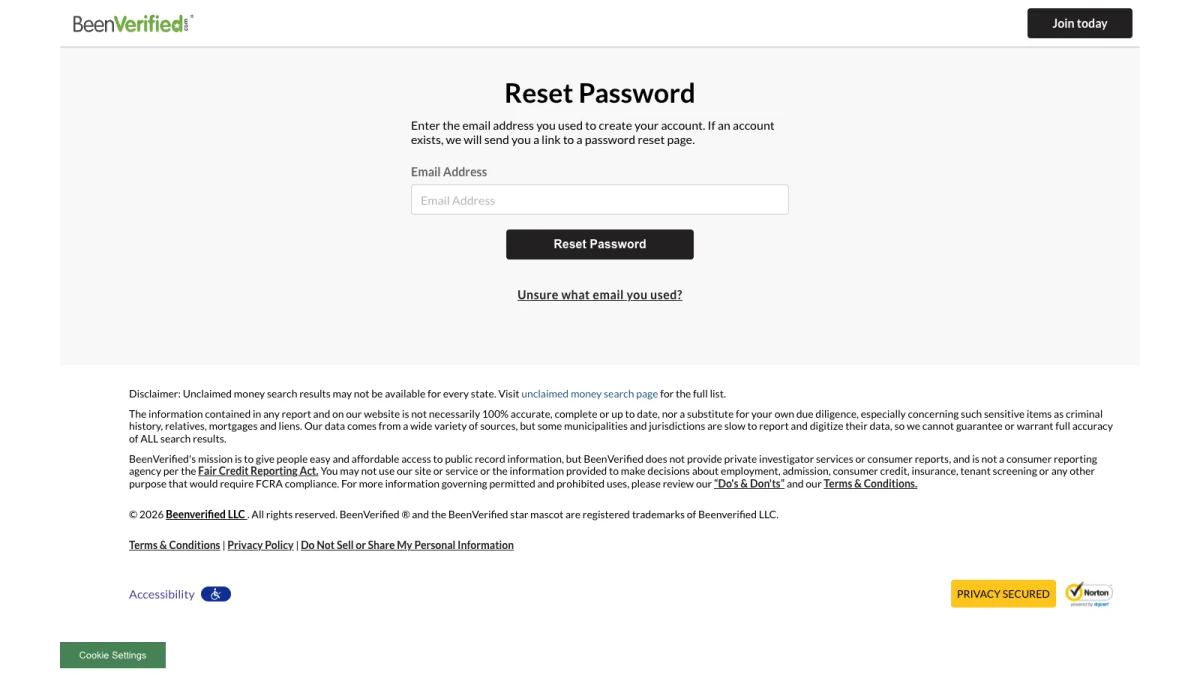
螢幕截圖:BeenVerified 重設密碼頁面。
請在同一部裝置上依照以下步驟操作:
- 登出。 如果您處於半登入狀態,請先在這部裝置上登出。
- 開啟重設頁面。 使用 BeenVerified 登入頁面上的忘記密碼連結。
- 輸入正確的電子郵件。 請使用您註冊時的地址,而不是最新的地址。
- 檢查每個資料夾。 查看垃圾郵件、促銷和更新分類。
- 設定新密碼。 使用郵件中的連結。
- 在該裝置上登入。 立即使用您新的 BeenVerified 登入資訊與密碼。
如果重設郵件始終沒有送達,這個地址很可能沒有對應的帳號。請檢查您擁有的其他地址,或嘗試兩個社群按鈕。若仍然失敗,請聯絡客服支援。
BeenVerified 登入與密碼重設僅適用於已有帳號的地址。這一條規則就能解釋大多數重設失敗的情況。
打造更安全的 BeenVerified 登入與密碼的小技巧
- 使用密碼管理工具。 它會記住哪個電子郵件與密碼是一組的。
- 將 BeenVerified 登入頁面加入書籤。 這樣每次就不必透過搜尋引擎尋找。
- 記下您的註冊方式。 註明您是透過 Apple、Google 還是電子郵件加入。
登入名稱與密碼:哪一個是使用者名稱?
並沒有單獨的使用者名稱。您的登入名稱與密碼就是您的電子郵件和密碼。BeenVerified 的登入名稱與密碼組合,就是您加入時使用的電子郵件,加上您設定的密碼。想不起來嗎?請找找註冊當天收到的歡迎郵件。請把登入名稱與密碼視同銀行登入資訊,切勿在其他網站重複使用。
免密碼登入:魔法連結
這封透過電子郵件寄送的連結可以讓你跳過密碼。忘記密碼時,這是最快的解決辦法。
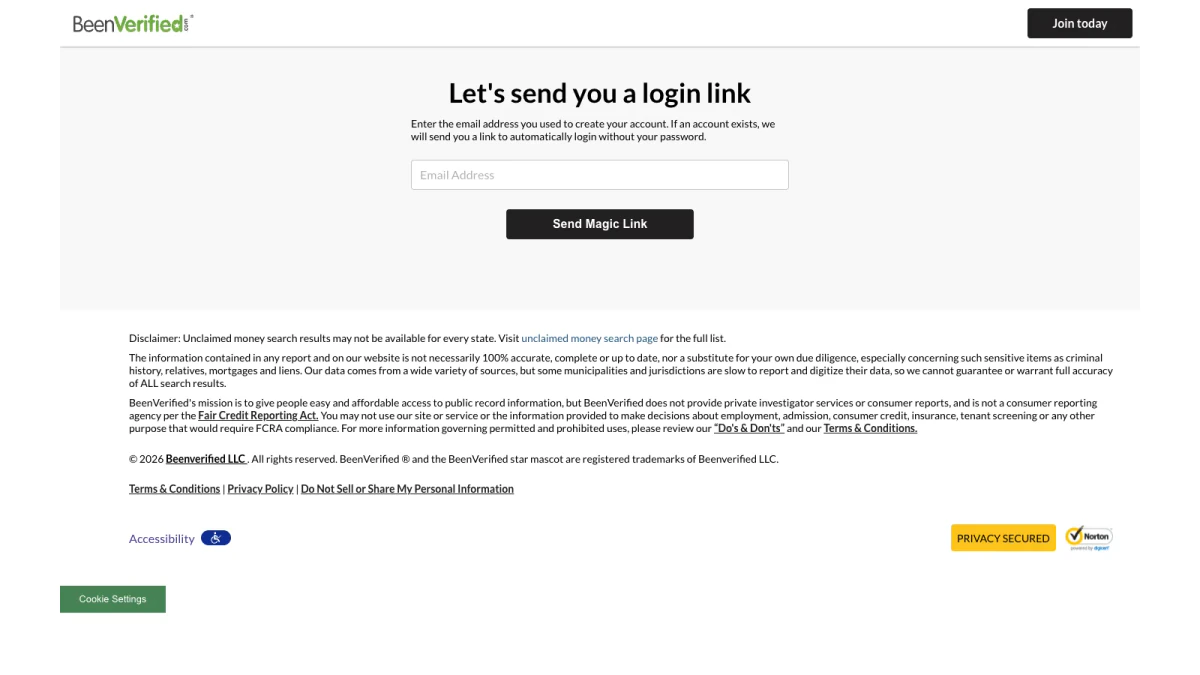
截圖:BeenVerified 一次性連結頁面。
頁面上寫著:「我們將寄給你一個登入連結。」它要求輸入「你建立帳號時使用的電子郵件地址」。按鈕上寫著 Send Magic Link。只有已有帳號的地址才會收到連結。
這裡適用同樣的規則。拼錯的電子郵件不會有任何回應。如果沒有收到任何信件,表示該帳號使用的是其他電子郵件或其他登入方式。
收到連結後請盡快使用。請在你想保持登入狀態的裝置上開啟它。
不確定自己用了哪個電子郵件?
BeenVerified 針對這個問題新增了一個連結,就放在登入表單下方。
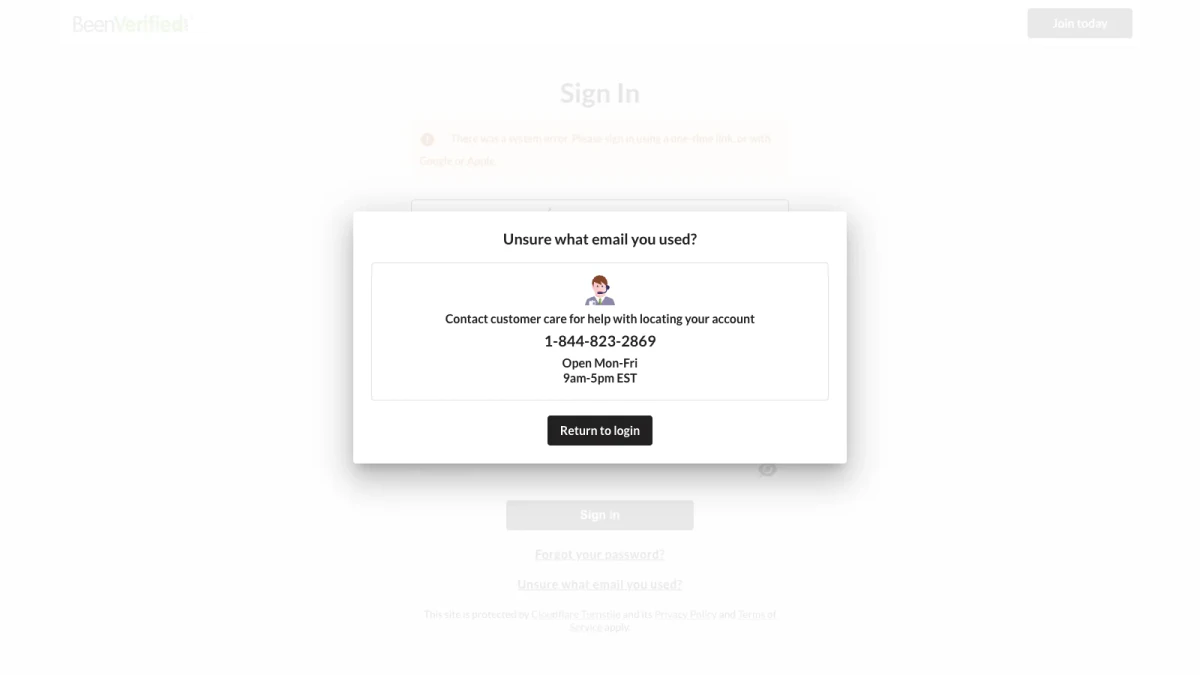
截圖:BeenVerified 登入頁面上的遺失電子郵件視窗。
點擊後會開啟一個小視窗,上面寫著:「請聯絡客服人員,協助您找到帳號。」視窗中列出免付費專線以及「週一至週五開放」。BeenVerified 的關於頁面提供了更完整的服務時間:美東時間週一至週五,上午 9:00 至下午 6:00。
致電之前,請先準備好有助於客服團隊找到您帳號的資料:
- 所有可能使用過的收件匣。 包括舊的工作電子郵件地址。
- 您的信用卡帳單。 扣款明細有助於比對帳號。
- 您的會員編號。 如果您有的話,BeenVerified 使用的是九位數的編號。
登入以取消試用或訂閱
許多人是在被扣款之後,才開始尋找 BeenVerified 的登入入口。常見的情況就是試用。BeenVerified 的優惠頁面列出了 7 天 $1 的試用方案。試用結束後,則為每月 $32.89。價格頁面說明,會員資格會一直續訂,「直到您取消為止」。
您不一定要登入才能取消。BeenVerified 列出了以下幾種方式:
- 寄電子郵件至 support@beenverified.com。
- 登入後點選 Contact Us,再選擇「Cancel My Account」。
- 使用線上聊天。
- 填寫聯絡表單,並提供您的九位數會員 ID。
- 撥打電話客服,並準備好您的會員 ID。
取消並不會讓您無法登入。價格頁面指出,您隨時可以「登入已取消的帳號以重新啟用訂閱」。是透過 iPhone 或 Android 應用程式購買的嗎?也請檢查手機應用程式商店中的訂閱項目。我們的指南如何取消 BeenVerified詳細說明了每種方式。
BeenVerified 客戶服務:電話、電子郵件與聯絡頁面
BeenVerified 客戶服務負責處理登入協助、帳單與取消訂閱等問題。以下是所有官方管道。
BeenVerified 客戶服務電話號碼
BeenVerified 客戶服務電話號碼是 1-844-823-2869。這是免付費專線,產品專員會在平日接聽。許多人搜尋 BeenVerified 電話號碼,原因正是如此。請把這組客服電話號碼存進通訊錄,這樣就不必再搜尋。儲存客服電話號碼也能讓你避開廣告中的相似號碼。BeenVerified 電話號碼會出現在 About 頁面和登入視窗中。
BeenVerified 客服電話與電子郵件比較
BeenVerified 客服電話比電子郵件更好嗎?若是帳號遺失,答案是肯定的。專員可以在你等候時搜尋多個地址。BeenVerified 客服電話也能處理帳單問題。若要取消訂閱,電子郵件會留下書面紀錄。如果事情緊急,兩種方式可以並用。
BeenVerified 客服電子郵件
客服信箱是 support@beenverified.com。BeenVerified 客戶服務會透過它處理取消訂閱與帳號問題。請使用你帳號上的地址寄信,這樣對方更容易找到你的資料。
聯絡頁面與線上聊天
BeenVerified 聯絡頁面提供表單。已登入的會員還能看到線上聊天。如果你的目的是取消,請在 Contact Us 中選擇「Cancel My Account」。
該使用哪個管道
| 問題 | 最佳管道 |
|---|---|
| 找不到你的帳號 | BeenVerified 客服電話 |
| 一直收不到重設郵件 | 電話,並提供所有舊地址 |
| 想要取消 | 電子郵件、聊天、聯絡表單或電話 |
| 帳單問題 | 電話或電子郵件,並附上你的帳單 |
小心假冒的客服號碼
只信任 beenverified.com 上的 BeenVerified 電話號碼。請撥打 About 頁面上的 BeenVerified 電話號碼,不要撥打廣告上的號碼。隨機搜尋廣告或論壇中的號碼,可能並不屬於 BeenVerified。撥打前,請先用我們的電話號碼驗證工具檢查。它會顯示號碼在該國家是否有效,以及線路類型。然後再與官方網站上的 BeenVerified 客服電話比對。真正的 BeenVerified 電話號碼會與 About 頁面上的一致。
使用 BeenVerified App
BeenVerified 提供適用於 iPhone、iPad、Apple Watch 和 Android 的應用程式。應用程式頁面指出,它會儲存「您執行過的過往報告,方便您輕鬆存取」。
若要下載 BeenVerified 行動應用程式,請使用 App Store 或 Google Play。然後以您在網頁上使用的相同方式登入。一個 BeenVerified 帳號可跨裝置使用。應用程式頁面指出,您可以「存取您在其他應用程式上執行過的報告」。
App 登入小提示
- 使用相同的登入方式。 如果您是透過 Apple 在 App 中加入,在網頁上也請使用 Apple 登入。
- 留意重設循環。 請依照 BeenVerified 的建議,在同一部裝置上重設並登入。
- 檢查 App 訂閱。 在 App 內購買的會員資格,會由應用程式商店收費。
在新手機上登入我的 BeenVerified 帳號
換了新手機嗎?請重新下載 BeenVerified 行動應用程式。接著依照 BeenVerified 登入我的帳號流程:點選登入,並選擇您原本的登入方式。您儲存的報告會隨帳號一同恢復。
您的 BeenVerified 帳號頁面
登入後,您的 BeenVerified 帳號會保存您儲存的報告和設定。會員也可以在那裡找到「聯絡我們」。
BeenVerified 登入我的帳號:您會看到什麼
像「BeenVerified login to my account」這樣的搜尋,通常只代表一件事:人們想找回自己以前的報告。即使您取消了會員資格,這些報告仍會保留在 BeenVerified 帳號中。重新啟用後即可恢復存取權限。快速造訪登入我的帳號頁面,也能看到您的續訂日期。
您可以停用 BeenVerified 帳號嗎?
您可以透過上述任一管道取消會員資格。將您自己的姓名從搜尋結果中移除,則是另一個不同的流程。那就是 BeenVerified 的退出機制(opt-out),我們會在後續的指南中說明。
如果您有扣款但沒有帳號
有些人發現信用卡上有一筆 BeenVerified 的扣款,卻不記得自己加入過。一位 Trustpilot 評論者發現一筆「與 Apple 綁定」的扣款。這表示可能是應用程式內購買,或是使用 Apple 登入。請依照以下清單逐項檢查:
- 在每個收件匣中搜尋「BeenVerified」。 歡迎郵件會顯示您當時使用的電子郵件地址。
- 檢查您的 App Store 和 Google Play 訂閱。 應用程式內的會員資格會顯示在那裡。
- 兩種社群登入按鈕都試試看。 忘記自己曾用社群帳號註冊的情況很常見。
- 詢問家人。 共用的信用卡可能就是扣款的原因。
- 附上帳單明細聯絡客服。 日期和金額有助於找出帳號。
每個步驟都會縮小搜尋範圍。大多數人在前三個步驟內就能找到帳號。過程中請做好記錄,寫下您試過的每個電子郵件地址,以及得到的每個結果。如果您之後需要致電客服,這些記錄可以節省時間。
BeenVerified 帳號快速檢查清單
請妥善保存這份清單。在你打電話給任何人之前,它就能解決大多數 BeenVerified 登入問題。
- 直接開啟 BeenVerified 登入頁面。 請輸入 beenverified.com/login,而不是點擊廣告。
- 選擇你原本的登入方式。 Apple、Google、電子郵件連結,或你的 BeenVerified 登入名稱與密碼。
- 檢查每一個收件匣。 你的 BeenVerified 帳號可能登記在舊的工作電子郵件地址下。
- 在同一台裝置上重設。 BeenVerified 登入名稱與密碼的重設,最好從頭到尾都在同一個螢幕上完成。
- 使用連結登入選項。 忘記密碼時,它可以讓你跳過密碼。
- 檢查應用程式商店。 在應用程式內購買的 BeenVerified 帳號,會在該處計費。
- 撥打 BeenVerified 電話號碼。 客服可以依姓名、信用卡或會員 ID 搜尋。
- 儲存你的 BeenVerified 登入名稱與密碼。 登入後,請將兩者存放在密碼管理工具中。
你的 BeenVerified 帳號正常的跡象
- 你可以開啟已儲存的報告。
- 續約日期看起來正確。
- 收據會寄到你預期的收件匣。
你需要聯絡客服的跡象
- 嘗試多次後仍沒有收到重設電子郵件。
- 出現一筆扣款,卻找不到任何對應的帳號。
- 登入後報告不見了。
在這些情況下,撥打 BeenVerified 電話號碼是最快的途徑。請準備好你的帳單明細,並說明你使用過的每一個電子郵件地址。
識別虛假的 BeenVerified 電子郵件
登入出現問題時,人們很容易成為目標。詐騙者可能會寄出虛假的重設郵件或虛假帳單。請檢查每一封自稱來自 BeenVerified 的電子郵件。
- 檢查寄件者網域。 真正的郵件來自 beenverified.com。請留意是否有字母被調換。
- 忽略你沒有申請的重設郵件。 如果你沒有提出申請,請直接刪除。
- 自行輸入網址。 請直接前往 beenverified.com/login,而不要使用連結。
- 切勿透過電子郵件分享信用卡資訊。 BeenVerified 客服不會以這種方式向你索取。
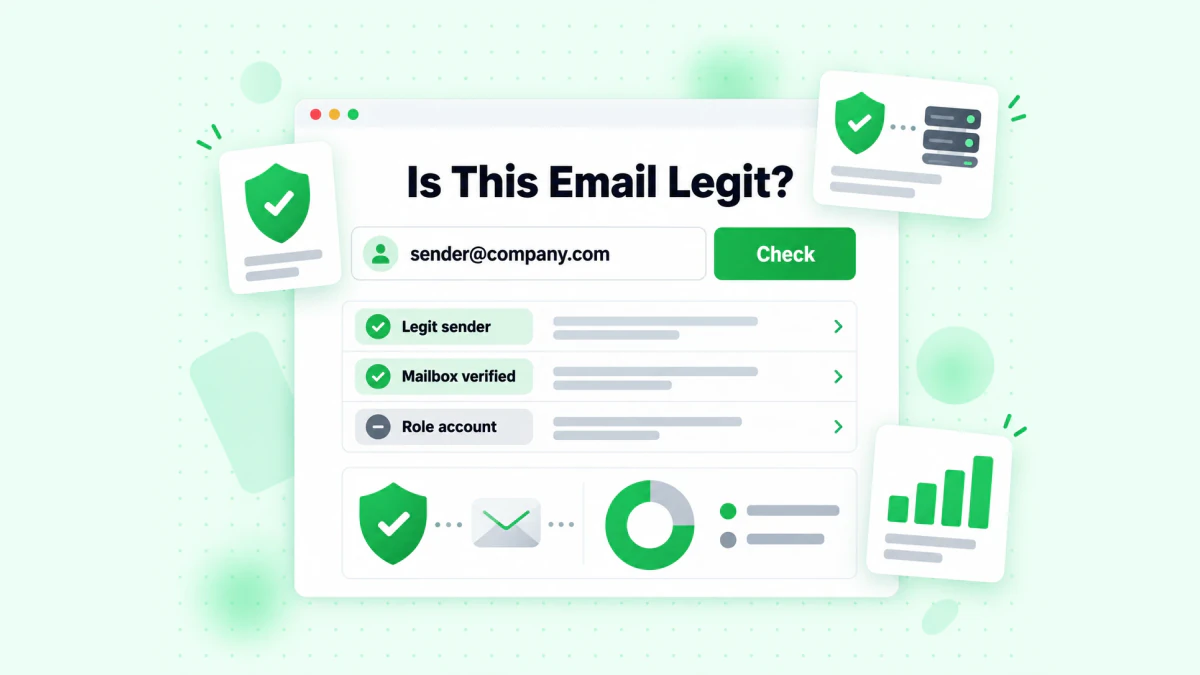
BillionVerify 的「Is This Email Legit?」檢查工具。
對寄件者不確定嗎?請將其貼到我們免費的 Is This Email Legit? 檢查工具中。它會檢查網域、MX 記錄,並透過即時 SMTP 探測檢查信箱。它還會標記一次性地址和角色地址。若想進一步了解信箱是由誰經營,可以試試我們的反向電子郵件查詢。它會讀取網域、組織、郵件路由和公開檔案,且僅使用公開訊號。
為什麼一個拼字錯誤可能讓你失去帳號
BeenVerified 登入問題的案例,對任何網站都是一個教訓。註冊表單若接受拼錯的電子郵件,就等於流失一位客戶。對方無法重設密碼,無法收到收據,最後只能打電話給客服,或是對扣款提出爭議。
電子郵件驗證能在門口就擋下這個問題。BillionVerify 會在使用者輸入地址的當下進行檢查,能抓出錯誤的語法、已失效的網域,以及不存在的信箱。你每天使用帳號,就能獲得 20 點免費額度,每月最多 600 點,而且永不過期。結果為有效或無效時,會使用 1 點額度,未知結果則免費。在不良地址進入你的使用者資料表之前,先使用 BillionVerify 驗證電子郵件吧。
常見問題
如何登入 BeenVerified?
BeenVerified 登入頁面是 beenverified.com/login。可選擇 Apple、Google、電子郵件連結,或使用你的 BeenVerified 登入名稱與密碼。請沿用註冊當天所用的方式。
為什麼 BeenVerified 顯示找不到帳號?
通常是 BeenVerified 帳號登記在另一個電子郵件地址下,或是透過 Apple 或 Google 按鈕建立。請嘗試每個信箱和這兩個按鈕。Apple 的「隱藏我的電子郵件」也可能讓 BeenVerified 看不到你的真實地址。
為什麼我沒有收到密碼重設郵件?
只有該地址對應的帳號存在時,BeenVerified 才會寄出重設郵件。請檢查垃圾郵件匣,然後試試其他地址。如果都沒有用,請撥打 BeenVerified 客服電話。
如何重設我的 BeenVerified 登入名稱與密碼?
你可以點選「Forgot your password?」連結並輸入註冊時的電子郵件,來重設 BeenVerified 密碼。請依照郵件中的連結操作。BeenVerified 建議在同一支手機或同一台電腦上完成整個流程。
我可以不用密碼登入 BeenVerified 嗎?
可以,你可以不用密碼登入 BeenVerified,因為 BeenVerified 能改為寄送一次性連結給你。輸入註冊時的電子郵件,然後點選收到的連結即可。
BeenVerified 客服電話是多少?
你可以撥打 1-844-823-2869 聯絡 BeenVerified 客服。客服於平日的東部時間上班時段提供服務。
BeenVerified 支援電子郵件是什麼?
BeenVerified 支援電子郵件是 support@beenverified.com。請使用與你的 BeenVerified 帳號連結的信箱來寫信。
我的 BeenVerified 登入名稱與密碼是什麼?
你的 BeenVerified 登入名稱就是註冊時的電子郵件,密碼則是你自行設定的那組。如果是透過 Apple 或 Google 註冊,那你可能根本沒有 BeenVerified 密碼。
取消後我還能登入嗎?
可以,BeenVerified 表示你可以登入已取消的帳號來重新啟用,並恢復存取你的報告。
BeenVerified 應用程式使用相同的登入方式嗎?
是的,同一個 BeenVerified 帳號可用於網站和應用程式。請在每台裝置上使用相同的方式登入。
我如何確認 BeenVerified 的郵件是真的?
真正的 BeenVerified 郵件來自 beenverified.com 網域,因此在點選任何內容之前,請先檢查寄件者。你也可以在回覆之前,把寄件者地址貼到免費的電子郵件檢查工具中。