


BeenVerified のログインページは beenverified.com/login にあります。サインイン方法は 4 つあり、Apple、Google、メールで届くサインインリンク、そしてメールアドレスとパスワードの組み合わせです。ログインの問題の多くは原因が 1 つです。登録時にどの方法やどのメールアドレスを使ったかを忘れてしまうのです。このガイドでは、各サインイン方法とよくある問題の解決方法を紹介します。
パスワードのリセット、メールアドレスを忘れた場合のヘルパー、BeenVerified のカスタマーサービスについても取り上げます。ここで紹介する BeenVerified に関する情報はすべて同社の公式サイトに基づき、2026 年 10 月に確認したものです。ユーザーの声は、Trustpilot の公開レビューから日付付きで引用しています。
当社は BeenVerified とは提携していません。BillionVerify はメール検証サービスです。同社の概要については、BeenVerified とは何か、その仕組みのガイドをご覧ください。
主なポイント(2026 年 10 月確認):
- BeenVerified のサインイン画面では、Apple、Google、1 回限りのメールリンク、メールアドレスとパスワードの 4 つの方法を選べます。
- BeenVerified がパスワードリセットのリンクを送信するのは、入力したアドレスのアカウントが存在する場合のみです。そのため、入力ミスをしてもエラーは表示されず、メールも届きません。
- BeenVerified のサインイン画面にあるヘルプリンクから、登録時のメールアドレスを忘れた会員向けのフリーダイヤルのカスタマーケア番号を確認できます。
- BeenVerified は解約した会員情報を保存しているため、元会員は再びサインインして再開し、保存済みのレポートにアクセスできます。
- BeenVerified の会員資格は 1 つで、ウェブサイトに加えて Apple と Android のアプリでも利用できます。
BeenVerified ログイン:簡単な答え
BeenVerified ログインページにアクセスしてください。登録時に使用したのと同じ方法を選びます。
- Apple で登録した場合: Apple ボタンを使用してください。
- Google で登録した場合: Google ボタンを使用してください。
- メールアドレスで登録した場合: BeenVerified のログイン情報とパスワードを使用するか、メールでリンクを送信するよう依頼してください。
- わからない場合: フォームの下にあるメールアドレス確認ヘルパーを使用してください。BeenVerified のカスタマーサービスの電話番号が表示されます。
ほとんどの場合はこれで解決します。このガイドの残りの部分では、各手順が重要な理由を説明します。
BeenVerified にサインインする 4 つの方法
BeenVerified のログインページには「Sign In」という見出しが 1 つあります。その下に 3 つのボタンと 1 つのフォームがあります。
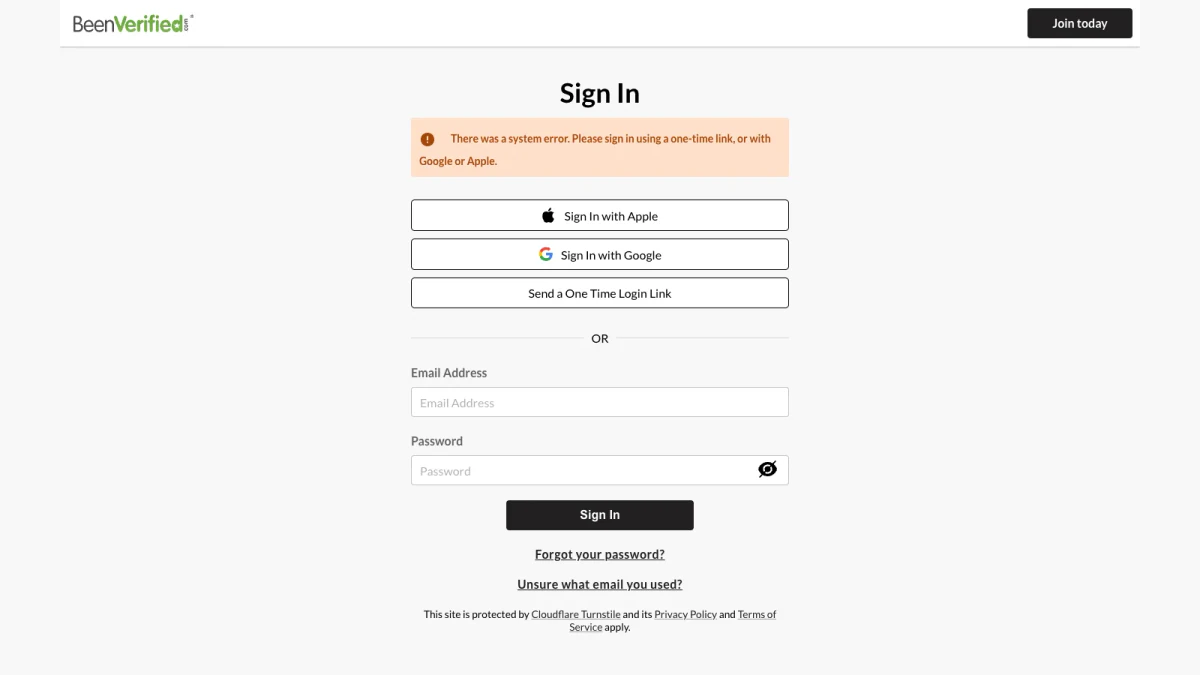
スクリーンショット: BeenVerified のログインページ。
Apple でサインイン
このボタンは Apple アカウントを使用します。iPhone や iPad から登録した人に向いています。パスワードは Apple が管理します。BeenVerified にパスワードを入力する必要はありません。
Google でサインイン
このボタンは Google アカウントを使用します。Apple のオプションと同じように機能します。Google が本人確認を行い、その後 BeenVerified があなたの BeenVerified アカウントを開きます。
ワンタイムログインリンクを送信
このボタンを押すと、リンク付きのメールが届きます。リンクをクリックするだけでログインできます。パスワードは不要です。詳しくは下の専用セクションで説明します。
メールとパスワード
下部のフォームには、メールアドレスとパスワードを入力します。両方の欄が入力されるまで、Sign In ボタンはグレーのままです。フォームの下にはリンクが 2 つあります。1 つはパスワードを忘れた場合用です。もう 1 つは、どのメールアドレスを使ったか忘れた場合に役立ちます。
このページでは、Cloudflare Turnstile によるセキュリティチェックも実行されます。ボットを排除するためのものです。ほとんどの人は気づきません。
ログインできない人がこれほど多い理由
「BeenVerified login」の検索は、毎月数千件に上ります。その多くは、ログインできない人によるものです。ほぼすべてのケースは、次の 4 つのパターンで説明できます。
Apple または Google で登録した
そのいずれかのボタンで登録した場合、パスワードを一度も設定していない可能性があります。メールアドレスと推測したパスワードを入力しても、ログインは失敗します。初回に使ったのと同じボタンを使ってください。
Apple の場合は、もう一つ注意点があります。メールを非公開機能を使うと、アプリに本当のアドレスを知られずに済みます。Apple によると、この機能は「個人のメール受信ボックスに自動転送される、一意のランダムなメールアドレスを生成」します。このオプションを選んだ場合、BeenVerified は本当のメールアドレスを一度も目にしていません。そのため、本当のメールアドレスにリセットを送っても、該当するアカウントは見つかりません。再びログインする方法は、Apple のボタンを使うことです。
別のメールアドレスを使った
受信箱を 2 つか 3 つ持っている人は多いでしょう。仕事用、個人用、昔使っていたものなどです。アカウントは、その日に使ったアドレスで登録されています。Trustpilot への BeenVerified の返信には、「ご提供いただいた情報ではアカウントを特定できませんでした」という趣旨の文言がよく見られます。これは通常、別のメールアドレスを使ったことを意味します。
リセットメールは既存のアカウントにしか届かない
ここが見落としがちな落とし穴です。リセットのページには、「アカウントが存在する場合、パスワードリセットページへのリンクをお送りします」と書かれています。アカウントが存在しない場合については、何も書かれていません。そのため、入力ミスや間違ったアドレスでもエラーは出ません。届くはずのないメールを、ただ待ち続けることになります。
ある Trustpilot の投稿者は、2025 年 7 月にこう書いています。「パスワードのリセットを 3 回依頼したのに、メールは一度も届かなかった」。外から見ると、この落とし穴はまさにこのように感じられます。
パスワードリセットのループ
パスワードをリセットしても、まだログインできないユーザーがいます。訪問のたびにリセットが必要になる人もいます。ある投稿者は 2024 年 3 月に「パスワードをリセットしてもログインできない」と書きました。別の投稿者は 2023 年 11 月に、このサイトは「毎回パスワードを変更しないと、iPhone とコンピューターの両方では使えない」と書いています。
2023 年 11 月、BeenVerified 自身が Trustpilot で返信し、解決策を示しました。すべての手順を 1 台のデバイスで行います。まずサインアウトします。次に、そのデバイスでリセットし、もう一度サインインします。手順は次のセクションで説明します。
これらのレビューは、Trustpilot で直接ご覧いただけます。
BeenVerified のログインとパスワードリセットの方法
ログインページで「Forgot your password?」をクリックします。パスワードリセットページが開きます。
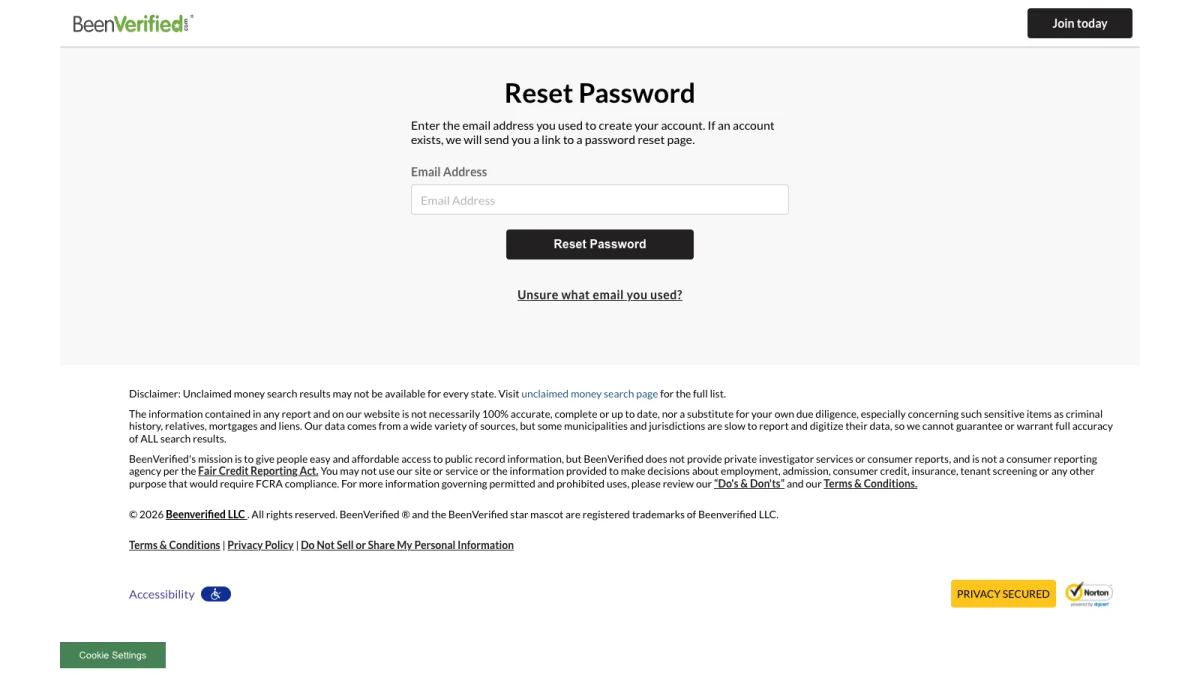
スクリーンショット:BeenVerified のパスワードリセットページ。
次の手順を 1 台のデバイスで行ってください。
- サインアウトする。 中途半端にログインしている場合は、まずこのデバイスでログアウトします。
- リセットページを開く。 BeenVerified のログインページにある、パスワードを忘れた場合のリンクを使います。
- 正しいメールアドレスを入力する。 最新のアドレスではなく、登録時に使ったアドレスを入力します。
- すべてのフォルダを確認する。 迷惑メール、プロモーション、アップデートのフォルダも確認します。
- 新しいパスワードを設定する。 メール内のリンクを使います。
- そのデバイスでサインインする。 新しい BeenVerified のログイン情報とパスワードですぐにサインインします。
リセットメールがまったく届かない場合、そのアドレスにはアカウントがない可能性が高いです。お持ちの他のアドレスを確認してください。または 2 つのソーシャルボタンを試してください。それでもだめな場合は、サポートに連絡してください。
BeenVerified のログインとパスワードリセットは、アカウントのあるアドレスでのみ機能します。このたった 1 つのルールが、リセット失敗の大半の理由です。
より安全な BeenVerified のログインとパスワードのためのヒント
- パスワードマネージャーを使う。 どのメールアドレスとパスワードが対になっているかを記憶してくれます。
- BeenVerified のログインページをブックマークする。 毎回検索エンジンを使う必要がなくなります。
- 登録方法を書き留める。 Apple、Google、メールのどれで登録したかを控えておきます。
ログイン名とパスワード:ユーザー名はどれ?
別のユーザー名はありません。ログイン名とパスワードは、メールアドレスとパスワードです。BeenVerified のログイン名とパスワードの組み合わせは、登録に使ったメールアドレスと、設定したパスワードです。思い出せませんか? 登録当日のウェルカムメールを探してみてください。ログイン名とパスワードは、銀行のログイン情報のように扱いましょう。他のサイトで使い回さないでください。
パスワードなしでログイン:マジックリンク
メールで届くこのリンクを使えば、パスワードは不要です。パスワードを忘れたときに最も早い解決方法です。
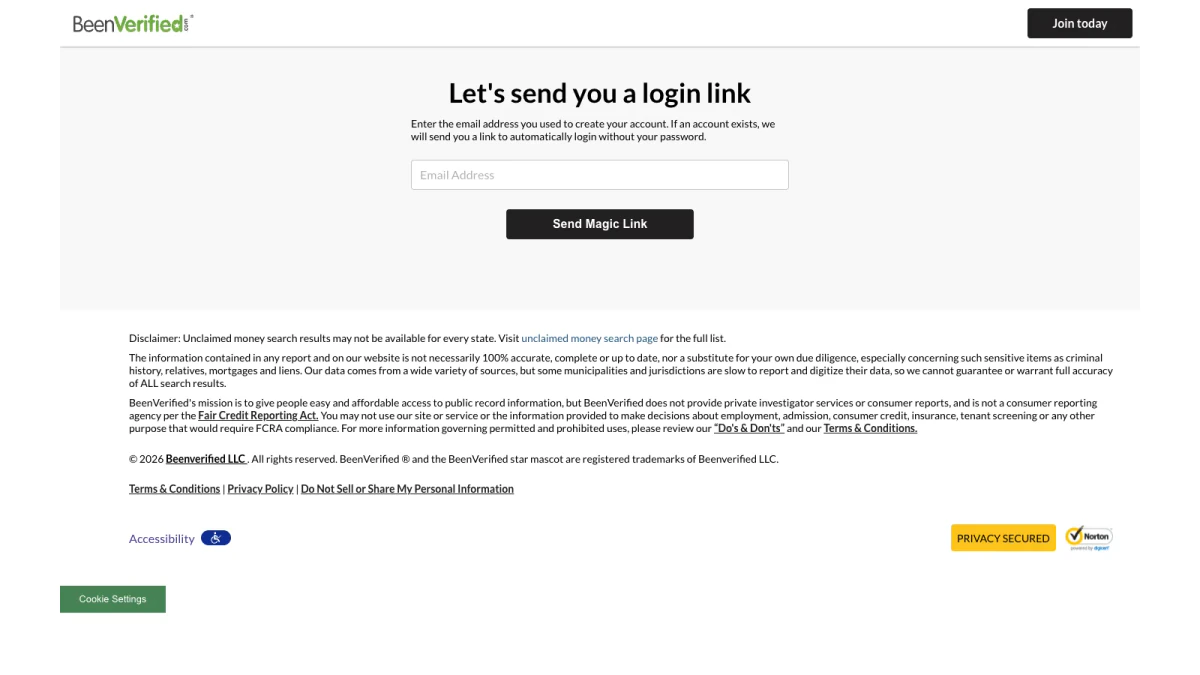
スクリーンショット:BeenVerified のワンタイムリンクページ。
ページには「ログインリンクをお送りします。」と表示されます。「アカウント作成時に使用したメールアドレス」の入力を求められ、ボタンには「Send Magic Link」と表示されています。リンクが届くのは、すでにアカウントがあるアドレスの場合のみです。
ここでも同じルールが当てはまります。スペルを間違えたメールアドレスには、何も届きません。何も届かない場合は、アカウントが別のメールアドレスか別のサインイン方法で登録されています。
リンクは届いたらすぐに使ってください。ログインしたままにしたいデバイスで開いてください。
使ったメールアドレスがわからない場合
BeenVerified はまさにこの問題のためにリンクを用意しています。ログインフォームの下にあります。
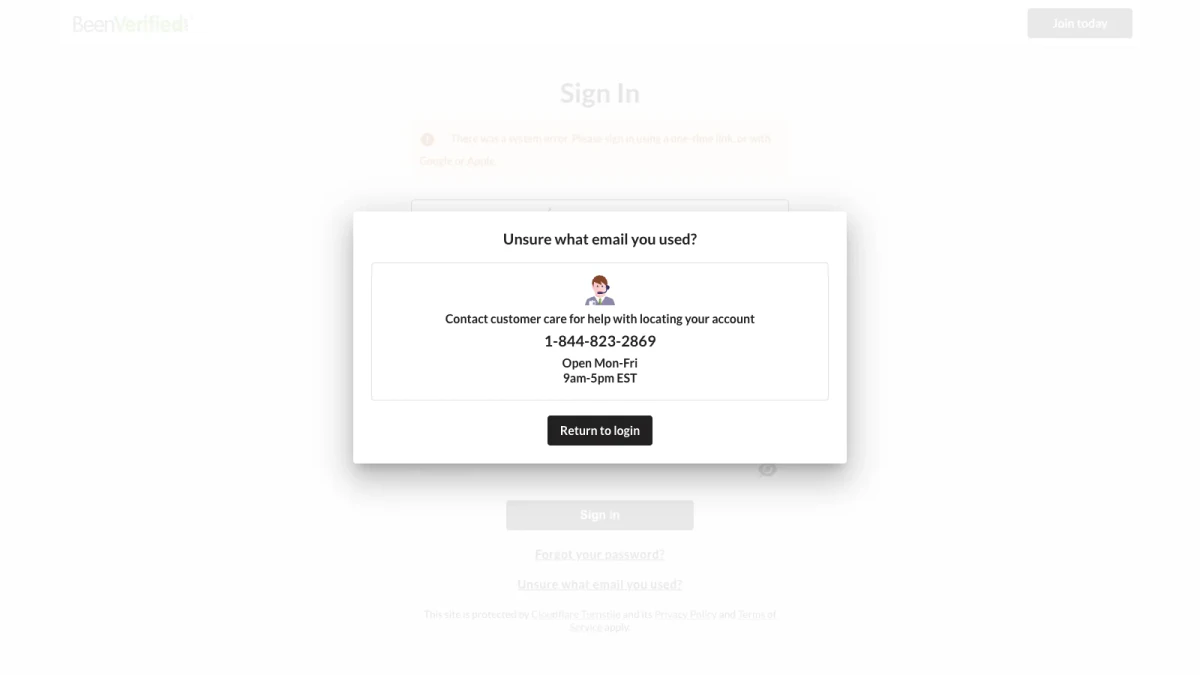
スクリーンショット: BeenVerified のログインページにある、メールアドレス紛失時のウィンドウ。
このリンクをクリックすると小さなウィンドウが開きます。そこには「アカウントの確認についてはカスタマーケアにお問い合わせください」と表示されています。フリーダイヤルの番号と「月〜金 受付」の案内も載っています。BeenVerified の会社概要ページには、より詳しい受付時間として、月曜から金曜の午前 9:00 から午後 6:00 (EST) と記載されています。
電話をかける前に、担当者があなたのアカウントを見つけやすくなる情報を集めておきましょう。
- 使った可能性のあるすべての受信トレイ。 以前の勤務先のアドレスも含めてください。
- カードの明細書。 請求の詳細がアカウントの照合に役立ちます。
- 会員 ID。 お持ちの場合、BeenVerified では 9 桁の ID を使用しています。
トライアルまたはサブスクリプションをキャンセルするためのログイン
多くの人は、請求が発生してから初めて BeenVerified のログインを探します。よくあるのはトライアルからの流れです。BeenVerified のオファーページには、$1 の 7 日間トライアルが掲載されています。トライアル終了後は月額 $32.89 と記載されています。料金ページには、メンバーシップは「キャンセルするまで」更新されると書かれています。
キャンセルするために、必ずしもログインする必要はありません。BeenVerified では次の方法が案内されています。
- support@beenverified.com にメールを送る。
- ログインして「Contact Us」をクリックし、「Cancel My Account」を選択する。
- オンラインチャットを利用する。
- 9 桁のメンバーシップ ID を記入して、お問い合わせフォームを利用する。
- メンバーシップ ID を手元に用意して、電話サポートに連絡する。
キャンセルしてもアカウントにアクセスできなくなるわけではありません。料金ページには、いつでも「キャンセル済みのアカウントにログインして、サブスクリプションを再開できる」と記載されています。iPhone または Android のアプリで購入しましたか?その場合は、お使いのスマートフォンのストアでもサブスクリプションを確認してください。各手順の詳細は、BeenVerified のキャンセル方法のガイドで解説しています。
BeenVerified カスタマーサービス:電話、メール、お問い合わせページ
BeenVerified のカスタマーサービスは、ログインのサポート、請求、解約に対応しています。以下が公式の連絡手段すべてです。
BeenVerified カスタマーサービスの電話番号
BeenVerified カスタマーサービスの電話番号は 1-844-823-2869 です。この回線は通話料無料で、平日は製品担当者が対応します。多くの人が、まさにこの理由で BeenVerified の電話番号を検索します。このカスタマーサービスの電話番号は連絡先に保存しておきましょう。そうすれば、二度と検索する必要がありません。保存しておけば、広告に載っている紛らわしい番号からも身を守れます。BeenVerified の電話番号は、About ページとログインウィンドウに記載されています。
BeenVerified カスタマーサービスの電話番号とメールの比較
BeenVerified カスタマーサービスの電話番号は、メールよりも優れているのでしょうか。アカウントを紛失した場合は、電話のほうが優れています。待っている間に、担当者が複数のアドレスを検索してくれるからです。BeenVerified カスタマーサービスの電話番号は、請求に関する質問にも対応しています。解約の場合は、メールなら書面の記録が残ります。急ぎの用件なら、両方を使いましょう。
BeenVerified カスタマーサービスのメール
サポート用のアドレスは support@beenverified.com です。BeenVerified カスタマーサービスは、解約やアカウントに関する質問にこのアドレスで対応しています。アカウントに登録しているアドレスから送信してください。そのほうが、あなたのアカウントを見つけやすくなります。
お問い合わせページとチャット
BeenVerified のお問い合わせページにはフォームがあります。ログイン中の会員にはオンラインチャットも表示されます。解約が目的の場合は、お問い合わせで「Cancel My Account」を選択してください。
どの連絡手段を使うべきか
| 問題 | 最適な連絡手段 |
|---|---|
| アカウントが見つからない | BeenVerified カスタマーサービスの電話番号 |
| リセット用メールが届かない | 電話(過去に使ったすべてのアドレスを用意) |
| 解約したい | メール、チャット、お問い合わせフォーム、または電話 |
| 請求に関する質問 | 電話またはメール(明細を用意) |
偽のサポート番号にご注意ください
beenverified.com に記載されている BeenVerified の電話番号だけを信頼してください。BeenVerified の電話番号には、広告ではなく About ページからかけましょう。無作為な検索広告やフォーラムに載っている番号は、BeenVerified のものではない可能性があります。電話する前に、当社の電話番号検証ツールで確認してください。番号がその国で有効かどうか、また回線の種類がわかります。そのうえで、公式サイトの BeenVerified カスタマーサービスの電話番号と照合しましょう。本物の BeenVerified の電話番号は、About ページに記載されたものと一致します。
BeenVerified アプリの使い方
BeenVerified は iPhone、iPad、Apple Watch、Android 向けのアプリを提供しています。アプリのページには、「実行した過去のレポートを保存するので、簡単にアクセスできます」と記載されています。
BeenVerified のモバイルアプリをダウンロードするには、App Store または Google Play を使用してください。その後、ウェブで使っているのと同じ方法でサインインします。1 つの BeenVerified アカウントで、すべてのデバイスを利用できます。アプリのページには、「他のアプリで実行したレポートにアクセスできます」と記載されています。
アプリのログインのヒント
- 同じ方法を使う。 アプリで Apple 経由で登録した場合は、ウェブでも Apple を使ってください。
- リセットの繰り返しに注意する。 BeenVerified の案内どおり、1 台のデバイスでリセットとサインインを行ってください。
- アプリのサブスクリプションを確認する。 アプリ内で購入したメンバーシップは、アプリストアから請求されます。
新しいスマートフォンでの BeenVerified のアカウントへのログイン
新しいスマートフォンを手に入れましたか? BeenVerified のモバイルアプリをもう一度ダウンロードしてください。その後、BeenVerified のアカウントへのログインの手順に従い、サインインをタップして最初に使った方法を選択します。保存したレポートはアカウントとともに復元されます。
BeenVerified アカウントページ
サインインすると、BeenVerified アカウントに保存済みのレポートと設定が表示されます。会員向けのお問い合わせ窓口もそこにあります。
BeenVerified のマイアカウントへのログイン:表示される内容
「BeenVerified login to my account」のような検索には、たいてい一つの目的があります。以前のレポートを見たいということです。解約後も、それらのレポートは BeenVerified アカウントに残ります。再開すればアクセスも元に戻ります。マイアカウントに簡単にログインすれば、更新日も確認できます。
BeenVerified アカウントは無効にできますか?
上記のどの方法でも、メンバーシップを解約できます。ただし、検索結果から自分の名前を削除する手続きは別です。それは BeenVerified のオプトアウトで、後のガイドで取り上げます。
アカウントはないのに請求がある場合
BeenVerified の請求に気づいても、登録した覚えがない人がいます。ある Trustpilot のレビュー投稿者は、「Apple に紐づいた」請求を見つけました。これはアプリ内課金か、Apple でのサインインを示しています。次のリストを順に確認してください。
- すべての受信トレイで「BeenVerified」を検索する。 ウェルカムメールを見れば、どのアドレスを使ったかがわかります。
- App Store と Google Play の定期購入を確認する。 アプリ内メンバーシップはそこに表示されます。
- 両方のソーシャルボタンを試す。 忘れていたソーシャル登録はよくあります。
- 家族に聞く。 共有しているカードが請求の理由かもしれません。
- 明細を用意してサポートに電話する。 日付と金額があれば、アカウントを特定しやすくなります。
各ステップで探す範囲が絞られます。ほとんどの人は、最初の 3 つのうちにアカウントを見つけています。作業中はメモを取りましょう。試した各アドレスと、得られた各結果を書き留めてください。後でサポートに電話する際、そのメモが時間の節約になります。
BeenVerified アカウントの簡単チェックリスト
このリストを手元に置いてください。誰かに電話する前に、BeenVerified のログインに関するほとんどの問題を解決できます。
- BeenVerified のログインページを直接開く。 広告をクリックせず、beenverified.com/login と入力してください。
- 最初に使った方法を選ぶ。 Apple、Google、メールで届くリンク、または BeenVerified のログイン情報とパスワードのいずれかです。
- すべての受信箱を確認する。 BeenVerified アカウントが、以前の仕事用アドレスで登録されているかもしれません。
- 1 台のデバイスでリセットする。 BeenVerified のログイン情報とパスワードのリセットは、同じ画面で最初から最後まで行うのが最も確実です。
- リンクのオプションを使う。 パスワードを忘れても、これならパスワードなしでログインできます。
- アプリストアを確認する。 アプリ内で購入した BeenVerified アカウントは、そのストアで課金されます。
- BeenVerified の電話番号に連絡する。 サポートでは、名前、カード、会員 ID で検索できます。
- BeenVerified のログイン情報とパスワードを保存する。 ログインできたら、両方をパスワードマネージャーに保管してください。
BeenVerified アカウントに問題がないサイン
- 保存したレポートを開ける。
- 更新日が正しいようだ。
- 領収書が想定した受信箱に届く。
サポートが必要なサイン
- 何度試してもリセットメールが届かない。
- 見つけられるアカウントがないのに請求がある。
- サインインしてもレポートが表示されない。
このような場合は、BeenVerified の電話番号への連絡が最も早い方法です。利用明細を手元に用意し、これまでに使ったすべてのアドレスを伝えてください。
偽の BeenVerified メールを見抜く
ログインの問題は、人を狙われやすくします。詐欺師は偽のリセットメールや偽の請求書を送ってくることがあります。BeenVerified からのものを装うメールは、すべて確認してください。
- 送信元ドメインを確認する。 本物のメッセージは beenverified.com から届きます。文字が入れ替わっていないか確認してください。
- 自分で依頼していないリセットは無視する。 依頼した覚えがなければ、削除してください。
- アドレスは自分で入力する。 リンクを使わず、beenverified.com/login に直接アクセスしてください。
- カード情報をメールで送らない。 BeenVerified のカスタマーサービスが、そのような方法でカード情報を尋ねることはありません。
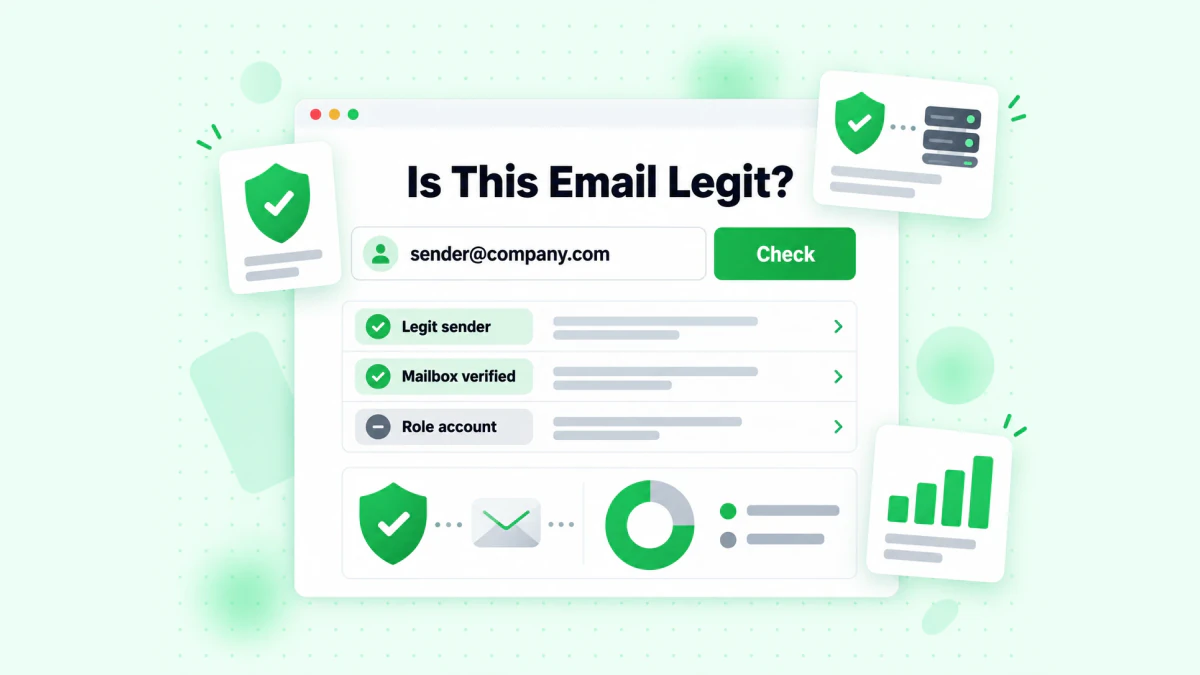
BillionVerify の「Is This Email Legit?」チェッカー。
送信元に確信が持てませんか?無料の Is This Email Legit? チェッカーに貼り付けてください。ドメイン、MX レコード、そして実際の SMTP プローブによるメールボックスを確認します。使い捨てアドレスや役割アドレスも検出します。受信箱の持ち主についてさらに詳しく知りたい場合は、逆引きメール検索をお試しください。ドメイン、組織、メールのルーティング、公開プロフィールを読み取ります。使用するのは公開されたシグナルのみです。
たった 1 つのタイプミスでアカウントを失う理由
BeenVerified のログインの話は、あらゆるウェブサイトに教訓を与えてくれます。スペルミスのあるメールアドレスを受け付けるサインアップフォームは、顧客を失う原因になります。本人はパスワードをリセットできません。領収書も受け取れません。結局、サポートに電話したり、請求に異議を申し立てたりすることになります。
メール検証なら、入口でこの問題を防げます。BillionVerify は、アドレスが入力された瞬間にチェックします。不正な構文、無効なドメイン、存在しないメールボックスを検出します。アカウントを利用する日は毎日 20 クレジットが無料で付与され、月に最大 600 クレジットまで利用できます。クレジットに有効期限はありません。結果が有効または無効の場合は 1 クレジットを消費します。不明の結果は無料です。ユーザーテーブルに登録される前に、BillionVerify でメールを検証しましょう。
よくある質問
BeenVerified にログインするにはどうすればよいですか?
BeenVerified のログインページは beenverified.com/login です。Apple、Google、メールで届くリンク、または BeenVerified のログイン名とパスワードから選んでください。登録時と同じ方法を選びましょう。
BeenVerified で「アカウントが見つかりません」と表示されるのはなぜですか?
BeenVerified のアカウントが別のメールアドレスで登録されているか、Apple または Google のボタンの背後にあることがよくあります。すべての受信トレイと両方のボタンを試してください。Apple の「メールを非公開」機能により、実際のアドレスが BeenVerified に伝わっていない場合もあります。
パスワードリセットのメールが届かないのはなぜですか?
BeenVerified は、そのアドレスのアカウントが存在する場合にのみリセットメールを送信します。迷惑メールフォルダーを確認してから、他のアドレスを試してください。それでも解決しない場合は、BeenVerified のカスタマーサービス番号に電話してください。
BeenVerified のログイン情報とパスワードをリセットするにはどうすればよいですか?
BeenVerified のパスワードは、「Forgot your password?」リンクと登録時のメールアドレスでリセットできます。メールに記載されたリンクをたどってください。BeenVerified は、手続きを 1 台のスマートフォンまたはパソコンで完了させることを推奨しています。
パスワードなしで BeenVerified にログインできますか?
はい、パスワードなしでログインできます。BeenVerified は代わりに 1 回限りのリンクをメールで送信できるためです。登録時のメールアドレスを入力し、届いたリンクをクリックしてください。
BeenVerified のカスタマーサービスの電話番号は何番ですか?
BeenVerified のカスタマーサービスには 1-844-823-2869 でご連絡いただけます。サポートは平日の営業時間内(米国東部時間)に対応しています。
BeenVerified のサポート用メールアドレスは何ですか?
BeenVerified のサポート用メールアドレスは support@beenverified.com です。BeenVerified のアカウントに紐づいた受信トレイからお送りください。
私の BeenVerified のログイン名とパスワードは何ですか?
BeenVerified のログイン名は登録時のメールアドレスで、パスワードはご自身で設定したものです。Apple や Google で登録した場合、BeenVerified のパスワードがそもそもない可能性があります。
解約後もログインできますか?
はい、BeenVerified によると、解約したアカウントにもログインして再開し、レポートに再びアクセスできます。
BeenVerified のアプリでも同じログイン情報を使えますか?
はい、1 つの BeenVerified アカウントでウェブサイトとアプリの両方を利用できます。各デバイスで同じ方法でサインインしてください。
BeenVerified からのメールが本物かどうかを見分けるにはどうすればよいですか?
本物の BeenVerified のメールは beenverified.com ドメインから届くため、何かをクリックする前に送信元を確認してください。返信する前に、送信元のアドレスを無料のメールチェッカーに貼り付けて確認することもできます。