


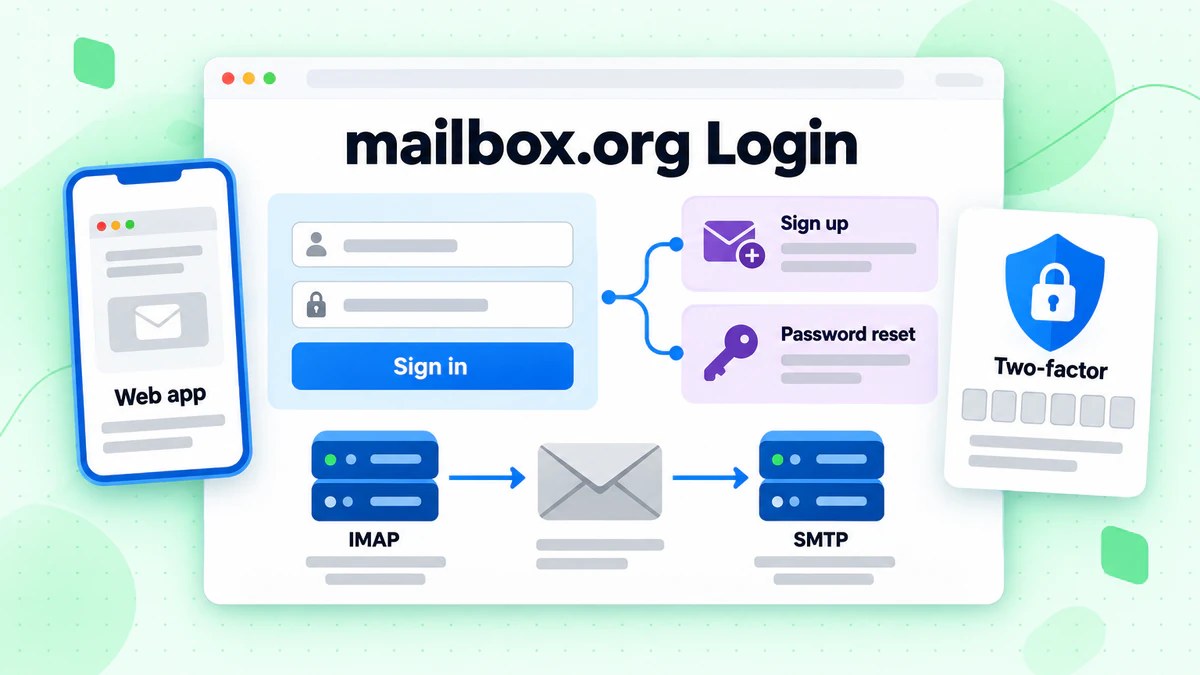
mailbox.org 登入是位於 login.mailbox.org 的單一表單。您輸入電子郵件,按下「繼續」,然後輸入密碼。同一個帳號即可開啟郵件程式、行事曆和雲端儲存空間。
本指南列出我們能查證的每一種登入方式,接著介紹手機、郵件程式、第二道登入驗證、註冊以及重設密碼。所有事實皆來自 mailbox.org 自家的頁面與說明文章,於 2026 年 10 月閱讀。我們並未登入或註冊,也與 mailbox.org 沒有任何關聯。BillionVerify 是一項電子郵件驗證服務。
重點事實(2026 年 10 月查證):
- 根據 mailbox.org 的登入頁面,登入名稱是您帳號的完整地址,而不僅是 @ 前面的部分。
- 根據 mailbox.org 的應用程式指南,該服務沒有專屬的商店應用程式,而是提供可安裝的網頁版本。
- 根據 mailbox.org 的設定指南,mailbox.org 的 IMAP 伺服器為 imap.mailbox.org,連接埠 993,使用 SSL/TLS。
- 根據 mailbox.org 的價格頁面,付費個人方案按月計費時每月 4 € 起,而 Light 僅提供年繳。
- 根據 mailbox.org,只有在您事先儲存了手機號碼、備用地址或電話密碼時,重設才會生效。
- BillionVerify 的帳號每天使用時提供 20 點免費額度,無需信用卡,可在發送活動前檢查地址。
mailbox.org 登入的起點
這項服務共有多個位址,下表列出了我們實際開啟過的項目。
| 入口 | 位址 | 功能 | 適用對象 |
|---|---|---|---|
| 網頁登入 | login.mailbox.org | 登入表單 | 瀏覽器 |
| 企業管理 | setup.mailbox.org | 從表單連結而來,供公司管理員使用 | 公司管理員 |
| 註冊 | register.mailbox.org | 建立新帳號 | 新使用者 |
| 重設 | register.mailbox.org/en/passwordrecovery/step1 | 三步驟重設 | 帳號復原 |
| 郵件程式 | imap.mailbox.org, smtp.mailbox.org | Thunderbird、Outlook、Apple Mail 使用的伺服器名稱 | 桌面與手機郵件 |
| 狀態 | status.mailbox.org | 連結於主網站 | 服務中斷 |
主網站頂端也有一個「Login」連結,會導向同一份表單。
表單本身
mailbox.org 登入首先會要求輸入「E-mail address」。在欄位下方,服務還加上了一行說明:「Please enter the full email address of your user account.」
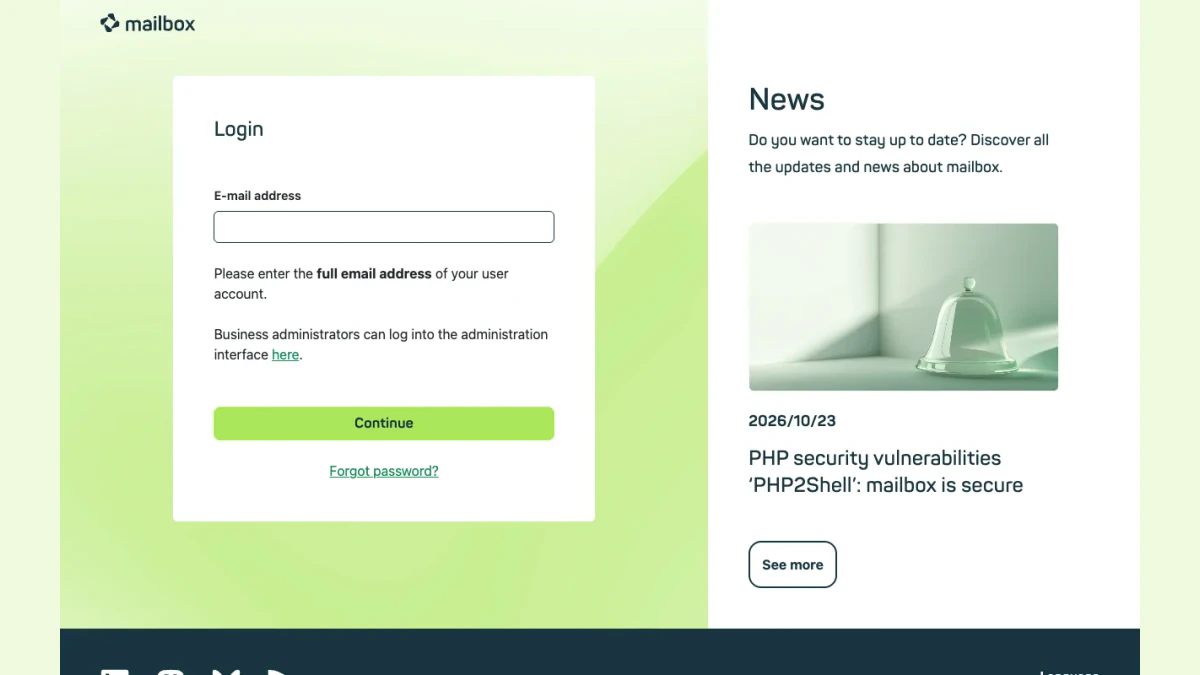
截圖:登入頁面,右側為新聞欄。
按下「Continue」即可繼續。按鈕下方有「Forgot password?」,點選後會開啟重設表單。
請一律使用主要位址
該頁面強調一條規則:如果你把別名設為主要登入帳號,那麼該別名就是你現在的登入名稱,原本的位址便無法再使用。這條規則適用於使用者論壇以及該服務供應商的其他所有部分。
你可能會看到的訊息
表單本身列出了四種訊息:
- 「Login failed」,並提示你檢查輸入內容,以及是否使用了完整的電子郵件地址
- 「Currently the login is not possible. Please try again later.」
- 「Access from this network is not allowed」
- 「Login disabled for 60 seconds」
最後一則訊息表示輸入錯誤後會短暫暫停。請等待一分鐘,然後再次嘗試 mailbox.org 登入。
mailbox.org App:手機上的網頁版
mailbox.org 並沒有專屬的 App。該服務商的指南也這麼說明,並改為提供漸進式網頁應用程式(Progressive Web App)。它有自己的圖示,並會在獨立的視窗中開啟。可以把它視為給不想使用應用程式商店的人所用的 mailbox.org App。
請先在瀏覽器中登入,再安裝網頁版。
Android
- 在 Chrome 或其他 Chromium 瀏覽器中造訪該網站並登入。
- 點選右上角的三點選單。
- 選擇「安裝應用程式」,或某些瀏覽器改為顯示的捷徑選項,然後確認。
Android 版 Firefox 同樣適用。開啟其選單,點選「安裝」,並選擇圖示要放置的位置。
iPhone 和 iPad
- 在 Safari 中開啟該網站並登入。
- 點選底部列的分享圖示。
- 選擇「加入主畫面」,為它命名後點選「加入」。這時 mailbox.org App 的圖示就會出現在你的其他應用程式之間。
指南提醒,iOS 對這類應用程式的推播通知僅提供有限度的支援。
一般郵件 App 也能使用
你可以使用手機內建的程式來讀取郵件。該服務提供了 Android 上的 Thunderbird、iOS 郵件 App 以及 macOS 郵件 App 的設定指南。它也涵蓋了 Android 和 iOS 上的 Exchange ActiveSync。下一節會列出伺服器名稱。
mailbox.org IMAP 與 SMTP 設定
大多數現代程式都能根據你的登入資訊自動找到相關設定。如果你的程式找不到,請手動輸入這些值。
mailbox.org IMAP 伺服器設定
| 伺服器 | 名稱 | 連接埠 |
|---|---|---|
| IMAP | imap.mailbox.org | 993 |
| POP3 | pop3.mailbox.org | 995 |
該服務將 POP3 稱為較舊的簡易協定。它只會擷取收件匣,不認得資料夾。若需要使用資料夾或多部裝置,該服務強烈建議使用 IMAP,因此請先輸入 mailbox.org IMAP 伺服器。兩種伺服器類型都以 SSL/TLS 加密保護。
mailbox.org SMTP 伺服器設定
| 伺服器 | 名稱 | 連接埠 |
|---|---|---|
| SMTP | smtp.mailbox.org | 465 |
| SMTP,替代 | smtp.mailbox.org | 587 |
連接埠 465 使用 SSL/TLS,替代連接埠 587 則使用 STARTTLS。請使用完整的登入名稱作為使用者名稱。除非啟用了下方的第二重驗證(此時需要應用程式密碼),否則使用你平常的登入密碼即可。若想了解這類軟體的背景,請參閱我們詞彙表中的什麼是電子郵件用戶端。
相容清單中的程式
| 程式 | 系統 | 備註 |
|---|---|---|
| Thunderbird Desktop | Windows、macOS、Linux | 推薦,最新版本 |
| Outlook | Windows、macOS | 行事曆功能有限制 |
| Apple Mail | macOS、iOS | 行事曆需要 WebDAV |
在瀏覽器方面,清單列出了 Chrome、Firefox、Edge 和 Safari,並推薦 Firefox。
如果程式無法連線
最常見的原因有兩個。部分 Telekom 路由器透過「Secure Mail Servers」功能封鎖標準連接埠,而該功能並未列出 mailbox.org SMTP。部分資安套裝軟體會掃描郵件並關閉連接埠,而唯一提供的解決辦法就是關閉掃描。
防火牆是第三個原因。在多次連線失敗後,它可能會封鎖連線約 15 分鐘。自行猜測伺服器名稱的程式可能會觸發這種情況。請改為手動輸入 mailbox.org SMTP 和 IMAP 伺服器名稱。
雙重驗證登入
此服務提供使用驗證器應用程式產生的限時代碼(TOTP),也提供一種稱為 Login 2.0 的 OTP 方式。
啟用 TOTP
- 點選齒輪圖示,開啟「All settings」、「Security」、「Two-factor authentication」。
- 輸入裝置名稱。
- 使用您的驗證器應用程式掃描 QR 碼。
- 輸入六位數代碼,然後點選「Check code and activate TOTP」。
Google Authenticator、Bitwarden 和 FreeOTP 都是可用的範例。從此以後,登入 mailbox.org 時也需要輸入目前的代碼。
之後會有什麼變化
郵件程式、行事曆應用程式和同步工具將無法再使用您原本的登入資訊。請在設定中為每一個工具各建立一組獨立的應用程式密碼。該頁面只會顯示一次,所以請立即複製。郵件用戶端也可以取得僅限 IMAP、SMTP 或兩者皆可的金鑰。
有兩項警告。若遺失驗證器,只有管理員能重設您的密碼。任何重設也會關閉第二重驗證,因此請重新設定。
註冊 mailbox.org 電子郵件帳號
新帳號從價格頁面開始。選擇一個個人方案,然後按下「Try it for free」。表單會在標題「Choose your preferred address」下方開啟。
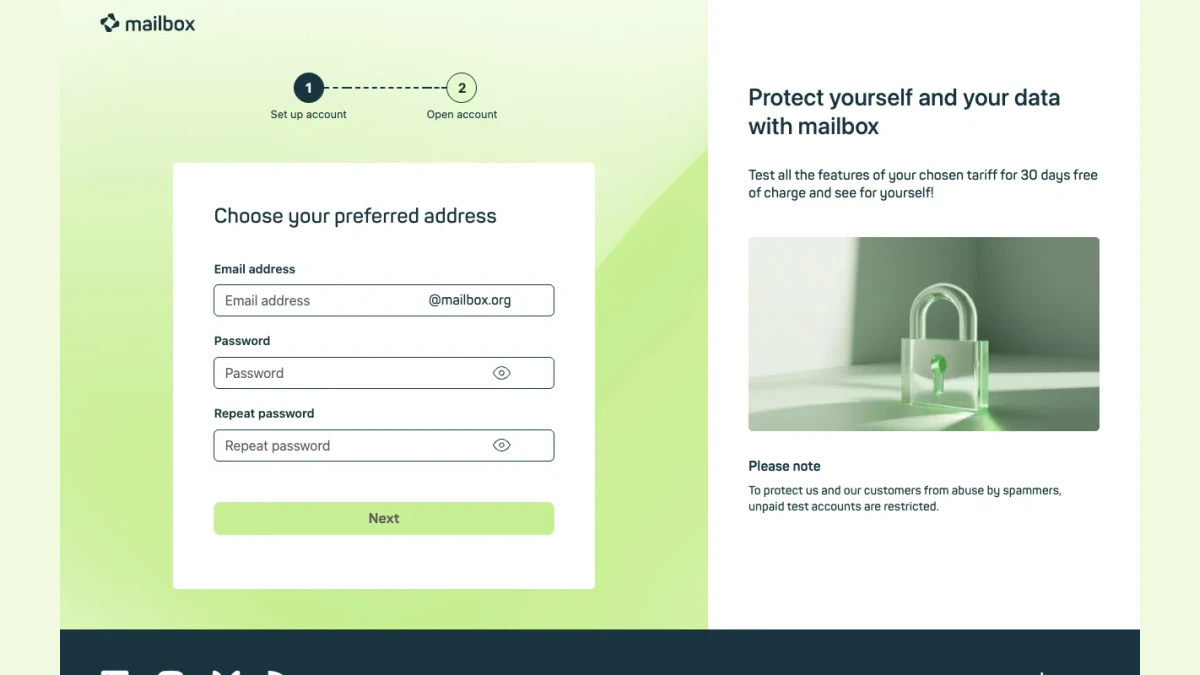
螢幕截圖:register.mailbox.org 註冊流程的第 1 步。
註冊分為兩個步驟,「Set up account」和「Open account」。我們只查看了第一步。它會要求輸入 @mailbox.org 前面的部分,以及輸入兩次且必須一致的密碼。
個人方案與價格
每位新客戶都可免費試用 30 天。試用結束後需要預先付款,而您儲值的金額決定方案的使用期限。截至 2026 年 10 月,價格頁面以歐元列出這些方案,價格已含 VAT:
| 方案 | 郵件儲存空間 | 雲端硬碟儲存空間 | 按月計費 | 按年計費 |
|---|---|---|---|---|
| Light | 2 GB | 未列出 | 僅限年繳 | 每月 1 €(每年 12 €) |
| Standard | 20 GB | 10 GB | 每月 4 € | 每月 3 €(每年 36 €) |
| Premium | 50 GB | 100 GB | 每月 12 € | 每月 9 €(每年 108 €) |
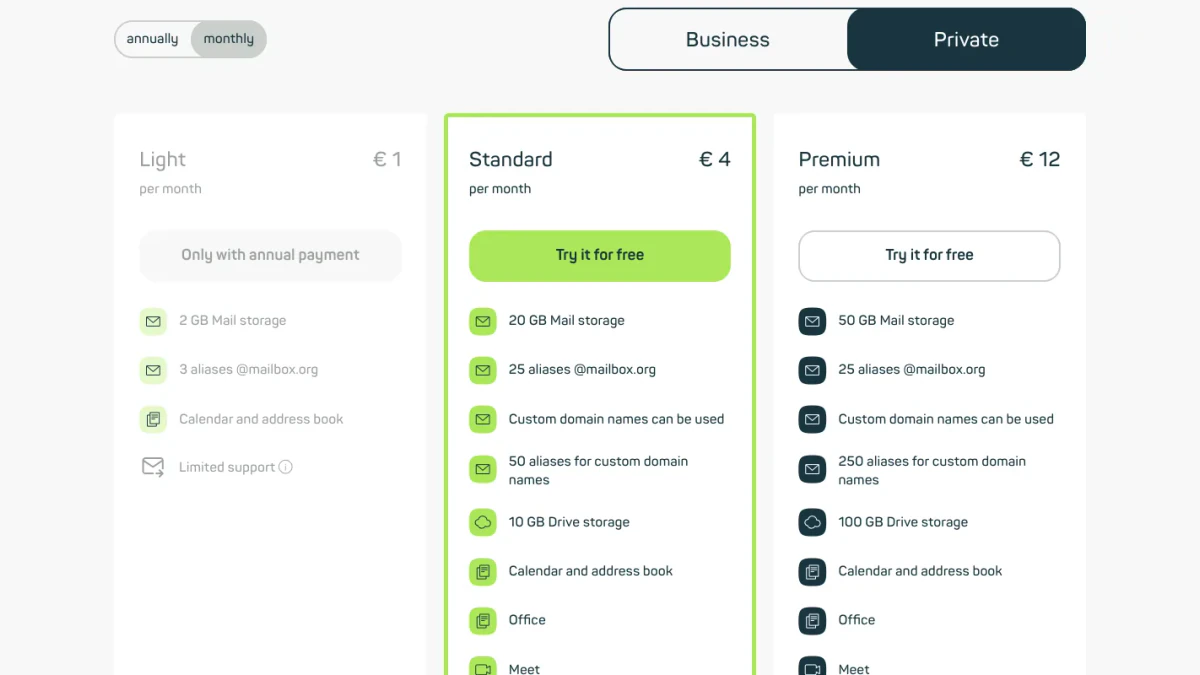
螢幕截圖:價格頁面上的個人方案,已選取按月計費。
Light 提供 3 個別名,支援服務有限,僅涵蓋合約、儲值和帳號復原方面的問題。每個 mailbox.org 電子郵件地址都以 @mailbox.org 結尾。Standard 和 Premium 都有 25 個別名,並允許使用自訂網域名稱。企業方案在同一頁面上另有價格。
試用期間的限制
為防止濫用,mailbox.org 會限制未付款的測試帳號:
- 每天最多寄出 10 封郵件,且只能寄給其他 mailbox.org 使用者
- 限制接收來自部分外部寄件者的郵件,例如社群媒體、支付服務和驗證碼
- 100 MB 郵件儲存空間和 10 MB 雲端儲存空間
付款後所有限制都會解除。若未付款,試用帳號會在 30 天後刪除,無需另外取消。
立即儲存復原資訊
註冊後,「Secure login」方塊會提示您儲存手機號碼或備用電子郵件地址。請立即設定,因為下方的復原流程依賴這些資訊。
忘記 mailbox.org 密碼了嗎?
請點選表單上的「Forgot password?」,或開啟標題為「Request a password reset」的復原頁面。流程分為三個步驟:輸入電子郵件、重設、設定新密碼。
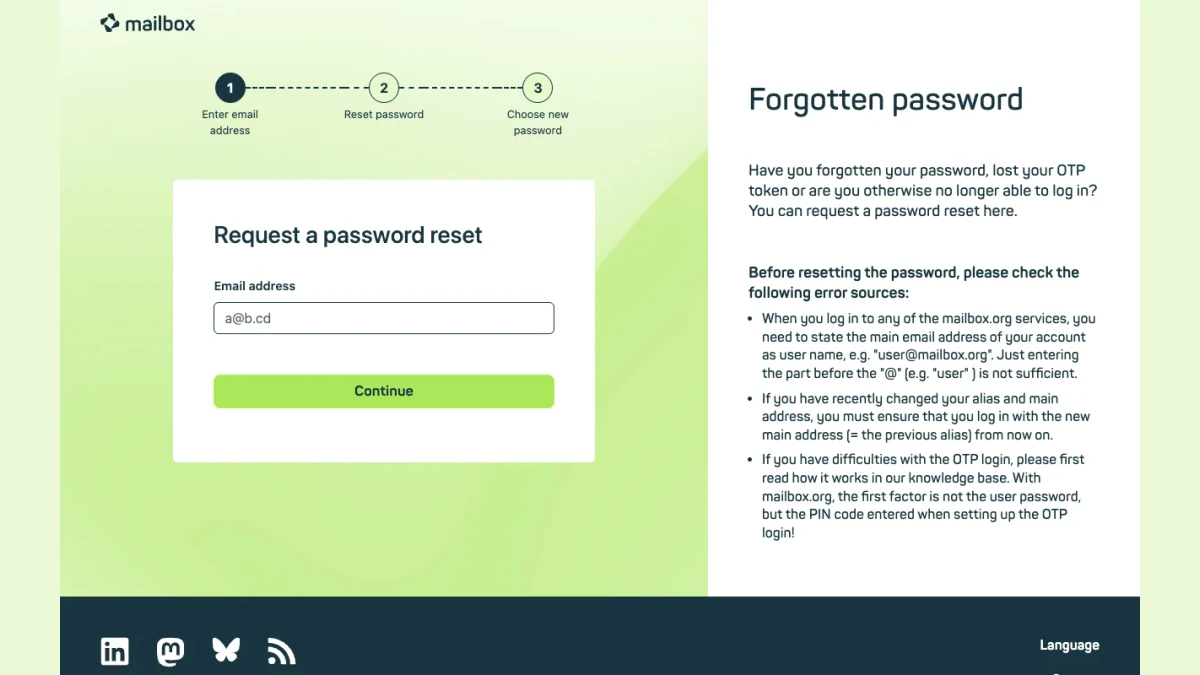
螢幕截圖:register.mailbox.org 上的第一個重設步驟。
請先確認三件事
頁面在開始前會列出這些事項:
- 請完整輸入主要位址,例如 name@mailbox.org。
- 更換別名後,請使用新的位址。
- 若使用一次性登入,第一個驗證因素不是平常的登入密碼,而是設定時選擇的 PIN。
重設步驟
- 輸入您的登入電子郵件,然後點選 Continue。
- 從您儲存的方式中擇一:簡訊驗證碼、郵寄驗證碼,或電話密碼。
- 輸入驗證碼,輸入新密碼,然後點選 Send。
電話途徑會顯示一組號碼,平日 9:00 至 18:00 可撥打。您在那裡確認身分,之後再選擇新的登入名稱。指南補充說明,這組號碼不提供其他支援。
沒有儲存資料,就無法重設
除了您自行輸入的內容外,該服務不保存任何關於您的個人資料。它無法分辨真實姓名與假名。若沒有儲存的復原資料,就無法確認您的身分,指南也將此標示為風險。
之後可透過齒輪圖示、All settings、Security、Login recovery 補充這些資料。允許的字元包括字母、數字以及以下符號:! $ " % & / ( ) = * + - # . , ; : @ ? [ ]。
mailbox.org 登入失敗時
本指南列出七項檢查。每完成一個步驟後請測試一次。
- 查看表單或使用者論壇上是否有服務中斷的通知。
- 重新載入頁面或重新啟動瀏覽器。
- 清除快取和 cookies。
- 開啟無痕視窗。
- 嘗試使用其他瀏覽器。
- 嘗試使用其他裝置。
- 嘗試使用其他網路連線。
仍然無法解決?請寫信至 helpdesk@mailbox.org,或使用 support.mailbox.org。請附上您的作業系統、瀏覽器或郵件程式及其版本、完整的錯誤訊息,以及您已進行的測試。
有一個常見錯誤會困擾向服務外部寄信的試用使用者:"554 5.7.1 Relay access denied"。試用帳號無法寄信給外部收件者,付款後即可解除此限制。
取消帳號
大多數帳號會自行終止。合約期限取決於您的額度,若您未續約,合約就會停止。若要提前取消,請使用「所有設定」、「合約與付款」、「合約」下方的表單。未使用的期限不予退款。
如果您只是想更換主要地址,請新增別名並將其升級為主要地址。取消帳號後,信箱名稱及其別名至少會被封鎖 90 天。
要寄信給 mailbox.org 使用者嗎?寄出前請先驗證
並非每位讀者都擁有這裡的信箱。有些人會在註冊表單中收集 mailbox.org 電子郵件,或在行銷活動中寄信給這些使用者。對你的名單來說,有兩點很重要。單一信箱可以擁有多個別名,因此兩筆輸入可能會寄到同一個人。新的試用帳號也會拒收一些來自外部寄件者的郵件。
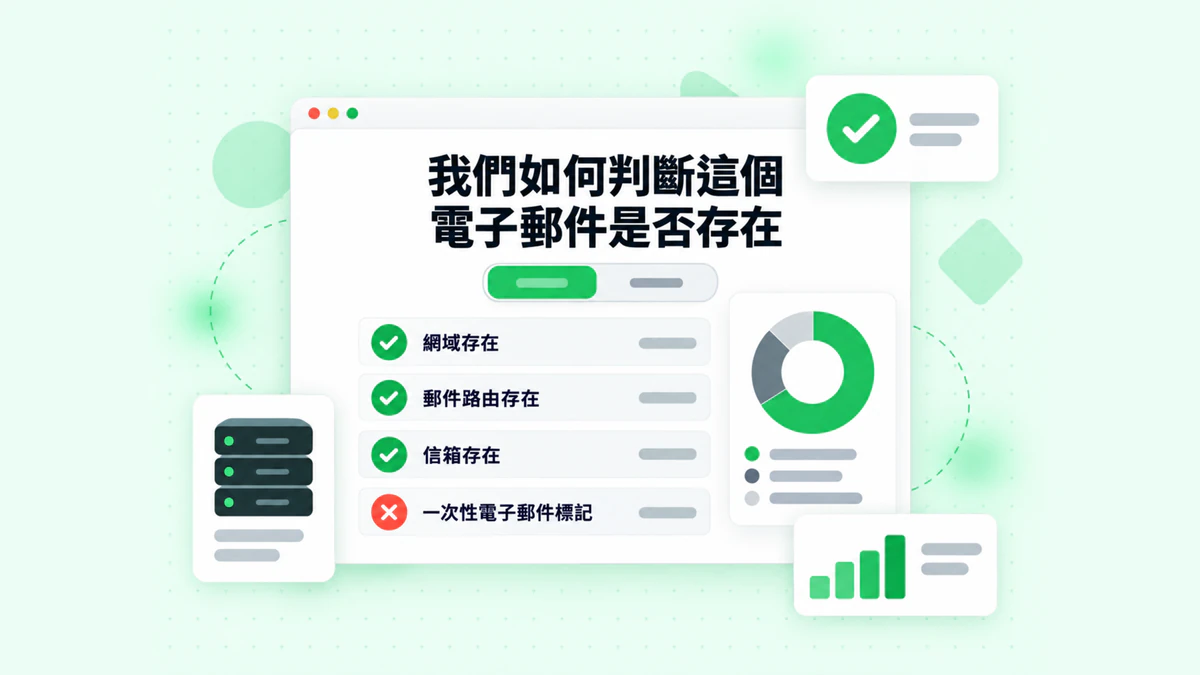
BillionVerify 電子郵件驗證工具會檢查網域、郵件路由與信箱是否存在。
BillionVerify 的電子郵件驗證工具適用於單筆輸入與名單。須知事項:
- 有效與無效的結果各扣 1 點額度,未知結果則免費
- 24 小時內可免費重新檢查
- catch-all 項目會有專屬標籤,且不會計入有效結果
- 免費額度為每個使用日 20 點,每月最多 600 點,且額度永不過期
- 我們的伺服器位於法國(歐盟),並可簽署 DPA
- 你可以使用 REST API、MCP 伺服器或 25 種以上的整合方案
我們不對該服務的伺服器如何回應檢查作任何聲明。如果你也收集手機號碼,我們的電話號碼檢查工具可顯示號碼對其所屬國家是否有效。如果某封郵件聲稱來自 mailbox.org,我們的反向電子郵件查詢可顯示寄件者背後的網域。至於其他德國供應商,請參閱我們的 WEB.DE 登入與 T-Online 郵件登入指南。
常見問題
mailbox.org 電子郵件長什麼樣子?
mailbox.org 電子郵件以 @mailbox.org 結尾,而該服務供應商經營同名網站。其自家頁面現在只把這項服務稱為「mailbox」。您的登入名稱是 @ 前後的完整地址。
mailbox.org 電子郵件需要付費嗎?
此服務在試用期後需付費。試用期為 30 天,開放所有功能,但會限制寄送與儲存空間。試用結束後,Light 是最便宜的選項,採年繳方式。
mailbox.org 有適用於 Android 和 iPhone 的應用程式嗎?
mailbox.org 沒有原生的商店應用程式。您可以透過瀏覽器選單,在 Android 或 iOS 上加入網頁版。另一種方式是使用支援 IMAP 的郵件程式,例如 Thunderbird。
我應該選擇 mailbox.org 的 IMAP 還是 POP3?
mailbox.org 建議在需要資料夾以及使用多部裝置時採用 IMAP。POP3 只會下載收件匣,不支援資料夾。只有在僅需下載的設定下,才使用 pop3.mailbox.org。
mailbox.org 的 SMTP 使用哪個連接埠?
mailbox.org 的 SMTP 在連接埠 465 上使用 SSL/TLS,在連接埠 587 上使用 STARTTLS。兩者的伺服器名稱都是 smtp.mailbox.org。使用者名稱是完整的主要地址。
為什麼我的郵件程式拒絕我的登入?
一旦啟用第二重驗證,郵件程式就會要求輸入應用程式密碼。此時一般登入將無法使用。請在安全性設定中建立新的金鑰,或建立僅允許郵件傳輸的金鑰。
沒有復原資訊時,mailbox.org 能提供協助嗎?
若未儲存任何復原資訊,mailbox.org 無法進行重設。否則它無法確認誰是帳號的擁有者。已儲存的資訊可以是 SMS 號碼、第二個電子郵件,或電話密碼。
已刪除的地址會被封鎖多久?
已取消的帳號,其地址與別名會被鎖定 90 天或更久。確切期間取決於方案以及帳號的使用時間。在此之前,沒有人能以這些名稱登入。