


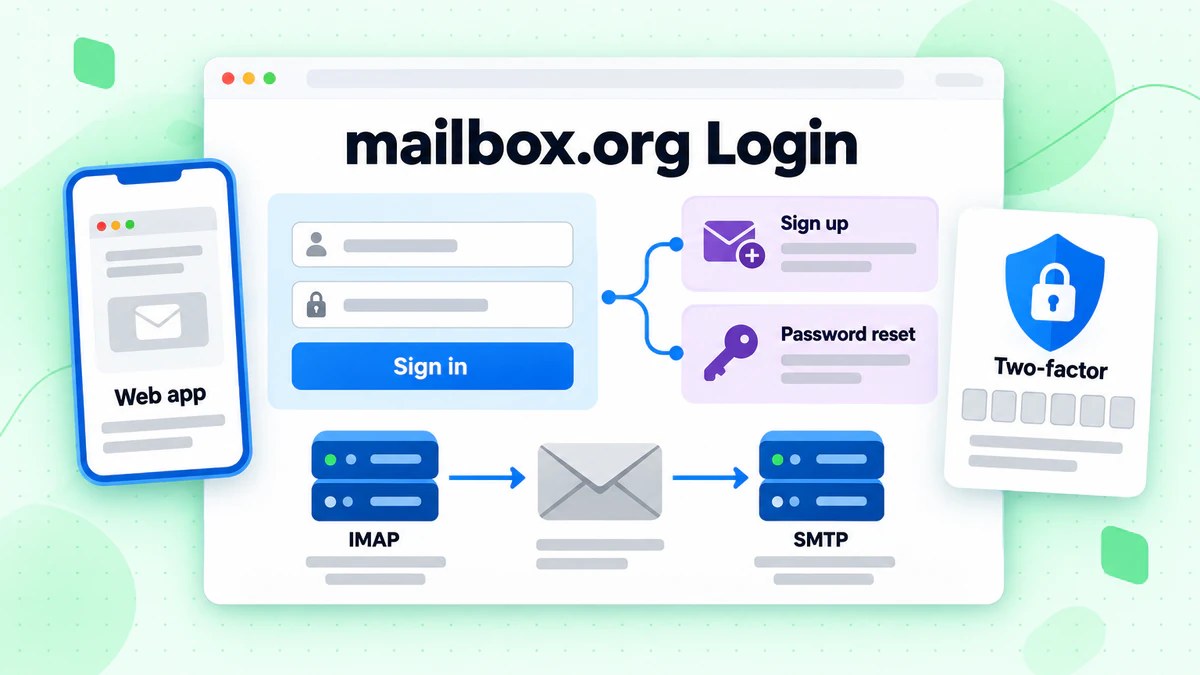
mailbox.org のログインは、login.mailbox.org にある 1 つのフォームで行います。メールアドレスを入力して「Continue」を押し、パスワードを入力します。同じアカウントで、メールプログラム、カレンダー、クラウドストレージにアクセスできます。
このガイドでは、確認できたすべてのログイン方法を一覧にしています。続いて、スマートフォン、メールプログラム、第 2 のサインイン要素、新規登録、リセットについて説明します。すべての情報は mailbox.org 自身のページとヘルプ記事に基づいており、2026 年 10 月に確認したものです。私たちはサインインも登録も行っておらず、mailbox.org とは提携していません。BillionVerify はメール検証サービスです。
重要なポイント(2026 年 10 月確認):
- mailbox.org のログインページによると、ログイン名は @ の前の部分だけでなく、アカウントの完全なメールアドレスです。
- mailbox.org のアプリに関するガイドによると、このサービスには専用のストアアプリはなく、インストール可能なウェブ版が提供されています。
- mailbox.org のセットアップガイドによると、mailbox.org の IMAP サーバーは imap.mailbox.org で、ポート 993 の SSL/TLS を使用します。
- mailbox.org の料金表によると、有料の個人向けプランは月払いで月額 4 € から始まり、Light は年払いのみで販売されています。
- mailbox.org によると、リセットは、携帯電話番号、代替アドレス、または電話パスワードを事前に保存している場合にのみ機能します。
- BillionVerify のアカウントでは、利用した日ごとに 20 クレジットが無料で付与され、カードは不要です。キャンペーンの前にアドレスをチェックできます。
mailbox.org ログインの入り口
このサービスには複数のアドレスがあります。以下の表は、実際に開いて確認したものです。
| 入口 | アドレス | 機能 | 向いている用途 |
|---|---|---|---|
| Web ログイン | login.mailbox.org | サインインフォーム | ブラウザ |
| ビジネス管理 | setup.mailbox.org | 企業管理者向けにフォームからリンクされています | 企業の管理者 |
| 新規登録 | register.mailbox.org | 新しいアカウントを作成します | 新規ユーザー |
| リセット | register.mailbox.org/en/passwordrecovery/step1 | 3 ステップのリセット | アカウントの復旧 |
| メールソフト | imap.mailbox.org, smtp.mailbox.org | Thunderbird、Outlook、Apple Mail 用のサーバー名 | パソコンとスマートフォンのメール |
| ステータス | status.mailbox.org | メインサイトにリンクされています | 障害情報 |
メインサイトの上部にも「Login」リンクが表示されます。同じフォームに移動します。
フォーム自体について
mailbox.org のログインでは、最初に「E-mail address」を求められます。入力欄の下には、次の案内が表示されます。「Please enter the full email address of your user account.」
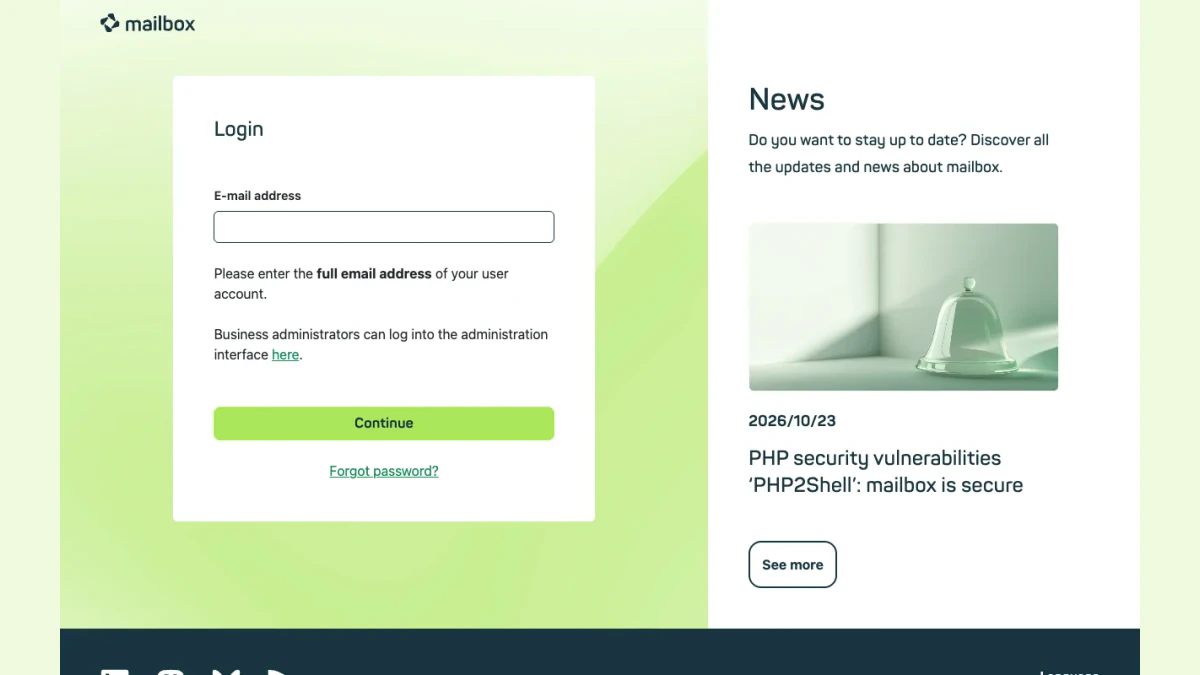
スクリーンショット:右側にニュース欄があるサインインページ。
「Continue」を押すと次へ進みます。ボタンの下には「Forgot password?」があり、リセットフォームが開きます。
必ずプライマリアドレスを使う
このページでは、ひとつのルールが強調されています。エイリアスをメインのログインにした場合、そのエイリアスが新しいログイン名となり、以前のアドレスは使えなくなります。このルールは、ユーザーフォーラムを含め、プロバイダーのあらゆる部分に適用されます。
表示される可能性のあるメッセージ
フォーム自体のテキストには、次の 4 つのメッセージが挙げられています。
- 「Login failed」。入力内容を確認し、完全なメールアドレスを使ったかどうかを確かめるよう促すヒント付き
- 「Currently the login is not possible. Please try again later.」
- 「Access from this network is not allowed」
- 「Login disabled for 60 seconds」
最後のメッセージは、誤った入力の後に入る短い待機時間です。1 分待ってから、もう一度 mailbox.org のログインをお試しください。
mailbox.org アプリ:スマートフォンで使えるウェブ版
mailbox.org 専用のアプリはありません。提供元のガイドにもそう書かれていて、代わりに Progressive Web App が案内されています。独自のアイコンが付き、専用のウィンドウで開きます。ストアを使わない人向けの mailbox.org アプリと考えてください。
まずブラウザでログインし、そのあとでウェブ版をインストールします。
Android
- Chrome などの Chromium 系ブラウザでサイトを開き、ログインします。
- 右上の三点メニューをタップします。
- 「アプリをインストール」を選びます。ブラウザによっては代わりにショートカット項目が表示されるので、それを選んで確定します。
Android 版 Firefox でも利用できます。メニューを開いて「インストール」をタップし、アイコンの配置先を選んでください。
iPhone と iPad
- Safari でサイトを開き、ログインします。
- 下部バーの共有アイコンをタップします。
- 「ホーム画面に追加」を選び、名前を付けて「追加」をタップします。これで mailbox.org アプリのアイコンが、ほかのアプリと並んで表示されます。
ガイドによると、iOS ではこの種のアプリのプッシュ通知に対応している範囲が限られています。
通常のメールアプリも使えます
スマートフォンに最初から入っているアプリでもメールを読めます。このサービスには、Android 版 Thunderbird、iOS のメールアプリ、macOS のメールアプリ向けの設定ガイドがあります。Android と iOS での Exchange ActiveSync にも対応しています。サーバー名は次のセクションで紹介します。
mailbox.org の IMAP と SMTP の設定
最近のプログラムの多くは、ログイン情報から設定を自動で見つけます。お使いのプログラムが見つけない場合は、値を手動で入力してください。
mailbox.org の IMAP サーバー設定
| サーバー | 名前 | ポート |
|---|---|---|
| IMAP | imap.mailbox.org | 993 |
| POP3 | pop3.mailbox.org | 995 |
このサービスでは、POP3 は古くて単純なプロトコルだとされています。受信トレイだけを取得し、フォルダーを扱えません。フォルダーを使う場合や複数のデバイスで使う場合、サービスは IMAP を強く推奨しているため、まず mailbox.org の IMAP サーバーを入力してください。どちらのサーバー種別も SSL/TLS で保護されています。
mailbox.org の SMTP サーバー設定
| サーバー | 名前 | ポート |
|---|---|---|
| SMTP | smtp.mailbox.org | 465 |
| SMTP(代替) | smtp.mailbox.org | 587 |
ポート 465 は SSL/TLS を使い、代替のポート 587 は STARTTLS を使います。ユーザー名にはログイン名をそのまま全部入力してください。通常のログインで使えますが、下記の第 2 要素が有効な場合は、アプリパスワードが必要です。この種のソフトウェアの背景については、用語集のメールクライアントとはをご覧ください。
対応リストにあるプログラム
| プログラム | システム | 備考 |
|---|---|---|
| Thunderbird Desktop | Windows, macOS, Linux | 推奨、最新バージョン |
| Outlook | Windows, macOS | カレンダーに制限あり |
| Apple Mail | macOS, iOS | カレンダーには WebDAV が必要 |
ブラウザーについては、リストに Chrome、Firefox、Edge、Safari が挙げられており、Firefox が推奨されています。
プログラムが接続できない場合
原因として多いのは次の 2 つです。一部の Telekom ルーターは「Secure Mail Servers」機能で標準ポートをブロックしますが、この機能の一覧には mailbox.org の SMTP が含まれていません。また、一部のセキュリティスイートはメールをスキャンしてポートを閉じてしまい、提示されている対処法はスキャンをオフにすることだけです。
3 つ目の原因はファイアウォールです。接続の失敗が何度も続くと、約 15 分間接続をブロックすることがあります。サーバー名を自動で推測するプログラムが、これを引き起こす場合があります。代わりに、mailbox.org の SMTP サーバー名と IMAP サーバー名を手動で入力してください。
2 要素サインイン
このサービスでは、認証アプリによる時間ベースのコード (TOTP) を利用できます。また、Login 2.0 と呼ばれる OTP 方式も提供しています。
TOTP を有効にする
- 歯車アイコンをクリックし、「All settings」、「Security」、「Two-factor authentication」の順に開きます。
- デバイス名を入力します。
- 認証アプリで QR コードをスキャンします。
- 6 桁のコードを入力し、「Check code and activate TOTP」をクリックします。
Google Authenticator、Bitwarden、FreeOTP などが例です。以降、mailbox.org へのログインには現在のコードも必要になります。
その後の変更点
メールソフト、カレンダーアプリ、同期ツールでは、通常のログイン情報を使えなくなります。設定で、それぞれに別々のアプリパスワードを作成してください。パスワードは一度しか表示されないため、すぐにコピーしましょう。メールクライアント向けには、IMAP、SMTP、またはその両方に限定したキーも取得できます。
注意点が 2 つあります。認証アプリを紛失した場合、パスワードをリセットできるのは管理者だけです。また、リセットすると第 2 要素も無効になるため、再度設定し直してください。
mailbox.org メールアカウントの登録
新規アカウントは料金ページから始まります。個人向けプランを選んで「Try it for free」を押すと、「Choose your preferred address」という見出しの下にフォームが開きます。
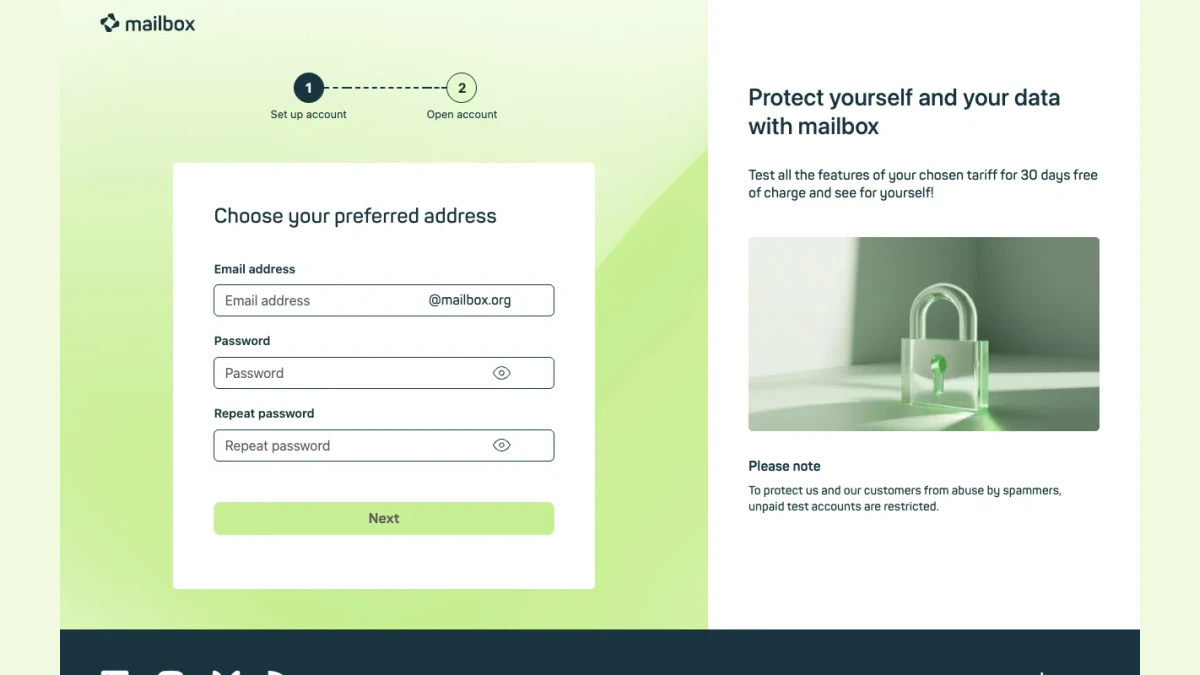
スクリーンショット: register.mailbox.org での登録のステップ 1。
登録は「Set up account」と「Open account」の 2 ステップです。今回確認したのは最初のステップのみです。ここでは @mailbox.org の前の部分と、2 回入力する同じ内容の項目を求められます。
個人向けプランと料金
新規のお客様は全員、30 日間無料でお試しできます。その後は前払い制で、チャージしたクレジットによってプランの期間が決まります。料金ページに載っているプランは次のとおりです(2026 年 10 月時点、VAT 込みのユーロ表示)。
| プラン | メール容量 | ドライブ容量 | 月払い | 年払い |
|---|---|---|---|---|
| Light | 2 GB | 記載なし | 年払いの場合のみ | 月額 1 €(年額 12 €) |
| Standard | 20 GB | 10 GB | 月額 4 € | 月額 3 €(年額 36 €) |
| Premium | 50 GB | 100 GB | 月額 12 € | 月額 9 €(年額 108 €) |
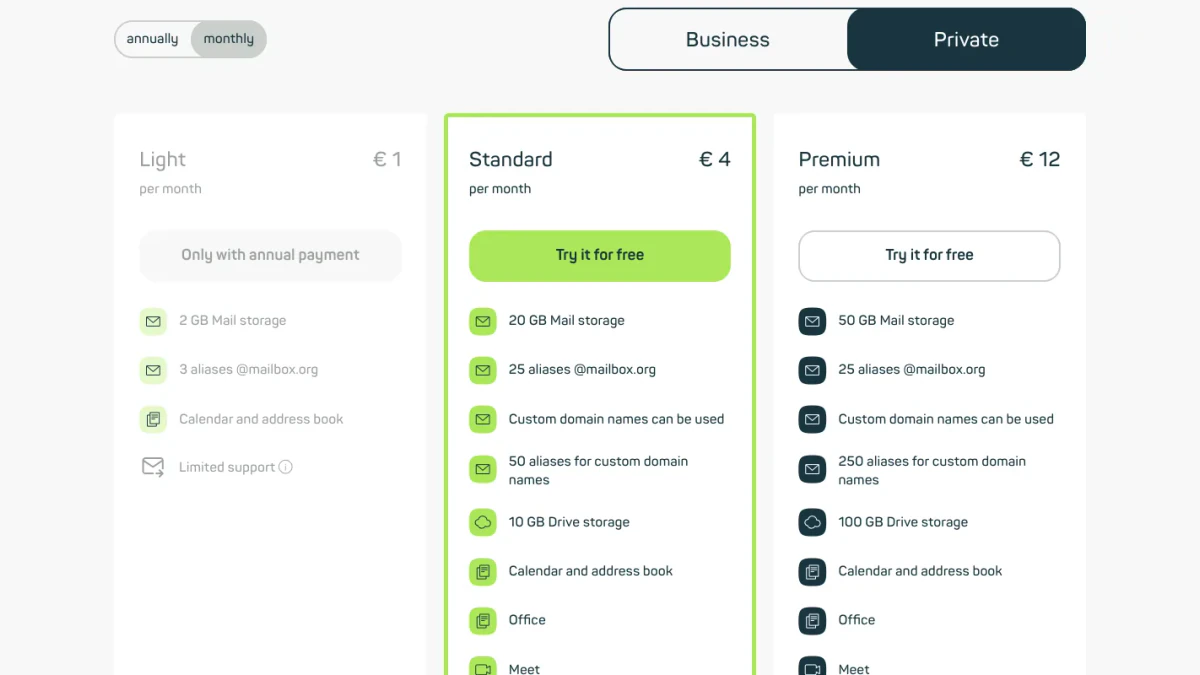
スクリーンショット: 料金ページの個人向けプラン(月払いを選択した状態)。
Light にはエイリアスが 3 つあり、サポートは契約、クレジット、復旧に関する質問に限られます。mailbox.org のメールアドレスにはすべて @mailbox.org が付きます。Standard と Premium はどちらもエイリアスが 25 個で、独自ドメイン名も使えます。ビジネスプランの料金は同じページに別に記載されています。
トライアル中の制限
不正利用を防ぐため、mailbox.org は無料のテストアカウントに制限を設けています。
- 1 日あたり最大 10 通まで、送信先は他の mailbox.org ユーザーのみ
- ソーシャルメディア、決済サービス、認証コードなど、一部の外部送信元からの受信制限
- メール容量 100 MB、クラウド容量 10 MB
支払いを行うと、すべての制限が解除されます。何も支払わなかった場合、トライアルアカウントは 30 日後に削除されます。解約手続きは不要です。
今すぐ復旧用の情報を保存する
登録後、「Secure login」ボックスで携帯電話番号または代替アドレスの保存を勧められます。後述の復旧手順がこの情報に依存するため、すぐに設定してください。
mailbox.org のパスワードを忘れた場合
フォームの「Forgot password?」を押すか、「Request a password reset」というタイトルの復旧ページを開いてください。手順は 3 つです。メールアドレスの入力、リセット、新しいパスワードの設定です。
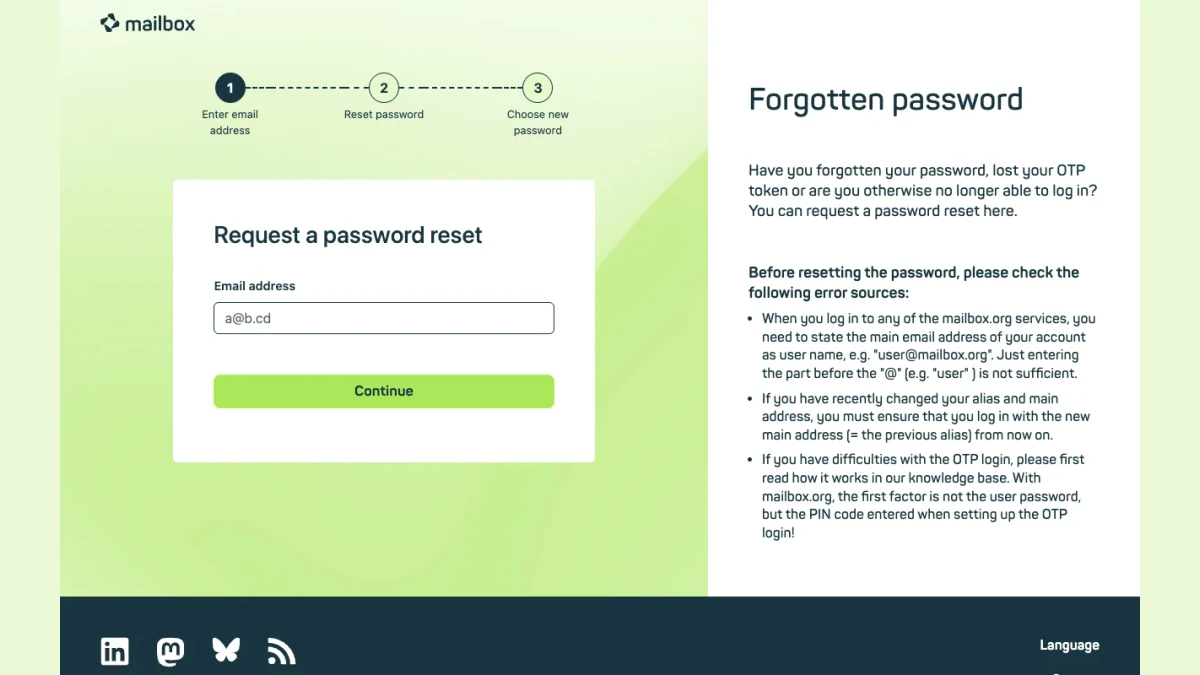
スクリーンショット: register.mailbox.org での最初のリセット手順。
まず 3 点を確認
開始前に、ページに次の項目が表示されます。
- name@mailbox.org のように、メインのアドレスを省略せずに入力します。
- エイリアスを切り替えた場合は、新しいアドレスを使います。
- ワンタイムサインインを使っている場合、第 1 要素は通常のログインではなく、設定時に決めた PIN です。
リセットの手順
- ログイン用のメールアドレスを入力し、「Continue」をクリックします。
- 保存済みの方法から 1 つ選びます。SMS コード、メールで届くコード、電話用パスワードのいずれかです。
- コードを入力し、新しいパスワードを入力して「Send」をクリックします。
電話での方法を選ぶと、平日 9:00 から 18:00 の間にかける番号が表示されます。その番号で本人確認を行い、そのあとで新しいログイン情報を選びます。ガイドには、この番号ではほかのサポートは受けられないとも書かれています。
保存済みの情報がなければリセット不可
このサービスは、入力した情報以外にあなたの個人データを保持しません。本名と偽名を区別することもできません。復旧用の情報が保存されていなければ本人確認ができず、ガイドはこれを危険として示しています。
情報は後から、歯車アイコン、All settings、Security、Login recovery の順に開いて追加できます。使える文字は、英字、数字、そして次の記号です: ! $ " % & / ( ) = * + - # . , ; : @ ? [ ]。
mailbox.org にログインできない場合
ガイドには 7 つのチェック項目があります。各ステップの後にテストしてください。
- フォームまたはユーザーフォーラムで障害情報を確認します。
- ページを再読み込みするか、ブラウザーを再起動します。
- キャッシュと Cookie を削除します。
- プライベートウィンドウを開きます。
- 別のブラウザーを試します。
- 別のデバイスを試します。
- 別のインターネット接続を試します。
それでも解決しませんか? helpdesk@mailbox.org にメールするか、support.mailbox.org をご利用ください。お使いのオペレーティングシステム、ブラウザーまたはメールプログラムとそのバージョン、正確なエラーテキスト、実施したテストを記載してください。
サービス外へ送信する試用ユーザーによく起きるエラーがあります。「554 5.7.1 Relay access denied」です。試用アカウントは外部の宛先に送信できず、支払いを行うとこの制限は解除されます。
アカウントの解約
ほとんどのアカウントは自然に終了します。契約期間はクレジットが続く限りで、更新しなければ終了します。それより早く解約するには、「すべての設定」の「契約と支払い」にある「契約」のフォームを使用してください。未使用の期間分の返金はありません。
新しいプライマリアドレスだけが必要な場合は、エイリアスを追加して、それをプライマリに昇格させてください。解約後、メールボックス名とそのエイリアスは、少なくとも 90 日間はブロックされたままになります。
mailbox.org ユーザーにメールを送る前に検証しましょう
すべての読者がここにメールボックスを持っているわけではありません。登録フォームで mailbox.org のメールアドレスを受け取ったり、キャンペーンでそれらのユーザーに送信したりすることもあるでしょう。リストについて重要な点が 2 つあります。1 つのメールボックスに複数のエイリアスを持てるため、2 件のエントリが同じ人に届く場合があります。また、新しいトライアルアカウントは、外部の送信者からの一部のメールを拒否します。
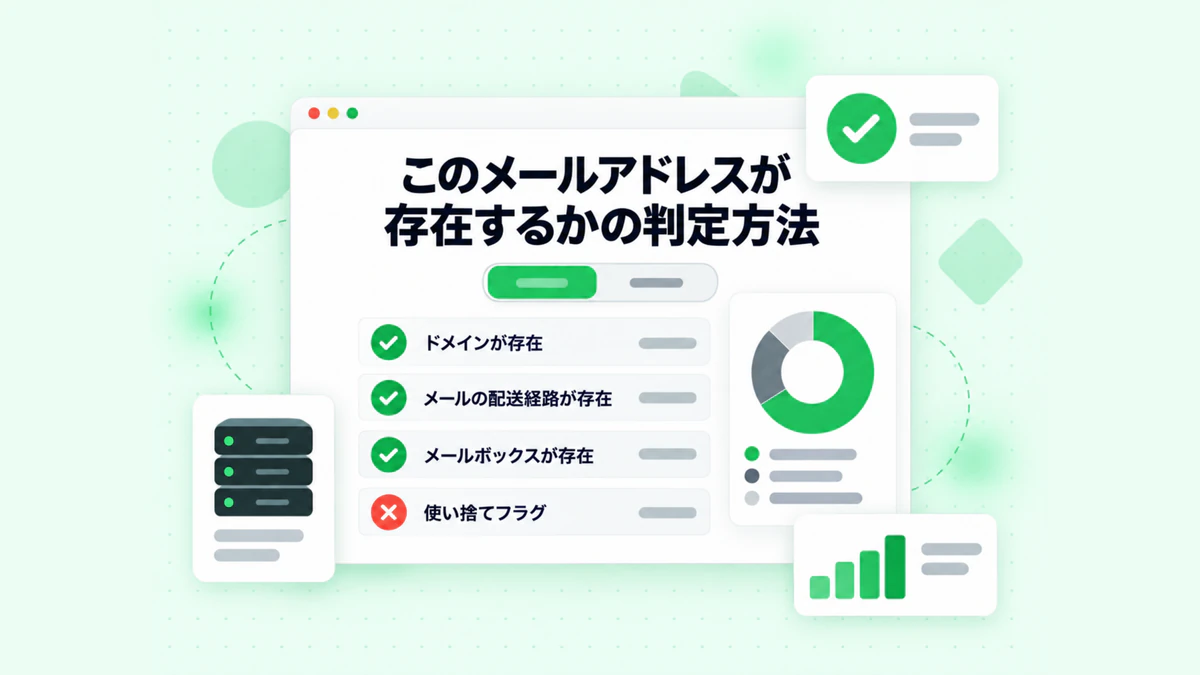
BillionVerify のメール検証ツールは、ドメイン、メールの経路、メールボックスが存在するかを確認します。
BillionVerify のメール検証ツールは、単一のエントリにもリストにも使えます。知っておくべき点は次のとおりです。
- 有効と無効の結果はそれぞれ 1 クレジットかかり、不明の結果は無料です
- 24 時間以内なら無料で再チェックできます
- キャッチオールのエントリは専用のラベルが付き、有効としてはカウントされません
- 無料枠は利用日 1 日あたり 20 クレジット、月に最大 600 クレジットで、クレジットに有効期限はありません
- サーバーはフランス (EU) にあり、DPA を締結できます
- REST API、MCP サーバー、または 25 以上の連携機能を利用できます
このサービスのサーバーがチェックにどう応答するかについては、何も断言しません。携帯電話番号も収集する場合は、電話番号チェッカーで、その番号が該当する国で有効かどうかを確認できます。メッセージが mailbox.org からのものだと主張している場合は、逆引きメール検索で送信者のドメインを確認できます。その他のドイツのプロバイダーについては、WEB.DE ログインと T-Online メールログインのガイドをご覧ください。
よくある質問
mailbox.org のメールアドレスとはどのような形式ですか?
mailbox.org のメールアドレスは @mailbox.org で終わり、同名のウェブサイトを運営しているのがこのプロバイダーです。現在、同社のページではサービス名を単に「mailbox」と表記しています。ログイン名は、@ の前後を含むアドレス全体です。
mailbox.org のメールアドレスは有料ですか?
このサービスは、お試し期間の後は有料です。お試し期間は 30 日間で、すべての機能を利用できますが、送信数と保存容量には制限があります。その後は Light が最も安いプランで、年払いとなります。
Android や iPhone 向けの mailbox.org アプリはありますか?
mailbox.org には、ストアで配布されているネイティブアプリはありません。Android でも iOS でも、ブラウザのメニューから Web 版を追加して利用します。別の方法として、Thunderbird などの IMAP 対応メールソフトを使うこともできます。
mailbox.org では IMAP と POP3 のどちらを選ぶべきですか?
mailbox.org は、フォルダーを使う場合や複数のデバイスで利用する場合に IMAP を推奨しています。POP3 は受信トレイをダウンロードするだけで、フォルダーには対応していません。pop3.mailbox.org は、ダウンロード専用の設定でのみ使用してください。
mailbox.org の SMTP はどのポートを使いますか?
mailbox.org の SMTP は、SSL/TLS ではポート 465、STARTTLS ではポート 587 で待ち受けています。サーバー名はどちらも smtp.mailbox.org です。ユーザー名にはプライマリアドレス全体を使用します。
メールソフトでログインが拒否されるのはなぜですか?
二要素認証を有効にすると、メールソフトはアプリパスワードを要求します。その場合、通常のログインパスワードは使えなくなります。セキュリティ設定で新しいキーを作成するか、メール転送のみを許可するキーを作成してください。
復旧情報がなくても mailbox.org は対応してもらえますか?
復旧情報が保存されていない場合、mailbox.org はリセットを行えません。それ以外の方法では、アカウントの所有者を確認できないためです。保存しておける情報には、SMS 用の電話番号、予備のメールアドレス、電話用パスワードがあります。
削除したアドレスはどのくらいの期間ブロックされますか?
解約されたアカウントのアドレスとエイリアスは、90 日以上ロックされたままになります。正確な期間は、プランとアカウントの経過期間によって異なります。それまでの間は、誰もそれらの名前でログインできません。