


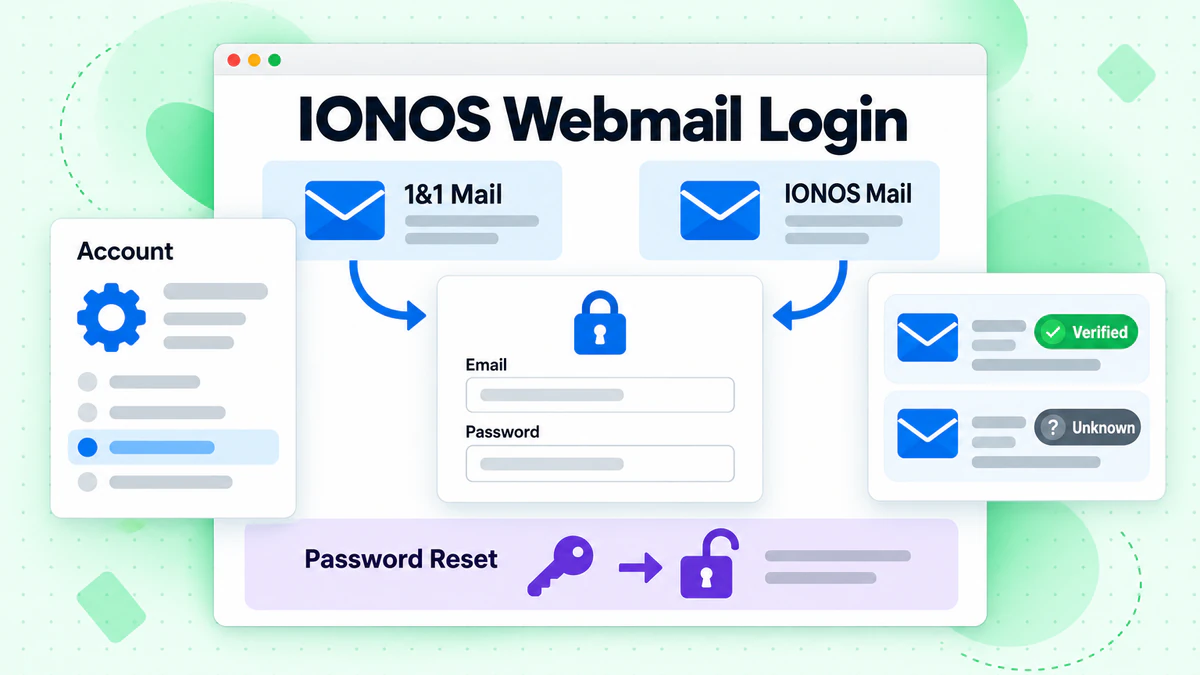
IONOS ウェブメールのログインは mail.ionos.de にあり、IONOS のメールボックス向けの IONOS メールログインも同じページで行えます。DSL やモバイル契約に付随する 1&1 メールログインは www.1und1.de/login から始まります。どちらのページを使うかは、メールボックスを作成した場所によって決まります。
このガイドでは、実際に開けたログインページをすべて挙げ、それぞれが何を求めるかを説明します。そのうえで、新規登録、パスワードのリセット、メールプログラムについても取り上げます。内容はすべて、2026 年 10 月に確認した IONOS と 1&1 のヘルプページおよびログインページ自体に基づいています。登録やサインインは行っておらず、IONOS および 1&1 とは提携していません。BillionVerify はメール検証サービスです。まず簡単な定義を知りたい方は、用語集のブラウザ型メールボックスの仕組みをご覧ください。
主なポイント(2026 年 10 月確認):
- IONOS のヘルプでは、IONOS ウェブメールの入口として mail.ionos.de が示されており、最初にメールボックスの完全な名前を求められます。
- Webmailer のガイドによると、アクセスは www.1und1.de/login から行います。
- IONOS の会社ページは、IONOS by 1&1 というブランドの開始を 2019 年 9 月としています。
- IONOS のヘルプによると、忘れたメールボックスのログイン情報をリセットできるのは契約者本人だけです。
- IONOS は IMAP サーバーとして imap.ionos.de を公開しており、Control-Center のガイドでは imap.1und1.de が公開されています。
- BillionVerify のアカウントでは、利用した日ごとに 20 クレジットが無料で付与されます。カードは不要で、キャンペーン前のアドレス確認に使えます。
どのログインがどのメールボックスに対応するか
関係している会社は 2 社です。会社沿革のページにその経緯が説明されています。1&1 Internet は 2018 年に ProfitBricks と合併し、1&1 IONOS になりました。2019 年 9 月に社名が再び変わりました。IONOS は新ブランドを、ドメイン、メール、ウェブサイト向けのものだと説明しています。同ページには、DSL、モバイル、光回線を扱うその他のグループ会社は影響を受けなかったとも書かれています。
この分離はログインにも表れています。IONOS のヘルプには目安となるルールがあります。通信関連の商品とそれに紐づくアドレスは 1&1 アカウントにあります。IONOS のアドレスは IONOS アカウントにあり、IONOS ウェブメールで開きます。
| ページ | 内容 | 入力を求められる情報 | 用途 |
|---|---|---|---|
| www.1und1.de/login | 3 枚のカードがある「Kunden-Login」 | まだ何もなし。各カードに「Zum Login」ボタンがある | 1&1 メールログインの入口 |
| kunden.1und1.de/login/webmail/ | Webmailer のログインフォーム | メールアドレスとパスワード | ブラウザーで 1&1 ウェブメールを開く |
| control-center.1und1.de | カスタマーエリア | 顧客番号またはメールアドレスと、顧客パスワード | 契約データとメール |
| mail.ionos.de | IONOS ウェブメール。id.ionos.de 上の「Mein Webmail Login」 | メールボックス名を入力し、次に Weiter | IONOS Mail Basic と Mail Business |
| login.ionos.de | IONOS アカウントのログイン | 顧客番号、連絡先メールアドレス、またはドメイン | IONOS での契約、ドメイン、メール |
| passwort.ionos.de | IONOS パスワードページ | 顧客番号または登録済みドメイン | アカウントのパスワードを忘れた場合 |
| webmailer.1und1.de | 旧 Webmailer のアドレス | なし | 上記のページを案内する 2 つの通知を表示 |
ヘルプページには、アドレスの末尾(ドメイン部分)の一覧は掲載されていません。IONOS の場合、末尾はお客様が所有するドメインで、たとえば mustermann@example.com のようになります。Control-Center ではアドレスの作成時にドメインを選択し、@ の前の名前は最大 30 文字まで使えます。
旧 Webmailer アドレス
多くのブックマークは今も webmailer.1und1.de を指しています。このページには 2 つの通知があります。1 つ目は、Webmailer は現在 www.1und1.de/login にあると伝えています。2 つ目は、IONOS のお客様の webmailer は mail.ionos.de にあると伝えています。どちらも、新しいページをブックマークに保存するよう勧めています。
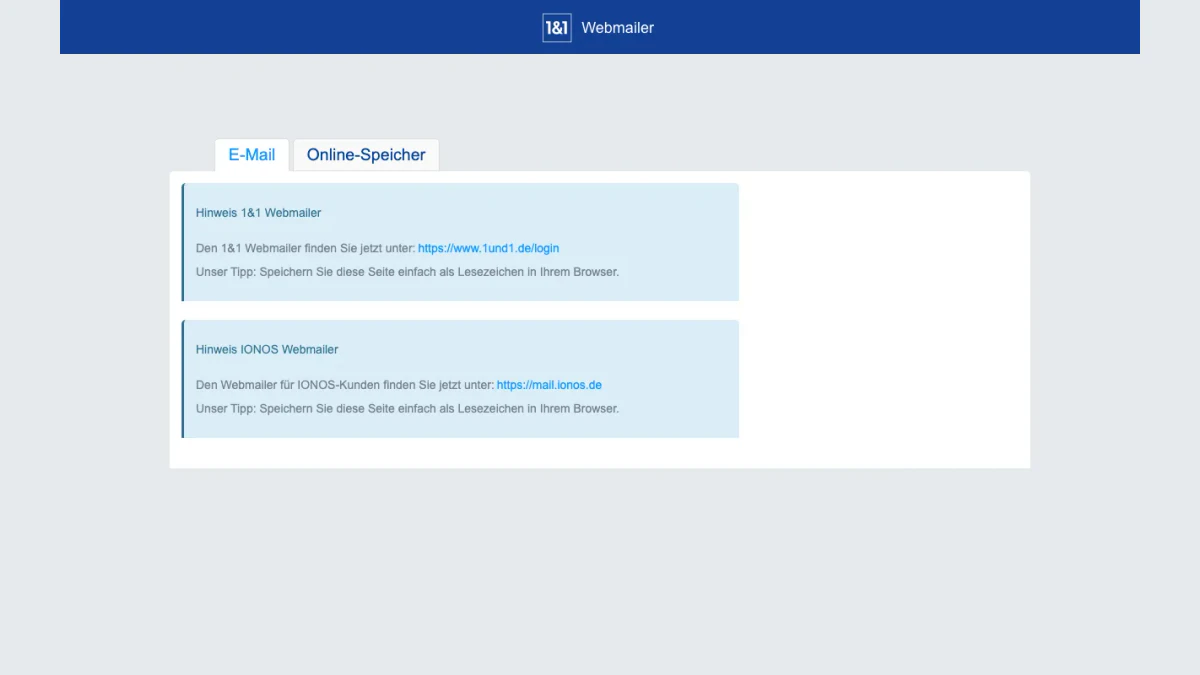
スクリーンショット: 2 つの通知が表示された webmailer.1und1.de。
その他の IONOS ログイン
IONOS のログインページには、Mein Konto、HiDrive、E-Mail-Archiv へのリンクもあります。HiDrive は hidrive.ionos.com にあるオンラインストレージです。IONOS Cloud 向けの Data Center Designer は dcd.ionos.com にあります。これらのいずれも、メールボックスは開きません。
www.1und1.de/login での 1&1 メールログイン
Kunden-Login ページには 3 枚のカードが表示されます。Control-Center、Webmailer、Cloud-Speicher です。Webmailer のカードは 1&1 ウェブメールにつながっています。各カードには黄色の「Zum Login」ボタンがあります。Control-Center のカードには「Hilfe zum Login」と「Zugang anlegen」へのリンクもあり、App Store と Google Play のアプリへのリンクもあります。
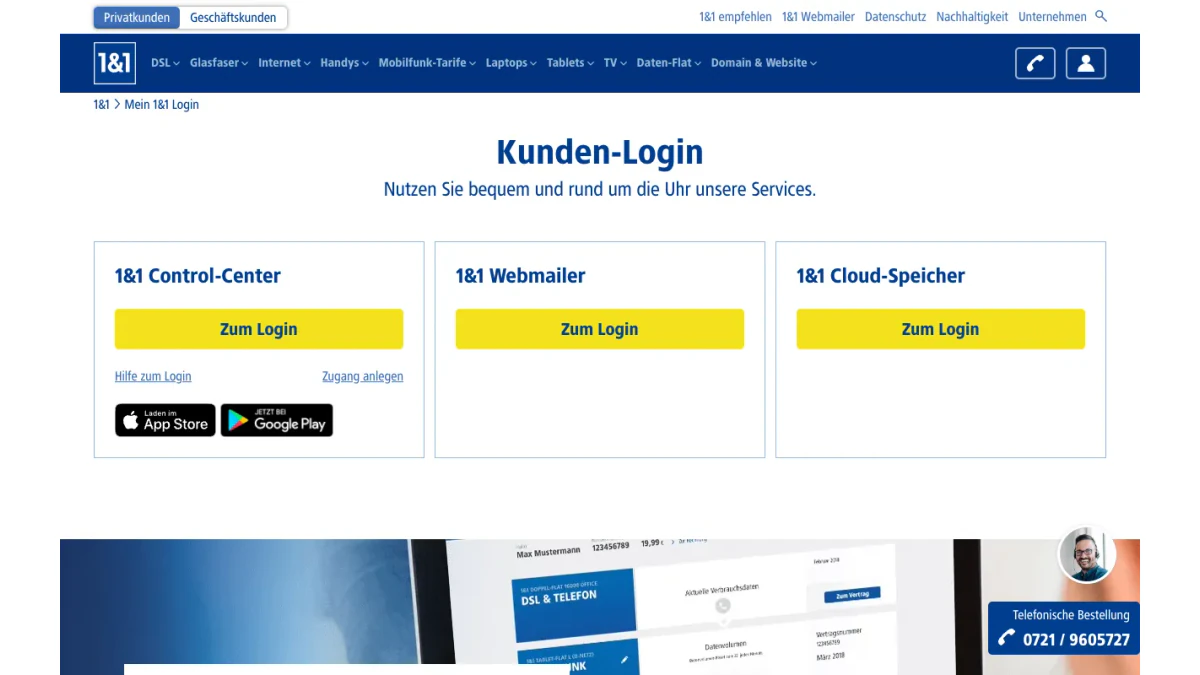
スクリーンショット: Kunden-Login ページ。
Webmailer を開く
Webmailer ボタンを押すと、「Login 1&1 Webmailer」というタイトルのページが開きます。入力欄が 2 つと Login ボタンがあります。
- www.1und1.de/login を開きます。
- Webmailer の下にある「Zum Login」を押します。
- メールアドレスを省略せずに入力します。
- Control-Center で設定したパスワードを入力します。
ガイドによると、1&1 ウェブメールではメール、カレンダー、アドレス帳をブラウザー上で利用できます。1 通のメッセージは、CC と BCC を含めて最大 200 件の宛先に送信できます。
Control-Center
Control-Center はカスタマーエリアです。Control-Center ではユーザー名とカスタマーパスワードの入力が求められます。ユーザー名はお客様番号またはメールアドレスのどちらかです。お客様番号は、請求書、注文確認書、銀行の取引明細書で確認できます。
ヘルプには注意書きが追加されています。ドメイン名でのログインは、DSL 契約やモバイル契約ではもう使えません。1&1 でドメインを所有している場合は、そのドメインには login.ionos.de を使用してください。
mail.ionos.de での IONOS Webmail ログイン
IONOS Webmail のログインは id.ionos.de にリダイレクトされ、ページのタイトルは「Webmail Login」です。フォームは「Mein Webmail Login」と呼ばれ、最初にメールアドレスの入力を求められます。その後、Weiter ボタンで次へ進みます。
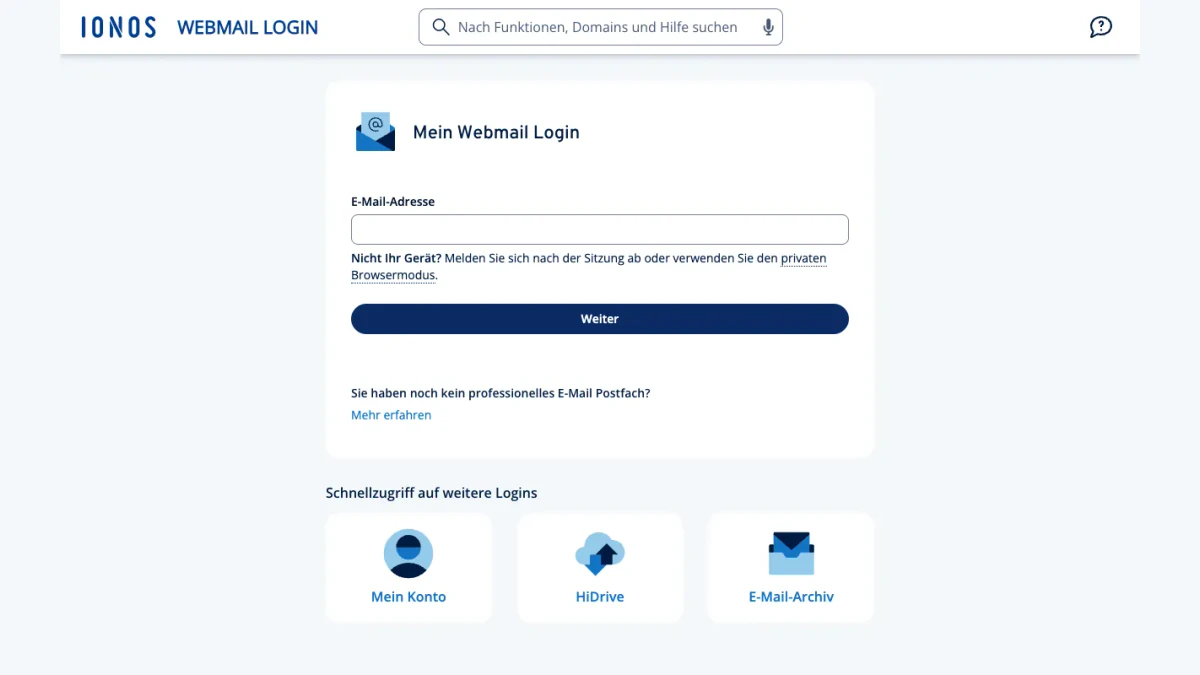
スクリーンショット:IONOS Webmail のログインフォーム。
IONOS のメールログインには、ドメインを含む完全なメールアドレスと、対応するパスワードが必要です。
IONOS Webmail の要件
IONOS の要件ページによると、IONOS Webmail 2.0 は IONOS のメールを利用しているホスティング顧客向けです。Web ホスティングパッケージ、eShop 契約、サーバー契約、MyWebsite 契約に付属します。
IONOS が挙げているブラウザは次のとおりです。
- Google Chrome:現行バージョンとその1つ前のバージョン
- Mozilla Firefox:現行の ESR バージョンとその1つ前
- Microsoft Edge (Chromium):現行バージョン
- Apple Safari 17.x
- Android 10 以降と最新の Chrome
- Safari 17.x 以降を搭載した iPhone と iPad
その他のブラウザでも動作する場合がありますが、IONOS はサポートしていません。
他人のデバイスでサインインする場合
共有コンピューターで IONOS Webmail を開く際、IONOS は2つの習慣を推奨しています。デバイスを離れる前にログアウトすること、そしてプライベートウィンドウを開くことです。フォーム自体にも同じ注意書きがあります。「Nicht Ihr Gerät? Melden Sie sich nach der Sitzung ab oder verwenden Sie den privaten Browsermodus.」
2段階認証
IONOS は IONOS Webmail 向けに2つ目の認証ステップを用意しています。最初のステップの後、IONOS Webmail は認証アプリが発行する6桁のコードを求めます。IONOS は FreeOTP と Google Authenticator を挙げています。
この機能は IONOS Webmail 内で有効にします。右上のイニシャルをクリックし、「Login & Sicherheit」を選んで、「Bestätigung in zwei Schritten einrichten」を選択します。IONOS は16桁のリカバリーコードを書き留めておくよう案内します。
2つ目のステップを有効にすると、Apple Mail、Outlook、Thunderbird では通常のパスワードが使えなくなります。同じ画面でアプリパスワードを作成し、そのプログラムに入力してください。
login.ionos.de での IONOS アカウントログイン
アカウントログインは、IONOS ウェブメールとは別の入口です。IONOS メールログインではありません。IONOS アカウントには、契約、ドメイン、ホスティング、メールがまとまっています。IONOS によると、お客様番号、登録済みの連絡先メールアドレス、またはお持ちのドメインのいずれかでサインインできます。
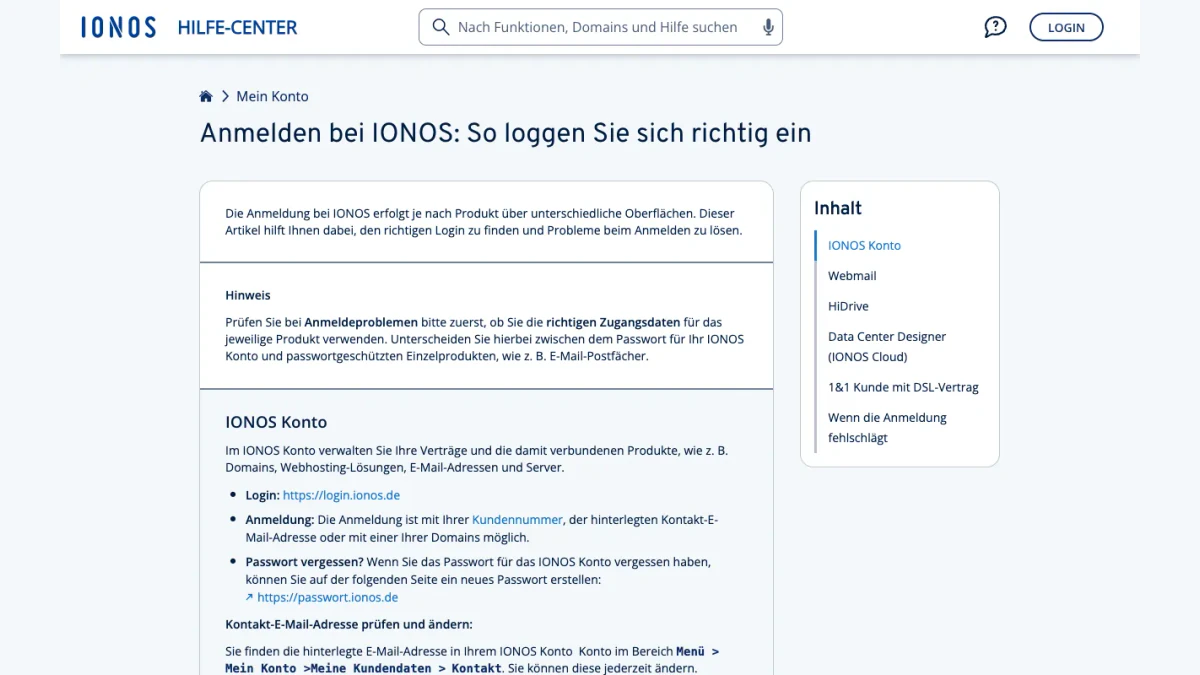
スクリーンショット: 製品ごとの正しいログインについての IONOS のガイド。
2 段階目の認証がうまくいかない場合、IONOS は連絡先アドレスに 6 桁のコードをメールで送信することがあります。コードの有効期間は 20 分です。それを過ぎたら、新しくやり直す必要があります。
IONOS のヘルプでは、2 種類のログインが区別されています。1 つはアカウント用です。もう 1 つは各メールボックス用です。ページがどちらを求めているかを確認してください。
IONOS またはコントロールセンターでメールボックスを作成する
どちらの種類のメールボックスも、ウェブメールのページではなくカスタマーアカウントで作成します。
コントロールセンターを有効化する
新規のお客様には、有効化リンクが記載されたメールが届きます。このリンクの有効期間は数日間です。手順は次のとおりです。
- リンクを開き、ユーザー名としてお客様番号かメールアドレスのどちらかを選びます。
- 「Code anfordern」を押します。確認コードが SMS で届きます。
- コードを入力し、新しいパスワードを決めて Speichern を押します。
既存のお客様は、代わりにログインページから始めます。「Kein Zugang? Jetzt registrieren」を押し、番号を入力して登録用メールをリクエストします。
コントロールセンターでアドレスを追加する
Vertrag を開き、「E-Mail-Adressen verwalten」を選びます。新しいメールボックスの名前を入力し、ドメインを選びます。「Jetzt einrichten」を押し、その後で使い方を選びます。
ヘルプでは 2 つの使い方が説明されています。メールボックスは受信したメールを保管し、Webmailer またはメールソフトで読めます。転送アドレスは、メールを最大 3 人の別の受信者に転送します。
IONOS でメールボックスを追加する
IONOS のガイドでは、Basic パッケージと Business パッケージを扱っています。パッケージには、設定が完了したドメインが少なくとも 1 つ必要です。手順は次のとおりです。
- login.ionos.de にログインします。
- Menü を開き、E-Mail を選びます。
- 「Neue E-Mail-Adresse anlegen」をクリックし、Mail Basic などの商品を選びます。
- @ の前の部分を入力し、ドメインを選んでパスワードを設定します。
- Speichern をクリックします。メールボックスは数分後に利用できるようになります。
Microsoft 365 のように外部のメールサーバーをドメインで使用している場合、そこでのメールボックス作成は失敗します。
IONOS メールボックスのパッケージ
IONOS 独自のメールドメイン向けページには、次のパッケージが表示されていました。
| パッケージ | ストレージ | 表示価格 |
|---|---|---|
| Mail Basic 1 | 2 GB、約 10,000 通のメール | 月額 1,50 € |
| Mail Basic 1+ | 12 GB、約 60,000 通のメール | 月額 5 € |
| Mail Business | 50 GB、約 500,000 通のメール | 月額 6 € |
このページによると、どのパッケージも月単位で解約でき、無料ドメインが付いています。30 日間のお試しも提供されています。コントロールセンターのページには、メールボックス側の料金は表示されていません。
パスワードを忘れた場合:リセットする場所
どのログイン情報を忘れたかによって、正しいリセット方法は異なります。これらのリセットは、いずれもログインフォーム上では行えません。
コントロールセンターのメールボックスのパスワードを忘れた場合
ガイドには、メールボックスのパスワードはコントロールセンターで設定するよう書かれています。そこにログインして契約を開き、アドレスを管理するボタンを使ってください。
コントロールセンターに入れない場合は、ログインページで「Passwort vergessen」を押してください。番号を入力します。すると、アカウントで利用できる送信方法が表示されます。SMS のリンク、メールのリンク、または書面です。
IONOS のメールボックスのパスワードを忘れた場合
IONOS は、古いパスワードも新しいパスワードも送信できません。契約者が、そのメールボックスを持つアカウントから新しいパスワードを割り当てます。
- login.ionos.de でアカウントにサインインします。
- E-Mail タイルをクリックします。
- アドレスの横にある 3 つの点をクリックします。
- 「Passwort ändern」を選び、新しいパスワードを入力して確定します。
変更は数分以内に有効になります。転送用アドレスにはパスワードがありません。代わりに転送先を確認してください。
IONOS アカウントのパスワードを忘れた場合
passwort.ionos.de を開き、お客様番号または登録済みドメインのいずれかを入力します。携帯電話番号が登録されている場合は、アクティベーションメールか SMS コードを選べます。登録されていない場合、IONOS は「Neues Passwort erstellen」というリンク付きのアクティベーションメールを送信します。このリンクは 4 時間有効です。
覚えているログイン情報を変更する
ログイン情報を覚えている場合は、IONOS のウェブメールでイニシャルのメニューを開いてください。同じ Login & Sicherheit の領域に「Passwort ändern」ページがあります。そこで新しいパスワードを確定し、その後すべてのメールプログラムとすべてのスマートフォンを更新してください。
メールプログラムとスマートフォンアプリ
どちらの種類も、IONOS ウェブメールや Webmailer ではなく、メールプログラムで読むことができます。どちらの場合も、ユーザー名はメールアドレス全体です。
| 設定 | Control-Center | IONOS |
|---|---|---|
| IMAP サーバー | imap.1und1.de、ポート 993 (SSL)(STARTTLS の場合は 143) | imap.ionos.de、993、SSL/TLS |
| POP3 サーバー | pop.1und1.de、ポート 995 (STARTTLS の場合は 110) | pop.ionos.de、995、SSL/TLS |
| SMTP サーバー | smtp.1und1.de、ポート 465 (SSL)(587、または 25 も可) | smtp.ionos.de、465、SSL/TLS (代替として 587) |
両社とも IMAP を推奨しています。ガイドでは、送信サーバーの SMTP 認証をオンにするよう案内されています。
メールアプリ
ガイドでは、Android 向けと iOS 端末向けのメールアプリを取り上げています。アプリを開き、メールアドレスとパスワードを入力して、ログインを押します。アドレス帳を同期することもできますが、これは任意です。
IONOS のスマートフォン設定
IONOS のヘルプには、ウェブメール専用の別アプリは載っていません。Android 向けには Gmail と Samsung のメールクライアント、iPhone 向けには Apple の Mail のガイドがあります。IONOS ウェブメール自体に設定は不要です。ログインを手早く確認するには、そこにサインインしてみてください。
メール ログインに失敗したとき
まずは IONOS のログインガイドにあるクイックチェックから始めましょう。
- 入力ミス、特殊文字、大文字と小文字を確認します。
- Caps Lock がオンになっていないか確認します。
- テンキーが有効になっていないか確認します。
- プライベートウィンドウを試すか、ブラウザのキャッシュを消去します。
- IONOS のステータスページを確認します。私たちが訪問したときは「Alle Systeme funktional」と表示されていました。
Webmailer については、ガイドにさらに 3 つの手順が示されています。ブラウザを更新します。ブラウザの設定をリセットします。ファイアウォールや保護プログラムを一時的にオフにして試します。メールを受信できても送信できない場合は、1&1 Abuse Department からのメッセージを探し、その指示に従ってください。
メールが届かない場合、ガイドは postmaster-contact.ionos.de を案内しています。このツールは問題の解決まで手順を追って案内してくれます。ガイドによると、これは IONOS と共同で提供されています。
偽のログインページに注意
IONOS のウェブメールのアドレス mail.ionos.de、または www.1und1.de/login は、自分で入力してください。メッセージ内のリンクからサインインしないでください。IONOS には phishing-contact.ionos.de に「Verdächtige E-Mail (Phishing)」というサービスがあります。当社の逆引きメール検索では送信者のドメインを確認でき、最初のチェックに役立ちます。
IONOS ユーザーにメールを送る場合は、送信前に検証しましょう
読者の皆さんの全員がここにメールボックスを持っているわけではありません。ただ、持っている相手に送る方はいるでしょう。IONOS のメールボックスはお客様自身のドメイン上にあるため、リストには IONOS で動いているさまざまなドメインが含まれることがあります。ドメイン名の末尾だけでは見分けられません。
IONOS のヘルプでは、キャッチオールアドレスについても説明されています。キャッチオールは、ドメイン上に存在しない宛先に送られたメールをすべて受信します。そのため、タイプミスのあるアドレス宛てのメールもバウンスされず受け入れられます。IONOS では、ドメインの前にアスタリスクを付けて作成します。例: *@example.com
BillionVerify のメール検証ツールは、単一のアドレスにもリストにも対応しています。すべてのアドレスを受け入れるドメインについては、キャッチオール検証ツールをご覧ください。
BillionVerify のメール検証ツールは、1 件のアドレスもリスト全体もチェックできます。
知っておきたいポイント:
- valid と invalid の結果は各 1 クレジット、unknown の結果は無料です
- 24 時間以内なら無料で再チェックできます
- キャッチオールアドレスには専用のラベルが付き、valid としてはカウントされません
- 無料枠は利用日 1 日あたり 20 クレジット、月最大 600 クレジットで、クレジットに有効期限はありません
- サーバーはフランス (EU) にあり、DPA を締結できます
- REST API、MCP サーバー、または 25 以上の連携機能のいずれかを利用できます
大量のリストについては、一括メール検証をご覧ください。IONOS のサーバーがチェックにどう応答するかについては、何も保証していません。登録フォームで携帯電話番号も収集している場合は、電話番号チェッカーで、その番号が該当する国で有効かどうかを確認できます。ドイツの他のプロバイダーにも、それぞれ独自のサインインページがあります。GMX ログイン、ドイツでの Gmail ログイン、T-Online メールログイン、Vodafone、Arcor、Kabel メールログインのガイドもご覧ください。
よくある質問
IONOS ウェブメールのログインアドレスは何ですか?
IONOS ウェブメールのログインページは mail.ionos.de です。このページは id.ionos.de にリダイレクトされ、タイトルは「Webmail Login」です。入力はメールボックス名の全体から始めます。
IONOS のメールログインはアカウントログインと同じですか?
いいえ。mail.ionos.de の IONOS メールログインはメールボックスを開き、login.ionos.de はカスタマーアカウントを開きます。IONOS のログインガイドでは、この 2 つは別々のサービスとして扱われています。
2 つのメールサービスは同じものですか?
1&1 Mail と IONOS Mail では、サインインページが異なります。IONOS の会社紹介ページには、2018 年の合併と 2019 年のブランド変更が記載されており、通信事業の側は独自の会社を維持したとされています。
Webmailer にはどうやってアクセスしますか?
ガイドによると、1&1 のメールログインは www.1und1.de/login です。Webmailer カードのボタンから 1&1 ウェブメールを開き、メールアドレスと対応するパスワードを入力してください。旧アドレスの webmailer.1und1.de には、お知らせが表示されるだけです。
Control-Center のメールボックス用のメールアプリはありますか?
はい。Control-Center のガイドでは、2 種類のスマートフォン OS 向けの Mail-App が紹介されています。ブラウザーと同じログイン情報でサインインできます。
IONOS ウェブメールのアプリはありますか?
IONOS のガイドには、独立した IONOS ウェブメールアプリは掲載されていません。メールボックスを Gmail アプリ、Samsung のクライアント、Apple のメールに接続する方法が示されているだけです。ウェブメール自体はブラウザー上で動作します。
忘れたメールボックスのパスワードを IONOS から送ってもらえますか?
いいえ。IONOS がメールボックスのパスワードをメールで送ることはありません。契約者が、メールボックスを作成したアカウントから新しいパスワードを設定します。
IONOS のメールボックスの料金はいくらですか?
2026 年 10 月時点で、IONOS は 3 つのパッケージを掲載しており、月額 1,50 € の 2 GB から 6 € の 50 GB までありました。DSL とモバイルの契約では、メールボックスの料金は表示されません。
Outlook や Thunderbird にはどのサーバーを入力しますか?
上の表から、ご利用のプロバイダーのサーバー名を使用してください。IONOS の組み合わせは imap.ionos.de と smtp.ionos.de です。Control-Center の組み合わせは imap.1und1.de と smtp.1und1.de です。どちらも IMAP は 993、SMTP は 465 を使用します。