


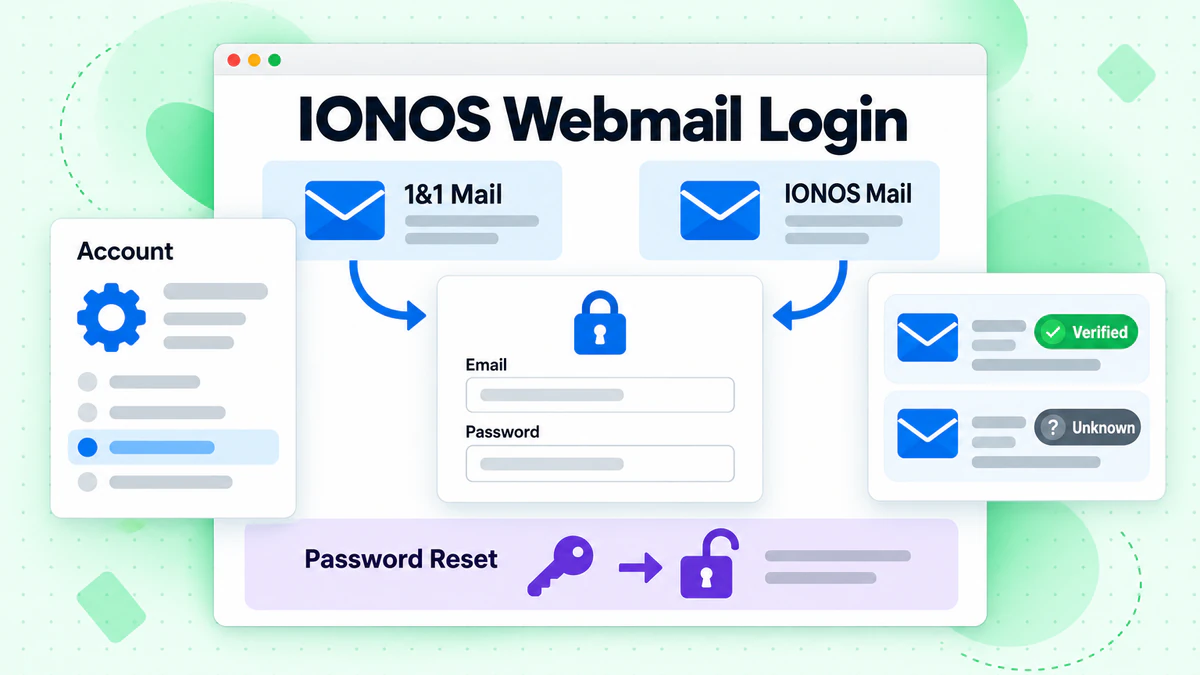
IONOS 웹메일 로그인은 mail.ionos.de에 있으며, IONOS 사서함의 IONOS 메일 로그인에도 같은 페이지가 사용됩니다. DSL 또는 모바일 계약에 따른 1&1 메일 로그인은 www.1und1.de/login에서 시작합니다. 어느 페이지가 필요한지는 사서함이 어디에서 만들어졌는지에 따라 달라집니다.
이 가이드는 저희가 열어 볼 수 있었던 모든 로그인 페이지와 각 페이지가 요구하는 정보를 정리합니다. 이어서 가입, 비밀번호 재설정, 메일 프로그램도 다룹니다. 모든 내용은 IONOS와 1&1의 도움말 페이지 및 로그인 페이지 자체에서 가져왔으며, 2026년 10월에 확인했습니다. 저희는 가입하거나 로그인하지 않았으며, IONOS 또는 1&1과 제휴 관계가 없습니다. BillionVerify는 이메일 검증 서비스입니다. 먼저 간단한 정의가 필요하시면 용어집의 브라우저 사서함의 작동 방식을 참고하세요.
핵심 사실 (2026년 10월 확인):
- IONOS 도움말은 mail.ionos.de를 IONOS 웹메일의 진입 주소로 안내하며, 이곳에서는 먼저 전체 사서함 이름을 요구합니다.
- Webmailer 가이드에 따르면 www.1und1.de/login을 통해 접속합니다.
- IONOS 회사 소개 페이지는 IONOS by 1&1 브랜드의 시작 시점을 2019년 9월로 밝히고 있습니다.
- IONOS 도움말에 따르면 계약자만 잊어버린 사서함 로그인 정보를 재설정할 수 있습니다.
- IONOS는 IMAP 서버로 imap.ionos.de를 공개하고 있으며, Control-Center 가이드는 imap.1und1.de를 공개합니다.
- BillionVerify 계정은 사용하는 날마다 무료 크레딧 20개를 제공하며, 카드 등록은 필요 없고 캠페인 전에 주소를 확인하는 데 쓸 수 있습니다.
어떤 로그인이 어떤 메일함에 해당할까
두 회사가 관련되어 있습니다. 회사 연혁 페이지에 그 경위가 설명되어 있습니다. 1&1 Internet은 2018년에 ProfitBricks와 합병하여 1&1 IONOS가 되었습니다. 2019년 9월에는 이름이 다시 바뀌었습니다. IONOS는 새 브랜드를 도메인, 이메일, 웹사이트를 위한 브랜드라고 설명합니다. 이 페이지에는 DSL, 모바일, 광케이블 상품을 제공하는 다른 그룹 계열사는 영향을 받지 않았다고 덧붙어 있습니다.
이러한 구분은 로그인에서도 드러납니다. IONOS 도움말은 간단한 기준을 제시합니다. 통신 상품과 그에 연결된 주소는 1&1 계정에 있습니다. IONOS 주소는 IONOS 계정에 있으며 IONOS 웹메일에서 열립니다.
| 페이지 | 설명 | 요구하는 정보 | 용도 |
|---|---|---|---|
| www.1und1.de/login | 카드 세 개가 있는 "Kunden-Login" | 아직 없음, 각 카드에 "Zum Login" 버튼이 있음 | 1&1 메일 로그인의 진입점 |
| kunden.1und1.de/login/webmail/ | Webmailer 로그인 양식 | 이메일과 비밀번호 | 브라우저에서 1&1 웹메일 열기 |
| control-center.1und1.de | 고객 영역 | 고객 번호 또는 이메일 주소, 그리고 고객 비밀번호 | 계약 정보와 이메일 |
| mail.ionos.de | IONOS 웹메일, id.ionos.de의 "Mein Webmail Login" | 메일함 이름, 그다음 Weiter | IONOS Mail Basic 및 Mail Business |
| login.ionos.de | IONOS 계정 로그인 | 고객 번호, 연락처 이메일 또는 도메인 | IONOS의 계약, 도메인, 이메일 |
| passwort.ionos.de | IONOS 비밀번호 페이지 | 고객 번호 또는 등록된 도메인 | 계정 비밀번호를 잊어버렸을 때 |
| webmailer.1und1.de | 예전 Webmailer 주소 | 없음 | 위의 페이지들을 안내하는 공지 두 개를 표시 |
도움말 페이지에는 주소 끝부분 목록이 공개되어 있지 않습니다. IONOS의 경우 끝부분은 mustermann@example.com처럼 본인이 소유한 도메인입니다. Control-Center에서 주소를 만들 때 도메인을 선택하며, @ 앞의 이름은 최대 30자까지 가능합니다.
예전 Webmailer 주소
많은 북마크가 여전히 webmailer.1und1.de를 가리키고 있습니다. 이 페이지에는 공지가 두 개 있습니다. 첫 번째는 이제 Webmailer를 www.1und1.de/login에서 찾을 수 있다는 내용입니다. 두 번째는 IONOS 고객은 mail.ionos.de에서 웹메일러를 찾을 수 있다는 내용입니다. 두 공지 모두 새 페이지를 북마크로 저장할 것을 권합니다.
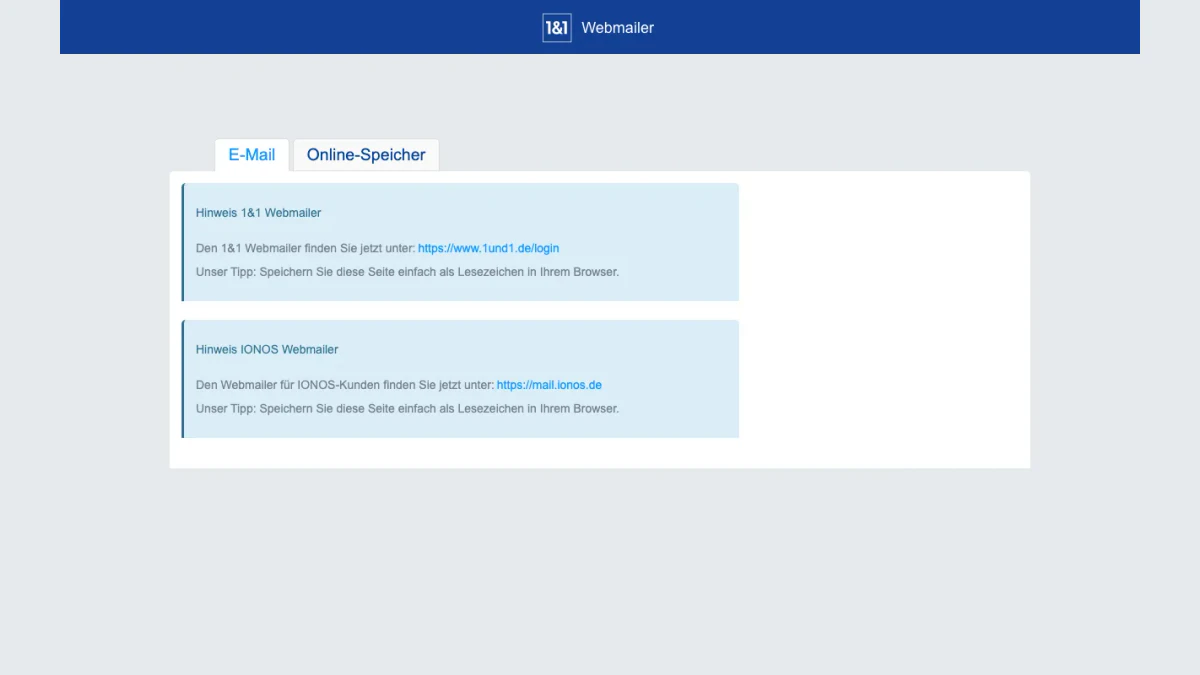
스크린샷: 두 개의 공지가 표시된 webmailer.1und1.de.
기타 IONOS 로그인
IONOS 로그인 페이지에는 Mein Konto, HiDrive, E-Mail-Archiv로 연결되는 링크도 있습니다. HiDrive는 hidrive.ionos.com에 있는 온라인 저장소입니다. IONOS Cloud용 Data Center Designer는 dcd.ionos.com에 있습니다. 이 중 어느 것도 메일함을 열지는 않습니다.
www.1und1.de/login에서 1&1 메일 로그인
Kunden-Login 페이지에는 카드 세 개가 표시됩니다. Control-Center, Webmailer, Cloud-Speicher입니다. Webmailer 카드는 1&1 웹메일로 연결됩니다. 각 카드에는 노란색 "Zum Login" 버튼이 있습니다. Control-Center 카드에는 "Hilfe zum Login"과 "Zugang anlegen" 링크, 그리고 App Store와 Google Play의 앱 링크도 있습니다.
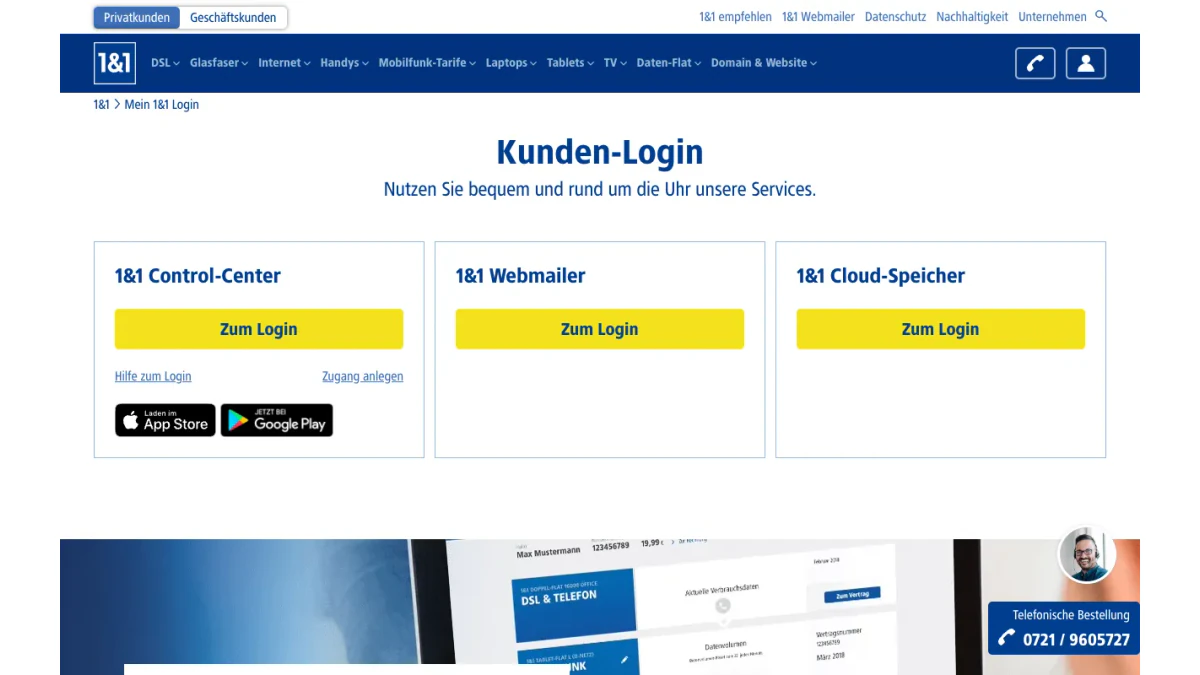
스크린샷: Kunden-Login 페이지.
Webmailer 열기
Webmailer 버튼을 누르면 "Login 1&1 Webmailer"라는 제목의 페이지가 열립니다. 입력란 두 개와 Login 버튼이 있습니다.
- www.1und1.de/login을 엽니다.
- Webmailer 아래의 "Zum Login"을 누릅니다.
- 전체 이메일 주소를 입력합니다.
- Control-Center에서 설정한 비밀번호를 입력합니다.
가이드에 따르면 1&1 웹메일은 브라우저에서 메일, 캘린더, 주소록을 보여 줍니다. 메시지 하나는 참조(CC)와 숨은 참조(BCC)를 포함해 최대 200명의 수신자에게 보낼 수 있습니다.
Control-Center
Control-Center는 고객 영역입니다. Control-Center는 사용자 이름과 고객 비밀번호를 요구합니다. 사용자 이름은 고객 번호 또는 이메일입니다. 고객 번호는 청구서, 주문 확인서 또는 은행 거래 내역서에서 확인할 수 있습니다.
도움말에는 경고가 하나 추가되어 있습니다. 도메인 이름으로 로그인하는 방식은 DSL 또는 모바일 계약에서는 더 이상 작동하지 않습니다. 1&1에서 도메인을 소유하고 있다면 login.ionos.de를 사용하세요.
mail.ionos.de에서 IONOS 웹메일 로그인
IONOS 웹메일 로그인은 id.ionos.de로 리디렉션되며, 해당 페이지의 제목은 "Webmail Login"입니다. 양식 이름은 "Mein Webmail Login"입니다. 먼저 이메일을 입력하라고 요구하며, 그다음 Weiter 버튼을 누르면 다음 단계로 넘어갑니다.
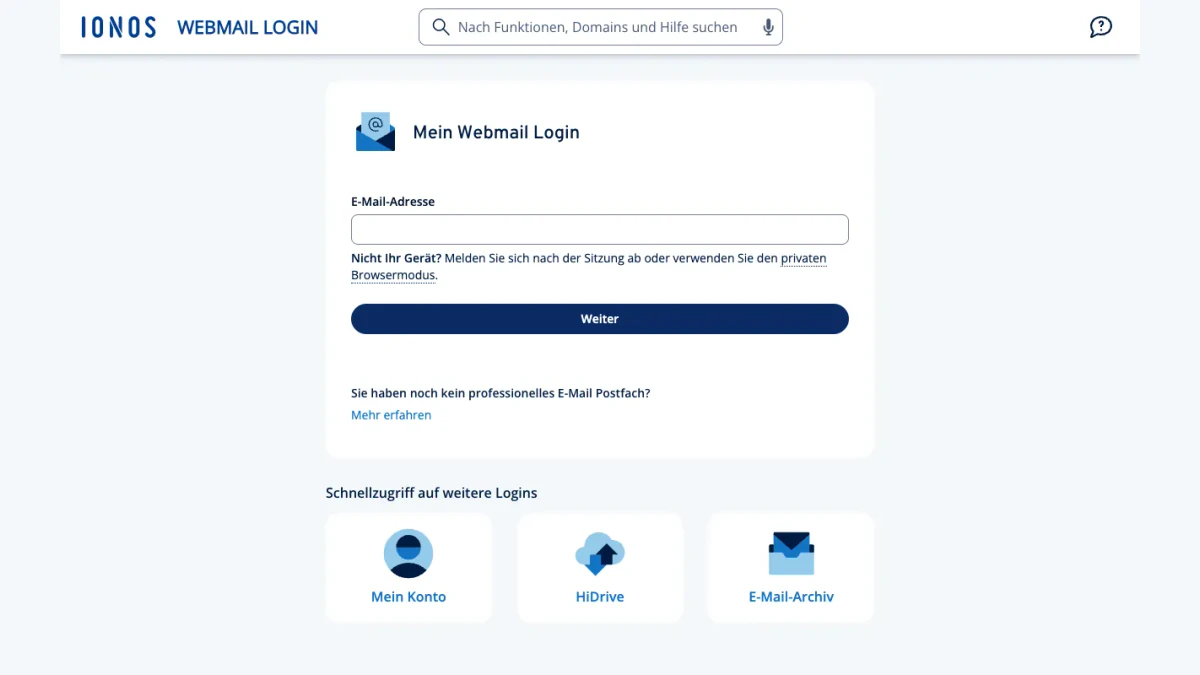
스크린샷: IONOS 웹메일 로그인 양식.
IONOS 메일 로그인에는 도메인을 포함한 전체 이메일 주소와 해당 비밀번호가 필요합니다.
IONOS 웹메일 사용 요건
IONOS의 요구 사항 페이지에 따르면, IONOS 웹메일 2.0은 IONOS 이메일을 사용하는 호스팅 고객을 위한 서비스입니다. 웹 호스팅 패키지, eShop 계약, 서버 계약, MyWebsite 계약에 포함되어 있습니다.
IONOS가 안내하는 브라우저는 다음과 같습니다.
- Google Chrome, 현재 버전과 이전 버전
- Mozilla Firefox, 현재 ESR 버전과 그 이전 버전
- Microsoft Edge (Chromium), 현재 버전
- Apple Safari 17.x
- Android 10 이상과 최신 Chrome
- Safari 17.x 이상이 설치된 iPhone 및 iPad
다른 브라우저도 작동할 수 있지만 IONOS는 이를 지원하지 않습니다.
다른 사람의 기기에서 로그인하기
공용 컴퓨터에서 IONOS 웹메일을 열 때 IONOS는 두 가지 습관을 권장합니다. 기기를 떠나기 전에 로그아웃하고, 비공개 창을 여세요. 양식에도 같은 안내가 있습니다. "Nicht Ihr Gerät? Melden Sie sich nach der Sitzung ab oder verwenden Sie den privaten Browsermodus."
2단계 인증
IONOS는 IONOS 웹메일에 두 번째 인증 단계를 제공합니다. 첫 번째 단계를 마치면 IONOS 웹메일이 인증 앱에서 생성된 6자리 코드를 요구합니다. IONOS는 FreeOTP와 Google Authenticator를 언급합니다.
이 기능은 IONOS 웹메일 안에서 켤 수 있습니다. 오른쪽 상단의 이니셜을 클릭하고 "Login & Sicherheit"를 선택한 다음 "Bestätigung in zwei Schritten einrichten"을 선택하세요. IONOS는 16자리 복구 코드를 적어 두라고 안내합니다.
두 번째 단계를 켜면 Apple Mail, Outlook, Thunderbird에서는 더 이상 기존 비밀번호가 허용되지 않습니다. 같은 영역에서 앱 비밀번호를 만들어 해당 프로그램에 입력해야 합니다.
login.ionos.de에서 IONOS 계정 로그인하기
계정 로그인은 IONOS 웹메일과는 다른 입구입니다. IONOS 메일 로그인이 아닙니다. IONOS 계정에는 계약, 도메인, 호스팅, 이메일 정보가 담겨 있습니다. IONOS에 따르면 고객 번호, 등록된 연락처 이메일 또는 보유한 도메인 중 하나로 로그인할 수 있습니다.
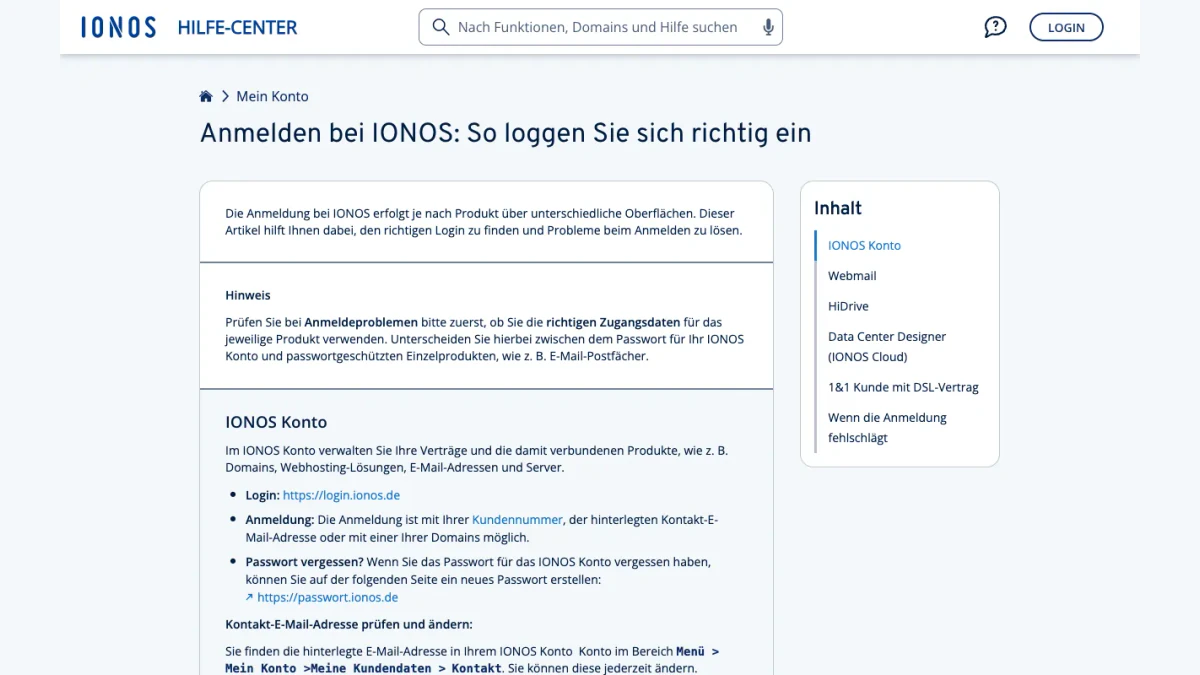
스크린샷: 제품별 올바른 로그인 방법에 대한 IONOS 안내.
두 번째 단계가 꺼져 있으면 IONOS가 연락처 이메일 주소로 6자리 코드를 보낼 수 있습니다. 이 코드는 20분 동안 유효합니다. 그 이후에는 새로 로그인을 시도해야 합니다.
IONOS 도움말은 두 가지 로그인을 구분합니다. 하나는 계정에 속합니다. 다른 하나는 각 메일함에 속합니다. 해당 페이지가 어느 쪽을 요구하는지 확인하세요.
IONOS 또는 Control-Center에서 메일함 만들기
두 종류의 메일함 모두 웹메일 페이지가 아니라 고객 계정에서 만듭니다.
Control-Center 활성화하기
신규 고객은 활성화 링크가 포함된 이메일을 받으며, 이 링크는 며칠간 유효합니다. 단계는 다음과 같습니다.
- 링크를 열고 사용자 이름으로 고객 번호와 이메일 중 하나를 선택합니다.
- "Code anfordern"을 누릅니다. 인증 코드가 SMS로 도착합니다.
- 코드를 입력하고 새 비밀번호를 선택한 다음 Speichern을 누릅니다.
기존 고객은 대신 로그인 페이지에서 시작합니다. "Kein Zugang? Jetzt registrieren"을 누르고 번호를 입력한 뒤 등록 이메일을 요청합니다.
Control-Center에서 주소 추가하기
Vertrag를 열고 "E-Mail-Adressen verwalten"을 선택합니다. 새 메일함의 이름을 입력하고 도메인을 선택합니다. "Jetzt einrichten"을 누릅니다. 그런 다음 사용 방식을 선택합니다.
도움말에서는 두 가지 용도를 설명합니다. 메일함은 수신 메일을 보관하며, Webmailer나 메일 프로그램에서 읽습니다. 전달 주소는 메일을 최대 세 명의 다른 수신자에게 전달합니다.
IONOS에서 메일함 추가하기
IONOS의 가이드는 Basic 및 Business 패키지를 다룹니다. 패키지에는 설정이 완료된 도메인이 최소 하나 있어야 합니다. 그런 다음:
- login.ionos.de에서 로그인합니다.
- Menü를 연 다음 E-Mail을 엽니다.
- "Neue E-Mail-Adresse anlegen"을 클릭하고 제품을 선택합니다. 예를 들어 Mail Basic입니다.
- @ 앞부분을 입력하고 도메인을 선택한 다음 비밀번호를 설정합니다.
- Speichern을 클릭합니다. 몇 분 후에 메일함이 준비됩니다.
도메인이 Microsoft 365 같은 외부 메일 서버를 사용하는 경우, 여기에서 메일함을 만들면 실패합니다.
IONOS 메일함 패키지
IONOS의 자체 이메일 도메인 페이지에는 다음 패키지가 표시되어 있었습니다.
| 패키지 | 저장 용량 | 표시된 가격 |
|---|---|---|
| Mail Basic 1 | 2 GB, 이메일 약 10,000통 | 월 1,50 € |
| Mail Basic 1+ | 12 GB, 이메일 약 60,000통 | 월 5 € |
| Mail Business | 50 GB, 이메일 약 500,000통 | 월 6 € |
해당 페이지에 따르면 각 패키지는 월 단위로 해지할 수 있으며 무료 도메인이 포함됩니다. 30일 체험판도 제공합니다. Control-Center 페이지에는 메일함 측 가격이 표시되어 있지 않습니다.
비밀번호를 잊으셨나요? 재설정할 수 있는 곳
어떤 로그인 정보를 잃어버렸는지에 따라 올바른 재설정 방법이 달라집니다. 이러한 재설정은 어느 것도 로그인 화면에서 이루어지지 않습니다.
Control-Center 메일함 비밀번호를 잊은 경우
안내서에는 Control-Center에서 메일함 비밀번호를 설정하라고 되어 있습니다. 그곳에 로그인한 뒤 계약을 열고 주소 관리 버튼을 사용하세요.
Control-Center에 들어갈 수 없다면 로그인 페이지에서 "Passwort vergessen"을 누르세요. 번호를 입력하면 계정에서 허용하는 전달 방법이 표시됩니다. SMS 링크, 이메일 링크 또는 우편 중에서 선택할 수 있습니다.
IONOS 메일함 비밀번호를 잊은 경우
IONOS는 기존 비밀번호든 새 비밀번호든 메일함 비밀번호를 보내드릴 수 없습니다. 계약자가 해당 메일함이 있는 계정을 통해 새 비밀번호를 지정합니다.
- login.ionos.de에서 계정에 로그인합니다.
- E-Mail 타일을 클릭합니다.
- 주소 옆의 점 세 개를 클릭합니다.
- "Passwort ändern"을 선택하고 새 비밀번호를 입력한 뒤 확인합니다.
변경 사항은 몇 분 안에 적용됩니다. 전달 주소에는 비밀번호가 없습니다. 대신 전달 대상 주소를 확인하세요.
IONOS 계정 비밀번호를 잊은 경우
passwort.ionos.de를 열고 고객 번호 또는 등록된 도메인 중 하나를 입력하세요. 저장된 휴대폰 번호가 있으면 활성화 이메일이나 SMS 코드 중 하나를 선택할 수 있습니다. 번호가 없으면 IONOS가 "Neues Passwort erstellen"이라는 링크가 포함된 활성화 이메일을 보냅니다. 이 링크는 4시간 동안 유효합니다.
기억하고 있는 로그인 정보 변경하기
로그인 정보를 아직 기억하고 있다면 IONOS 웹메일에서 이니셜 메뉴를 여세요. 같은 Login & Sicherheit 영역에 "Passwort ändern" 페이지가 있습니다. 그곳에서 새 비밀번호를 확인한 다음, 모든 메일 프로그램과 모든 휴대폰을 업데이트하세요.
메일 프로그램과 휴대폰 앱
IONOS 웹메일이나 Webmailer 대신 메일 프로그램에서 두 종류 모두 읽을 수 있습니다. 두 경우 모두 사용자 이름은 전체 이메일 주소입니다.
| 설정 | Control-Center | IONOS |
|---|---|---|
| IMAP 서버 | imap.1und1.de, 포트 993(SSL 사용) (STARTTLS 사용 시 143) | imap.ionos.de, 993, SSL/TLS |
| POP3 서버 | pop.1und1.de, 포트 995 (STARTTLS 사용 시 110) | pop.ionos.de, 995, SSL/TLS |
| SMTP 서버 | smtp.1und1.de, 포트 465(SSL 사용) (587, 또는 25) | smtp.ionos.de, 465, SSL/TLS (대안으로 587) |
두 회사 모두 IMAP을 권장합니다. 가이드에서는 발신 서버에 SMTP 인증을 켜도록 안내합니다.
메일 앱
가이드는 Android와 iOS 기기용 Mail-App을 다룹니다. 앱을 열고 이메일과 비밀번호를 입력한 다음 로그인을 누르면 됩니다. 주소록을 동기화할 수 있으며, 이는 선택 사항입니다.
IONOS용 휴대폰 설정
IONOS 도움말에는 웹메일 전용 앱이 따로 나와 있지 않습니다. Android의 Gmail과 Samsung 메일 클라이언트, iPhone의 Apple 메일에 대한 가이드는 있습니다. IONOS 웹메일 자체는 설정이 필요 없습니다. 로그인을 빠르게 테스트하려면 그곳에서 로그인해 보면 됩니다.
메일 로그인에 실패할 때
IONOS 로그인 가이드의 빠른 점검 사항부터 시작하세요.
- 오타, 특수 문자, 대소문자를 확인하세요.
- Caps Lock이 켜져 있는지 확인하세요.
- 숫자 키패드가 활성화되어 있는지 확인하세요.
- 시크릿 창을 사용하거나 브라우저 캐시를 삭제해 보세요.
- IONOS 상태 페이지를 확인하세요. 저희가 방문했을 때는 "Alle Systeme funktional"이라고 표시되어 있었습니다.
웹메일러의 경우, 가이드는 세 가지 단계를 더 제안합니다. 브라우저를 업데이트하세요. 브라우저 설정을 초기화하세요. 방화벽이나 보호 프로그램을 잠시 끄고 테스트해 보세요. 메일은 받을 수 있지만 보낼 수 없다면 1&1 Abuse Department에서 온 메시지를 찾아 그 안내를 따르세요.
메일이 도착하지 않는 경우, 가이드는 postmaster-contact.ionos.de를 안내합니다. 이 도구는 문제를 단계별로 안내해 줍니다. 가이드에 따르면 이 도구는 IONOS와 함께 제공됩니다.
가짜 로그인 페이지를 주의하세요
IONOS 웹메일 주소인 mail.ionos.de 또는 www.1und1.de/login을 직접 입력하세요. 메시지에 있는 링크로 로그인하지 마세요. IONOS는 phishing-contact.ionos.de에서 "Verdächtige E-Mail (Phishing)"이라는 서비스를 운영합니다. 저희의 역방향 이메일 조회는 발신자 뒤에 있는 도메인을 보여 주므로 1차 확인에 도움이 됩니다.
IONOS 사용자에게 이메일을 보내시나요? 보내기 전에 확인하세요
모든 독자가 이곳에 메일함을 갖고 있는 것은 아닙니다. 하지만 여러분 중 일부는 IONOS 메일함을 가진 사람에게 메일을 보냅니다. IONOS 메일함은 고객 본인의 도메인 위에 있기 때문에, 목록에는 서로 다른 여러 도메인 끝부분이 있어도 모두 IONOS에서 운영될 수 있습니다. 도메인 끝부분만으로는 구분할 수 없습니다.
IONOS 도움말에는 catch-all 주소에 대한 설명도 있습니다. catch-all은 도메인에 존재하지 않는 이름으로 발송된 모든 메시지를 수신합니다. 그러면 오타가 난 주소로 보낸 메일도 반송되지 않고 수락됩니다. IONOS는 도메인 앞에 별표를 붙여 *@example.com과 같은 형태로 만듭니다.
BillionVerify의 이메일 검증기는 개별 주소와 목록 모두에서 작동합니다. 모든 주소를 수락하는 도메인에 대해서는 catch-all 검증기를 참고하세요.
BillionVerify 이메일 검증기는 주소 하나 또는 전체 목록을 확인합니다.
알아둘 점:
- 유효 및 무효 결과는 각각 1크레딧이 차감되며, 알 수 없음 결과는 무료입니다
- 24시간 이내에 무료 재확인이 가능합니다
- catch-all 주소는 별도의 라벨이 붙으며 유효로 집계되지 않습니다
- 무료 제공량은 사용하는 날 기준 하루 20크레딧, 월 최대 600크레딧이며 크레딧은 만료되지 않습니다
- 서버는 프랑스(EU)에 있으며 DPA 체결이 가능합니다
- REST API, MCP 서버 또는 25개 이상의 연동 중 하나를 사용할 수 있습니다
대량 목록은 대량 이메일 검증을 참고하세요. IONOS 서버가 확인 요청에 어떻게 응답하는지에 대해서는 어떠한 주장도 하지 않습니다. 가입 양식에서 휴대전화 번호도 수집한다면, 전화번호 검사기로 해당 번호가 국가에 맞게 유효한지 확인할 수 있습니다. 다른 독일 제공업체들도 각자의 로그인 페이지가 있습니다. GMX 로그인, 독일에서의 Gmail 로그인, T-Online 메일 로그인, Vodafone, Arcor 및 Kabel 메일 로그인 가이드를 확인해 보세요.
자주 묻는 질문
IONOS 웹메일 로그인 주소는 무엇인가요?
IONOS 웹메일 로그인 페이지는 mail.ionos.de입니다. 이 페이지는 id.ionos.de로 리디렉션되며 제목은 "Webmail Login"입니다. 전체 메일함 이름을 입력하는 것부터 시작합니다.
IONOS 메일 로그인은 계정 로그인과 같은가요?
아니요, mail.ionos.de의 IONOS 메일 로그인은 메일함을 열고, login.ionos.de는 고객 계정을 엽니다. IONOS의 로그인 가이드는 이 둘을 별개의 제품으로 취급합니다.
두 메일 서비스는 같은 서비스인가요?
1&1 Mail과 IONOS Mail은 서로 다른 두 개의 로그인 페이지를 사용합니다. IONOS의 회사 소개 페이지에는 2018년 합병과 2019년 리브랜딩이 설명되어 있으며, 통신 부문은 자체 회사를 그대로 유지했다고 나와 있습니다.
Webmailer에는 어떻게 접속하나요?
가이드에 따르면 1&1 메일 로그인 주소는 www.1und1.de/login입니다. Webmailer 카드의 버튼을 눌러 1&1 웹메일을 연 다음, 이메일 주소와 해당 비밀번호를 입력하세요. 예전 주소인 webmailer.1und1.de에는 안내 문구만 표시됩니다.
Control-Center 메일함용 메일 앱이 있나요?
네, Control-Center 가이드에서는 두 가지 휴대폰 시스템용 Mail-App을 설명합니다. 브라우저에서 사용하는 것과 동일한 로그인 정보로 로그인합니다.
IONOS 웹메일 앱이 있나요?
IONOS 가이드에는 별도의 IONOS 웹메일 앱이 나와 있지 않습니다. 메일함을 Gmail 앱, 삼성 클라이언트 또는 Apple 메일에 연결하는 방법만 안내합니다. 웹메일 자체는 브라우저에서 실행됩니다.
IONOS가 잊어버린 메일함 비밀번호를 보내줄 수 있나요?
아니요, IONOS는 메일함 비밀번호를 이메일로 보내지 않습니다. 계약 소유자가 메일함을 만든 계정을 통해 새 비밀번호를 설정합니다.
IONOS 메일함 비용은 얼마인가요?
2026년 10월 기준으로 IONOS는 월 1,50 €의 2 GB부터 6 €의 50 GB까지 세 가지 패키지를 제공했습니다. DSL 및 모바일 계약의 경우 메일함 가격은 표시되지 않습니다.
Outlook이나 Thunderbird에는 어떤 서버를 입력하나요?
위 표에서 사용 중인 제공업체의 서버 이름을 사용하세요. IONOS는 imap.ionos.de와 smtp.ionos.de입니다. Control-Center는 imap.1und1.de와 smtp.1und1.de입니다. 두 경우 모두 IMAP은 993, SMTP는 465를 사용합니다.