

LinkedIn 貼文下載器:把任何貼文存成 .md 或 PDF
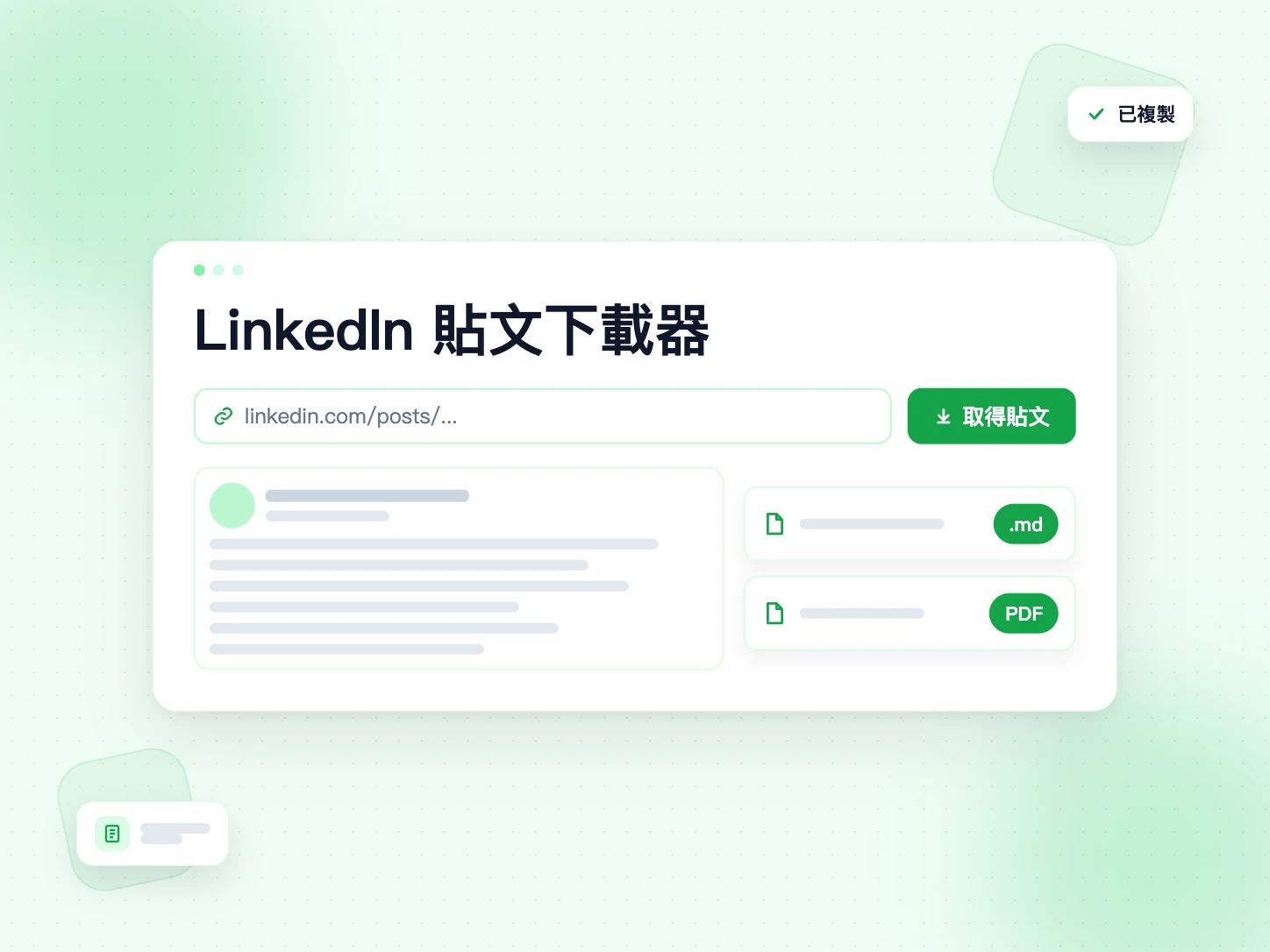
貼上一則公開 LinkedIn 貼文的連結。這個 LinkedIn 貼文下載器會給出完整內文,不會被「查看更多」截斷,可以存成 Markdown 檔案或 PDF。貼文裡的圖片也會一併給出。
- 免費使用
- 無需登入
- Markdown(.md)或 PDF
- 一鍵複製內文
貼上 LinkedIn 貼文連結,下載這則貼文
LinkedIn 貼文下載器能做什麼?
LinkedIn 貼文下載器能把 LinkedIn 上的貼文儲存到你的裝置裡。LinkedIn 可以收藏貼文,但收藏只存在 LinkedIn 裡。作者一旦修改或刪除貼文,你的那份也就沒了。
這個工具會讀取公開貼文並給出完整內文。你可以把 LinkedIn 貼文下載成 .md 檔案、存成 PDF,或者直接複製文字。每個檔案開頭都有標題、作者、發布時間和原貼文連結。
附有圖片、投影片或影片的貼文同樣可以。先給出內文,圖片或影片就在同一個頁面上,可以直接下載。
如何下載 LinkedIn 貼文
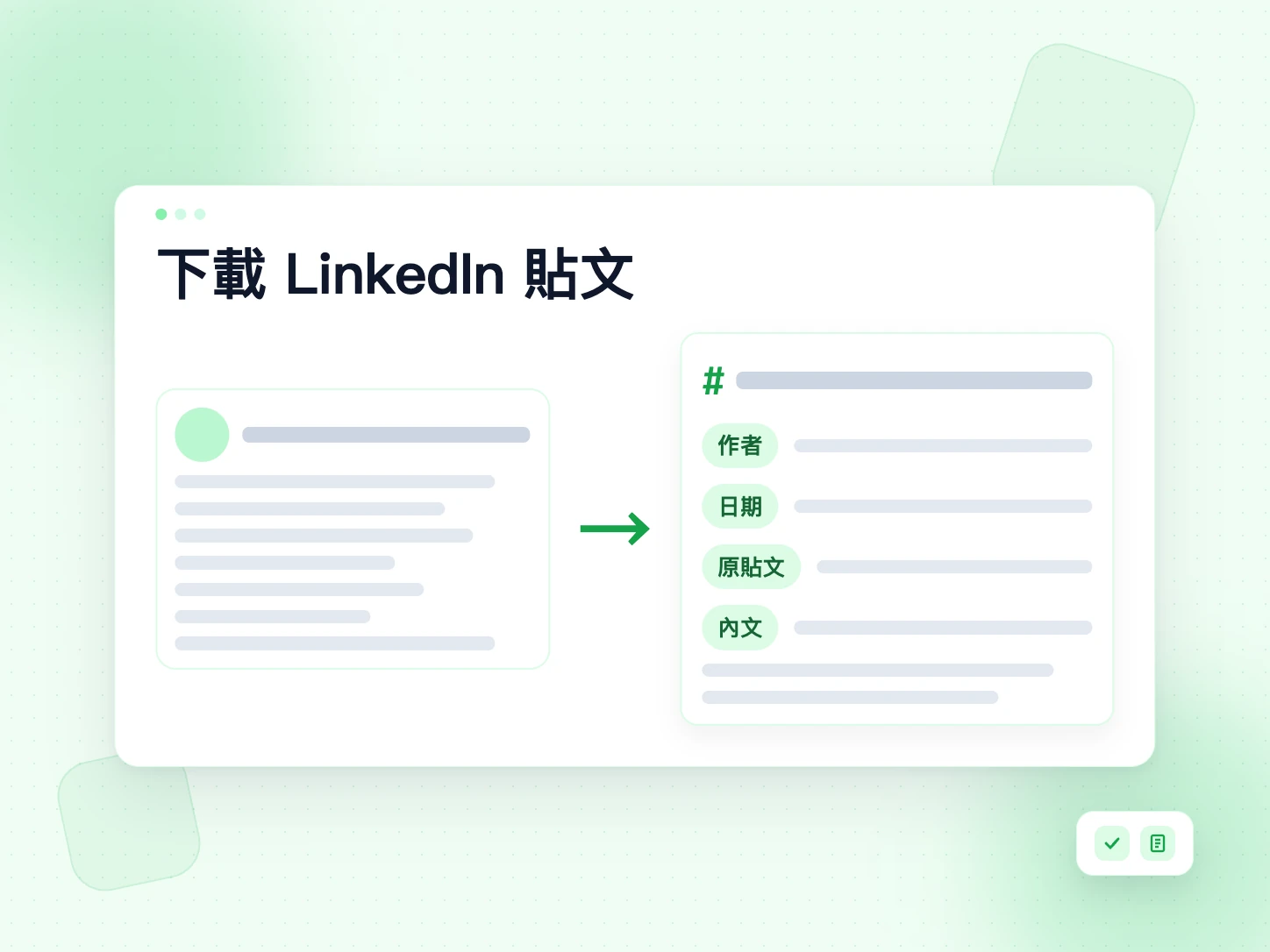
四個步驟完成,手機和電腦都可以。
複製貼文連結
在 LinkedIn 開啟貼文的「…」選單或「分享」按鈕,選擇「複製貼文連結」。lnkd.in 短網址也可以。
貼到上方
把連結貼到本頁頂部的輸入框,點擊「取得貼文」。
查看預覽
完整內文會和作者、發布時間一起顯示,方便你確認是不是要的那則貼文。
下載或複製
選擇「下載 .md」或「下載 PDF」,也可以直接複製內文。貼文裡的圖片在同一個頁面上就能儲存。
.md 檔案裡有什麼
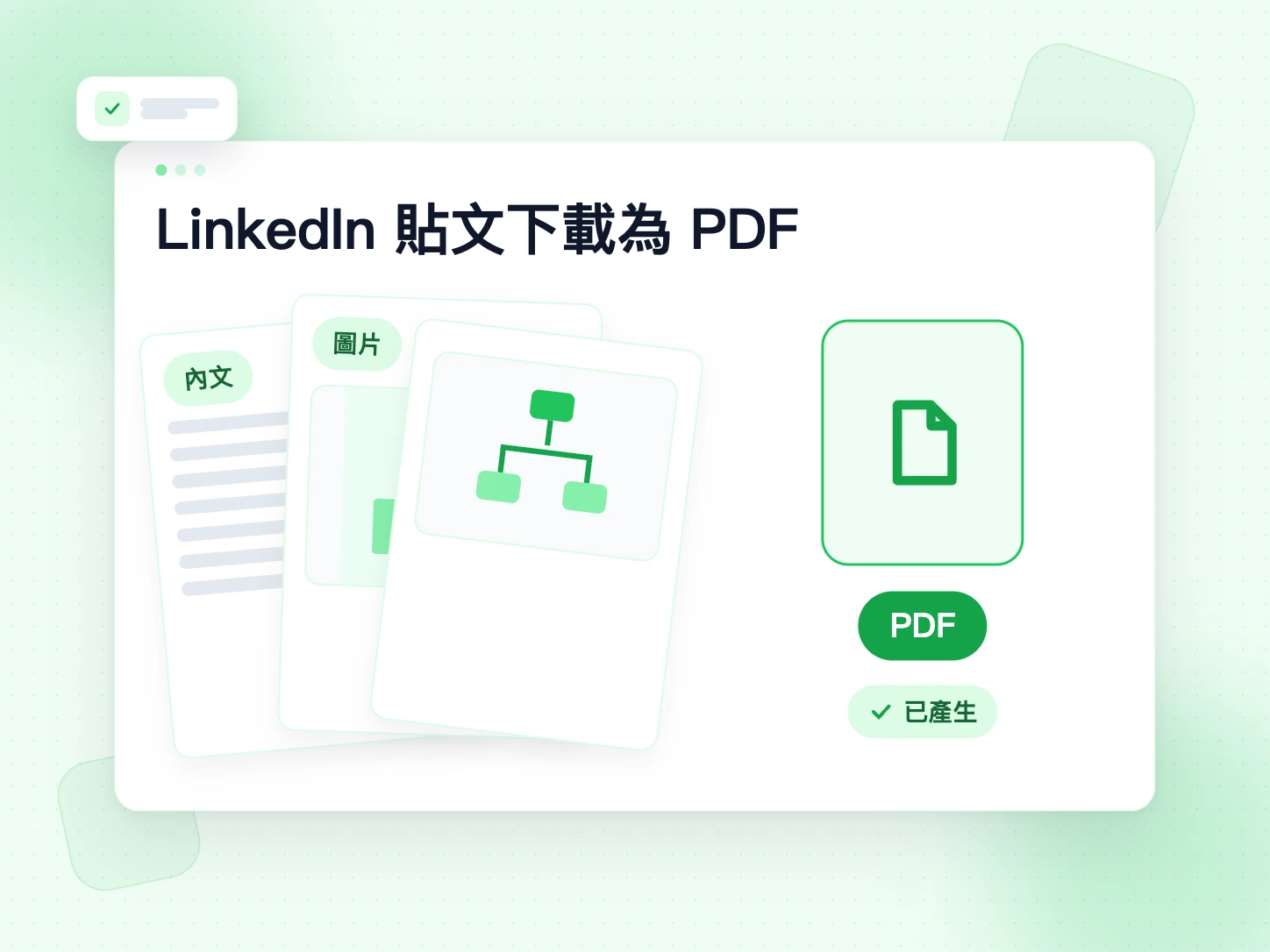
Markdown 檔案是帶少量結構的純文字,大致是這個樣子:
# 寄出 4 萬封陌生開發信學到的三件事
- **作者:** 王小明
- **發布時間:** 2026年11月2日
- **原貼文:** <https://www.linkedin.com/posts/...>
寄出 4 萬封陌生開發信學到的三件事:
1. 先清理名單。
2. 主旨要短。
## 圖片
換行、清單和表情符號都和作者寫的一樣。圖片以連結形式列出,指向 LinkedIn 的伺服器。LinkedIn 可能會更改或刪除這些連結,之後還要用的話,記得把圖片也下載下來。
Markdown 還是 PDF:該下載哪個?
兩種檔案裝的是同一則貼文,選哪個取決於你要拿它做什麼。
想繼續處理文字,選 .md
Markdown 檔案是純文字,可以編輯、搜尋、複製某一段,或者貼給 AI 助理。做筆記、做研究、寫草稿時它最合適。檔案很小,任何裝置都能開啟。
想要一份固定的副本,選 PDF
PDF 在哪裡開啟都一樣。適合列印貼文、當作郵件附件,或者留一份不會變動的紀錄。貼文裡的圖片會作為單獨的頁面加進去,所以這份 PDF 本身就是完整的。
拿不準的話就兩個都下載,各花一秒鐘,也不收費。
匯出的檔案包含哪些內容
每個 .md 和 PDF 檔案開頭都有同樣的資訊,後面是完整的貼文:
- 標題:LinkedIn 為貼文顯示的標題,沒有標題時取內文第一行。
- 作者:發布貼文的個人或專頁名稱。
- 發布時間:貼文發布的日期,用你的語言顯示。
- 原貼文:返回 LinkedIn 原貼文的連結。
- 內文:完整的貼文,換行、清單、主題標籤和表情符號都和作者寫的一樣。
- 圖片:貼文裡有圖片或文件時,列出每張圖或每一頁的連結。
留言、按讚數和瀏覽次數不在匯出範圍內。貼文裡的連結以文字保留,常常是 LinkedIn 的 lnkd.in 短網址。
把 LinkedIn 貼文下載成 PDF
點擊「下載 PDF」,就能把貼文存成可以列印或分享的文件。PDF 裡有標題、作者、發布時間、原貼文連結和完整內文。貼文有圖片的話,每張圖單獨占一頁,排在內文後面。
文字由你的瀏覽器用螢幕上看到的同一套字型繪製,所以中文、日文、韓文、印地語和表情符號都能正常顯示。PDF 裡的文字是圖片形式,想編輯或搜尋的話請用 .md 檔案。
為什麼用 Markdown?
想繼續使用這段文字的話,.md 檔案是最方便的格式:
- 任何文字編輯器都能開啟,Notion、Obsidian、VS Code 和 Google Docs 也可以。
- 可以搜尋、編輯,也可以只複製其中一部分。
- 方便直接貼給 ChatGPT、Claude 或 Gemini,做摘要或改寫。
- 檔案很小,一個資料夾放幾百則貼文也沒問題。
- 純文字檔案二十年後依然能開啟,不管那時的 App 變成什麼樣。
複製 LinkedIn 貼文全文,不被「查看更多」截斷
長貼文只顯示前幾行。手動複製要先展開、再選取,還得修正換行。在這裡可以一次拿到全文。點擊「複製內文」,貼到任何地方,原本的換行都會保留。
複製也是在回覆、文件或提示詞裡重用貼文最快的方式。LinkedIn 貼文下載器會保留表情符號、清單和主題標籤,貼上後的樣子和作者寫的一樣。
把 LinkedIn 貼文匯入 Notion、Obsidian 等筆記 App
這個 LinkedIn 貼文下載器匯出的 Markdown,是大多數筆記 App 都看得懂的格式。以下是匯入方法。
Notion
在 Notion 裡選擇「匯入」,再選「Text & Markdown」,然後選取 .md 檔案。Notion 會把標題、清單和連結變成區塊。也可以把複製的內文直接貼到頁面裡。
Obsidian
把 .md 檔案放進你的儲存庫資料夾,它會立刻出現在 Obsidian 裡。在開頭加一個 #linkedin 之類的標籤,之後就能找到所有儲存的貼文。
其他 App
Bear、Logseq、Typora 和 VS Code 都能直接開啟 .md 檔案。不支援 Markdown 的 App 也能用複製的內文,換行會保留。
替自己的 LinkedIn 貼文做存檔
你發過的貼文是你工作經歷的一部分,能看出你懂什麼、做過什麼、怎麼思考。留好副本,更新作品集、準備面試或在演講裡再用某個觀點時都用得上。
這個 LinkedIn 貼文下載器一次儲存一個連結,適合你最在意的那些貼文。想要完整的歷史紀錄,可以在 LinkedIn 的「設定」裡申請資料匯出,裡面有你所有貼文的檔案。兩者可以搭配使用:匯出保存全部,這個工具保存最好幾篇的乾淨副本。
重要的貼文發布後就馬上儲存。這樣即使之後被修改、帳號出問題或貼文被刪除,你寫的內容也不會遺失。
為什麼要儲存 LinkedIn 貼文?
動態刷得很快,今天喜歡的貼文,下個月就很難再找到。
學習筆記
求職技巧、面試題和技術講解常常以文字貼文的形式發布。儲存 LinkedIn 貼文,用自己的筆記來複習。
寫作素材庫
把效果好的開頭和結構收起來,下次寫貼文之前再讀一遍。
自己貼文的存檔
把自己寫的 LinkedIn 貼文一則一則匯出,在 LinkedIn 之外留一份備份。
附出處的引用
每個檔案都保留作者、發布時間和原貼文連結,引用和署名都更準確。
分享給團隊
看到一篇團隊應該讀的貼文?把 PDF 傳到群組聊天裡,或者附到工單上。每個人看到的都是同樣的文字,沒有 LinkedIn 帳號的人也能看。
如何引用別人的 LinkedIn 貼文
註明出處、篇幅簡短,引用就沒有問題。引幾句即可,不要整篇搬。寫明作者、日期,並附上原貼文連結。不要改動措辭以致改變原意。
想分享整篇貼文,就用 LinkedIn 的轉發按鈕,或者先問作者。你開口問,很多人都願意同意。
表情符號、粗體文字和非拉丁文字
表情符號會以真正的表情字元儲存,在支援它們的任何 App 裡都能顯示。印地語、中文、日文、韓文、阿拉伯文等文字也都按一般文字儲存。
有些作者用特殊的 Unicode 字母假裝粗體或斜體,例如 𝐛𝐨𝐥𝐝。這些字元會原樣保留。它們在大多數 App 裡看起來正常,但搜尋和螢幕閱讀器可能不會把它們當成一般單字。如果筆記需要乾淨的文字,可以把這些字重新打一遍。
在 PDF 裡,文字是用你裝置上的字型繪製的。如果某個字元顯示成空方框,代表你的裝置缺少對應字型。.md 檔案裡仍然是正確的字元。
版權與署名
貼文屬於寫它的人。自己儲存沒有問題,公開發布就是另一回事了。
通常可以
- 儲存貼文用來閱讀和學習
- 匯出自己的貼文
- 註明作者和連結,引用其中一小段
不可以
- 把別人的文字當成自己的發布
- 未經許可出售或轉載
一定要做
- 註明作者,並附上原貼文連結
- 想整篇轉用時,先取得作者同意
LinkedIn 貼文下載器、複製貼上和截圖有什麼不同
手動複製貼文要先點「查看更多」,選取文字,再修正換行。作者、日期和連結也會遺失,除非你自己補上。
截圖能保留貼文的樣子,但無法搜尋、編輯,也不能貼到別的工具裡。長貼文還得截好幾張。
LinkedIn 貼文下載器一秒就能把完整內文和貼文資訊放進一個檔案。做筆記用 .md 檔案,需要固定副本時用 PDF。
下載貼文前的快速檢查清單
- 貼文是公開的:用無痕視窗開啟連結確認一下。
- 複製的是貼文連結,不是個人檔案、留言或動態連結。
- 選對檔案:要編輯選 .md,要保存或列印選 PDF。
- 貼文有圖片的話,確認是否也要圖片或 PDF。
- 引用貼文時會註明作者。
常見問題排解
連結無法辨識
請使用貼文本身的連結,也就是「複製貼文連結」得到的那個。個人檔案、動態和搜尋結果的連結都不行。
提示貼文需要登入
這則貼文不是公開的,或者 LinkedIn 要求登入。只有不登入也能看到的貼文才能儲存。
PDF 沒有開始下載
圖片較多時,產生 PDF 需要幾秒鐘,請等計數完成。如果失敗,可以分別下載 .md 檔案和圖片。
相關免費工具
更多儲存 LinkedIn 內容的方式,以及幾款幫你做外聯的 BillionVerify 工具。
LinkedIn 貼文下載器常見問題
1. 什麼是 LinkedIn 貼文下載器?
LinkedIn 貼文下載器是把 LinkedIn 貼文儲存到你裝置上的工具。這個工具會把貼文內文存成 Markdown(.md)檔案或 PDF,並附上作者、發布時間和原貼文連結。
2. 這個 LinkedIn 貼文下載器免費嗎?
免費。BillionVerify 的 LinkedIn 貼文下載器可以免費使用,不需要帳號、信用卡或瀏覽器擴充功能。
3. 怎樣把 LinkedIn 貼文下載成 PDF?
把貼文連結貼到上方,點擊「取得貼文」,再點擊「下載 PDF」。PDF 裡有貼文資訊、完整內文和所有圖片。
4. 能下載貼文裡的圖片或影片嗎?
能。貼文裡有圖片、文件或影片時,它們會出現在同一個頁面上,各自帶有下載按鈕。
5. 長貼文能拿到全文嗎?
能。你拿到的是完整貼文,而不是「查看更多」之前的那幾行,換行也會保留。
6. 能下載私人個人檔案的貼文嗎?
不能。工具只能讀取不登入也能看到的貼文。僅限聯絡人查看的貼文仍然是私人的。
7. 能把留言一起儲存嗎?
不能。工具只儲存貼文本身:內文、圖片、文件或影片,不包括留言。
8. 下載 LinkedIn 貼文合法嗎?
儲存公開貼文供個人使用一般沒有問題。再次發布需要取得作者許可。引用時一定要註明作者。
9. 能一次下載多則貼文嗎?
工具一次處理一個貼文連結。同一個網路每天最多可以讀取 20 則貼文連結。想要自己貼文的完整存檔,請使用 LinkedIn「設定」裡的資料匯出。
10. 貼文裡的連結會保留嗎?
會。連結以文字形式保留在檔案裡。LinkedIn 常把它們縮短成 lnkd.in 連結,點開後仍會前往原網頁。
11. 能下載 LinkedIn 文章或電子報嗎?
這個工具是為貼文設計的。文章和電子報在 LinkedIn 上是獨立的頁面,暫不支援。
12. 能在手機上開啟 .md 檔案嗎?
能。任何筆記 App 或文字編輯器都能開啟。在 iPhone 上「檔案」App 可以預覽,大多數 Android 檔案管理員也可以。
想聯絡作者?找到對方的工作信箱
Email Finder 能根據姓名和公司找到經過驗證的工作信箱。寄送前還能先檢查整份名單。
找到信箱才扣點 · unknown 結果不收費 · 點數永不過期