

LinkedIn 圖片下載器:儲存貼文裡的每一張照片
貼上一則公開 LinkedIn 貼文的連結,就能下載裡面的圖片。這個 LinkedIn 圖片下載器會給出貼文裡的全部照片,不只是第一張。可以單張儲存、打包成 ZIP,或合成一份 PDF。
- 免費使用
- 無需登入
- 貼文裡的每一張圖
- 手機、平板、電腦都能用
貼上 LinkedIn 貼文連結,下載其中的圖片
什麼是 LinkedIn 圖片下載器?
LinkedIn 圖片下載器能把 LinkedIn 貼文裡的圖片儲存到你的裝置上。LinkedIn 沒有替貼文圖片提供儲存按鈕。在手機上長按往往沒反應,在電腦上按右鍵最多只能存下一張小預覽圖。
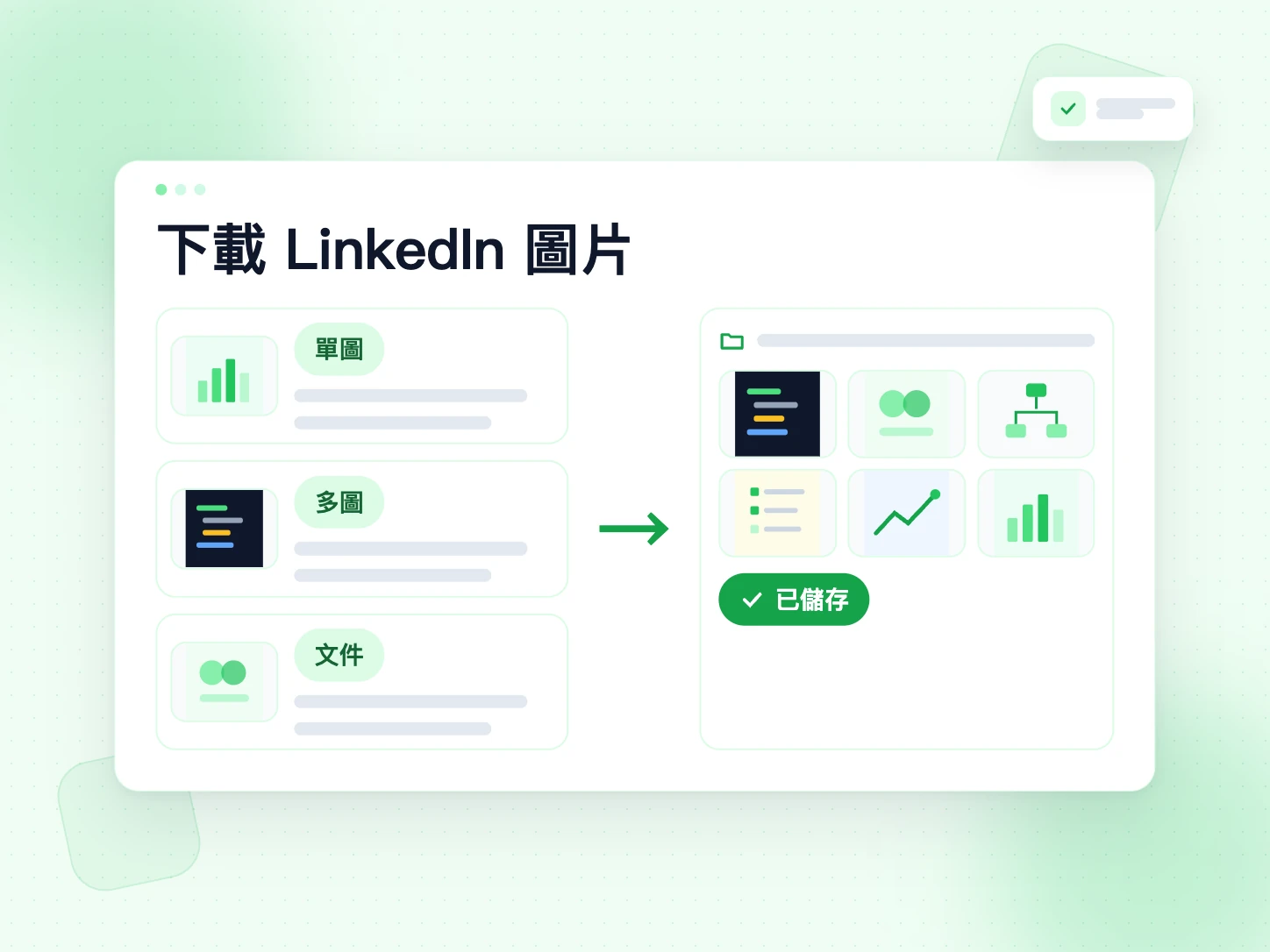
這個工具會讀取公開的貼文頁面,列出其中的每一張圖片。你先看到圖片,再決定單張儲存、全部打包成 ZIP,或合成一份 PDF。單圖貼文、多圖貼文和文件貼文都支援。文件貼文的每一頁都會以圖片形式給出,原始 PDF 也能直接下載。
很多工具只能存下貼文的第一張圖。對教學類貼文來說這是個問題,因為步驟往往分散在五張、十張圖裡。我們的 LinkedIn 圖片下載器會保留每一張圖,並按作者發布時的順序排列。
如何下載 LinkedIn 上的圖片
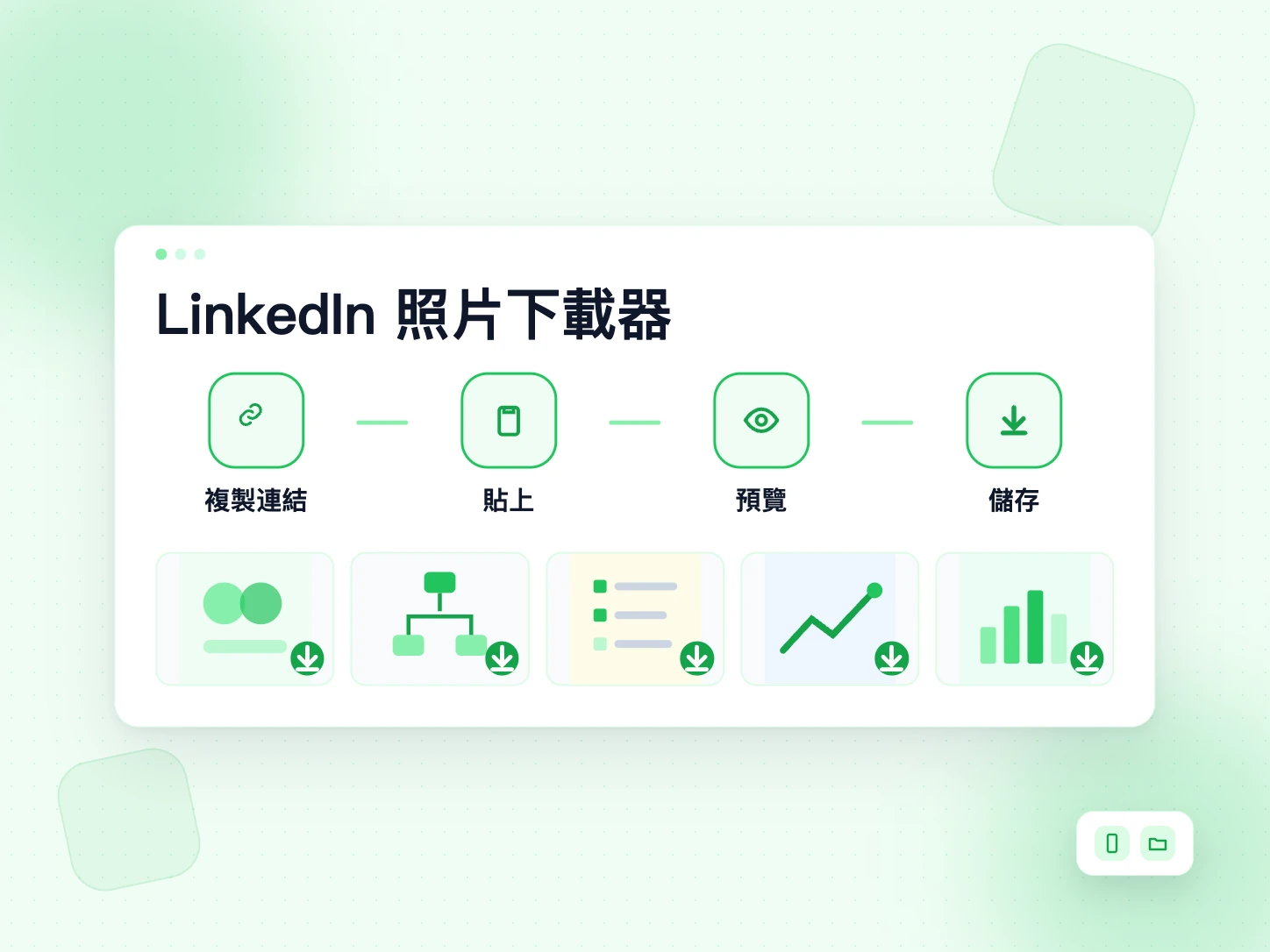
四個步驟完成。無需帳號,無需擴充功能,什麼都不用安裝。
複製貼文連結
在 LinkedIn 開啟這則貼文,點「…」選單或「分享」按鈕,選擇「複製貼文連結」。lnkd.in 短網址也可以。
貼到上方
把連結貼到本頁頂部的輸入框,點擊「取得圖片」。
確認圖片
貼文裡的每一張圖都會按作者的順序編號,排成網格。確認這就是你要的貼文。
單張或全部下載
點任意圖片下方的「下載」。要儲存整組圖片,選擇「全部下載(ZIP)」或「下載為 PDF」。每個按鈕都會顯示進度。
單張、ZIP 還是 PDF:該怎麼選?
三種方式拿到的是同樣的圖片,差別只在檔案怎麼存到你的裝置上。依你下一步要做什麼來選。
一張一張下載
只需要一兩張圖時,點圖片下方的「下載」。每張圖單獨存成一個檔案,通常是 JPG。在手機上這是最快的方式。
全部打包成 ZIP
貼文圖片多、又想存到電腦上時,選 ZIP。你會得到一個壓縮檔,裡面是全部圖片,按作者的順序編號。解壓縮後就能按資料夾整理。
全部合成一份 PDF
想像小冊子一樣翻看時,選 PDF。每張圖占一頁,順序不變,尺寸保持原樣。PDF 在任何手機上都能開啟,也方便列印,或者一則訊息傳給同學。
如果是文件貼文,PDF 按鈕給你的是作者上傳的原始 PDF,而不是重新合成的版本。 LinkedIn 輪播下載器
為什麼要下載 LinkedIn 圖片?
大多數人儲存 LinkedIn 圖片,是為了之後學習參考。常見的原因有這些:
儲存教學圖片用來學習
速查表、程式技巧、SQL 圖解和面試筆記,常常以圖片貼文的形式分享。把這類 LinkedIn 圖片下載下來,沒有網路時也能在相簿裡複習。
整理自己的筆記
把儲存的圖片按主題放進筆記 App 或資料夾。貼文在動態裡很快就會被淹沒,你的資料夾卻一直在原處。
備份自己發過的貼文
自己發過的圖片找不到原始檔了?用這個 LinkedIn 照片下載器從貼文裡重新下載回來。
收集設計參考
把喜歡的版面、圖表和資訊圖表存下來,作為自己創作的參考。用來找靈感,不要當成自己的作品。
分享給讀書小組
存到一組很好的圖片?把 PDF 一則訊息傳給讀書小組。大家用同一份資料複習,再附上作者名字和貼文連結,署名也一起傳下去。
儲存 LinkedIn 教學圖片用來學習
很多學生追蹤 LinkedIn 是為了看簡短的知識點。開發者會分享 SQL 連接、Python 技巧和系統設計圖,招募人員會分享面試清單。這些內容常常是一組圖片,幾個小時後就被動態沖走了。
一個好習慣是把整組圖片存成一份 PDF,按主題命名,例如「sql-joins.pdf」。每個科目一個資料夾。到了考試或面試前,直接翻自己的資料庫,不用再去 LinkedIn 上找。
如果你習慣用卡片複習,就一張一張下載。把圖片放進相簿或 Notion、OneNote 這類筆記 App,在每張圖下面寫上自己的筆記。順手把貼文連結也存進筆記,方便日後找到作者。
考試週之前,把你在 LinkedIn 上收藏的貼文逐則放進 LinkedIn 圖片下載器。花十分鐘儲存,就有一個能在公車上離線翻看的資料夾,不會再被動態帶走注意力。
支援哪些 LinkedIn 貼文
貼上任何公開貼文的連結。工具會辨識貼文類型,並直接在本頁給出這則貼文裡能下載的內容。
單圖貼文
一張照片或圖片,直接拿到這張圖。
多圖貼文
全部圖片按順序給出,可以單張儲存、打包成 ZIP 或合成一份 PDF。
文件貼文(PDF 輪播)
每一頁都以圖片形式給出,原始 PDF 點一下就能下載。
影片貼文
沒有圖片可存,所以會直接給出影片,每種畫質都有下載按鈕。
純文字貼文
沒有圖片,所以會給出貼文內文,可以存成 .md 檔案或 PDF。
只支援公開貼文。僅限聯絡人查看的貼文、私人個人檔案、留言和 LinkedIn Learning 都無法讀取。
下載的圖片有多大?
你拿到的是 LinkedIn 在公開貼文頁上提供的同一個圖片檔案。我們不縮放、不二次壓縮,也不加浮水印。
LinkedIn 儲存的往往是比作者上傳時更小的版本,所以下載的圖片可能比原圖小。需要原尺寸檔案的話,可以直接向作者索取。
在手機或筆電上閱讀,這個尺寸通常夠用。教學圖裡的文字依然清楚,因為 LinkedIn 本來就要讓它在動態裡看得清楚。如果要把速查表列印到大張紙上,選 PDF 更合適,每張圖都保留自己的頁面和比例。
在 Android 和 iPhone 上下載 LinkedIn 圖片
不用裝 App。LinkedIn 圖片下載器在你平常用的瀏覽器裡就能執行,例如 Chrome 或 Safari。
Android 手機
在 LinkedIn App 裡點貼文下方的分享箭頭,選擇「複製連結」。用 Chrome 開啟本頁,貼上連結,點「取得圖片」。儲存的圖片一般在「下載」資料夾裡,用「檔案」App 或 Google 相簿就能看到。
iPhone
在 LinkedIn App 裡點分享箭頭,選擇「複製連結」。用 Safari 開啟本頁,貼上連結,點「取得圖片」。Safari 可能會要你確認每次下載。儲存的檔案在「檔案」App 的「下載項目」裡,可以從那裡存到「照片」。
需要登入或安裝什麼嗎?
不需要。這個工具從不索取你的 LinkedIn 密碼,也不會操作你的帳號。它只讀取貼文的公開版本,也就是任何人不登入就能開啟的那個頁面。
也不需要瀏覽器擴充功能。所有操作都在本頁完成,所以在學校電腦、公司電腦或手機上用法都一樣。
版權與署名
LinkedIn 上的圖片屬於創作它的人。下載公開圖片供個人使用沒有問題,關鍵在於你之後怎麼用。
通常可以
- 儲存圖片用來學習或複習
- 下載自己貼文裡的圖片
- 存一個不公開的參考資料夾
- 經作者同意並署名後轉發
不可以
- 把別人的圖片當成自己的發布
- 未經許可出售或用於廣告
- 裁掉浮水印或作者名字
一定要做
- 分享時註明作者,並附上原貼文連結
- 拿不準時先問作者
一行簡單的署名就夠了:「圖片作者:王小明,來自 LinkedIn」,再附上貼文連結。如果分享的是一整組教學圖,在開頭和結尾各註明一次作者。
LinkedIn 圖片下載器、截圖和右鍵儲存有什麼不同
截圖截的是螢幕,不是圖片本身。你會連帶截到動態的其他內容,尺寸不對,裁出來還常常模糊。一則十張圖的貼文要截十次,還得再修圖。
在電腦上,按右鍵對部分單張圖片有用,但存下的往往是小預覽圖。文件貼文的各頁它儲存不了,在手機上也很難用。
LinkedIn 圖片下載器讀取一次貼文,就按順序給出每一張乾淨的圖片檔案。所以對經常儲存教學、投影片或參考圖的人來說,它能省下很多時間。
下載前的快速檢查清單
- 貼文是公開的:用無痕視窗開啟連結確認一下。
- 複製的是貼文連結,不是個人檔案或動態連結。
- 想好要什麼:單張檔案、ZIP 還是一份 PDF。
- 手機還有足夠的空間存圖片。
- 記下了作者名字和貼文連結,方便署名。
常見問題排解
連結無法辨識
請使用貼文本身的連結,也就是「複製貼文連結」得到的那個。個人檔案連結或動態連結都不行。
提示貼文需要登入
這則貼文不是公開的,或者 LinkedIn 要求登入才能查看。只有不登入也能看到的貼文才能儲存。
沒有找到圖片
先確認貼文裡真的有圖片。連結預覽卡片不是作者發布的圖片。如果貼文只有影片或文字,工具會改為給出影片或內文。
圖片在新分頁開啟了
有些瀏覽器會攔截直接下載,圖片就會在新分頁開啟。在手機上長按圖片,或在電腦上對圖片按右鍵,選擇儲存即可。
拿到的圖片屬於另一則貼文
轉發連結指向的是轉發的人。如果拿到的圖片不是你要的,請開啟原貼文,複製原貼文的連結。
提示請求太多
同一個網路每天最多可以讀取 20 則貼文連結。每個連結可以包含很多張圖,所以一次把整則貼文下載完。達到上限後,隔天再試。
讓下載更順手的小技巧
- 圖片保持作者的順序,第 1 步還是第 1 步。
- 如果同一主題收集了很多貼文,儲存後可以替檔案重新命名。
- 在手機上,儲存的圖片會進入「下載」或「檔案」。想放進相簿的話再移過去。
- 本次造訪下載過的貼文會列在工具下方,點一下就能重新載入。
- 儲存的圖片和 PDF 不連網也能開啟,搭火車、住宿舍或考試期間都方便。
相關免費工具
更多儲存 LinkedIn 內容的方式,以及幾款幫你做外聯的 BillionVerify 工具。
LinkedIn 圖片下載器常見問題
1. 什麼是 LinkedIn 圖片下載器?
LinkedIn 圖片下載器是把 LinkedIn 貼文裡的圖片儲存到你裝置上的工具。貼上貼文連結後,它會列出貼文裡的圖片,供你下載。
2. 這個 LinkedIn 圖片下載器免費嗎?
免費。BillionVerify 的 LinkedIn 圖片下載器可以免費使用,不需要帳號、信用卡或 App。
3. 多圖貼文能一次下載全部圖片嗎?
可以。工具會按作者的順序給出貼文裡的每一張圖。想要個別檔案就用「全部下載(ZIP)」,想要一個檔案就用「下載為 PDF」。
4. 怎麼下載 LinkedIn 文件貼文裡的圖片?
把文件貼文的連結貼到這裡。每一頁都會以圖片形式給出,也可以直接下載原始 PDF。
5. 在手機上能當 LinkedIn 照片下載器用嗎?
能。它在 Android 和 iPhone 的瀏覽器裡都能執行。從 LinkedIn App 複製貼文連結,貼到這裡就能下載。
6. 能下載私人貼文裡的圖片嗎?
不能。工具只能讀取不登入也能看到的貼文。僅限聯絡人查看的貼文仍然是私人的。
7. 下載的圖片會加浮水印嗎?
不會。我們不加浮水印,也不改動圖片。你拿到的就是 LinkedIn 在公開貼文上顯示的同一個檔案。
8. 下載 LinkedIn 圖片合法嗎?
儲存公開圖片供個人使用一般沒有問題。轉發或再次使用需要取得所有者許可,而且一定要註明作者。
9. 圖片是什麼格式?
圖片保持 LinkedIn 提供的格式,通常是 JPG。選擇「下載為 PDF」時,所有圖片會放進一份 PDF,每張圖一頁。
10. 一天能下載多少則貼文?
同一個網路每天最多可以讀取 20 則貼文連結。每則貼文裡的圖片數量不受限制。
11. 能下載 LinkedIn 文章或電子報裡的圖片嗎?
這個工具是為貼文設計的。文章和電子報在 LinkedIn 上是獨立的頁面,暫不支援。
12. 為什麼圖片看起來比 LinkedIn 上小?
在大螢幕上,LinkedIn 可能會把圖片放大顯示。你下載的是 LinkedIn 給公開訪客儲存的那份檔案。我們不會縮小它,但 LinkedIn 儲存的往往比原始上傳的小。
在 LinkedIn 上認識了人?用 Email 聯絡對方
Email Finder 能根據姓名和公司找到經過驗證的工作信箱。寄送前還能先檢查整份名單。
找到信箱才扣點 · unknown 結果不收費 · 點數永不過期