


Otwierasz Outlook, bo szybko potrzebujesz listy. Być może dział sprzedaży chce wszystkich potencjalnych klientów, z którymi Twój zespół miał już kontakt. Być może marketing potrzebuje segmentu do ponownego zaangażowania przed migracją CRM. Wtedy zauważasz problem: folder Kontakty zawiera tylko część danych, a historia adresów jest rozproszona między Elementami wysłanymi, wątkami w Odebranych i starymi folderami kont.
Właśnie na tym etapie większość projektów ekstrakcji danych z Outlooka zaczyna się komplikować. Ludzie eksportują kontakty, uznają zadanie za zakończone i przesyłają nieuporządkowany plik do platformy nadawczej. W praktyce to, jak wyodrębnić adresy e-mail z Outlooka, zależy od tego, czego potrzebujesz: zapisanych kontaktów, adresów z historii wiadomości lub obu tych źródeł. Potem zaczyna się praca. Oczyszczasz plik, usuwasz duplikaty i weryfikujesz dostarczalność, zanim ktokolwiek wyśle kampanię.
Dlaczego wyodrębnianie adresów e-mail z Outlooka ma znaczenie
Zwykle przyczyna jest operacyjna, a nie techniczna. Menedżer sprzedaży przejmuje wspólną skrzynkę pocztową. Marketer potrzebuje bezpiecznej pod względem wykluczeń listy do reaktywacji. Lider operacyjny przenosi dane do HubSpot lub Salesforce i odkrywa, że książka adresowa Outlooka odzwierciedla tylko kontakty, które ktoś zadał sobie trud zapisać.
Ta luka ma znaczenie, ponieważ Outlook przechowuje dwa różne rodzaje przydatnych danych adresowych. Jedne znajdują się w bazie Kontaktów. Drugie są zawarte w historii wiadomości: wysłanych, odebranych, przekazanych dalej i tych, na które udzielono odpowiedzi. Jeśli wyeksportujesz tylko kontakty, pominiesz osoby, które rzeczywiście korespondowały, ale nigdy nie stały się formalnymi rekordami.
Najczęściej widzę to w zespołach zajmujących się outboundem. SDR-y intensywnie wysyłają wiadomości z Outlooka, ale rzadko zapisują każdego odbiorcę jako kontakt. Rezultat jest przewidywalny: folder Kontaktów wygląda schludnie, lecz jest niekompletny, podczas gdy Elementy wysłane zawierają faktyczną listę roboczą.
Praktyczna zasada: Traktuj wyodrębnianie jako zbieranie danych, a nie gotowość listy do wysyłki.
Prawidłowe wyodrębnianie danych z Outlooka zwykle wspiera jedno z tych zadań:
- Migracja do CRM: Potrzebujesz nazw i adresów w ustrukturyzowanym pliku CSV.
- Budowanie listy: Chcesz zidentyfikować wszystkie osoby, z którymi przedstawiciel handlowy lub wspólna skrzynka miały kontakt.
- Wzbogacanie rekordów: Uzupełniasz brakujące pola adresów e-mail w rekordach kont lub potencjalnych klientów.
- Planowanie ponownego zaangażowania: Zbierasz dawnych korespondentów przed ich segmentacją i weryfikacją.
Dane wyodrębnione z Outlooka rzadko są od razu gotowe do wysyłki. Eksport kontaktów może zawierać imiona i nazwiska, adresy e-mail, numery telefonów oraz inne pola, zależnie od tego, co zapisano w rekordach kontaktów, jak Microsoft wyjaśnia w instrukcji eksportowania kontaktów w Outlooku. Wyodrębnianie z historii wiadomości tworzy innego rodzaju bałagan: zwykle duplikaty odbiorców, nazwy wyświetlane, aliasy i adresy wewnętrzne.
Cztery metody zazwyczaj wystarczają do wykonania tego zadania: natywny eksport, wyodrębnianie na podstawie wyszukiwania, przechwytywanie oparte na regułach oraz skryptowanie. Każda działa. Każda również zawodzi, gdy zostanie użyta w niewłaściwej skrzynce.
Eksportowanie kontaktów z Outlook Desktop i w przeglądarce
Zapisany folder Kontakty to najprostszy przypadek. Jeśli właściciel skrzynki pocztowej prowadził rejestr kontaktów, natywny eksport z Outlooka zapewni czystszy plik CSV niż dane pobrane z folderów wiadomości, ponieważ zaczynasz od uporządkowanych pól zamiast danych zeskrobanych z nagłówków.
Ta zaleta ma jednak ograniczenie. Natywny eksport obejmuje tylko to, co zapisano jako kontakt. Nie odzyskuje większego zbioru osób ukrytych w historii folderów Wysłane i Odebrane, dlatego zespoły szukające informacji o tym, jak wyodrębniać adresy e-mail, często zdają sobie sprawę, że rozwiązują dwa różne problemy: eksportowanie rekordów kontaktów i odzyskiwanie korespondentów z historii wiadomości e-mail.
Klasyczny Outlook w systemie Windows
W klasycznym Outlooku w systemie Windows wybierz:
Plik > Otwórz i eksportuj > Importuj/Eksportuj > Eksportuj do pliku > Wartości rozdzielane przecinkami
Następnie wybierz właściwy folder Kontakty, zapisz plik CSV i ukończ działanie kreatora. Microsoft opisuje tę sekwencję w instrukcji eksportowania kontaktów z Outlooka.
Sprawdź mapowanie pól przed kliknięciem przycisku Zakończ, szczególnie jeśli skrzynka pocztowa zawiera niestandardowe pola kontaktów lub historię synchronizacji z CRM. Pola, które zwykle mają znaczenie, to:
- Imię
- Nazwisko
- Adres e-mail
- Firma
Zwykle najpierw eksportuję mały plik testowy, gdy zespół sprzedaży korzysta z wielu współdzielonych skrzynek pocztowych lub w tle przeprowadzono stare migracje Exchange. Szybciej jest wcześnie wykryć błędne mapowanie pól niż później porządkować pełny plik CSV.
Outlook w przeglądarce
Outlook w przeglądarce jest prostszy, jeśli kontakty już się tam znajdują. Przejdź do sekcji Osoby, a następnie wybierz Zarządzaj kontaktami > Eksportuj kontakty. Microsoft informuje w swoim przewodniku eksportowania kontaktów z Outlooka w przeglądarce, że możesz wyeksportować wszystkie kontakty lub określony folder, a plik zostanie pobrany na komputer.
Wybór folderu ma znaczenie w rzeczywistych środowiskach. Jeśli jeden użytkownik przechowuje dostawców w jednym folderze, a klientów w innym, wyeksportuj je osobno. Ułatwia to zachowanie przejrzystego podziału własności i segmentacji oraz ogranicza późniejsze prace porządkowe.
Co zwykle idzie nie tak
Wybór folderu powoduje najwięcej błędów. W klasycznym Outlooku eksport z folderu Kontakty zapewnia rekordy kontaktów. Wybranie folderu poczty może zamiast tego zwrócić elementy wiadomości e-mail, jak wyjaśnia Microsoft w wskazówkach Answers dotyczących eksportowania kontaktów.
W pracy operacyjnej często pojawia się też kilka innych problemów:
- Pominięte podfoldery: kontakty mogą być rozproszone w wielu folderach, kontach lub współdzielonych skrzynkach pocztowych.
- Listy dystrybucyjne pozostają zgrupowane: eksport może zawierać obiekt listy bez rozbicia go na adresy wszystkich członków.
- Różne typy adresów: niektóre środowiska udostępniają wartości w stylu Exchange zamiast adresu SMTP oczekiwanego przez użytkowników.
- Formatowanie CSV zmienia się zależnie od regionu: ustawienia separatora mogą przełączać się między przecinkami a średnikami.
Eksportuj każdy odpowiedni folder Kontakty jako osobny plik, jeśli skrzynka pocztowa obejmuje wiele kont. Ułatwia to późniejsze usuwanie duplikatów i weryfikację, co ma znaczenie, ponieważ nawet czysty eksport kontaktów jest nadal tylko plikiem źródłowym. Przed każdą wysyłką lista nadal wymaga oczyszczenia i weryfikacji adresów, aby uniknąć możliwych do zapobieżenia zwrotek oraz problemów z reputacją.
Pomaga jeszcze jedna kontrola operacyjna. Zaimportuj plik CSV ponownie do tymczasowego folderu testowego Kontakty i potwierdź, że nazwy, pola firm oraz adresy e-mail wracają do właściwych kolumn. Jeśli pełny cykl się nie powiedzie, popraw mapowanie, zanim ten plik stanie się Twoją listą roboczą.
Pobieranie adresów e-mail z historii wiadomości programu Outlook
Eksport kontaktów jest uporządkowany. To ekstrakcja z historii wiadomości pozwala odzyskać większość rzeczywistych adresów.
Gdy celem jest zebranie wszystkich osób, z którymi skrzynka pocztowa się kontaktowała, musisz pracować z folderem Inbox, Sent Items lub innym folderem wiadomości. Wsparcie Microsoft i wskazówki społeczności wyraźnie rozróżniają te kwestie: standardowy eksport kontaktów obejmuje zapisane kontakty, natomiast wyodrębnianie adresów z historii wiadomości wymaga wybrania folderów wiadomości i zmapowania pól związanych z adresami, takich jak From:(Address), To:(Address), CC:(Address) oraz BCC:(Address), w ramach procesu eksportu CSV opisanego w Microsoft Answers dotyczących pełnego wyodrębniania adresów e-mail.
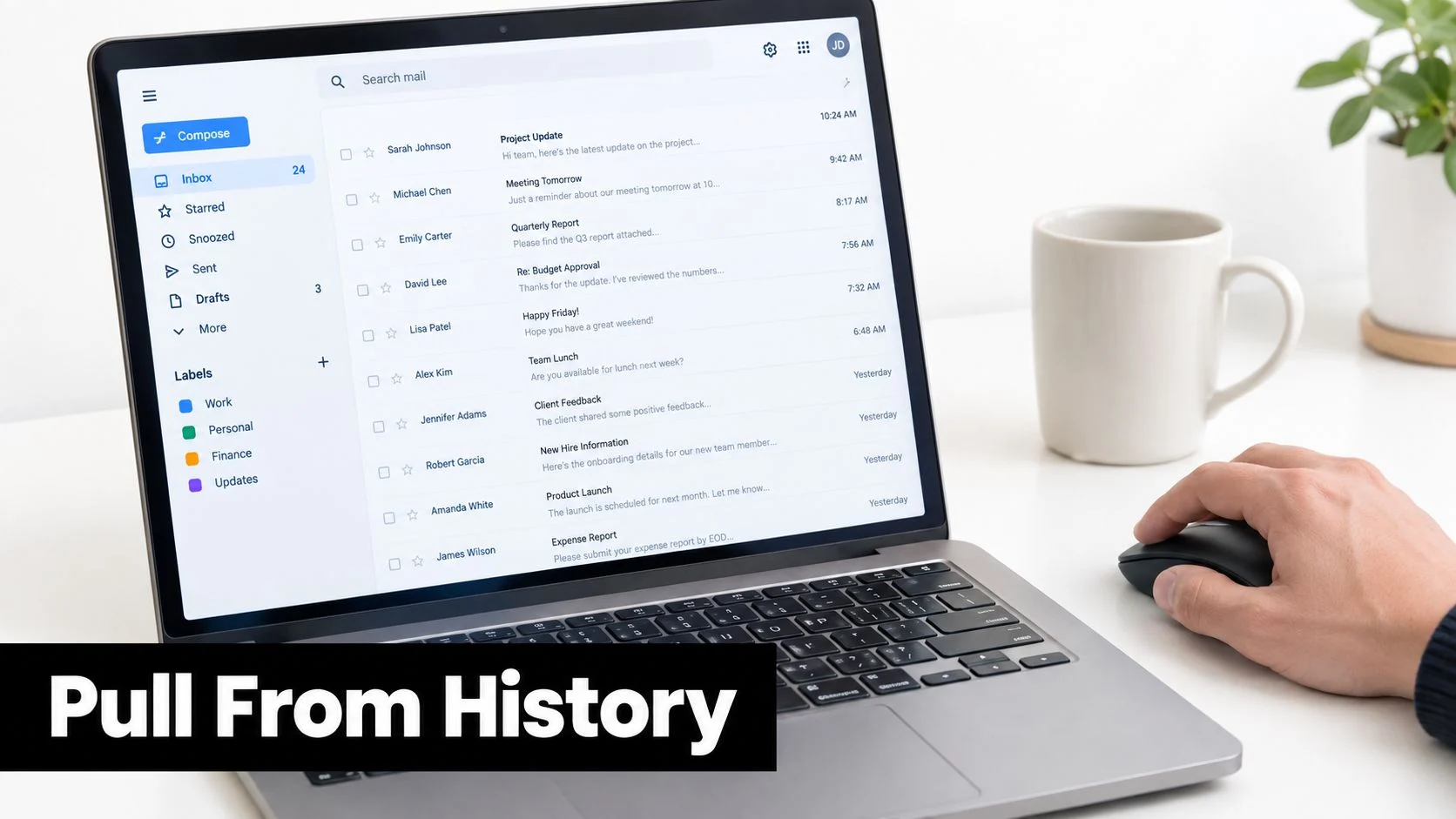
Metoda pierwsza z użyciem wyszukiwania zaawansowanego
W komputerowej wersji Outlook najpierw otwórz interesujący Cię folder. Następnie przejdź do:
Search > Search Tools > Advanced Find
Ustaw Look in na wybrany folder — zazwyczaj Sent Items, jeśli chcesz znaleźć odbiorców wiadomości wychodzących, lub Inbox, jeśli interesują Cię nadawcy wiadomości przychodzących. Zakres folderu znacząco zmienia wyniki. Sent Items zwykle zawiera więcej danych przydatnych do odzyskiwania historii kampanii i sprzedaży. Inbox lepiej sprawdza się przy pozyskiwaniu leadów, kontaktach z partnerami i historii obsługi.
Jeśli potrzebujesz szybkiej analizy podejrzanego nadawcy lub chcesz sprawdzić szczegóły routingu przed zaufaniem adresowi, BillionVerify udostępnia również narzędzie nagłówków wiadomości BillionVerify, przydatne do analizy na poziomie nagłówków, a nie do masowej ekstrakcji.
Metoda druga z wyszukiwaniem w Outlook w przeglądarce
Outlook w przeglądarce nie oferuje tak głębokich możliwości ekstrakcji jak wersja komputerowa, ale nadal jest przydatny przy mniejszych zadaniach. Operatory wyszukiwania, takie jak from: i to:, szybko zawężają wyniki w skrzynce. Następnie możesz posortować wyniki i skopiować adresy z nagłówków wiadomości lub widocznej listy.
Sprawdza się to dobrze, gdy zbierasz wąski segment, na przykład wszystkich odbiorców powiązanych z jednym opiekunem klienta lub jednym wątkiem kampanii. Proces staje się powolny, gdy skrzynka jest obszerna i nieuporządkowana.
Wyszukiwanie sprawdza się przy skoncentrowanym pobieraniu danych. Nie skaluje się dobrze, gdy cała skrzynka jest zbiorem danych.
Instrukcja wizualna może pomóc, jeśli wcześniej nie korzystałeś z interfejsu Outlook na poziomie wiadomości do tego rodzaju ekstrakcji.
Metoda trzecia z użyciem niestandardowych kolumn
W wielu widokach Outlook możesz kliknąć prawym przyciskiem myszy nagłówek kolumny, otworzyć Field Chooser i przeciągnąć pole pokazujące informacje o adresie nadawcy lub odbiorcy. Następnie zaznacz widoczne wiersze i skopiuj je do programu Excel.
Ta metoda sprawdza się przy jednorazowych zadaniach. Zawodzi, gdy nazwy wyświetlane ukrywają adres SMTP albo Outlook pokazuje przyjazną nazwę zamiast surowej wartości skrzynki. W tym momencie skrypt staje się bardziej niezawodny.
W przypadku dużych skrzynek ekstrakcja z historii wiadomości może zająć trochę czasu, szczególnie jeśli mapujesz wyłącznie pola adresowe, aby uniknąć niepotrzebnych danych w eksporcie. Najpierw wyczyść domyślne mapowania pól i dodaj tylko te pola, których potrzebujesz. W przeciwnym razie CSV zamieni się w zbiór nieistotnych metadanych wiadomości.
Porównanie eksportu natywnego, wyszukiwania, reguł i skryptów
Nie potrzebujesz każdej metody ekstrakcji. Potrzebujesz tej, która pasuje do skrzynki pocztowej i zadania.
Eksport natywny to opcja wymagająca najmniej wysiłku. Wyszukiwanie jest najszybszą metodą doraźną. Reguły pomagają, jeśli chcesz przechwytywać adresy w przyszłości. Skryptów używa się, gdy skrzynka jest zbyt duża lub zbyt niespójna, aby pracować ręcznie.
Porównanie metod ekstrakcji danych z Outlooka
| Metoda | Najlepsze zastosowanie | Poziom umiejętności | Format danych wyjściowych | Główne ograniczenie |
|---|---|---|---|---|
| Natywny eksport CSV | Zapisane listy kontaktów | Niski | CSV | Obejmuje tylko kontakty, nie historię wiadomości |
| Wyszukiwanie i kopiowanie | Małe, jednorazowe pobrania ze Skrzynki odbiorczej lub Elementów wysłanych | Niski | Skopiowany tekst lub wklejenie do arkusza | Ręczne i łatwo przeoczyć ukryte adresy |
| Reguły | Ciągłe przechwytywanie wiadomości przychodzących | Średni | Przekazywane wiadomości, uporządkowane foldery, eksporty do dalszego przetwarzania | Nie uzupełnia starszych wątków |
| Skrypty | Pełny przegląd skrzynki, audyty, migracje | Wysoki | CSV lub uporządkowane dane wyjściowe | Wymaga swobody w tworzeniu skryptów i kontroli uprawnień |
Co sprawdza się najlepiej w zależności od scenariusza
Jeśli celem jest lista newsletterowa zbudowana na podstawie rzeczywistych rekordów kontaktów, zwykle wygrywa eksport natywny. Jest uporządkowany, powtarzalny i nie zmusza Cię do przeszukiwania historii poczty.
Ekstrakcja oparta na wyszukiwaniu ma sens, gdy odbiorcy znajdują się w skrzynce pocztowej, a nie w książce adresowej. To częste w przypadku aktywności SDR, sprzedaży prowadzonej przez założyciela oraz skrzynek wspólnych dla partnerstw.
Reguły plasują się pośrodku. Są przydatne, gdy chcesz, aby przyszłe wiadomości przychodzące były oznaczane, przekierowywane lub gromadzone w procesie przechwytywania. Są znacznie mniej przydatne, gdy ktoś prosi o historyczną listę jeszcze tego samego dnia.
Kiedy skrypty naprawdę się opłacają
Skrypty są właściwą odpowiedzią, gdy ilość danych lub brak spójności przerasta możliwości interfejsu Outlooka. Makra VBA i rozwiązania oparte na PowerShell mogą sięgać głębiej do danych skrzynki, ale wiążą się też z kwestiami operacyjnymi. Ktoś musi sprawdzić uprawnienia, zabezpieczyć wyeksportowane pliki i zdecydować, które foldery można uznać za wiarygodne źródła danych.
Warto pamiętać o jednym zastrzeżeniu: szersza dokumentacja firmy Microsoft dzieli obecnie instrukcje między klasycznego Outlooka, Outlooka w sieci Web i inne klienty, przez co niektóre przypadki dotyczące ekstrakcji pozostają nierozstrzygnięte, gdy eksport PST, dostęp do autouzupełniania lub uprawnienia administratora nie są dostępne, co pokazuje przegląd importowania i eksportowania w Outlooku firmy Microsoft.
Jeśli Twoim ostatecznym celem są uporządkowane dane do działań outreach po ekstrakcji, nie kończ na zebraniu danych. Najpierw wyczyść plik, a następnie zweryfikuj adresy email za pomocą BillionVerify lub innego procesu walidacji, zanim zaimportujesz adresy do dowolnego nadawcy.
Czyszczenie i usuwanie duplikatów z wyeksportowanej listy adresów
Etap czyszczenia to moment, w którym eksport kontaktów z Outlooka i wyodrębnianie skrzynek pocztowych wreszcie się łączą. Kontakty zwykle zawierają bardziej przejrzyste pola. Adresy wyodrębnione z historii wiadomości są bardziej chaotyczne, ponieważ ta sama osoba może występować jako nadawca, odbiorca, przekazany kontakt lub nazwa wyświetlana wklejona do pola.
Pierwsze przejście potraktuj jako selekcję danych, a nie formatowanie.
Zacznij od wyodrębnienia właściwej wartości adresu email
Otwórz plik w Excelu i umieść kolumnę Email Address w osobnym, uporządkowanym polu, zanim zrobisz cokolwiek innego. Jeśli jedna komórka zawiera wiele adresów, rozdziel je za pomocą funkcji Tekst jako kolumny, używając separatora zastosowanego podczas eksportu — zwykle przecinka lub średnika. Jeśli wartość zawiera nazwy wyświetlane, takie jak Jane Smith <jane@company.com>, usuń część z nazwą, aby usuwać duplikaty na podstawie samej skrzynki pocztowej, a nie sposobu, w jaki Outlook ją wyświetlał.
Następnie skopiuj tylko kolumny, które chcesz zachować, do nowego arkusza. W przypadku list do kontaktu są to zazwyczaj:
- Imię
- Nazwisko
- Email Address
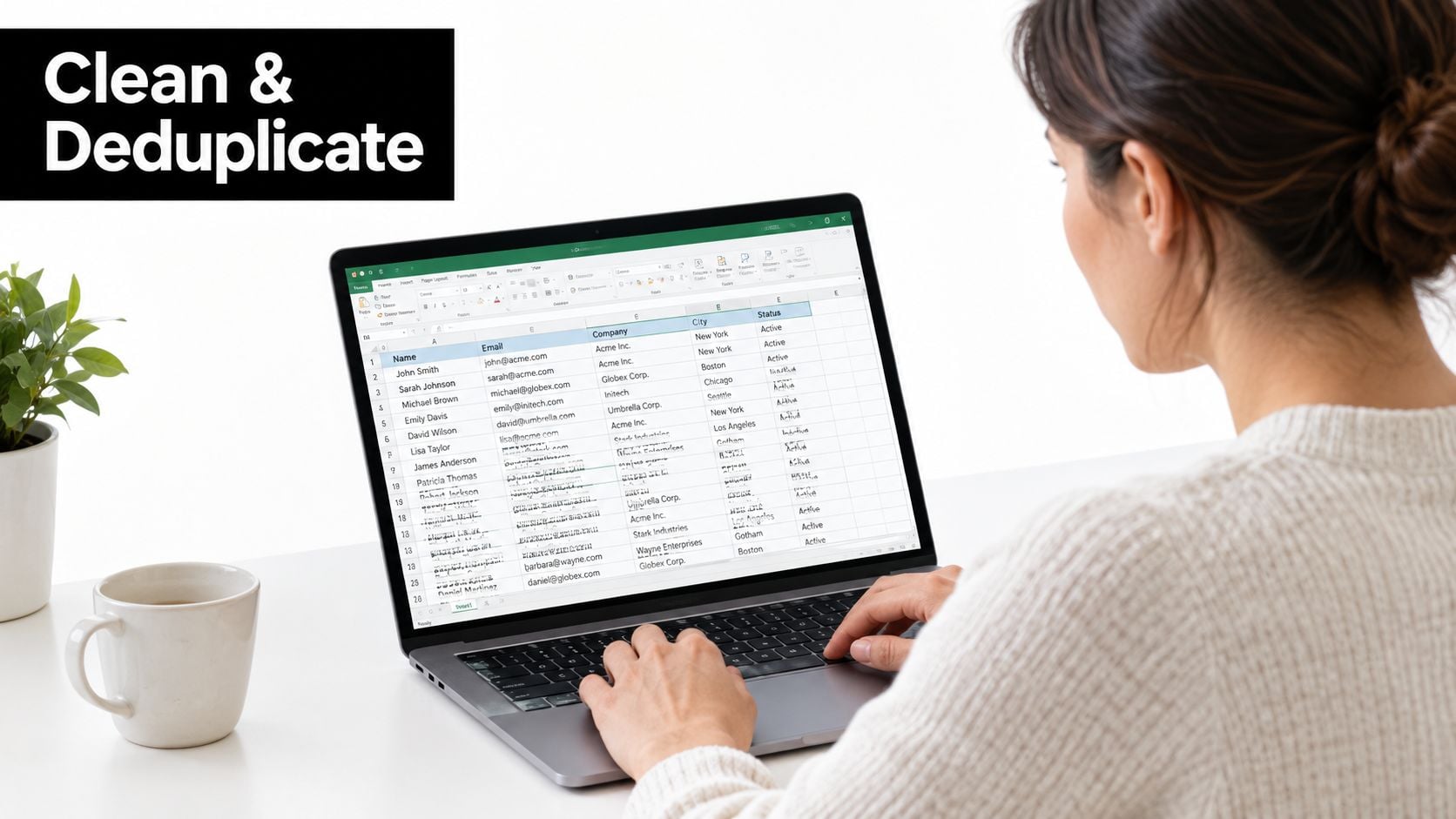
Usuwaj duplikaty w sposób dopasowany do źródła
Jeśli lista pochodziła z Kontaktów, zduplikowane wiersze zwykle są łatwe do usunięcia. Jeśli pochodziła z historii wiadomości, spodziewaj się różnych wariantów. Ta sama skrzynka pocztowa może występować raz małymi literami, raz mieszanymi literami, a raz z inną nazwą.
Zastosuj dwuetapowe podejście:
- Najpierw znormalizuj pole adresu email: Usuń spacje, zamień tekst na małe litery i usuń oczywiste obramowania, takie jak nawiasy ostre.
- Wyróżnij duplikaty wizualnie: Formatowanie warunkowe pomaga wykryć przypadki, w których jeden adres jest przypisany do wielu nazw lub firm.
- Uruchom funkcję Usuń duplikaty na znormalizowanej kolumnie adresów email: Zachowasz jeden wiersz na skrzynkę pocztową, co zwykle jest właściwą zasadą przy importowaniu kampanii.
- Ręcznie przejrzyj wyjątki: Współdzielone skrzynki odbiorcze, aliasy i konta funkcyjne mogą wymagać osobnej decyzji.
Zduplikowany wiersz robi więcej niż tylko zaśmieca arkusz. Może zaburzyć segmentację, zawyżyć liczbę leadów i spowodować wielokrotną wysyłkę, jeśli plik trafi do nadawcy bez zmian.
Normalizuj przed weryfikacją
Po usunięciu duplikatów oczyść dane pod kątem ich przeznaczenia, a nie tylko formatu. Zespoły sprzedażowe często chcą wyłącznie adresów firmowych. Zespoły ds. partnerstw lub wsparcia mogą zdecydować się na zachowanie kont funkcyjnych. Nie ma tu jednej poprawnej zasady. Właściwy filtr zależy od tego, kto będzie korzystać z pliku i jakie wiadomości planuje wysyłać.
Praktyczna kolejność wygląda następująco:
- Rozdziel połączone pola
- Usuń nazwy wyświetlane
- Zamień pole adresu email na małe litery i usuń spacje
- Usuń zduplikowane skrzynki pocztowe
- Oznacz adresy osobiste lub funkcyjne
- Odfiltruj nieprawidłowe wpisy, w tym wiersze bez znaku
@
Zapisz gotowy arkusz jako CSV UTF-8 przed importem. Zachowa to znaki specjalne i ograniczy późniejsze problemy z mapowaniem pól. Jeśli chcesz przeprowadzić dodatkową kontrolę przed przekazaniem pliku do nadawcy, użyj narzędzia do masowej weryfikacji adresów email.
Weryfikacja i zabezpieczanie listy przed wysyłką
Oczyszczony plik CSV nadal nie jest bezpieczny do wysyłki. Jest po prostu lepiej uporządkowany.
Weryfikacja pozwala oddzielić użyteczne adresy od tych, które mogą zaszkodzić dostarczalności, zwiększyć ryzyko odbić lub spowodować problemy ze zgodnością. Jednym z podstawowych sprawdzeń technicznych jest kontrola domeny: system weryfikacji powinien potwierdzić istnienie rekordów MX, ponieważ domena bez rekordów MX w ogóle nie może odbierać wiadomości e-mail, jak wyjaśniono w tym omówieniu jak działa weryfikacja adresów e-mail.
Co sprawdzić przed zaimportowaniem do narzędzia nadawcy
Prześlij oczyszczony plik CSV do procesu weryfikacji, przypisz pole Adres e-mail i przejrzyj zwrócone statusy przed rozpoczęciem wysyłki. Należy wykluczyć wyraźnie nieprawidłowe wpisy, a niejednoznaczne przeanalizować osobno.
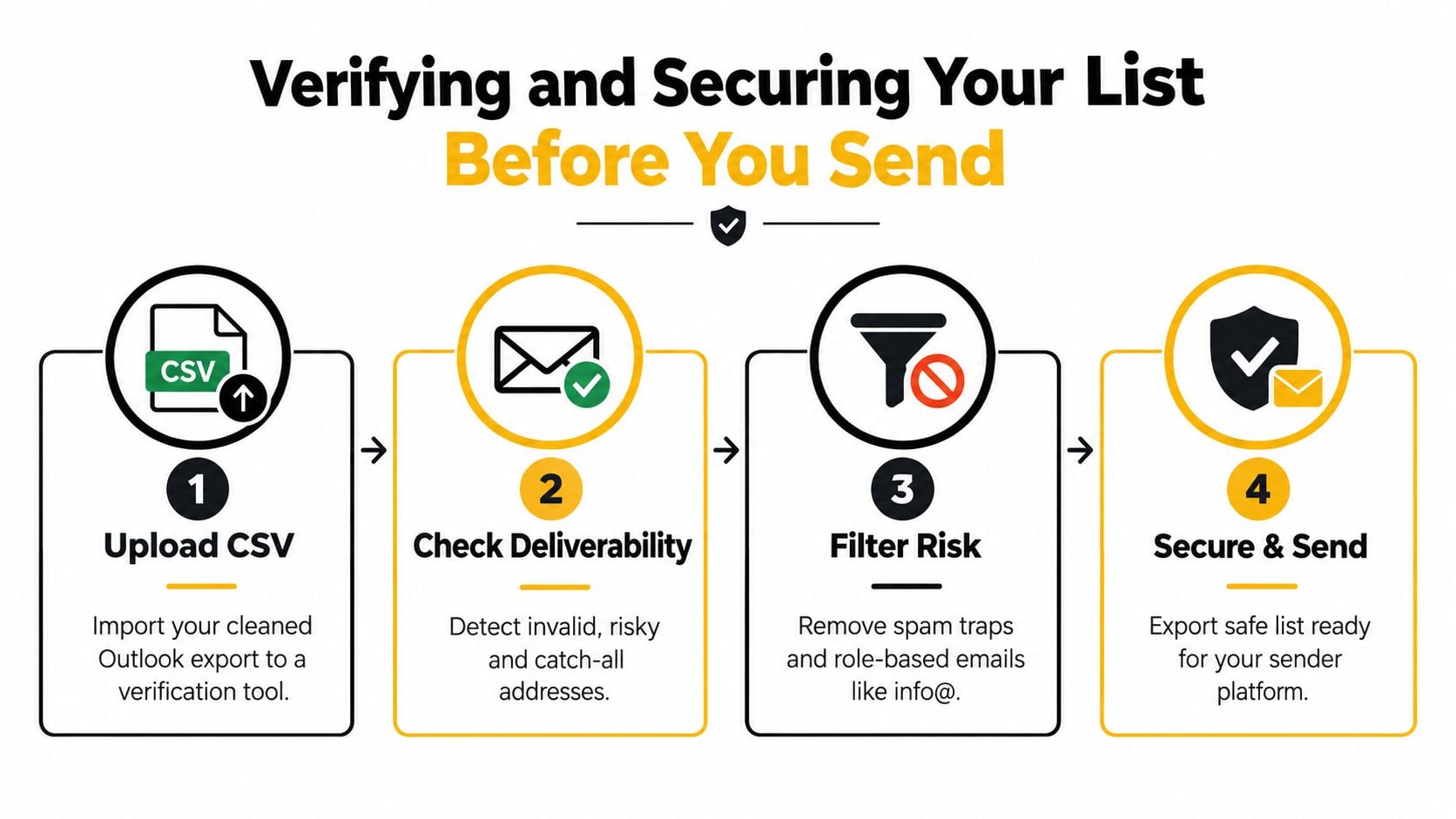
Praktyczne kontrole zazwyczaj obejmują:
- Nieprawidłowe adresy: Usuń je przed importem.
- Domeny typu catch-all: Zachowaj ostrożność, jeśli proces je oznaczy.
- Jednorazowe skrzynki pocztowe: Wyklucz je z większości procesów kampanii.
- Konta funkcyjne: Zdecyduj, czy adresy takie jak info@ lub support@ należą do grupy odbiorców.
Jeśli próbujesz również ograniczyć nadużycia i rejestracje z użyciem jednorazowych adresów, zanim rozwój listy w ogóle dotrze do Outlook, ten przewodnik o tym, jak zabezpieczyć program poleceń Square, jest dobrym przykładem tego, dlaczego wykrywanie jednorazowych adresów e-mail ma znaczenie już na wcześniejszym etapie.
Traktuj plik jak dane wrażliwe
Błędy dotyczące prywatności przy eksportowaniu danych są częste i można ich uniknąć. Po zakończeniu procesu weryfikacji usuń tymczasowe pliki CSV, pliki robocze oraz wszelkie utworzone kopie PST. Przechowuj końcowy raport w miejscu z kontrolą dostępu, a nie na współdzielonym dysku, który może przeglądać połowa zespołu.
Jeśli po ręcznym wyodrębnieniu danych chcesz zautomatyzować kontrole w procesach rejestracji lub wzbogacania danych, Email Validation API może przenieść weryfikację na wcześniejszy etap, dzięki czemu nieprawidłowe adresy zostaną wykryte, zanim trafią do CRM lub narzędzi kampanii.
To nie jest opcjonalne. Lista wyodrębniona z Outlook bez weryfikacji może szybko zaszkodzić reputacji nadawcy. Lista wyodrębniona bez podstawy prawnej może równie szybko narazić firmę na konsekwencje prawne.
Szybka lista kontrolna i przypomnienia dotyczące prywatności
Gdy zadanie trafi na Twoje biurko, postępuj zgodnie z poniższą kolejnością i nie komplikuj sprawy. Prostota się sprawdza.
Lista kontrolna ekstrakcji
- Najpierw zidentyfikuj źródło: Ustal, czy adresy znajdują się w Kontaktach, historii wiadomości, czy w obu miejscach.
- Wybierz najprostsze rozwiązanie: Użyj natywnego eksportu kontaktów, wyszukiwania do jednorazowego pobrania, reguł do stałego przechwytywania oraz skryptów w przypadku dużych zadań historycznych.
- Eksportuj do CSV: Nie zmieniaj surowego pliku, dopóki nie utworzysz oczyszczonej kopii roboczej.
- Otwórz plik w Excelu lub używanym narzędziu do danych: Rozdziel pola, wyodrębnij kolumnę adresów email i ujednolić nagłówki.
- Usuń duplikaty i znormalizuj dane: Usuń powtórzenia, odfiltruj nieprawidłowe wpisy i oddziel adresy, które nie pasują do kampanii.
- Zweryfikuj przed importem: Nie ładuj bezpośrednio surowych danych z Outlooka do narzędzia ESP ani do narzędzia do sekwencjonowania.
Przypomnienia dotyczące prywatności i zgodności
Ściśle przestrzegaj zabezpieczeń:
- Potwierdź podstawę prawną: Sprawdź swoje obowiązki wynikające z GDPR, CAN-SPAM, CASL lub przepisów obowiązujących w miejscu prowadzenia działalności.
- Pozostań w obrębie autoryzowanych skrzynek: Nie pobieraj danych ze skrzynek odbiorczych, których nie posiadasz ani którymi nie administrujesz.
- Usuń wrażliwe kategorie: Usuń adresy wewnętrzne, konta funkcyjne i adresy konkurentów, jeśli nie powinny znaleźć się w tym procesie.
- Szybko respektuj rezygnacje: Jeśli ktoś zrezygnował z subskrypcji lub poprosił o brak kontaktu, natychmiast wyklucz tę osobę z wysyłki.
- Chroń plik w spoczynku: Przechowuj wyeksportowane pliki CSV w bezpiecznym miejscu i usuń je po weryfikacji oraz imporcie.
- Dokumentuj pochodzenie danych: Zapisz datę ekstrakcji i folder źródłowy, aby ktoś mógł później przeprowadzić audyt listy.
Za każdym razem zweryfikuj dane przed wysyłką.
BillionVerify zapewnia zespołom praktyczny sposób na dokończenie pracy po ekstrakcji z Outlooka, sprawdzając, czy zebrane adresy są bezpieczne w użyciu. Jeśli przenosisz dane kontaktowe z Outlooka, oczyszczasz je i chcesz chronić reputację nadawcy przed kampanią, odwiedź BillionVerify i zapoznaj się z opcjami weryfikacji plików zbiorczych oraz kontroli opartych na API.