

Downloader obrazów LinkedIn: zapisz każde zdjęcie z posta
Wklej link do publicznego posta na LinkedIn i pobierz jego obrazy. Ten downloader obrazów LinkedIn zwraca wszystkie zdjęcia z posta, nie tylko pierwsze. Zapisz je osobno, w ZIP albo w jednym PDF.
- Za darmo
- Bez logowania
- Każdy obraz z posta
- Telefon, tablet lub komputer
Wklej URL posta z LinkedIn, aby pobrać jego obrazy
Czym jest downloader obrazów LinkedIn?
Downloader obrazów LinkedIn zapisuje zdjęcia z posta na LinkedIn na twoim urządzeniu. LinkedIn nie ma przycisku do zapisywania obrazów z postów. Na telefonie długie przytrzymanie często nic nie daje. Na komputerze prawy przycisk myszy zapisuje najwyżej mały podgląd.
To narzędzie czyta publiczną stronę posta i pokazuje każdy obraz. Najpierw je widzisz, a potem zapisujesz jeden, wszystkie w ZIP albo wszystkie w jednym PDF. Działa z pojedynczym zdjęciem, z postami z wieloma obrazami i z postami z dokumentem. W dokumencie każda strona przychodzi jako obraz, a oryginalny PDF też jest dostępny.
Wiele narzędzi zapisuje tylko pierwszy obraz. To problem przy postach z poradnikami, gdzie kroki są rozłożone na pięć czy dziesięć obrazów. Nasz downloader obrazów LinkedIn zachowuje każdy obraz w kolejności autora.
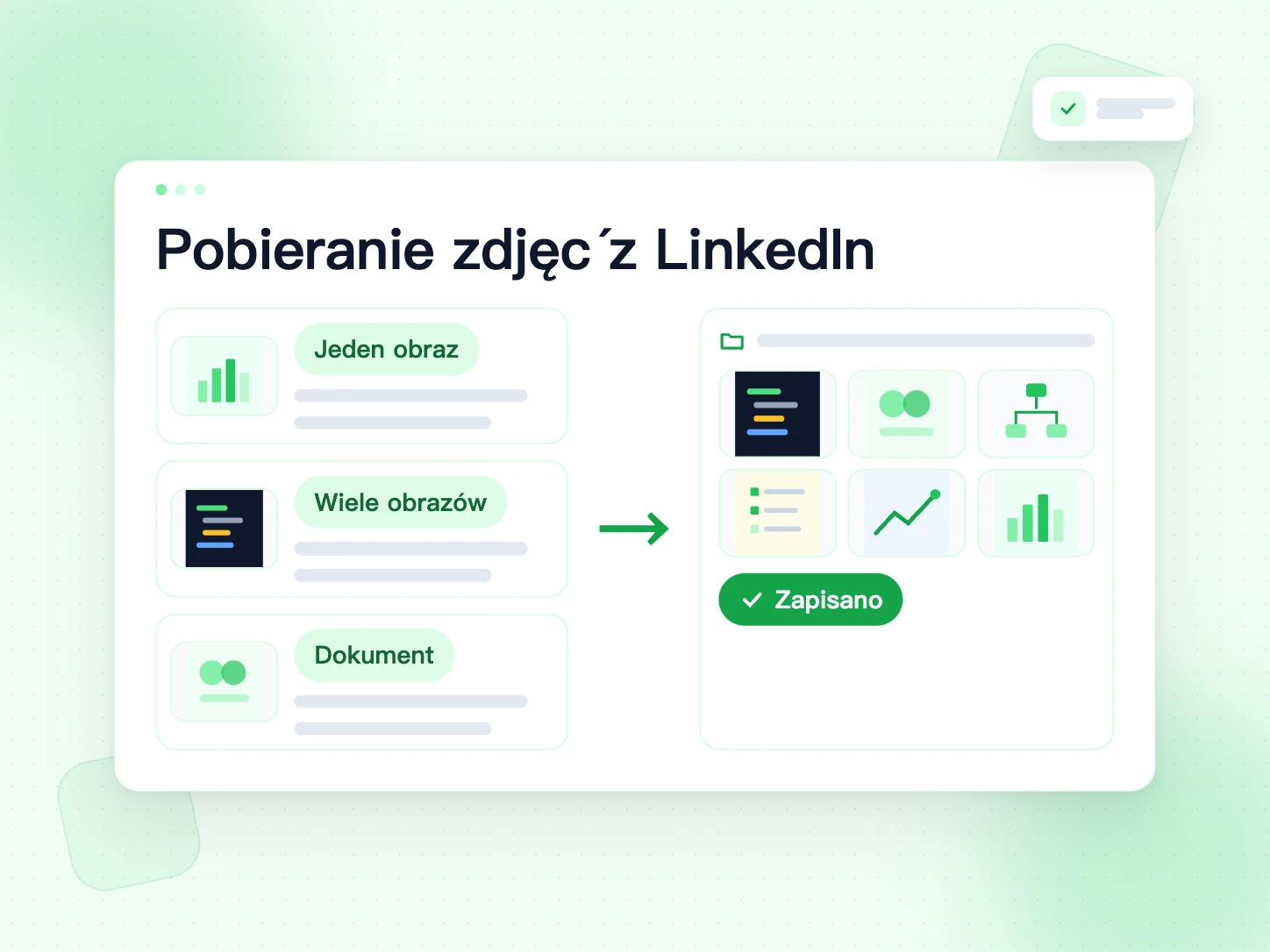
Jak pobrać obrazy z LinkedIn
Cztery kroki. Bez konta, bez rozszerzeń, bez instalowania.
Skopiuj link do posta
Otwórz post na LinkedIn. Stuknij menu „...” albo przycisk Udostępnij i wybierz „Kopiuj link do posta”. Krótkie linki lnkd.in też działają.
Wklej go powyżej
Wklej link w pole na górze tej strony i stuknij „Pobierz obrazy”.
Sprawdź obrazy
Wszystkie obrazy pojawiają się w siatce, ponumerowane w kolejności autora. Sprawdź, czy to właściwy post.
Pobierz jeden lub wszystkie
Stuknij Pobierz pod dowolnym obrazem. Aby zapisać całość, wybierz „Pobierz wszystko (ZIP)” albo „Pobierz jako PDF”. Każdy przycisk pokazuje postęp.
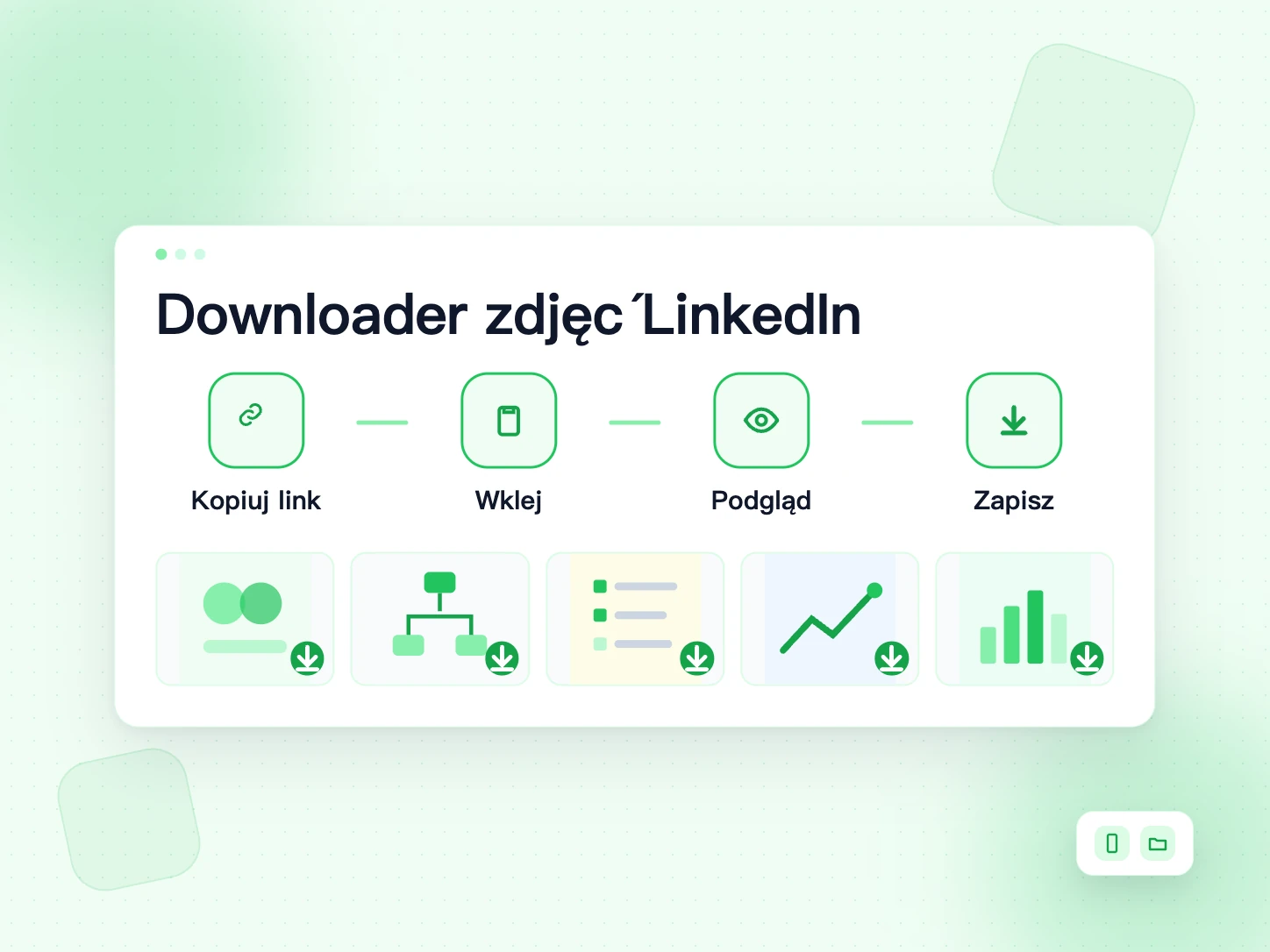
Po kolei, ZIP czy PDF: co wybrać?
Wszystkie trzy opcje dają te same obrazy. Różni się tylko sposób, w jaki pliki trafiają na urządzenie. Wybierz według tego, co zrobisz dalej.
Jeden obraz naraz
Użyj przycisku Pobierz pod obrazem, gdy potrzebujesz tylko jednego lub dwóch. Każdy obraz zapisuje się jako osobny plik, zwykle JPG. Na telefonie to najszybsza opcja.
Wszystkie obrazy w ZIP
Wybierz ZIP, gdy post ma dużo obrazów, a chcesz je mieć na komputerze. Dostajesz jedno archiwum ze wszystkimi obrazami, ponumerowanymi w kolejności autora. Rozpakuj je i posortuj pliki do folderów.
Wszystkie obrazy w jednym PDF
Wybierz PDF, gdy chcesz czytać obrazy jak broszurę. Każdy obraz to jedna strona, w kolejności i we własnym rozmiarze. PDF otworzysz na każdym telefonie, łatwo go wydrukować i wysłać koledze w jednej wiadomości.
W przypadku posta z dokumentem przycisk PDF daje oryginalny PDF autora, a nie odtworzony. Downloader karuzeli LinkedIn
Po co pobierać obrazy z LinkedIn?
Większość osób zapisuje obrazy z LinkedIn, żeby później się z nich uczyć. Kilka typowych powodów:
Obrazy z poradników do nauki
Ściągi, porady programistyczne, diagramy SQL i notatki przed rozmową kwalifikacyjną często trafiają na LinkedIn jako obrazy. Pobierz je raz i powtarzaj z galerii, nawet offline.
Własne notatki
Wrzuć obrazy do aplikacji z notatkami albo do folderów według tematu. Posty szybko giną w feedzie. Twój folder zostaje tam, gdzie go zostawisz.
Kopia własnych postów
Zgubiłeś oryginalny plik obrazu, który opublikowałeś? Pobierz go z posta tym downloaderem zdjęć z LinkedIn.
Inspiracje projektowe
Zbieraj układy, wykresy i infografiki, które ci się podobają, jako odniesienie do własnej pracy. Traktuj je jako pomysły, nie jako własne treści.
Dzielenie się notatkami z grupą
Zapisałeś świetną serię obrazów? Wyślij PDF grupie w jednej wiadomości. Wszyscy powtarzają z tych samych stron, a imię autora i link do posta idą razem z plikiem.
Zapisywanie obrazów z poradników na LinkedIn do nauki
Wielu studentów obserwuje LinkedIn dla krótkich lekcji. Programiści dzielą się złączeniami SQL, sztuczkami w Pythonie i diagramami architektury. Rekruterzy dzielą się listami przed rozmową. Takie lekcje często przychodzą jako seria obrazów, a feed zabiera je w kilka godzin.
Dobry nawyk to zapisać całą serię jako jeden PDF i nazwać go tematem, na przykład „sql-joins.pdf”. Trzymaj jeden folder na przedmiot. Przed egzaminem lub rozmową powtarzasz z własnej biblioteki, zamiast znów szukać na LinkedIn.
Jeśli wolisz fiszki, pobieraj obrazy po kolei. Wrzuć je do albumu albo aplikacji z notatkami, takiej jak Notion czy OneNote, i dopisz pod każdym własne uwagi. Zapisz też link do posta, żeby później znaleźć autora.
Przed sesją przejrzyj posty zapisane na LinkedIn i przepuść każdy przez downloader obrazów LinkedIn. Dziesięć minut wystarczy, żeby mieć folder do czytania w autobusie, offline, bez rozpraszającego feedu.
Które posty z LinkedIn działają
Wklej link do dowolnego publicznego posta. Narzędzie rozpozna typ i od razu da ci to, co jest w poście.
Posty z jednym obrazem
Jedno zdjęcie lub grafika. Dostajesz ten obraz.
Posty z wieloma obrazami
Każdy obraz, po kolei. Zapisz je osobno, w ZIP albo w jednym PDF.
Posty z dokumentem (karuzele PDF)
Każda strona przychodzi jako obraz. Oryginalny PDF jest o jedno kliknięcie.
Posty z wideo
Nie ma obrazów do zapisania, więc dostajesz wideo, z przyciskiem pobierania dla każdej jakości.
Posty z samym tekstem
Nie ma obrazów, więc dostajesz tekst posta, gotowy do zapisania jako plik .md lub PDF.
Działają tylko publiczne posty. Posty tylko dla kontaktów, prywatne profile, komentarze i LinkedIn Learning są poza zasięgiem.
Jak duże są pobrane obrazy?
Dostajesz ten sam plik obrazu, który LinkedIn pokazuje w publicznym poście. Nie zmieniamy jego rozmiaru, nie kompresujemy go ponownie i nie dodajemy znaku wodnego.
LinkedIn często przechowuje mniejszą kopię niż ta, którą wgrał autor. Zapisany obraz może więc być mniejszy od oryginału. Jeśli potrzebujesz pełnego rozmiaru, poproś o plik autora.
Do czytania na telefonie lub laptopie ten rozmiar zwykle wystarcza. Tekst na obrazach z poradników pozostaje ostry, bo LinkedIn dba o jego czytelność w feedzie. Jeśli chcesz wydrukować ściągę na dużej kartce, lepszy jest PDF, bo każdy obraz zachowuje swoją stronę i proporcje.
Jak pobrać obrazy z LinkedIn na Androidzie i iPhonie
Nie potrzebujesz aplikacji. Downloader obrazów LinkedIn działa w przeglądarce, której już używasz, np. Chrome lub Safari.
Na Androidzie
W aplikacji LinkedIn stuknij strzałkę udostępniania pod postem i wybierz „Kopiuj link”. Otwórz tę stronę w Chrome, wklej link i stuknij „Pobierz obrazy”. Zapisane obrazy trafiają zwykle do folderu Pobrane. Zobaczysz je w aplikacji Pliki albo w Zdjęciach Google.
Na iPhonie
W aplikacji LinkedIn stuknij strzałkę udostępniania i wybierz „Kopiuj link”. Otwórz tę stronę w Safari, wklej link i stuknij „Pobierz obrazy”. Safari może prosić o potwierdzenie każdego pobrania. Pliki pojawią się w aplikacji Pliki w Pobranych; stamtąd zapiszesz obraz w Zdjęciach.
Czy trzeba się logować albo coś instalować?
Nie. Narzędzie nigdy nie prosi o hasło do LinkedIn i nic nie robi na twoim koncie. Czyta tylko publiczną wersję posta, tę samą stronę, którą każdy otworzy bez logowania.
Nie potrzebujesz też rozszerzenia przeglądarki. Wszystko dzieje się na tej stronie, więc działa tak samo na szkolnym komputerze, służbowym laptopie i telefonie.
Prawa autorskie i podanie autora
Obrazy na LinkedIn należą do osób, które je stworzyły. Pobranie publicznego obrazu na własny użytek jest w porządku. Liczy się to, co z nim zrobisz potem.
Zwykle w porządku
- Zapisywanie obrazów do nauki lub powtórek
- Pobieranie obrazów z własnych postów
- Prywatny folder z inspiracjami
- Ponowna publikacja za zgodą i z podaniem autora
Nie w porządku
- Publikowanie cudzego obrazu jako własnego
- Sprzedaż lub użycie w reklamach bez zgody
- Wycinanie znaku wodnego lub nazwiska autora
Zawsze
- Przy udostępnianiu podaj autora i link do oryginalnego posta
- W razie wątpliwości najpierw zapytaj
Wystarczy prosta linijka: „Obraz: Anna Kowalska, LinkedIn” i link do posta. Jeśli udostępniasz całą serię obrazów z poradnika, podaj autora raz na początku i raz na końcu.
Downloader obrazów LinkedIn a zrzuty ekranu i prawy przycisk
Zrzut ekranu zapisuje ekran, a nie obraz. Dostajesz feed dookoła, zły rozmiar i często rozmyty kadr. Post z dziesięcioma obrazami to dziesięć zrzutów i trochę edycji.
Prawy przycisk działa na komputerze dla niektórych pojedynczych obrazów, ale często zapisuje mały podgląd. Nie pomoże przy stronach posta z dokumentem i na telefonie jest niewygodny.
Downloader obrazów LinkedIn czyta post raz i daje każdy obraz jako czysty plik, po kolei. Dlatego oszczędza czas każdemu, kto zbiera poradniki, slajdy albo obrazy referencyjne.
Przed pobraniem: szybka lista
- Post jest publiczny: otwórz link w oknie prywatnym, żeby to sprawdzić.
- Skopiowałeś link do posta, a nie do profilu czy feedu.
- Wiesz, czego potrzebujesz: osobnych plików, ZIP czy jednego PDF.
- Telefon ma trochę wolnego miejsca na obrazy.
- Zanotowałeś autora i link do posta, żeby podać źródło.
Rozwiązywanie problemów
Link nie jest akceptowany
Użyj linku do samego posta, z opcji „Kopiuj link do posta”. Link do profilu lub feedu nie zadziała.
Pojawia się prośba o zalogowanie
Post nie jest publiczny albo LinkedIn wymaga logowania. Zapisać można tylko posty, które każdy widzi bez konta.
Nie znaleziono obrazów
Sprawdź, czy post naprawdę ma zdjęcia. Podgląd linku to nie obraz autora. Jeśli post ma tylko wideo albo tekst, dostajesz je zamiast obrazów.
Obraz otwiera się w nowej karcie
Niektóre przeglądarki blokują bezpośrednie pobieranie i obraz otwiera się w nowej karcie. Przytrzymaj go na telefonie albo kliknij prawym przyciskiem na komputerze i zapisz.
Obrazy pochodzą z innego posta
Link do udostępnienia prowadzi do osoby, która je udostępniła. Jeśli obrazy nie są tymi, których szukasz, otwórz oryginalny post i skopiuj jego link.
Komunikat o zbyt wielu żądaniach
Narzędzie odczytuje do 20 linków do postów dziennie z jednego połączenia. Jeden link może zawierać wiele obrazów, więc pobierz cały post naraz. Po osiągnięciu limitu spróbuj następnego dnia.
Wskazówki dla szybszego pobierania
- Obrazy zachowują kolejność autora, więc krok 1 zostaje krokiem 1.
- Jeśli zbierasz wiele postów na jeden temat, zmień nazwy plików po zapisaniu.
- Na telefonie obrazy trafiają do Pobranych lub Plików. Przenieś je do galerii, jeśli chcesz je tam mieć.
- Posty pobrane podczas tej wizyty są wymienione pod narzędziem. Stuknij jeden, aby załadować go ponownie.
- Zapisane obrazy i PDF otwierają się bez internetu, co pomaga w pociągu, w akademiku i w czasie sesji.
Powiązane darmowe narzędzia
Więcej sposobów na zapisywanie treści z LinkedIn i kilka narzędzi BillionVerify do twojego outreachu.
FAQs: downloader obrazów LinkedIn
1. Czym jest downloader obrazów LinkedIn?
Downloader obrazów LinkedIn to narzędzie, które zapisuje na twoim urządzeniu obrazy z posta na LinkedIn. Wklejasz link do posta, a narzędzie pokazuje obrazy do pobrania.
2. Czy ten downloader obrazów LinkedIn jest darmowy?
Tak. Downloader obrazów LinkedIn od BillionVerify jest darmowy. Nie potrzebujesz konta, karty ani aplikacji.
3. Czy mogę pobrać wszystkie obrazy z posta z wieloma obrazami?
Tak. Narzędzie zwraca każdy obraz w kolejności autora. Użyj „Pobierz wszystko (ZIP)” dla osobnych plików albo „Pobierz jako PDF” dla jednego pliku.
4. Jak pobrać obrazy z posta z dokumentem na LinkedIn?
Wklej tutaj link do posta z dokumentem. Każda strona przychodzi jako obraz, a możesz też pobrać oryginalny PDF.
5. Czy działa jako downloader zdjęć z LinkedIn na telefonie?
Tak. Działa w przeglądarce na Androidzie i iPhonie. Skopiuj link w aplikacji LinkedIn, wklej go tutaj i pobierz.
6. Czy mogę pobrać obrazy z prywatnych postów?
Nie. Narzędzie czyta tylko posty, które każdy widzi bez logowania. Posty tylko dla kontaktów pozostają prywatne.
7. Czy dodajecie znak wodny?
Nie. Nie dodajemy znaku wodnego i nie zmieniamy obrazu. Dostajesz ten sam plik, który LinkedIn pokazuje w publicznym poście.
8. Czy pobieranie obrazów z LinkedIn jest legalne?
Zapisanie publicznego obrazu na własny użytek jest zwykle w porządku. Ponowna publikacja lub wykorzystanie wymaga zgody właściciela. Zawsze podawaj autora.
9. W jakim formacie są obrazy?
Obrazy zachowują format, który udostępnia LinkedIn, zwykle JPG. Jeśli wybierzesz „Pobierz jako PDF”, wszystkie trafią do jednego pliku PDF, po jednym na stronę.
10. Ile postów mogę pobrać?
Możesz odczytać do 20 linków do postów dziennie z jednego połączenia. Liczba obrazów w poście nie jest ograniczona.
11. Czy pobiorę obrazy z artykułu lub newslettera na LinkedIn?
To narzędzie jest stworzone dla postów. Artykuły i newslettery to osobne strony na LinkedIn, więc nie są obsługiwane.
12. Dlaczego obraz wydaje się mniejszy niż na LinkedIn?
Na dużym ekranie LinkedIn może rozciągać obraz. Pobrany plik ma rozmiar, który LinkedIn przechowuje dla publicznych odwiedzających. Nigdy go nie zmniejszamy, ale LinkedIn często przechowuje mniejszą kopię niż oryginał.
Poznałeś kogoś na LinkedIn? Napisz e-mail
Email Finder zamienia imię i nazwisko oraz firmę w zweryfikowany e-mail służbowy. Potem sprawdź całą listę przed wysyłką.
Płacisz tylko, gdy e-mail zostanie znaleziony · Wyniki unknown są darmowe · Kredyty nigdy nie wygasają