

Downloader postów LinkedIn: zapisz dowolny post jako .md lub PDF
Wklej link do publicznego posta na LinkedIn. Ten downloader postów LinkedIn daje cały tekst, bez ucięcia na „zobacz więcej”, jako plik Markdown lub PDF. Obrazy z posta też dostajesz.
- Za darmo
- Bez logowania
- Markdown (.md) lub PDF
- Kopiuj tekst jednym kliknięciem
Wklej URL posta z LinkedIn, aby go pobrać
Co robi downloader postów LinkedIn?
Downloader postów LinkedIn zapisuje post z LinkedIn na twoim urządzeniu. LinkedIn pozwala zapisać post, ale ten zapis zostaje w LinkedIn. Gdy autor zmieni lub usunie post, twoja kopia znika.
To narzędzie czyta publiczny post i daje jego cały tekst. Możesz pobrać post z LinkedIn jako plik .md, zapisać go jako PDF albo skopiować tekst. Każdy plik zaczyna się od tytułu, autora, daty i linku do oryginalnego posta.
Działają też posty ze zdjęciami, slajdami lub wideo. Najpierw pojawia się tekst. Obrazy albo wideo są na tej samej stronie, gotowe do pobrania.
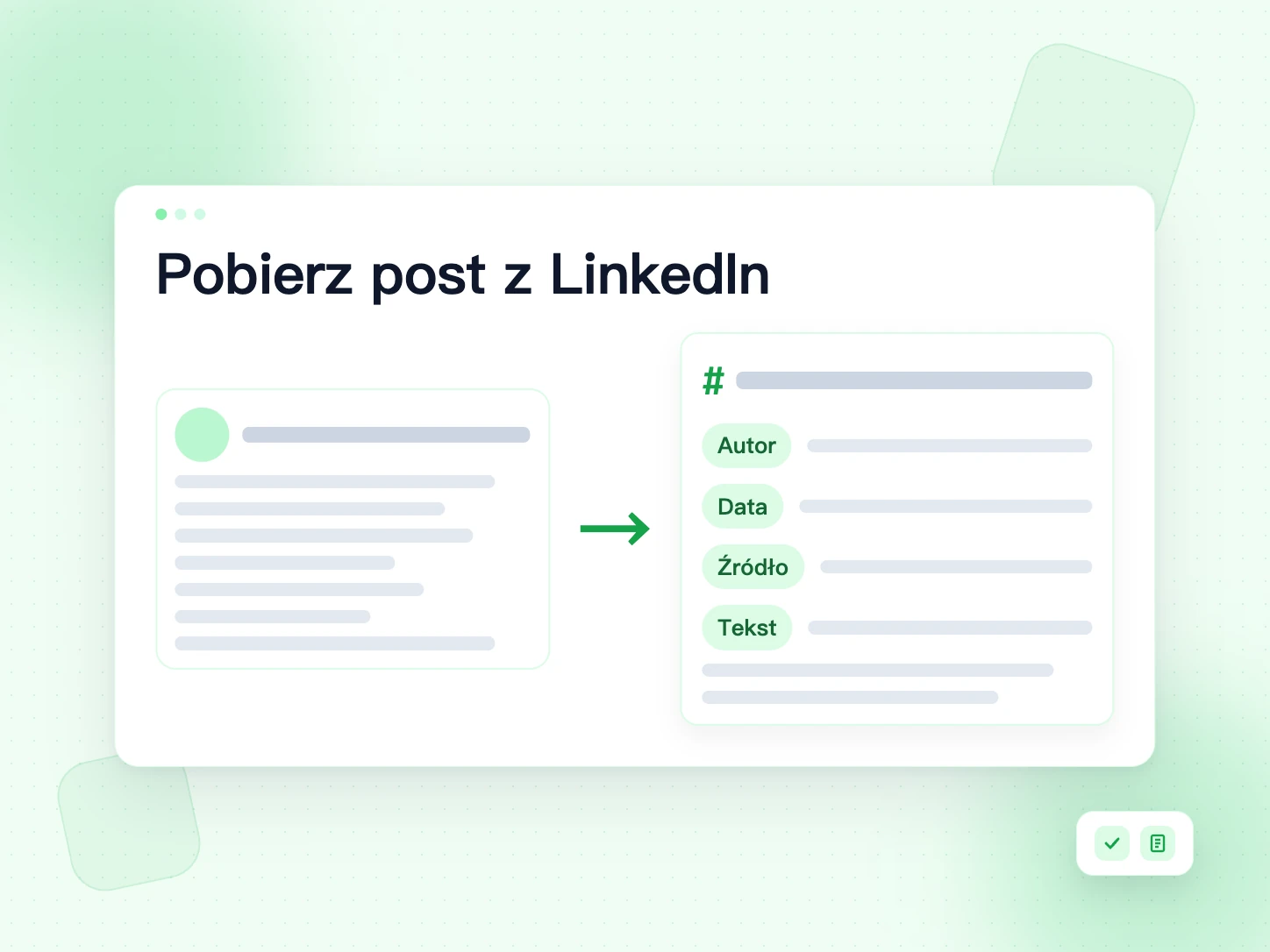
Jak pobrać post z LinkedIn
Cztery kroki, na telefonie lub komputerze.
Skopiuj link do posta
Na LinkedIn otwórz menu „...” posta albo przycisk Udostępnij i wybierz „Kopiuj link do posta”. Krótkie linki lnkd.in też działają.
Wklej go powyżej
Wklej link w pole na górze tej strony i stuknij „Pobierz post”.
Sprawdź podgląd
Cały tekst pojawia się z autorem i datą, więc widzisz, czy to właściwy post.
Pobierz lub skopiuj
Wybierz „Pobierz .md” albo „Pobierz PDF” lub skopiuj tekst. Obrazy z posta zapiszesz na tej samej stronie.
Co jest w pliku .md
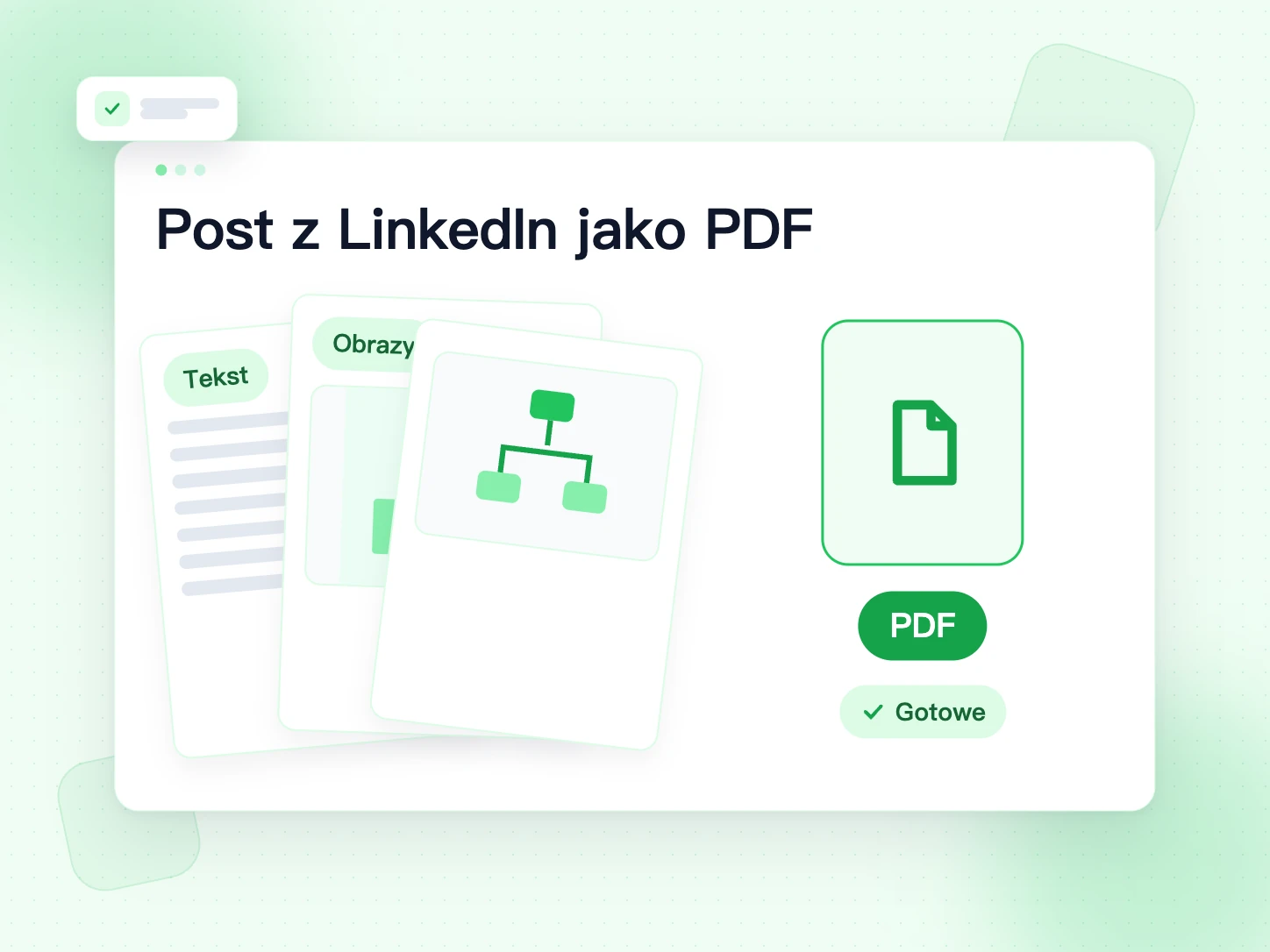
Plik Markdown to zwykły tekst z odrobiną struktury. Wygląda tak:
# Trzy lekcje po wysłaniu 40 000 zimnych maili
- **Autor:** Anna Kowalska
- **Opublikowano:** 2 listopada 2026
- **Oryginalny post:** <https://www.linkedin.com/posts/...>
Trzy lekcje po wysłaniu 40 000 zimnych maili:
1. Najpierw wyczyść listę.
2. Pisz krótkie tematy.
## Obrazy
Podziały wierszy, listy i emoji zostają tak, jak napisał autor. Obrazy są wypisane jako linki do serwerów LinkedIn. LinkedIn może te linki zmienić lub usunąć, więc pobierz też obrazy, jeśli będą ci potrzebne.
Markdown czy PDF: co pobrać?
Oba pliki zawierają ten sam post. Wybór zależy od tego, co z nim zrobisz.
Wybierz .md, by pracować z tekstem
Plik Markdown to zwykły tekst. Możesz go edytować, przeszukiwać, skopiować akapit albo wkleić do asystenta AI. To najlepszy wybór do notatek, researchu i szkiców. Plik jest malutki i otworzy się na każdym urządzeniu.
Wybierz PDF, by mieć stałą kopię
PDF wygląda wszędzie tak samo. Użyj go, by wydrukować post, dołączyć do maila albo zachować zapis, który się nie zmieni. Obrazy z posta dochodzą jako strony, więc PDF jest kompletny sam w sobie.
Nie wiesz? Pobierz oba. Każdy zajmuje sekundę i nic nie kosztuje.
Co zawiera eksport
Każdy plik .md i PDF zaczyna się od tych samych danych, a potem jest cały post:
- Tytuł: nagłówek, który LinkedIn pokazuje dla posta, albo pierwsza linijka, gdy go brak.
- Autor: nazwa osoby lub strony, która opublikowała post.
- Data: kiedy post opublikowano, w twoim języku.
- Oryginalny post: link do posta na LinkedIn.
- Tekst: cały post z podziałami wierszy, listami, hashtagami i emoji, tak jak napisał autor.
- Obrazy: linki do każdego obrazu lub strony dokumentu, jeśli są.
Komentarze, reakcje i liczby wyświetleń nie trafiają do eksportu. Linki w poście zostają jako tekst, często w krótkiej formie lnkd.in.
Pobierz post z LinkedIn jako PDF
Stuknij „Pobierz PDF”, aby zapisać post jako dokument do druku lub udostępnienia. PDF zawiera tytuł, autora, datę, link do oryginalnego posta i cały tekst. Jeśli post ma obrazy, każdy trafia na osobną stronę.
Przeglądarka rysuje tekst tymi samymi czcionkami, które widzisz na ekranie. Dlatego hindi, chiński, japoński, koreański i emoji wyglądają poprawnie. Tekst w PDF to obraz, więc do edycji lub wyszukiwania użyj pliku .md.
Dlaczego Markdown?
Plik .md to najwygodniejszy sposób na zachowanie tekstu, z którym chcesz dalej pracować:
- Otwiera się w każdym edytorze tekstu, a także w Notion, Obsidian, VS Code i Google Docs.
- Możesz go przeszukiwać, edytować i kopiować fragmenty.
- Łatwo wkleić go do ChatGPT, Claude czy Gemini, żeby go streścić albo przepisać.
- Pliki są malutkie, więc w jednym folderze zmieszczą się setki postów.
- Pliki ze zwykłym tekstem otworzą się nawet za dwadzieścia lat, gdy dzisiejsze aplikacje dawno się zmienią.
Kopiuj tekst posta z LinkedIn bez ucięcia na „zobacz więcej”
Długie posty są ucinane po kilku wierszach. Kopiowanie ręczne to rozwijanie, zaznaczanie i poprawianie podziałów wierszy. Tutaj dostajesz cały tekst od razu. Stuknij „Kopiuj tekst” i wklej go gdziekolwiek, z oryginalnymi podziałami wierszy.
Kopiowanie to też najszybszy sposób, by użyć posta w odpowiedzi, dokumencie czy prompcie. Downloader postów LinkedIn zachowuje emoji, listy i hashtagi, więc wklejony tekst wygląda tak, jak napisał autor.
Import posta z LinkedIn do Notion, Obsidian i innych aplikacji z notatkami
Markdown z tego downloadera postów LinkedIn rozumie większość aplikacji z notatkami. Oto jak dodać zapisany post.
Notion
W Notion wybierz Importuj, potem Text & Markdown, i wskaż plik .md. Notion zamieni nagłówek, listę i linki w bloki. Możesz też wkleić skopiowany tekst prosto do strony.
Obsidian
Przenieś plik .md do folderu swojego sejfu. Od razu pojawi się w Obsidian. Dodaj na górze tag, np. #linkedin, żeby później znaleźć wszystkie zapisane posty.
Inne aplikacje
Bear, Logseq, Typora i VS Code otwierają pliki .md bezpośrednio. Aplikacje bez Markdown mogą użyć skopiowanego tekstu, bo podziały wierszy zostają.
Prowadź archiwum własnych postów z LinkedIn
Twoje posty to część twojej ścieżki zawodowej. Pokazują, co wiesz, co zbudowałeś i jak myślisz. Kopie pomagają przy aktualizacji portfolio, przygotowaniu do rozmowy albo ponownym użyciu pomysłu w prezentacji.
Ten downloader postów LinkedIn zapisuje jeden post na link, co dobrze sprawdza się przy najważniejszych postach. Pełną historię wyśle ci eksport danych LinkedIn w Ustawieniach, z plikiem wszystkich twoich postów. Oba sposoby się uzupełniają: eksport na wszystko, to narzędzie na czyste kopie najlepszych postów.
Zapisuj każdy ważny post zaraz po publikacji. Wtedy edycja, utracone konto czy usunięty post nie zabiorą tego, co napisałeś.
Po co zapisywać posty z LinkedIn?
Feed szybko się przesuwa. Post, który dziś ci się podoba, trudno znaleźć w przyszłym miesiącu.
Notatki do nauki
Porady zawodowe, pytania rekrutacyjne i wyjaśnienia techniczne często pojawiają się jako tekst. Zapisz post z LinkedIn i powtarzaj z własnych notatek.
Zbiór inspiracji do pisania
Zachowaj otwarcia i struktury, które zadziałały. Przeczytaj je ponownie przed napisaniem kolejnego posta.
Archiwum własnych postów
Eksportuj posty z LinkedIn, które napisałeś, link po linku, i trzymaj kopię poza LinkedIn.
Cytaty ze źródłem
Każdy plik zachowuje autora, datę i oryginalny link, więc cytujesz i podajesz źródło poprawnie.
Udostępnianie posta zespołowi
Znalazłeś post, który zespół powinien przeczytać? Wyślij PDF na czacie albo dołącz do zgłoszenia. Wszyscy widzą ten sam tekst, nawet osoby bez konta na LinkedIn.
Które posty z LinkedIn działają
Każdy publiczny post. Zawsze dostajesz tekst, plus wszystko inne, co jest w poście.
Posty tekstowe
Cały tekst jako .md lub PDF, albo skopiowany.
Posty z obrazami
Tekst plus każdy obraz. PDF dodaje obrazy jako strony.
Posty z dokumentem
Tekst plus każda strona jako obraz i oryginalny PDF.
Posty z wideo
Tekst plus wideo z przyciskiem pobierania dla każdej jakości.
Działają tylko publiczne posty. Posty tylko dla kontaktów, komentarze, prywatne profile i LinkedIn Learning nie mogą zostać odczytane.
Jak cytować cudzy post z LinkedIn
Cytowanie jest w porządku, gdy podajesz źródło i robisz to krótko. Weź kilka zdań, nie cały post. Podaj autora, datę i link do oryginału. Nie zmieniaj słów tak, by zmienić sens.
Jeśli chcesz udostępnić cały post, użyj przycisku udostępniania na LinkedIn albo najpierw zapytaj autora. Wiele osób chętnie się zgadza, gdy się zapyta.
Emoji, pogrubienia i alfabety niełacińskie
Emoji zapisują się jako prawdziwe emoji, więc widać je w każdej aplikacji, która je obsługuje. Hindi, chiński, japoński, koreański, arabski i inne pisma też zapisują się jako zwykły tekst.
Niektórzy autorzy udają pogrubienie lub kursywę specjalnymi literami Unicode, np. 𝐛𝐨𝐥𝐝. Te znaki zostają dokładnie takie same. W większości aplikacji wyglądają dobrze, ale wyszukiwarki i czytniki ekranu mogą nie czytać ich jak zwykłych słów. Jeśli potrzebujesz czystego tekstu do notatek, przepisz te słowa.
W PDF tekst jest rysowany czcionkami twojego urządzenia. Jeśli znak wyświetla się jako puste pole, urządzeniu brakuje do niego czcionki. Plik .md wciąż zawiera właściwy znak.
Prawa autorskie i podanie autora
Post należy do osoby, która go napisała. Zapisanie go dla siebie jest w porządku. Publikowanie to co innego.
Zwykle w porządku
- Zapisywanie postów do czytania i nauki
- Eksportowanie własnych postów
- Cytowanie krótkiego fragmentu z nazwiskiem autora i linkiem
Nie w porządku
- Publikowanie cudzego tekstu jako własnego
- Sprzedaż lub ponowna publikacja bez zgody
Zawsze
- Podaj autora i link do oryginalnego posta
- Zapytaj najpierw, jeśli chcesz użyć całego posta
Downloader postów LinkedIn a kopiuj-wklej i zrzuty ekranu
Ręczne kopiowanie posta to otwieranie „zobacz więcej”, zaznaczanie tekstu i poprawianie podziałów wierszy. Tracisz też autora, datę i link, jeśli sam ich nie dopiszesz.
Zrzut ekranu zachowuje wygląd posta, ale nie da się go przeszukać, edytować ani wkleić do innego narzędzia. Długi post wymaga kilku zrzutów.
Downloader postów LinkedIn daje cały tekst i dane posta w jednym pliku, w sekundę. Plik .md bierz do notatek, a PDF, gdy potrzebujesz stałej kopii.
Przed pobraniem posta: szybka lista
- Post jest publiczny: otwórz link w oknie prywatnym, żeby to sprawdzić.
- Skopiowałeś link do posta, a nie do profilu, komentarza czy feedu.
- Wybrałeś właściwy plik: .md do edycji, PDF do zachowania lub druku.
- Jeśli post ma obrazy, zdecyduj, czy chcesz też obrazy albo PDF.
- Podasz autora, gdy będziesz cytować post.
Rozwiązywanie problemów
Link nie jest akceptowany
Użyj linku do samego posta, z opcji „Kopiuj link do posta”. Linki do profilu, feedu czy wyszukiwania nie działają.
Pojawia się prośba o zalogowanie
Post nie jest publiczny albo LinkedIn wymaga logowania. Zapisać można tylko posty, które każdy widzi bez konta.
PDF się nie zaczyna
Tworzenie PDF z wieloma obrazami trwa kilka sekund. Poczekaj, aż licznik skończy. Jeśli się nie uda, pobierz osobno plik .md i obrazy.
Powiązane darmowe narzędzia
Więcej sposobów na zapisywanie treści z LinkedIn i kilka narzędzi BillionVerify do twojego outreachu.
Downloader obrazów LinkedIn
Zapisz każde zdjęcie z posta, jako osobne pliki albo jeden PDF.
Downloader karuzeli LinkedIn
Zapisz post z dokumentem jako oryginalny PDF lub jako slajdy.
Downloader wideo LinkedIn
Zapisz wideo z publicznego posta jako MP4.
Email Finder
Znajdź służbowy e-mail osoby poznanej na LinkedIn.
FAQs: downloader postów LinkedIn
1. Czym jest downloader postów LinkedIn?
Downloader postów LinkedIn to narzędzie, które zapisuje post z LinkedIn na twoim urządzeniu. To narzędzie zapisuje tekst posta jako plik Markdown (.md) lub PDF, z autorem, datą i linkiem do oryginału.
2. Czy ten downloader postów LinkedIn jest darmowy?
Tak. Downloader postów LinkedIn od BillionVerify jest darmowy. Nie potrzebujesz konta, karty ani rozszerzenia.
3. Jak pobrać post z LinkedIn jako PDF?
Wklej link powyżej, stuknij „Pobierz post”, a potem „Pobierz PDF”. PDF zawiera dane posta, cały tekst i wszystkie obrazy.
4. Czy mogę pobrać obrazy lub wideo z posta?
Tak. Gdy post ma obrazy, dokument lub wideo, pojawiają się na tej samej stronie z własnymi przyciskami pobierania.
5. Czy dostanę cały tekst długich postów?
Tak. Dostajesz cały post, a nie krótką wersję widoczną przed „zobacz więcej”. Podziały wierszy zostają.
6. Czy mogę pobrać posty z prywatnych profili?
Nie. Narzędzie czyta tylko posty, które każdy widzi bez logowania. Posty tylko dla kontaktów pozostają prywatne.
7. Czy mogę zapisać komentarze razem z postem?
Nie. Narzędzie zapisuje sam post: tekst, obrazy, dokument lub wideo. Komentarze nie są dołączane.
8. Czy pobieranie postów z LinkedIn jest legalne?
Zapisanie publicznego posta na własny użytek jest zwykle w porządku. Ponowna publikacja wymaga zgody autora. Przy cytowaniu zawsze podawaj autora.
9. Czy mogę pobrać kilka postów naraz?
Narzędzie obsługuje jeden link naraz. Możesz odczytać do 20 linków do postów dziennie z jednego połączenia. Pełne archiwum własnych postów daje eksport danych w Ustawieniach LinkedIn.
10. Czy linki w poście zostają?
Tak. Linki zostają w pliku jako tekst. LinkedIn często skraca je do linków lnkd.in, które nadal otwierają oryginalną stronę.
11. Czy pobiorę artykuł lub newsletter z LinkedIn?
To narzędzie jest stworzone dla postów. Artykuły i newslettery to osobne strony na LinkedIn, więc nie są obsługiwane.
12. Czy otworzę plik .md na telefonie?
Tak. Otworzy go każda aplikacja z notatkami lub edytor tekstu. Na iPhonie aplikacja Pliki pokazuje podgląd, podobnie większość menedżerów plików na Androidzie.
Chcesz skontaktować się z autorem? Znajdź jego służbowy e-mail
Email Finder zamienia imię i nazwisko oraz firmę w zweryfikowany e-mail służbowy. Potem sprawdź całą listę przed wysyłką.
Płacisz tylko, gdy e-mail zostanie znaleziony · Wyniki unknown są darmowe · Kredyty nigdy nie wygasają