


Anda membuka Outlook kerana memerlukan senarai dengan segera. Mungkin pasukan jualan mahukan setiap prospek yang pernah dihubungi oleh pasukan anda. Mungkin pemasaran memerlukan segmen penglibatan semula sebelum migrasi CRM. Kemudian anda menyedari masalahnya: folder Contacts anda hanya mengandungi sebahagian maklumat, manakala sejarah alamat tersebar dalam Sent Items, rangkaian Inbox dan folder akaun lama.
Di situlah kebanyakan projek pengekstrakan Outlook mula tersasar. Orang mengeksport kenalan, menganggap tugas selesai, lalu memuat naik fail yang bersepah ke platform penghantaran. Dalam praktiknya, cara mengekstrak alamat e-mel daripada Outlook bergantung pada keperluan anda: kenalan yang disimpan, alamat daripada sejarah mesej atau kedua-duanya. Kemudian kerja bermula. Anda membersihkan fail, membuang pendua dan mengesahkan kebolehsampaian sebelum sesiapa menghantar kempen.
Mengapa Mengekstrak Alamat E-mel Daripada Outlook Penting
Pencetus biasa biasanya bersifat operasi, bukannya teknikal. Pengurus jualan mengambil alih peti mel kongsi. Pemasar memerlukan senarai pengaktifan semula yang selamat daripada pengecualian. Ketua operasi memindahkan data ke HubSpot atau Salesforce lalu menyedari bahawa buku alamat Outlook hanya mencerminkan kenalan yang seseorang bersusah payah simpan.
Jurang ini penting kerana Outlook menyimpan dua jenis data alamat yang berguna. Satu berada dalam stor Contacts. Satu lagi wujud dalam sejarah e-mel merentas mesej yang dihantar, diterima, dimajukan dan dibalas. Jika anda hanya mengeksport kenalan, anda akan terlepas individu yang pernah berkomunikasi tetapi tidak pernah menjadi rekod rasmi.
Saya paling kerap melihat perkara ini dalam pasukan outbound. SDRs banyak menghantar e-mel daripada Outlook, tetapi jarang menyimpan setiap penerima sebagai kenalan. Hasilnya boleh dijangka: folder Contacts kelihatan kemas tetapi tidak lengkap, manakala Item Dihantar menyimpan senarai kerja sebenar.
Peraturan praktikal: Anggap pengekstrakan sebagai pengumpulan data, bukan kesediaan senarai.
Pengekstrakan Outlook yang betul biasanya menyokong salah satu tugas berikut:
- Migrasi CRM: Anda memerlukan nama dan alamat dalam CSV berstruktur.
- Pembinaan senarai: Anda mahu mengenal pasti semua orang yang pernah dihubungi oleh seorang wakil atau peti masuk kongsi.
- Pengayaan rekod: Anda mengisi medan e-mel yang hilang dalam rekod akaun atau prospek.
- Perancangan penglibatan semula: Anda mengumpulkan individu yang pernah berkomunikasi sebelum mengasingkan dan mengesahkan mereka.
Data yang dikeluarkan daripada Outlook jarang bersedia untuk dihantar. Eksport kenalan boleh merangkumi nama, alamat e-mel, nombor telefon dan medan lain bergantung pada perkara yang disimpan dalam rekod kenalan, seperti yang dinyatakan oleh Microsoft dalam panduannya untuk mengeksport kenalan dalam Outlook. Pengekstrakan sejarah mesej menghasilkan masalah yang berbeza, biasanya penerima pendua, nama paparan, alias dan alamat dalaman.
Empat kaedah biasanya merangkumi tugas ini: eksport asli, pengekstrakan berasaskan carian, tangkapan berasaskan peraturan dan penskripan. Setiap satunya berfungsi. Setiap satunya juga gagal apabila digunakan pada peti mel yang salah.
Mengeksport Kenalan Dari Outlook Desktop dan Web
Folder Contacts yang disimpan ialah kes yang mudah. Jika pemilik peti mel menyelenggara rekod kenalan, eksport asli Outlook memberikan CSV yang lebih bersih berbanding apa-apa yang diekstrak daripada folder mesej, kerana anda bermula dengan medan berstruktur dan bukannya data pengepala yang dikikis.
Kelebihan itu ada hadnya. Eksport asli hanya mendapatkan perkara yang disimpan sebagai kenalan. Ia tidak memulihkan kumpulan orang yang lebih besar dalam sejarah Sent Items dan Inbox, sebab itulah pasukan yang mencari cara mengekstrak alamat e-mel sering menyedari bahawa mereka sebenarnya menyelesaikan dua masalah berbeza: mengeksport rekod kenalan dan memulihkan pihak yang berhubung daripada sejarah e-mel.
Outlook Klasik pada Windows
Dalam Outlook klasik pada Windows, gunakan:
Fail > Buka & Eksport > Import/Eksport > Eksport ke fail > Nilai Dipisahkan Koma
Kemudian pilih folder Contacts yang betul, simpan CSV, dan lengkapkan wizard. Microsoft mendokumentasikan urutan itu dalam langkah eksport kenalan Outlook.
Semak pemetaan medan sebelum anda mengklik Selesai, terutamanya jika peti mel mempunyai medan kenalan tersuai atau sejarah penyegerakan daripada CRM. Medan yang biasanya penting ialah:
- Nama Pertama
- Nama Akhir
- Alamat E-mel
- Syarikat
Saya biasanya mengeksport fail ujian kecil terlebih dahulu apabila pasukan jualan mempunyai beberapa peti mel dikongsi atau migrasi Exchange lama di latar belakang. Lebih pantas untuk mengesan pemetaan medan yang salah lebih awal daripada membersihkan CSV penuh selepas itu.
Outlook di Web
Outlook di web lebih mudah jika kenalan sudah berada di situ. Pergi ke People, kemudian pilih Urus kenalan > Eksport kenalan. Microsoft menyatakan dalam panduan eksport kenalan Outlook di web bahawa anda boleh mengeksport semua kenalan atau folder tertentu, dan fail tersebut akan dimuat turun ke komputer anda.
Pilihan folder itu penting dalam persekitaran sebenar. Jika seorang pengguna menyimpan vendor dalam satu folder dan pelanggan dalam folder lain, eksport secara berasingan. Ini memastikan pemilikan dan segmentasi lebih kemas, serta mengurangkan kerja pembersihan kemudian.
Perkara yang Biasanya Menjadi Masalah
Pemilihan folder menyebabkan kesilapan terbesar. Dalam Outlook klasik, mengeksport daripada Contacts memberikan rekod kenalan. Memilih folder mel boleh memberikan item e-mel pula, seperti yang dijelaskan oleh Microsoft dalam panduan Answers tentang mengeksport kenalan.
Beberapa titik kegagalan lain juga kerap muncul dalam kerja operasi:
- Subfolder terlepas: kenalan mungkin tersebar merentasi beberapa folder, akaun, atau peti mel dikongsi.
- Senarai edaran kekal berkumpulan: eksport mungkin menyertakan objek senarai tanpa mengasingkan setiap alamat ahli.
- Jenis alamat berbeza: sesetengah persekitaran mendedahkan nilai gaya Exchange dan bukannya alamat SMTP yang dijangka pengguna.
- Pemformatan CSV berubah mengikut rantau: tetapan pemisah boleh berubah antara koma dan koma bernoktah.
Eksport setiap folder Contacts yang berkaitan sebagai failnya sendiri jika peti mel merangkumi beberapa akaun. Ini memudahkan deduplikasi dan pengesahan kemudian, yang penting kerana eksport kenalan yang bersih masih hanyalah fail sumber. Sebelum sebarang penghantaran, senarai itu masih memerlukan pembersihan dan pengesahan alamat bagi mengelakkan bounce yang boleh dielakkan serta masalah reputasi.
Satu pemeriksaan operasi terakhir juga membantu. Import semula CSV ke dalam folder Contacts ujian sementara dan sahkan bahawa nama, medan syarikat, serta alamat e-mel kembali dalam lajur yang betul. Jika proses pergi balik itu gagal, betulkan pemetaan sebelum fail tersebut menjadi senarai kerja anda.
Mengekstrak Alamat E-mel Daripada Sejarah Mesej Outlook
Eksport kenalan adalah kemas. Pengekstrakan sejarah mel adalah tempat kebanyakan pemulihan alamat sebenar berlaku.
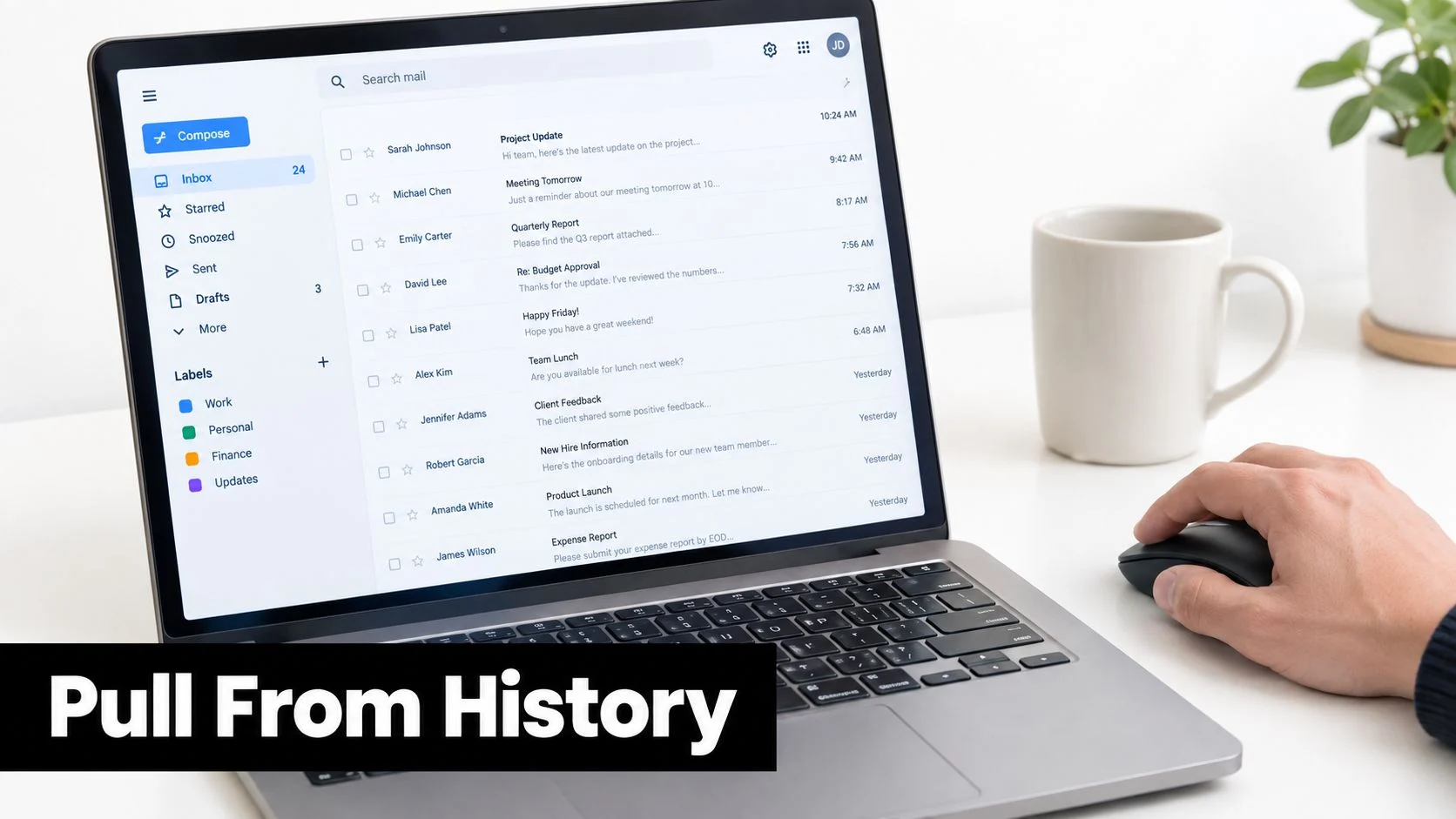
Apabila matlamatnya ialah mendapatkan semua orang yang pernah dihubungi oleh peti mel, anda perlu bekerja daripada Inbox, Sent Items, atau folder mesej lain. Panduan sokongan dan komuniti Microsoft menjelaskan perbezaan yang jelas di sini: eksport kenalan standard meliputi kenalan yang disimpan, manakala pengekstrakan alamat daripada sejarah e-mel memerlukan anda memilih folder mesej dan memetakan medan berkaitan alamat seperti From:(Address), To:(Address), CC:(Address), dan BCC:(Address) dalam aliran kerja eksport CSV yang diterangkan dalam Microsoft Answers tentang pengekstrakan lengkap alamat e-mel.
Kaedah Pertama Dengan Advanced Find
Dalam Outlook desktop, buka folder yang anda perlukan terlebih dahulu. Kemudian pergi ke:
Search > Search Tools > Advanced Find
Tetapkan Look in kepada folder yang dipilih, biasanya Sent Items jika anda mahu penerima keluar atau Inbox jika anda mahu pengirim masuk. Skop folder mengubah hasil dengan ketara. Sent Items biasanya lebih kaya untuk pemulihan sejarah kempen dan jualan. Inbox pula lebih sesuai untuk mendapatkan prospek, pendekatan rakan kongsi, dan sejarah sokongan.
Jika anda memerlukan semakan forensik pantas terhadap pengirim yang mencurigakan atau mahu memeriksa butiran penghalaan sebelum mempercayai sesuatu alamat, BillionVerify turut menyediakan alat pengepala e-mel BillionVerify, yang berguna untuk semakan peringkat pengepala dan bukannya pengekstrakan pukal.
Kaedah Kedua Dengan Carian Dalam Outlook di Web
Outlook di web tidak menawarkan kedalaman pengekstrakan yang sama seperti desktop, tetapi masih berguna untuk tugasan yang lebih kecil. Operator carian seperti from: dan to: mengecilkan carian peti mel dengan cepat. Kemudian anda boleh mengisih hasil dan menyalin alamat daripada pengepala mesej atau senarai yang kelihatan.
Kaedah ini berfungsi dengan baik apabila anda mengumpulkan segmen khusus, seperti semua penerima yang berkaitan dengan seorang pengurus akaun atau satu rangkaian kempen. Ia menjadi perlahan apabila peti mel luas dan berselerak.
Carian berkesan untuk pengambilan yang berfokus. Ia tidak berskala baik apabila peti mel ialah set data.
Panduan visual membantu jika anda belum pernah menggunakan antara muka peringkat mesej Outlook untuk pengekstrakan seperti ini.
Kaedah Ketiga Dengan Lajur Tersuai
Dalam banyak paparan Outlook, anda boleh mengklik kanan pengepala lajur, membuka Field Chooser, dan menyeret masuk medan yang memaparkan maklumat alamat pengirim atau penerima. Kemudian pilih baris yang kelihatan dan salinnya ke Excel.
Kaedah ini sesuai untuk tugasan sekali-sekala. Ia kurang berkesan apabila nama paparan menyembunyikan alamat SMTP, atau apabila Outlook memaparkan nama mesra dan bukannya nilai peti mel mentah. Pada tahap inilah penskripan menjadi lebih boleh dipercayai.
Untuk peti mel yang besar, pengekstrakan sejarah mesej boleh mengambil masa, terutamanya jika anda hanya memetakan medan alamat bagi mengelakkan eksport yang bising. Kosongkan pemetaan medan lalai terlebih dahulu dan tambahkan hanya medan yang anda perlukan. Jika tidak, CSV akan menjadi longgokan metadata mesej yang tidak berkaitan.
Perbandingan Eksport Natif, Carian, Peraturan dan Skrip
Tidak memerlukan setiap kaedah pengekstrakan. Mereka memerlukan kaedah yang sepadan dengan peti mel dan tugasan.
Eksport natif ialah pilihan dengan geseran paling rendah. Carian ialah kaedah ad hoc yang paling pantas. Peraturan membantu jika anda mahu alamat ditangkap mulai sekarang. Skrip digunakan apabila peti mel terlalu besar atau terlalu tidak konsisten untuk kerja manual.
Perbandingan Kaedah Pengekstrakan E-mel Outlook
| Kaedah | Kes Penggunaan Terbaik | Tahap Kemahiran | Format Output | Had Utama |
|---|---|---|---|---|
| Eksport CSV natif | Senarai kenalan yang disimpan | Rendah | CSV | Hanya meliputi kenalan, bukan sejarah mesej |
| Cari dan salin | Pengambilan kecil sekali sahaja daripada Peti Masuk atau Item Dihantar | Rendah | Teks yang disalin atau tampalan hamparan | Manual dan mudah terlepas alamat tersembunyi |
| Peraturan | Penangkapan masuk berterusan | Sederhana | Mel yang dimajukan, folder tersusun, eksport hiliran | Tidak mengisi semula rangkaian lama |
| Skrip | Semakan peti mel penuh, audit, migrasi | Tinggi | CSV atau output berstruktur | Memerlukan kemahiran skrip dan kawalan kebenaran |
Perkara yang Paling Berkesan Mengikut Senario
Jika matlamatnya ialah senarai surat berita yang dibina daripada rekod kenalan sebenar, eksport natif biasanya menjadi pilihan terbaik. Ia berstruktur, boleh diulang, dan tidak memaksa anda menyelongkar sejarah mel.
Pengekstrakan berasaskan carian sesuai apabila khalayak berada dalam peti mel dan bukannya buku alamat. Ini biasa berlaku dengan aktiviti SDR, jualan yang dikendalikan pengasas, dan peti masuk perkongsian bersama rakan kongsi.
Peraturan berada di tengah-tengah. Ia berguna apabila anda mahu trafik masuk pada masa hadapan ditandai, diubah hala atau dikumpulkan ke dalam aliran kerja penangkapan. Ia jauh kurang berguna apabila seseorang meminta senarai sejarah sebelum tamat hari.
Apabila Skrip Berbaloi Digunakan
Skrip ialah jawapan yang tepat apabila jumlah atau ketekalan mengatasi kemampuan antara muka pengguna Outlook. Makro VBA dan pendekatan PowerShell boleh mengakses data peti mel dengan lebih mendalam, tetapi ia juga menimbulkan kebimbangan operasi. Seseorang perlu menyemak kebenaran, melindungi fail yang dieksport dan menentukan folder yang dikira sebagai data sumber yang sah.
Satu perkara penting di sini: dokumentasi Microsoft yang lebih luas kini memisahkan arahan antara Outlook klasik, Outlook di web dan klien lain, menyebabkan beberapa kes pinggir pengekstrakan tidak diselesaikan apabila eksport PST, akses autolengkap atau hak pentadbir tidak tersedia, seperti yang ditunjukkan dalam gambaran keseluruhan import dan eksport Outlook oleh Microsoft.
Jika matlamat akhir anda ialah data jangkauan yang bersih selepas pengekstrakan, jangan berhenti pada pengumpulan. Bersihkan fail itu dahulu, kemudian sahkan e-mel dengan BillionVerify atau aliran kerja pengesahan lain sebelum mengimport alamat ke mana-mana penghantar.
Membersihkan dan Membuang Pendua dalam Senarai Alamat yang Dieksport
Langkah pembersihan ialah tempat eksport kenalan Outlook dan pengekstrakan peti mel akhirnya bertemu. Kenalan biasanya tiba dengan medan yang lebih jelas. Alamat yang diambil daripada sejarah mesej lebih berserabut kerana orang yang sama boleh muncul sebagai pengirim, penerima, kenalan yang dimajukan atau nama paparan yang ditampal ke dalam medan.
Anggap proses pertama sebagai pengasingan data, bukan pemformatan.
Mulakan dengan mengasingkan nilai e-mel sebenar
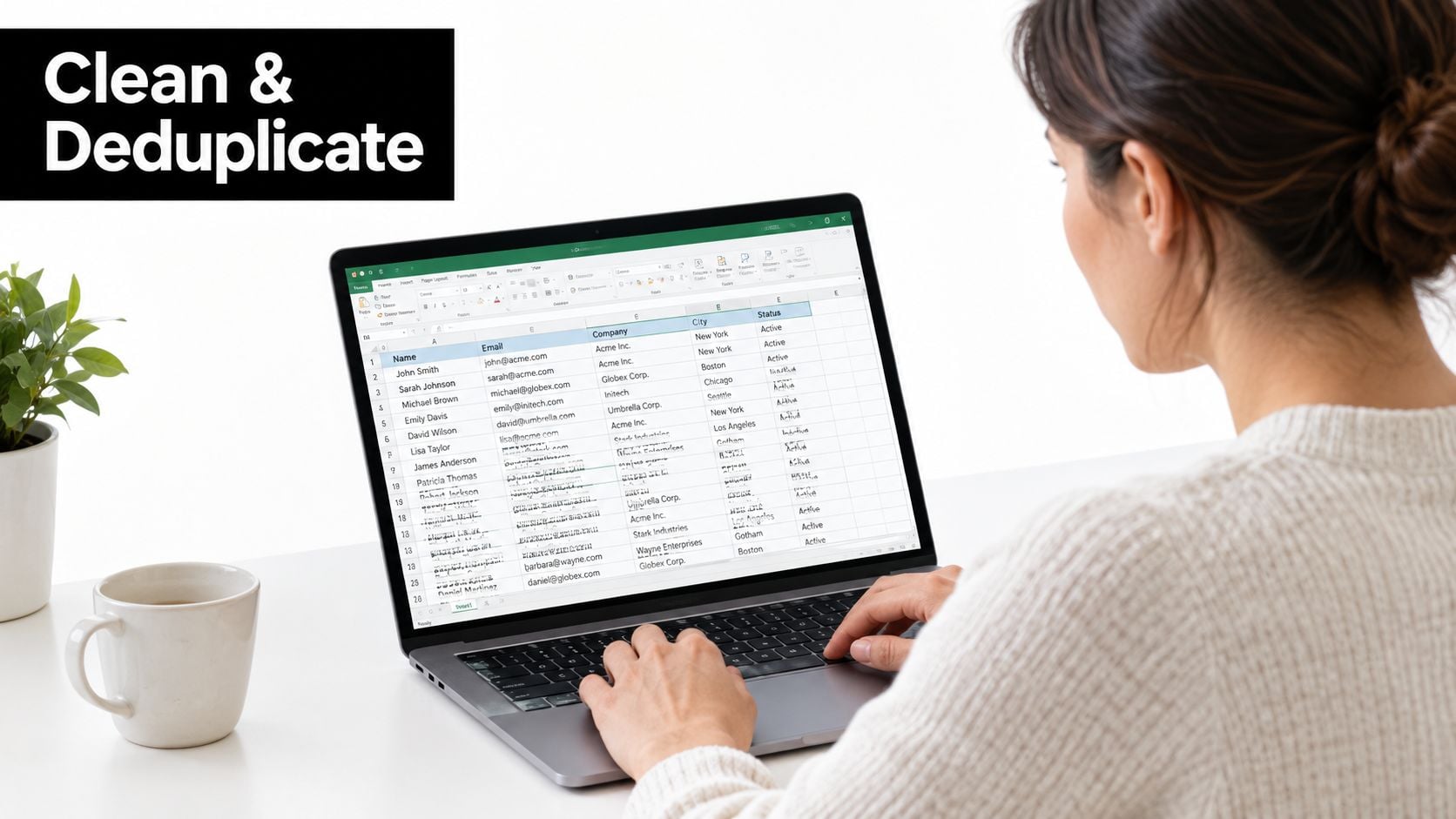
Buka fail dalam Excel dan masukkan lajur Alamat E-mel ke dalam medan bersihnya sendiri sebelum melakukan perkara lain. Jika satu sel mengandungi berbilang alamat, pisahkannya menggunakan Text to Columns dengan pembatas yang digunakan oleh eksport anda, biasanya koma atau koma bertitik. Jika nilai tersebut mengandungi nama paparan seperti Jane Smith <jane@company.com>, buang bahagian nama supaya anda membuang pendua berdasarkan peti mel itu sendiri, bukan berdasarkan cara Outlook memaparkannya.
Kemudian salin hanya lajur yang ingin dikekalkan ke dalam lembaran kerja baharu. Untuk senarai jangkauan, biasanya lajur tersebut ialah:
- Nama Pertama
- Nama Keluarga
- Alamat E-mel
Buang pendua mengikut sumber data
Jika senarai tersebut datang daripada Kenalan, baris pendua biasanya mudah dikenal pasti. Jika datang daripada sejarah mesej, jangkakan variasi. Peti mel yang sama mungkin muncul sekali dalam huruf kecil, sekali dalam gabungan huruf besar dan kecil, dan sekali lagi dikaitkan dengan nama yang berbeza.
Gunakan pendekatan dua peringkat:
- Seragamkan medan e-mel dahulu: Buang ruang, tukar kepada huruf kecil dan buang pembungkus yang jelas seperti kurungan sudut.
- Serlahkan pendua secara visual: Pemformatan Bersyarat membantu mengenal pasti kes apabila satu alamat dikaitkan dengan berbilang nama atau syarikat.
- Jalankan Remove Duplicates pada lajur e-mel yang telah diseragamkan: Ini mengekalkan satu baris bagi setiap peti mel, yang biasanya merupakan peraturan yang tepat untuk import kempen.
- Semak pengecualian secara manual: Peti masuk dikongsi, alias dan akaun berasaskan peranan mungkin memerlukan keputusan berasingan.
Baris pendua bukan sekadar memenuhi helaian. Ia boleh memesongkan pembahagian segmen, meningkatkan jumlah prospek secara palsu dan menyebabkan penghantaran berulang jika fail tersebut sampai kepada penghantar tanpa perubahan.
Seragamkan sebelum pengesahan
Selepas pendua dibuang, bersihkan data untuk kesesuaian, bukan sekadar format. Pasukan jualan selalunya hanya mahukan alamat syarikat. Pasukan perkongsian atau sokongan mungkin memutuskan untuk mengekalkan akaun berasaskan peranan. Tiada satu peraturan yang betul untuk semua keadaan. Penapis yang tepat bergantung pada pihak yang akan menggunakan fail tersebut dan jenis mesej yang ingin dihantar.
Urutan praktikalnya adalah seperti berikut:
- Pisahkan medan yang digabungkan
- Buang nama paparan
- Tukar medan e-mel kepada huruf kecil dan buang ruang
- Buang peti mel pendua
- Tandakan alamat peribadi atau berasaskan peranan
- Tapis entri yang tidak sah, termasuk baris yang tiada
@
Simpan helaian yang telah siap sebagai CSV UTF-8 sebelum diimport. Ini mengekalkan aksara khas dan mengurangkan masalah pemetaan medan kemudian. Jika anda mahukan semakan kedua sebelum fail tersebut sampai kepada penghantar, jalankannya melalui alat pengesahan e-mel pukal.
Mengesahkan dan Melindungi Senarai Anda Sebelum Menghantar
CSV yang telah dibersihkan masih belum selamat untuk dihantar. Ia cuma lebih teratur.
Pengesahan ialah proses memisahkan alamat yang boleh digunakan daripada alamat yang boleh menjejaskan kebolehhantaran, meningkatkan risiko lantunan, atau menimbulkan masalah pematuhan. Satu pemeriksaan teknikal asas adalah pada peringkat domain: sistem pengesahan harus mengesahkan bahawa rekod MX wujud, kerana domain tanpa rekod MX langsung tidak boleh menerima e-mel, seperti yang diterangkan dalam gambaran keseluruhan cara pengesahan e-mel berfungsi.
Perkara yang Perlu Disemak Sebelum Mengimport ke Penghantar
Muat naik CSV yang telah dibersihkan ke dalam aliran kerja pengesahan anda, petakan medan Alamat E-mel, dan semak status yang dikembalikan sebelum sebarang penghantaran. Anda perlu menyekat entri yang jelas tidak sah dan menyemak entri yang samar secara berasingan.
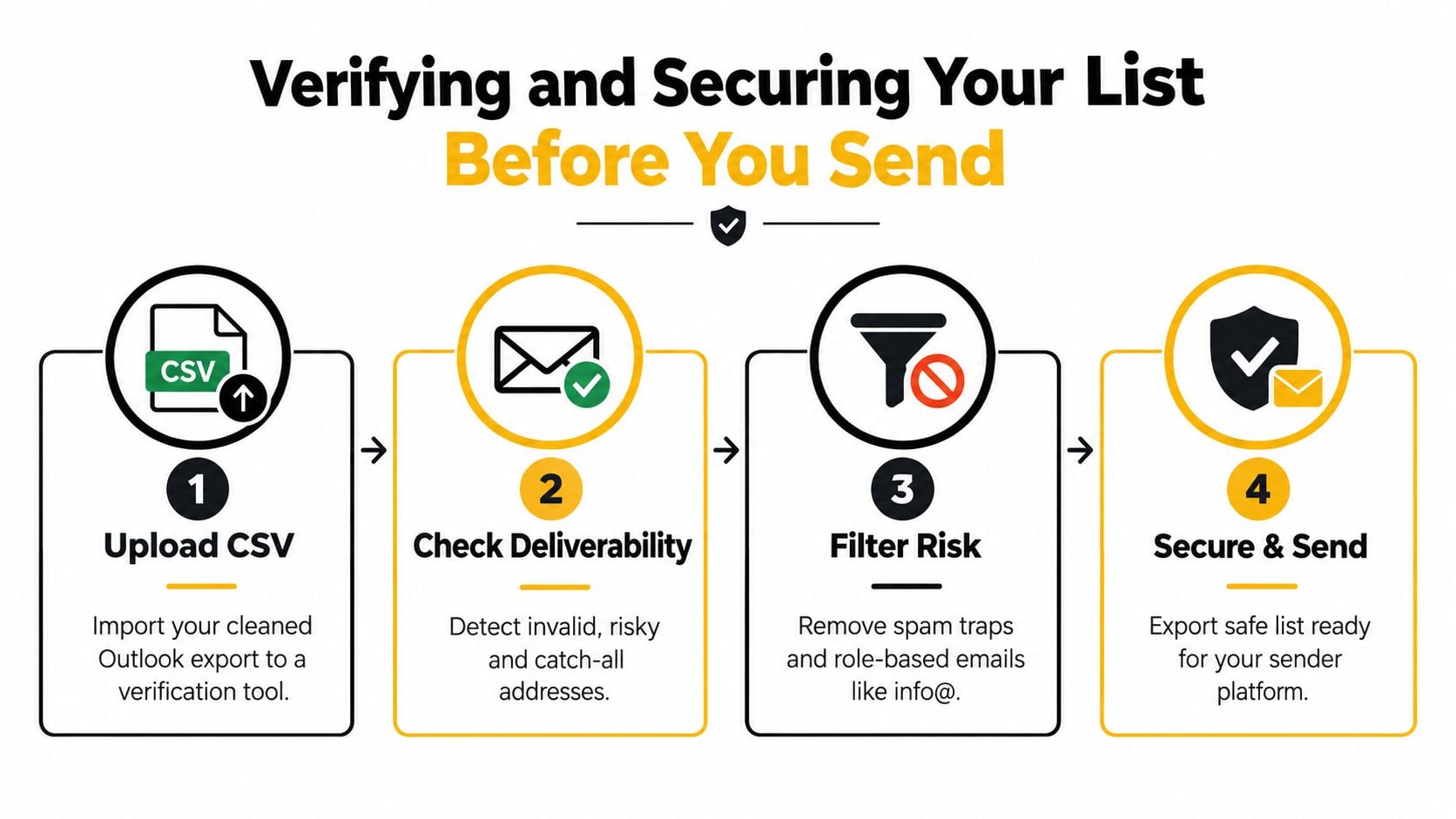
Pemeriksaan praktikal biasanya merangkumi:
- Alamat tidak sah: Buang alamat tersebut sebelum mengimport.
- Domain catch-all: Semak dengan berhati-hati jika proses anda menandakannya.
- Peti mel pakai buang: Kecualikan daripada kebanyakan aliran kerja kempen.
- Akaun peranan: Tentukan sama ada alamat seperti info@ atau support@ patut termasuk dalam khalayak anda.
Jika anda juga cuba mengurangkan penyalahgunaan dan pendaftaran pakai buang sebelum pertumbuhan senarai sampai ke Outlook, panduan tentang cara melindungi program rujukan Square anda ini ialah contoh berguna tentang kepentingan pengesanan e-mel pakai buang pada peringkat awal.
Kendalikan Fail Seperti Data Sensitif
Kesilapan privasi berkaitan eksport adalah perkara biasa dan boleh dielakkan. Padamkan CSV sementara, fail kerja, dan sebarang salinan PST yang anda cipta setelah proses pengesahan selesai. Simpan laporan akhir di lokasi yang dikawal aksesnya, bukan pada pemacu kongsi yang boleh dilayari oleh separuh daripada pasukan.
Jika anda perlu mengautomasikan pemeriksaan dalam aliran pendaftaran atau pengayaan selepas kerja pengekstrakan manual, API Pengesahan E-mel boleh menjalankan pengesahan lebih awal supaya alamat buruk dikesan sebelum masuk ke CRM atau alat kempen.
Ini bukan pilihan. Senarai yang diekstrak daripada Outlook tanpa pengesahan boleh merosakkan reputasi penghantar dengan cepat. Senarai yang diekstrak tanpa asas yang sah di sisi undang-undang pula boleh menimbulkan pendedahan undang-undang sama pantas.
Senarai Semak Pantas dan Peringatan Privasi
Apabila tugasan itu sampai ke meja anda, ikuti urutan di bawah dan pastikan semuanya mudah. Perkara yang mudah biasanya berkesan.
Senarai Semak Pengekstrakan
- Kenal pasti sumber terlebih dahulu: Tentukan sama ada alamat berada dalam Contacts, sejarah mesej, atau kedua-duanya.
- Pilih kaedah paling ringkas yang sesuai: Gunakan eksport natif untuk kenalan, carian untuk pengambilan sekali sahaja, peraturan untuk pengumpulan berterusan, dan skrip untuk tugasan sejarah yang besar.
- Eksport ke CSV: Kekalkan fail mentah tanpa perubahan sehingga anda mencipta salinan kerja yang telah dibersihkan.
- Buka dalam Excel atau alat data anda: Pisahkan medan, asingkan lajur e-mel, dan seragamkan pengepala.
- Buang pendua dan normalkan: Buang entri berulang, padamkan entri yang tidak sah, dan asingkan alamat yang tidak sesuai untuk kempen.
- Sahkan sebelum import: Jangan muatkan output Outlook mentah terus ke dalam ESP atau alat penjujukan.
Peringatan Privasi dan Pematuhan
Pastikan kawalan keselamatan ketat:
- Sahkan asas yang sah: Semak kewajipan anda di bawah GDPR, CAN-SPAM, CASL, atau peraturan yang terpakai di tempat anda beroperasi.
- Kekal dalam peti mel yang dibenarkan: Jangan ekstrak daripada peti masuk yang bukan milik atau di bawah pentadbiran anda.
- Tapis kategori sensitif: Buang alamat dalaman, akaun peranan, dan pesaing jika tidak sepatutnya berada dalam aliran kerja.
- Hormati permintaan berhenti melanggan dengan segera: Jika seseorang telah berhenti melanggan atau meminta supaya tidak dihubungi, sekat mereka serta-merta.
- Lindungi fail semasa disimpan: Simpan CSV yang dieksport dengan selamat dan padamkannya selepas pengesahan serta import.
- Dokumentasikan asal usul: Catat tarikh pengekstrakan dan folder sumber supaya seseorang boleh mengaudit senarai itu kemudian.
Sahkan sebelum menghantar, setiap kali.
BillionVerify memberi pasukan cara praktikal untuk menyiapkan tugasan selepas pengekstrakan Outlook dengan memeriksa sama ada alamat yang dikumpulkan selamat digunakan. Jika anda memindahkan data kenalan keluar daripada Outlook, membersihkannya, dan cuba melindungi reputasi penghantar sebelum kempen, lawati BillionVerify dan semak pilihan pengesahannya untuk fail pukal serta semakan berasaskan API.