


Abres Outlook porque necesitas una lista rápidamente. Quizá ventas quiere todos los prospectos con los que tu equipo ya ha interactuado. Quizá marketing necesita un segmento de reactivación antes de una migración de CRM. Entonces notas el problema: tu carpeta de Contactos solo contiene una parte de la información, mientras que el historial de direcciones está distribuido entre Elementos enviados, conversaciones de la bandeja de entrada y carpetas de cuentas antiguas.
Ahí es donde la mayoría de los proyectos de extracción de Outlook se complican. La gente exporta los contactos, supone que ha terminado y sube un archivo desordenado a una plataforma de envío. En la práctica, cómo extraer direcciones de correo electrónico de Outlook depende de lo que necesites: contactos guardados, direcciones del historial de mensajes o ambas cosas. Después comienza el trabajo. Limpias el archivo, eliminas duplicados y verificas la entregabilidad de correo electrónico antes de que alguien envíe una campaña.
Por qué importa extraer direcciones de correo electrónico de Outlook
El desencadenante habitual es operativo, no técnico. Un gerente de ventas hereda un buzón compartido. Un especialista en marketing necesita una lista de reactivación segura para la supresión. Un responsable de operaciones está trasladando datos a HubSpot o Salesforce y se da cuenta de que la libreta de direcciones de Outlook solo refleja los contactos que alguien se molestó en guardar.
Esa diferencia importa porque Outlook almacena dos tipos diferentes de datos de direcciones útiles. Uno se encuentra en el almacén de Contactos. El otro vive dentro del historial de correo electrónico, en mensajes enviados, recibidos, reenviados y respondidos. Si solo exportas los contactos, pasarás por alto a personas que fueron corresponsales reales, pero que nunca se convirtieron en registros formales.
Esto lo he visto sobre todo en equipos de prospección. Los SDR envían muchos correos desde Outlook, pero rara vez guardan a cada destinatario como contacto. El resultado es predecible: la carpeta Contactos parece ordenada, pero incompleta, mientras que Elementos enviados contiene la lista de trabajo real.
Regla práctica: Trata la extracción como recopilación de datos, no como preparación de una lista.
Una extracción adecuada de Outlook suele servir para uno de estos objetivos:
- Migración de CRM: Necesitas nombres y direcciones en un CSV estructurado.
- Creación de listas: Quieres identificar a todas las personas con las que un representante o una bandeja de entrada compartida ha interactuado.
- Enriquecimiento de registros: Estás completando campos de correo electrónico faltantes en registros de cuentas o clientes potenciales.
- Planificación de la reactivación: Estás recopilando corresponsales antiguos antes de segmentarlos y realizarles una verificación de correo electrónico.
Lo que sale de Outlook rara vez está listo para enviar. Las exportaciones de contactos pueden incluir nombres, direcciones de correo electrónico, números de teléfono y otros campos, según lo que esté almacenado en los registros de contactos, como señala Microsoft en su guía para exportar contactos en Outlook. La extracción del historial de mensajes genera otro tipo de desorden: normalmente destinatarios duplicados, nombres para mostrar, alias y direcciones internas.
Cuatro métodos suelen cubrir el trabajo: exportación nativa, extracción basada en búsquedas, captura basada en reglas y scripting. Cada uno funciona. Pero cada uno también falla cuando se utiliza con el buzón equivocado.
Exportar contactos desde Outlook de escritorio y web
Una carpeta de Contactos guardada es el caso sencillo. Si el propietario del buzón mantuvo registros de contactos, la exportación nativa de Outlook ofrece un CSV más limpio que cualquier archivo obtenido de las carpetas de mensajes, porque comienzas con campos estructurados en lugar de datos extraídos de encabezados.
Esa ventaja tiene un límite. La exportación nativa solo obtiene lo que se guardó como contacto. No recupera el conjunto más amplio de personas ocultas en el historial de Elementos enviados y Bandeja de entrada, por lo que los equipos que buscan cómo extraer direcciones de correo electrónico suelen darse cuenta de que están resolviendo dos problemas distintos: exportar registros de contactos y recuperar corresponsales del historial de correo electrónico.
Outlook clásico en Windows
En Outlook clásico para Windows, usa:
Archivo > Abrir y exportar > Importar o exportar > Exportar a un archivo > Valores separados por comas
A continuación, selecciona la carpeta correcta de Contactos, guarda el CSV y completa el asistente. Microsoft documenta esa secuencia en sus pasos para exportar contactos de Outlook.
Comprueba la asignación de campos antes de hacer clic en Finalizar, especialmente si el buzón tiene campos de contacto personalizados o un historial de sincronización con un CRM. Los campos que suelen importar son:
- Nombre
- Apellidos
- Dirección de correo electrónico
- Empresa
Normalmente exporto primero un archivo de prueba pequeño cuando un equipo de ventas tiene varios buzones compartidos o migraciones antiguas de Exchange en segundo plano. Es más rápido detectar pronto una asignación de campos incorrecta que limpiar un CSV completo después.
Outlook en la web
Outlook en la web es más sencillo si los contactos ya están allí. Ve a Personas y selecciona Administrar contactos > Exportar contactos. Microsoft señala en su guía para exportar contactos de Outlook en la web que puedes exportar todos los contactos o una carpeta específica, y que el archivo se descarga en tu computadora.
La elección de la carpeta es importante en entornos activos. Si un usuario guarda a los proveedores en una carpeta y a los clientes en otra, expórtalos por separado. Esto mantiene más clara la propiedad y segmentación, y reduce el trabajo de limpieza posterior.
Lo que suele salir mal
La selección de carpetas provoca los errores más frecuentes. En Outlook clásico, exportar desde Contactos te proporciona registros de contactos. Seleccionar una carpeta de correo puede darte elementos de correo electrónico en su lugar, como explica Microsoft en sus indicaciones de Answers sobre la exportación de contactos.
En las operaciones también aparecen a menudo otros puntos problemáticos:
- Se omiten las subcarpetas: los contactos pueden estar distribuidos entre varias carpetas, cuentas o buzones compartidos.
- Las listas de distribución permanecen agrupadas: la exportación puede incluir el objeto de la lista sin desglosar la dirección de cada miembro.
- Los tipos de dirección varían: algunos entornos muestran valores de estilo Exchange en lugar de la dirección SMTP que esperan los usuarios.
- El formato CSV cambia según la región: la configuración del delimitador puede alternar entre comas y punto y coma.
Exporta cada carpeta relevante de Contactos como un archivo independiente si el buzón abarca varias cuentas. Esto facilita la deduplicación y la verificación posteriores, algo importante porque incluso una exportación de contactos limpia sigue siendo solo un archivo fuente. Antes de cualquier envío, la lista aún necesita limpieza y verificación de direcciones para evitar rebotes y problemas de reputación innecesarios.
Una última comprobación operativa resulta útil. Vuelve a importar el CSV en una carpeta temporal de prueba de Contactos y confirma que los nombres, los campos de empresa y las direcciones de correo electrónico aparecen en las columnas correctas. Si el proceso de ida y vuelta falla, corrige la asignación antes de que ese archivo se convierta en tu lista de trabajo.
Cómo extraer direcciones de correo electrónico del historial de mensajes de Outlook
La exportación de contactos es ordenada. La extracción del historial de correo es donde se recupera la mayoría de las direcciones reales.
Cuando el objetivo es recopilar todas las personas con las que un buzón se ha comunicado, debes trabajar desde Bandeja de entrada, Elementos enviados u otra carpeta de mensajes. La documentación de soporte de Microsoft y las indicaciones de la comunidad establecen una diferencia clara: la exportación estándar de contactos incluye los contactos guardados, mientras que extraer direcciones del historial de correo requiere seleccionar carpetas de mensajes y asignar campos relacionados con las direcciones, como De:(Dirección), Para:(Dirección), CC:(Dirección) y CCO:(Dirección), en un flujo de trabajo de exportación CSV descrito en Microsoft Answers sobre la extracción completa de direcciones de correo electrónico.
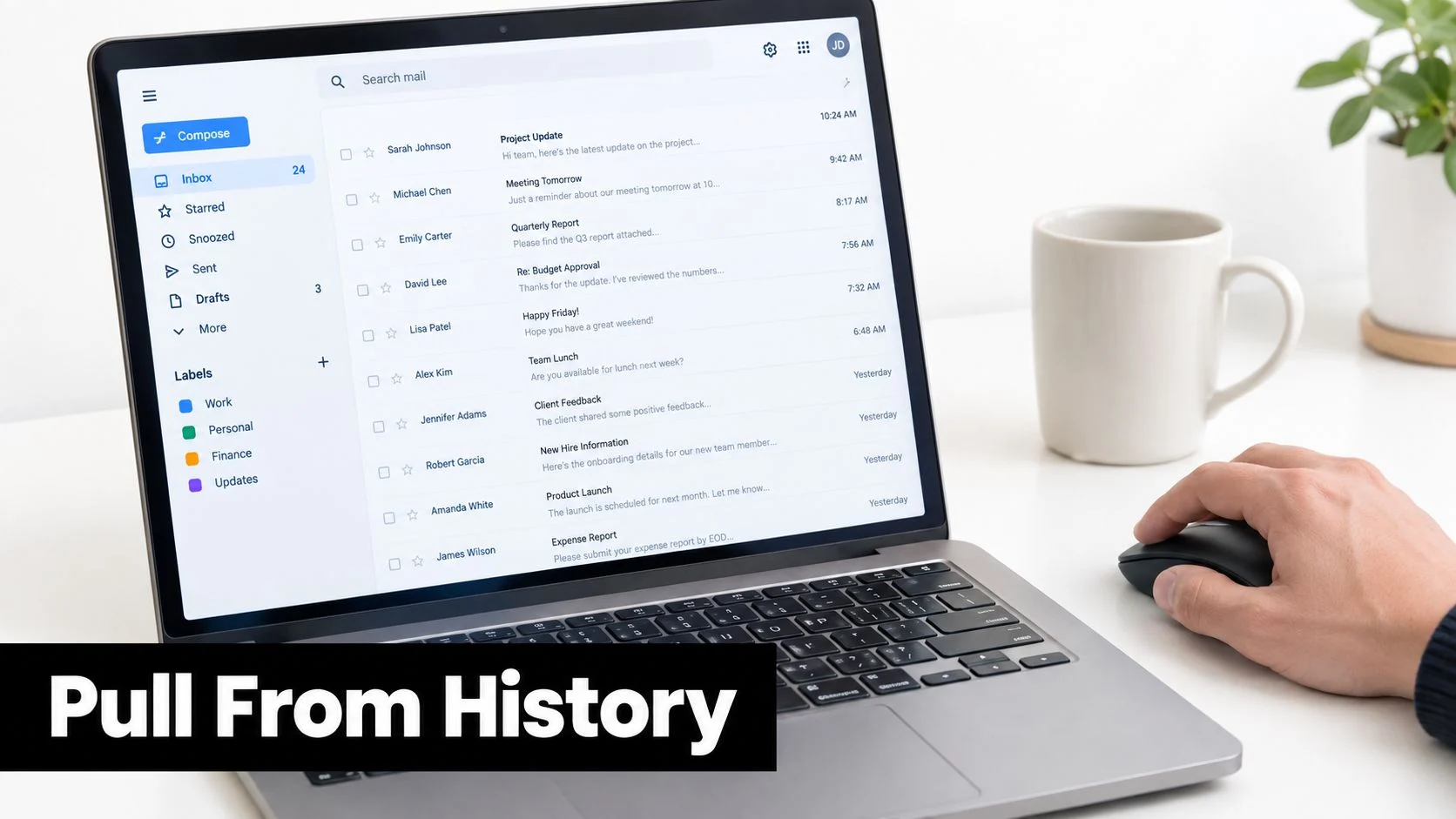
Método uno con Búsqueda avanzada
En Outlook para escritorio, abre primero la carpeta que te interesa. Luego ve a:
Buscar > Herramientas de búsqueda > Búsqueda avanzada
Establece Buscar en en la carpeta elegida, normalmente Elementos enviados si quieres destinatarios de mensajes salientes o Bandeja de entrada si quieres remitentes de mensajes entrantes. El alcance de la carpeta cambia drásticamente el resultado. Elementos enviados suele ser más útil para recuperar historiales de campañas y ventas. Bandeja de entrada es mejor para captar clientes potenciales, contactar con socios y consultar el historial de soporte.
Si necesitas una comprobación forense rápida de un remitente sospechoso o quieres inspeccionar los detalles de enrutamiento antes de confiar en una dirección, BillionVerify también ofrece la herramienta de encabezados de correo electrónico de BillionVerify, que resulta útil para revisar los encabezados en lugar de realizar una extracción masiva.
Método dos con la búsqueda en Outlook en la Web
Outlook en la Web no ofrece la misma profundidad de extracción que la versión de escritorio, pero sigue siendo útil para trabajos pequeños. Los operadores de búsqueda, como de: y para:, acotan rápidamente el buzón. Después puedes ordenar los resultados y copiar las direcciones de los encabezados de los mensajes o de la lista visible.
Esto funciona bien cuando recopilas un segmento específico, como todos los destinatarios relacionados con un gerente de cuentas o un hilo de campaña. Se vuelve lento cuando el buzón es amplio y desordenado.
La búsqueda funciona para una extracción específica. No escala bien cuando el buzón es el conjunto de datos.
Una guía visual resulta útil si aún no has utilizado la interfaz de Outlook a nivel de mensaje para este tipo de extracción.
Método tres con columnas personalizadas
En muchas vistas de Outlook, puedes hacer clic derecho en el encabezado de una columna, abrir Selector de campos y arrastrar un campo que muestre información sobre la dirección del remitente o del destinatario. Después, selecciona las filas visibles y cópialas en Excel.
Este método está bien para trabajos puntuales. Se queda corto cuando los nombres para mostrar ocultan la dirección SMTP o cuando Outlook muestra un nombre descriptivo en lugar del valor sin procesar del buzón. Ese es el momento en que la creación de scripts se vuelve más fiable.
En buzones grandes, la extracción del historial de mensajes puede llevar tiempo, especialmente si solo asignas los campos de dirección para evitar exportaciones ruidosas. Borra primero las asignaciones de campos predeterminadas y añade únicamente los campos que necesitas. De lo contrario, el CSV se convierte en un volcado de metadatos irrelevantes de los mensajes.
Comparación entre exportación nativa, búsqueda, reglas y scripts
No necesitan todos los métodos de extracción. Necesitan el que coincida con el buzón y el trabajo.
La exportación nativa es la opción con menos fricción. La búsqueda es el método ad hoc más rápido. Las reglas ayudan si quieres capturar direcciones a partir de ahora. Los scripts son lo que usas cuando el buzón es demasiado grande o inconsistente para el trabajo manual.
Comparación de métodos de extracción de correo electrónico en Outlook
| Método | Mejor caso de uso | Nivel de habilidad | Formato de salida | Limitación principal |
|---|---|---|---|---|
| Exportación nativa a CSV | Listas de contactos guardadas | Bajo | CSV | Solo incluye contactos, no el historial de mensajes |
| Buscar y copiar | Extracciones pequeñas y puntuales de la Bandeja de entrada o Elementos enviados | Bajo | Texto copiado o pegado en una hoja de cálculo | Manual y fácil de omitir direcciones ocultas |
| Reglas | Captura continua de mensajes entrantes | Medio | Correo reenviado, carpetas organizadas, exportaciones posteriores | No completa hilos antiguos |
| Scripts | Revisión completa del buzón, auditorías, migraciones | Alto | CSV o salida estructurada | Requiere experiencia con scripts y controles de permisos |
Qué funciona mejor según el escenario
Si el objetivo es crear una lista para un boletín a partir de registros de contactos reales, la exportación nativa suele ser la mejor opción. Está estructurada, es repetible y no te obliga a revisar el historial de correo.
La extracción basada en búsquedas tiene sentido cuando la audiencia está en el buzón y no en la libreta de direcciones. Es habitual con la actividad de los SDR, las ventas dirigidas por fundadores y los buzones compartidos de alianzas.
Las reglas quedan en un punto intermedio. Son útiles cuando quieres etiquetar, redirigir o recopilar el tráfico entrante futuro en un flujo de captura. Son mucho menos útiles cuando alguien solicita una lista histórica para el final del día.
Cuándo los scripts justifican su uso
Los scripts son la respuesta adecuada cuando el volumen o la falta de consistencia supera las capacidades de la interfaz de usuario de Outlook. Las macros de VBA y los enfoques con PowerShell pueden acceder más profundamente a los datos del buzón, pero también plantean problemas operativos. Alguien debe revisar los permisos, proteger los archivos exportados y decidir qué carpetas cuentan como datos de origen legítimos.
Aquí importa una precaución: la documentación más amplia de Microsoft ahora divide las instrucciones entre Outlook clásico, Outlook en la web y otros clientes, lo que deja sin resolver algunos casos límite de extracción cuando no están disponibles la exportación PST, el acceso al autocompletado o los derechos de administrador, como se refleja en la descripción general de importación y exportación de Outlook de Microsoft.
Si tu objetivo final es obtener datos limpios para actividades de contacto después de la extracción, no te detengas en la recopilación. Limpia primero el archivo y luego verifica los correos electrónicos con BillionVerify u otro flujo de validación antes de importar las direcciones en cualquier remitente.
Limpieza y eliminación de duplicados de tu lista de direcciones exportada
El paso de limpieza es donde la exportación de contactos de Outlook y la extracción del buzón finalmente convergen. Los contactos suelen llegar con campos más claros. Las direcciones extraídas del historial de mensajes son más desordenadas, porque la misma persona puede aparecer como remitente, destinatario, contacto reenviado o nombre para mostrar pegado en un campo.
Considera la primera pasada como una clasificación de datos, no como un simple formato.
Comienza aislando el valor real del correo electrónico
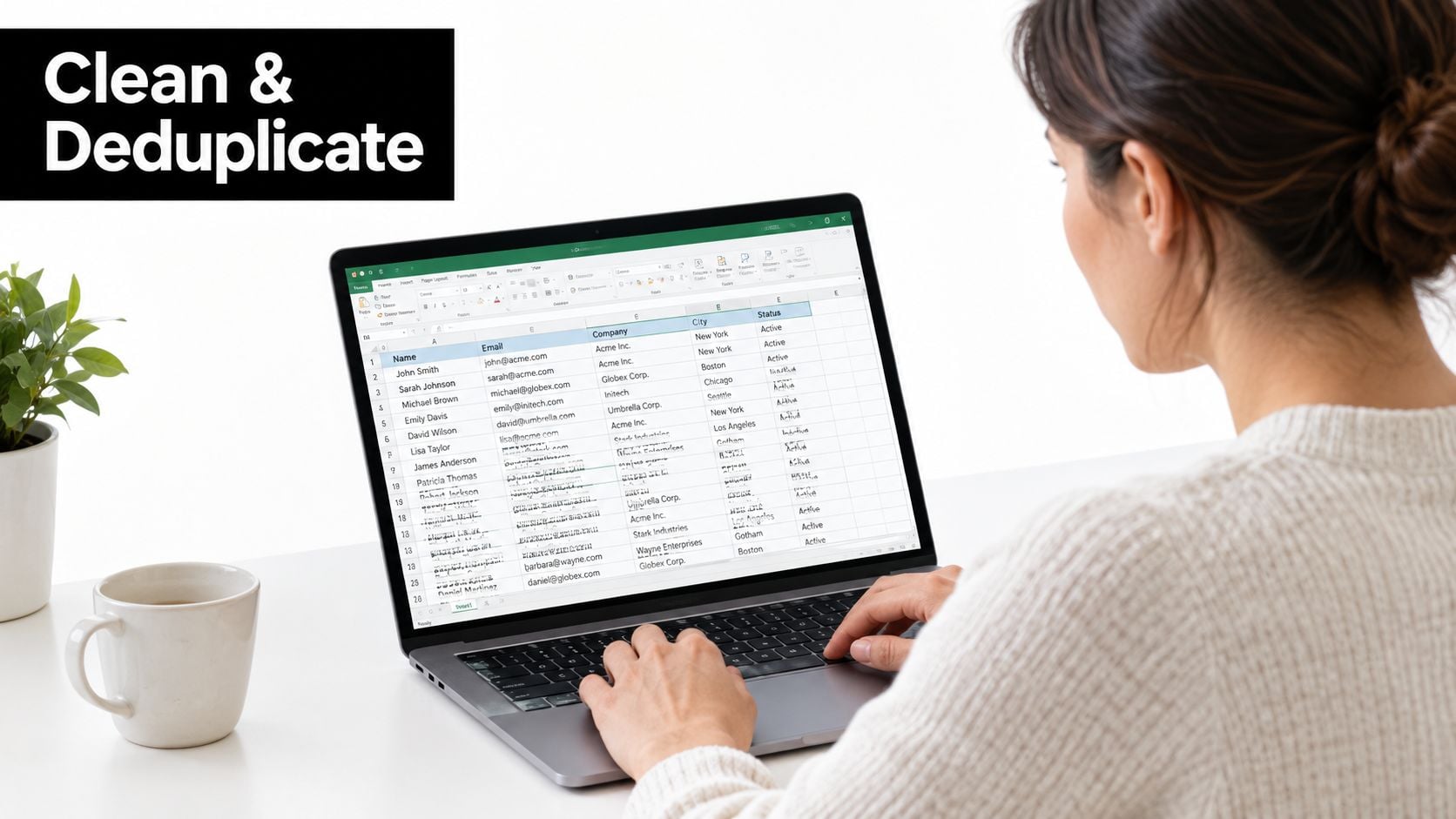
Abre el archivo en Excel y coloca la columna Email Address en su propio campo limpio antes de hacer cualquier otra cosa. Si una celda contiene varias direcciones, sepáralas con Texto en columnas usando el delimitador de tu exportación, normalmente una coma o un punto y coma. Si el valor incluye nombres para mostrar como Jane Smith <jane@company.com>, elimina la parte del nombre para que elimines duplicados basándote en el buzón mismo, no en cómo lo mostraba Outlook.
Luego copia únicamente las columnas que planeas conservar en una hoja de cálculo nueva. Para listas de contacto, normalmente son:
- Nombre
- Apellidos
- Dirección de correo electrónico
Elimina duplicados de una manera que coincida con el origen
Si la lista proviene de Contactos, las filas duplicadas suelen ser fáciles de identificar. Si proviene del historial de mensajes, espera encontrar variaciones. El mismo buzón puede aparecer una vez en minúsculas, otra con mayúsculas y minúsculas combinadas, y otra asociado a un nombre diferente.
Usa un enfoque de dos pasadas:
- Normaliza primero el campo de correo electrónico: Elimina los espacios, convierte el texto a minúsculas y quita envoltorios evidentes como los corchetes angulares.
- Resalta visualmente los duplicados: El formato condicional ayuda a detectar casos en los que una dirección está asociada a varios nombres o empresas.
- Ejecuta Quitar duplicados en la columna de correo electrónico normalizada: Esto conserva una fila por buzón, que normalmente es la regla adecuada para las importaciones de campañas.
- Revisa manualmente las excepciones: Los buzones compartidos, alias y cuentas basadas en roles pueden requerir una decisión aparte.
Una fila duplicada hace más que desordenar la hoja. Puede distorsionar la segmentación, inflar el recuento de clientes potenciales y provocar envíos repetidos si el archivo llega sin cambios a tu remitente.
Normaliza antes de la verificación
Una vez eliminados los duplicados, limpia pensando en la adecuación, no solo en el formato. Los equipos de ventas suelen querer únicamente direcciones empresariales. Los equipos de alianzas o soporte pueden decidir conservar las cuentas basadas en roles. No existe una única regla correcta. El filtro adecuado depende de quién utilizará el archivo y del tipo de mensajes que planea enviar.
Una secuencia práctica sería la siguiente:
- Separa los campos combinados
- Elimina los nombres para mostrar
- Convierte a minúsculas y elimina los espacios del campo de correo electrónico
- Elimina los buzones duplicados
- Etiqueta las direcciones personales o basadas en roles
- Filtra las entradas con formato incorrecto, incluidas las filas que no contienen
@
Guarda la hoja terminada como CSV UTF-8 antes de importarla. Esto conserva los caracteres especiales y reduce los problemas de asignación de campos más adelante. Si quieres una segunda revisión antes de que el archivo llegue a un remitente, pásalo por una herramienta de verificación masiva de correo electrónico.
Verificar y proteger tu lista antes de enviarla
Un CSV limpio aún no es seguro para enviar correos. Solo está más organizado.
La verificación es el proceso mediante el cual separas las direcciones utilizables de aquellas que pueden perjudicar la entregabilidad de correo electrónico, aumentar el riesgo de tasa de rebote o generar problemas de cumplimiento. Una comprobación técnica básica se realiza a nivel de dominio: un sistema de verificación debe confirmar que existen registros MX, porque un dominio sin registros MX no puede recibir correos electrónicos, como se explica en esta descripción general de cómo funciona la verificación de correo electrónico.
Qué comprobar antes de importar a un remitente
Sube el CSV limpio a tu flujo de verificación, asigna el campo Dirección de correo electrónico y revisa los estados devueltos antes de realizar cualquier envío. Deberás suprimir las entradas claramente no válidas y revisar por separado las ambiguas.
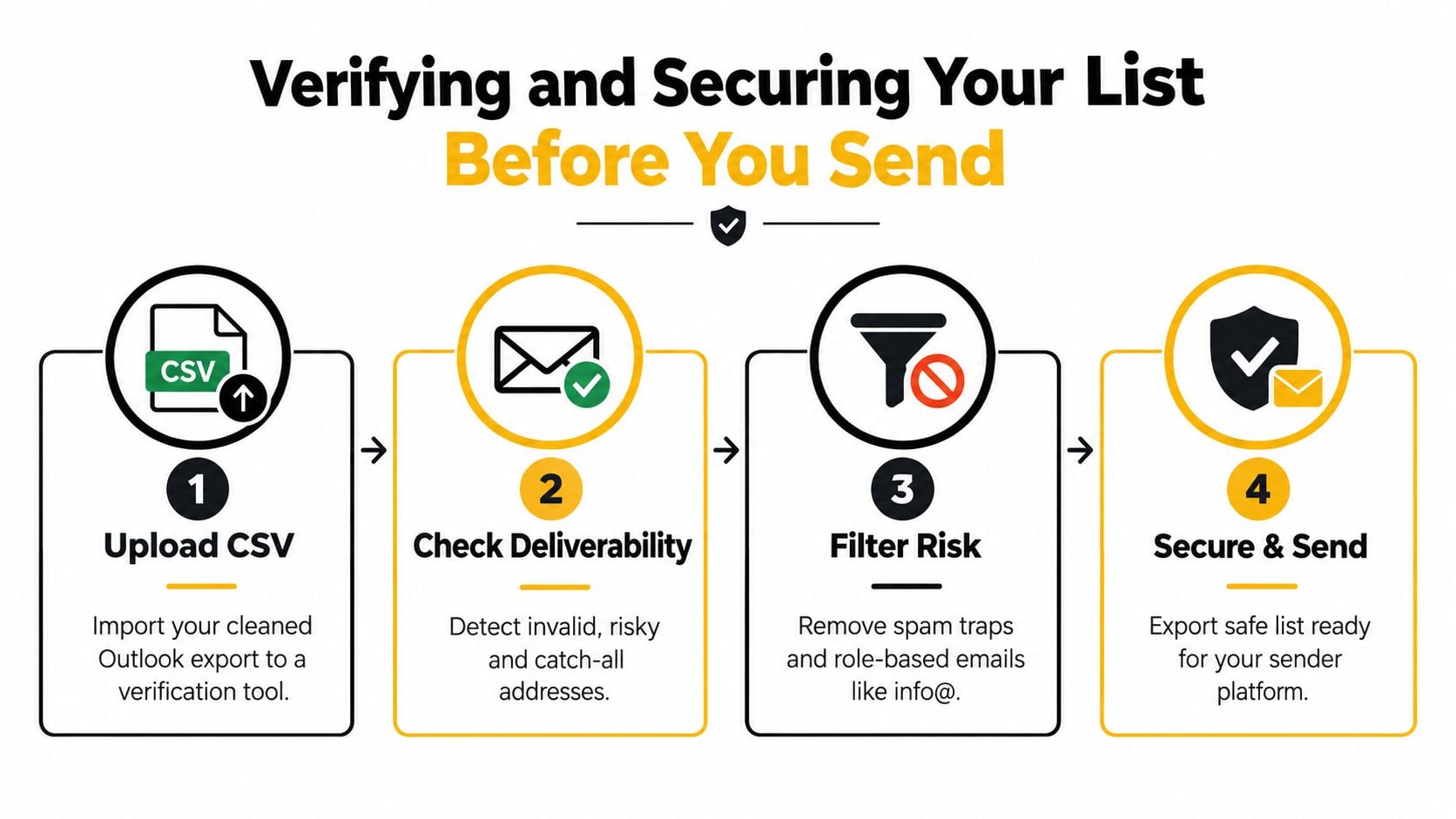
Las comprobaciones prácticas suelen incluir:
- Direcciones no válidas: Elimínalas antes de importarlas.
- Dominios catch-all: Revísalos con precaución si tu proceso los marca.
- Buzones desechables: Exclúyelos de la mayoría de los flujos de trabajo de campañas.
- Cuentas de rol: Decide si direcciones como info@ o support@ pertenecen a tu audiencia.
Si también intentas reducir el abuso y los registros desechables antes de que el crecimiento de la lista llegue a Outlook, esta guía sobre cómo proteger tu programa de referidos de Square es un ejemplo útil de por qué la detección de correos electrónicos desechables es importante desde el principio.
Trata el archivo como datos confidenciales
Los errores de privacidad relacionados con las exportaciones son comunes y evitables. Elimina los CSV temporales, los archivos de trabajo y cualquier copia PST que hayas creado una vez finalizada la verificación. Conserva el informe final en una ubicación con acceso controlado, no en una unidad compartida que pueda explorar la mitad del equipo.
Si necesitas automatizar las comprobaciones dentro de los flujos de registro o enriquecimiento después de realizar una extracción manual, una API de validación de correo electrónico puede trasladar la verificación al origen para detectar las direcciones incorrectas antes de que lleguen a CRM o a las herramientas de campañas.
Esto no es opcional. Una lista extraída de Outlook sin verificación puede dañar rápidamente la reputación del remitente. Una lista extraída sin una base legal puede generar una exposición legal con la misma rapidez.
Lista de verificación rápida y recordatorios de privacidad
Cuando el trabajo llegue a tu escritorio, sigue la secuencia siguiente y mantenla sencilla. Lo sencillo es lo que funciona.
Lista de verificación de extracción
- Identifica primero la fuente: Decide si las direcciones están en Contactos, en el historial de mensajes o en ambos.
- Elige el método más sencillo que encaje: Usa la exportación nativa para los contactos, la búsqueda para extracciones puntuales, las reglas para la recopilación continua y los scripts para grandes volúmenes históricos.
- Exporta a CSV: Mantén el archivo sin cambios hasta crear una copia de trabajo limpia.
- Ábrelo en Excel o en tu herramienta de datos: Divide los campos, aísla la columna de correo electrónico y estandariza los encabezados.
- Elimina duplicados y normaliza: Quita las repeticiones, elimina las entradas con formato incorrecto y separa las direcciones que no encajen con la campaña.
- Verifica antes de importar: No cargues directamente el resultado sin procesar de Outlook en un ESP o una herramienta de secuencias.
Recordatorios de privacidad y cumplimiento
Mantén controles estrictos:
- Confirma la base legal: Comprueba tus obligaciones conforme al GDPR, CAN-SPAM, CASL o las normas aplicables donde operas.
- Mantente dentro de los buzones autorizados: No extraigas información de bandejas de entrada que no poseas ni administres.
- Limpia las categorías sensibles: Elimina las direcciones internas, las cuentas de rol y los competidores si no corresponden al flujo de trabajo.
- Respeta las exclusiones rápidamente: Si alguien se ha dado de baja o ha solicitado no ser contactado, exclúyelo de inmediato.
- Protege el archivo en reposo: Guarda los CSV exportados de forma segura y elimínalos después de la verificación y la importación.
- Documenta la procedencia: Anota la fecha de extracción y la carpeta de origen para que alguien pueda auditar la lista más adelante.
Verifica antes de enviar, siempre.
BillionVerify ofrece a los equipos una forma práctica de terminar el trabajo después de la extracción de Outlook, comprobando si las direcciones recopiladas son seguras para usar. Si estás trasladando datos de contactos desde Outlook, limpiándolos e intentando proteger la reputación del remitente antes de una campaña, visita BillionVerify y revisa sus opciones de verificación para archivos masivos y comprobaciones basadas en API.