

Descargador de publicaciones de LinkedIn: guarda cualquier publicación en .md o PDF
Pega el enlace de una publicación pública de LinkedIn. Este descargador de publicaciones de LinkedIn te da el texto completo, sin el corte de «ver más», como archivo Markdown o PDF. Las imágenes de la publicación también vienen incluidas.
- Gratis
- Sin iniciar sesión
- Markdown (.md) o PDF
- Copia el texto con un clic
Pega la URL de una publicación de LinkedIn para descargarla
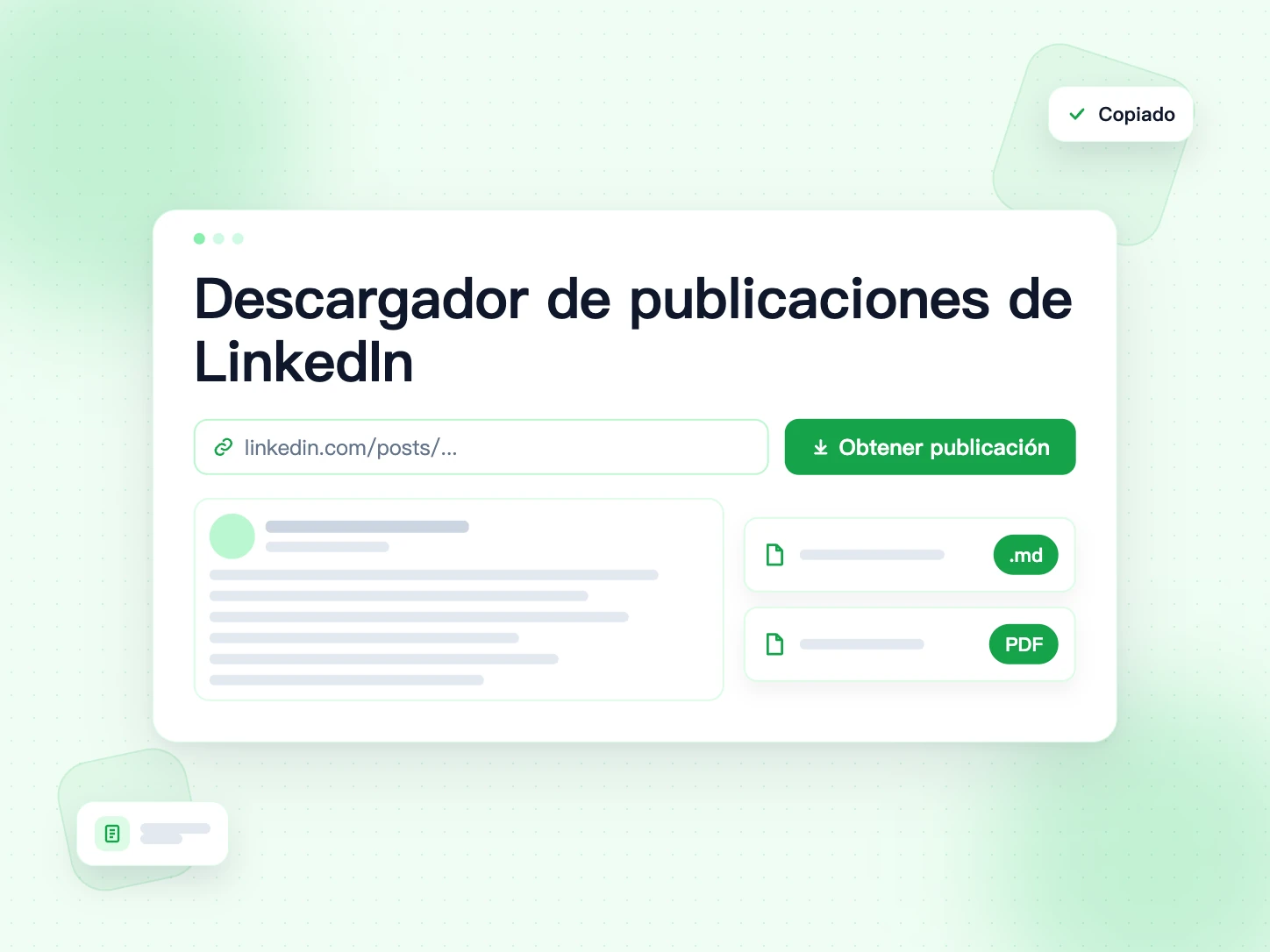
¿Qué hace un descargador de publicaciones de LinkedIn?
Un descargador de publicaciones de LinkedIn guarda una publicación de LinkedIn en tu dispositivo. LinkedIn te deja guardar publicaciones, pero ese guardado vive dentro de LinkedIn. Si el autor la edita o la borra, tu copia desaparece.
Esta herramienta lee la publicación pública y te da el texto completo. Puedes descargar la publicación de LinkedIn como archivo .md, guardarla en PDF o copiar el texto. Cada archivo empieza con el título, el autor, la fecha y un enlace a la publicación original.
También funcionan las publicaciones con fotos, diapositivas o vídeo. Primero aparece el texto. Las imágenes o el vídeo están en la misma página, listos para descargar.
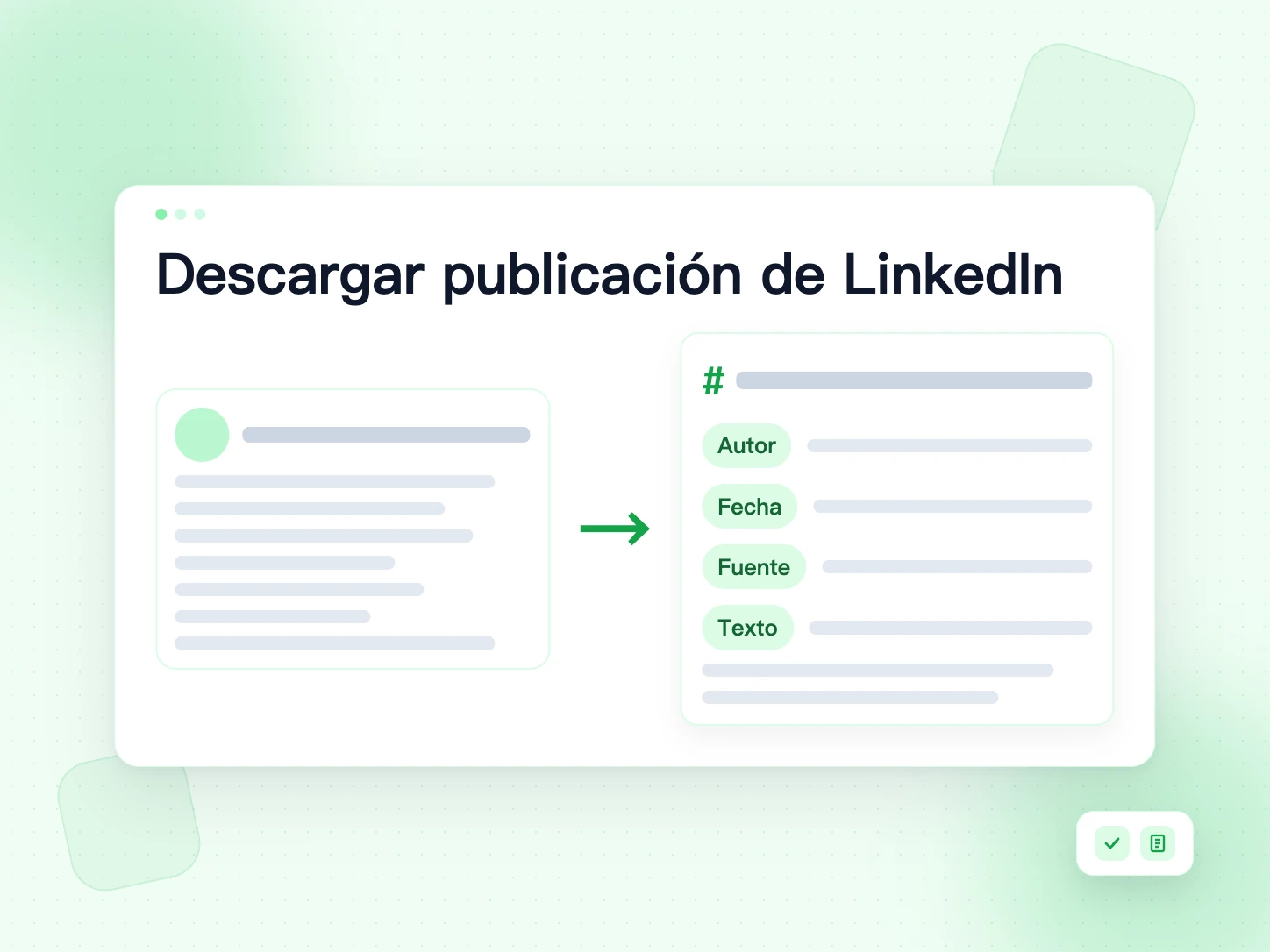
Cómo descargar una publicación de LinkedIn
Cuatro pasos, en el móvil o en el ordenador.
Copia el enlace
En LinkedIn, abre el menú «...» de la publicación o el botón Compartir y elige «Copiar enlace de la publicación». Los enlaces cortos lnkd.in también sirven.
Pégalo arriba
Pega el enlace en el cuadro de la parte superior de esta página y pulsa «Obtener publicación».
Revisa la vista previa
El texto completo aparece con el autor y la fecha, para que compruebes que es la publicación correcta.
Descarga o copia
Elige «Descargar .md» o «Descargar PDF», o copia el texto. Las imágenes de la publicación se guardan desde la misma página.
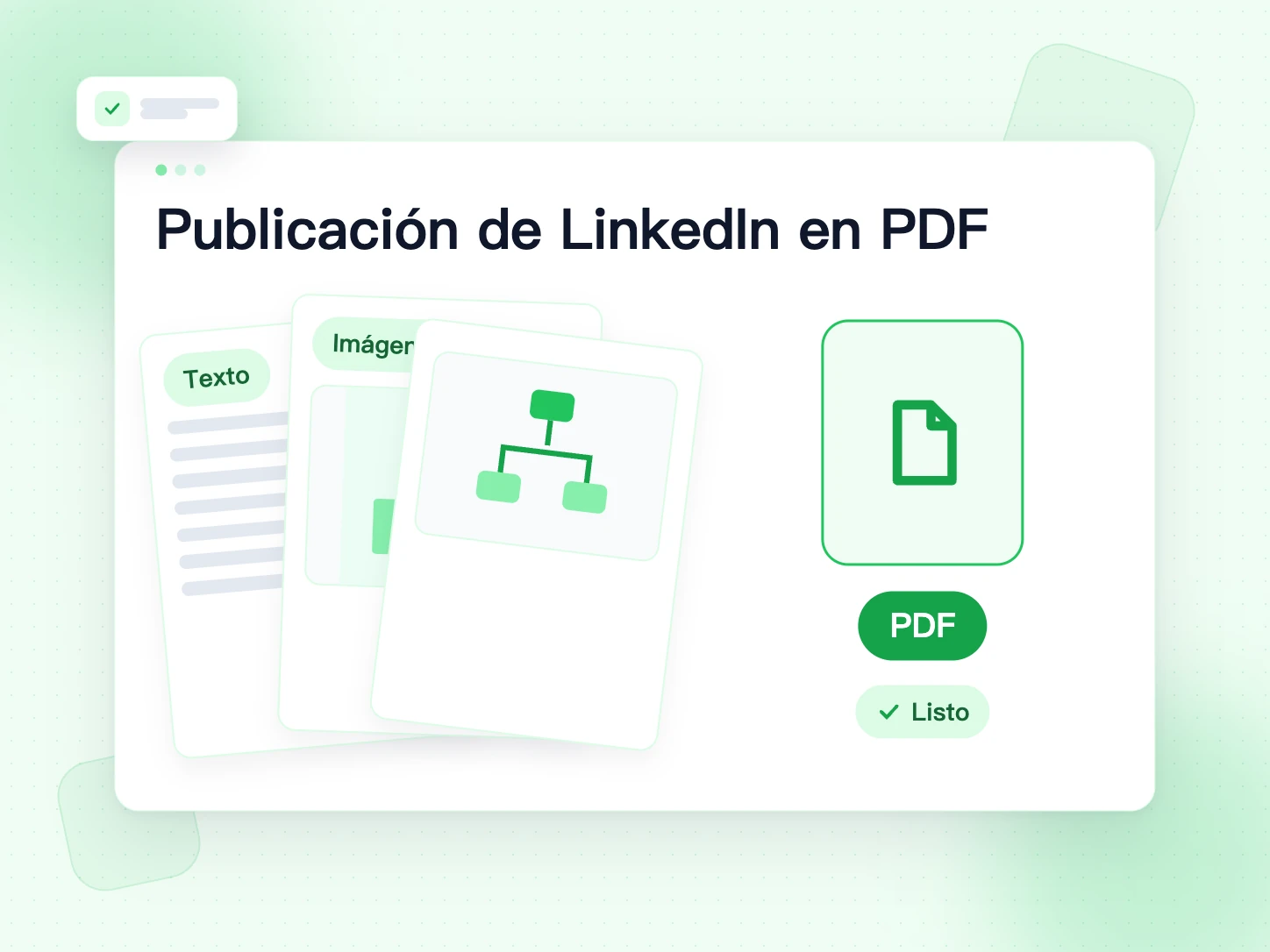
Qué contiene el archivo .md
El archivo Markdown es texto plano con un poco de estructura. Se ve así:
# Tres lecciones tras enviar 40.000 correos en frío
- **Autor:** Ana García
- **Publicado:** 2 de noviembre de 2026
- **Publicación original:** <https://www.linkedin.com/posts/...>
Tres lecciones tras enviar 40.000 correos en frío:
1. Limpia la lista primero.
2. Escribe asuntos cortos.
## Imágenes
Los saltos de línea, las listas y los emojis quedan como los escribió el autor. Las imágenes aparecen como enlaces a los servidores de LinkedIn. LinkedIn puede cambiar o quitar esos enlaces, así que descarga también las imágenes si las necesitarás después.
Markdown o PDF: ¿cuál descargar?
Los dos archivos tienen la misma publicación. El adecuado depende de lo que vayas a hacer con ella.
Elige .md para trabajar con el texto
Un archivo Markdown es texto plano. Puedes editarlo, buscar en él, copiar un párrafo o pegarlo en un asistente de IA. Es la mejor opción para notas, investigación y borradores. El archivo es diminuto y se abre en cualquier dispositivo.
Elige PDF para tener una copia fija
Un PDF se ve igual en todas partes. Úsalo para imprimir una publicación, adjuntarla a un correo o guardar un registro que no cambie. Las imágenes se añaden como páginas, así que el PDF está completo por sí solo.
¿No estás seguro? Descarga los dos. Cada uno tarda un segundo y no cuesta nada.
Qué incluye la exportación
Cada archivo .md y PDF empieza con los mismos datos y después va la publicación completa:
- Título: el titular que LinkedIn muestra para la publicación, o su primera línea si no lo hay.
- Autor: el nombre de la persona o página que publicó.
- Fecha: cuándo se publicó, escrita en tu idioma.
- Publicación original: el enlace a la publicación en LinkedIn.
- Texto: la publicación completa, con saltos de línea, listas, hashtags y emojis tal como los escribió el autor.
- Imágenes: enlaces a cada imagen o página de documento, si la publicación las tiene.
Los comentarios, las reacciones y las visualizaciones no se exportan. Los enlaces de la publicación se mantienen como texto, a menudo en la forma corta lnkd.in de LinkedIn.
Descargar una publicación de LinkedIn en PDF
Pulsa «Descargar PDF» para guardar la publicación como un documento que puedes imprimir o compartir. El PDF incluye el título, el autor, la fecha, el enlace a la publicación original y el texto completo. Si la publicación tiene imágenes, cada una va en su propia página.
Tu navegador dibuja el texto con las mismas fuentes que ves en pantalla. Por eso el hindi, el chino, el japonés, el coreano y los emojis se ven bien. El texto del PDF es una imagen, así que usa el archivo .md si quieres editarlo o buscar en él.
¿Por qué Markdown?
Un archivo .md es la forma más útil de guardar texto con el que quieres trabajar:
- Se abre en cualquier editor de texto, y en Notion, Obsidian, VS Code y Google Docs.
- Puedes buscar en él, editarlo y copiar partes.
- Es fácil pegarlo en ChatGPT, Claude o Gemini para resumirlo o reescribirlo.
- Los archivos son diminutos: caben cientos de publicaciones en una carpeta.
- Los archivos de texto plano se seguirán abriendo dentro de veinte años, cuando las apps de hoy hayan cambiado.
Copia el texto de una publicación de LinkedIn sin el corte de «ver más»
Las publicaciones largas se cortan tras unas líneas. Copiarlas a mano implica desplegar, seleccionar y arreglar los saltos de línea. Aquí obtienes el texto completo de una vez. Pulsa «Copiar texto» y pégalo donde quieras, con los saltos de línea originales.
Copiar es también la forma más rápida de reutilizar una publicación en una respuesta, un documento o un prompt. El descargador de publicaciones de LinkedIn mantiene emojis, listas y hashtags, así que lo que pegas se ve como lo escribió el autor.
Importar una publicación de LinkedIn a Notion, Obsidian y otras apps de notas
El Markdown de este descargador de publicaciones de LinkedIn es el formato que entienden casi todas las apps de notas. Así puedes traer una publicación guardada.
Notion
En Notion, elige Importar, luego Text & Markdown, y selecciona el archivo .md. Notion convierte el título, la lista y los enlaces en bloques. También puedes pegar el texto copiado directamente en una página.
Obsidian
Mueve el archivo .md a la carpeta de tu bóveda. Aparece en Obsidian al instante. Añade una etiqueta como #linkedin al principio para encontrar luego todas las publicaciones guardadas.
Otras apps
Bear, Logseq, Typora y VS Code abren archivos .md directamente. Las apps sin Markdown pueden usar el texto copiado, porque los saltos de línea se mantienen.
Guarda un archivo de tus propias publicaciones de LinkedIn
Tus publicaciones forman parte de tu trayectoria. Muestran lo que sabes, lo que has hecho y cómo piensas. Tener copias ayuda al actualizar un portafolio, preparar una entrevista o reutilizar una idea en una charla.
Este descargador de publicaciones de LinkedIn guarda una publicación por enlace, ideal para las que más te importan. Para todo tu historial, la exportación de datos de LinkedIn en Configuración te envía un archivo con todas tus publicaciones. Funcionan bien juntas: la exportación para todo, esta herramienta para copias limpias de tus mejores publicaciones.
Guarda cada publicación importante justo después de publicarla. Así, una edición, una cuenta perdida o una publicación borrada no se llevarán lo que escribiste.
¿Por qué guardar publicaciones de LinkedIn?
El feed avanza rápido. Una publicación que te gustó hoy es difícil de encontrar el mes que viene.
Apuntes de estudio
Consejos de carrera, preguntas de entrevista y explicaciones técnicas suelen publicarse como texto. Guarda la publicación de LinkedIn y repasa desde tus propios apuntes.
Un archivo de ideas para escribir
Guarda los ganchos y estructuras que funcionaron. Vuelve a leerlos antes de escribir tu próxima publicación.
Un archivo de tus publicaciones
Exporta las publicaciones de LinkedIn que escribiste, un enlace cada vez, y guarda una copia fuera de LinkedIn.
Citas con fuente
Cada archivo conserva el autor, la fecha y el enlace original, para citar y dar crédito correctamente.
Compartir una publicación con tu equipo
¿Encontraste una publicación que tu equipo debería leer? Envía el PDF por chat o adjúntalo a una incidencia. Todos ven el mismo texto, incluso quienes no tienen cuenta de LinkedIn.
Qué publicaciones de LinkedIn funcionan
Cualquier publicación pública. Siempre obtienes el texto, más lo que tenga la publicación.
Publicaciones de texto
El texto completo en .md o PDF, o copiado.
Publicaciones con imágenes
El texto, más todas las imágenes. El PDF añade las imágenes como páginas.
Publicaciones de documento
El texto, más cada página como imagen y el PDF original.
Publicaciones de vídeo
El texto, más el vídeo con un botón de descarga por calidad.
Solo funcionan las publicaciones públicas. Las compartidas solo con contactos, los comentarios, los perfiles privados y LinkedIn Learning no se pueden leer.
Cómo citar la publicación de otra persona en LinkedIn
Citar está bien si das crédito y lo mantienes breve. Usa unas pocas frases, no la publicación entera. Nombra al autor, indica la fecha y enlaza el original. No cambies palabras de forma que cambie el sentido.
Si quieres compartir la publicación completa, usa el botón de repostear de LinkedIn o pregunta antes al autor. Mucha gente dice que sí cuando se lo pides.
Emojis, negrita y alfabetos no latinos
Los emojis se guardan como emojis reales, así que se ven en cualquier app que los admita. El hindi, el chino, el japonés, el coreano, el árabe y otros alfabetos también se guardan como texto normal.
Algunos autores simulan negrita o cursiva con letras Unicode especiales, como 𝐛𝐨𝐥𝐝. Esos caracteres se mantienen tal cual. Se ven bien en la mayoría de apps, pero la búsqueda y los lectores de pantalla pueden no leerlos como palabras normales. Si necesitas texto limpio para tus notas, vuelve a escribir esas palabras.
En el PDF, el texto se dibuja con las fuentes de tu dispositivo. Si un carácter aparece como un cuadro vacío, tu dispositivo no tiene una fuente para él. El archivo .md conserva el carácter correcto.
Derechos de autor y crédito
Una publicación pertenece a quien la escribió. Guardarla para ti está bien. Publicarla es otra cosa.
Normalmente bien
- Guardar publicaciones para leer y aprender
- Exportar tus propias publicaciones
- Citar un fragmento con el nombre del autor y un enlace
No está bien
- Publicar el texto de otra persona como tuyo
- Venderlo o volver a publicarlo sin permiso
Siempre
- Cita al autor y enlaza la publicación original
- Pide permiso si quieres reutilizar la publicación entera
Descargador de publicaciones de LinkedIn frente a copiar y pegar o capturas
Copiar una publicación a mano implica abrir «ver más», seleccionar el texto y arreglar los saltos de línea. Además pierdes el autor, la fecha y el enlace si no los añades tú.
Una captura conserva el aspecto de la publicación, pero no puedes buscar en ella, editarla ni pegarla en otra herramienta. Las publicaciones largas necesitan varias capturas.
Un descargador de publicaciones de LinkedIn te da el texto completo y los datos de la publicación en un archivo, en un segundo. Usa el .md para tus notas y el PDF cuando necesites una copia fija.
Antes de descargar una publicación: lista rápida
- La publicación es pública: abre el enlace en una ventana privada para comprobarlo.
- Copiaste el enlace de la publicación, no el de un perfil, un comentario o el feed.
- Elegiste el archivo correcto: .md para editar, PDF para guardar o imprimir.
- Si la publicación tiene imágenes, decide si también las quieres o quieres el PDF.
- Citarás al autor cuando cites la publicación.
Solución de problemas
El enlace no se acepta
Usa el enlace de la propia publicación, el de «Copiar enlace de la publicación». Los enlaces de perfil, feed o búsqueda no funcionan.
Dice que hay que iniciar sesión
La publicación no es pública o LinkedIn pide iniciar sesión. Solo se pueden guardar publicaciones que cualquiera vea sin cuenta.
El PDF no empieza
Crear un PDF con muchas imágenes tarda unos segundos. Espera a que termine el contador. Si falla, descarga el archivo .md y las imágenes por separado.
Herramientas gratis relacionadas
Más formas de guardar contenido de LinkedIn y algunas herramientas de BillionVerify para tu prospección.
Descargador de imágenes de LinkedIn
Guarda todas las fotos de una publicación, como archivos o en un solo PDF.
Descargador de carruseles de LinkedIn
Guarda una publicación de documento como PDF original o como diapositivas.
Descargador de vídeos de LinkedIn
Guarda el vídeo de una publicación pública en MP4.
Email Finder
Encuentra el email de trabajo de alguien que conociste en LinkedIn.
Preguntas frecuentes sobre el descargador de publicaciones de LinkedIn
1. ¿Qué es un descargador de publicaciones de LinkedIn?
Un descargador de publicaciones de LinkedIn es una herramienta que guarda una publicación de LinkedIn en tu dispositivo. Esta guarda el texto en un archivo Markdown (.md) o en PDF, con el autor, la fecha y un enlace al original.
2. ¿Este descargador de publicaciones de LinkedIn es gratis?
Sí. El descargador de publicaciones de LinkedIn de BillionVerify es gratis. No necesitas cuenta, tarjeta ni extensión.
3. ¿Cómo descargo una publicación de LinkedIn en PDF?
Pega el enlace arriba, pulsa «Obtener publicación» y luego «Descargar PDF». El PDF incluye los datos de la publicación, el texto completo y las imágenes.
4. ¿Puedo descargar las imágenes o el vídeo de una publicación?
Sí. Cuando una publicación tiene imágenes, un documento o un vídeo, aparecen en la misma página con sus propios botones de descarga.
5. ¿Obtiene el texto completo de las publicaciones largas?
Sí. Obtienes la publicación entera, no la versión corta que LinkedIn muestra antes de «ver más». Los saltos de línea se mantienen.
6. ¿Puedo descargar publicaciones de perfiles privados?
No. La herramienta solo puede leer publicaciones que cualquiera vea sin iniciar sesión. Las compartidas solo con contactos siguen siendo privadas.
7. ¿Puedo guardar los comentarios con la publicación?
No. La herramienta guarda la publicación en sí: su texto, imágenes, documento o vídeo. Los comentarios no se incluyen.
8. ¿Es legal descargar publicaciones de LinkedIn?
Guardar una publicación pública para uso personal suele estar bien. Volver a publicarla requiere permiso del autor. Cita siempre al autor cuando lo cites.
9. ¿Puedo descargar varias publicaciones a la vez?
La herramienta trabaja con un enlace cada vez. Puedes leer hasta 20 enlaces de publicaciones al día desde una misma conexión. Para un archivo completo de tus publicaciones, usa la exportación de datos de LinkedIn en Configuración.
10. ¿Se mantienen los enlaces de la publicación?
Sí. Los enlaces se mantienen como texto en el archivo. LinkedIn suele acortarlos a enlaces lnkd.in, que siguen abriendo la página original.
11. ¿Puedo descargar un artículo o un boletín de LinkedIn?
Esta herramienta está hecha para publicaciones. Los artículos y los boletines son páginas aparte en LinkedIn, así que no están incluidos.
12. ¿Puedo abrir el archivo .md en el móvil?
Sí. Cualquier app de notas o editor de texto puede abrirlo. En iPhone, la app Archivos muestra una vista previa, y en Android la mayoría de gestores de archivos también.
¿Quieres contactar al autor? Encuentra su email de trabajo
Email Finder convierte un nombre y una empresa en un email de trabajo verificado. Después revisa toda tu lista antes de enviar.
Solo pagas si se encuentra el email · Los resultados unknown son gratis · Los créditos no caducan