

Descargador de imágenes de LinkedIn: guarda todas las fotos de una publicación
Pega el enlace de una publicación pública de LinkedIn y descarga sus imágenes. Este descargador de imágenes de LinkedIn te da todas las fotos, no solo la primera. Guárdalas una a una, en un ZIP o en un solo PDF.
- Gratis
- Sin iniciar sesión
- Todas las imágenes de la publicación
- Móvil, tablet u ordenador
Pega la URL de una publicación de LinkedIn para descargar sus imágenes
¿Qué es un descargador de imágenes de LinkedIn?
Un descargador de imágenes de LinkedIn guarda las fotos de una publicación de LinkedIn en tu dispositivo. LinkedIn no tiene botón para guardar las imágenes de una publicación. En el móvil, mantener pulsado a menudo no hace nada. En el ordenador, el clic derecho guarda como mucho una vista previa pequeña.
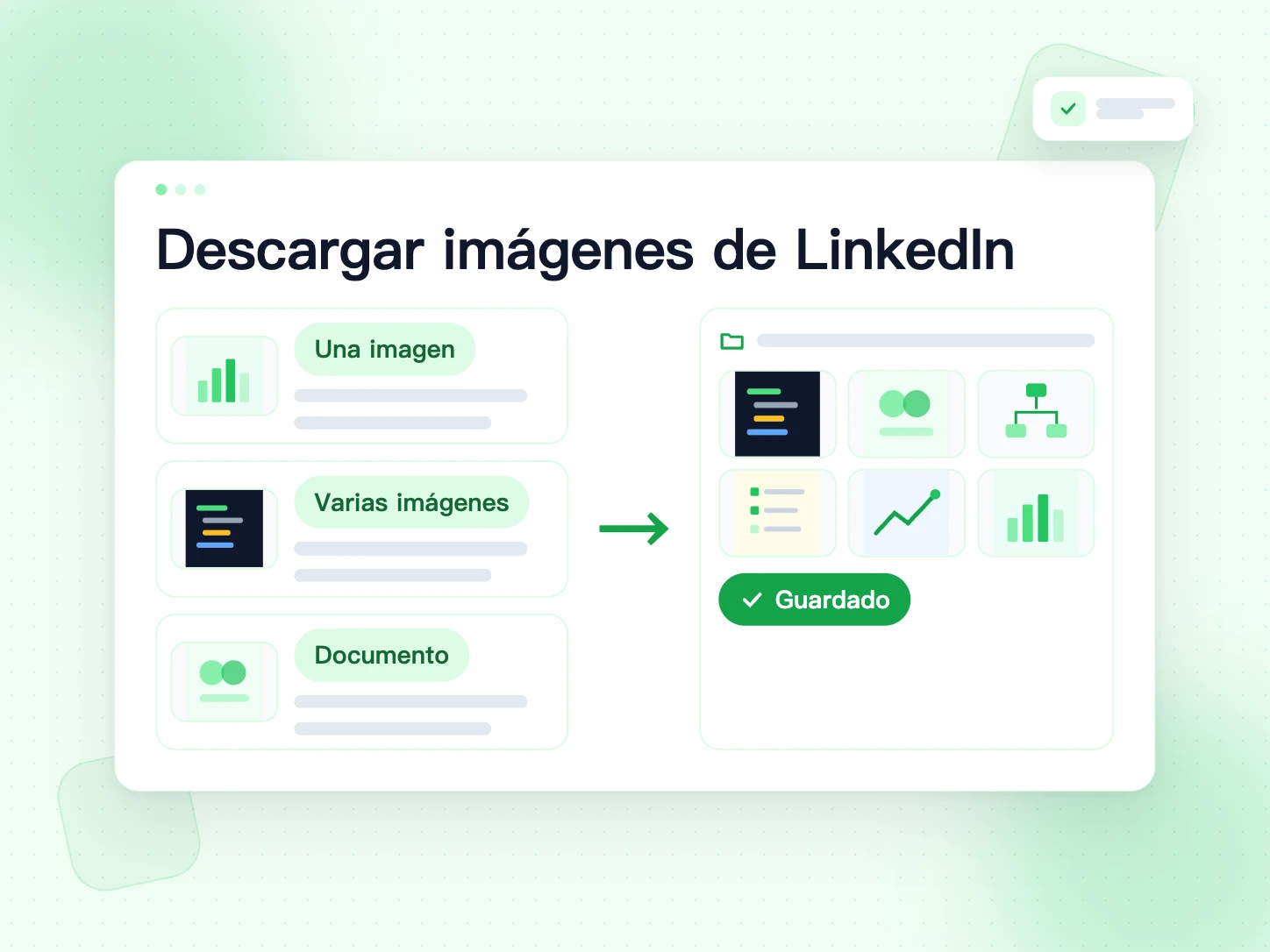
Esta herramienta lee la página pública de la publicación y muestra todas sus imágenes. Primero las ves y luego guardas una, todas en un ZIP o todas en un solo PDF. Funciona con una sola foto, con publicaciones de varias imágenes y con publicaciones de documento. En un documento, cada página llega como imagen y también tienes el PDF original.
Muchas herramientas solo guardan la primera imagen. Es un problema en las publicaciones tutoriales, donde los pasos están repartidos en cinco o diez imágenes. Nuestro descargador de imágenes de LinkedIn guarda todas y en el orden en que las publicó el autor.
Cómo descargar imágenes de LinkedIn
Cuatro pasos. Sin cuenta, sin extensiones, sin instalar nada.
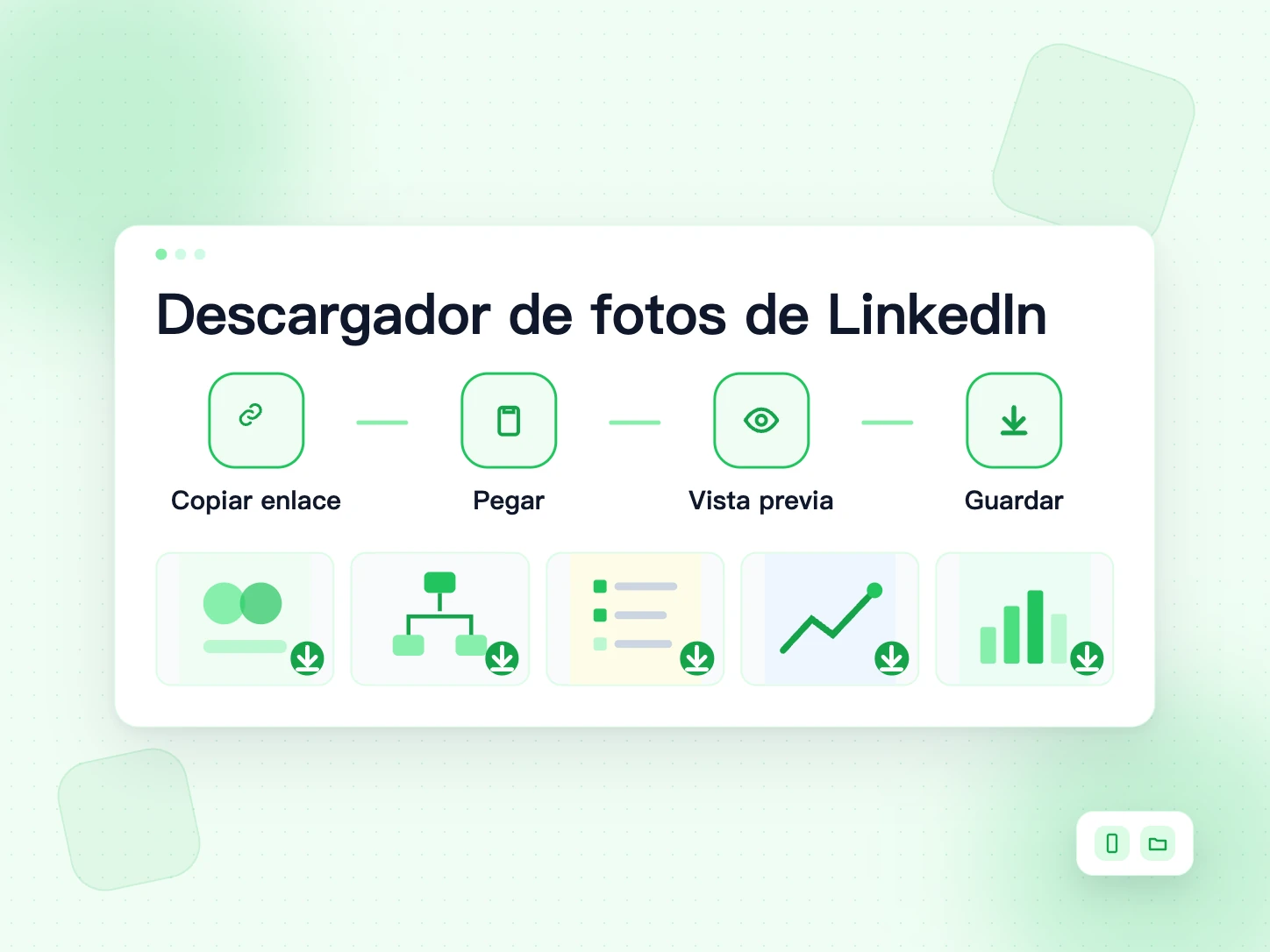
Copia el enlace
Abre la publicación en LinkedIn. Toca el menú «...» o el botón Compartir y elige «Copiar enlace de la publicación». Los enlaces cortos lnkd.in también sirven.
Pégalo arriba
Pega el enlace en el cuadro de la parte superior de esta página y pulsa «Obtener imágenes».
Revisa las imágenes
Todas las imágenes aparecen en una cuadrícula, numeradas en el orden del autor. Comprueba que es la publicación que buscabas.
Descarga una o todas
Pulsa Descargar debajo de cualquier imagen. Para guardar el conjunto, elige «Descargar todo (ZIP)» o «Descargar en PDF». Cada botón muestra su progreso.
Una a una, ZIP o PDF: ¿cuál elegir?
Las tres opciones te dan las mismas imágenes. Solo cambia cómo llegan los archivos a tu dispositivo. Elige según lo que vayas a hacer después.
Una imagen cada vez
Usa el botón Descargar bajo una imagen cuando solo necesites una o dos. Cada imagen se guarda como un archivo propio, normalmente JPG. En el móvil es la opción más rápida.
Todas en un ZIP
Elige el ZIP cuando la publicación tiene muchas imágenes y las quieres en el ordenador. Recibes un archivo con todas las imágenes, numeradas en el orden del autor. Descomprímelo y ordénalas en carpetas.
Todas en un solo PDF
Elige el PDF cuando quieras leer las imágenes como un cuadernillo. Cada imagen es una página, en orden y con su propio tamaño. Un PDF se abre en cualquier móvil, se imprime fácil y se envía a un compañero en un solo mensaje.
En una publicación de documento, el botón PDF te da el PDF original del autor, no uno reconstruido. Descargador de carruseles de LinkedIn
¿Por qué descargar imágenes de LinkedIn?
La mayoría guarda imágenes de LinkedIn para aprender de ellas más tarde. Algunos motivos habituales:
Guardar imágenes de tutoriales para estudiar
Chuletas, trucos de programación, diagramas SQL y apuntes de entrevistas se comparten a menudo como imágenes. Descárgalas una vez y repasa desde tu galería, incluso sin internet.
Crear tus propios apuntes
Guarda las imágenes en una app de notas o en carpetas por tema. Las publicaciones se pierden rápido en el feed. Tu carpeta se queda donde la dejaste.
Hacer copia de tus publicaciones
¿Perdiste el archivo original de una imagen que publicaste? Recupérala desde la publicación con este descargador de fotos de LinkedIn.
Guardar referencias de diseño
Reúne diseños, gráficos e infografías que te gusten como referencia para tu trabajo. Úsalos como inspiración, no como contenido propio.
Compartir apuntes con tu grupo de estudio
¿Guardaste un buen conjunto de imágenes? Envía el PDF a tu grupo de estudio en un solo mensaje. Todos repasan con las mismas páginas, y añades el nombre del autor y el enlace para que el crédito viaje con ellas.
Guardar imágenes de tutoriales de LinkedIn para estudiar
Muchos estudiantes siguen LinkedIn por las lecciones cortas. Los desarrolladores comparten joins de SQL, trucos de Python y diagramas de diseño de sistemas. Los reclutadores comparten listas para entrevistas. Estas lecciones suelen llegar como un conjunto de imágenes y el feed las entierra en horas.
Un buen hábito es guardar el conjunto completo en un PDF con el nombre del tema, por ejemplo "sql-joins.pdf". Ten una carpeta por asignatura. Cuando lleguen los exámenes o las entrevistas, repasas desde tu propia biblioteca en lugar de buscar otra vez en LinkedIn.
Si prefieres fichas, descarga las imágenes una a una. Ponlas en un álbum de fotos o en una app de notas como Notion u OneNote y añade tus notas bajo cada una. Guarda también el enlace de la publicación para encontrar al autor más tarde.
Antes de la semana de exámenes, revisa las publicaciones que guardaste en LinkedIn y pásalas una a una por el descargador de imágenes de LinkedIn. Diez minutos de guardado te dan una carpeta que puedes leer en el autobús, sin conexión y sin que el feed te distraiga.
Qué publicaciones de LinkedIn funcionan
Pega el enlace de cualquier publicación pública. La herramienta detecta el tipo y te da lo que tenga la publicación, aquí mismo.
Publicaciones con una imagen
Una foto o un gráfico. Obtienes esa imagen.
Publicaciones con varias imágenes
Todas las imágenes, en orden. Guárdalas una a una, en ZIP o en un solo PDF.
Publicaciones de documento (carruseles PDF)
Cada página llega como imagen. El PDF original está a un clic.
Publicaciones de vídeo
No hay imágenes que guardar, así que obtienes el vídeo, con un botón de descarga por cada calidad.
Publicaciones solo de texto
No hay imágenes, así que obtienes el texto de la publicación, listo para guardar en .md o PDF.
Solo funcionan las publicaciones públicas. Las compartidas solo con contactos, los perfiles privados, los comentarios y LinkedIn Learning quedan fuera de alcance.
¿De qué tamaño son las imágenes descargadas?
Obtienes el mismo archivo de imagen que LinkedIn muestra en la publicación pública. No lo redimensionamos, no lo volvemos a comprimir ni le ponemos marca de agua.
LinkedIn suele guardar una copia más pequeña que la que subió el autor. Por eso la imagen guardada puede ser más pequeña que la original. Si necesitas el archivo a tamaño completo, pídeselo al autor.
Para leer en un móvil o un portátil, ese tamaño suele bastar. El texto de las imágenes de tutoriales se ve nítido porque LinkedIn lo mantiene legible en el feed. Si vas a imprimir una chuleta en una hoja grande, el PDF es mejor opción, ya que cada imagen conserva su página y sus proporciones.
Cómo descargar imágenes de LinkedIn en Android y iPhone
No necesitas ninguna app. El descargador de imágenes de LinkedIn funciona en el navegador que ya usas, como Chrome o Safari.
En Android
En la app de LinkedIn, toca la flecha de compartir bajo la publicación y elige "Copiar enlace". Abre esta página en Chrome, pega el enlace y toca "Obtener imágenes". Las imágenes suelen ir a la carpeta Descargas. Ábrelas con la app Archivos o con Google Fotos.
En iPhone
En la app de LinkedIn, toca la flecha de compartir y elige "Copiar enlace". Abre esta página en Safari, pega el enlace y toca "Obtener imágenes". Safari puede pedirte que confirmes cada descarga. Los archivos aparecen en la app Archivos, en Descargas; desde ahí puedes guardar una imagen en Fotos.
¿Hay que iniciar sesión o instalar algo?
No. La herramienta nunca te pide la contraseña de LinkedIn ni actúa sobre tu cuenta. Solo lee la versión pública de la publicación, la misma página que cualquiera puede abrir sin iniciar sesión.
Tampoco necesitas una extensión del navegador. Todo funciona en esta página, así que va igual en un ordenador del instituto, un portátil del trabajo o un móvil.
Derechos de autor y crédito
Las imágenes de LinkedIn pertenecen a quienes las crearon. Descargar una imagen pública para uso personal está bien. Lo que importa es qué haces después con ella.
Normalmente bien
- Guardar imágenes para estudiar o repasar
- Descargar imágenes de tus propias publicaciones
- Tener una carpeta privada de referencias
- Volver a publicar con permiso y crédito del autor
No está bien
- Publicar la imagen de otra persona como tuya
- Venderla o usarla en anuncios sin permiso
- Recortar la marca de agua o el nombre del autor
Siempre
- Cita al autor y enlaza la publicación original cuando compartas
- Pregunta primero si tienes dudas
Basta con una línea de crédito sencilla: "Imagen de Ana García en LinkedIn" y un enlace a la publicación. Si compartes un conjunto completo de imágenes de un tutorial, cita al autor una vez al principio y otra al final.
Descargador de imágenes de LinkedIn frente a capturas y clic derecho
Una captura de pantalla guarda tu pantalla, no la imagen. Te llevas el feed alrededor, el tamaño equivocado y a menudo un recorte borroso. Para una publicación de diez imágenes necesitas diez capturas y algo de edición.
El clic derecho funciona en el ordenador con algunas imágenes sueltas, pero a menudo guarda una vista previa pequeña. No sirve para las páginas de una publicación de documento y cuesta usarlo en el móvil.
Un descargador de imágenes de LinkedIn lee la publicación una vez y te da cada imagen como un archivo limpio, en orden. Por eso ahorra tiempo a quien guarda tutoriales, diapositivas o imágenes de referencia.
Antes de descargar: lista rápida
- La publicación es pública: abre el enlace en una ventana privada para comprobarlo.
- Copiaste el enlace de la publicación, no el de un perfil o del feed.
- Sabes lo que necesitas: archivos sueltos, un ZIP o un PDF.
- Tu móvil tiene algo de espacio libre para las imágenes.
- Anotaste el nombre del autor y el enlace para darle crédito.
Solución de problemas
El enlace no se acepta
Usa el enlace de la propia publicación, el de «Copiar enlace de la publicación». Un enlace de perfil o del feed no funciona.
Dice que hay que iniciar sesión
La publicación no es pública o LinkedIn pide iniciar sesión. Solo se pueden guardar publicaciones que cualquiera vea sin cuenta.
No se encontraron imágenes
Comprueba que la publicación tiene fotos. La tarjeta de vista previa de un enlace no es una imagen del autor. Si solo tiene vídeo o texto, obtienes eso.
La imagen se abre en otra pestaña
Algunos navegadores bloquean las descargas directas y la imagen se abre en otra pestaña. Mantenla pulsada en el móvil, o haz clic derecho en el ordenador, y guárdala.
Las imágenes son de otra publicación
El enlace de un repost apunta a la persona que lo compartió. Si las imágenes no son las que esperabas, abre la publicación original y copia su enlace.
Dice que hay demasiadas solicitudes
La herramienta lee hasta 20 enlaces de publicaciones al día desde una misma conexión. Cada enlace puede tener muchas imágenes, así que descarga la publicación entera de una vez. Si llegas al límite, vuelve a intentarlo al día siguiente.
Consejos para descargar más rápido
- Las imágenes mantienen el orden del autor: el paso 1 sigue siendo el paso 1.
- Si reúnes muchas publicaciones sobre un tema, renombra los archivos después de guardarlos.
- En el móvil, las imágenes van a Descargas o Archivos. Muévelas a la galería si las quieres allí.
- Las publicaciones que descargaste en esta visita aparecen debajo de la herramienta. Toca una para cargarla de nuevo.
- Las imágenes y los PDF guardados se abren sin internet, algo útil en el tren, en la residencia o durante los exámenes.
Herramientas gratis relacionadas
Más formas de guardar contenido de LinkedIn y algunas herramientas de BillionVerify para tu prospección.
Descargador de publicaciones de LinkedIn
Guarda el texto de una publicación en un archivo Markdown (.md) o en PDF.
Descargador de carruseles de LinkedIn
Guarda una publicación de documento como PDF original o como diapositivas.
Descargador de vídeos de LinkedIn
Guarda el vídeo de una publicación pública en MP4.
Email Finder
Encuentra el email de trabajo de alguien que conociste en LinkedIn.
Preguntas frecuentes sobre el descargador de imágenes de LinkedIn
1. ¿Qué es un descargador de imágenes de LinkedIn?
Un descargador de imágenes de LinkedIn es una herramienta que guarda en tu dispositivo las imágenes de una publicación de LinkedIn. Pegas el enlace y te muestra las imágenes para descargarlas.
2. ¿Este descargador de imágenes de LinkedIn es gratis?
Sí. El descargador de imágenes de LinkedIn de BillionVerify es gratis. No necesitas cuenta, tarjeta ni app.
3. ¿Puedo descargar todas las imágenes de una publicación con varias?
Sí. La herramienta te da todas las imágenes en el orden del autor. Usa «Descargar todo (ZIP)» para archivos separados o «Descargar en PDF» para un solo archivo.
4. ¿Cómo descargo imágenes de una publicación de documento de LinkedIn?
Pega aquí el enlace de la publicación de documento. Cada página llega como imagen y también puedes descargar el PDF original.
5. ¿Funciona como descargador de fotos de LinkedIn en el móvil?
Sí. Funciona en el navegador de Android y iPhone. Copia el enlace desde la app de LinkedIn, pégalo aquí y descarga.
6. ¿Puedo descargar imágenes de publicaciones privadas?
No. La herramienta solo puede leer publicaciones que cualquiera vea sin iniciar sesión. Las compartidas solo con contactos siguen siendo privadas.
7. ¿Añadís marca de agua?
No. No añadimos marca de agua ni cambiamos la imagen. Obtienes el mismo archivo que LinkedIn muestra en la publicación pública.
8. ¿Es legal descargar imágenes de LinkedIn?
Guardar una imagen pública para uso personal suele estar bien. Volver a publicarla o reutilizarla requiere permiso del dueño. Cita siempre al autor.
9. ¿En qué formato están las imágenes?
Las imágenes mantienen el formato que sirve LinkedIn, normalmente JPG. Si eliges «Descargar en PDF», todas van en un solo PDF, una imagen por página.
10. ¿Cuántas publicaciones puedo descargar?
Puedes leer hasta 20 enlaces de publicaciones al día desde una misma conexión. No hay límite de imágenes dentro de cada publicación.
11. ¿Puedo descargar imágenes de un artículo o un boletín de LinkedIn?
Esta herramienta está hecha para publicaciones. Los artículos y los boletines son páginas aparte en LinkedIn, así que no están incluidos.
12. ¿Por qué la imagen se ve más pequeña que en LinkedIn?
En una pantalla grande, LinkedIn puede estirar la imagen. El archivo que descargas tiene el tamaño que LinkedIn guarda para los visitantes públicos. Nunca lo reducimos, pero LinkedIn suele guardar una copia más pequeña que la subida original.
¿Conociste a alguien en LinkedIn? Escríbele por email
Email Finder convierte un nombre y una empresa en un email de trabajo verificado. Después revisa toda tu lista antes de enviar.
Solo pagas si se encuentra el email · Los resultados unknown son gratis · Los créditos no caducan