


Sie öffnen Outlook, weil Sie schnell eine Liste benötigen. Vielleicht möchte der Vertrieb jeden Interessenten, mit dem Ihr Team bereits Kontakt hatte. Vielleicht benötigt das Marketing vor einer CRM-Migration ein Re-Engagement-Segment. Dann bemerken Sie das Problem: Ihr Kontakte-Ordner enthält nur einen Teil des Bildes, während der Adressverlauf über „Gesendete Elemente“, Posteingangs-Threads und alte Kontoordner verteilt ist.
Genau hier laufen die meisten Outlook-Extraktionsprojekte aus dem Ruder. Man exportiert Kontakte, geht davon aus, fertig zu sein, und lädt eine unübersichtliche Datei in eine Versandplattform hoch. In der Praxis hängt wie man E-Mail-Adressen aus Outlook extrahiert davon ab, was Sie benötigen: gespeicherte Kontakte, Adressen aus dem Nachrichtenverlauf oder beides. Dann beginnt die Arbeit. Sie bereinigen die Datei, entfernen Duplikate und überprüfen die E-Mail-Zustellbarkeit, bevor jemand eine Kampagne versendet.
Warum das Extrahieren von E-Mail-Adressen aus Outlook wichtig ist
Der übliche Auslöser ist operativer, nicht technischer Natur. Ein Vertriebsleiter übernimmt ein gemeinsames Postfach. Ein Marketer benötigt eine reaktivierungssichere Unterdrückungsliste. Ein Ops-Verantwortlicher verschiebt Daten nach HubSpot oder Salesforce und stellt fest, dass das Outlook-Adressbuch nur Kontakte enthält, die jemand tatsächlich gespeichert hat.
Diese Lücke ist relevant, weil Outlook zwei verschiedene Arten nützlicher Adressdaten speichert. Die eine befindet sich im Kontaktespeicher. Die andere liegt in der E-Mail-Historie – über gesendete, empfangene, weitergeleitete und beantwortete Nachrichten hinweg. Wenn Sie nur Kontakte exportieren, übersehen Sie Personen, die tatsächlich Kommunikationspartner waren, aber nie zu formellen Datensätzen wurden.
Das sehe ich am häufigsten in Outbound-Teams. SDRs versenden viele E-Mails über Outlook, speichern aber nur selten jeden Empfänger als Kontakt. Das Ergebnis ist vorhersehbar: Der Kontakteordner wirkt aufgeräumt, ist aber unvollständig, während die gesendeten Elemente die tatsächliche Arbeitsliste enthalten.
Praktische Regel: Betrachten Sie die Extraktion als Datensammlung, nicht als versandfertige Liste.
Eine ordnungsgemäße Outlook-Extraktion unterstützt normalerweise eine dieser Aufgaben:
- CRM-Migration: Sie benötigen Namen und Adressen in einer strukturierten CSV.
- Listenerstellung: Sie möchten alle Personen identifizieren, mit denen ein Vertriebsmitarbeiter oder ein gemeinsames Postfach Kontakt hatte.
- Datenanreicherung: Sie ergänzen fehlende E-Mail-Felder in Konto- oder Lead-Datensätzen.
- Planung der erneuten Kontaktaufnahme: Sie sammeln frühere Kommunikationspartner, bevor Sie sie segmentieren und verifizieren.
Was aus Outlook herauskommt, ist nur selten sofort versandbereit. Kontaktexporte können Namen, E-Mail-Adressen, Telefonnummern und weitere Felder enthalten – abhängig davon, was in den Kontaktdatensätzen gespeichert ist, wie Microsoft in seiner Anleitung zum Exportieren von Kontakten in Outlook erläutert. Die Extraktion aus der Nachrichtenhistorie erzeugt eine andere Art von Unordnung, meist doppelte Empfänger, Anzeigenamen, Aliase und interne Adressen.
Vier Vorgehensweisen decken die Aufgabe normalerweise ab: nativer Export, suchbasierte Extraktion, regelbasierte Erfassung und Skripting. Jede funktioniert. Jede scheitert jedoch, wenn sie für das falsche Postfach eingesetzt wird.
Kontakte aus Outlook Desktop und dem Web exportieren
Ein gespeicherter Kontakteordner ist der einfache Fall. Wenn der Postfachbesitzer Kontaktdatensätze gepflegt hat, liefert der native Outlook-Export eine sauberere CSV-Datei als alles, was aus Nachrichtenordnern extrahiert wurde, weil Sie mit strukturierten Feldern statt mit ausgelesenen Header-Daten beginnen.
Dieser Vorteil hat jedoch Grenzen. Der native Export erfasst nur, was als Kontakt gespeichert wurde. Er stellt nicht die größere Gruppe von Personen wieder her, die in der Historie von „Gesendete Elemente“ und „Posteingang“ verborgen ist. Deshalb stellen Teams, die nach how to extract email addresses suchen, oft fest, dass sie zwei verschiedene Probleme lösen: das Exportieren von Kontaktdatensätzen und das Wiederherstellen von Korrespondenzpartnern aus der E-Mail-Historie.
Klassisches Outlook unter Windows
Verwenden Sie im klassischen Outlook unter Windows:
Datei > Öffnen und exportieren > Importieren/Exportieren > In eine Datei exportieren > Durch Trennzeichen getrennte Werte
Wählen Sie anschließend den richtigen Kontakte-Ordner aus, speichern Sie die CSV-Datei und schließen Sie den Assistenten ab. Microsoft dokumentiert diese Abfolge in den Outlook-Schritten zum Exportieren von Kontakten.
Überprüfen Sie die Feldzuordnung, bevor Sie auf Fertig stellen klicken, insbesondere wenn das Postfach benutzerdefinierte Kontaktfelder oder eine Synchronisierungshistorie aus einem CRM enthält. Die normalerweise wichtigen Felder sind:
- Vorname
- Nachname
- E-Mail-Adresse
- Unternehmen
Wenn ein Vertriebsteam mehrere freigegebene Postfächer oder alte Exchange-Migrationen im Hintergrund hat, exportiere ich normalerweise zuerst eine kleine Testdatei. Eine fehlerhafte Feldzuordnung frühzeitig zu erkennen, ist schneller, als im Nachhinein eine vollständige CSV-Datei zu bereinigen.
Outlook im Web
Outlook im Web ist einfacher, wenn die Kontakte bereits dort gespeichert sind. Gehen Sie zu Personen und wählen Sie dann Kontakte verwalten > Kontakte exportieren. Microsoft weist in seinem Leitfaden zum Exportieren von Kontakten aus Outlook im Web darauf hin, dass Sie alle Kontakte oder einen bestimmten Ordner exportieren können. Die Datei wird auf Ihren Computer heruntergeladen.
Die Ordnerauswahl ist in Live-Umgebungen wichtig. Wenn ein Benutzer Anbieter in einem Ordner und Kunden in einem anderen verwaltet, exportieren Sie sie getrennt. Dadurch bleiben Zuständigkeit und Segmentierung übersichtlicher, und der spätere Bereinigungsaufwand sinkt.
Was normalerweise schiefgeht
Die Ordnerauswahl verursacht die größten Fehler. Im klassischen Outlook erhalten Sie beim Export aus Kontakte Kontaktdatensätze. Wenn Sie einen E-Mail-Ordner auswählen, können stattdessen E-Mail-Elemente exportiert werden, wie Microsoft in seinen Answers-Hinweisen zum Exportieren von Kontakten erklärt.
Einige weitere Fehlerquellen treten bei operativen Aufgaben häufig auf:
- Unterordner werden übersprungen: Kontakte können auf mehrere Ordner, Konten oder freigegebene Postfächer verteilt sein.
- Verteilerlisten bleiben gruppiert: Der Export kann das Listenobjekt enthalten, ohne jede einzelne Mitgliederadresse aufzuschlüsseln.
- Adresstypen unterscheiden sich: Einige Umgebungen geben Werte im Exchange-Stil statt der erwarteten SMTP-Adresse aus.
- Die CSV-Formatierung ändert sich je nach Region: Die Trennzeicheneinstellungen können zwischen Kommas und Semikolons wechseln.
Exportieren Sie jeden relevanten Kontakteordner als eigene Datei, wenn sich im Postfach mehrere Konten befinden. Das erleichtert später die Deduplizierung und Verifizierung, was wichtig ist, da auch ein sauberer Kontakteexport nur eine Quelldatei darstellt. Vor dem Versand benötigt die Liste weiterhin eine Bereinigung und E-Mail-Verifizierung, um vermeidbare Bounces und Reputationsprobleme zu verhindern.
Eine letzte operative Prüfung ist hilfreich. Importieren Sie die CSV-Datei erneut in einen temporären Test-Kontakteordner und bestätigen Sie, dass Namen, Unternehmensfelder und E-Mail-Adressen in den richtigen Spalten erscheinen. Wenn der Roundtrip fehlschlägt, korrigieren Sie die Zuordnung, bevor diese Datei zu Ihrer Arbeitsliste wird.
E-Mail-Adressen aus dem Nachrichtenverlauf von Outlook abrufen
Der Kontaktexport ist übersichtlich. Die Extraktion aus dem E-Mail-Verlauf ist der Bereich, in dem die meisten echten Adressrückgewinnungen stattfinden.
Wenn das Ziel darin besteht, alle Personen zu erfassen, mit denen ein Postfach kommuniziert hat, müssen Sie mit Posteingang, Gesendete Elemente oder einem anderen Nachrichtenordner arbeiten. Der Support von Microsoft und die Community-Richtlinien ziehen hier eine klare Grenze: Der standardmäßige Kontaktexport umfasst gespeicherte Kontakte, während das Extrahieren von Adressen aus dem E-Mail-Verlauf die Auswahl von Nachrichtenordnern und die Zuordnung adressbezogener Felder wie From:(Address), To:(Address), CC:(Address) und BCC:(Address) in einem CSV-Export-Workflow erfordert, der in Microsoft Answers zur vollständigen Extraktion von E-Mail-Adressen beschrieben wird.
Methode eins mit der erweiterten Suche
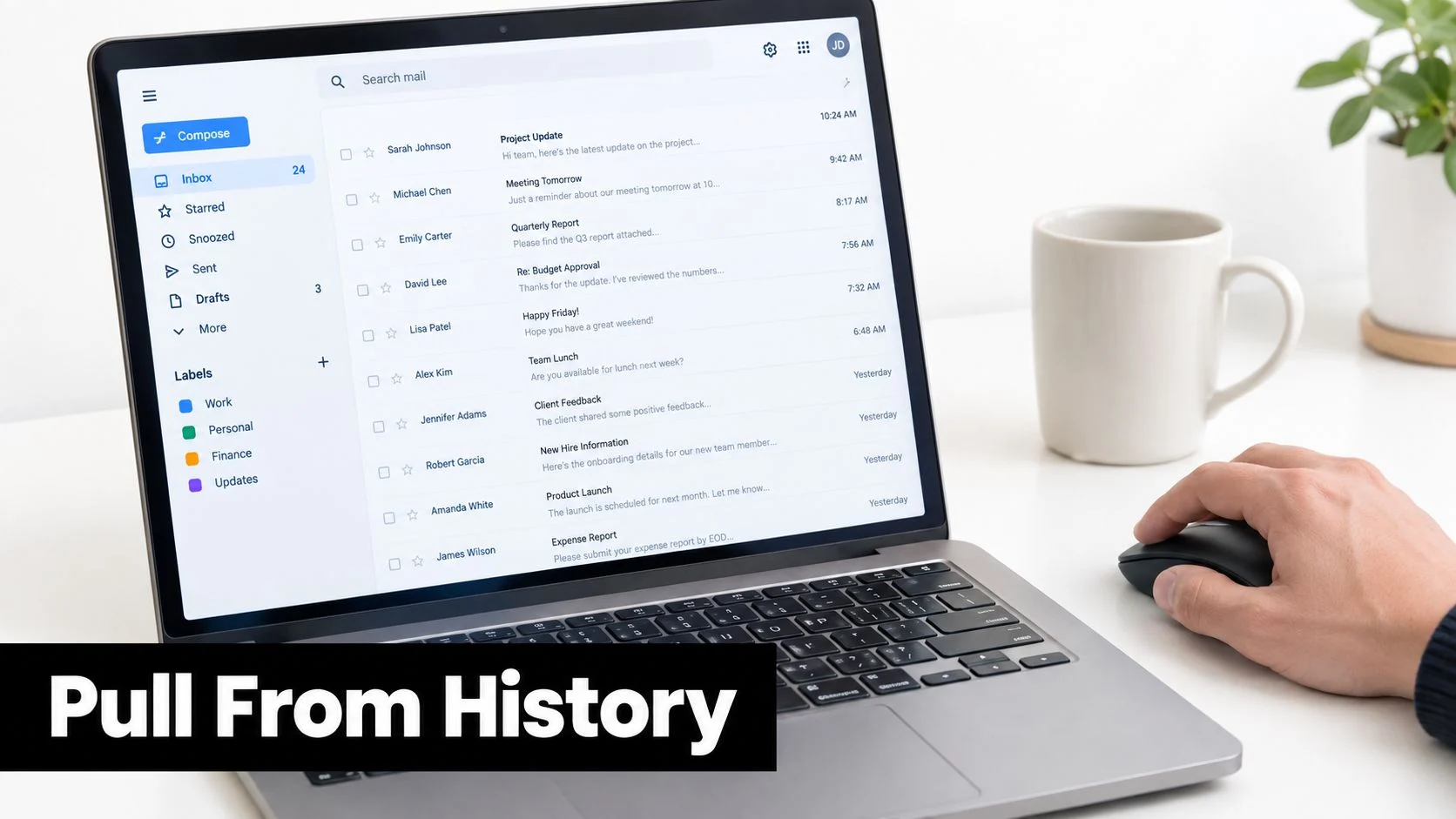
Öffnen Sie in Outlook Desktop zuerst den gewünschten Ordner. Gehen Sie anschließend zu:
Suche > Suchtools > Erweiterte Suche
Setzen Sie Suchen in auf den ausgewählten Ordner, normalerweise Gesendete Elemente, wenn Sie ausgehende Empfänger möchten, oder Posteingang, wenn Sie eingehende Absender benötigen. Der Ordnerbereich verändert das Ergebnis erheblich. Gesendete Elemente sind für die Wiederherstellung von Kampagnen- und Vertriebshistorien meist ergiebiger. Der Posteingang eignet sich besser für die Erfassung von Leads, die Kontaktaufnahme mit Partnern und den Supportverlauf.
Wenn Sie eine schnelle forensische Prüfung eines verdächtigen Absenders benötigen oder Routingdetails untersuchen möchten, bevor Sie einer Adresse vertrauen, bietet BillionVerify auch das E-Mail-Header-Tool von BillionVerify, das sich eher für die Prüfung auf Header-Ebene als für die Massenextraktion eignet.
Methode zwei mit der Suche in Outlook im Web
Outlook im Web bietet nicht dieselbe Extraktionstiefe wie die Desktopversion, ist aber dennoch für kleinere Aufgaben nützlich. Suchoperatoren wie from: und to: grenzen das Postfach schnell ein. Anschließend können Sie die Ergebnisse sortieren und Adressen aus den Nachrichtenkopfzeilen oder der sichtbaren Liste kopieren.
Das funktioniert gut, wenn Sie ein begrenztes Segment erfassen, beispielsweise alle Empfänger, die einem bestimmten Kundenbetreuer oder einem Kampagnen-Thread zugeordnet sind. Bei einem umfangreichen und unübersichtlichen Postfach wird es langsam.
Die Suche funktioniert für eine gezielte Abfrage. Wenn das Postfach der Datensatz ist, lässt sie sich nicht gut skalieren.
Eine visuelle Anleitung ist hilfreich, wenn Sie die Nachrichtenoberfläche von Outlook für diese Art der Extraktion noch nicht verwendet haben.
Methode drei mit benutzerdefinierten Spalten
In vielen Outlook-Ansichten können Sie mit der rechten Maustaste auf eine Spaltenüberschrift klicken, den Feldwähler öffnen und ein Feld hinzufügen, das Informationen zu Absender- oder Empfängeradressen anzeigt. Wählen Sie anschließend die sichtbaren Zeilen aus und kopieren Sie sie in Excel.
Diese Methode eignet sich für einmalige Aufgaben. Sie stößt an ihre Grenzen, wenn Anzeigenamen die SMTP-Adresse verbergen oder Outlook einen Anzeigenamen anstelle des tatsächlichen Postfachwerts anzeigt. An diesem Punkt wird Skripting zuverlässiger.
Bei großen Postfächern kann die Extraktion aus dem Nachrichtenverlauf Zeit in Anspruch nehmen, insbesondere wenn Sie nur die Adressfelder zuordnen, um unübersichtliche Exporte zu vermeiden. Löschen Sie zunächst die standardmäßigen Feldzuordnungen und fügen Sie nur die benötigten Felder hinzu. Andernfalls wird die CSV-Datei zu einer Sammlung irrelevanter Nachrichtenmetadaten.
Vergleich von nativem Export, Suche, Regeln und Skripten
Sie benötigen nicht jede Extraktionsmethode. Sie brauchen diejenige, die zum Postfach und zur Aufgabe passt.
Der native Export ist die Option mit dem geringsten Aufwand. Die Suche ist die schnellste Ad-hoc-Methode. Regeln helfen, wenn künftig Adressen erfasst werden sollen. Skripte kommen zum Einsatz, wenn das Postfach für manuelle Arbeit zu groß oder zu uneinheitlich ist.
Vergleich der Methoden zur E-Mail-Extraktion in Outlook
| Methode | Beste Verwendung | Kenntnisstand | Ausgabeformat | Wichtigste Einschränkung |
|---|---|---|---|---|
| Nativer CSV-Export | Gespeicherte Kontaktlisten | Niedrig | CSV | Erfasst nur Kontakte, nicht den Nachrichtenverlauf |
| Suchen und kopieren | Kleine einmalige Entnahmen aus dem Posteingang oder Gesendeten Elementen | Niedrig | Kopierter Text oder eingefügte Tabellenkalkulation | Manuell und versteckte Adressen werden leicht übersehen |
| Regeln | Laufende Erfassung eingehender Nachrichten | Mittel | Weitergeleitete E-Mails, organisierte Ordner, nachgelagerte Exporte | Füllt ältere Threads nicht nachträglich auf |
| Skripte | Vollständige Postfachprüfungen, Audits, Migrationen | Hoch | CSV oder strukturierte Ausgabe | Erfordert Sicherheit im Umgang mit Skripten und Berechtigungskontrollen |
Was je nach Szenario am besten funktioniert
Wenn das Ziel eine Newsletter-Liste aus echten Kontaktdatensätzen ist, ist der native Export meist die beste Wahl. Er ist strukturiert, wiederholbar und zwingt Sie nicht, den E-Mail-Verlauf zu durchsuchen.
Eine suchbasierte Extraktion ist sinnvoll, wenn sich die Zielgruppe im Postfach statt im Adressbuch befindet. Das ist bei SDR-Aktivitäten, vertriebsorientierten Gründern und gemeinsamen Partnerschafts-Postfächern häufig der Fall.
Regeln liegen dazwischen. Sie sind nützlich, wenn künftiger eingehender Datenverkehr markiert, umgeleitet oder in einem Erfassungs-Workflow gesammelt werden soll. Sie sind weitaus weniger hilfreich, wenn jemand bis zum Ende des Tages eine historische Liste anfordert.
Wann sich Skripte lohnen
Skripte sind die richtige Lösung, wenn Umfang oder Einheitlichkeit die Benutzeroberfläche von Outlook überfordern. VBA-Makros und PowerShell-Ansätze können tiefer auf Postfachdaten zugreifen, werfen aber auch betriebliche Fragen auf. Jemand muss Berechtigungen prüfen, exportierte Dateien schützen und entscheiden, welche Ordner als legitime Quelldaten gelten.
Ein Hinweis ist hier wichtig: Die umfassendere Dokumentation von Microsoft verteilt die Anweisungen inzwischen auf klassisches Outlook, Outlook im Web und andere Clients. Dadurch bleiben einige Sonderfälle bei der Extraktion ungeklärt, wenn der PST-Export, der Zugriff auf die Autovervollständigung oder Administratorrechte nicht verfügbar sind, wie in Microsofts Übersicht zum Import und Export für Outlook beschrieben.
Wenn Ihr endgültiges Ziel nach der Extraktion saubere Outreach-Daten sind, sollten Sie nicht bei der Sammlung aufhören. Bereinigen Sie die Datei zuerst und verifizieren Sie E-Mails mit BillionVerify oder einem anderen Validierungs-Workflow, bevor Sie Adressen in einen beliebigen Absender importieren.
Bereinigen und Deduplizieren Ihrer exportierten Adressliste
Im Bereinigungsschritt treffen der Outlook-Kontaktexport und die Postfachextraktion endlich aufeinander. Kontakte enthalten normalerweise klarere Felder. Aus dem Nachrichtenverlauf abgerufene Adressen sind unübersichtlicher, da dieselbe Person als Absender, Empfänger, weitergeleiteter Kontakt oder in ein Feld eingefügter Anzeigename erscheinen kann.
Betrachten Sie den ersten Durchlauf als Datensichtung, nicht als Formatierung.
Beginnen Sie damit, den tatsächlichen E-Mail-Wert zu isolieren
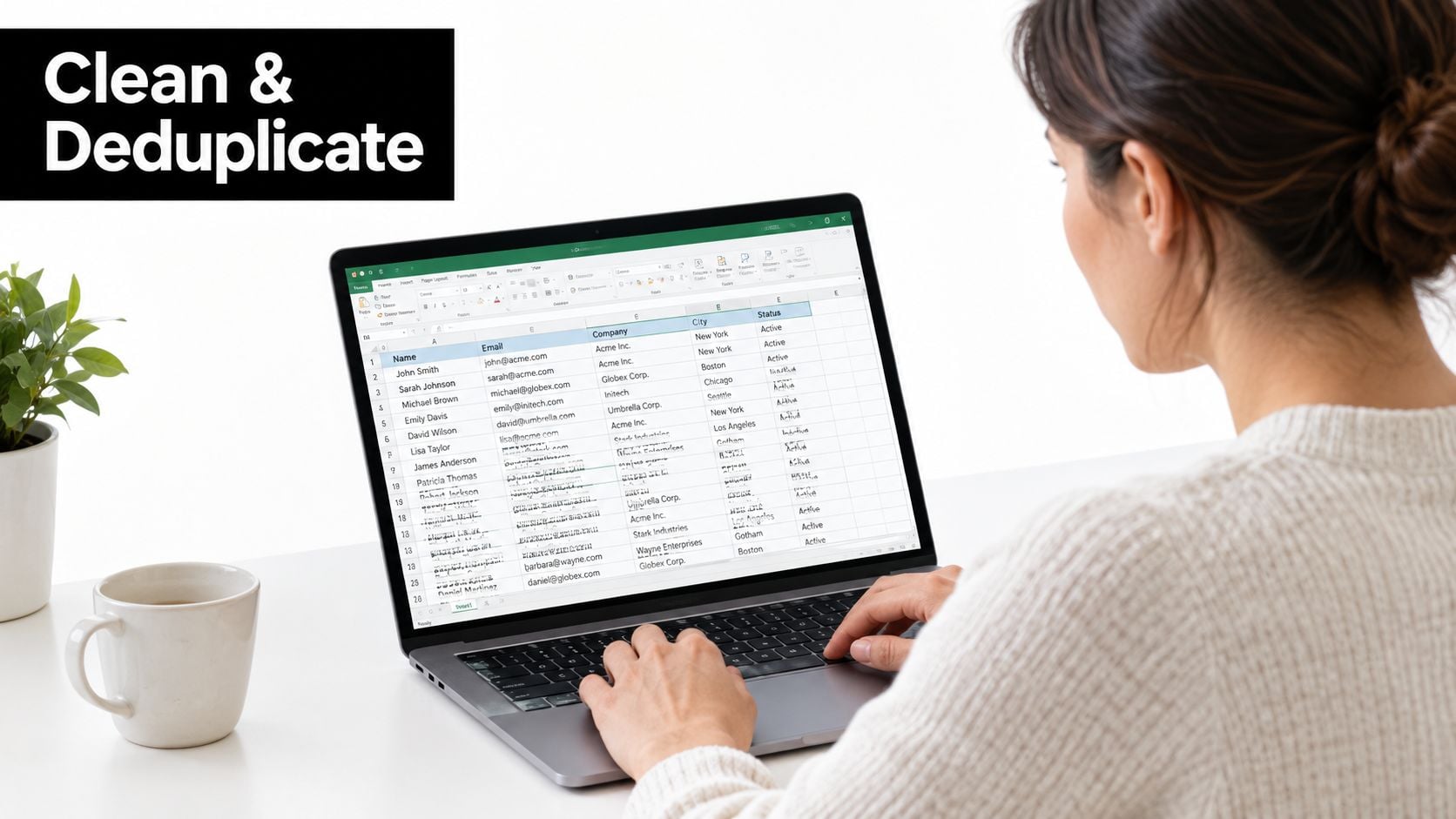
Öffnen Sie die Datei in Excel und bringen Sie die Spalte „E-Mail-Adresse“ in ein eigenes, sauberes Feld, bevor Sie etwas anderes tun. Wenn eine Zelle mehrere Adressen enthält, teilen Sie sie mit Text in Spalten unter Verwendung des Trennzeichens auf, das Ihr Export verwendet hat – normalerweise ein Komma oder Semikolon. Wenn der Wert Anzeigenamen wie Jane Smith <jane@company.com> enthält, entfernen Sie den Namensteil, damit Sie anhand des Postfachs selbst deduplizieren und nicht anhand der Darstellung in Outlook.
Kopieren Sie anschließend nur die Spalten, die Sie behalten möchten, in ein neues Arbeitsblatt. Für Outreach-Listen sind das normalerweise:
- Vorname
- Nachname
- E-Mail-Adresse
Entfernen Sie Duplikate passend zur Quelle
Wenn die Liste aus den Kontakten stammt, sind doppelte Zeilen normalerweise unkompliziert. Wenn sie aus dem Nachrichtenverlauf stammt, sollten Sie mit Abweichungen rechnen. Dasselbe Postfach kann einmal in Kleinbuchstaben, einmal in gemischter Groß- und Kleinschreibung und einmal mit einem anderen Namen erscheinen.
Verwenden Sie einen Ansatz in zwei Durchläufen:
- Normalisieren Sie zuerst das E-Mail-Feld: Entfernen Sie Leerzeichen, wandeln Sie alles in Kleinbuchstaben um und entfernen Sie offensichtliche Umrahmungen wie spitze Klammern.
- Heben Sie Duplikate visuell hervor: Die bedingte Formatierung hilft dabei, Fälle zu erkennen, in denen eine Adresse mehreren Namen oder Unternehmen zugeordnet ist.
- Führen Sie „Duplikate entfernen“ für die normalisierte E-Mail-Spalte aus: Dadurch bleibt eine Zeile pro Postfach erhalten, was für Kampagnenimporte normalerweise die richtige Regel ist.
- Prüfen Sie Ausnahmen manuell: Gemeinsame Postfächer, Aliase und Rollen-Accounts erfordern möglicherweise eine separate Entscheidung.
Eine doppelte Zeile sorgt nicht nur für Unordnung im Arbeitsblatt. Sie kann die Segmentierung verzerren, die Anzahl der Leads künstlich erhöhen und zu wiederholten Sendungen führen, wenn die Datei unverändert Ihren Absender erreicht.
Vor der Verifizierung normalisieren
Sobald die Duplikate entfernt sind, bereinigen Sie die Liste nicht nur formal, sondern auch im Hinblick auf ihre Eignung. Vertriebsteams wünschen oft ausschließlich Unternehmensadressen. Partnerschafts- oder Supportteams entscheiden sich möglicherweise dafür, Rollen-Accounts beizubehalten. Es gibt hier keine allgemeingültige Regel. Der richtige Filter hängt davon ab, wer die Datei verwendet und welche Art von Nachrichten versendet werden soll.
Eine praktische Reihenfolge sieht so aus:
- Zusammengefasste Felder aufteilen
- Anzeigenamen entfernen
- Das E-Mail-Feld in Kleinbuchstaben umwandeln und Leerzeichen entfernen
- Doppelte Postfächer entfernen
- Persönliche oder rollenbasierte Adressen kennzeichnen
- Fehlerhafte Einträge herausfiltern, einschließlich Zeilen ohne
@
Speichern Sie das fertige Arbeitsblatt vor dem Import als CSV UTF-8. Dadurch bleiben Sonderzeichen erhalten und Probleme bei der Feldzuordnung werden später reduziert. Wenn Sie einen zweiten Durchlauf durchführen möchten, bevor die Datei einen Absender erreicht, prüfen Sie sie mit einem Tool zur E-Mail-Verifizierung in großen Mengen.
Ihre Liste vor dem Versand überprüfen und sichern
Eine bereinigte CSV-Datei ist noch nicht sicher für den Versand. Sie ist nur besser organisiert.
Bei der Verifizierung trennen Sie nutzbare Adressen von denen, die die E-Mail-Zustellbarkeit beeinträchtigen, das Bounce-Risiko erhöhen oder Compliance-Probleme verursachen können. Eine grundlegende technische Prüfung erfolgt auf Domain-Ebene: Ein Verifizierungssystem sollte bestätigen, dass MX-Einträge vorhanden sind, denn eine Domain ohne MX-Einträge kann überhaupt keine E-Mails empfangen, wie in dieser Übersicht darüber, wie E-Mail-Verifizierung funktioniert, erklärt wird.
Was Sie vor dem Import in einen Sender prüfen sollten
Laden Sie die bereinigte CSV-Datei in Ihren Verifizierungs-Workflow hoch, ordnen Sie das Feld E-Mail-Adresse zu und prüfen Sie die zurückgegebenen Status, bevor Sie etwas versenden. Sie sollten eindeutig ungültige Einträge unterdrücken und mehrdeutige Einträge separat überprüfen.
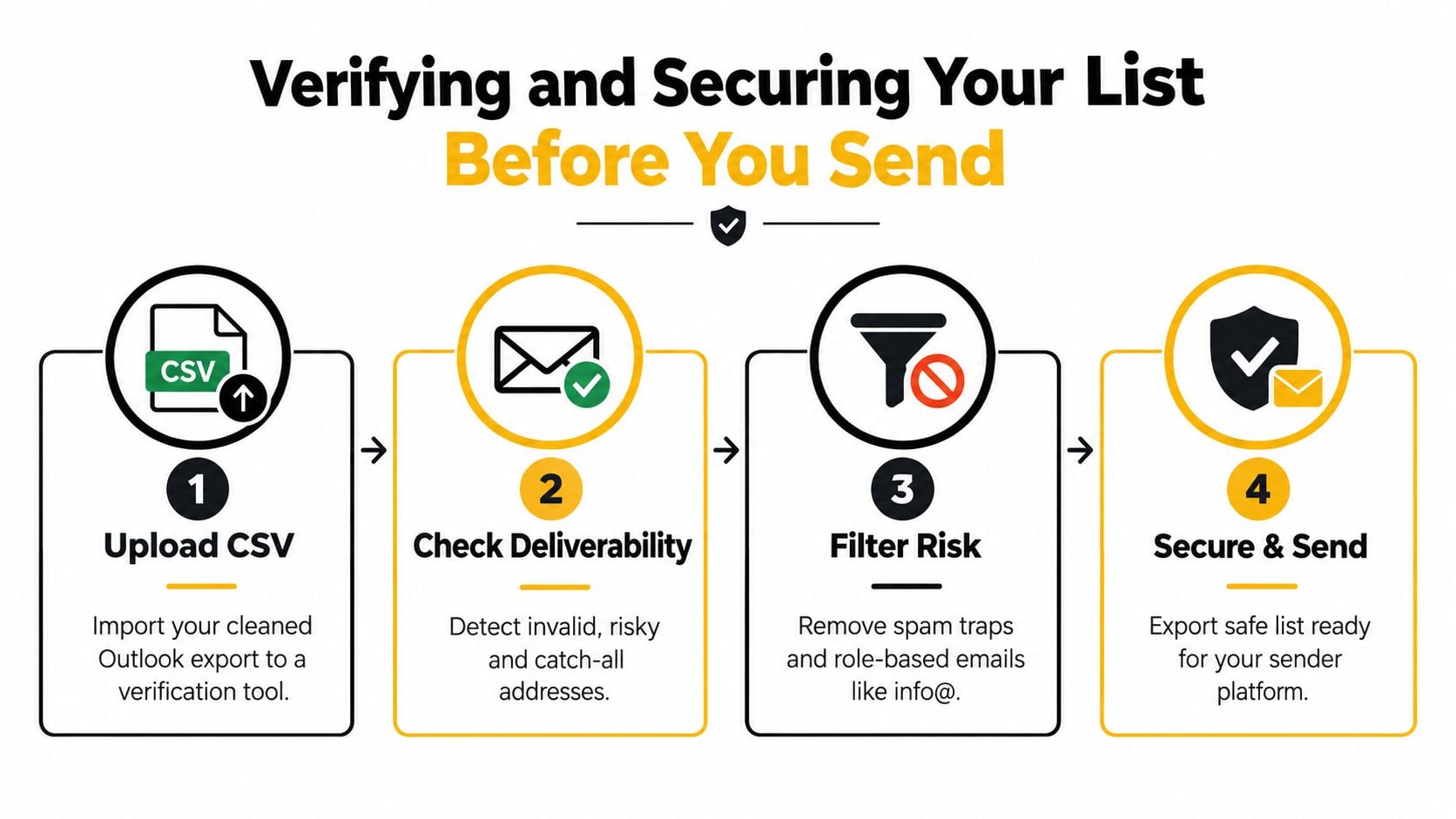
Die praktischen Prüfungen umfassen in der Regel:
- Ungültige Adressen: Entfernen Sie sie vor dem Import.
- Catch-all-Domains: Prüfen Sie sie vorsichtig, wenn Ihr Prozess sie kennzeichnet.
- Temporäre Postfächer: Schließen Sie sie aus den meisten Kampagnen-Workflows aus.
- Funktionspostfächer: Entscheiden Sie, ob Adressen wie info@ oder support@ zu Ihrer Zielgruppe gehören.
Wenn Sie außerdem Missbrauch und Wegwerf-Anmeldungen reduzieren möchten, bevor das Listenwachstum überhaupt Outlook erreicht, ist dieser Leitfaden zum Schutz Ihres Square-Empfehlungsprogramms ein nützliches Beispiel dafür, warum die Erkennung temporärer E-Mail-Adressen bereits vorgelagert wichtig ist.
Behandeln Sie die Datei wie sensible Daten
Datenschutzfehler im Zusammenhang mit Exporten sind häufig und vermeidbar. Löschen Sie temporäre CSV-Dateien, Arbeitsdateien und alle PST-Kopien, die Sie erstellt haben, sobald der Verifizierungslauf abgeschlossen ist. Bewahren Sie den finalen Bericht an einem zugriffskontrollierten Ort auf, nicht auf einem gemeinsamen Laufwerk, auf das halb das Team zugreifen kann.
Wenn Sie Prüfungen nach der manuellen Extraktion innerhalb von Anmelde- oder Anreicherungs-Workflows automatisieren müssen, kann eine E-Mail-Validierungs-API die Verifizierung vorgelagert durchführen, sodass ungültige Adressen erkannt werden, bevor sie CRM- oder Kampagnentools erreichen.
Das ist nicht optional. Eine aus Outlook extrahierte Liste ohne Verifizierung kann die Reputation des Absenders schnell schädigen. Eine ohne rechtliche Grundlage extrahierte Liste kann ebenso schnell rechtliche Risiken verursachen.
Kurze Checkliste und Datenschutzhinweise
Wenn der Auftrag auf Ihrem Schreibtisch landet, befolgen Sie die nachstehende Reihenfolge und halten Sie es unkompliziert. Unkompliziert funktioniert am besten.
Checkliste zur Extraktion
- Quelle zuerst identifizieren: Entscheiden Sie, ob sich die Adressen in den Kontakten, im Nachrichtenverlauf oder in beidem befinden.
- Die passende, einfachste Methode wählen: Verwenden Sie den nativen Export für Kontakte, die Suche für einmalige Abrufe, Regeln für die laufende Erfassung und Skripte für große historische Aufgaben.
- Als CSV exportieren: Lassen Sie die Rohdatei unverändert, bis Sie eine bereinigte Arbeitskopie erstellt haben.
- In Excel oder Ihrem Datentool öffnen: Teilen Sie Felder auf, isolieren Sie die E-Mail-Spalte und vereinheitlichen Sie die Überschriften.
- Duplikate entfernen und normalisieren: Entfernen Sie Wiederholungen, löschen Sie fehlerhafte Einträge und trennen Sie Adressen aus, die nicht zur Kampagne passen.
- Vor dem Import verifizieren: Laden Sie Outlook-Rohdaten nicht direkt in ein ESP oder Sequenzierungstool.
Hinweise zu Datenschutz und Compliance
Halten Sie die Leitplanken eng:
- Rechtsgrundlage bestätigen: Prüfen Sie Ihre Pflichten gemäß GDPR, CAN-SPAM, CASL oder den Vorschriften, die an Ihrem Standort gelten.
- Innerhalb autorisierter Postfächer bleiben: Extrahieren Sie keine Daten aus Postfächern, die Sie nicht besitzen oder verwalten.
- Sensible Kategorien bereinigen: Entfernen Sie interne Adressen, Funktionspostfächer und Wettbewerber, wenn sie nicht in den Workflow gehören.
- Abmeldungen umgehend berücksichtigen: Wenn sich jemand abgemeldet oder darum gebeten hat, nicht kontaktiert zu werden, sperren Sie die Person sofort.
- Datei im Ruhezustand schützen: Speichern Sie exportierte CSVs sicher und löschen Sie sie nach der Verifizierung und dem Import.
- Herkunft dokumentieren: Notieren Sie das Extraktionsdatum und den Quellordner, damit jemand die Liste später prüfen kann.
Vor jedem Versand verifizieren.
BillionVerify bietet Teams eine praktische Möglichkeit, die Aufgabe nach der Outlook-Extraktion abzuschließen, indem geprüft wird, ob die gesammelten Adressen sicher verwendet werden können. Wenn Sie Kontaktdaten aus Outlook verschieben, bereinigen und Ihre Absenderreputation vor einer Kampagne schützen möchten, besuchen Sie BillionVerify und prüfen Sie die Verifizierungsoptionen für Massendateien und API-basierte Prüfungen.