

LinkedIn-Beitrags-Downloader: Jeden Beitrag als .md oder PDF speichern
Füge den Link eines öffentlichen LinkedIn-Beitrags ein. Dieser LinkedIn-Beitrags-Downloader liefert den ganzen Text, ohne den „mehr anzeigen“-Schnitt, als Markdown-Datei oder PDF. Bilder aus dem Beitrag gibt es dazu.
- Kostenlos
- Kein Login nötig
- Markdown (.md) oder PDF
- Text mit einem Klick kopieren
LinkedIn-Beitrags-URL einfügen und Beitrag herunterladen
Was macht ein LinkedIn-Beitrags-Downloader?
Ein LinkedIn-Beitrags-Downloader speichert einen Beitrag von LinkedIn auf deinem Gerät. LinkedIn lässt dich Beiträge merken, aber das Lesezeichen bleibt in LinkedIn. Bearbeitet oder löscht der Autor den Beitrag, ist deine Kopie weg.
Dieses Tool liest den öffentlichen Beitrag und liefert seinen ganzen Text. Du kannst den LinkedIn-Beitrag als .md-Datei herunterladen, als PDF speichern oder den Text kopieren. Jede Datei beginnt mit Titel, Autor, Datum und einem Link zum Originalbeitrag.
Beiträge mit Fotos, Folien oder Video funktionieren auch. Der Text kommt zuerst. Bilder oder Video stehen auf derselben Seite zum Herunterladen bereit.
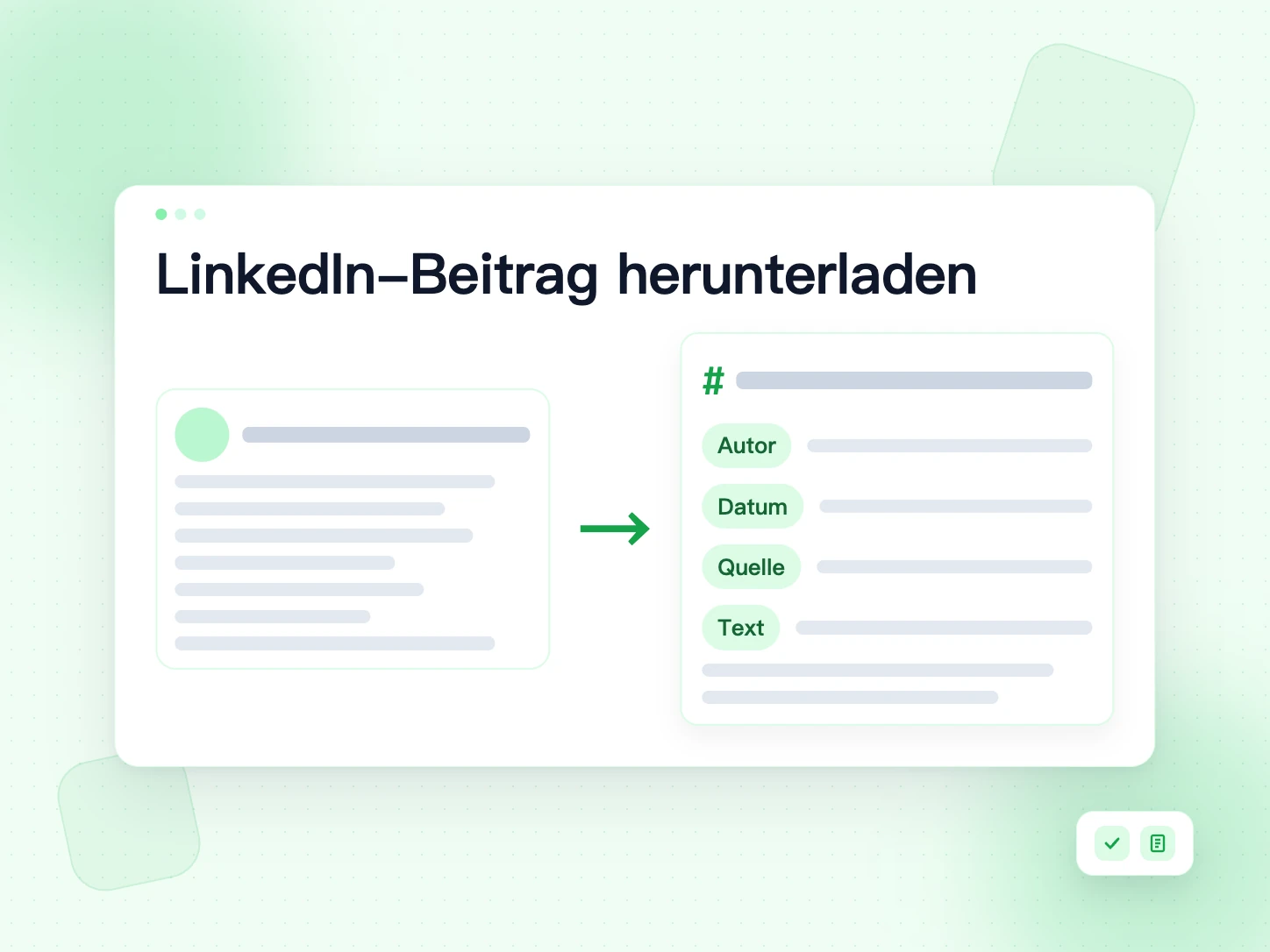
So lädst du einen LinkedIn-Beitrag herunter
Vier Schritte, am Handy oder am Computer.
Beitragslink kopieren
Öffne auf LinkedIn das „…“-Menü des Beitrags oder Teilen und wähle „Link zum Beitrag kopieren“. Kurze lnkd.in-Links gehen auch.
Oben einfügen
Füge den Link in das Feld oben auf dieser Seite ein und tippe auf „Beitrag holen“.
Vorschau prüfen
Der ganze Text erscheint mit Autor und Datum, damit du siehst, ob es der richtige Beitrag ist.
Herunterladen oder kopieren
Wähle „.md herunterladen“ oder „PDF herunterladen“ oder kopiere den Text. Bilder aus dem Beitrag speicherst du auf derselben Seite.
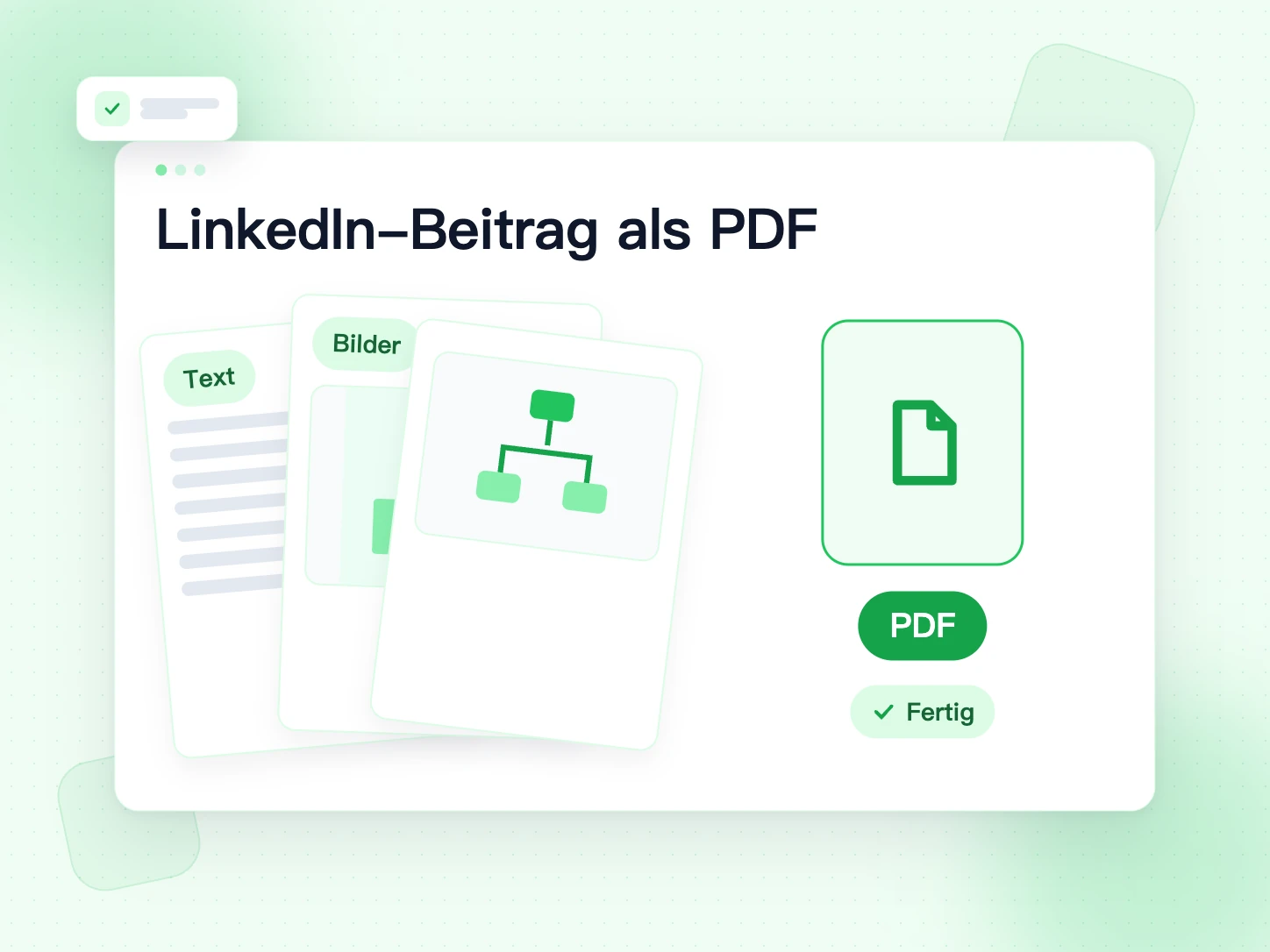
Was in der .md-Datei steht
Die Markdown-Datei ist reiner Text mit etwas Struktur. Sie sieht so aus:
# Drei Lektionen aus 40.000 Kaltakquise-Mails
- **Autor:** Lena Schmidt
- **Veröffentlicht:** 2. November 2026
- **Originalbeitrag:** <https://www.linkedin.com/posts/...>
Drei Lektionen aus 40.000 Kaltakquise-Mails:
1. Erst die Liste bereinigen.
2. Kurze Betreffzeilen schreiben.
## Bilder
Zeilenumbrüche, Listen und Emojis bleiben so, wie der Autor sie geschrieben hat. Bilder stehen als Links zu den Servern von LinkedIn darin. LinkedIn kann diese Links ändern oder entfernen, also lade die Bilder auch herunter, wenn du sie später brauchst.
Markdown oder PDF: Was solltest du herunterladen?
Beide Dateien enthalten denselben Beitrag. Welche passt, hängt davon ab, was du damit vorhast.
.md, wenn du mit dem Text arbeiten willst
Eine Markdown-Datei ist reiner Text. Du kannst sie bearbeiten, durchsuchen, einen Absatz kopieren oder in einen KI-Assistenten einfügen. Für Notizen, Recherche und Entwürfe ist sie die beste Wahl. Die Datei ist winzig und öffnet sich überall.
PDF, wenn du eine feste Kopie willst
Ein PDF sieht überall gleich aus. Nutze es, um einen Beitrag zu drucken, an eine E-Mail zu hängen oder unverändert aufzubewahren. Bilder aus dem Beitrag kommen als Seiten dazu, das PDF ist also für sich vollständig.
Unsicher? Lade beides herunter. Jede Datei dauert eine Sekunde und kostet nichts.
Was der Export enthält
Jede .md- und PDF-Datei beginnt mit denselben Angaben, danach folgt der ganze Beitrag:
- Titel: die Überschrift, die LinkedIn für den Beitrag zeigt, sonst die erste Zeile.
- Autor: der Name der Person oder Seite, die den Beitrag veröffentlicht hat.
- Datum: wann der Beitrag erschien, in deiner Sprache.
- Originalbeitrag: der Link zurück zum Beitrag auf LinkedIn.
- Text: der vollständige Beitrag mit Zeilenumbrüchen, Listen, Hashtags und Emojis, wie der Autor sie geschrieben hat.
- Bilder: Links zu jedem Bild oder jeder Dokumentseite, falls vorhanden.
Kommentare, Reaktionen und Aufrufzahlen gehören nicht zum Export. Links im Beitrag bleiben als Text erhalten, oft in der kurzen lnkd.in-Form von LinkedIn.
LinkedIn-Beitrag als PDF herunterladen
Tippe auf „PDF herunterladen“, um den Beitrag als Dokument zum Drucken oder Teilen zu speichern. Das PDF enthält Titel, Autor, Datum, den Link zum Originalbeitrag und den ganzen Text. Hat der Beitrag Bilder, folgt jedes auf einer eigenen Seite.
Dein Browser zeichnet den Text mit denselben Schriften, die du am Bildschirm siehst. Hindi, Chinesisch, Japanisch, Koreanisch und Emojis werden deshalb richtig dargestellt. Der Text im PDF ist ein Bild, nutze also die .md-Datei, wenn du bearbeiten oder suchen willst.
Warum Markdown?
Eine .md-Datei ist die praktischste Art, Text aufzuheben, mit dem du weiterarbeiten willst:
- Sie öffnet sich in jedem Texteditor und in Notion, Obsidian, VS Code und Google Docs.
- Du kannst sie durchsuchen, bearbeiten und Teile kopieren.
- Sie lässt sich leicht in ChatGPT, Claude oder Gemini einfügen, um sie zusammenzufassen oder umzuschreiben.
- Die Dateien sind winzig, also passen Hunderte Beiträge in einen Ordner.
- Reine Textdateien öffnen sich auch in zwanzig Jahren noch, wenn sich die heutigen Apps längst geändert haben.
LinkedIn-Beitragstext ohne „mehr anzeigen“-Schnitt kopieren
Lange Beiträge werden nach ein paar Zeilen abgeschnitten. Von Hand kopieren heißt aufklappen, markieren und Zeilenumbrüche reparieren. Hier bekommst du den ganzen Text auf einmal. Tippe auf „Text kopieren“ und füge ihn überall ein, mit den originalen Zeilenumbrüchen.
Kopieren ist auch der schnellste Weg, einen Beitrag in einer Antwort, einem Dokument oder einem Prompt wiederzuverwenden. Der LinkedIn-Beitrags-Downloader behält Emojis, Listen und Hashtags, sodass das Eingefügte aussieht wie vom Autor geschrieben.
LinkedIn-Beitrag in Notion, Obsidian und andere Notiz-Apps importieren
Das Markdown aus diesem LinkedIn-Beitrags-Downloader versteht fast jede Notiz-App. So holst du einen gespeicherten Beitrag hinein.
Notion
Wähle in Notion „Importieren“, dann „Text & Markdown“, und such die .md-Datei aus. Notion macht aus Überschrift, Liste und Links Blöcke. Du kannst den kopierten Text auch direkt in eine Seite einfügen.
Obsidian
Leg die .md-Datei in deinen Vault-Ordner. Sie erscheint sofort in Obsidian. Setz oben einen Tag wie #linkedin, damit du später alle gespeicherten Beiträge findest.
Andere Apps
Bear, Logseq, Typora und VS Code öffnen .md-Dateien direkt. Apps ohne Markdown können den kopierten Text nutzen, denn die Zeilenumbrüche bleiben erhalten.
Ein Archiv deiner eigenen LinkedIn-Beiträge anlegen
Deine Beiträge gehören zu deinem beruflichen Werdegang. Sie zeigen, was du weißt, was du gebaut hast und wie du denkst. Kopien helfen, wenn du ein Portfolio aktualisierst, dich auf ein Gespräch vorbereitest oder eine Idee in einem Vortrag wiederverwendest.
Dieser LinkedIn-Beitrags-Downloader speichert einen Beitrag pro Link, das passt gut für deine wichtigsten Beiträge. Für den kompletten Verlauf schickt dir der Datenexport von LinkedIn in den Einstellungen eine Datei mit allen Beiträgen. Beides ergänzt sich: der Export für alles, dieses Tool für saubere Kopien deiner besten Beiträge.
Speichere jeden wichtigen Beitrag direkt nach dem Veröffentlichen. Dann nimmt dir keine Bearbeitung, kein verlorenes Konto und kein gelöschter Beitrag deinen Text weg.
Warum LinkedIn-Beiträge speichern?
Der Feed ist schnell. Ein Beitrag, der dir heute gefällt, ist nächsten Monat schwer wiederzufinden.
Lernnotizen
Karrieretipps, Interviewfragen und Technik-Erklärungen erscheinen oft als Text. Speichere den LinkedIn-Beitrag und wiederhole mit deinen eigenen Notizen.
Eine Ideensammlung fürs Schreiben
Behalte Einstiege und Strukturen, die funktioniert haben. Lies sie noch einmal, bevor du deinen nächsten Beitrag schreibst.
Ein Archiv deiner eigenen Beiträge
Exportiere LinkedIn-Beiträge, die du geschrieben hast, Link für Link, und behalte eine Kopie außerhalb von LinkedIn.
Zitate mit Quelle
Jede Datei behält Autor, Datum und Originallink, damit du richtig zitieren und nennen kannst.
Einen Beitrag mit dem Team teilen
Einen Beitrag gefunden, den dein Team lesen sollte? Schick das PDF in einen Chat oder häng es an ein Ticket. Alle sehen denselben Text, auch Leute ohne LinkedIn-Konto.
Welche LinkedIn-Beiträge funktionieren
Jeder öffentliche Beitrag. Du bekommst immer den Text, plus alles andere, was der Beitrag enthält.
Text-Beiträge
Der ganze Text als .md oder PDF, oder kopiert.
Beiträge mit Bildern
Der Text plus jedes Bild. Das PDF hängt die Bilder als Seiten an.
Dokument-Beiträge
Der Text plus jede Seite als Bild und das Original-PDF.
Video-Beiträge
Der Text plus das Video mit einem Download-Button pro Qualität.
Nur öffentliche Beiträge funktionieren. Beiträge nur für Kontakte, Kommentare, private Profile und LinkedIn Learning lassen sich nicht lesen.
So zitierst du den LinkedIn-Beitrag einer anderen Person
Zitieren ist in Ordnung, wenn du die Quelle nennst und dich kurz fasst. Nimm ein paar Sätze, nicht den ganzen Beitrag. Nenne den Autor und das Datum und verlinke das Original. Ändere keine Wörter so, dass sich der Sinn verschiebt.
Willst du den ganzen Beitrag teilen, nutze den Teilen-Button von LinkedIn oder frag den Autor vorher. Viele sagen gern ja, wenn man fragt.
Emojis, Fettschrift und nicht-lateinische Schriften
Emojis werden als echte Emojis gespeichert und erscheinen in jeder App, die sie unterstützt. Hindi, Chinesisch, Japanisch, Koreanisch, Arabisch und andere Schriften werden ebenfalls als normaler Text gespeichert.
Manche Autoren imitieren Fett- oder Kursivschrift mit speziellen Unicode-Buchstaben wie 𝐛𝐨𝐥𝐝. Diese Zeichen bleiben genau erhalten. In den meisten Apps sehen sie richtig aus, aber Suche und Screenreader lesen sie eventuell nicht als normale Wörter. Brauchst du sauberen Text für Notizen, tipp diese Wörter neu.
Im PDF wird der Text mit den Schriften deines Geräts gezeichnet. Erscheint ein Zeichen als leeres Kästchen, fehlt deinem Gerät die passende Schrift. In der .md-Datei steht trotzdem das richtige Zeichen.
Urheberrecht und Quellenangabe
Ein Beitrag gehört der Person, die ihn geschrieben hat. Ihn für dich zu speichern ist in Ordnung. Ihn zu veröffentlichen ist etwas anderes.
Meist in Ordnung
- Beiträge zum Lesen und Lernen speichern
- Eigene Beiträge exportieren
- Einen kurzen Teil mit Autorennamen und Link zitieren
Nicht in Ordnung
- Fremden Text als eigenen posten
- Ohne Erlaubnis verkaufen oder neu veröffentlichen
Immer
- Den Autor nennen und den Originalbeitrag verlinken
- Vorher fragen, wenn du den ganzen Beitrag weiterverwenden willst
LinkedIn-Beitrags-Downloader vs. Kopieren und Screenshot
Einen Beitrag von Hand zu kopieren heißt: „mehr anzeigen“ öffnen, Text markieren, Zeilenumbrüche reparieren. Autor, Datum und Link gehen dabei verloren, wenn du sie nicht selbst ergänzt.
Ein Screenshot behält das Aussehen des Beitrags, aber du kannst ihn weder durchsuchen noch bearbeiten noch in ein anderes Tool einfügen. Lange Beiträge brauchen mehrere Screenshots.
Ein LinkedIn-Beitrags-Downloader liefert dir den ganzen Text und die Beitragsdaten in einer Datei, in einer Sekunde. Nimm die .md-Datei für Notizen und das PDF, wenn du eine feste Kopie brauchst.
Vor dem Download eines Beitrags: kurze Checkliste
- Der Beitrag ist öffentlich: Öffne den Link zur Kontrolle in einem privaten Fenster.
- Du hast den Beitragslink kopiert, keinen Profil-, Kommentar- oder Feed-Link.
- Du hast die passende Datei gewählt: .md zum Bearbeiten, PDF zum Aufheben oder Drucken.
- Hat der Beitrag Bilder, überlege, ob du auch die Bilder oder das PDF willst.
- Du nennst den Autor, wenn du den Beitrag zitierst.
Fehlerbehebung
Der Link wird nicht angenommen
Nutze den Link des Beitrags selbst, aus „Link zum Beitrag kopieren“. Profil-, Feed- und Suchlinks funktionieren nicht.
Es heißt, der Beitrag braucht eine Anmeldung
Der Beitrag ist nicht öffentlich, oder LinkedIn verlangt einen Login. Nur Beiträge, die jeder ohne Anmeldung sehen kann, lassen sich speichern.
Das PDF startet nicht
Ein PDF mit vielen Bildern braucht ein paar Sekunden. Warte, bis der Zähler fertig ist. Klappt es nicht, lade die .md-Datei und die Bilder einzeln herunter.
Ähnliche kostenlose Tools
Weitere Wege, LinkedIn-Inhalte zu speichern, und ein paar BillionVerify-Tools für deine Akquise.
LinkedIn-Bild-Downloader
Speichere jedes Foto eines Beitrags als Dateien oder als ein PDF.
LinkedIn-Karussell-Downloader
Speichere einen Dokument-Beitrag als Original-PDF oder als Folien.
LinkedIn-Video-Downloader
Speichere das Video eines öffentlichen Beitrags als MP4.
Email Finder
Finde die geschäftliche E-Mail von jemandem, den du auf LinkedIn kennengelernt hast.
LinkedIn-Beitrags-Downloader: FAQs
1. Was ist ein LinkedIn-Beitrags-Downloader?
Ein LinkedIn-Beitrags-Downloader ist ein Tool, das einen LinkedIn-Beitrag auf deinem Gerät speichert. Dieses Tool speichert den Beitragstext als Markdown-Datei (.md) oder PDF, mit Autor, Datum und Link zum Original.
2. Ist dieser LinkedIn-Beitrags-Downloader kostenlos?
Ja. Der LinkedIn-Beitrags-Downloader von BillionVerify ist kostenlos. Du brauchst kein Konto, keine Kreditkarte und keine Erweiterung.
3. Wie lade ich einen LinkedIn-Beitrag als PDF herunter?
Füge den Link oben ein, tippe auf „Beitrag holen“ und dann auf „PDF herunterladen“. Das PDF enthält die Beitragsdaten, den ganzen Text und alle Bilder.
4. Kann ich die Bilder oder das Video eines Beitrags herunterladen?
Ja. Hat ein Beitrag Bilder, ein Dokument oder ein Video, erscheinen sie auf derselben Seite mit eigenen Download-Buttons.
5. Bekomme ich bei langen Beiträgen den ganzen Text?
Ja. Du bekommst den kompletten Beitrag, nicht die Kurzfassung vor „mehr anzeigen“. Zeilenumbrüche bleiben erhalten.
6. Kann ich Beiträge von privaten Profilen herunterladen?
Nein. Das Tool kann nur Beiträge lesen, die jeder ohne Login sehen kann. Beiträge nur für Kontakte bleiben privat.
7. Kann ich Kommentare mit dem Beitrag speichern?
Nein. Das Tool speichert den Beitrag selbst: Text, Bilder, Dokument oder Video. Kommentare sind nicht dabei.
8. Ist es legal, LinkedIn-Beiträge herunterzuladen?
Einen öffentlichen Beitrag für den privaten Gebrauch zu speichern ist in der Regel in Ordnung. Für eine erneute Veröffentlichung brauchst du die Erlaubnis des Autors. Nenne beim Zitieren immer den Autor.
9. Kann ich mehrere Beiträge auf einmal herunterladen?
Das Tool verarbeitet einen Beitragslink nach dem anderen. Du kannst bis zu 20 Beitragslinks pro Tag von einer Verbindung lesen. Für ein komplettes Archiv deiner eigenen Beiträge nutze den Datenexport in den LinkedIn-Einstellungen.
10. Bleiben Links im Beitrag erhalten?
Ja. Links bleiben als Text in der Datei. LinkedIn kürzt sie oft zu lnkd.in-Links, die trotzdem die Originalseite öffnen.
11. Kann ich einen LinkedIn-Artikel oder Newsletter herunterladen?
Dieses Tool ist für Beiträge gebaut. Artikel und Newsletter sind eigene Seiten auf LinkedIn und werden nicht unterstützt.
12. Kann ich die .md-Datei am Handy öffnen?
Ja. Jede Notiz-App und jeder Texteditor öffnet sie. Auf dem iPhone zeigt die Dateien-App eine Vorschau, bei Android die meisten Dateimanager auch.
Den Autor erreichen? Finde die geschäftliche E-Mail
Email Finder macht aus Name und Firma eine verifizierte geschäftliche E-Mail. Prüfe danach deine ganze Liste vor dem Versand.
Du zahlst nur, wenn eine E-Mail gefunden wird · unknown-Ergebnisse sind kostenlos · Credits verfallen nie