

LinkedIn-Bild-Downloader: Jedes Foto eines Beitrags speichern
Füge den Link eines öffentlichen LinkedIn-Beitrags ein und lade seine Bilder herunter. Dieser LinkedIn-Bild-Downloader liefert alle Fotos des Beitrags, nicht nur das erste. Speichere sie einzeln, als ZIP oder als ein PDF.
- Kostenlos
- Kein Login nötig
- Jedes Bild im Beitrag
- Handy, Tablet oder Computer
LinkedIn-Beitrags-URL einfügen und Bilder herunterladen
Was ist ein LinkedIn-Bild-Downloader?
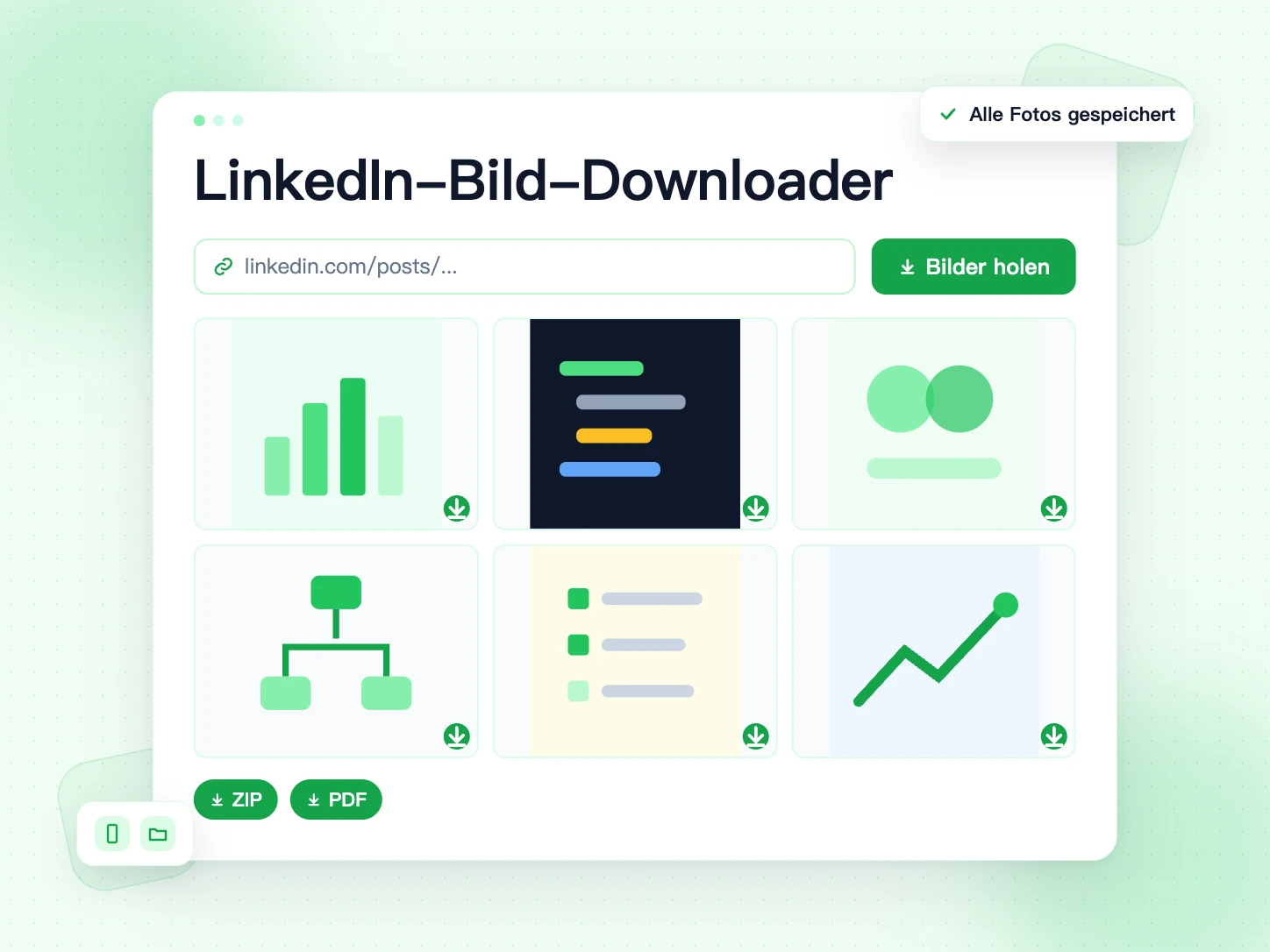
Ein LinkedIn-Bild-Downloader speichert die Bilder eines LinkedIn-Beitrags auf deinem Gerät. LinkedIn hat keinen Speichern-Button für Beitragsbilder. Am Handy passiert beim langen Drücken oft nichts. Am Computer speichert ein Rechtsklick höchstens eine kleine Vorschau.
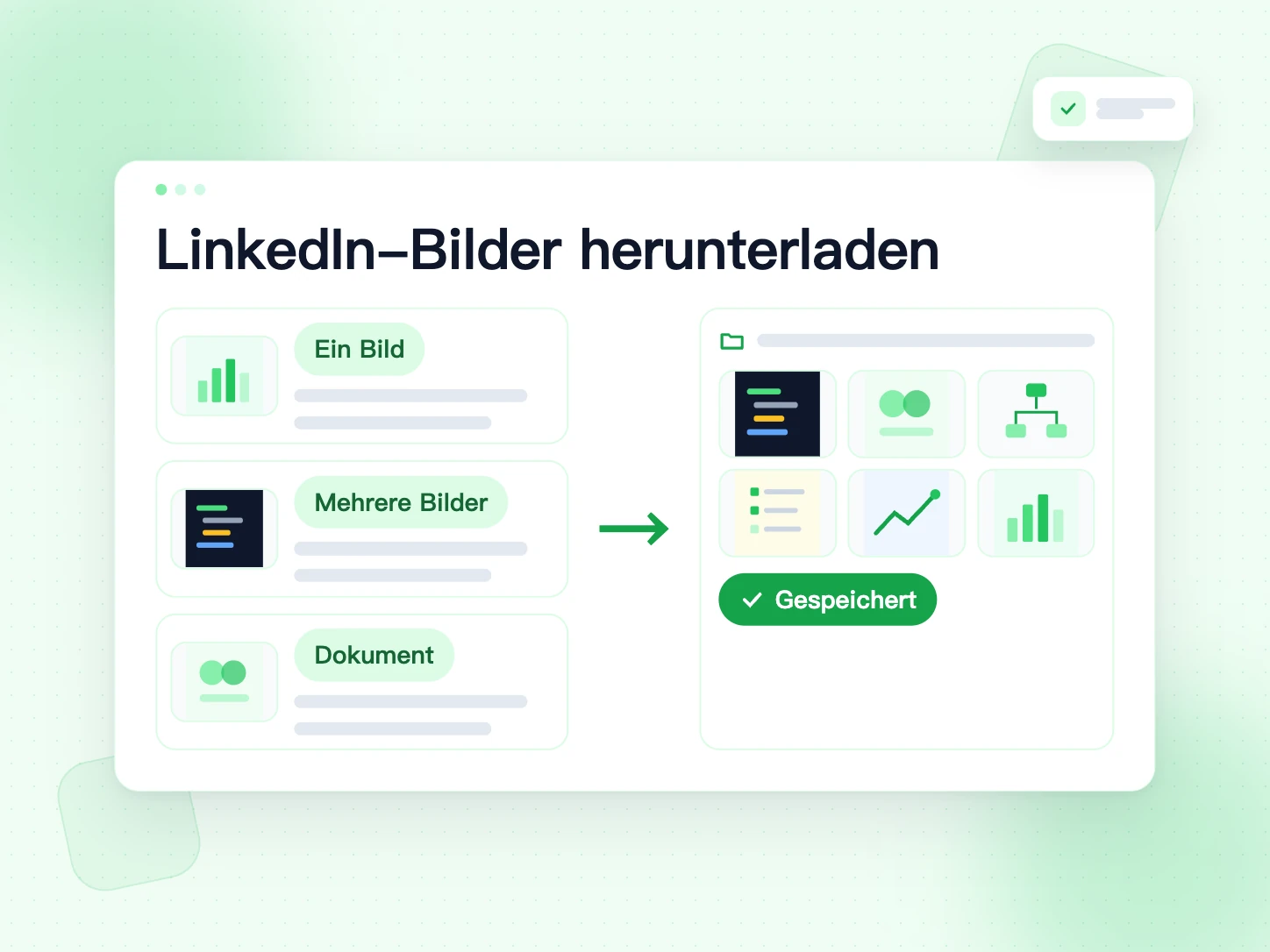
Dieses Tool liest die öffentliche Beitragsseite und zeigt jedes Bild darin. Du siehst die Bilder zuerst und speicherst dann eines, alle als ZIP oder alle als ein PDF. Es funktioniert mit einem einzelnen Foto, mit Beiträgen mit mehreren Bildern und mit Dokument-Beiträgen. Bei einem Dokument kommt jede Seite als Bild, und das Original-PDF gibt es auch.
Viele Tools speichern nur das erste Bild eines Beitrags. Bei Tutorial-Beiträgen ist das ein Problem, denn die Schritte verteilen sich auf fünf oder zehn Bilder. Unser LinkedIn-Bild-Downloader behält jedes Bild, in der Reihenfolge des Autors.
So lädst du Bilder von LinkedIn herunter
Vier Schritte. Kein Konto, keine Erweiterung, nichts zu installieren.
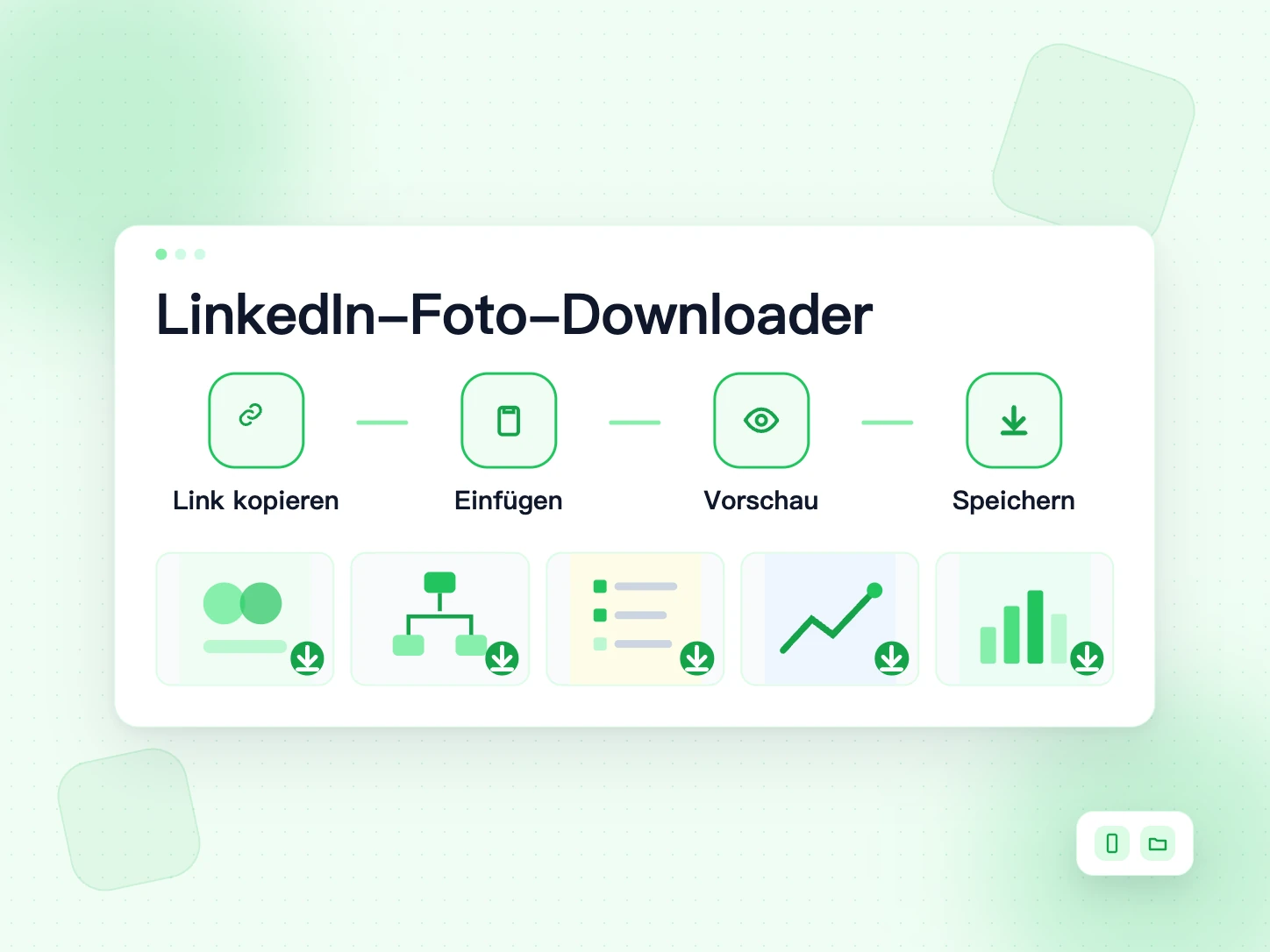
Beitragslink kopieren
Öffne den Beitrag auf LinkedIn. Tippe auf das „…“-Menü oder auf Teilen und wähle „Link zum Beitrag kopieren“. Kurze lnkd.in-Links gehen auch.
Oben einfügen
Füge den Link in das Feld oben auf dieser Seite ein und tippe auf „Bilder holen“.
Bilder prüfen
Alle Bilder des Beitrags erscheinen in einem Raster, nummeriert in der Reihenfolge des Autors. Prüfe, ob es der richtige Beitrag ist.
Einzeln oder alle herunterladen
Tippe unter einem Bild auf Herunterladen. Für den ganzen Satz wähle „Alle herunterladen (ZIP)“ oder „Als PDF herunterladen“. Jeder Button zeigt den Fortschritt.
Einzeln, ZIP oder PDF: Was passt?
Alle drei Optionen liefern dieselben Bilder. Unterschiedlich ist nur, wie die Dateien auf deinem Gerät landen. Wähle nach dem, was du danach vorhast.
Ein Bild nach dem anderen
Nutze den Download-Button unter einem Bild, wenn du nur ein oder zwei Bilder brauchst. Jedes Bild wird als eigene Datei gespeichert, meist als JPG. Am Handy ist das am schnellsten.
Alle Bilder als ZIP
Wähle das ZIP, wenn ein Beitrag viele Bilder hat und du sie auf dem Computer brauchst. Du bekommst ein Archiv mit allen Bildern, nummeriert in der Reihenfolge des Autors. Entpacken, und die Dateien lassen sich in Ordner sortieren.
Alle Bilder als ein PDF
Wähle das PDF, wenn du die Bilder wie ein Heft lesen willst. Jedes Bild wird eine Seite, in Reihenfolge und in eigener Größe. Ein PDF öffnet sich auf jedem Handy, lässt sich leicht drucken und mit einer Nachricht an Mitschüler schicken.
Bei einem Dokument-Beitrag liefert der PDF-Button das Original-PDF des Autors, kein neu zusammengesetztes. LinkedIn-Karussell-Downloader
Warum LinkedIn-Bilder herunterladen?
Die meisten speichern LinkedIn-Bilder, um später daraus zu lernen. Typische Gründe:
Tutorial-Bilder zum Lernen behalten
Spickzettel, Coding-Tipps, SQL-Diagramme und Notizen für Vorstellungsgespräche werden oft als Bild geteilt. Lade solche Bilder einmal herunter und wiederhole aus deiner Galerie, auch offline.
Eigene Notizen anlegen
Lege die Bilder nach Thema in einer Notiz-App oder in Ordnern ab. Beiträge verschwinden schnell im Feed. Dein Ordner bleibt, wo du ihn hingelegt hast.
Eigene Beiträge sichern
Die Originaldatei eines geposteten Bildes ist weg? Hol sie dir mit diesem LinkedIn-Foto-Downloader aus dem Beitrag zurück.
Design-Referenzen sammeln
Sammle Layouts, Diagramme und Infografiken, die dir gefallen, als Referenz für deine Arbeit. Nutze sie als Ideen, nicht als eigenen Content.
Notizen mit der Lerngruppe teilen
Eine gute Bilderserie gespeichert? Schick das PDF mit einer Nachricht an deine Lerngruppe. Alle lernen mit denselben Seiten, und mit Autorenname und Beitragslink reist die Quellenangabe mit.
LinkedIn-Tutorialbilder zum Lernen speichern
Viele Studierende folgen LinkedIn wegen kurzer Lektionen. Entwickler teilen SQL-Joins, Python-Tricks und Systemdesign-Diagramme. Recruiter teilen Checklisten fürs Vorstellungsgespräch. Solche Lektionen kommen oft als Bilderserie, und der Feed spült sie in wenigen Stunden weg.
Eine gute Gewohnheit: die ganze Serie als ein PDF speichern und nach Thema benennen, zum Beispiel „sql-joins.pdf“. Lege pro Fach einen Ordner an. Vor Prüfungen oder Gesprächen lernst du dann aus deiner eigenen Bibliothek, statt LinkedIn erneut zu durchsuchen.
Wenn du lieber mit Karteikarten lernst, lade die Bilder einzeln herunter. Lege sie in ein Fotoalbum oder eine Notiz-App wie Notion oder OneNote und schreib deine Notizen darunter. Speichere auch den Beitragslink, damit du den Autor später wiederfindest.
Geh vor der Prüfungswoche die Beiträge durch, die du auf LinkedIn gespeichert hast, und lass jeden einzeln durch den LinkedIn-Bild-Downloader laufen. Zehn Minuten Speichern ergeben einen Ordner, den du im Bus offline lesen kannst, ohne dass dich der Feed ablenkt.
Welche LinkedIn-Beiträge funktionieren
Füge den Link eines beliebigen öffentlichen Beitrags ein. Das Tool erkennt den Typ und gibt dir direkt hier, was der Beitrag enthält.
Beiträge mit einem Bild
Ein Foto oder eine Grafik. Du bekommst dieses Bild.
Beiträge mit mehreren Bildern
Jedes Bild, in Reihenfolge. Einzeln, als ZIP oder als ein PDF speichern.
Dokument-Beiträge (PDF-Karussells)
Jede Seite kommt als Bild. Das Original-PDF ist nur einen Klick entfernt.
Video-Beiträge
Keine Bilder zum Speichern, also bekommst du das Video, mit einem Download-Button pro Qualität.
Reine Text-Beiträge
Keine Bilder, also bekommst du den Beitragstext, bereit zum Speichern als .md-Datei oder PDF.
Nur öffentliche Beiträge funktionieren. Beiträge nur für Kontakte, private Profile, Kommentare und LinkedIn Learning sind nicht erreichbar.
Wie groß sind die heruntergeladenen Bilder?
Du bekommst dieselbe Bilddatei, die LinkedIn im öffentlichen Beitrag ausliefert. Wir skalieren nicht, komprimieren nicht erneut und setzen kein Wasserzeichen.
LinkedIn speichert oft eine kleinere Kopie als die, die der Autor hochgeladen hat. Ein gespeichertes Bild kann deshalb kleiner sein als das Original. Brauchst du die volle Größe, frag den Autor danach.
Zum Lesen auf Handy oder Laptop reicht diese Größe meist aus. Text in Tutorialbildern bleibt scharf, weil LinkedIn ihn im Feed lesbar hält. Willst du einen Spickzettel groß drucken, ist das PDF die bessere Wahl, denn jedes Bild behält seine eigene Seite und seine Proportionen.
LinkedIn-Bilder auf Android und iPhone herunterladen
Du brauchst keine App. Der LinkedIn-Bild-Downloader läuft in dem Browser, den du sowieso nutzt, etwa Chrome oder Safari.
Auf Android
Tippe in der LinkedIn-App unter dem Beitrag auf den Teilen-Pfeil und wähle „Link kopieren“. Öffne diese Seite in Chrome, füge den Link ein und tippe auf „Bilder holen“. Gespeicherte Bilder landen meist im Ordner Downloads. Du findest sie in der Dateien-App oder in Google Fotos.
Auf dem iPhone
Tippe in der LinkedIn-App auf den Teilen-Pfeil und wähle „Link kopieren“. Öffne diese Seite in Safari, füge den Link ein und tippe auf „Bilder holen“. Safari fragt eventuell bei jedem Download nach. Die Dateien liegen in der Dateien-App unter Downloads; von dort kannst du ein Bild in Fotos sichern.
Muss ich mich anmelden oder etwas installieren?
Nein. Das Tool fragt nie nach deinem LinkedIn-Passwort und handelt nie in deinem Konto. Es liest nur die öffentliche Version des Beitrags, also dieselbe Seite, die jeder ohne Anmeldung öffnen kann.
Eine Browser-Erweiterung brauchst du auch nicht. Alles läuft auf dieser Seite, deshalb funktioniert es am Schulrechner, am Firmenlaptop und am Handy gleich.
Urheberrecht und Quellenangabe
Bilder auf LinkedIn gehören den Menschen, die sie erstellt haben. Ein öffentliches Bild für den privaten Gebrauch herunterzuladen ist in Ordnung. Entscheidend ist, was du danach damit machst.
Meist in Ordnung
- Bilder zum Lernen oder Wiederholen speichern
- Bilder aus eigenen Beiträgen herunterladen
- Einen privaten Referenzordner anlegen
- Mit Erlaubnis und Nennung des Autors erneut posten
Nicht in Ordnung
- Fremde Bilder als eigene posten
- Ohne Erlaubnis verkaufen oder in Werbung nutzen
- Wasserzeichen oder Autorennamen wegschneiden
Immer
- Beim Teilen den Autor nennen und den Originalbeitrag verlinken
- Im Zweifel vorher fragen
Eine einfache Quellenzeile genügt: „Bild von Lena Schmidt auf LinkedIn“ plus Link zum Beitrag. Teilst du eine ganze Serie von Tutorialbildern, nenne den Autor einmal am Anfang und einmal am Ende.
LinkedIn-Bild-Downloader vs. Screenshot und Rechtsklick
Ein Screenshot hält den Bildschirm fest, nicht das Bild. Du bekommst den Feed drumherum, die falsche Größe und oft einen unscharfen Ausschnitt. Für einen Beitrag mit zehn Bildern brauchst du zehn Screenshots und etwas Nacharbeit.
Rechtsklick funktioniert am Computer bei manchen Einzelbildern, speichert aber oft nur eine kleine Vorschau. Bei den Seiten eines Dokument-Beitrags hilft er gar nicht, und am Handy ist er umständlich.
Ein LinkedIn-Bild-Downloader liest den Beitrag einmal und gibt dir jedes Bild als saubere Datei, in Reihenfolge. Deshalb spart er allen Zeit, die Tutorials, Folien oder Referenzbilder sammeln.
Vor dem Download: kurze Checkliste
- Der Beitrag ist öffentlich: Öffne den Link zur Kontrolle in einem privaten Fenster.
- Du hast den Beitragslink kopiert, keinen Profil- oder Feed-Link.
- Du weißt, was du brauchst: einzelne Dateien, ein ZIP oder ein PDF.
- Dein Handy hat etwas freien Speicher für die Bilder.
- Du hast Autorenname und Beitragslink für die Quellenangabe notiert.
Fehlerbehebung
Der Link wird nicht angenommen
Nutze den Link des Beitrags selbst, aus „Link zum Beitrag kopieren“. Profil- oder Feed-Links funktionieren nicht.
Es heißt, der Beitrag braucht eine Anmeldung
Der Beitrag ist nicht öffentlich, oder LinkedIn verlangt einen Login. Nur Beiträge, die jeder ohne Anmeldung sehen kann, lassen sich speichern.
Keine Bilder gefunden
Prüfe, ob der Beitrag wirklich Bilder hat. Eine Link-Vorschau ist kein Bild des Autors. Hat der Beitrag nur ein Video oder Text, bekommst du stattdessen das.
Das Bild öffnet sich in einem neuen Tab
Manche Browser blockieren direkte Downloads, dann öffnet sich das Bild in einem neuen Tab. Drücke am Handy lange darauf oder klicke am Computer mit rechts und speichere es.
Die Bilder gehören zu einem anderen Beitrag
Ein Repost-Link zeigt auf die Person, die geteilt hat. Sind es nicht die erwarteten Bilder, öffne den Originalbeitrag und kopiere dessen Link.
Es heißt, es gebe zu viele Anfragen
Das Tool liest bis zu 20 Beitragslinks pro Tag von einer Verbindung. Ein Link kann viele Bilder enthalten, also lade den ganzen Beitrag auf einmal. Ist das Limit erreicht, versuch es am nächsten Tag wieder.
Tipps für schnellere Downloads
- Die Bilder behalten die Reihenfolge des Autors, Schritt 1 bleibt Schritt 1.
- Sammelst du viele Beiträge zu einem Thema, benenne die Dateien nach dem Speichern um.
- Am Handy landen die Bilder in Downloads oder Dateien. Verschiebe sie in die Galerie, wenn du sie dort haben willst.
- Beiträge, die du bei diesem Besuch geladen hast, stehen unter dem Tool. Tippe einen an, um ihn neu zu laden.
- Gespeicherte Bilder und PDFs öffnen sich ohne Internet, praktisch im Zug, im Wohnheim und in der Prüfungszeit.
Ähnliche kostenlose Tools
Weitere Wege, LinkedIn-Inhalte zu speichern, und ein paar BillionVerify-Tools für deine Akquise.
LinkedIn-Beitrags-Downloader
Speichere den Text eines Beitrags als Markdown-Datei (.md) oder als PDF.
LinkedIn-Karussell-Downloader
Speichere einen Dokument-Beitrag als Original-PDF oder als Folien.
LinkedIn-Video-Downloader
Speichere das Video eines öffentlichen Beitrags als MP4.
Email Finder
Finde die geschäftliche E-Mail von jemandem, den du auf LinkedIn kennengelernt hast.
LinkedIn-Bild-Downloader: FAQs
1. Was ist ein LinkedIn-Bild-Downloader?
Ein LinkedIn-Bild-Downloader ist ein Tool, das die Bilder eines LinkedIn-Beitrags auf deinem Gerät speichert. Du fügst den Link ein, und es zeigt die Bilder des Beitrags zum Herunterladen.
2. Ist dieser LinkedIn-Bild-Downloader kostenlos?
Ja. Der LinkedIn-Bild-Downloader von BillionVerify ist kostenlos. Du brauchst kein Konto, keine Kreditkarte und keine App.
3. Kann ich alle Bilder eines Beitrags mit mehreren Bildern herunterladen?
Ja. Das Tool liefert jedes Bild des Beitrags in der Reihenfolge des Autors. Nutze „Alle herunterladen (ZIP)“ für einzelne Dateien oder „Als PDF herunterladen“ für eine Datei.
4. Wie lade ich Bilder aus einem LinkedIn-Dokument-Beitrag herunter?
Füge hier den Link des Dokument-Beitrags ein. Jede Seite kommt als Bild, und du kannst auch das Original-PDF herunterladen.
5. Funktioniert es am Handy als LinkedIn-Foto-Downloader?
Ja. Es läuft im Browser auf Android und iPhone. Kopiere den Beitragslink in der LinkedIn-App, füge ihn hier ein und lade herunter.
6. Kann ich Bilder aus privaten Beiträgen herunterladen?
Nein. Das Tool kann nur Beiträge lesen, die jeder ohne Login sehen kann. Beiträge nur für Kontakte bleiben privat.
7. Fügt ihr ein Wasserzeichen hinzu?
Nein. Wir setzen kein Wasserzeichen und ändern das Bild nicht. Du bekommst dieselbe Datei, die LinkedIn im öffentlichen Beitrag zeigt.
8. Ist es legal, LinkedIn-Bilder herunterzuladen?
Ein öffentliches Bild für den privaten Gebrauch zu speichern ist in der Regel in Ordnung. Für erneutes Posten oder Weiterverwenden brauchst du die Erlaubnis des Rechteinhabers. Nenne immer den Autor.
9. In welchem Format sind die Bilder?
Die Bilder behalten das Format, das LinkedIn ausliefert, meist JPG. Wählst du „Als PDF herunterladen“, landen alle Bilder in einem PDF, ein Bild pro Seite.
10. Wie viele Beiträge kann ich herunterladen?
Du kannst bis zu 20 Beitragslinks pro Tag von einer Verbindung lesen. Die Zahl der Bilder in einem Beitrag ist nicht begrenzt.
11. Kann ich Bilder aus LinkedIn-Artikeln oder Newslettern herunterladen?
Dieses Tool ist für Beiträge gebaut. Artikel und Newsletter sind eigene Seiten auf LinkedIn und werden nicht unterstützt.
12. Warum wirkt das Bild kleiner als auf LinkedIn?
Auf großen Bildschirmen streckt LinkedIn Bilder manchmal. Die heruntergeladene Datei hat die Größe, die LinkedIn für öffentliche Besucher speichert. Wir verkleinern nie, aber LinkedIn speichert oft eine kleinere Kopie als den Original-Upload.
Jemanden auf LinkedIn kennengelernt? Schreib per E-Mail
Email Finder macht aus Name und Firma eine verifizierte geschäftliche E-Mail. Prüfe danach deine ganze Liste vor dem Versand.
Du zahlst nur, wenn eine E-Mail gefunden wird · unknown-Ergebnisse sind kostenlos · Credits verfallen nie