


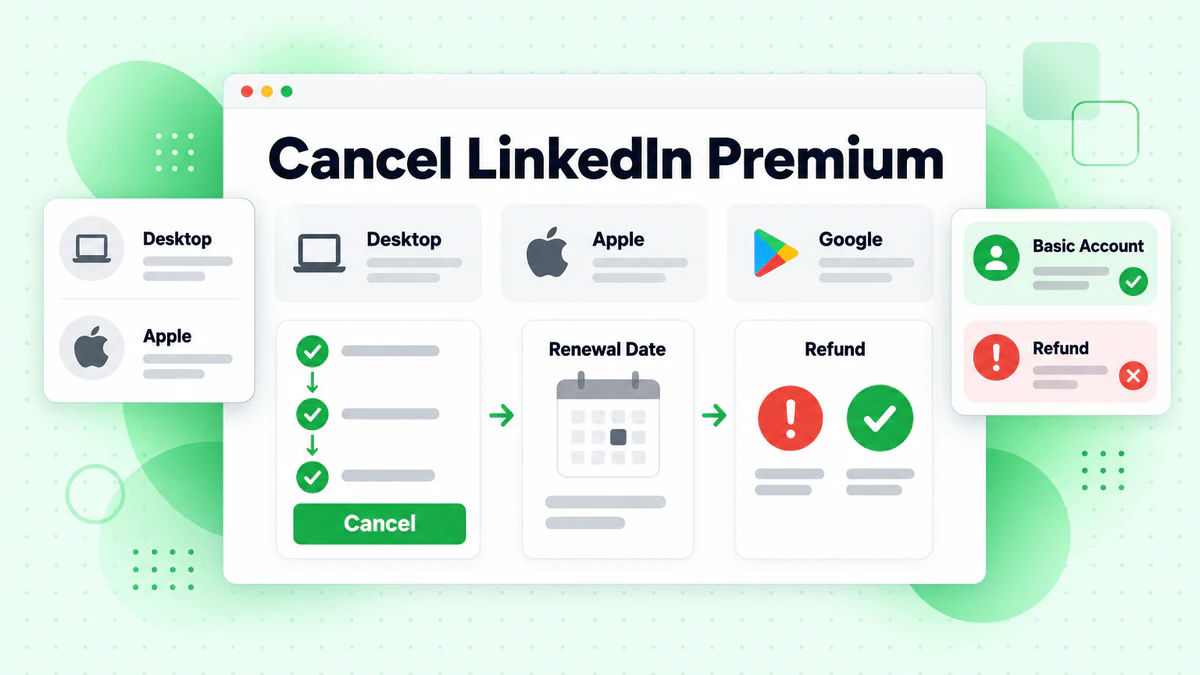
Um LinkedIn Premium zu kündigen, öffnen Sie das Menü „Ich“, wählen Sie „Premium-Funktionen“ und anschließend „Abonnement verwalten“. LinkedIn leitet Sie zu den Kontoseiten weiter. Dort wählen Sie „Käufe“, markieren das aktive Abonnement und klicken auf „Abonnement kündigen“. Der kostenpflichtige Zugriff bleibt bis zum Ende des Abrechnungszeitraums bestehen. Eine kostenlose Testversion endet sofort.
Der richtige Weg hängt davon ab, wo Sie Premium gekauft haben. Ein auf LinkedIn.com gekauftes Abonnement wird auf LinkedIn gekündigt. Ein über einen App-Store abgerechnetes Abonnement hat einen eigenen Weg. Dieser Leitfaden behandelt alle Wege, die Rückerstattungsregeln für LinkedIn Premium und was Sie verlieren. Jeder Schritt und jede Regel stammt aus dem LinkedIn-Hilfecenter, geprüft im Oktober 2026.
Wichtige Fakten (geprüft im Oktober 2026):
- Ein gekündigtes LinkedIn-Premium-Abonnement funktioniert laut LinkedIn-Hilfe bis zum Ende des aktuellen Abrechnungszeitraums weiter.
- Das Beenden einer LinkedIn-Premium-Testversion entfernt den Zugriff sofort und verhindert ein weiteres Probeabo für ein Jahr oder länger.
- LinkedIn prüft Rückerstattungsanfragen, die innerhalb einer Woche nach einer Abbuchung gestellt werden, wenn Premium nicht genutzt wurde.
- Personen in den USA und Deutschland können einige Premium-Abonnements über ein LinkedIn-Webformular ohne Anmeldung beenden.
- Apple, nicht LinkedIn, bearbeitet Rückerstattungen für Premium, das in der LinkedIn-iOS-App gekauft wurde.
- BillionVerify bestätigt, ob ein Posteingang E-Mails annimmt, und gewährt jedem aktiven Konto täglich kostenlose Credits.
Wir sind nicht mit LinkedIn verbunden. BillionVerify ist ein E-Mail-Verifizierungsdienst. Viele unserer Nutzer verkaufen auf LinkedIn, daher haben wir die Kündigungsregeln an einem Ort zusammengestellt.
So kündigen Sie LinkedIn Premium: Die schnelle Antwort
Die meisten Mitglieder können Zahlungen für ihr LinkedIn Premium-Abonnement in etwa zwei Minuten kündigen, sobald sie wissen, wer sie abgerechnet hat. Die folgende Tabelle ordnet jeder Abrechnungsquelle den Ort zu, an dem Sie kündigen.
| Wer hat Sie abgerechnet? | Wo kündigen Sie? |
|---|---|
| LinkedIn (auf einem Computer gekauft) | Auf der LinkedIn-Website am Computer |
| LinkedIn (auf der mobilen Website gekauft) | Auf einem Computer oder in LinkedIn für Android |
| Apple (Kauf über die iOS-App) | In LinkedIn auf einem iPhone oder iPad oder in den iOS-Einstellungen |
| Google (Kauf über die Android-App) | In LinkedIn auf jedem Gerät oder auf den eigenen Seiten von Google |
Nicht sicher, welche Option zutrifft? Prüfen Sie Ihren Kontoauszug. Eine Abbuchung von Apple oder Google bedeutet, dass ein Store Sie abgerechnet hat. Eine Abbuchung von LinkedIn bedeutet, dass Sie direkt an LinkedIn gezahlt haben.
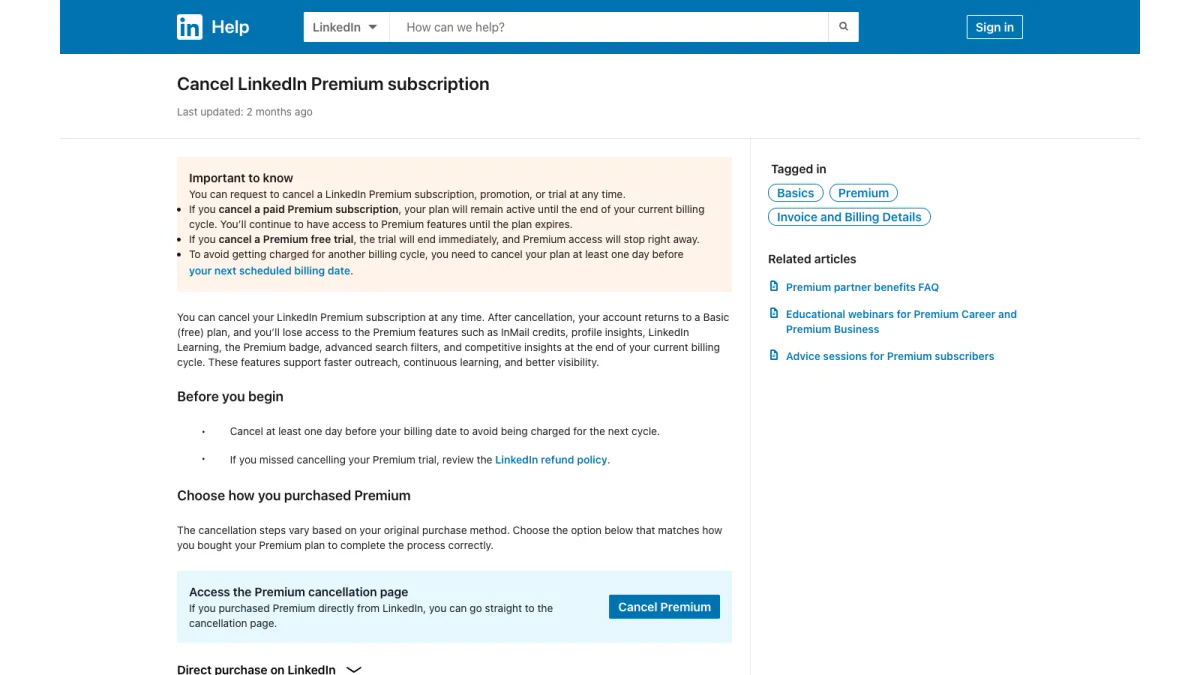
Screenshot: der LinkedIn-Hilfeartikel zum Kündigen eines Premium-Abonnements.
Bevor Sie den Zugriff auf Ihr LinkedIn-Premium-Abonnement kündigen
Einige Überprüfungen jetzt können Ihnen später eine Abbuchung oder einen verlorenen Rabatt ersparen.
Ermitteln Sie Ihr Verlängerungsdatum
LinkedIn verlängert Premium in jedem Zyklus am selben Datum. Um eine weitere Rechnung zu vermeiden, bittet das Hilfe-Center Sie, „mindestens einen Tag vor Ihrem nächsten geplanten Abrechnungsdatum“ zu kündigen. Das Verlängerungsdatum ist auf der Käufe-Seite aufgeführt.
Nutzen Sie Ihre InMail-Guthaben
Sie bleiben nicht erhalten. Der Kündigungs-FAQ zufolge können gespeicherte Guthaben „nicht wieder gutgeschrieben werden“. Senden Sie die geplanten Nachrichten, bevor der Zyklus endet.
Wissen Sie, was mit Ihrem Rabatt passiert
Eine gekündigte Promotion ist endgültig verloren. Im FAQ von LinkedIn steht, dass Sie „Ihren reduzierten Preis verlieren“, wenn Sie eine Promotion oder einen eingestellten Plan kündigen. Ein Upgrade, Downgrade oder eine Änderung der Abrechnungshäufigkeit während einer Promotion führt ebenfalls zum Verlust.
Ziehen Sie ein Downgrade in Betracht
Einige Mitglieder benötigen nur weniger Funktionen. Bei bestimmten Abonnements ist der Wechsel zu einer günstigeren Stufe möglich. Der Abschnitt zum Downgrade weiter unten erläutert die Regeln.
Speichern Sie Ihre Belege
LinkedIn sendet keine Belege per E-Mail. Sie laden sie über den Transaktionen-Tab herunter. Laden Sie alle für Spesenabrechnungen benötigten Belege herunter, solange Sie noch über das Abonnement verfügen.
So kündigen Sie das LinkedIn Premium-Abonnement auf dem Desktop
Die meisten Mitglieder haben Premium auf LinkedIn.com gekauft. Dies sind die offiziellen Schritte für einen Computer:
- Klicken Sie oben auf Ihrer LinkedIn-Startseite auf das Ich-Symbol.
- Wählen Sie im Dropdown-Menü Premium-Funktionen aus.
- Klicken Sie unter „Plandetails“ auf Abonnement verwalten.
- Sie gelangen zum LinkedIn Admin Center.
- Klicken Sie links auf Käufe.
- Wählen Sie Ihr Aktives Abonnement aus.
- Klicken Sie unter „Aktionen“ auf Abonnement kündigen.
- Klicken Sie auf Kündigung bestätigen.
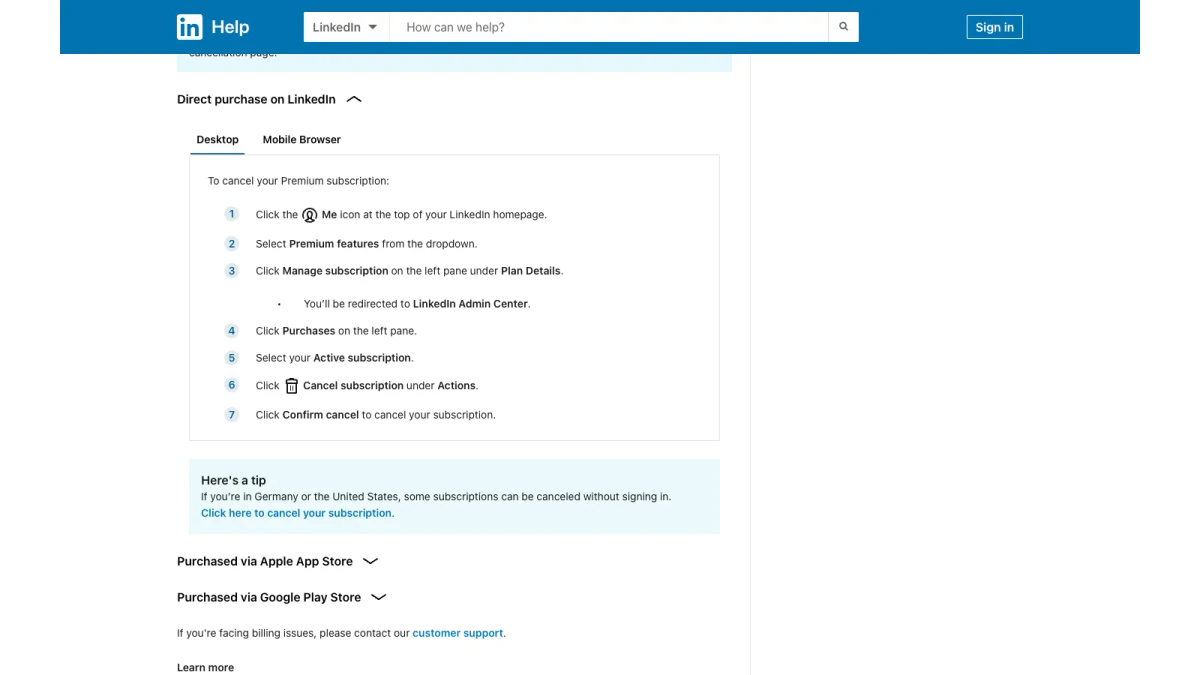
Screenshot: Schritte auf dem Desktop für ein direkt bei LinkedIn gekauftes Abonnement.
Der Hilfeartikel enthält außerdem eine Schaltfläche Premium kündigen. Wenn Sie direkt bei LinkedIn bezahlt haben, öffnet sie die Kündigungsseite, ohne dass Sie durch die Menüs klicken müssen.
Bestätigen, dass die Kündigung funktioniert hat
Gehen Sie zurück zu „Käufe“. Das Abonnement sollte nun ein Enddatum anstelle einer Verlängerung anzeigen. Wenn weiterhin eine Verlängerung angezeigt wird, wiederholen Sie die Schritte. Bewahren Sie einen Screenshot der Bestätigung für Ihre Unterlagen auf.
LinkedIn-Premium-Abonnement auf Android oder im mobilen Web kündigen
Die Kündigung auf Mobilgeräten funktioniert, mit einer Ausnahme für iPhone-Besitzer. Laut den FAQ von LinkedIn kann ein direkter Kauf nur „über die LinkedIn-Desktop-Website oder die LinkedIn-Mobil-App auf einem Android-Gerät“ gekündigt werden.
Unter Android sind die Schritte kurz:
- Tippe auf dein Profilfoto.
- Tippe auf Premium-Funktionen.
- Tippe auf Dein Abonnement verwalten.
- Tippe auf der Seite mit den Einstellungen für das Premium-Konto verwalten auf die Kündigungsoption.
- Folge den Anweisungen.
Abrechnung über Google
Bei Käufen über Google gibt es die größte Auswahl. Das Hilfe-Center nennt vier Möglichkeiten, sie zu beenden: die LinkedIn-Website, die LinkedIn-App, Googles Store auf einem Computer und Googles Store-App. Ein Nachteil: LinkedIn kann den Kaufverlauf für Google-Käufe nicht anzeigen. Diese Bestellungen befinden sich im Google-Bestellverlauf.
So kündigen Sie LinkedIn Premium auf dem iPhone
Um LinkedIn Premium auf dem iPhone zu kündigen, finden Sie zuerst heraus, wer Ihnen die Kosten berechnet hat.
Abrechnung durch Apple
Wenn Apple Ihnen die Kosten berechnet hat, öffnen Sie LinkedIn auf Ihrem iPhone oder iPad. Die Schritte entsprechen denen unter Android: Profilfoto, Premium-Funktionen, Abonnement verwalten und anschließend die Kündigungsoption.
Sie können das Abonnement auch über iOS beenden. Die Support-Seite von Apple nennt dafür vier Schritte:
- Öffnen Sie Einstellungen und tippen Sie auf Ihren Namen.
- Tippen Sie auf Abonnements.
- Tippen Sie auf das LinkedIn-Abonnement.
- Tippen Sie auf Abonnement kündigen.
Es gibt eine hilfreiche Prüfung. Wenn keine Schaltfläche zum Kündigen angezeigt wird oder eine Ablaufmeldung in rotem Text erscheint, „ist das Abonnement bereits gekündigt“. Bei Testversionen empfiehlt Apple, sie „mindestens 24 Stunden vor Ablauf der Testversion“ zu beenden.
Apple kontrolliert diese Zahlungen. LinkedIn „kann keine Unterstützung bei der Abrechnung für Käufe im Apple App Store leisten.“ Bei Fragen zur Zahlung wenden Sie sich an den Apple-Support.
Zahlung über die mobile LinkedIn-Website
Dieser Fall sorgt häufig für Verwirrung. Wenn Sie auf einem iPhone über die mobile Website von LinkedIn bezahlt haben, hat LinkedIn die Zahlung verarbeitet, nicht Apple. Anschließend schließen Sie die Kündigung an einem Computer ab, „da eine Kündigung in der iOS-App nicht möglich ist“.
Später erneut kaufen
Nach einer Kündigung bei Apple bleibt der Zugriff bis zum Ende des Abrechnungszeitraums bestehen. Sie müssen warten, bis dieser Zeitraum endet, bevor Sie Premium erneut kaufen können.
Premium auf LinkedIn kündigen, ohne sich anzumelden
Kein Zugriff auf Ihr Konto? In einigen Regionen können Sie die Abrechnung trotzdem stoppen. In den Kündigungs-FAQ steht, dass Mitglieder „in bestimmten Rechtsgebieten wie Deutschland und den Vereinigten Staaten“ kündigen können, ohne sich anzumelden. Der Hilfeartikel enthält einen Link zu einem Formular dafür.
Das Formular gilt nur für Premium; die Verkaufs- und Recruiting-Tools von LinkedIn erfordern weiterhin eine Anmeldung. Für den Vertriebsbereich erklärt unser Leitfaden zu LinkedIn Sales Navigator, wie die Verkaufstools von LinkedIn funktionieren.
Was nach der Kündigung von LinkedIn Premium passiert
Ihr Konto verschwindet nicht. Laut FAQ „kehren Sie zu einem Basic-Konto (kostenlos) zurück und behalten Ihr Profil, Ihre Kontakte und andere Daten“.
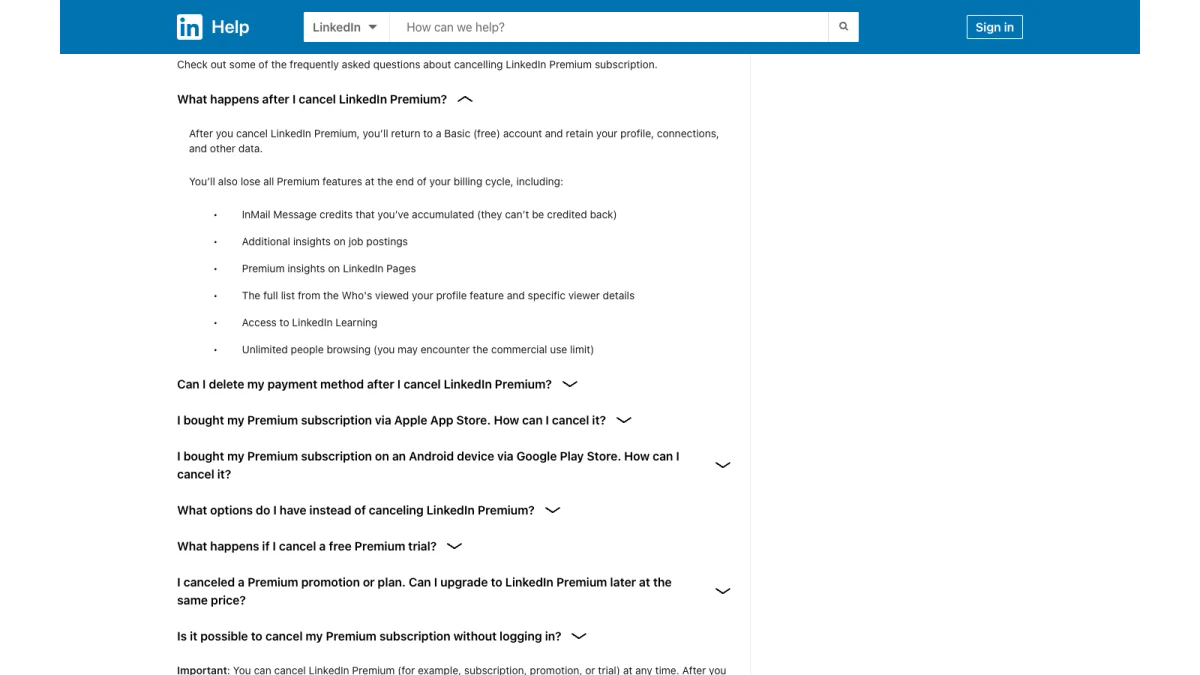
Screenshot: die FAQ-Antwort dazu, was sich nach einer Kündigung ändert.
Wenn der Zyklus endet, führt die FAQ auf, was Sie verlieren:
- Ihr ungenutztes InMail-Guthaben.
- Zusätzliche Einblicke in Stellenausschreibungen.
- Premium-Einblicke auf LinkedIn-Seiten.
- Die vollständige Liste „Wer hat Ihr Profil angesehen“ mit Details zu den Betrachtern.
- Zugriff auf LinkedIn Learning.
- Unbegrenztes Durchsuchen von Personen. Bei Basic-Konten kann das Limit für die kommerzielle Nutzung erreicht werden.
Der Hauptartikel ergänzt das Premium-Abzeichen, erweiterte Suchfilter und Wettbewerbsanalysen. Planen Sie entsprechend, falls Sie eine dieser Funktionen für die Akquise nutzen.
Ihre Zahlungsmethode
Sie können Ihre Karte entfernen, sobald der Zyklus endet. Solange der kostenpflichtige Zugriff aktiv ist, lässt LinkedIn Sie die Karte nicht löschen.
Ihr gesamtes Konto schließen
Möchten Sie Ihr LinkedIn-Konto vollständig löschen? Beenden Sie zuerst das Abonnement. Ein aktives Abonnement muss beendet werden, bevor Sie ein persönliches Konto schließen.
Wie lange Premium nach der Kündigung noch gilt
Der Zugriff nach einer Kündigung hängt davon ab, wofür du bezahlt hast.
- Bezahltes Abonnement. Premium funktioniert weiter, bis der bezahlte Abrechnungszeitraum endet. Danach wird das Konto auf Basic zurückgestuft.
- Kostenloser Testzeitraum. Premium endet in dem Moment, in dem du kündigst. Es gibt keine Kulanzfrist.
- Apple-Kauf. Premium bleibt bis zum Ende des aktuellen Zeitraums bestehen, und ein neuer Kauf muss warten, bis dieser abgeschlossen ist.
- Downgrade. Die günstigere Stufe beginnt sofort, und an diesem Tag startet ein neuer Zeitraum.
Plane deine letzten InMail-Nachrichten, gespeicherten Suchen und Profilprüfungen entsprechend diesen Daten. Sobald das Konto auf Basic steht, sind diese Premium-Tools nicht mehr verfügbar, bis du erneut abonnierst.
LinkedIn Premium während einer kostenlosen Testphase kündigen
Für Testphasen gelten strengere Regeln als für kostenpflichtige Abonnements.
- Der Zugriff endet sofort. Eine Testphase zu beenden bedeutet laut dem zentralen Hilfeartikel: „Die Testphase endet sofort.“
- Eine Testphase pro Jahr. Sie „sind mindestens 12 Monate lang nicht berechtigt, sich für eine weitere kostenlose Testphase anzumelden.“
- Die Abbuchung erfolgt nach einem Monat. Die Testphasenkarte wird „einen Monat nach dem Datum, an dem Sie sich angemeldet haben, automatisch belastet.“
- Handeln Sie einen Tag früher. LinkedIn benötigt die Anfrage „mindestens einen Tag vor dem Abrechnungsdatum der automatischen Verlängerung.“
Erinnerungen und Zeitzonen
LinkedIn sendet eine Erinnerung, bevor eine Testphase auf dem Desktop in ein kostenpflichtiges Abonnement übergeht. Bei mobilen Käufen sendet LinkedIn keine Erinnerung, obwohl die App-Stores möglicherweise eigene Erinnerungen verschicken. Für Mitglieder in den USA, die LinkedIn auf Englisch nutzen, richten sich die Abrechnungszeiten nach den lokalen US-Zeitzonen. Alle anderen werden nach UTC abgerechnet.
Ein Tipp: Beenden Sie eine Testphase nahe ihrem letzten Tag, nicht am ersten Tag. Sie behalten Premium nur, solange die Testphase läuft. Wenn Sie früh kündigen, verkürzen Sie Ihren kostenlosen Monat.
Rückerstattungsrichtlinie für LinkedIn Premium
Die Rückerstattungsrichtlinie für LinkedIn Premium ist kurz. Premium-Abonnements, einschließlich Career, Business, All-in-One und Recruiter Lite, „können innerhalb von 7 Tagen ab dem Datum der Abbuchung zurückerstattet werden, sofern Premium nicht genutzt wurde“. Eine frühere Rückerstattung kann die Berechtigung beeinflussen.
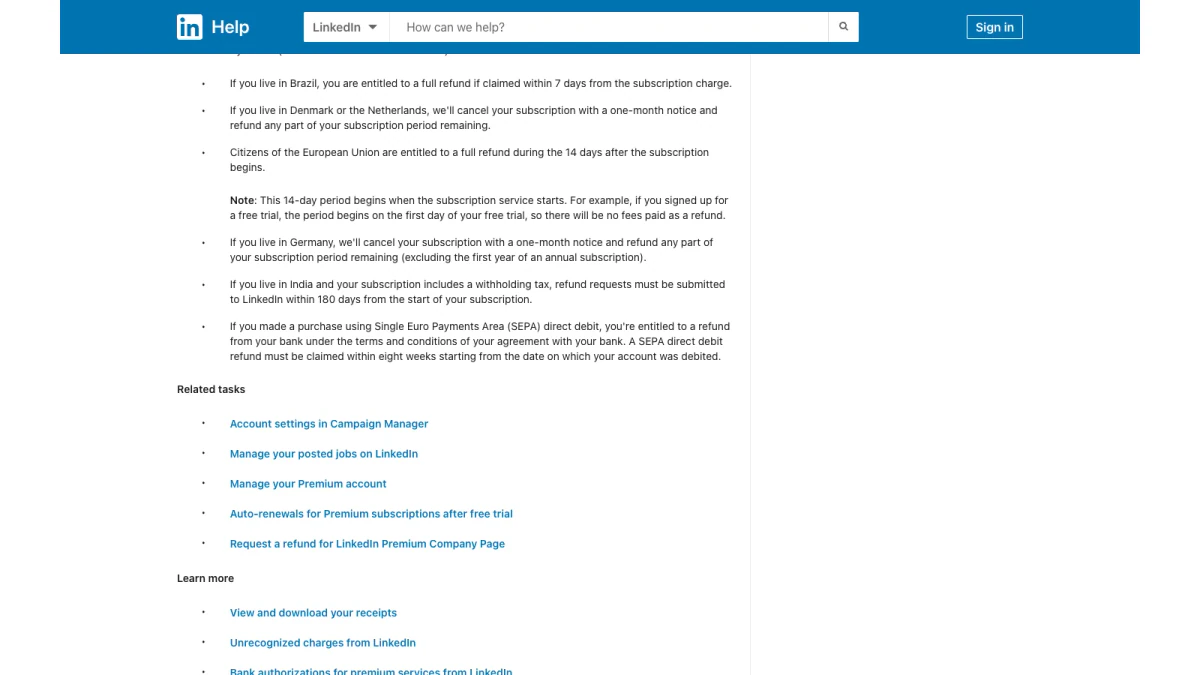
Screenshot: der regionale Abschnitt der Rückerstattungsregeln von LinkedIn.
Regionale Regeln für private Abonnenten
Lokale Gesetze können Ihnen weitere Rechte geben. Die Richtlinie führt folgende Fälle für Mitglieder auf, die für sich selbst und nicht für ein Unternehmen kaufen:
| Standort | Regel in der Rückerstattungsrichtlinie für LinkedIn Premium |
|---|---|
| Brasilien | Volle Rückerstattung, wenn sie innerhalb der ersten Woche nach der Abbuchung beantragt wird |
| Europäische Union | Volle Rückerstattung innerhalb von 14 Tagen nach Beginn des Abonnements |
| Deutschland | Einmonatige Kündigungsfrist und Rückerstattung für den ungenutzten Zeitraum, außer im ersten Jahr eines Jahresabonnements |
| Dänemark und die Niederlande | Einmonatige Kündigungsfrist plus Rückerstattung des verbleibenden Betrags |
| Indien (mit Quellensteuer) | Anfragen innerhalb von 180 Tagen nach Beginn des Abonnements |
| SEPA-Lastschrift | Rückerstattung, die innerhalb von acht Wochen nach der Abbuchung bei Ihrer Bank beantragt wird |
Für die EU-Regel beginnen die 14 Tage mit dem Start des Dienstes. Wenn Sie mit einer kostenlosen Testversion begonnen haben, beginnt die Frist an deren erstem Tag.
Käufe über die iOS-App
Premium in der iOS-App gekauft? In der Richtlinie heißt es: „Alle iOS-Rückerstattungen müssen von Apple ausgestellt werden.“ Bitten Sie Apple um diese Rückerstattung für LinkedIn Premium, nicht LinkedIn.
So beantragen Sie eine Rückerstattung für LinkedIn Premium
Auf der Richtlinienseite gibt es einen Link Rückerstattung beantragen. Halten Sie das Abbuchungsdatum und den Betrag bereit. Wenn Sie Premium nach der Abbuchung nie genutzt haben, sagen Sie das ausdrücklich. Kündigen Sie anschließend auch die Verlängerungen Ihres LinkedIn-Premium-Abonnements, damit der nächste Abrechnungszeitraum nicht berechnet wird, während Ihr Antrag bearbeitet wird.
Was eine Rückerstattung für LinkedIn Premium unwahrscheinlicher macht
Die Rückerstattungsrichtlinie für LinkedIn Premium nennt zwei Einschränkungen. Jede Premium-Nutzung nach der Abbuchung kann die Rückerstattung innerhalb von sieben Tagen ausschließen. Eine frühere Rückerstattung kann ebenfalls gegen Sie angerechnet werden. Die oben genannten regionalen Rechte gelten weiterhin, sofern sie auf Sie zutreffen.
LinkedIn Premium downgraden statt kündigen
Ein Downgrade behält einige Funktionen bei und senkt den Preis. Die Regeln:
- Nur am Computer. Downgrades erfolgen auf der LinkedIn-Website, nicht in den Apps.
- Berechtigte Abonnements. Premium Business sowie die Core-Stufe und die Einzelplatz-Advanced-Stufe von Sales Navigator.
- Nicht berechtigt. Sie „können kein Downgrade durchführen, wenn Sie ein Premium Career-Abonnement haben.“
- Neuer Abrechnungszeitraum. Der Zeitraum beginnt an dem Tag, an dem Sie wechseln, zum neuen Preis von vorn.
Um ein Downgrade durchzuführen, öffnen Sie Ihr aktives Abonnement unter „Käufe“, klicken Sie auf Pläne wechseln und wählen Sie eine günstigere Stufe.
Belege und Verlängerungen des LinkedIn-Premium-Abonnements
Abrechnungsfragen kommen oft kurz vor der Kündigung auf. So geht LinkedIn damit um.
- Belege. LinkedIn sendet keine Belege per E-Mail. Du lädst jeden Beleg über den Tab „Transaktionen“ herunter.
- Rechnungen. LinkedIn stellt für Premium keine Rechnungen aus. Belege sind der einzige Nachweis.
- iOS-Belege. Apple speichert Belege für iOS-Käufe in iTunes, nicht auf LinkedIn.
- Google-Belege. Google speichert diese Nachweise, nicht LinkedIn.
- Fehlgeschlagene Verlängerungen. Wenn eine Zahlung für die Verlängerung fehlschlägt, aktualisiere deine Zahlungsdaten innerhalb von fünf Tagen. Andernfalls stuft LinkedIn das Konto herab.
Wenn dein Unternehmen dir die Premium-Kosten erstattet, lade jeden Beleg herunter, bevor das Abonnement endet.
Nicht erkannte LinkedIn-Premium-Abbuchungen
Eine Abbuchung, die Sie nicht erkennen, ist häufig ein Testzeitraum, der in ein kostenpflichtiges Abonnement übergegangen ist. Bevor Sie LinkedIn kontaktieren, empfiehlt das Hilfe-Center, Folgendes zu prüfen:
- Ein Kollege, ehemaliger Mitarbeiter, Verwandter oder Freund hat Ihre Karte auf LinkedIn verwendet.
- Ein kostenloser Testzeitraum oder eine Werbeaktion ist abgelaufen und in ein kostenpflichtiges Abonnement übergegangen.
- Sie haben ein aktives Abonnement, eine Stellenausschreibung oder eine Anzeige.
- Ihre Bank hat eine Autorisierungsreservierung für einen kürzlich getätigten Kauf oder Testzeitraum vorgenommen.
Sie können nur Belege für Ihr eigenes Konto einsehen. Wenn die Abbuchung weiterhin keinen Sinn ergibt, verweist LinkedIn auf seine Erstattungsrichtlinien. Beachten Sie, dass die Kündigung von LinkedIn Premium zukünftige Verlängerungen verhindert, eine bereits erfolgte Abbuchung jedoch nicht rückgängig macht.
Checkliste, bevor du LinkedIn Premium kündigst
Arbeite diese Liste zuerst durch:
- Notiere, wer dir die Kosten berechnet hat: LinkedIn, Apple oder Google.
- Schreibe das nächste Verlängerungsdatum auf.
- Sende alle InMail-Nachrichten, die du noch benötigst.
- Lade Belege für Ausgaben herunter.
- Notiere die Profilbesucher, bei denen du nachfassen möchtest.
- Entscheide dich zwischen einem Downgrade und einer vollständigen Kündigung.
- Kündige die Verlängerung deines LinkedIn-Premium-Abonnements mindestens einen Tag im Voraus.
- Prüfe, ob unter „Käufe“ nun ein Enddatum angezeigt wird.
Häufige Fehler beim Kündigen von LinkedIn Premium
Diese Fehler verursachen die meisten unerwarteten Kosten.
- Die App löschen. Das Entfernen der App beendet kein Abonnement.
- Das falsche Gerät verwenden. Ein iOS-Kauf über das mobile Web muss auf einem Computer beendet werden.
- Bis zum Verlängerungstag warten. Verspätete Anfragen werden trotzdem im nächsten Abrechnungszeitraum berechnet.
- Eine Testversion am ersten Tag beenden. Du verlierst den Rest deines kostenlosen Monats.
- Aktionen vergessen. Ein gekündigter Rabatt kann nicht wiederhergestellt werden.
- Andere Produkte ignorieren. LinkedIn Learning und die Vertriebstools haben eigene Schritte.
Ist es einfach, LinkedIn Premium zu kündigen?
Für die meisten Mitglieder: ja. Die Kündigung von LinkedIn Premium erfordert bei einem direkten Kauf am Computer acht Klicks. Probleme beginnen, wenn Zahlungsquelle und Gerät nicht übereinstimmen. Ein Mitglied, das Premium auf der mobilen Website über ein iPhone gekauft hat, kann den Vorgang nicht in der iOS-App abschließen. Ein Mitglied, dessen Zahlung über Apple abgerechnet wird, erhält von LinkedIn keine Zahlungshilfe.
Der zweite Stolperstein ist der Zeitpunkt. Anfragen am Verlängerungstag können weiterhin eine Abbuchung auslösen. Am sichersten ist es, LinkedIn Premium einige Tage früher zu kündigen und anschließend das Enddatum zu bestätigen.
Nach Premium: Halten Sie Ihre Akquise am Laufen
Viele Mitglieder kaufen Premium für InMail. Sobald es endet, wird E-Mail zum Hauptkanal für dieselben Interessenten. Dieser Wechsel funktioniert nur, wenn die Adressen, an die Sie senden, echt sind.
Kontaktdaten veralten schnell. Menschen wechseln den Arbeitsplatz, und alte Postfächer werden geschlossen. Wenn Sie während Premium Adressen gesammelt haben, überprüfen Sie sie vor Ihrer ersten Kampagne. Eine Reihe von Bounces kann Ihrer Absenderreputation schaden.
Ihre Verbindungen bleiben bestehen, nachdem das Konto zu Basic zurückkehrt, sodass die Beziehungen, die Sie aufgebaut haben, nicht verloren gehen. Was sich ändert, ist die Reichweite: InMail an Personen außerhalb Ihres Netzwerks entfällt mit Premium.
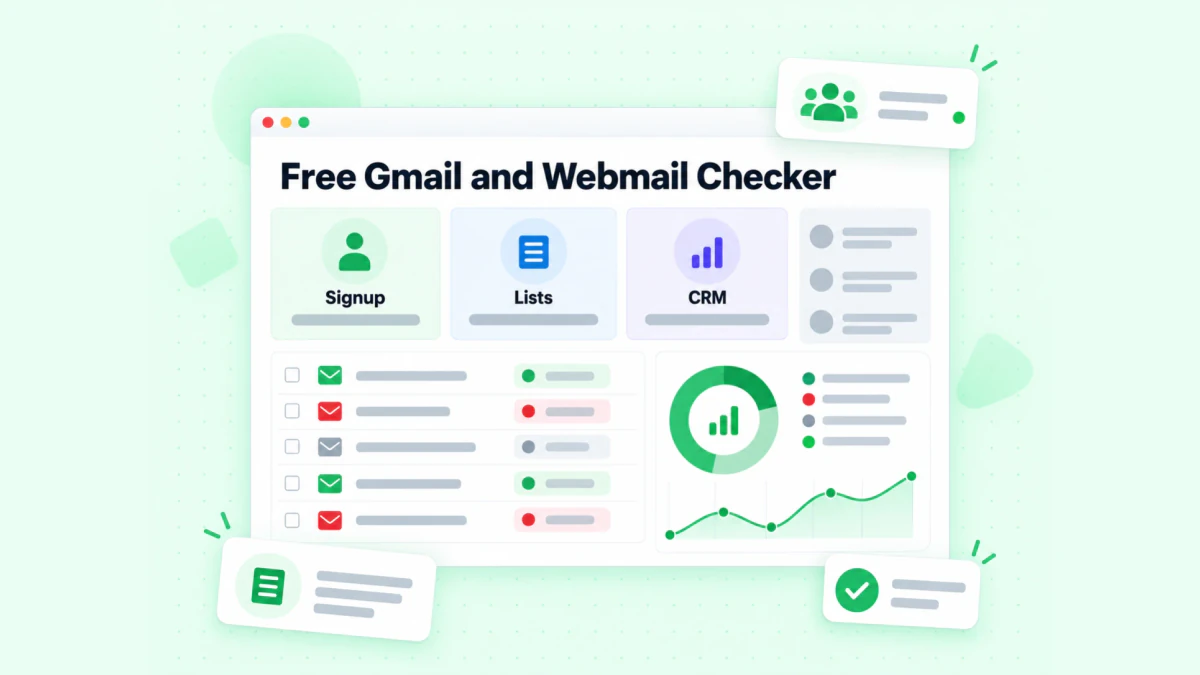
Der kostenlose Webmail-Checker von BillionVerify trennt persönliche Webmail von Unternehmensdomains.
Einige kostenlose Tools helfen:
- Unser Reverse-E-Mail-Lookup liest die Domain, die Organisation und öffentliche Profilsignale hinter einer Adresse aus.
- Unser Telefonnummern-Validator prüft, ob eine Nummer für ihr Land gültig ist, und zeigt ihren Leitungstyp an.
- Unser kostenloser Webmail-Checker teilt Ihnen mit, ob eine Adresse Gmail, Yahoo, Outlook.com oder einen anderen persönlichen Anbieter verwendet.
Wenn Ihre Leads aus LinkedIns Vertriebstool stammen, besuchen Sie unsere Seite zum Überprüfen von Sales Navigator-E-Mails. BillionVerify prüft Syntax, Domain, Mailserver und Postfach. Sie erhalten an jedem Tag, an dem Sie Ihr Konto nutzen, 20 kostenlose Credits, bis zu 600 pro Monat, und unbekannte Ergebnisse sind kostenlos.
Inhalte bleiben auch nach dem Ende von Premium wichtig. Beiträge halten Ihren Namen vor Käufern präsent. Um einen von Ihnen geliketen Videobeitrag zu analysieren, speichern Sie ihn mit unserem kostenlosen LinkedIn-Video-Downloader.
FAQs
Wie kündige ich LinkedIn Premium?
Sie kündigen LinkedIn Premium über das Ich-Menü: Premium-Funktionen, Abonnement verwalten, Käufe und anschließend Abonnement kündigen. Käufe über Stores folgen eigenen Wegen.
Kann ich LinkedIn Premium jederzeit kündigen?
LinkedIn ermöglicht Mitgliedern, Premium jederzeit zu beenden. Bezahlter Zugriff bleibt bis zum Ende des aktuellen Zeitraums bestehen, während eine Testversion sofort endet.
Wie kündige ich LinkedIn Premium auf dem iPhone?
Um LinkedIn Premium auf dem iPhone zu kündigen, wenn Apple Ihnen die Kosten berechnet hat, verwenden Sie die LinkedIn-App oder die iOS-Einstellungen. Ein Kauf über die mobile LinkedIn-Website muss stattdessen auf einem Computer gekündigt werden.
Wie kündige ich mein LinkedIn-Premium-Abonnement, wenn ich mein Passwort vergessen habe?
Ohne Passwort können Mitglieder in den USA und Deutschland LinkedIn Premium über das Kündigungsformular ohne Anmeldung von LinkedIn kündigen. Anderswo müssen Sie zuerst wieder Zugriff auf Ihr Konto erhalten.
Erstattet LinkedIn mein Premium-Abonnement?
Die Erstattungsrichtlinie für LinkedIn Premium erlaubt eine Anfrage innerhalb einer Woche nach der Abbuchung, wenn Sie Premium nicht genutzt haben. Einige Regionen, etwa die EU und Brasilien, gewähren nach lokalem Recht zusätzliche Rechte.
Was passiert mit meinen InMail-Guthaben, wenn ich kündige?
Nicht verwendete InMail-Guthaben gehen verloren, wenn LinkedIn Premium endet. LinkedIn zufolge können angesammelte Guthaben nicht zurückerstattet werden.
Wird mein Profil gelöscht, wenn ich LinkedIn Premium kündige?
Durch die Kündigung von LinkedIn Premium wird Ihr Profil nicht gelöscht. Sie kehren zu einem kostenlosen Basic-Konto zurück und behalten alles, was Sie aufgebaut haben.
Kann ich Premium auf LinkedIn kündigen, wenn ich ausgesperrt bin?
Mitglieder in Ländern wie den USA und Deutschland können Premium auf LinkedIn über ein Formular ohne Anmeldung kündigen. Für die Vertriebs- und Recruiting-Tools von LinkedIn ist weiterhin eine Anmeldung erforderlich.
Wie kündige ich LinkedIn Premium auf Android?
Um LinkedIn Premium auf Android zu kündigen, öffnen Sie die LinkedIn-App, gehen Sie zu den Premium-Funktionen und wählen Sie die Verwaltung des Abonnements aus. Kündigen Sie es anschließend. Auf einem Computer führt das Ich-Menü zur gleichen Option.
Erhalte ich bei einer Rückkehr denselben Rabatt?
Ein gekündigter Aktionspreis für LinkedIn Premium kann nicht erneut erworben werden. LinkedIn zufolge verliert eine gekündigte Aktion oder ein eingestellter Tarif seinen Rabatt dauerhaft.
Wie prüfe ich, ob meine nächste Outreach-Liste sicher per E-Mail versendet werden kann?
Lassen Sie die Liste vor dem Versand durch einen E-Mail-Verifizierer prüfen. BillionVerify überprüft jedes Postfach, kennzeichnet Catch-all- und Wegwerfadressen und berechnet für unbekannte Ergebnisse keine Gebühren.